

Netflix(ネットフリックス)は、アメリカ発の動画配信サービスです。
Netflixを家族で使うときに気になるのが、何台まで同時に見られるのか、離れて暮らす家族や友達とも共有できるのか、という点です。
この記事では、2026年10月時点のNetflix公式ヘルプをもとに、同時視聴の台数とルール、離れた友達と一緒に見る方法まで解説します。
スタンダード

※本記事の価格は全て税込みです。
Netflixの同時視聴は何台まで?【プラン別】
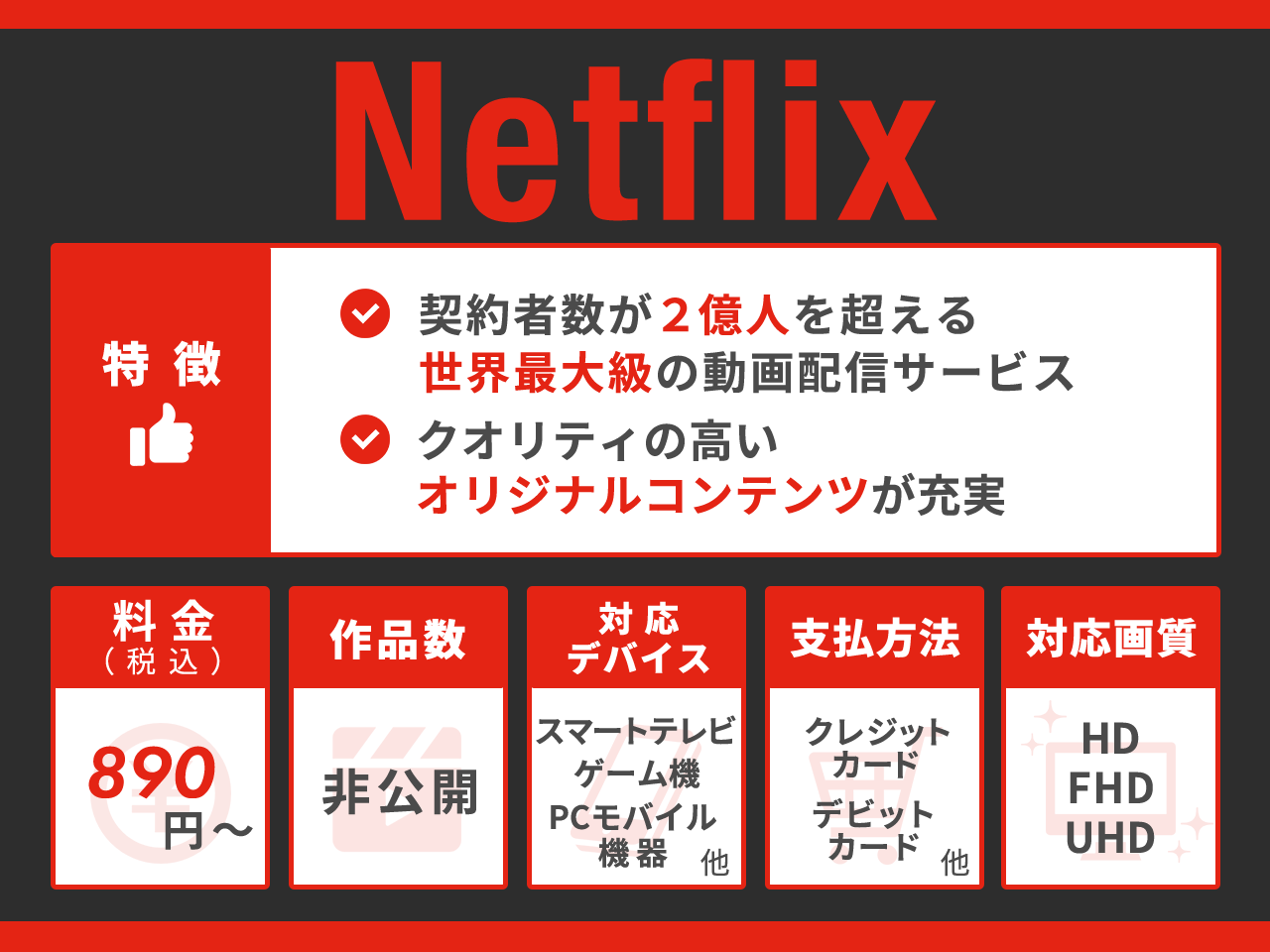
| 作品数 | 非公表 |
| 月額料金(税込) | 広告つきスタンダード:890円 スタンダード:1,590円 プレミアム:2,290円 |
| 無料お試し期間 | ✖ |
| 同時視聴 | 2台 or 4台 |
| ダウンロード機能 | 〇 |
| 個別課金(PPV) | ✖ |
| 対応デバイス | PC スマホ・タブレット(iOS / Android) Amazon Fire TV Amazon Fire タブレット Amazon Fire TV Stick Chromecast PS4 / PS5 Xbox スマートTV Apple TV Roku TV/Stick Apple Vision Pro Meta Questヘッドセット 他 |
| 対応画質 | UHD 4K / SD / HD / FHD (4Kはプレミアムプランのみ) |
| 支払方法 | クレジットカード デビットカード プリペイドカード Netflixプリペイド・ギフトカード パートナー課金(J:COM、SoftBankなど) PayPay |
| 運営会社 | Netflix, Inc. |
Netflixで同時に視聴できる台数は、契約するプランによって決まります。
最大4台で見られるのはプレミアムだけで、広告つきスタンダードとスタンダードは2台までです。
プランごとの同時視聴台数と料金
Netflixのプランは「広告つきスタンダード」「スタンダード」「プレミアム」の3つです。
料金のくわしい違いは、Netflixの料金プランの記事で解説しています。
| 項目 | 広告つきスタンダード | スタンダード | プレミアム |
|---|---|---|---|
| 料金(税込) | 月額890円 | 月額1,590円 | 月額2,290円 |
| 広告 | あり | なし | なし |
| 視聴できる コンテンツ | 一部を除く作品と モバイルゲーム | すべての作品と モバイルゲーム | すべての作品と モバイルゲーム |
| 同時視聴台数 | 2台 | 2台 | 4台 |
| 最高画質 | 1080pのフルHD画質 | 1080pのフルHD画質 | UHD 4KおよびHDR画質 |
| ダウンロード数 | ・同時に2台可能 ・1台につき毎月15作品まで | ・同時に2台可能 ・1台につき最大100作品 | ・同時に6台可能 ・1台につき最大100作品 |

2台で足りる人・4台が必要な人
1人暮らしや2人暮らしで、同時に見るのが2台までなら、広告つきスタンダードかスタンダードで足ります。
家族3人以上が別々の部屋で見ることがあるなら、4台まで同時に見られるプレミアムが向いています。
プレミアムはUHD 4KとHDRの画質にも対応しているので、大きなテレビで見る人にもおすすめです。
同時に視聴できる台数と、ログインできる台数は別
Netflixで上限が決まっているのは、同時に再生できる台数です。
スマホ・パソコン・テレビなど、ふだん使うデバイスにそれぞれログインしておくことはできます。
ダウンロードできるデバイスの数も別に決まっていて、広告つきスタンダードとスタンダードは2台、プレミアムは6台までです。



Netflixで同時視聴するやり方
Netflixで同時視聴するのに、特別な設定は必要ありません。
同じアカウントでログインして、それぞれが自分のプロフィールを選べば、別々の作品を同時に見られます。
同時視聴のやり方(3ステップ)
同時視聴のやり方は、次の3ステップです。
どのデバイスでも、手順は同じです。
- STEP.NetflixにログインするNetflixのアプリまたはWebサイトから、同じアカウントでログインする
- STEP.自分のプロフィールを選ぶデバイスごとに、それぞれのプロフィールを選ぶ
- STEP.見たい作品を再生するプランの台数までなら、別々の作品を同時に再生できる
- 終了
同時に視聴できる台数の範囲なら、同じ作品を別々のデバイスで見ることもできます。
家族それぞれのプロフィールを作る(最大5つ)
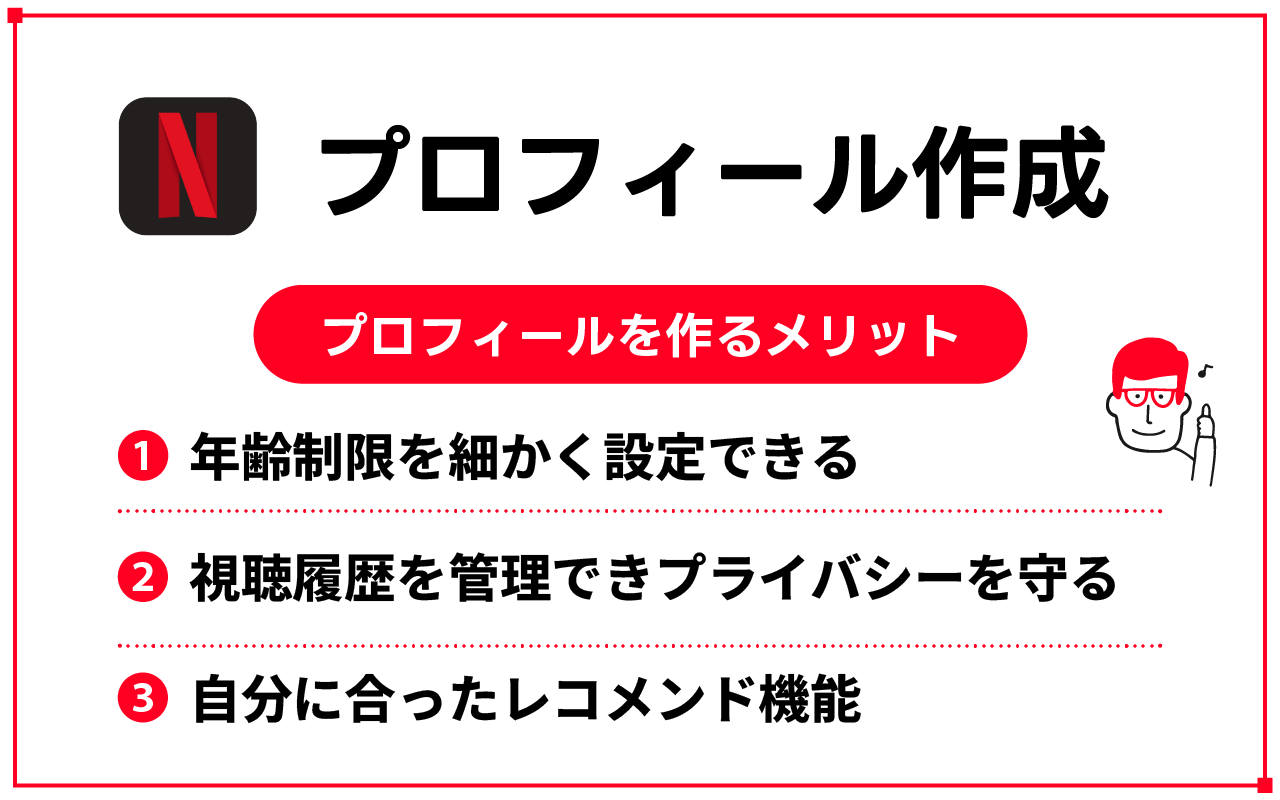
Netflixのプロフィールは、1つのアカウントで最大5つまで作れます。
プロフィールごとに視聴履歴・マイリスト・おすすめが分かれるので、家族で使っても好みが混ざりません。
プロフィールは、次の手順で追加できます。
- STEP.NetflixにログインするNetflixのアプリまたはWebサイトからアカウントにログインする
- STEP.プロフィール管理に進む
スマホからの場合は「My Netflix」をタップし、メニュー内の「プロフィールの管理」を選択する
Webサイトの場合は「プロフィールの管理」ページにアクセスする
- STEP.プロフィールの追加をする「プロフィールの追加」を選択してプロフィール名を入力する
- STEP.保存する「続行」または「保存」ボタンを押してプロフィール情報を保存する
- 終了
子ども用プロフィールとペアレンタルコントロール
子どもが使う場合は、プロフィールを作るときに「キッズ」を選んでおくと、年齢に合った作品だけが表示されます。
キッズプロフィールの年齢制限は、あとからWebブラウザで変更できます。
テレビやストリーミングデバイスからは、年齢制限を変更できないので注意しましょう。
- 年齢制限
- 特定の作品のブロック
- 大人のプロフィールの暗証番号ロック
Netflixのアカウントを共有できる相手【○✗早見表】
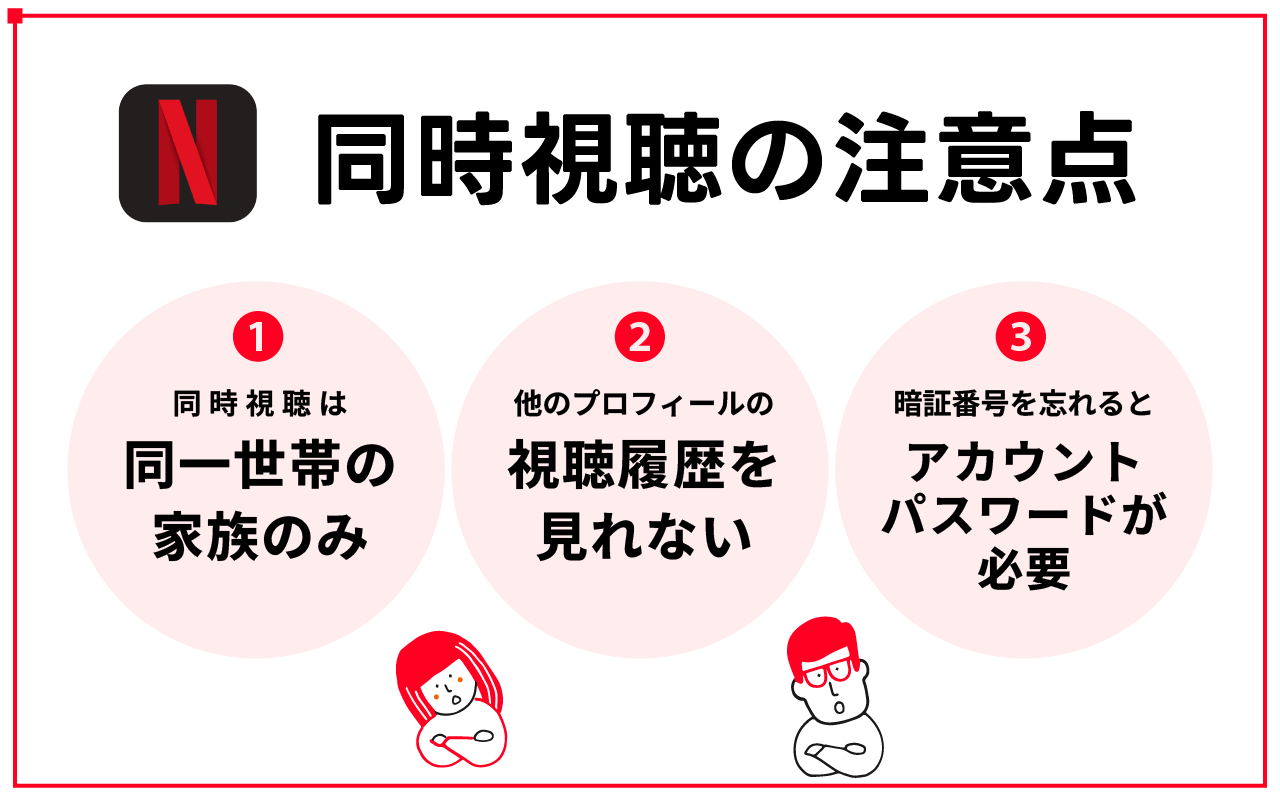
Netflixのアカウントを共有できるのは、同じ「Netflixご利用世帯」に住んでいる人だけです。
家族であっても、離れて暮らしている場合は共有できません。
| 相手 | 共有 | ポイント |
|---|---|---|
| 同じ家に住む家族 | 〇 | プランの台数まで同時に見られる |
| 同じ家に住む恋人・ルームメイト | 〇 | 同じ「Netflixご利用世帯」なら共有できる |
| 自分の旅行先・出張先 | 〇 | 旅行先で見られないと表示されたら、一時的なアクセスコードで見られる (テレビ・スマホ・パソコン) |
| 離れて暮らす家族 (実家・単身赴任・一人暮らしの子どもなど) | ✖ | それぞれが自分のアカウントで契約する |
| 離れて暮らす恋人・友人 | ✖ | 一緒に見るならそれぞれのアカウントで |
| ゲストメンバー(追加メンバー)での追加 | ✖ | 日本では提供されていない |
「Netflixご利用世帯」の仕組み
「Netflixご利用世帯」とは、メインで視聴する場所のインターネット回線につながっているデバイスのまとまりのことです。
世帯を登録したテレビと同じ回線でログインすると、IPアドレスやデバイスID、アカウントの利用状況をもとに、自動で世帯に紐づけられます。
なお、Netflixは、デバイスの場所を調べるためにGPSのデータを集めることはないと公式に説明しています。
ゲストメンバー(追加メンバー)は日本では使えない
海外のNetflixには、別の世帯の人を有料で追加できる「ゲストメンバー」の機能があります。
しかし、日本ではこの機能は提供されていません(2026年10月時点)。
Netflixヘルプのゲストメンバーのページでも、「この国ではご利用いただけません」と案内されています。
離れて暮らす人がNetflixを見るには、その人が自分のアカウントを作って契約する必要があります。
家を出るときは「プロフィールの移行」で視聴履歴を引き継げる
実家を出て自分でNetflixを契約するときは、「プロフィールの移行」で、今まで使っていたプロフィールを新しいアカウントにコピーできます。
視聴履歴やマイリスト、おすすめ、言語や字幕などの設定が引き継がれます。
移行は、Webブラウザの[アカウント]→[プロフィール]→[プロフィールの移行]から行います。
- キッズプロフィールは移行できない
- プロフィールに暗証番号やメールアドレスを設定している場合は、外してから移行する
- お支払い情報は引き継がれない
離れて暮らす家族とも見たいなら
Netflixでは、離れて暮らす家族と1つの契約を分け合うことはできません。
U-NEXTのファミリーアカウントも、同居の家族限定です。
一方、ディズニープラスには、別の世帯の家族や友人を1人追加できる「追加メンバー」(月額540円)があります。
追加メンバーが見られるのは一度に1台までで、ディズニープラスの公式サイトから加入している場合だけ使えます。
追加メンバーになれるのは18歳以上で同じ国に住む人で、すでにディズニープラスを契約している人はなれません。

離れた友達とNetflixを一緒に見る方法
離れて暮らす友達や恋人と同じ作品を一緒に楽しみたいときは、アカウントを共有するのではなく、それぞれが自分のアカウントで見るのが基本です。
そのうえで、再生のタイミングを合わせる方法を選びましょう。
前提:それぞれが自分のNetflixアカウントで見る
友達とアカウントを共有して一緒に見ることは、Netflixのルールではできません。
一緒に見る全員が、自分のNetflixアカウントを持っている必要があります。
友達が契約していない場合は、月額890円の広告つきスタンダードから始めてもらうのもひとつの方法です。
通話しながら同時に再生する
いちばん簡単なのは、LINEやDiscordで通話をつなぎながら、「せーの」で同じ作品を再生する方法です。
アプリを追加で入れる必要がなく、スマホだけでも始められます。
途中で一時停止したときは、再生時間を伝え合って合わせましょう。
再生のタイミングを自動で合わせる「Teleparty」
再生や一時停止を自動でそろえたいなら、「Teleparty(テレパーティー、旧Netflix Party)」という外部のサービスが使えます。
Netflixの公式の機能ではありませんが、パソコンのブラウザ(Google Chrome・Microsoft Edge・Safari・Opera)の拡張機能と、スマホのアプリがあります。
再生の同期とテキストチャットの基本機能は、無料で使えます。
スマホのアプリで使えるサービスは、アプリで確認してください。
- STEP.Telepartyを入れるパソコンはブラウザの拡張機能、スマホはアプリを入れる
- STEP.Netflixで作品を開く自分のNetflixアカウントで、一緒に見たい作品を再生する
- STEP.招待リンクを作る再生画面のTelepartyのボタンからリンクを作り、友達に送る
- STEP.友達がリンクから参加する友達も自分のNetflixアカウントにログインした状態で、リンクを開く
- 終了
スマホのDiscordの画面共有では見られない
Discordの公式ヘルプでは、スマホの画面共有について「NetflixやSpotifyといったアプリは、制限によって画面共有および音声共有できません」と案内しています。
また、Netflixのアカウントは、同じ世帯で使うのがルールです。
画面を共有して見せるのではなく、それぞれのアカウントで再生する方法を選びましょう。
Netflixで同時視聴できないときの原因と対処法
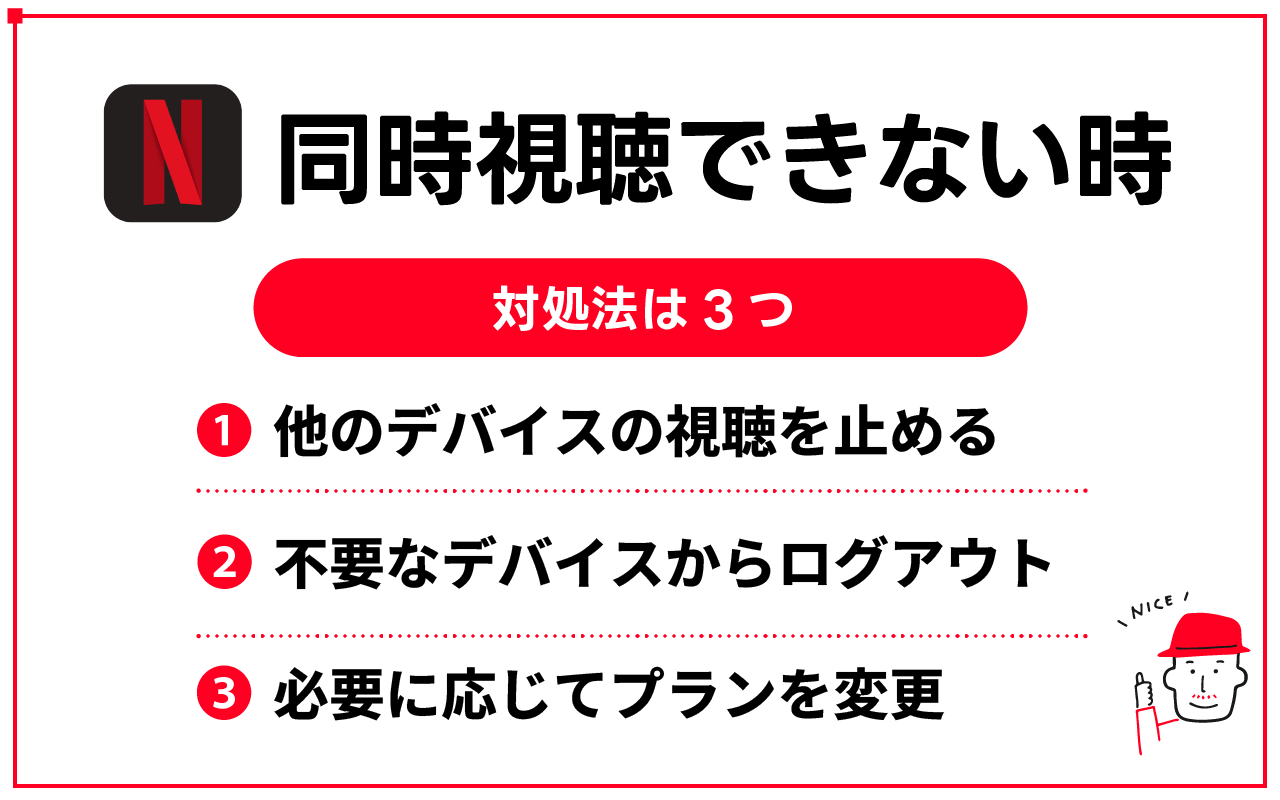
Netflixで同時視聴ができないときは、表示されるメッセージで原因がわかります。
メッセージごとの対処法を確認しましょう。
「同時に視聴しているユーザーが多すぎます」と出たら
同時に視聴できる台数を超えると、「同時に視聴しているユーザーが多すぎます」「お客様のNetflixアカウントは別のデバイスで使用中です」といったメッセージが出ます(エラーコードE123)。
まずは、ほかのデバイスで再生しているNetflixを止めるか、アプリを終了してください。
止めたあと、再生できるようになるまで5〜10分ほど待つ必要があります。
使っていないデバイスからログアウトする
機種変更した古いスマホなど、使っていないデバイスがログインしたままになっていないか確認しましょう。
知らないデバイスがある場合も、次の手順でログアウトできます。
- STEP.NetflixにログインするNetflixのアプリまたはWebサイトからアカウントにログインする
- STEP.「アクセスとデバイスの管理」を開く「アクセスとデバイスの管理」ページへアクセスする
- ログアウトする
表示されるデバイス横の「ログアウト」を押す
もしくは「すべてのデバイスからログアウト」を選択し、「ログアウト」を押す
「ご利用世帯に紐づけられていません」と出たら
テレビやスマホに「お客様のテレビ(またはデバイス)は、このアカウントのNetflixご利用世帯に紐づけられていません」と表示された場合、原因は同時視聴の台数ではなく世帯の登録です。
Netflixご利用世帯とは、メインで視聴する場所のインターネット回線に紐づいたデバイスのまとまりのこと。世帯を登録したテレビと同じ回線につないだデバイスは、自動で世帯に紐づけられます。
スマホやパソコンで表示されたときは、まず世帯を登録したテレビと同じWi-Fiにつながっているかを確かめてください。
それでも直らない場合や、テレビに表示された場合は、テレビからご利用世帯を変更します。
- STEP.Netflixのメニューを開くテレビのNetflixホーム画面で、リモコンの戻るボタン(Apple TVはメニューボタン)を押す
- STEP.「Netflixご利用世帯の管理」を選ぶ「ヘルプ」または「設定」から「Netflixご利用世帯の管理」を選択する
- STEP.「Netflixご利用世帯を変更」を選ぶ「Netflixご利用世帯を変更」を選び、「メールを送信」を選択する
- STEP.届いたメールのリンクを開くアカウントのメールアドレスに届く確認用のリンクを開く(リンクの有効期限は15分)
世帯を変更したあとは、スマホならNetflixアプリを再起動し、パソコンならNetflixのサイトを更新しましょう。
なお、同じ世帯に住んでいない人がこの表示で見られなくなった場合は、自分のアカウントで契約する必要があります。
Netflixの共有ルール違反はバレる?

Netflixは、IPアドレスやデバイスID、アカウントの利用状況をもとに、同じ世帯で使われているかを判断しています。
そのため、離れて暮らす人とアカウントを共有していると、Netflixご利用世帯の外からの視聴として扱われます。
ルールの外で使うとどうなるか
Netflixご利用世帯に紐づいていないデバイスでは、「ご利用世帯に紐づけられていません」と表示されて、見られなくなることがあります。
その場合、同じ世帯に住んでいない人は、自分のアカウントを作成する必要があります。
また、Netflixの利用規約では、アカウントを共有できるのはご世帯の中だけと定められています。
規約に違反した場合、Netflixは利用を終了したり制限したりする場合があると明記しています。
正しく使うためのポイント
ルールを守って使えば、家族で同時視聴をしても問題はありません。
次のポイントを押さえておきましょう。
- アカウントを共有するのは、同じ家に住む人だけにする
- 旅行先で見られないと表示されたら、一時的なアクセスコードを使う
- 1か月に1回以上は、自宅のWi-Fiにつないでアプリを開く
- 台数が足りないときは、プレミアムに変更する
家族で使うならほかのサービスも比較
家族で動画配信サービスを使うなら、同時視聴の台数やルールもサービスごとに確認しておきましょう。
主なサービスの同時視聴の台数をまとめました。
| 動画配信サービス | 同時視聴できる数 | 注意点 |
|---|---|---|
| Netflix | 広告つきスタンダード・スタンダード:2台 プレミアム:4台 | プランにより同時視聴できる台数が異なる 同じNetflixご利用世帯の人のみ |
| U-NEXT | 最大4台 ※ファミリーアカウントを使う場合 | 同じアカウントで複数の端末から同時に再生することは不可 ファミリーアカウントは同居の家族限定 |
| Amazonプライム・ビデオ | 最大3台 | 同じ作品を同時に視聴する場合は2台まで レンタル作品は同じ作品を1台まで |
| プランにより 2台 or 4台 | プランにより同時視聴できる台数が異なる 追加メンバーは一度に1台まで視聴できる | |
| DMM TV | 台数の記載なし | プロフィールが別なら別の作品を同時に視聴できる 同じエピソードは同時に視聴できない |
| Hulu | 最大4台 | 同じ作品を同時に視聴する場合は2台まで |
Netflixの同時視聴のよくある質問

Netflixの同時視聴について、よくある質問をまとめました。
Q Netflixは何台・何人まで同時視聴できる?
プレミアムなら最大4台、広告つきスタンダードとスタンダードなら2台まで同時に視聴できます。
同時に視聴できる台数が、そのまま同時に見られる人数の目安です。
Q Netflixは2人で同時に見られる?
どのプランでも、2台までなら同時に見られます。
2人で使うなら、月額890円の広告つきスタンダードか、広告のない月額1,590円のスタンダードで足ります。
Q Netflixにファミリープランはある?
Netflixには「ファミリープラン」という名前のプランはありません。
家族で使う場合は、最大4台まで同時に見られるプレミアム(月額2,290円)を1つ契約して、家族それぞれのプロフィールを作りましょう。
共有できるのは、同じ世帯に住む家族だけです。
Q 同じ作品を同時に見られる?
同時に視聴できる台数の範囲なら、同じ作品を別々のデバイスで同時に見られます。
Q 同時視聴の台数を増やすには?
同時視聴の台数を増やすには、4台まで見られるプレミアムに変更します。
プランを上げると、新しいプランがすぐに適用されます。
プランを下げた場合は、次回の請求日から新しいプランになります。
Q 離れて暮らす家族とも共有できる?
離れて暮らす家族とは、1つのアカウントを共有できません。
日本ではゲストメンバー(追加メンバー)の機能も提供されていないので、それぞれが自分のアカウントで契約する必要があります。
実家を出るときは、「プロフィールの移行」で視聴履歴を新しいアカウントに引き継げます。
ルールを守って、家族でNetflixの同時視聴を楽しもう

- Netflixの同時視聴は、プレミアムで最大4台、広告つきスタンダードとスタンダードで2台まで
- プロフィールは最大5つ作れて、視聴履歴やおすすめを人ごとに分けられる
- 共有できるのは同じ「Netflixご利用世帯」の人だけで、ゲストメンバーは日本では使えない
- 離れた友達とは、それぞれのアカウントで、通話やTelepartyを使って一緒に見る
Netflixは、プランに合わせて最大4台まで同時に視聴でき、プロフィールを分ければ家族それぞれが快適に使えます。
共有のルールを守って、家族みんなで映画やドラマを楽しみましょう。