
auで機種変更してスマホを使っていた方も、他キャリアや格安SIMに乗り換える事で料金が安くなる事があります。
今のスマホをそのまま使う場合、SIMロック解除が必要かどうか気になりますよね。
まずは、auスマホのSIMロックの状態を確認する方法を解説します。
SIMロック解除が必要な場合、auではMy auとauショップにて自分で解除が可能です。
それぞれの方法について本文で解説します。
- 「設定」を開く
- 「一般」をタップ
- 「情報」をタップ
- SIMロックの項目が「SIMロックなし」になっていれば解除済み
- 「設定」を開く
- 「デバイス情報」をタップ
- 「SIMカードの状態」をタップ
- SIMカードステータスの項目に「許可されています」と表示されていれば解除済み
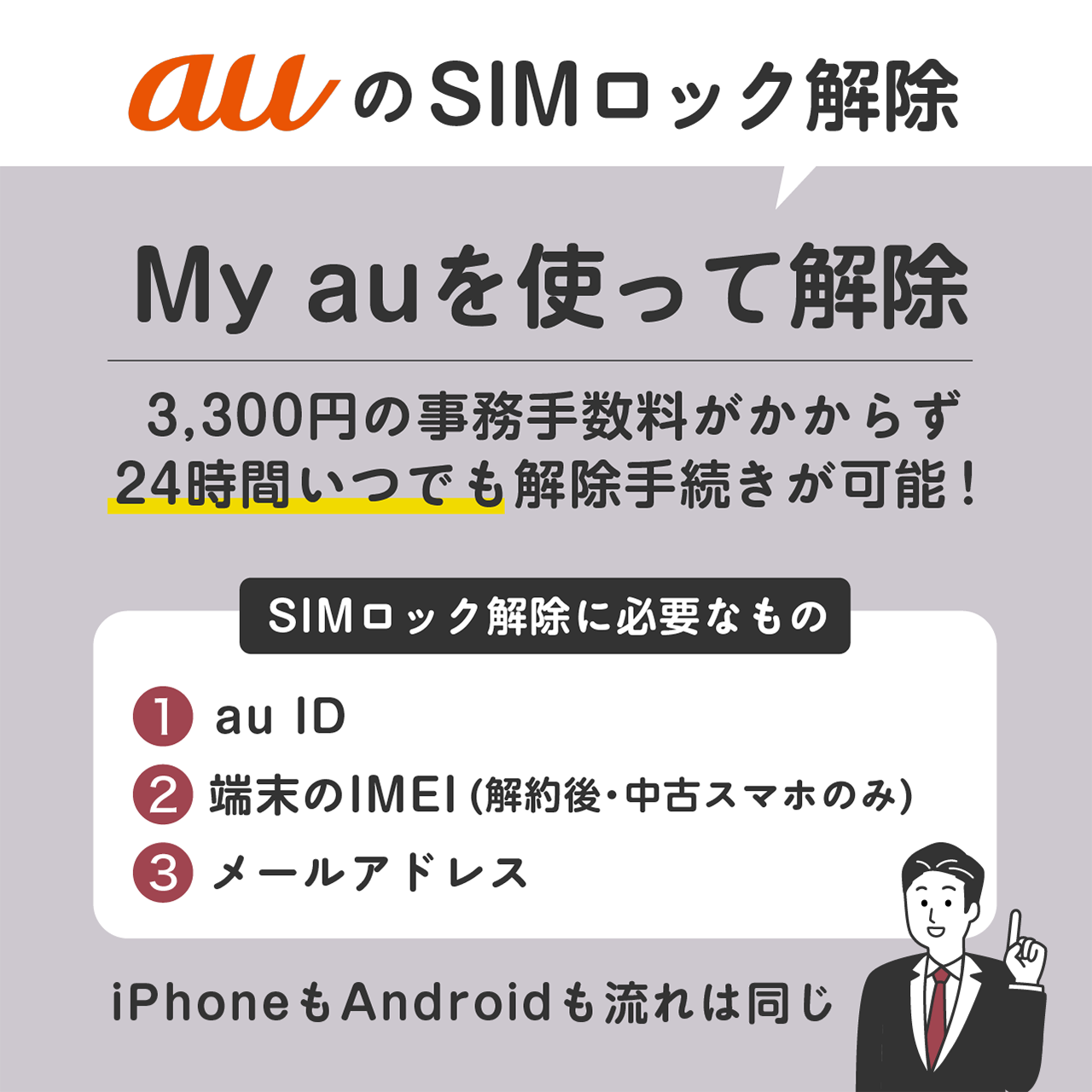
- au ID
- 端末のIMEI(解約後・中古スマホのみ)
- メールアドレス

auで話題の最新機種が予約開始!
- 話題の最新iPhone17eが遂に発表!好評発売中!
- MNPならスマホトクするプログラム+で実質47円〜
- iPhone17eの詳細は公式サイトで確認ください!
auのSIMロック解除は自分でできる?
auで購入したiPhone・AndroidスマホのSIMロック解除は、以下の方法で行います。
どちらの方法でも、無料でSIMロック解除できます。
ですが、My auならスマホ操作だけでSIMロック解除できます。
auショップでも解除できますが店舗に直接出向く必要があるため、SIMロック解除は極力My auを利用するようにしましょう。
なお、My auでの受付時間は9時~21時30分で、21時30分以降に手続きをした場合は翌日9時以降の手続きとなります。
SIMロック解除が必要なスマホの見分け方
2021年10月から、総務省のガイドラインにより原則SIMロックは禁止されました。
2025年現在販売されているスマホは、基本的にSIMロックがかかっていない状態です。
また、2021年9月以前に発売されたスマホでも、auは購入タイミングによってSIMロック解除不要としています。
SIMロック解除が必要か見分けるポイントは次の通りです。
- 2021年10月1日以降発売モデル
→SIMロック解除不要 - 2021年9月30日以前発売モデル
・2022年10月1日以降購入
→SIMロック解除済み状態で販売
・2022年8月〜9月に購入
→購入後順次SIMロック解除を自動実施
・2022年7月以前に購入
→SIMロック解除手続きが必要
上記の通り、2021年9月以前に発売されたモデルを2022年7月以前に購入した場合に、SIMロック解除が必要です。
中古でauスマホを購入する場合でも、元々のユーザーがこの条件を満たしているようならSIMロックを解除しましょう。
My auを使ってSIMロック解除する方法
My auなら、店舗に行かなくてもSIMロック解除手続きできます(※受付時間:9:00~21:30)。
SIMロック解除に必要なものは、以下の通りです。
- au ID
- 端末のIMEI(解約後・中古スマホのみ)
- メールアドレス
iPhoneでもAndroidスマホでもWeb手続きの流れは同じで、手続き後のフローが若干異なります。
また、au解約後の端末や中古で買ったスマホでは、IMEI番号が必要なので確認してから手続きしましょう。
iPhoneのSIMロック解除
iPhoneでauのSIMロック解除する手順は次の通りです。
- My auのSIMロック解除ページにアクセスしてau IDでログイン
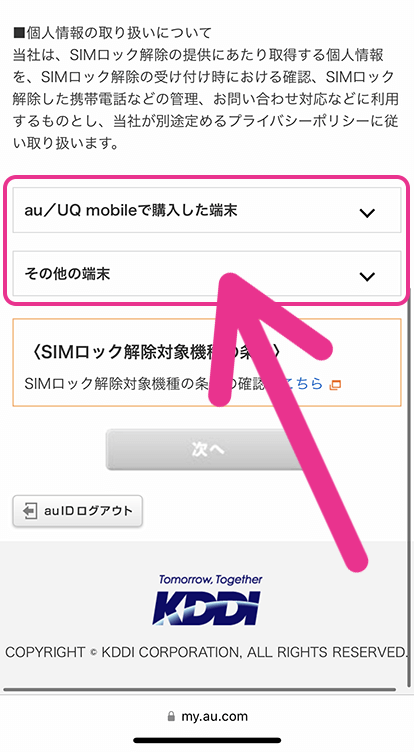
- 「au/UQ mobileで購入した端末」or「その他の端末」を選ぶ
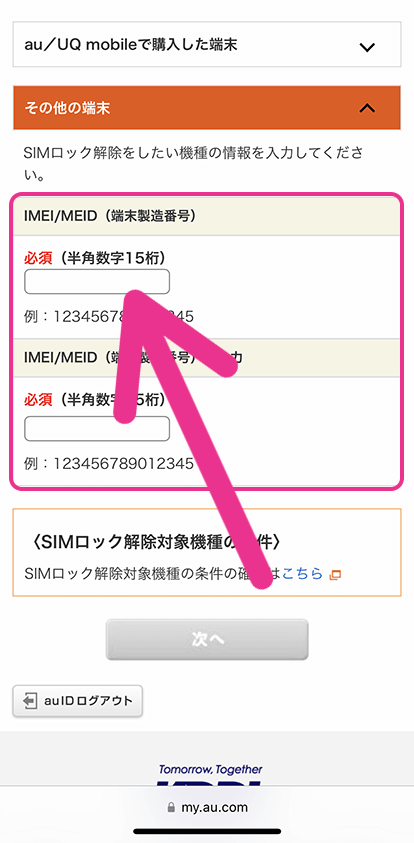
- 【その他の端末のみ】を選択した場合はIMEIを入力
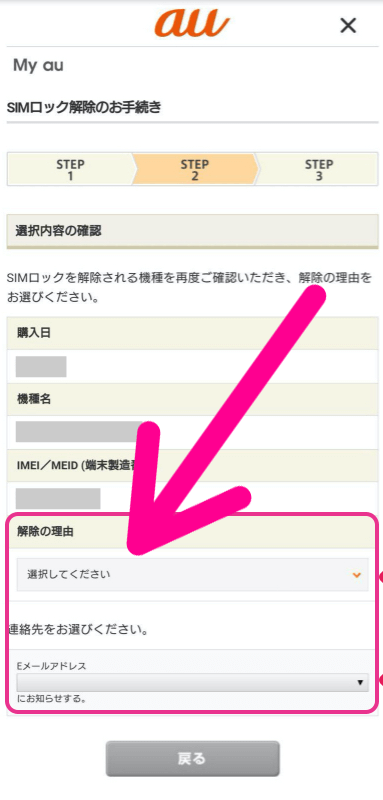
- SIMロック解除の理由とメールアドレスを入力して手続き完了
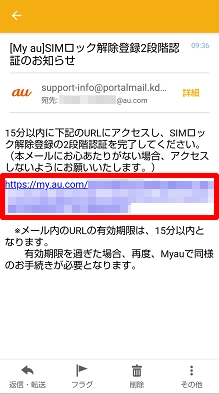
- メールのURLをタップ
- 【必要な場合のみ】iPhoneをアクティベート
-
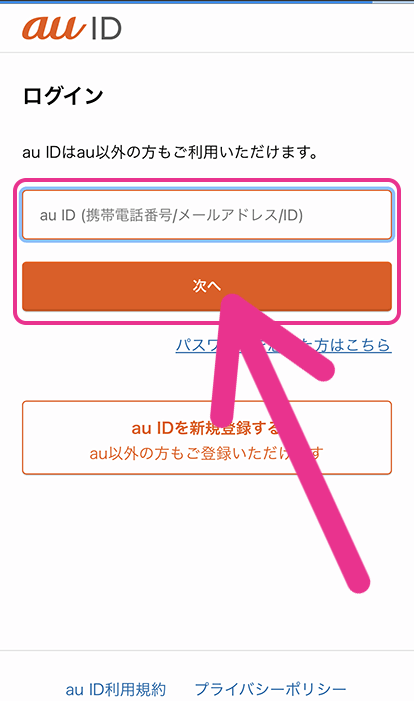
STEP.My auのSIMロック解除ページにアクセスしてau IDでログイン
-
STEP.「au/UQ mobileで購入した端末」or「その他の端末」を選ぶ
-
STEP.【その他の端末のみ】を選択した場合はIMEIを入力
-
STEP.SIMロック解除の理由とメールアドレスを入力して手続き完了
-
STEP.メールのURLをタップ
-
STEP.【必要な場合のみ】iPhoneをアクティベート
-
終了
以上でSIMロック解除完了です。
auのSIMカードのままなら、そのままiPhoneを継続利用できます。
ただし、他社のSIMカードに入れ替える場合は、Wi-Fi接続でiPhoneのアクティベートをし直しましょう。
AndroidのSIMロック解除
画像引用元:Xperia 10 III | Xperia(エクスペリア)公式サイト
AndroidスマホのSIMロック解除は次の通りです。
- My auのSIMロック解除ページにアクセスしてau IDでログイン
- 「au/UQ mobileで購入した端末」or「その他の端末」を選ぶ
- 【その他の端末のみ】を選択した場合はIMEIを入力
- SIMロック解除の理由を選ぶ
- メールアドレスを入力して手続き完了
- メールのURLをタップ
- AndroidスマホをWi-Fiに接続
- 「設定」→「端末情報」をタップ
- 「SIMカードの状態」→「SIMカードの状態を更新」をタップ
-
STEP.My auのSIMロック解除ページにアクセスしてau IDでログイン
-
STEP.「au/UQ mobileで購入した端末」or「その他の端末」を選ぶ
-
STEP.【その他の端末のみ】を選択した場合はIMEIを入力
-
STEP.SIMロック解除の理由とメールアドレスを入力して手続き完了
-
STEP.メールのURLをタップ
-
STEP.AndroidスマホをWi-Fiに接続
-
STEP.「設定」→「端末情報」をタップ
-
STEP.「SIMカードの状態」→「SIMカードの状態を更新」をタップ
-
終了
以上でSIMロック解除は完了です。
なお、Webでの手続き後の流れは、端末によって異なります。
上記の手順と表示が異なる場合は、取扱説明書やオンラインマニュアルをチェックしましょう。
auショップでSIMロック解除する方法
My auでの手続きに不安がある場合は、auショップでもSIMロック手続きができます。
auショップでSIMロック解除する際に必要なものは次のとおりです。
- SIMロック解除する端末
- 本人確認書類
手数料は解約済みの端末や中古端末の場合、手続き後に窓口での支払いとなります。
ちなみに、au回線が伴わない端末のSIMロック解除は、1日2台までとなることにも注意してください。
また、auショップは窓口まで長時間待たされることがあるので、事前に来店予約をとっておきましょう。
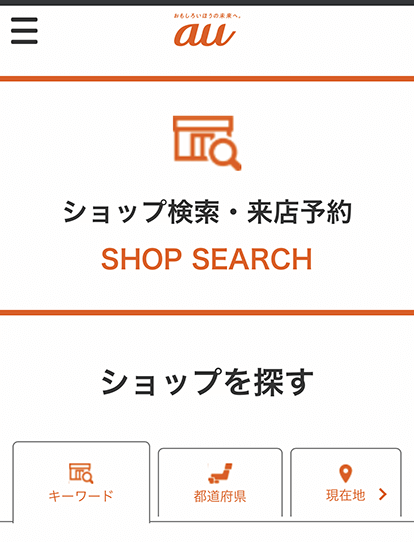
- auショップを探すページにアクセス
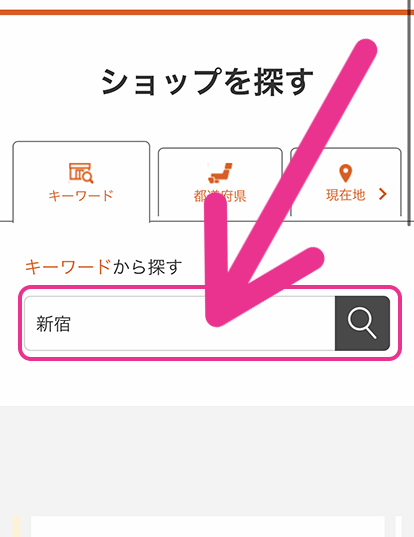
- キーワード等でauショップを検索
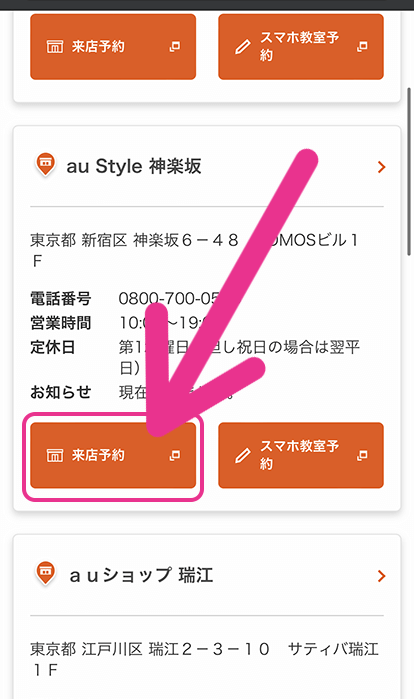
- 「来店予約」をタップ
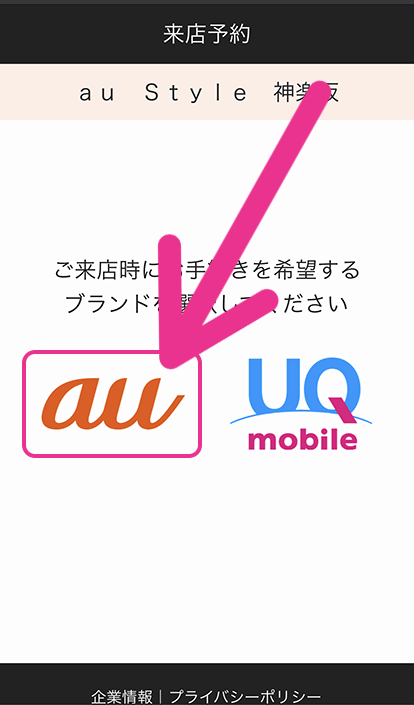
- 【ブランド選択が表示される場合のみ】「au」をタップ
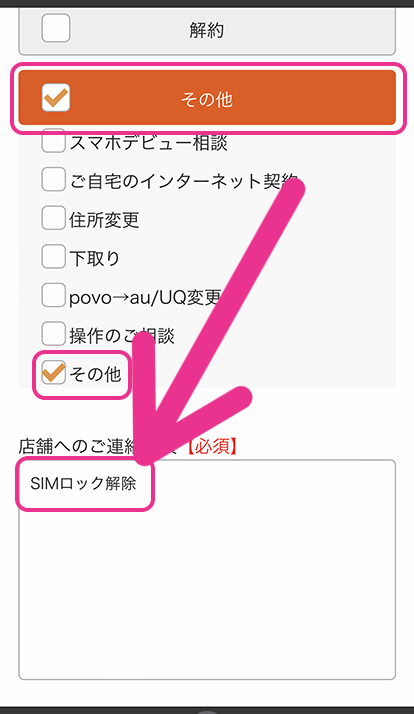
- 来店目的に「その他」を選び連絡事項に「SIMロック解除」を入力
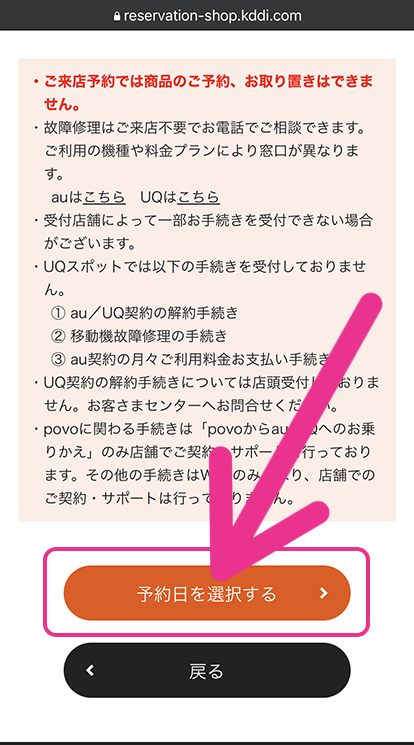
- 「予約日を選択する」をタップ
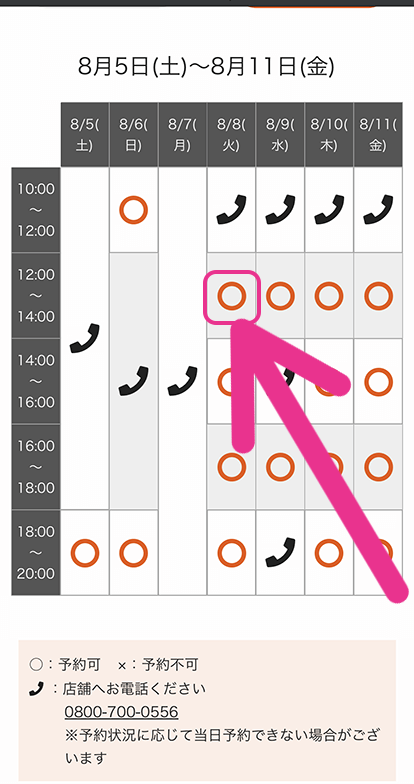
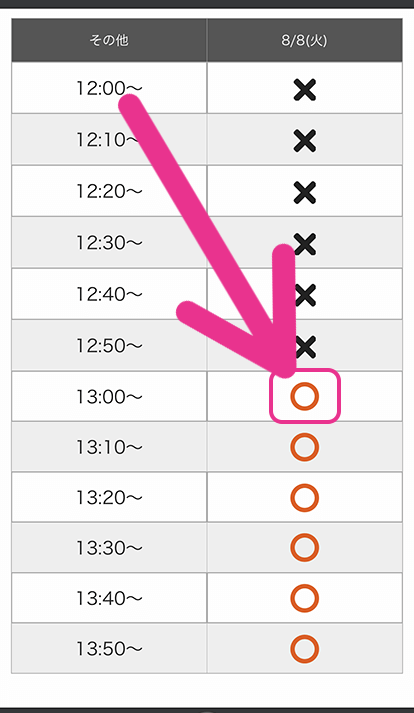
- 「○」となっている日から希望日を選択
- 「○」となっている時間から来店できる時間を選択
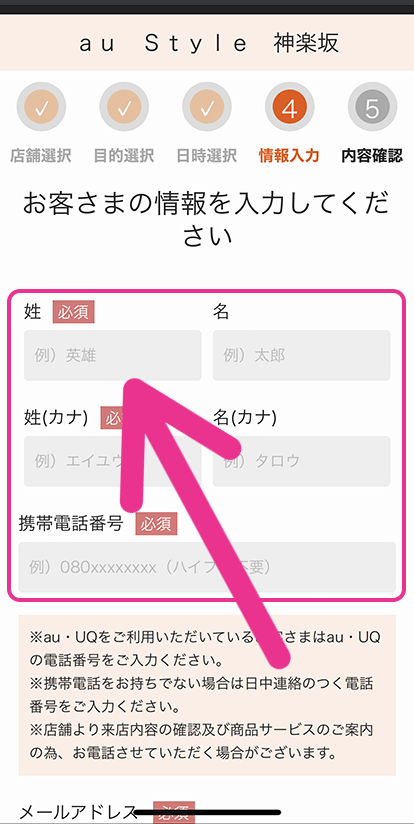
- 契約者情報を入力して「同意して次へ」をタップ
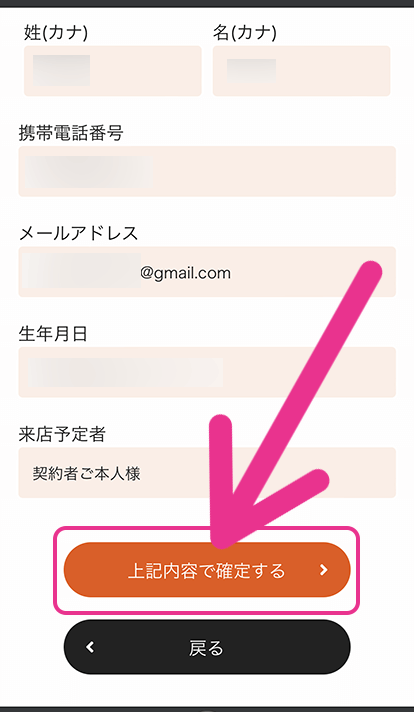
- 予約内容を確認して「上記内容で確定する」をタップ
-
STEP.auショップを探すページにアクセス
-
STEP.キーワード等でauショップを検索
-
STEP.「来店予約」をタップ
-
STEP.【ブランド選択が表示される場合のみ】「au」をタップ
-
STEP.来店目的に「その他」を選び連絡事項に「SIMロック解除」を入力
-
STEP.「予約日を選択する」をタップ
-
STEP.「○」となっている日から希望日を選択
-
STEP.「○」となっている時間から来店できる時間を選択
-
STEP.契約者情報を入力して「同意して次へ」をタップ
-
STEP.予約内容を確認して「上記内容で確定する」をタップ
-
終了
以上で来店予約は完了です。
予約した日時にauショップに行ってSIMロックを解除しましょう。
auでSIMロック解除する時の注意点
続いて、auでSIMロック解除する際に注意したいポイントをお伝えします。
SIMロック解除には条件がある
auでSIMロックを解除するには、次の条件があります。
- 2015年4月23日〜2021年9月30日までに発売されたモデル
- ネットワーク利用制限がかかっていないこと
- 機種購入から101日経過 or 前回のSIMロック解除から100日経過
※一括払い・クレジット払いならSIMロック解除可能
SIMロック解除が必要なauスマホでも、2025年時点であれば購入時期の条件は満たしています。
差し当たり、ネットワーク利用制限がかかっていなければ、SIMロック解除できると考えていいでしょう。
一部機能やサービスが使えなくなる場合がある
かつてau端末のSIMロックを解除すると、一部の機能やサービスが制限される可能性がありました。
現在はこうしたトラブルは滅多に見られなくなりましたが、以前は以下のようなリスクが指摘されていました。
- SMSの送受信
- 緊急地震速報
- 緊急通報(110・119・118)
- 端末本体保存の電話帳等のデータ
いずれも現在では極めて稀なケースですが、万が一に備えて、SIMロック解除を行う際は必ずデータのバックアップを取っておくことをおすすめします。
一部の解約済みau IDではMy auでの手続きができない
My auで解約済みauスマホのSIMロック解除する場合、一部のau IDでは手続き画面が開けない場合があります。
手続き画面を開くことができない場合は、新たなau IDを作成して手続きする必要があるので注意しましょう。
>au IDの新規登録はこちら
auでSIMロック解除する時のよくある質問
最後に、auのSIMロック解除に関してよくある質問に回答します。
auでSIMロック解除をするデメリットは?
SIMロック解除自体に大きなデメリットはありません。
しかし、先にお伝えしたように、過去にはSMSなど一部機能が使えなくなるなどのトラブルが稀に発生していたようです。
現在では滅多にない事例ですが、SIMロック解除前にはバックアップを取っておくと安心です。

auを解約後でもSIMロック解除できる?
はい、My auでもauショップでもSIMロック解除できます。
ただし、auショップでSIMロック解除する場合、au回線がない端末は1日2台までの手続きとなります。
auでiPhoneのSIMロック解除はできる?
はい、iPhoneもSIMロック解除できます。
My auでの手続き後に面倒な操作もほぼないので、iPhone 12以前のiPhoneはSIMロック解除しましょう。
auでSIMロック解除する料金は?
My auでもauショップでも、無料でSIMロック解除が可能です。
2023年9月30日以前は、auショップでSIMロック解除する場合のみ、3,300円の事務手数料がかかっていました。
ですが、現在ではauショップで解除する場合も無料になっています。
ただし、店頭へ足を運ぶ必要があるため、SIMロック解除手続きをいつでもできるMy auがおすすめです。
auのSIMロック解除はMy auで手続きしよう!
今回は、auのSIMロック解除する方法と注意点を解説しました。
auのSIMロック解除はau契約の有無に関わらず、手数料無料で手続きができます。
ただし、auショップは営業時間内に店頭に出向く必要があるため、SIMロック解除はいつでも手続きできるMy auの利用がおすすめです。
手続き自体は数分で完了しますよ。
SIMロック解除が必要なスマホを使う際は、今回の解説を参考にMy auで手続きしてみてくださいね。
SIMデビューキャンペーン実施中!
- eSIMなら開通手続きもオンラインで完結、注文から最短45分で利用可能!
- 対象のSIM(au ICカード/eSIM)のみご契約で、au PAY 残高へ最大15,000円相当(不課税)を還元