

本記事では、iPhoneのクリップボードについて解説しています。
私たちが普段何気なく使っている「コピペ(コピー&ペースト)」は、クリップボードという仕組みによって成り立っています。
そしてiPhoneのクリップボードは、自分の他のApple製品と共有することも可能です。
iPhoneのクリップボードでなにができて、なにができないのかを理解すれば、よりクリップボードを有効に使えるようになるでしょう。
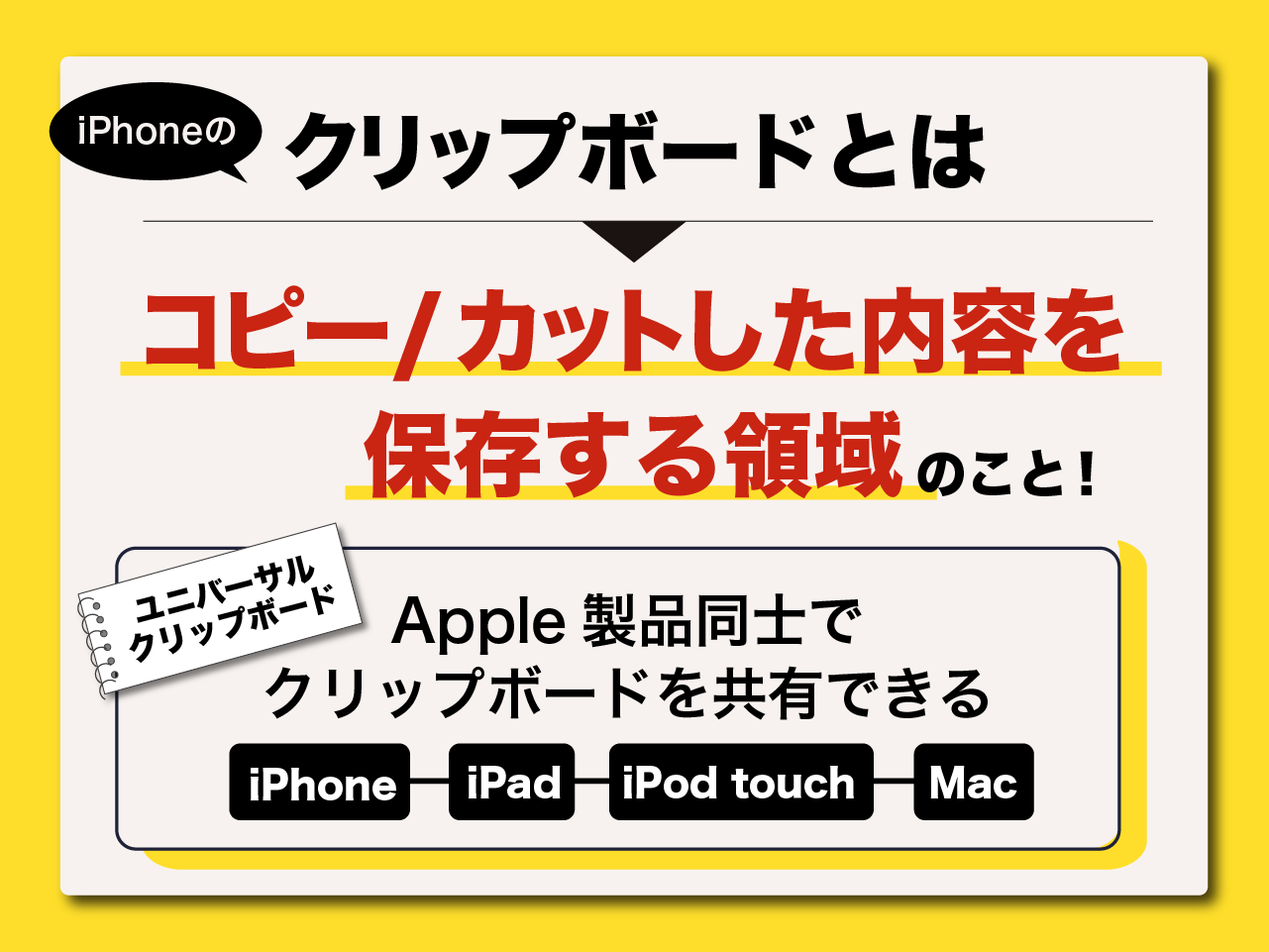
- コピー/カットした内容を保存する領域のこと
- Apple製品同士で共有できる(ユニバーサルクリップボード)
- 何を保存しているかはペーストするまで確認できない
- 履歴を確認することもできない
- アプリがアクセスすると通知が表示される(iOS 16以降・最新iOSでも継続)
結論として、iPhoneには「クリップボード」という専用の画面はなく、保存されるのは最新の1件だけです。そのため履歴の一覧表示や個別削除はできません。この記事では「どこにあるのか」「履歴は見れるのか」「削除できるのか」から、履歴を残す方法やコピペを便利にする活用術までまとめて解説します。
 ※在庫がなくなり次第、終了となります。
- 話題の最新Xperia 1 VIIIが遂に発表!予約受付中!
- 事前エントリー&購入で最大15,000pontaポイント還元
- 詳細はau公式サイトのXpeiaキャンペーンでご確認ください!
iPhoneのクリップボードとは
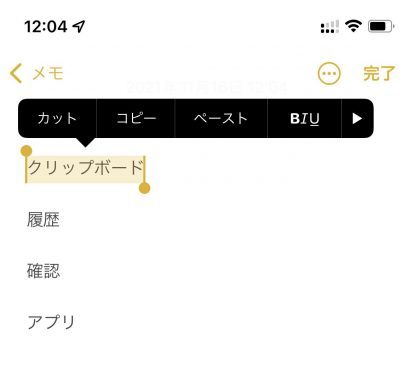
クリップボードとは、コピー/カットした内容を保存する領域のことです。
保存された内容はペーストで呼び出せます。
単なるテキストだけでなく、リンクや画像にも対応しています。
普段は意識されることのないものですが、「コピペ(コピー&ペースト)」はクリップボードあってこそのものです。
また、これはiPhone特有のものではなく、スマホやパソコンにおいて標準的に搭載されているものでもあります。
語源はもちろん、文房具のクリップボードです。
Apple製品同士でクリップボードを共有できる
iPhone、iPad、Macには、「ユニバーサルクリップボード」という機能が存在します。
これは同じApple IDを使ってiCloudにサインインしているデバイス間でクリップボードを共有するというものです。
例えばiPhoneでコピー/カットしたものを、iPadでペーストすることができます。
- 各デバイスで同じApple IDでサインインしている
- 各デバイスでBluetoothがオンになっている
- 各デバイスでWi-Fiがオンになっている
- 各デバイスでHandoffがオンになっている
上3つはすでに満たしている人が多いと思いますが、最後の「Handoff」は見慣れないですよね。
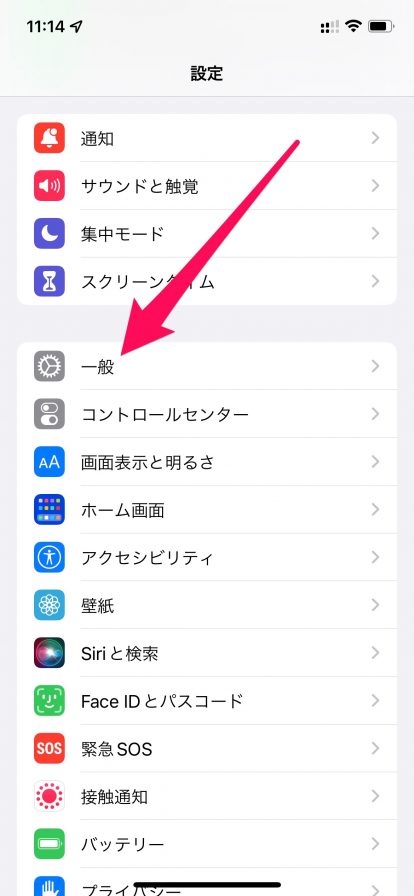
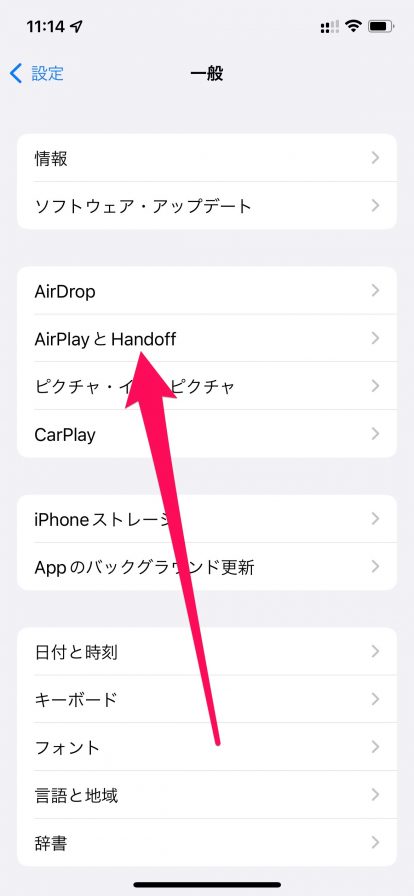
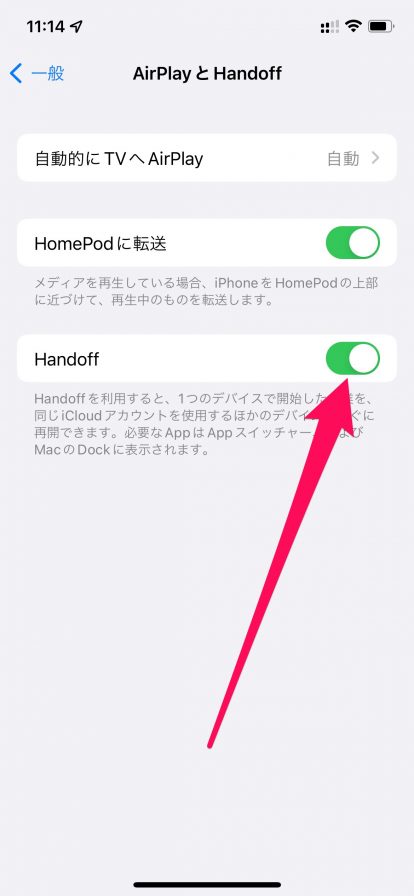
iPhone・iPadでは以下の手順でHandoffをオンにできます。
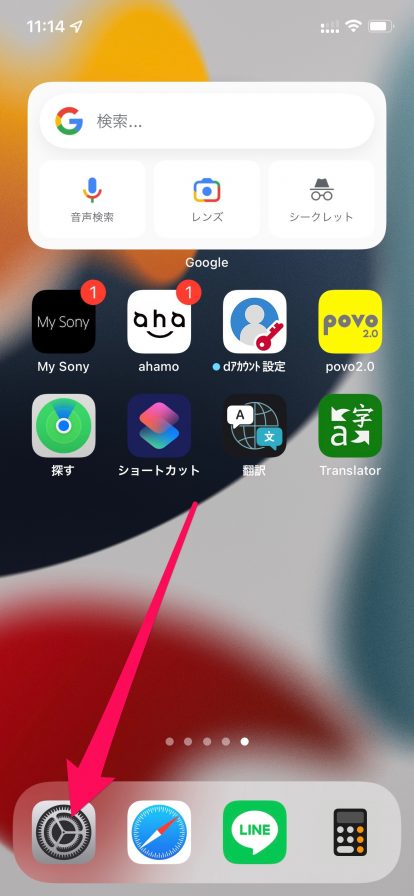
手順1:「設定」を開く
手順2:「一般」をタップ
手順3:「AirPlayとHandoff」をタップ
手順4:「Handoff」をオンにする
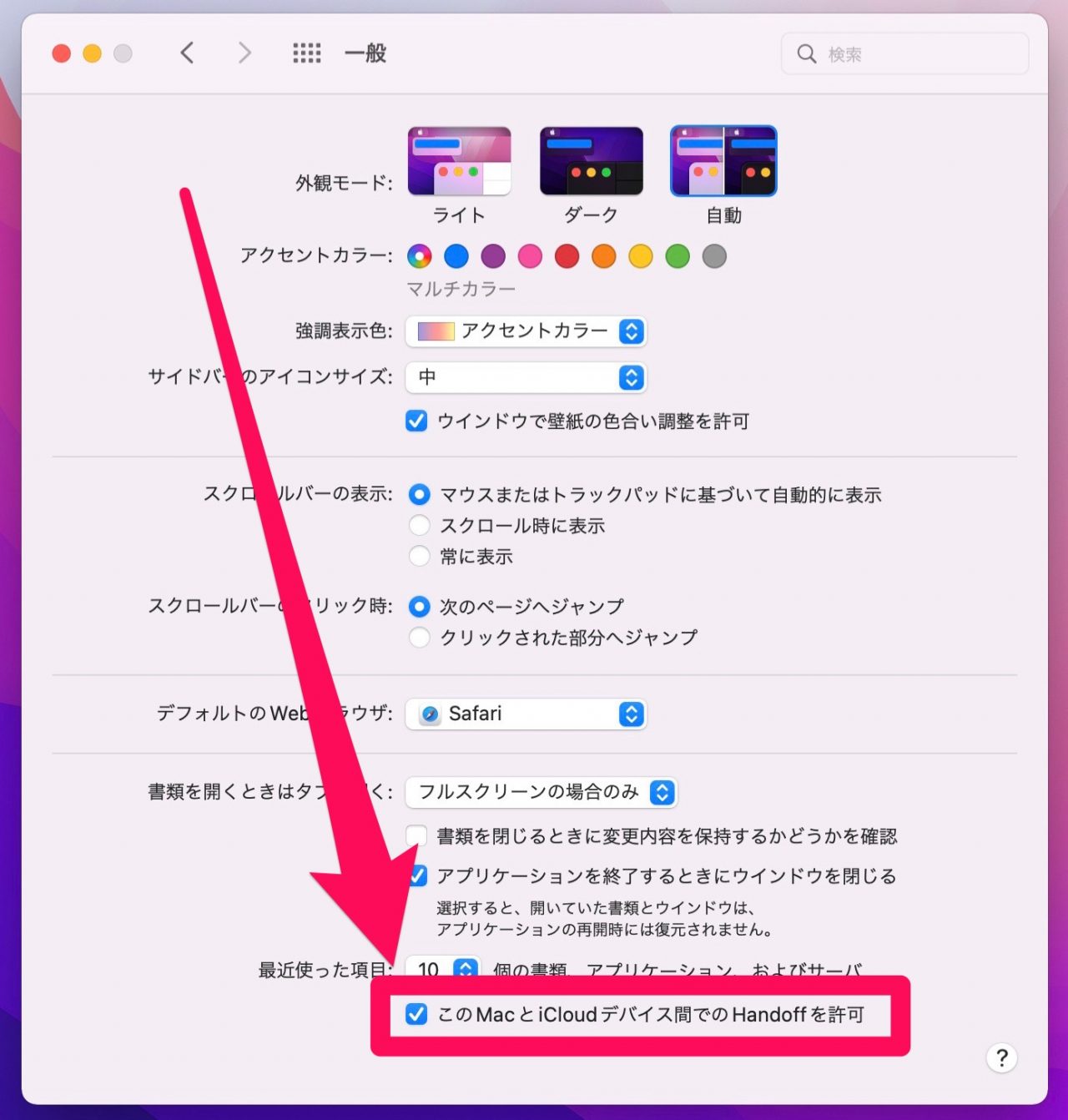
Macでは「システム設定」の「一般」から「このMacとiCloudデバイス間でのHandoffを許可」でオンにできます。
ユニバーサルクリップボードの使い方
ユニバーサルクリップボードを使う条件を満たしているデバイスで通常通りコピー/カットすれば、近くにある他のユニバーサルクリップボードを使う条件を満たしているデバイスのクリップボードにもその内容が自動で保存されます。
後はペーストして使いましょう。
通常のクリップボードとユニバーサルクリップボードを使い分けることはできません。
なので、デバイスごとに違うものをコピー/カットやペーストしたい場合は、Handoffをオフにしておきましょう。
なお、しばらくしたらユニバーサルクリップボードに保存された内容は消える可能性もあるとAppleは案内しています。
iPhoneのクリップボードはどこにある?
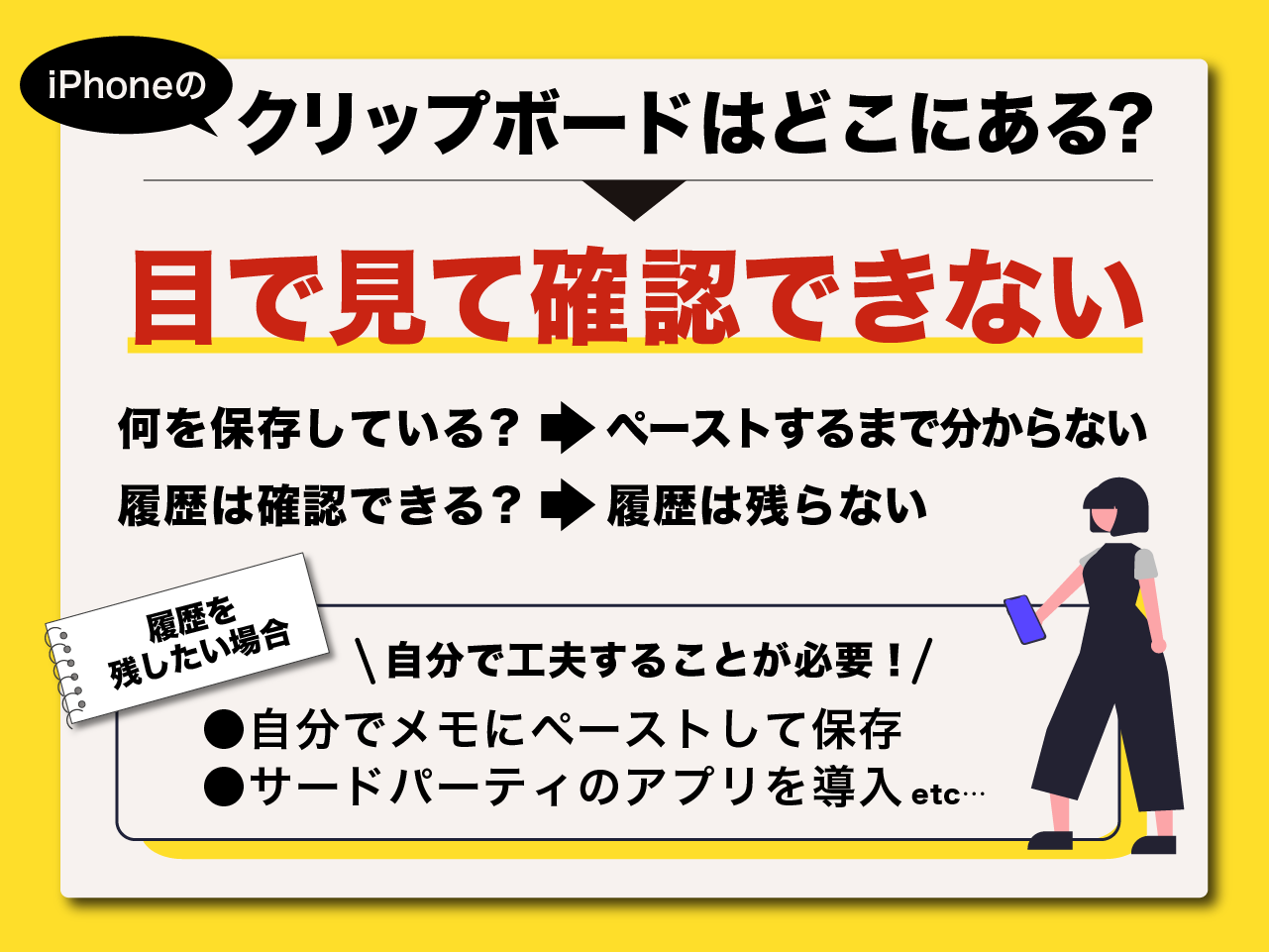
iPhoneに「クリップボード」という項目はありません。
「Clipboard」だとか別の名称だという意味でもありません。
例えば「カメラ」や「メモ」ならアプリを起動したり設定画面を開いたりすることができますが、クリップボードはそういったユーザーの目で認識できるものではないのです。
そのため「iPhone内のプログラム上のどこかにクリップボードを司っているものがある」などとしか言えません。
要は目で見て確認できるものではないということです。
iPhoneのクリップボードの履歴は閲覧できる?
iPhoneのクリップボードの履歴は閲覧できません。
iPhoneのクリップボードには直前にコピー/カットしたものを保存する機能しかなく、現在何を保存しているのかも、実際にペーストするまでは確認できません。
アプリのクリップボードアクセス通知(iOS 16以降)
iOS 16以降では、アプリがクリップボードの内容にアクセスしようとすると、画面上部に通知バナーが表示されるようになりました。
この仕様は最新のiOSでも引き続き有効です。
これはプライバシー保護のための仕様で、自分の知らないうちにアプリがクリップボードを読み取ることを把握できるようになっています。
通知が出ても動作がブロックされるわけではありませんが、見覚えのないアプリがアクセスしてきた場合は注意が必要です。
コピーしたテキストやリンクは削除できる?
削除という機能はありませんが、他のものをコピー/カットすれば上書きされます。
iPhoneのクリップボードは履歴を遡ることができないので、上書きすればその前のものは完全になくなります。
アプリなしでクリップボードを活用する方法
標準では履歴を確認できませんが、Apple純正の機能を使えばアプリを入れなくても便利に使えます。
- ショートカットアプリを使う:純正の「ショートカット」でクリップボードの内容を表示・再コピーするショートカットを作成できます
- 背面タップで呼び出す:設定>アクセシビリティ>タッチ>背面タップに、作成したショートカットを割り当てると、本体背面をタップするだけで呼び出せます
ただし、これらはあくまで「今クリップボードにある1件」を扱う方法で、コピーの履歴を複数さかのぼって使いたい場合は、専用アプリが必要です。
クリップボードの履歴を保存するアプリ

画像引用元:PastClip -簡単コピペ,クリップボード自動保存 im App Store
クリップボードの履歴を確認することができず、上書きしてしまったらそれまでというのは、やや不便ですよね。
しかしサードパーティのアプリの中には、iPhoneでコピー/ペーストした内容の履歴を保存してくれるものもあります。
個人的にもっともシンプルだと感じたのは「PastClip」です。
アプリを開くたびにクリップボードに保存されている内容を自動で記録してくれます。履歴を確認したり、ワンタッチで再びクリップボードに保存したりすることが可能です。
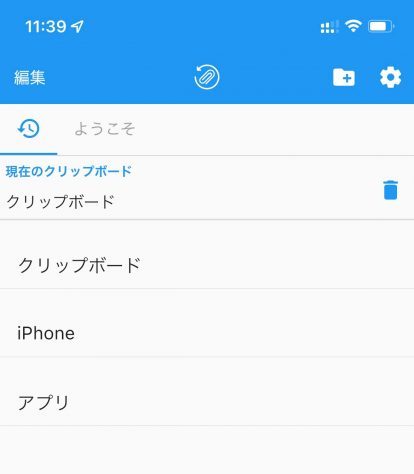
履歴の編集や削除もできます。

なお、PastClip以外にもコピペ履歴を保存するアプリは複数あります。いずれも「アプリを起動すると自動で履歴を記録し、ワンタップで再コピーできる」という基本的な使い方は共通しているので、画面の見やすさや使い勝手の好みで選ぶとよいでしょう。
iPhoneのクリップボードに関するよくある質問
iPhoneのクリップボードはどこにありますか?
iPhoneには標準でクリップボードの専用画面や保管場所はありません。コピーした内容は一時的に保持され、テキスト入力欄を長押しして「ペースト」を選ぶことで貼り付けられます。
iPhoneでコピーした内容はどこに保存されますか?
コピーした内容はクリップボードに一時的に保存されますが、保持されるのは最新の1件のみです。次に別の内容をコピーすると上書きされます。
iPhoneのクリップボードはどうやって確認しますか?
標準では中身を一覧表示する機能はありません。ただし純正の「ショートカット」アプリや背面タップを使えば、今クリップボードにある内容を表示できます。
iPhoneでクリップボードの履歴を残せますか?
標準では最新の1件しか保持されません。過去にコピーした内容を複数さかのぼって使いたい場合は、クリップボード履歴を保存する専用アプリの導入が必要です。
iPhoneのクリップボードは工夫すればもっと便利に使える
以上、iPhoneのクリップボードについてでした。
- コピー/カットした内容を保存する領域のこと
- Apple製品同士で共有できる(ユニバーサルクリップボード)
- 何を保存しているかはペーストするまで確認できない
- 履歴を確認することもできない
- アプリがアクセスすると通知が表示される(iOS 16以降・最新iOSでも継続)
iPhoneのクリップボードはApple製品同士で共有することができますが、標準では本当に最低限の機能しかありません。
ただし、純正のショートカットや背面タップ、履歴保存アプリを活用すれば、コピペはぐっと便利になります。履歴を残したい場合は、メモに逐一ペーストして保存したり、専用アプリを導入したりと、自分に合った方法を取り入れてみてください。