楽天Koboで買った本がライブラリに出てこない、ダウンロードが途中で止まる。そんなときは、同期の確認やアカウントの修復で直せる場合があります。
この記事では、楽天Koboで本がダウンロードできないときの対処法を症状別に解説します。ダウンロードした本の保存先や、通信のない場所で読む方法も紹介します。
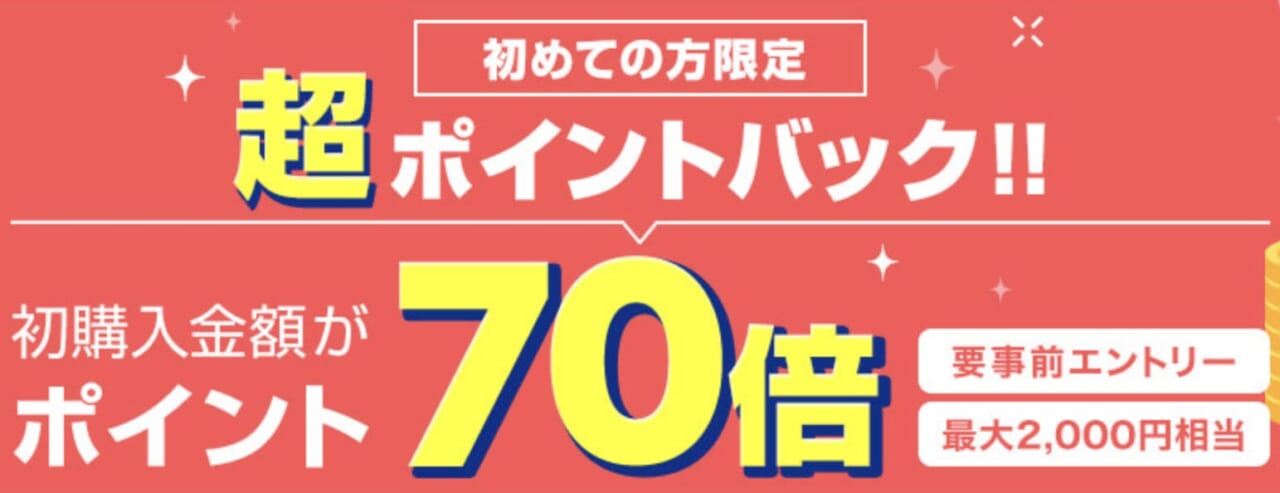
- はじめてなら超お得!楽天Koboでポイント70倍
初回購入限定!エントリー後に購入すると、最大2,000円相当のポイントが還元! - 楽天ポイントが貯まる・使える!
漫画・小説・ラノベ・ビジネス書など約600万冊以上を配信。SPUや買い回りキャンペーンの対象で、楽天ポイントが貯まりやすいのも魅力。
ポイント貯まって
お得に読める
※本記事の価格は全て税込みです。
楽天Koboで本がダウンロードできない…症状別に何を試す?
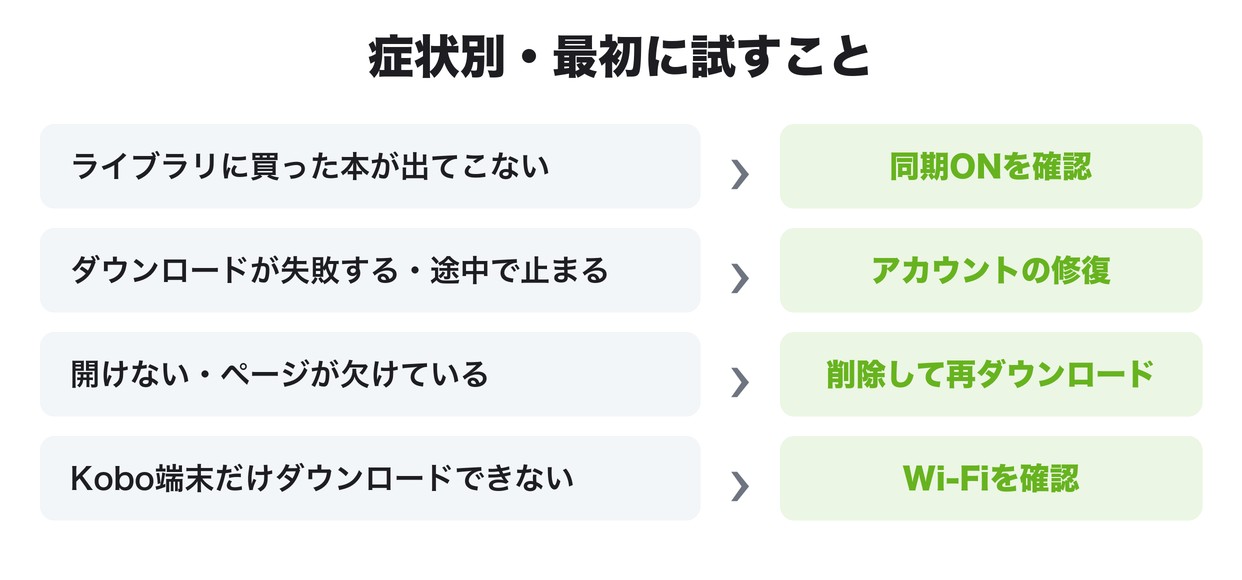
ライブラリに本が出てこないのか、ダウンロードが途中で止まるのかで、最初に試すことが変わります。当てはまる症状の見出しから、書かれている順に試してください。
ライブラリに買った本が出てこない
同期が一時的にうまくいかず、購入した本が反映されていない可能性があります。
まず、Webのマイライブラリでその本が「同期ON」になっているかを確認します。赤いチェックが付いていればON、グレーならOFFです。OFFのときは、スイッチの白丸をクリックしてONにします。
ONにしたら、アプリでも同期をかけます。
- iPhone・iPad:「ホーム」か「ライブラリ」の画面を下に大きく引っ張る
- Android:画面右上の三つの点から「同期」
- パソコン:デスクトップアプリの「同期」をクリック
- Kobo端末:Wi-Fiにつないで同期(デスクトップアプリに対応する機種は、パソコンからも同期できる)
ダウンロードが失敗する・途中で止まる
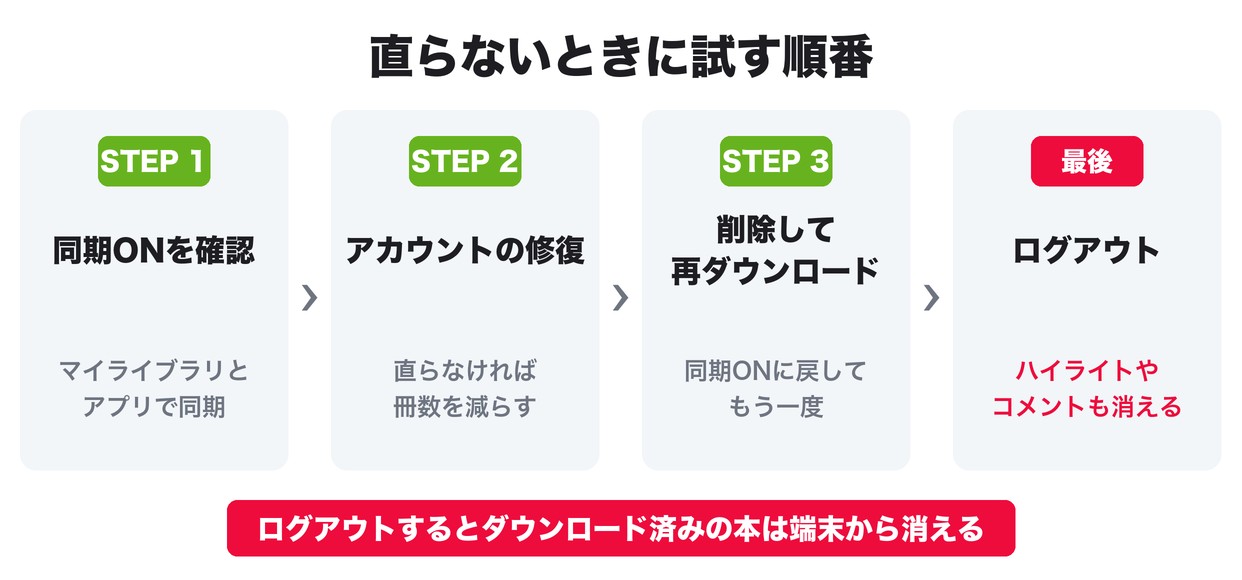
ダウンロードが失敗するときは、次の順に試してください。
- アカウントの修復
- マイライブラリで、アプリに反映させる冊数を減らす
- 本を端末から削除して、ダウンロードし直す
パソコンのデスクトップアプリでは、常駐ソフトやセキュリティソフト、ペアレンタルコントロールの設定も見直してください。
なお、途中で止まって見えるだけなら、一時停止になっていることがあります。ダウンロード中に表紙をタップすると一時停止し、もう一度タップすると再開します。
ダウンロードしたのに開けない・ページが欠けている
中身がおかしい、ページや画面の一部が欠けているといった場合は、データが正しくダウンロードされていない可能性があります。
その本を削除して、ダウンロードし直してください。アプリで削除した本は、マイライブラリで同期ONにして同期をかけると、ライブラリにまた表示されます。
Kobo端末だけダウンロードできない
スマホのアプリでは読めるのに、Kobo端末だけダウンロードできない場合は、端末のWi-Fi接続を確認します。Wi-Fiにつながらない原因は、主に次の5つです。
- ネットワーク名かパスワードが違う(楽天IDのパスワードとは別)
- ネットワークの暗号化方式が対応外(対応はWEP・WPA・WPA2)
- 端末のファームウェアが古い
- バッテリーの残量が少ない
- ネットワークが一覧に表示されない設定になっている
一覧に出てこないネットワークは、「設定」→「Wi-Fi接続」→「Wi-Fiを追加」で、ネットワーク名を入力すれば追加できます。
どれにも当てはまらなければ、端末の充電と各種リセットを順に試します。
アカウントの修復と再ダウンロードのやり方【アプリ・端末別】
アカウントの修復と本の削除は、アプリや端末ごとに操作する場所が違います。下の表で、使っているアプリや端末の列を見てください。修復で直らなければ、本を削除してダウンロードし直します。
| 操作 | iPhone・iPad | Android | パソコン(デスクトップアプリ) | Kobo端末 |
| アカウントの修復 | 「設定」→「アカウント情報」→「アカウントの修復」 | 「設定」→「アカウント情報」→「アカウントの修復」 | 右上の人型アイコン→「アカウントの修復」 | メニュー→「設定」→「デバイス情報」→「アカウントの修復」 |
| 本の削除 | 表紙を長押し→「削除」→「すべてのデバイスから削除」 | 表紙を長押し→「削除」 | 表紙を右クリック→「アカウントから削除」 | 表紙を長押し→「削除」→「この端末から削除」 |
| 再ダウンロード | マイライブラリで同期ON→画面を下に引っ張って同期→表紙のダウンロードボタン | マイライブラリで同期ON→右上の三つの点→「同期」→表紙をタップ | マイライブラリで同期ON→「同期」→ダウンロード | Wi-Fiかパソコンから再ダウンロード |
Kobo Libra Colour・Kobo Clara Colour・Kobo Clara BWの3機種はデスクトップアプリに対応していないため、Kobo端末での再ダウンロードはWi-Fiのみです。
ログアウトは最後に試す|ハイライトやコメントも消える
アカウントの修復や再ダウンロードで直らないときは、ログアウトして、もう一度ログインします。
ただし、ログアウトするとダウンロード済みの本は端末から消え、ログイン後に改めてダウンロードが必要です。ハイライトやコメントも消えるため、ほかの方法を試したあとにしましょう。
iPhone・iPad・Androidは「設定」→「アカウント情報」→「楽天Koboからログアウト」。アプリを終了して起動してから、楽天IDでログインします。パソコンは、画面右上の人型のアイコンから「ログアウト」を選びます。
ダウンロードした本の保存先は?
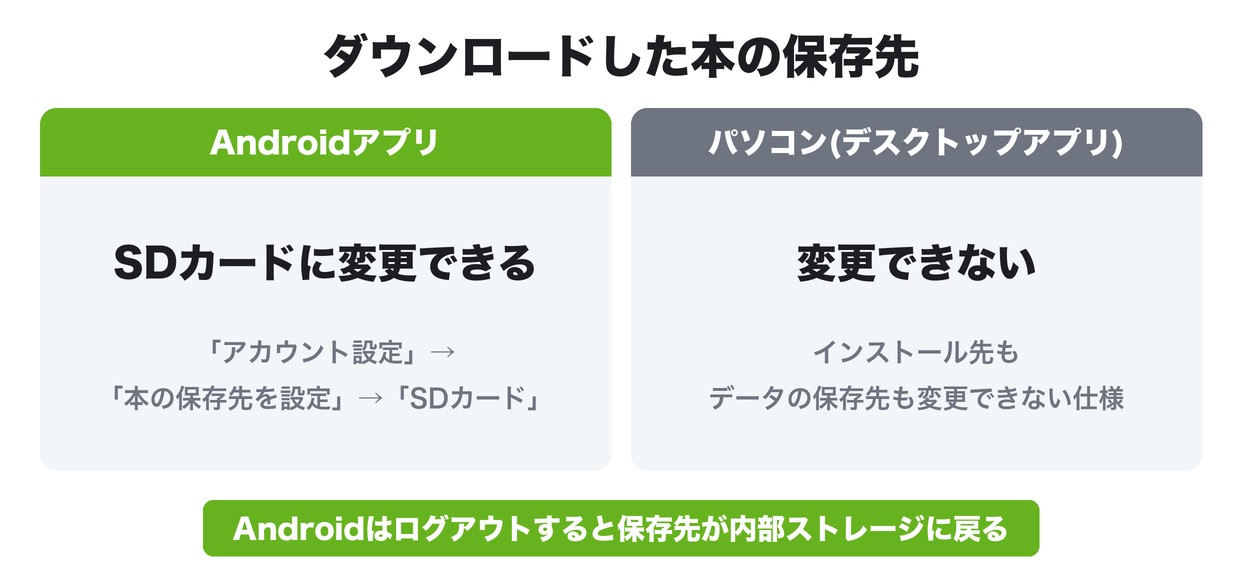
Androidアプリでは、ダウンロードした本を内部ストレージからSDカードへ移せます。設定はアプリの「アカウント設定」から行い、すでにダウンロードした本もまとめて移動できます。
- 楽天Koboアプリを開き、画面左上の横三本線をタップ
- 「アカウント設定」→「本の保存先を設定」をタップ
- 「SDカード」を選び、「保存先を変更」をタップ
- 「転送開始」をタップし、「転送完了」と出たら終了
ログアウトすると保存先は内部ストレージに戻るので、ログインし直したら設定をやり直してください。
パソコンのデスクトップアプリは、インストール先もデータの保存先も変更できません。
楽天Koboをオフラインで読むには?
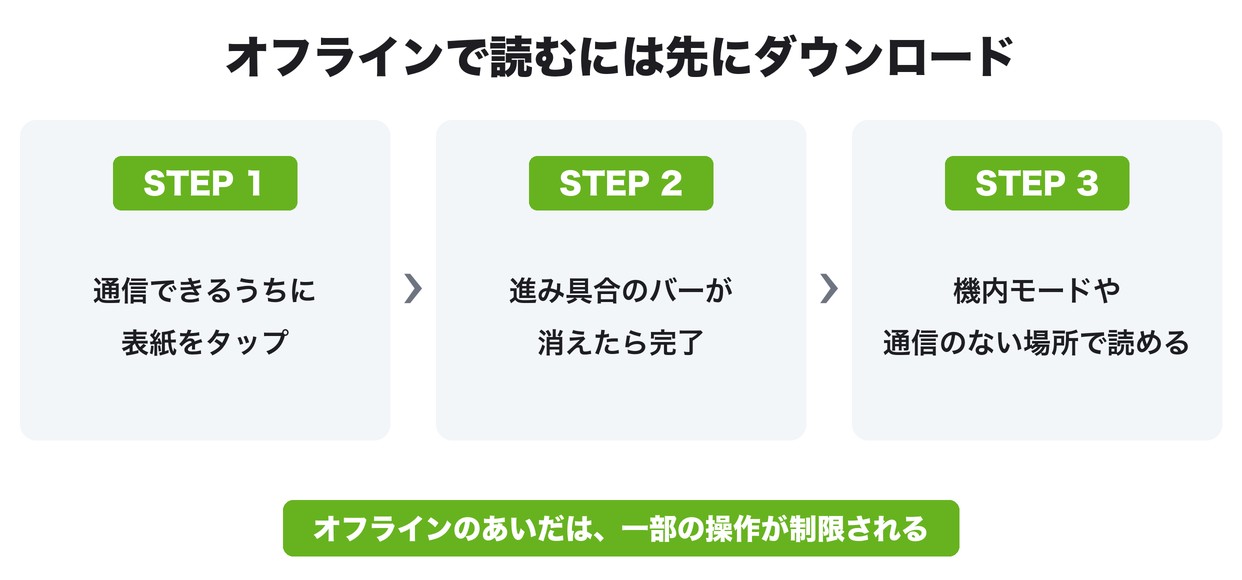
楽天KoboのアプリとKobo端末は、ダウンロードしておいた本なら、機内モードや通信のない場所でも読めます。ただし、オフラインのあいだは一部の操作が制限されます。
ダウンロードは、ライブラリで表紙をタップするだけです。進み具合を示すバーが消えたら完了。通信のない場所へ出かける前に、読みたい本をダウンロードしておきましょう。
楽天Koboのダウンロードに関するよくある質問
ここでは、機種変更をしたときのSDカードの保存設定と、Kobo端末が対応するWi-Fiについて答えます。対処法を試しても直らないときの問い合わせ先もあわせて紹介します。
機種変更したら、SDカードに保存した本はどうなる?
Androidスマホを機種変更した場合は、SDカードへの保存設定と本の再ダウンロードが改めて必要です。新しいスマホで楽天Koboアプリにログインしたあと、「本の保存先を設定」からSDカードを選び直してください。
Kobo端末は5GHzのWi-Fiにつながる?
機種によって違います。対応規格が「IEEE 802.11 ac/b/g/n」の機種は5GHzと2.4GHzの両方、「IEEE 802.11 b/g/n」の機種は2.4GHzだけを受信します。お使いの機種の規格は、楽天Koboの販売ページで確認できます。
どうしても直らないときの問い合わせ先は?
楽天Koboカスタマーケアに問い合わせます。電話は0120-228-442(9:00〜12:00/13:00〜17:00、土日祝を除く)。チャットは楽天Koboヘルプから24時間受け付けています(オペレーターの対応は9:00〜17:00)。注文番号と楽天ID、使っている端末名を用意しておくとスムーズです。
楽天Koboで困ったら同期・アカウントの修復・再ダウンロードの順に試そう
楽天Koboで本がダウンロードできないときは、同期の確認、アカウントの修復、本の削除とダウンロードし直しの順に試します。症状ごとの最初の一手は、次のとおりです。
- 本が出てこないときは、マイライブラリの「同期ON」を確認する
- 失敗するときは、アカウントの修復から試す
- ページが欠けるときは、削除して再ダウンロードする
- Androidアプリは保存先をSDカードに変えられる
ログアウトはハイライトやコメントが消えるので、最後の手段です。それでも直らない場合は、楽天Koboカスタマーケアに問い合わせてください。
楽天Koboは、楽天が提供している電子書籍サービスです。 漫画や小説、雑誌など幅広いジャンルの作品がそろっており...