
楽天Koboは、楽天が提供している電子書籍サービスです。
漫画や小説、雑誌など幅広いジャンルの作品がそろっており、楽天ポイントも活用できる人気のサービスです。

この記事では、楽天Koboをこれから使い始める方に向けて、初期設定から本の買い方・読み方までの手順をやさしく解説します。
※本記事の価格は全て税込みです。
楽天Koboとは?できることを簡単に整理
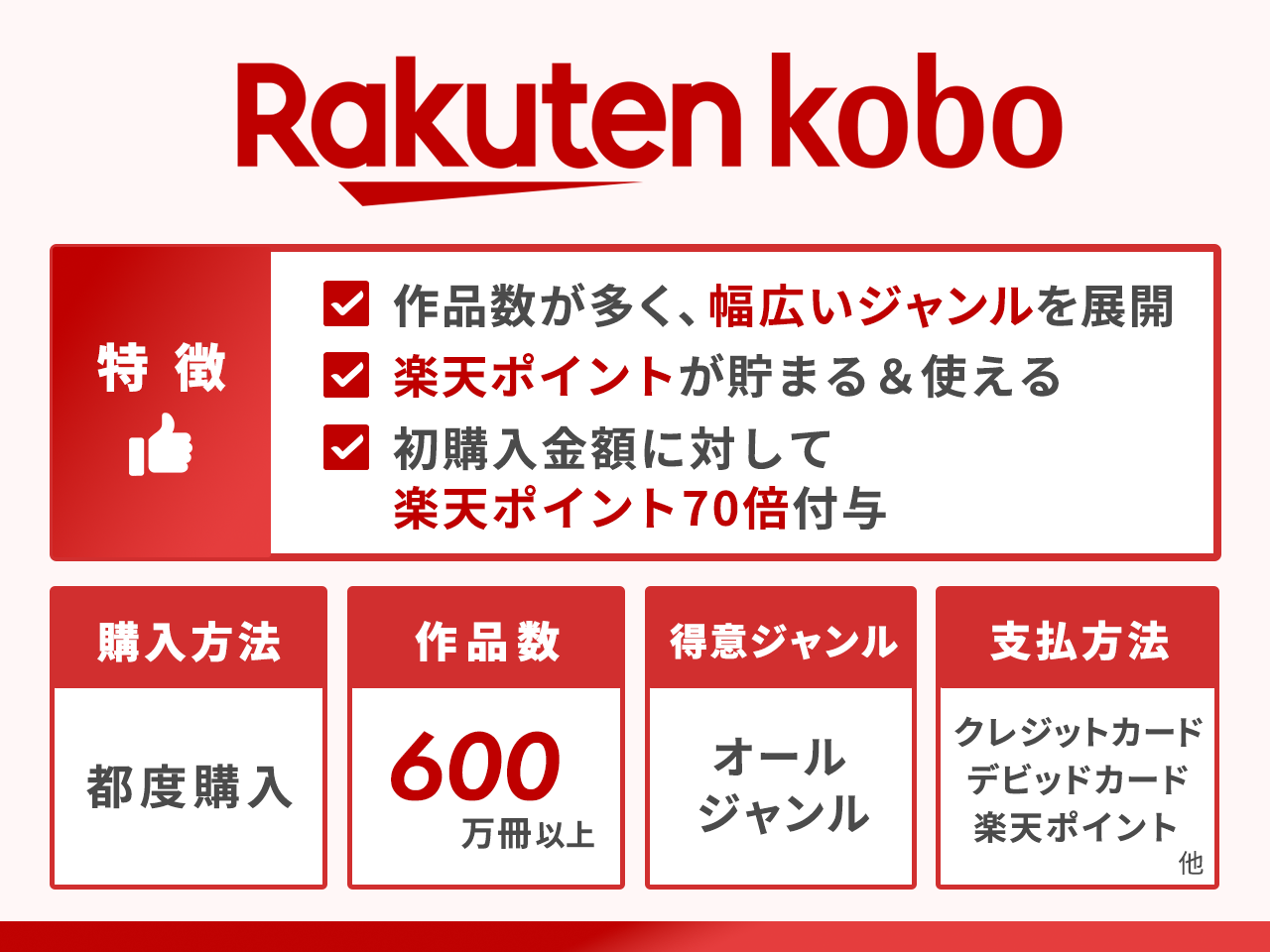
| 作品数 | 600万冊以上 |
| 取扱ジャンル | 漫画、雑誌、小説、文芸、実用書、ライトノベル、ビジネス書、語学、絵本、児童文学、写真集 |
| 料金システム | 【都度購入】 |
| 対応デバイス | 専用の電子書籍リーダー スマートフォン タブレット パソコン |
| アプリ対応 | ◯ |
| アプリ内決済(購入) | × |
| 利用可能なポイント | 楽天ポイント |
| 支払方法 | クレジットカード デビットカード クーポン 楽天ポイント 楽天キャッシュ |
| 運営会社 | Rakuten Kobo.Inc |
特徴として以下の3つが挙げられます。
- 小説・漫画・雑誌など幅広いジャンルの電子書籍を購入・閲覧できる
- 楽天Kobo電子書籍リーダーとスマホ・PCアプリの両方に対応
- 購入時に楽天ポイントが使える・貯まる
600万冊以上の作品を取り扱っており、月額料金は無料。
読みたい作品を購入して楽しむ都度購入タイプです。

楽天Kobo電子書籍リーダーのほか、スマートフォンやPC用のアプリでも利用可能。
楽天ポイントを利用・獲得できるため、楽天ユーザーならよりお得に電子書籍を楽しめます。
楽天Koboの初期設定【端末・アプリ別】
ここでは、はじめて楽天Koboを利用する際の初期設定について詳しく解説します。
①楽天会員に登録する(アカウント作成)
- 楽天Koboの利用には楽天会員登録(無料)が必要
- すでに楽天市場や楽天カードを利用している人は既存のIDでログイン可能
楽天Koboを利用するには、楽天が発行する楽天IDが必要です。
まだ楽天会員でない場合は、楽天市場もしくは楽天Koboの公式サイトにある「楽天会員登録(無料)」より会員登録をしましょう。
入力が終わったら利用規約を確認し、同意すれば楽天IDの取得は完了です。
すでに楽天市場や楽天カードなどで会員登録が済んでいる方は、新たに登録し直す必要はありません。
既存の楽天IDでそのままログインすれば、楽天Koboをすぐに利用できます。
②【専用端末】Kobo eReaderの初期設定(Wi-Fi・サインイン)
はじめて楽天Kobo電子書籍リーダーを使用する際は、以下の手順で初期設定をおこないます。
- 電源ボタンを長押しして端末を起動する
- 画面の案内に従って使用する言語を選択する
- Wi-Fiネットワークを選び、パスワードを入力して接続する
- 楽天IDとパスワードを入力してサインインする
楽天Kobo電子書籍リーダーを起動する際は、電源ボタンを長押しします。
画面の案内に従って、使用する言語を選択するなど、直感的に操作可能です。
書籍をダウンロードする際はネット環境が必要なため、自宅などのWi-Fiネットワークに繋ぎましょう。
Wi-Fiに接続できたら、楽天IDとパスワードを入力してサインインをしてください。
サインインが完了すると、端末上で電子書籍の閲覧やダウンロードができるようになります。
③【スマホ・PC】楽天Koboアプリのインストールとログイン
スマートフォンやタブレットで読書をする場合は、App StoreまたはGoogle Playから楽天Koboアプリをダウンロードします。
インストール後、楽天IDでログインすれば、購入済みの電子書籍がすぐに表示されます。
パソコンの場合は専用アプリのほか、Webブラウザからも本を読むことが可能です。
楽天Koboでの本の買い方(購入手順)
楽天koboで書籍を購入する手順は以下のとおりです。
- 楽天koboの公式サイトで読みたい本を検索する
- 気になる作品が見つかったら、試し読み機能で冒頭部分を確認する
- 購入する本が決まったら「購入手続きへ」から決済画面に進む
- 支払い方法を選択して手続きを完了
- 本はすぐにライブラリに追加されるので、楽天Kobo電子書籍リーダーやアプリと同期する
書籍購入時には楽天ポイントを利用できるほか、購入金額に応じて楽天ポイントも貯まります。
なお、アプリからは規約の関係で直接購入することができません。
本を購入するときは、必ずブラウザから楽天Koboの公式サイトにアクセスしておこないましょう。
楽天Koboでの本の読み方・基本操作
購入した本を読む際は「ライブラリ」から操作します。
ライブラリを開くと購入済みの作品が一覧表示されるので、読みたい本をタップすればダウンロードが始まります。
ダウンロードが完了した本は、そのままタップして開けばすぐに読書をスタートできます。
快適に読書をするために、以下の初期設定をチェックしてみるのもおすすめです。
- 文字サイズ・行間・余白を調整
- 背景色やダークテーマを切り替え
- スワイプ方向を好みに変更
文字サイズやフォント、行間などを自分好みに調整すると、より読書が快適になります。
読書する環境や時間帯に合わせて、画面の明るさやライトモード/ダークモードを設定で変更することも可能。
覚えておくと便利な楽天Koboの使い方
ここでは、楽天koboをさらに快適に楽しむための便利なポイントについて紹介します。
しおり・ハイライト・メモ
- しおり(ブックマーク):読書途中でも続きから読み始められる
- ハイライト:気になるポイントにマーカーを引ける
- メモ:気になる箇所にメモや感想を残せる
楽天Koboには、しおり・ハイライト・メモの3つの便利な機能があります。
しおり(ブックマーク機能)は、ページ右上をタップするだけで簡単に付けられます。
マーカーを使う際は、文章を長押しして範囲を選択し、好きな色を選べば色付けできます。
メモ機能は、文章を選択してテキストマークをタップしコメントを入力が可能です。
※ハイライト・コメント機能は小説など活字の書籍でのみ利用可能。書籍によりできない場合もあります。
端末とアプリで読書の続きを同期する
楽天Koboは、同じ楽天IDでログインしていれば、端末とアプリの間で読書の続きを自動的に同期できます。
楽天Kobo電子書籍リーダーである程度読み進めたあと、外出先でスマートフォンのアプリを開けば、続きのページからすぐに読み始められ便利です。
複数の端末を使い分けている方でも、読む場所を気にせずストレスなく読書を楽しめます。
フォント・明るさ調整/防水でお風呂読書
楽天Koboは、フォントの種類や文字サイズ、画面の明るさを自分好みに調整できます。
読書環境や時間帯に合わせて設定を変えれば、長時間の読書でも目の疲れを軽減できるでしょう。
特にkobo専用端末なら、昼間は明るい白色、夜は温かみのあるオレンジ色へと、時間帯に応じて画面の色味を自動で切り替える機能が付いているものもあります。
また、一部の楽天Kobo電子書籍リーダーは防水機能に対応しており、お風呂の中でも安心して読書を楽しめます。
雨の日はもちろん、海やプールなど水辺のレジャーにも持っていきやすいのもメリットです。
楽天Koboのよくある質問
ここでは、楽天koboに関する疑問や質問をまとめました。
楽天Koboで買った本はスマホでも読めますか?
同じ楽天IDでログインすれば、購入した本はスマートフォンやPCでも読めます。
楽天Kobo電子書籍リーダーだけでなく、アプリやブラウザからも同じライブラリにアクセスできるので、お好きな端末で続きを楽しめます。
オフラインでも読めますか?
事前に本をダウンロードしておけば、オフラインでも読書ができます。
ダウンロード済みの本はライブラリに保存されるため、Wi-Fiや通信環境がない場所でも問題なく読み進められます。
支払い方法は何が使えますか?
クレジットカードのほか、楽天ポイントや楽天キャッシュなど、楽天が提供する各種支払い方法が利用できます。
購入時に楽天ポイントを充当することもでき、貯まった楽天ポイントをそのまま電子書籍の購入に活用できます。
買った本が端末に表示されないときは?
まずはWi-Fiなどの通信環境を確認し、端末やアプリを再起動してみましょう。
それでも表示されない場合は、「アカウントの修復を行う」を試みたり、一度ログアウトして同じ楽天IDで再ログインしたりすると、ライブラリが同期され直すことがあります。
症状ごとの対処法は、楽天Koboで本がダウンロードできないときの対処法にまとめています。
解決しない場合は、公式のサポート窓口に問い合わせるのがおすすめです。
楽天Koboは初期設定さえ済ませれば簡単!
- 楽天会員登録さえ済ませれば、専用端末でもアプリでもすぐに使い始められる
- PCブラウザ、スマホ・タブレットのアプリ、kobo専用端末で利用可能
- 同じ楽天IDなら異なるデバイス間で読書の続きが同期される
- 文字サイズや明るさ調整、防水機能など読みやすさへのこだわりも充実
- 楽天ポイントが使える・貯まるのも楽天ユーザーにはうれしいポイント
楽天Koboは、初期設定さえ済ませてしまえば、あとは購入から読書までスムーズに楽しめる電子書籍サービスです。
端末とアプリを使い分けながら、自分の生活スタイルに合わせて読書を続けられるのも魅力。
会員登録は無料なので、一度試し読みから体験してみるのもおすすめです。