
この記事では、iPhoneがPCに認識してもらえない原因について解説します。
ケーブルを使ってiPhoneとPCを接続すると、通常はPCがiPhoneを認識して、データの移行などができるようになります。
ところが、充電はできているにもかかわらず、なぜかiPhoneがPCに認識してもらえないことがあるのです。
今回はその原因と対処法を見ていきましょう。
- 充電(給電)とデータ通信は別のしくみのため、充電だけできてデータ認識だけ失敗することがあります
- 主な原因は①データ通信非対応/非純正・MFi非認証のケーブル②「このコンピュータを信頼」を許可していない③ドライバや一時的な不具合——の3つ
- まずは下記の対処法を上から順に試せば、多くは解決します
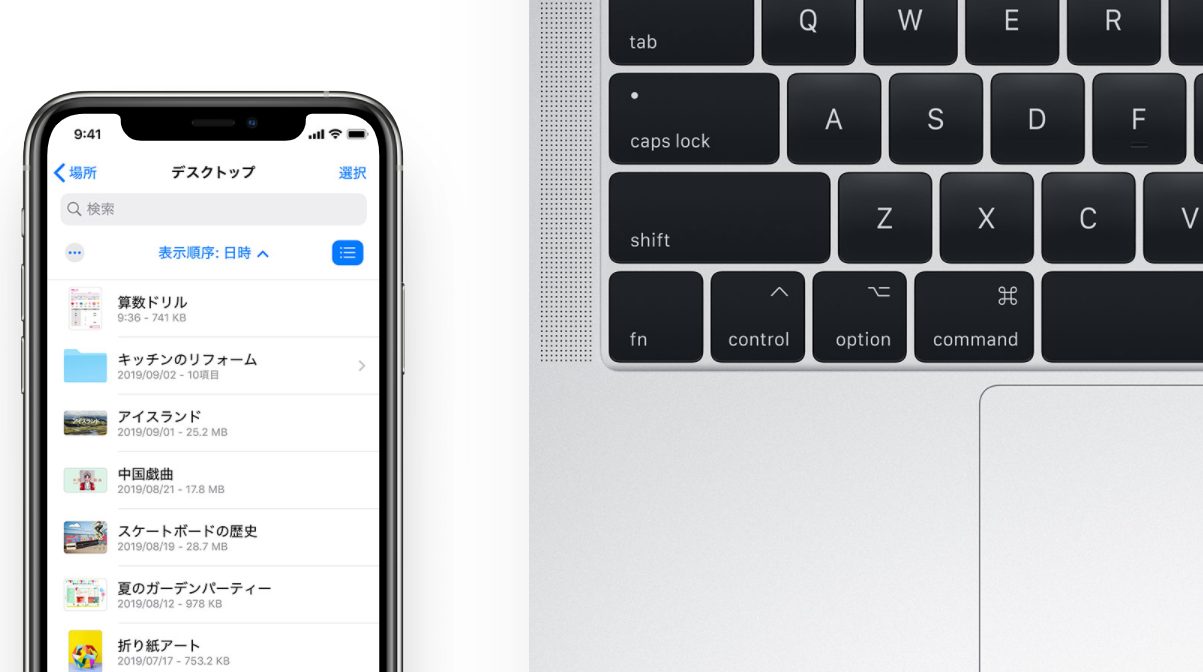
トップ画像引用元:iCloud – Apple(日本)
 ※在庫がなくなり次第、終了となります。
- 話題の最新Xperia 1 VIIIが遂に発表!予約受付中!
- 事前エントリー&購入で最大15,000pontaポイント還元
- 詳細はau公式サイトのXpeiaキャンペーンでご確認ください!
PCがiPhoneを認識しない!考えられる主な原因
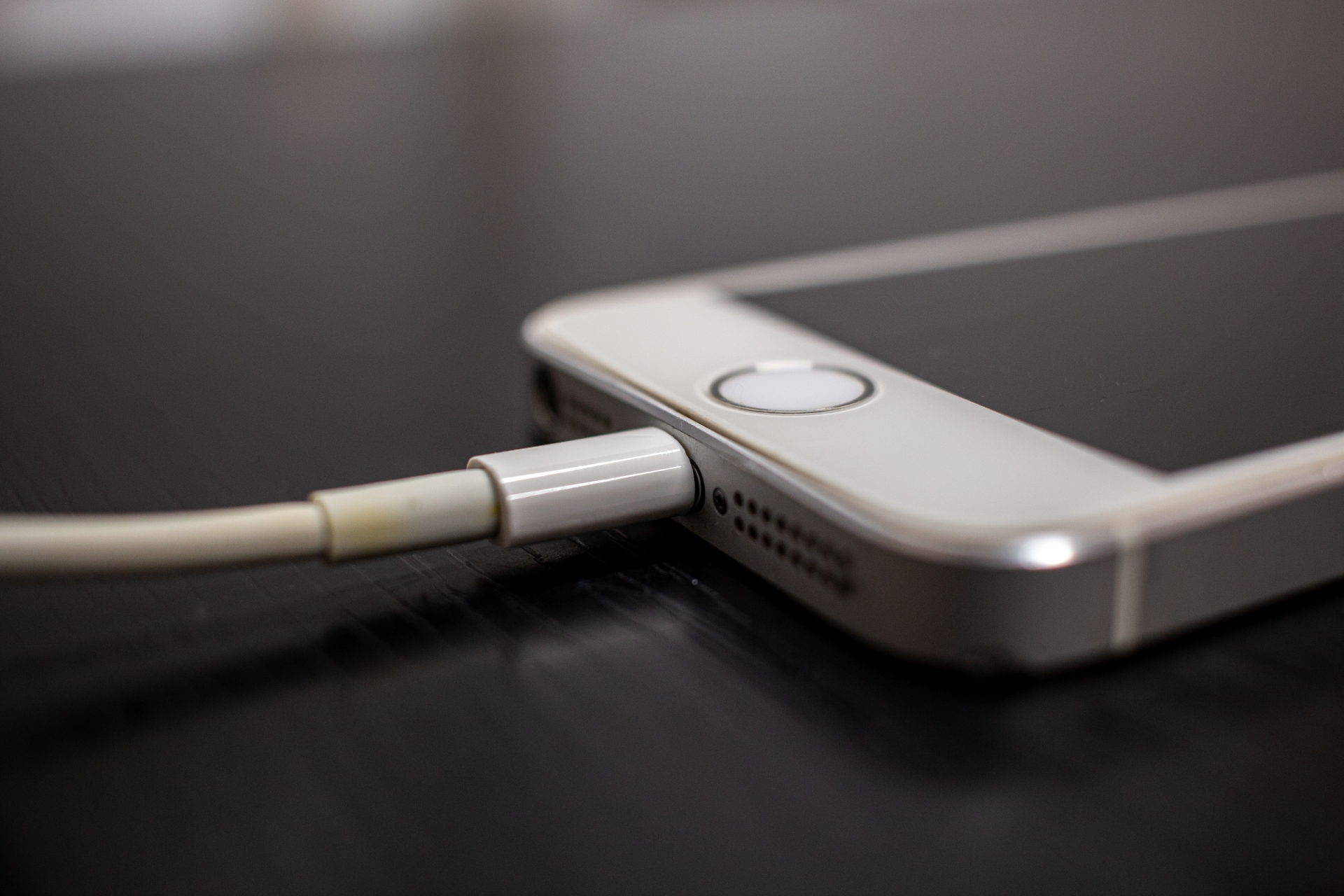
iPhoneがPCに認識されない原因は、本当に単純なものから専門家でも頭を抱えるものまで様々です。
「よくわからないけど直った」なんてことも稀にあります。
iPhoneがPCに認識されない原因①ケーブルがApple非公式
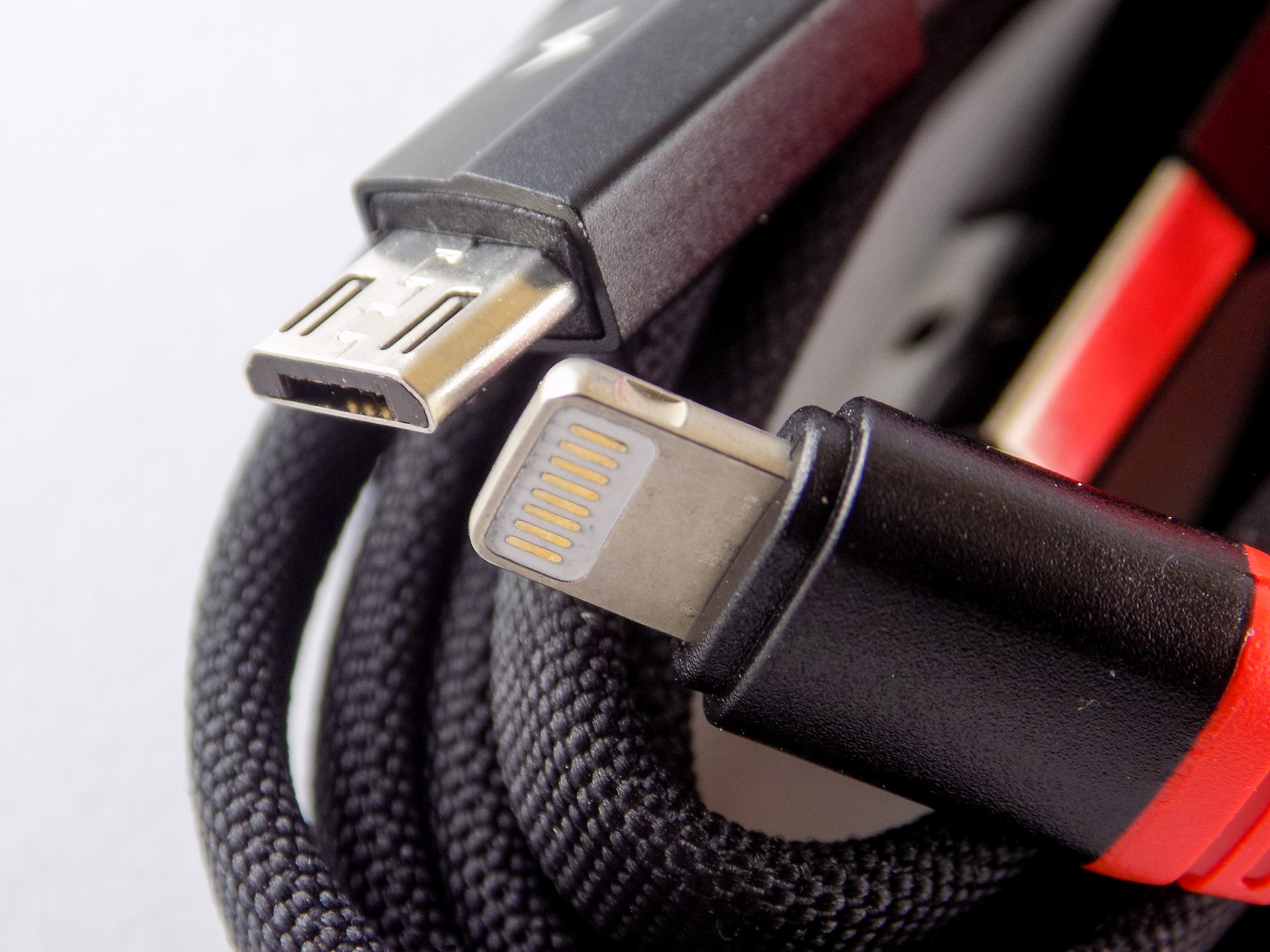
接続に使っているケーブルがApple純正のものか、Appleから「MFi認証」を受けたケーブルでなければ、PCがiPhoneを認識しなくても文句は言えません。
「MFi」とは「Made for iPod/iPhone/iPad」の略で、MFi認証はApple公式から認証されていることを示します。
MFi認証を受けたケーブルは商品パッケージなどに「Made for iPod/iPhone/iPad」と記載されているため、認証を受けているかわからないということはないと思います。
自分の使っているケーブルがApple純正のものまたはMFi認証を受けたものなのか、ご確認ください。
iPhoneがPCに認識されない原因②原因不明の一時的なもの
なぜかケーブルを抜き差ししたり、別のUSBポートに接続してみたりすることであっけなく解決することもあります。
ケーブルがApple純正のものか、AppleからMFi認証を受けたケーブルであるなら、まずは試してみましょう。
iPhoneやPCの再起動もおすすめです。
iPhoneがPCに認識されない原因③ケーブルが故障している
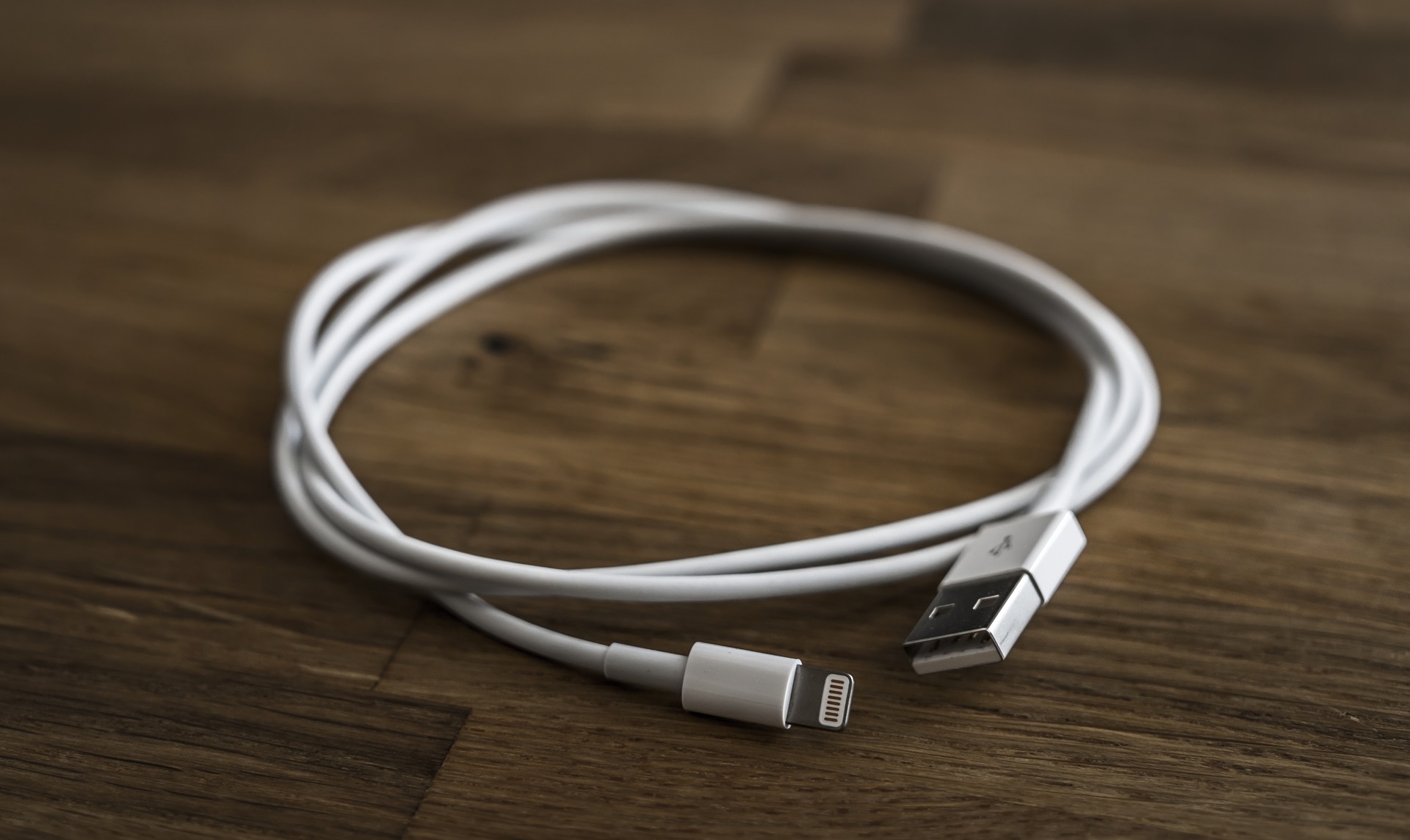
Apple公式のケーブルでも、それが故障していることはあり得ます。
ケーブルが故障しているかどうかは中々断定できないものなので、心配な場合は惜しまず新品のものを買いましょう。
そうでないと、本当はPCにもiPhoneにも原因がないのに勘違いしてしまい、解決まで遠回りになってしまうかもしれません。
iPhoneがPCに認識されない原因④PCに何らかの原因がある
画像引用元:MacBook Air – Apple(日本)
PCに何か原因があってiPhoneを認識しないのかもしれません。
ただし、本当にPCが原因なのかどうかは、対処法を試すまではわかりません。
Macを使っている場合とWindowsを使っている場合とに分けて対処法を解説します。
Macを使っている場合
Macに原因がある場合は、以下の手順で解決するかもしれません。
- iPhoneをロック解除し、ホーム画面が表示されている状態でMacに接続
- Macで「option」キーを押しながらAppleメニューをクリック
- 「システム情報」または「システムレポート」を選択
- 左側のリストから「USB」を選択
- 「USB 装置ツリー」の下にiPhoneが表示されている場合は、最新のmacOSにアップデート
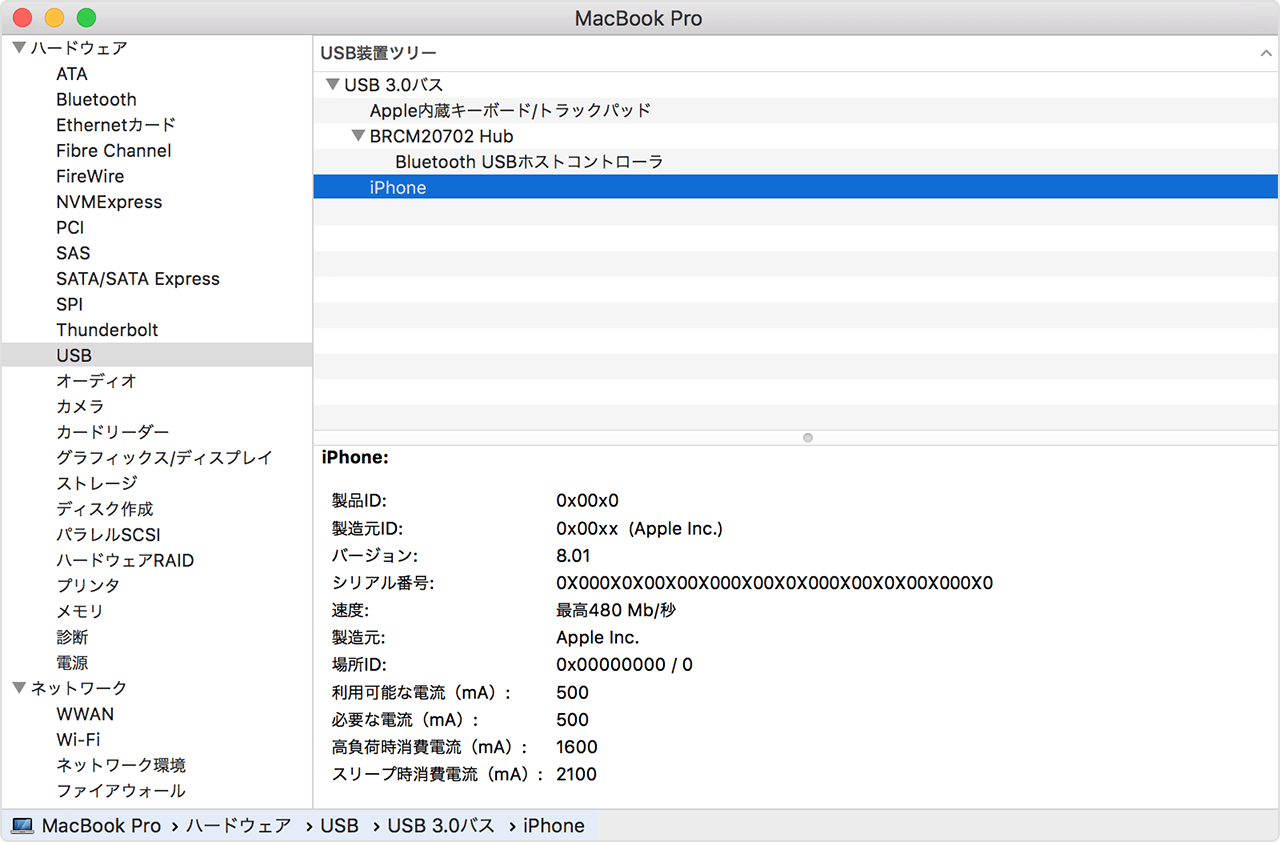
これで解決しない、またはこの手順を実行することができないなら、Macが故障しているのかもしれません。
Appleのサポートに問い合わせてみましょう。
Windowsを使っている場合
Windowsの場合、iTunesをMicrosoft StoreからダウンロードしたかAppleからダウンロードしたかで、確認方法および対処法が異なります。
まずはMicrosoft Storeからダウンロードした場合から解説します。
Microsoft Storeからダウンロードした場合
以下の手順で「Apple Mobile Device USB Driver」を再インストールすることで解決するかもしれません。
- iPhoneをロック解除し、ホーム画面が表示されている状態でPCに接続
- 「スタート」ボタンを右クリックして「デバイスマネージャー」を選択
- 「ポータブル デバイス」セクションを探して展開表示
- 「Apple iPhone」を右クリックして「ドライバーの更新」を選択
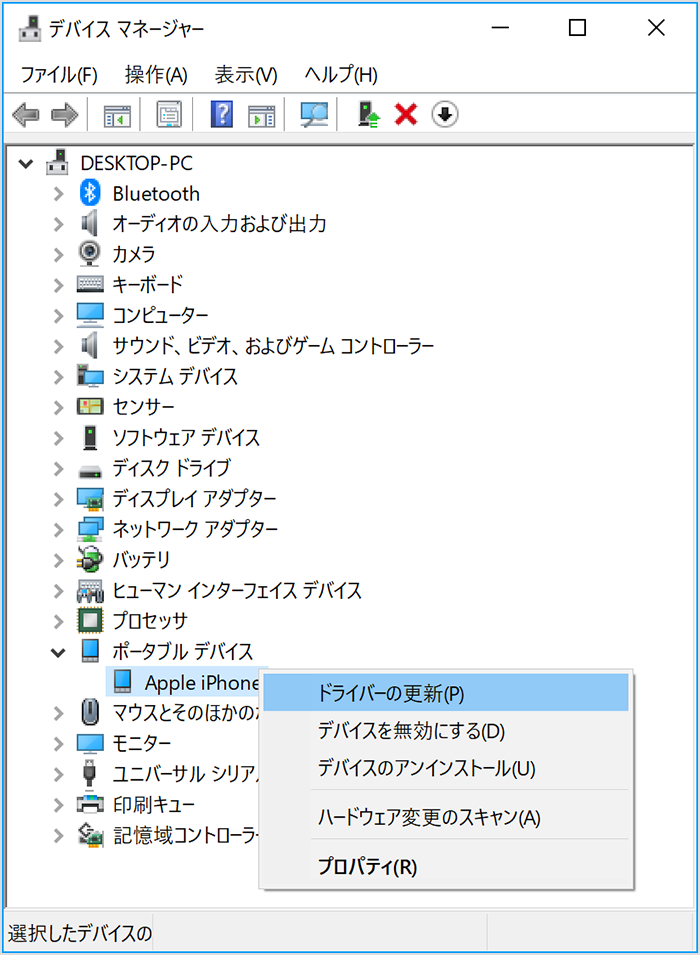
- 「ドライバー ソフトウェアの最新版を自動検索します」を選択
- ドライバーが更新されたらiTunesを開く
これで解決しない、またはこの手順を実行することができないなら、PCが故障しているのかもしれません。
PCのサポートに問い合わせてみましょう。
Appleからダウンロードした場合
以下の手順で「Apple Mobile Device USB Driver」を再インストールすることで解決するかもしれません。
- iPhoneをロック解除し、ホーム画面が表示されている状態でPCに接続
- iTunesが自動で開いたら閉じる
- キーボードの「Windows + R」キーを押して「ファイル名を指定して実行」を開く
- 「ファイル名を指定して実行」ウィンドウに「%ProgramFiles%Common FilesAppleMobile Device SupportDrivers」と入力
- 「OK」をクリック
- 「usbaapl64.inf」か「usbaapl.inf」ファイルを右クリックして「インストール」を選択
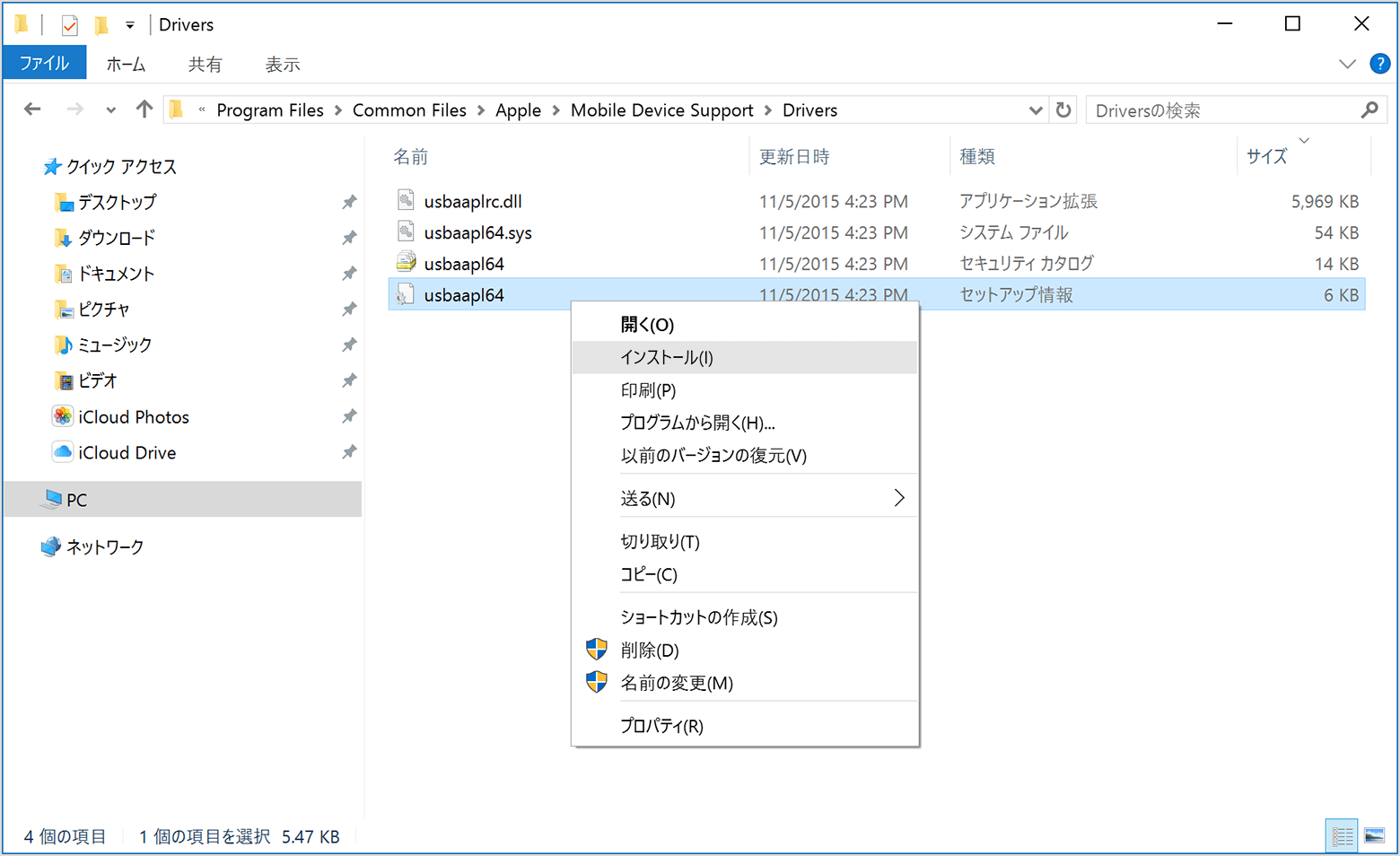
- iPhoneをPCから取り外してPCを再起動
- iTunesを改めて開く
これで解決しない、またはこの手順を実行することができないなら、PCが故障しているのかもしれません。
PCのサポートに問い合わせてみましょう。
iPhoneがPCに認識されない原因⑤iPhoneが故障している
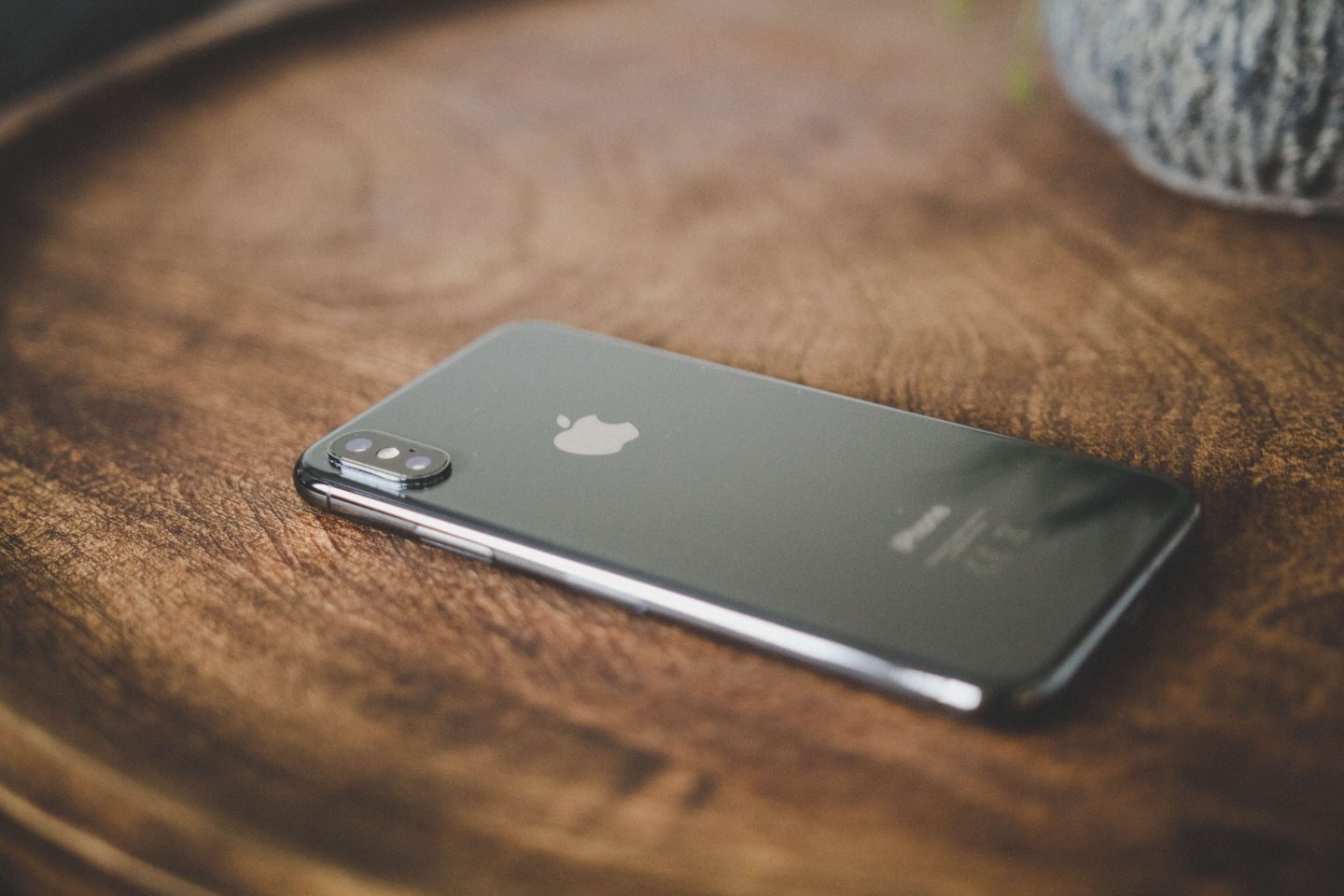
ケーブルやPCが原因なのではなく、iPhoneが故障しているせいで認識してもらえないのかもしれません。
Appleや正規サービスプロバイダで診断してもらい、必要ならば修理してもらいましょう。
修理料金は機種や故障内容によって異なります。AppleCare+に加入している場合は自己負担額を抑えられます。最新の修理料金はApple公式サイトで確認しましょう。
診断結果によっては無償で対応してもらえるかもしれません。
iPhoneがPCに認識されない時の対処法【チェックリスト】
ここまでの原因をふまえ、認識されない時に試したい対処法を、簡単なものから順にまとめました。
- iPhoneとPCを再起動する
- iPhoneのロックを解除し、「このコンピュータを信頼しますか?」で「信頼」をタップする
- データ通信対応の純正/MFi認証ケーブルに変える(充電専用ケーブルに注意)
- 別のUSBポートに挿し替える/USBハブを介さず直接つなぐ
- iTunes(Windowsは「Appleデバイス」アプリ)を最新版に更新する
- Windowsは「Apple Mobile Device USB Driver」を更新・再インストールする
- 別のPCやケーブルで試して原因を切り分ける
それでも認識されない場合は、ケーブル・PC・iPhone本体のいずれかが故障している可能性があります。Appleや正規サービスプロバイダに相談しましょう。
iPhoneがPCに認識しないときのよくある質問
iPhoneが充電はできるのにPCに認識されないのはなぜ?
充電ができていても、データ通信に対応していないケーブルや、Apple非純正・MFi認証のないケーブルを使っていると、PCがiPhoneをデータ機器として認識しないことがあります。ケーブルには給電はできても通信はできないものがあるため、まずは純正またはMFi認証済みのケーブルかどうかを確認しましょう。
iPhoneがPCに認識されないときの対処法は?
①Apple純正またはMFi認証のケーブルを使う、②iPhoneとPCを再起動する、③別のUSBポートに挿し替える、④ケーブルの故障を疑い別のケーブルで試す、⑤PC側のドライバ(Apple Mobile Device USB Driver)を再インストールする、の順で確認すると解決しやすいです。多くは一時的な不具合や、ケーブル・USBポートが原因です。
iTunes(Appleデバイス)にiPhoneが表示されないときは?
まずiPhoneのロックを解除し、ホーム画面を表示した状態でPCに接続します。それでも表示されない場合は、iTunes/Appleデバイスアプリの入手先(Microsoft StoreかAppleの公式サイトか)によって確認方法が異なるため、それぞれに応じてドライバの状態を確認・更新しましょう。ケーブルやUSBポートを替えるだけで解決することもあります。
Windows PCでiPhoneが認識されないときの確認点は?
Windowsでは「デバイスマネージャー」から「Apple Mobile Device USB Driver」が正しく入っているかを確認し、必要ならドライバを更新・再インストールします。あわせて、純正/MFi認証ケーブルを使う、別のUSBポートに挿す、iPhone・PCを再起動する、といった基本の確認も有効です。
まずはケーブルに問題がないか確認
以上、iPhoneがPCに認識してもらえない原因についてでした。
- ケーブルがApple非公式
- 原因不明の一時的なもの
- ケーブルが故障している
- PCに何らかの原因がある
- iPhoneが故障している
PCやiPhoneが原因で認識してもらえない可能性も高いですが、まずはケーブルがApple純正またはAppleから「MFi認証」を受けたものなのか確認してみてください。
そして、できたら新品のケーブルを用意した上で対処法を試すことをおすすめします。