アップルストアで買ったiPhoneをpovo2.0で使う方法を、新規契約・乗り換え(MNP)・機種変更・eSIM契約の4パターン別に徹底解説します。
SIMフリー端末と基本料0円のpovo2.0を組み合わせれば、端末代・通信費ともに大きく節約できます。iPhone 18 Pro・iPhone 17シリーズ・iPhone Air・iPhone DuoへのeSIM移行やAPN設定でつまずきやすいポイントもあわせて紹介します。
- SIMロック解除は不要。購入時点で全機種SIMフリーのため、そのままpovo2.0で使える
- APN設定は原則不要。SIM挿入またはeSIM有効化で自動設定が完了する
- iPhone 18 Pro/17シリーズ/Air/DuoはeSIM専用端末のため、物理SIMは利用できない
- povo2.0は端末を販売していないため、契約は「SIMのみ」の持ち込みスタイルになる

なお、povo2.0では端末の販売を行っていません。アップルストアや公式サイトでSIMフリー版のiPhoneを別途購入し、回線だけを契約する「持ち込み」スタイルでの利用になります。この記事では、この最強の組み合わせで使い始めるための具体的な手順を解説します。
契約前に、povo2.0の基本料金やトッピングの内容を一覧で確認しておきましょう。基本料0円で、必要な分だけデータ容量や通話を追加できるのが特徴です。
| povo2.0の基本情報 | |
|---|---|
| \お得情報/ キャンペーン | ・他社から乗り換え(本気割)で、対象の大容量トッピング購入時にデータ容量代金の50%相当をau PAY残高で還元 ・新規契約時にキャンペーンコード入力でデータボーナス1GB(3日間)をプレゼント(さらに使い放題ボーナス「3日間1回分」か「24時間2回分」のどちらかももらえる) |
| 月額基本料 | 基本料:0円 【主なトッピング】 ・1GB/7日間:390円 ・1GB/180日間:1,260円 ・3GB/30日間:990円 ・5GB/30日間(サブスクも可):1,380円 ・30GB/30日間(サブスクも可):2,780円 ・90GB/90日間:7,980円 ・180GB/180日間:14,880円 ・60GB/365日間:13,200円 ・120GB/365日間:21,600円 ・360GB/365日間:26,400円 ・1.32TB/365日間:39,240円 ・データ使い放題(6時間):250円 ・データ使い放題(24時間):330円 ・データ使い放題(7日間)12回分:9,834円 |
| 平均速度 | 下り:41.80Mbps 上り:9.07Mbps Ping値:130.4ms 計測件数:84件 2026年11月1日時点・自社計測 |
| 速度制限時の通信速度 | 最大128kbps |
| 音声通話 | 通話料:22円/30秒 |
| 通話オプション | ・5分以内かけ放題:550円/月 ・通話かけ放題:1,650円/月 |
| セット割 | なし |
| 繰り越し | 不可 |
| 手続き方法 | オンライン |
| 初期費用 | 0円 ※同一名義で過去1年以内に5回線契約の場合、6回線目以降は3,850円 |
| 契約期間 | なし |
| 違約金 | なし |
| テザリング | 可能 |
| 留守番電話 | 可能(留守番電話サービス:330円/月) |
| 通信方式 | 5G、4G |
| 選べる回線 | au回線 |
| 追加データ料金 | トッピングによって変動 |
| 支払い方法 | クレジットカード、Paidy(ペイディ) |
| eSIM | 対応 |
| SIMの種類 | nanoSIM、microSIM、標準SIM |
| 運営会社 | KDDI株式会社 |
| 詳細 | 公式サイト |
※通話およびSMS送受信はご利用いただけません。
※他キャリアから乗り換え(MNP)はできません。
※国内でのみ利用可能です。
※eSIMのみご利用可能です。
※別途、SMS受信可能な音声通話ができる回線が必要です。
※13歳以上の方が対象です。
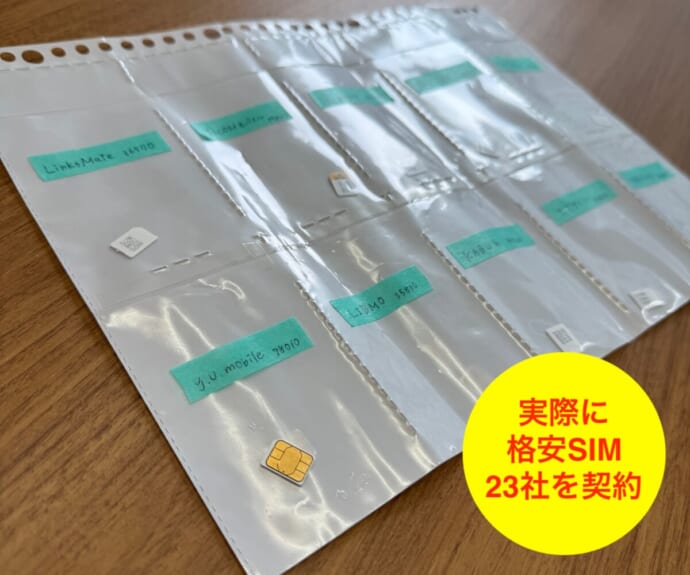
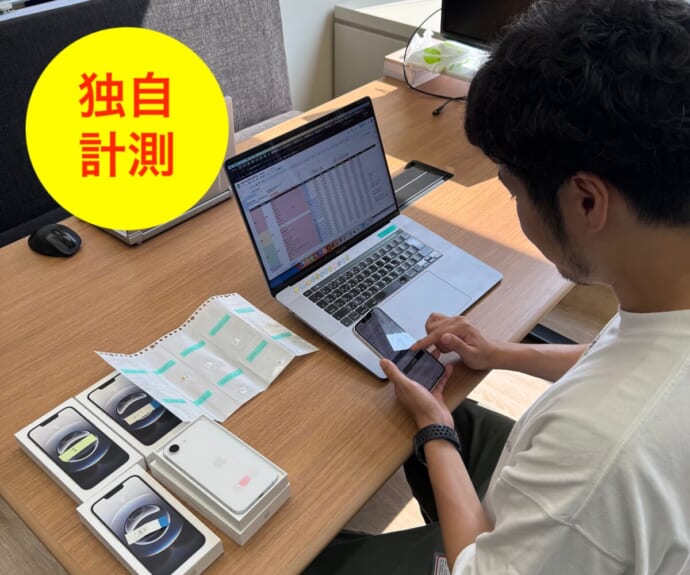
監修者の詳細・独自の速度検証についてはこちらです。
※格安SIMの評価基準・ランキングの選定方法・景品表示法の厳守についてはこちらをご確認ください。
※本記事内の金額は全て税込みです。
※実際の速度についてはご利用の環境によって変動します。
※最新情報は公式ページをご確認ください。


- 1 アップルストアで買ったiPhoneをpovo2.0で新規契約する手順
- 2 アップルストアで買ったiPhoneでpovo2.0へ乗り換え(MNP)する手順
- 3 アップルストアで買ったiPhoneをpovo2.0で機種変更する手順
- 4 アップルストアで買ったiPhoneをpovo2.0でeSIM契約する手順
- 5 アップルストアで買ったiPhoneをpovo2.0で使うためのAPN設定手順
- 6 アップルストアで買ったiPhoneをpovo2.0で使うメリット4つ
- 7 アップルストアで買ったiPhoneをpovo2.0で使うデメリットと注意点3つ
- 8 アップルストアで買ったiPhoneをpovo2.0で使う際によくある質問
- 8.20 Q.アップルストアで購入したiPhoneはpovo2.0のキャンペーン対象になる?
- 8.21 Q.アップルストアで買ったiPhoneはSIMを入れ替えるだけで使える?SIMロック解除は必要?
- 8.22 Q.povoの機種変更はアップルストアの店舗でもできる?
- 8.23 Q.アップルストアで買ったiPhoneでpovo2.0の5G通信は利用できる?
- 8.24 Q.povo2.0のeSIMはアップルストアのiPhoneで利用できる?
- 8.25 Q.アップルストアのiPhoneを使う際、APN設定(プロファイル)は必要?
- 8.26 Q.アップルストアで買ったiPhoneでpovo2.0を使い始めるまでどのくらいかかる?
- 9 まとめ:povo2.0ならアップルストアのiPhoneもお得に使える
アップルストアで買ったiPhoneをpovo2.0で新規契約する手順
まずはpovo2.0の基本料金プランやトッピングの仕組みを詳しく解説した記事を確認したうえで、アップルストアで購入したiPhoneをpovo2.0で新規契約する手順を見ていきましょう。ここでは物理SIMカードでの申し込みを想定していますが、eSIM対応のiPhoneならeSIM契約がおすすめです(手順は後述の「eSIM契約する手順」を参照してください)。
手順1:申し込みに必要なものを準備する
最初に、povo2.0の新規契約に必要なものを準備しましょう。
- 本人確認書類
運転免許証、マイナンバーカード、在留カードのいずれか1つ - クレジットカードまたはあと払いペイディ
- 有効なメールアドレス
- povo2.0で利用するiPhone
povo2.0で利用できる本人確認書類は運転免許証、マイナンバーカード、在留カードの3つのみです。なお、2026年10月時点のpovo2.0公式サイトでは、運転免許証を使った新規登録がしづらい状況と案内されているため、マイナンバーカードか在留カードを用意しておくとスムーズです。支払い方法はクレジットカードのほか「あと払いペイディ」も選べるため、クレジットカードを持っていない人でも申し込めます。

手順2:povo2.0への申し込み
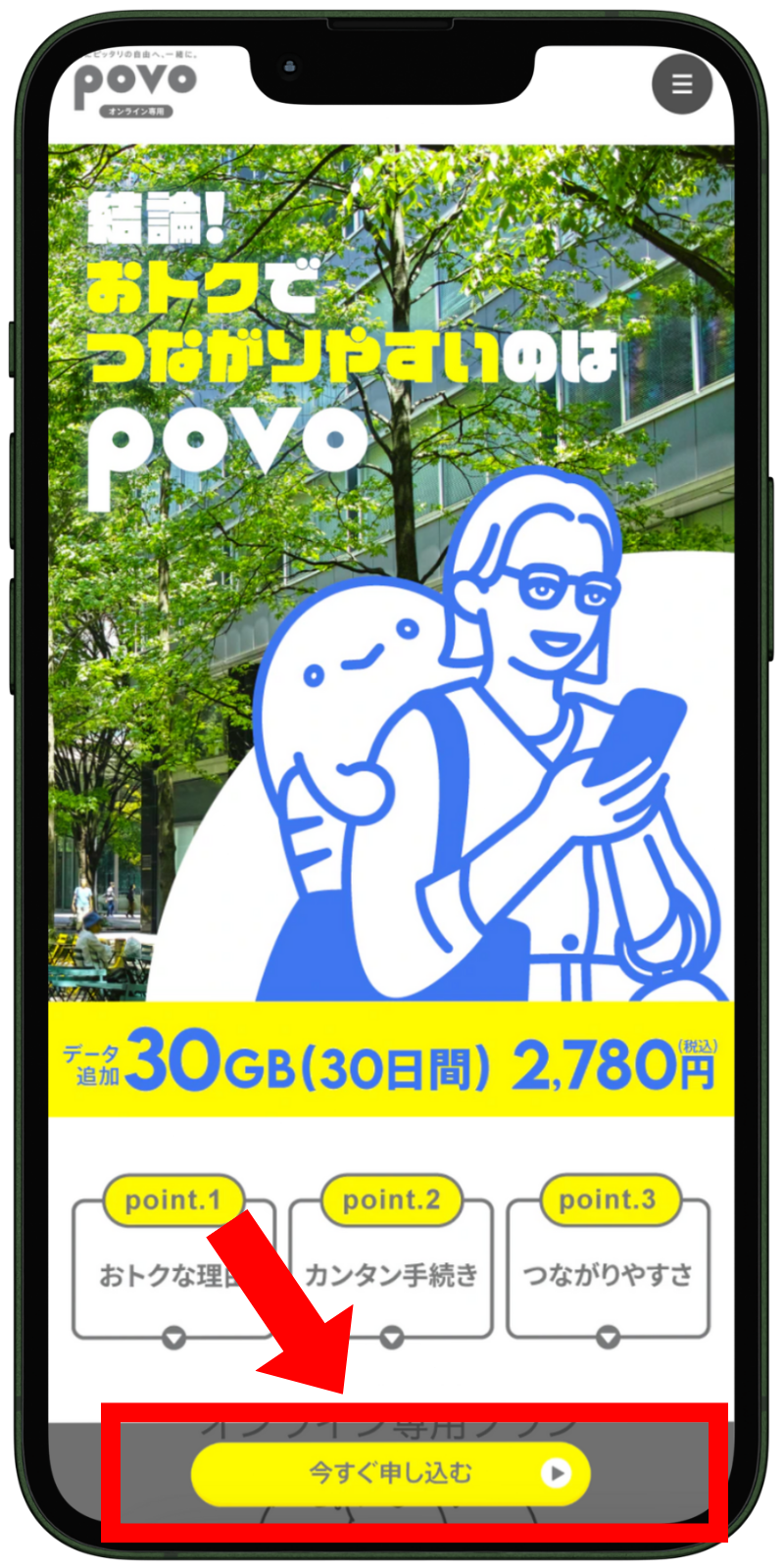
準備ができたらpovo2.0を申し込みましょう。povo2.0はアプリまたはWebサイトから申し込めますが、いずれにせよ本人確認でpovo2.0アプリを利用します。ここでは、Webサイトから申し込む手順を紹介していきます。
- STEP.povo2.0の申し込みページにアクセスする

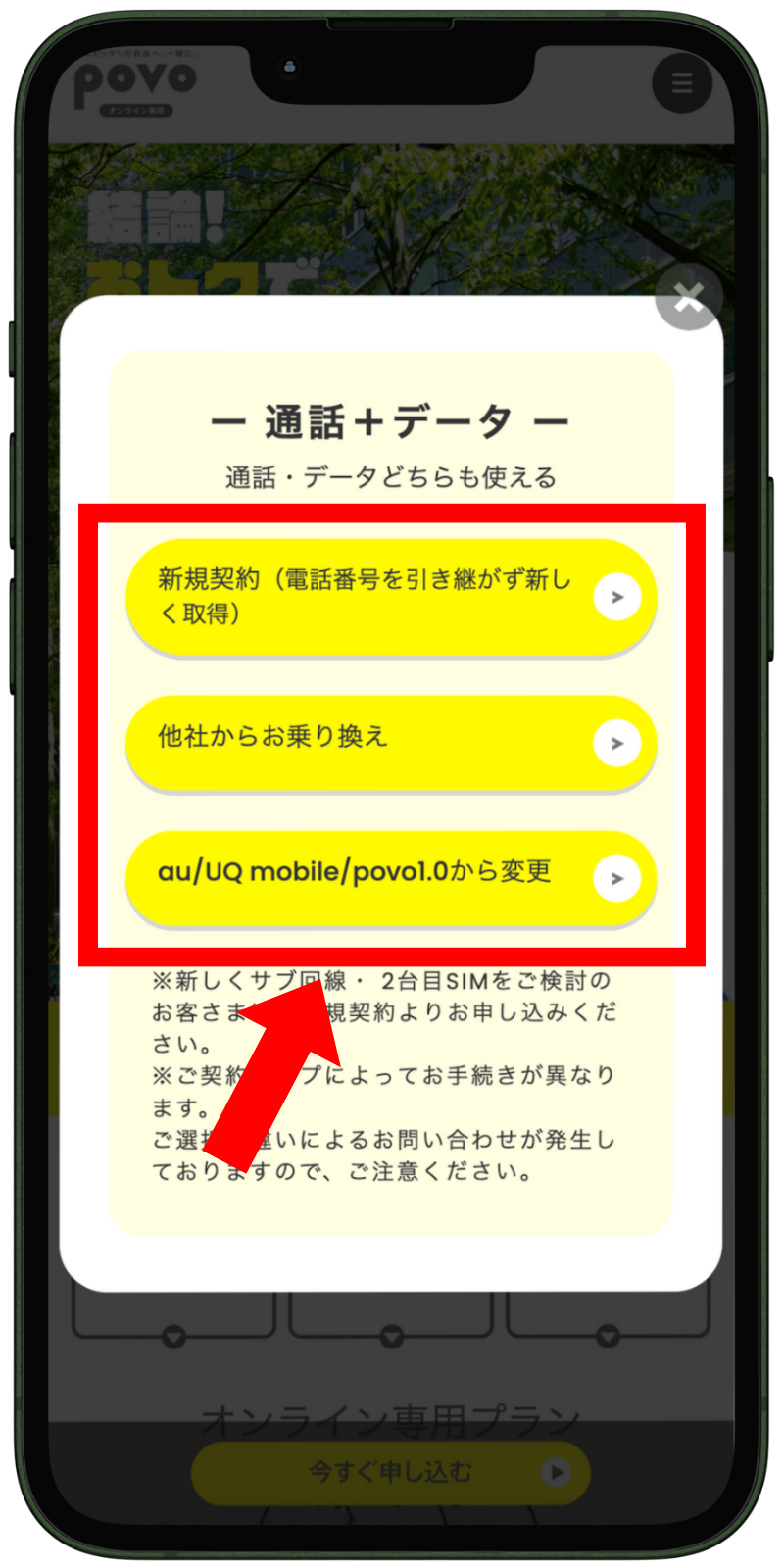
- STEP.「新規契約」を選択する
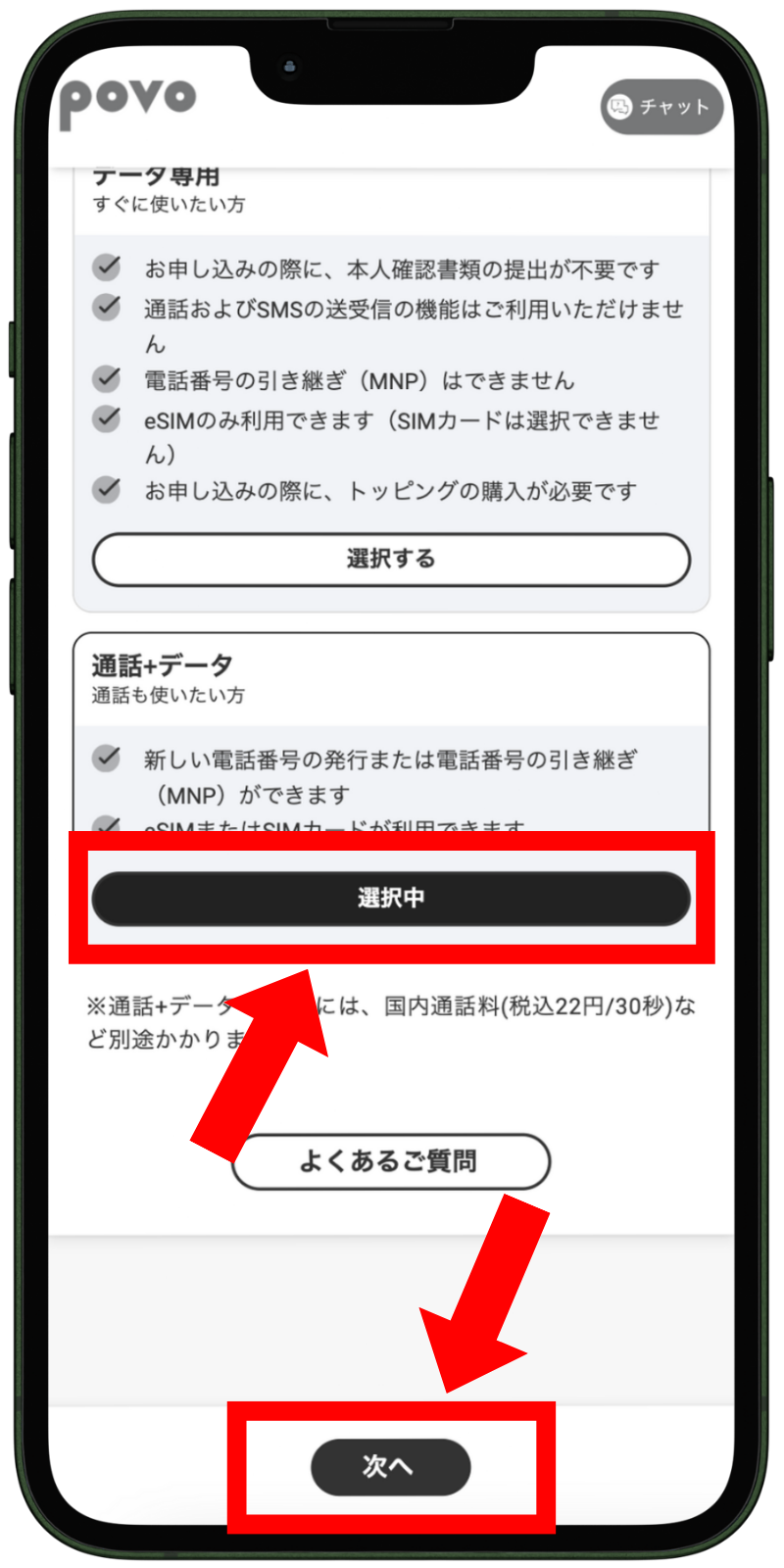
- STEP.「データ専用」または「通話+データ」を選択して「次へ」をタップ
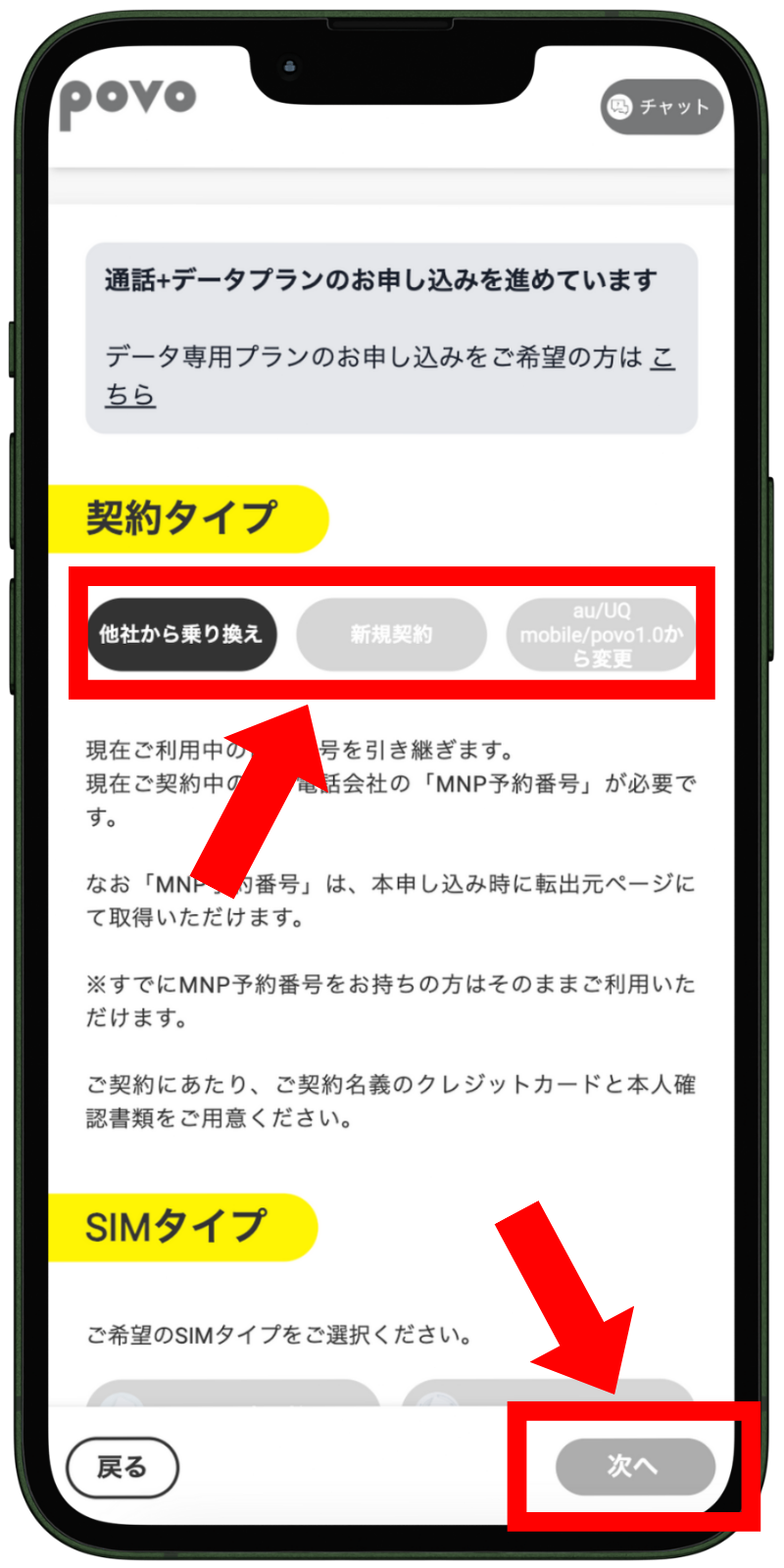
- STEP.契約タイプ・SIMタイプ・メールアドレスを入力して「次へ」をタップ
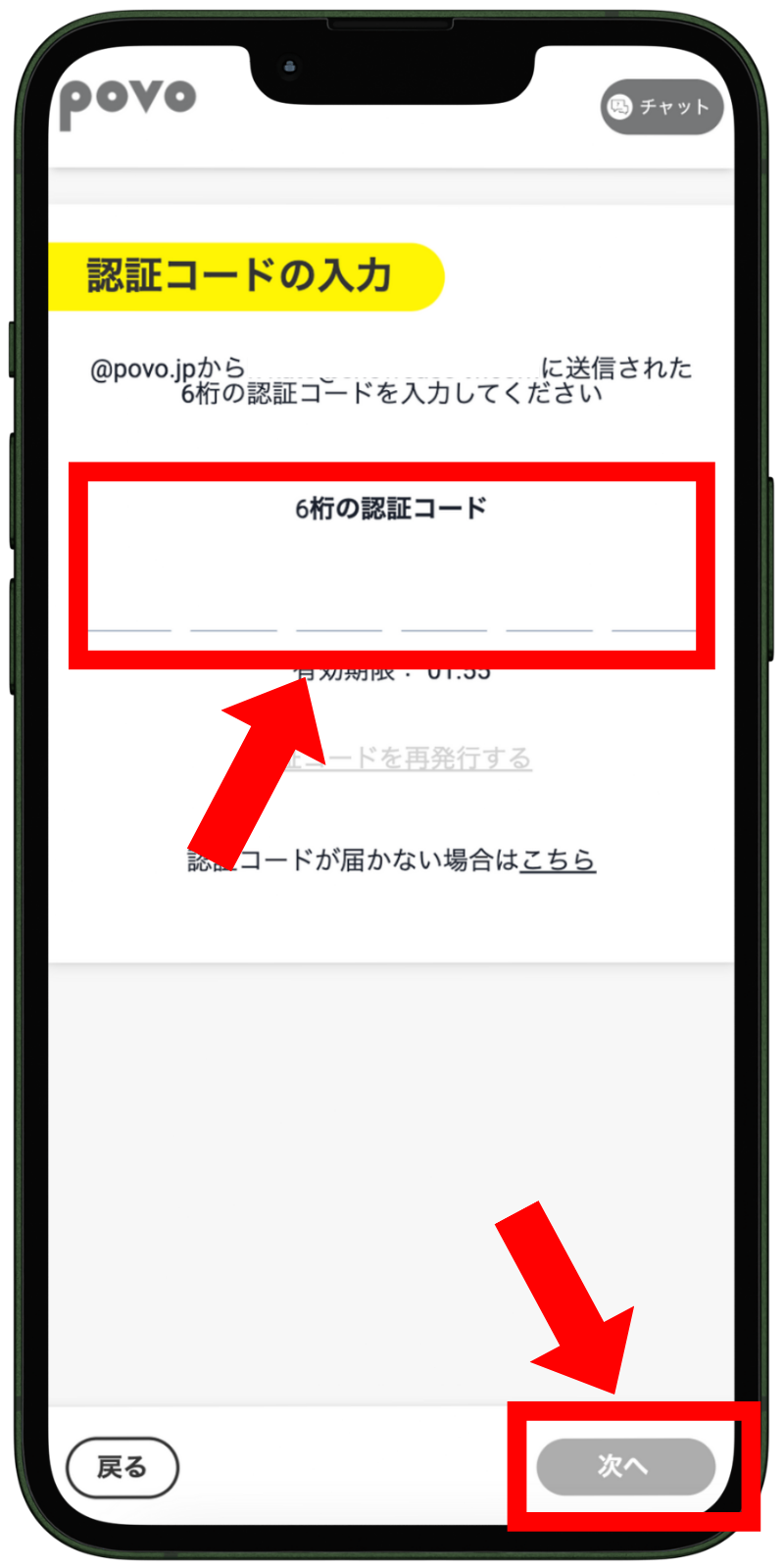
- STEP.メールアドレスに届く認証コードを入力し「次へ」をタップ
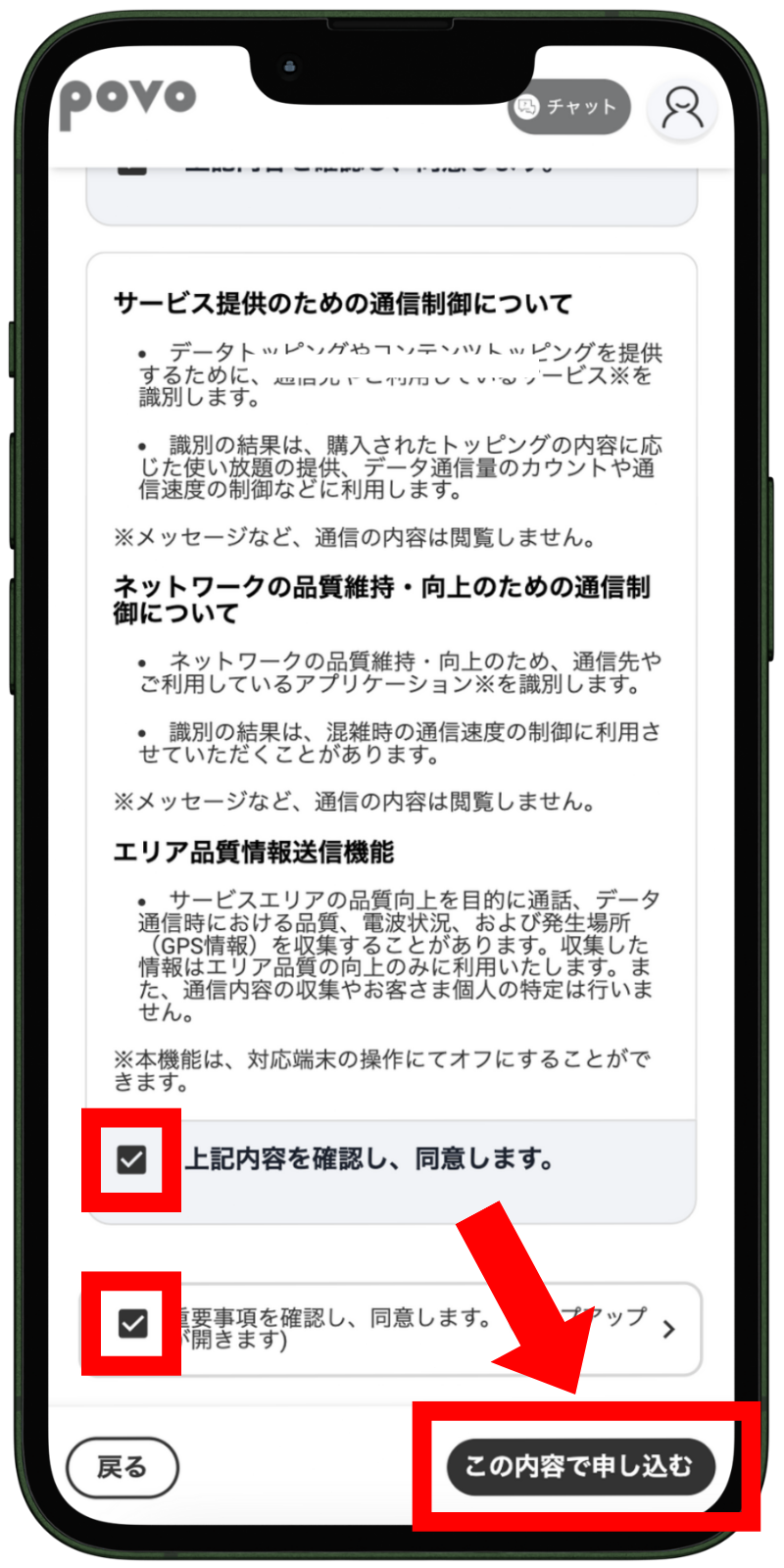
- STEP.規約に同意して「この内容で申し込む」をタップ
- STEP.画面の指示に従って必要事項を入力重要事項説明の確認や、クレジットカード情報の入力などがあります。
- STEP.画面の指示に従って本人確認を実施スマホのカメラを利用してeKYC(電子本人認証)を進めてください。
- 終了
手順3:初期設定
申し込みが終わったら、初期設定(SIM開通手続き)を進めます。必ずSIMカードが手元に届いてから手続きを進めてください。
- STEP.povo2.0アプリを起動し、「SIMカードを有効化する」をタップ9時30分~20時の間に有効化しましょう。
- STEP.「バーコードをスキャンする」をタップカメラが起動したら、SIMカード台紙のバーコードを読み取ります。
- STEP.「SIMカードを有効化する」をタップSIMカードの有効化完了メールが届くのを待ちましょう。
- STEP.「次へ」をタップ有効化完了メールが届くと、タップできるようになります。
- STEP.SIMカードをiPhoneへ挿入SIMピンを本体横の穴に挿し、SIMトレイを引き出してください。
- STEP.発信テストを実施発信テスト用番号(111/通話料無料)に電話をかけ、問題なく利用できるかを確認します。
- STEP.モバイルデータ通信テストを実施Wi-Fiを切った状態でブラウザを起動し、Webサイトが閲覧できるか確認します。
- 終了
アップルストアで買ったiPhoneでpovo2.0へ乗り換え(MNP)する手順
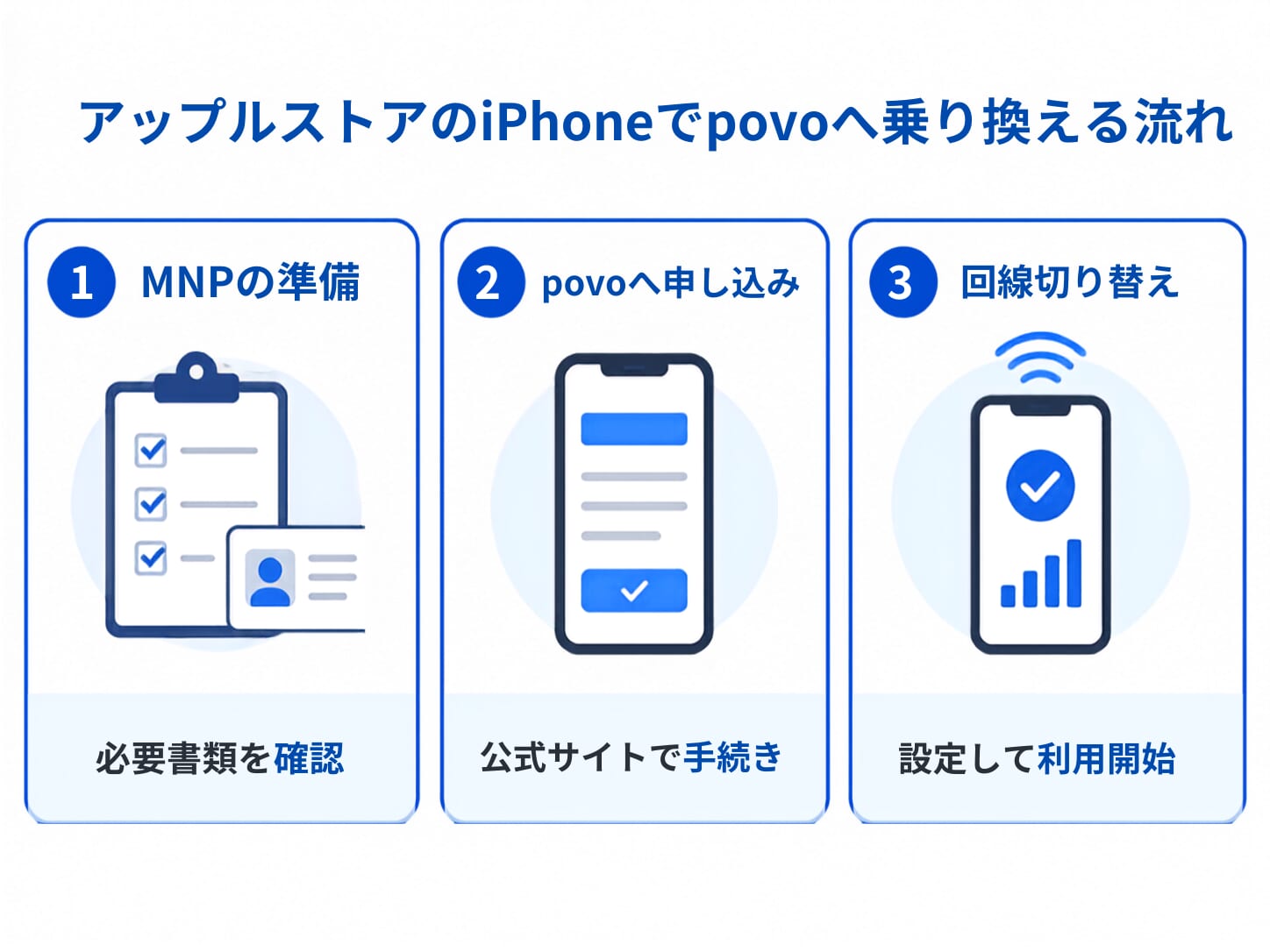
続いて、アップルストアで買ったiPhoneでpovo2.0に乗り換え(MNP)する手順を解説します。手順自体は新規契約とほぼ同じですが、MNP関連の準備が追加で必要です。
手順1:申し込みに必要なものを準備する
まずは、povo2.0への乗り換えに必要なものを準備しましょう。
- 本人確認書類
運転免許証、マイナンバーカード、在留カードのいずれか1つ - クレジットカードまたはあと払いペイディ
- 有効なメールアドレス
- povo2.0で利用するiPhone
- MNP予約番号
MNPワンストップ対応の事業者から乗り換える場合は不要
povo2.0に乗り換える場合は「MNP予約番号」を取得する必要があります。現在利用している事業者のマイページから取得しておきましょう。ただし、「MNPワンストップ」に対応している事業者から乗り換える場合は、MNP予約番号が不要です。
- ドコモ/ahamo
- ソフトバンク/ワイモバイル/LINEMO
- 楽天モバイル
- J:COMモバイル
- IIJmio
- mineo
対応事業者は随時増えているので、詳しくは利用中の格安SIMへ問い合わせてみてください。
手順2:povo2.0への申し込み
準備ができたらpovo2.0を申し込みましょう。乗り換え(MNP)の場合は、最初の申し込み種別選択で「他社から乗り換え」を選ぶだけでMNP手続きが完了します。ここでは、Webサイトから申し込む手順を紹介していきます。
- STEP.povo2.0の申し込みページにアクセスする
- STEP.「他社から乗り換え」を選択する
- STEP.「データ専用」または「通話+データ」を選択して「次へ」をタップ
- STEP.契約タイプ・SIMタイプ・メールアドレスを入力して「次へ」をタップ
- STEP.メールアドレスに届く認証コードを入力し「次へ」をタップ
- STEP.規約に同意して「この内容で申し込む」をタップ
- STEP.画面の指示に従って必要事項を入力重要事項説明の確認や、クレジットカード情報の入力などがあります。
- STEP.画面の指示に従って本人確認を実施スマホのカメラを利用してeKYC(電子本人認証)を進めてください。
- 終了
手順3:初期設定
申し込みが終わったら、初期設定(SIM開通手続き)を進めてください。SIMカードは、必ず手元に届いてから開通手続きを進めてください。
- STEP.povo2.0アプリを起動し、「povo2.0への切り替え/SIM有効化」をタップ9時30分~20時の間に有効化しましょう。
- STEP.「バーコードをスキャンする」をタップカメラが起動したら、SIMカード台紙のバーコードを読み取ります。
- STEP.「SIMカードを有効化する」をタップSIMカードの有効化完了メールが届くのを待ちましょう。
- STEP.「次へ」をタップ有効化完了メールが届くと、タップできるようになります。
- STEP.SIMカードをiPhoneへ挿入SIMピンを本体横の穴に挿し、SIMトレイを引き出してください。
- STEP.発信テストを実施発信テスト用番号(111/通話料無料)に電話をかけ、問題なく利用できるかを確認します。
- STEP.モバイルデータ通信テストを実施Wi-Fiを切った状態でブラウザを起動し、Webサイトが閲覧できるか確認します。
- 終了
開通手続きが終わると、それまで利用していた事業者は自動的に解約されます。
アップルストアで買ったiPhoneをpovo2.0で機種変更する手順
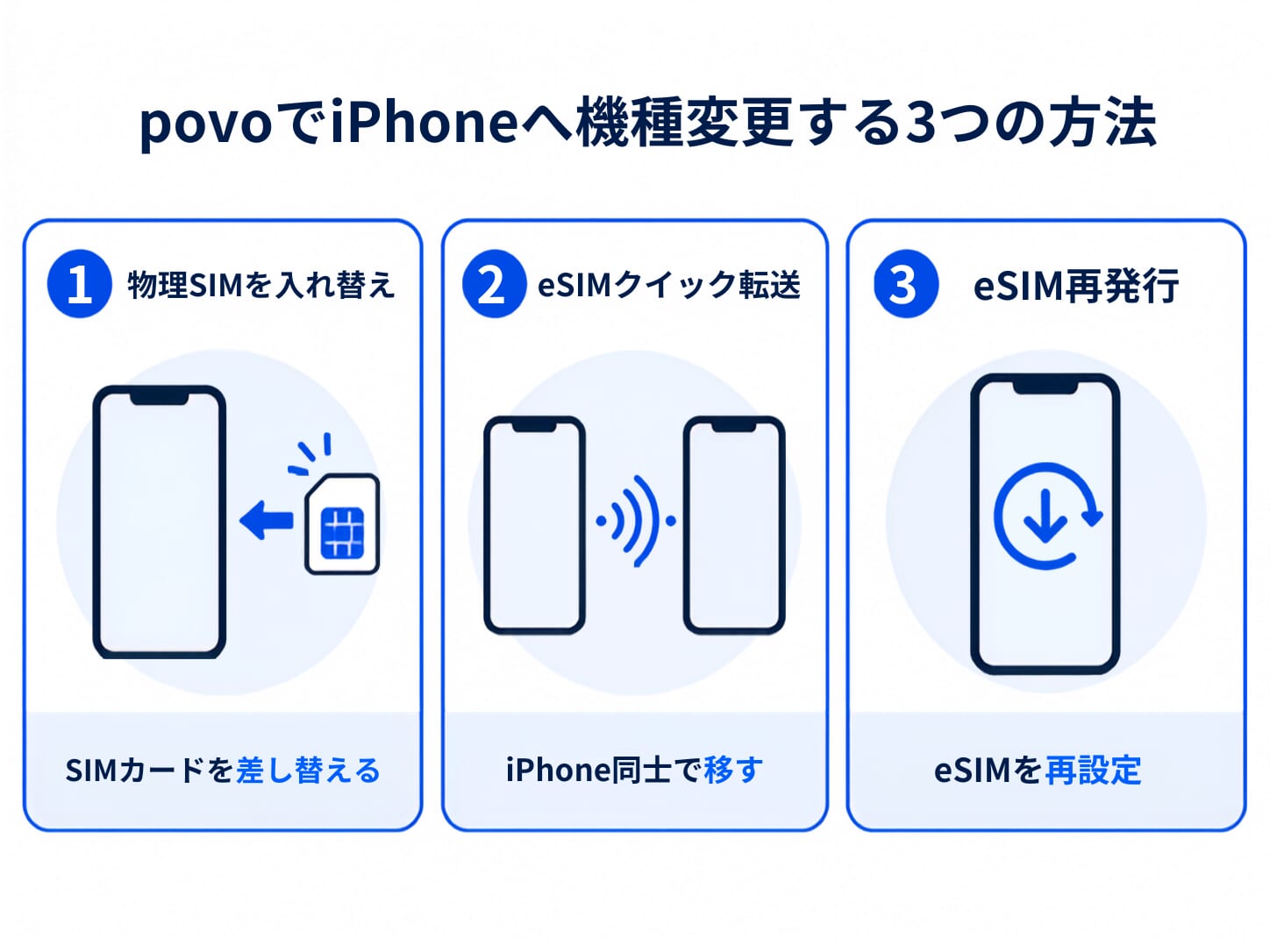
既存のpovo2.0ユーザーが、アップルストアで買ったiPhoneへ機種変更する手順を解説します。より詳しい注意点はpovo2.0での具体的な機種変更の手順と注意点を解説した記事もあわせてご覧ください。iPhone 18 Pro・iPhone Duo・iPhone 17シリーズ/Airへの機種変更も、この手順で対応可能です。
手順1:データ移行
まずは、古い機種からiPhoneへデータを移行しましょう。iPhoneの電源をつけて、「クイックスタート」と表示されるまで初期設定を進めてください。iPhoneへデータを移行する方法は、移行元がiPhoneかAndroidかで2つに分かれます。
iPhoneからの移行:クイックスタート
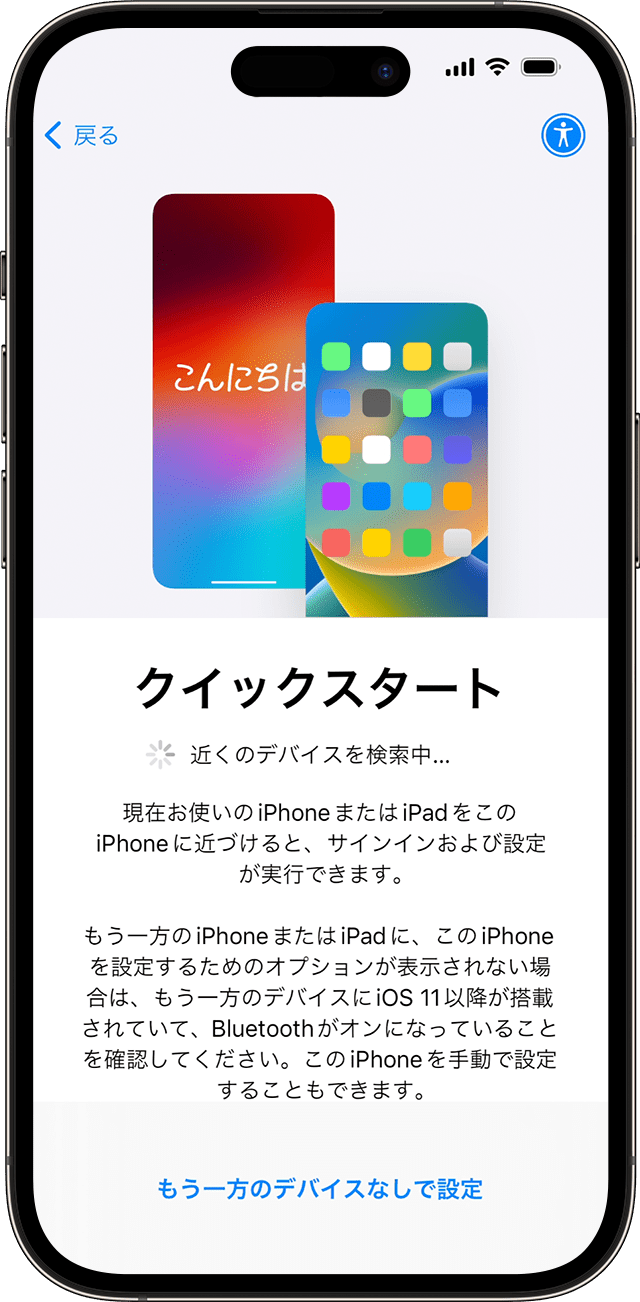
iPhone同士でデータを移行するなら「クイックスタート」が便利です。2台のiPhoneを近づけるだけで、簡単に多くのデータを移行できます。
- STEP.古いiPhoneと新しいiPhoneを近づける古いiPhoneはBluetoothをオンにし、Wi-Fiに接続しておきましょう。
- STEP.古いiPhoneで「続ける」をタップ古いiPhoneに「新しいiPhoneを設定」のポップアップが表示されます。
- STEP.新しいiPhoneに表示されるアニメーションを、古いiPhoneで読み取る古いiPhoneでカメラを起動し、読み取ってください。
- STEP.新しいiPhoneで古いiPhoneのパスコードを入力新しいiPhoneでも、移行元と同じパスワードを利用します。
- STEP.新しいiPhoneでFace IDを設定Touch ID搭載機種の場合は、Touch IDを設定してください。
- STEP.「iPhoneから転送」をタップ画面の指示に従って手続きを進め、データ転送が終わるのを待ちましょう。
- 終了
Androidからの移行:iOSに移行アプリ
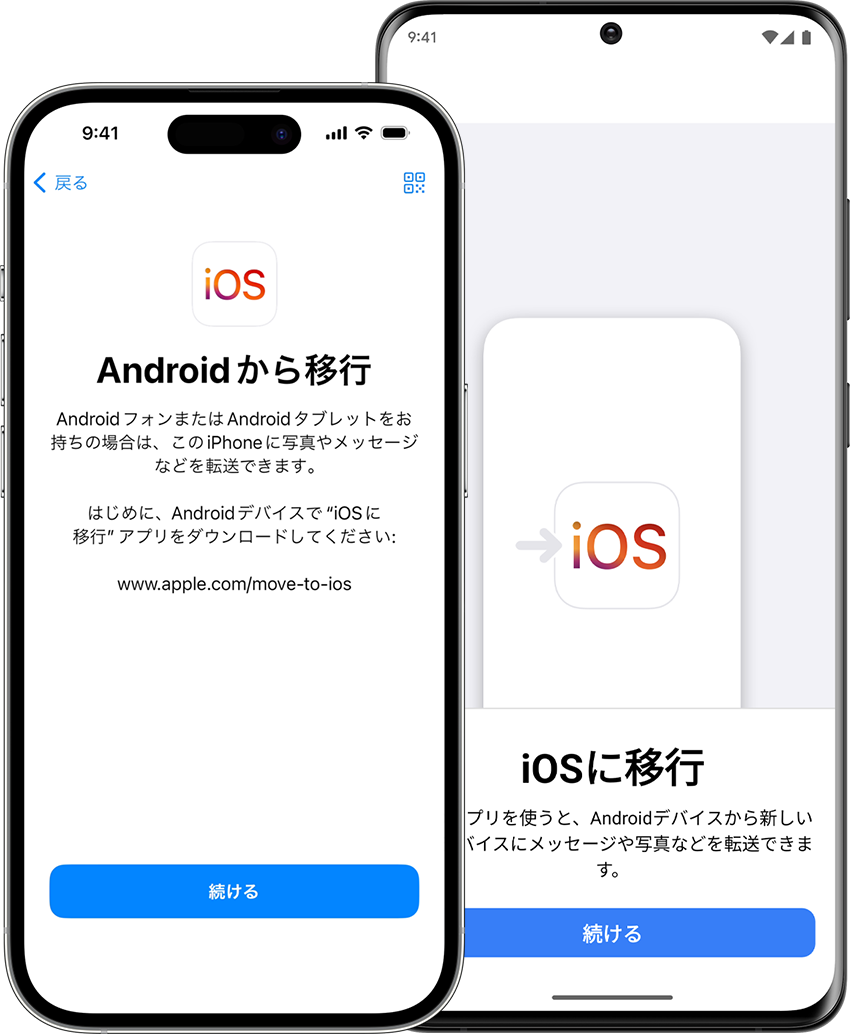
Androidから移行する場合は、「iOSに移行」アプリを利用してください。Apple純正アプリで、こちらも簡単にデータを移行できます。
- STEP.iPhoneで「もう一方のデバイスなしで設定」をタップAndroidスマホをWi-Fiに繋いでおきましょう。
- STEP.「アプリとデータを転送」画面で「Androidから」をタップ移行元で「Android」を選択してください。
- STEP.Androidで「iOSに移行」アプリを起動し、設定を進める画面の指示に従って設定を進めましょう。
- STEP.iPhoneの画面に表示されるコードを、Androidで入力iPhoneで「続ける」をタップし、コードが表示されるのを待ちます。
- STEP.移行したいデータを選択して「続ける」をタップ画面の指示に従って手続きを進め、データ転送が終わるのを待ちましょう。
- 終了
手順2:SIMの入れ替え(物理SIMの場合)
物理SIMを利用している場合は、そのままSIMカードを入れ替えるだけで機種変更が完了します。SIMピンは本体に対して垂直に、ゆっくりと真っすぐ差し込むのがポイントです。斜めに力を入れると穴の中で引っかかったり、最悪の場合は破損したりする恐れがあるので注意しましょう。
- STEP.これまで使っていた機種から、povo2.0のSIMカードを取り出す本体横の穴にSIMピンを差すと、SIMトレイを取り出せます。
- STEP.iPhoneにpovo2.0のSIMカードを差す新しいiPhoneのSIMトレイを取り出し、SIMカードを入れて差し直せばOKです。
- STEP.電話発信テストを実施発信テスト用番号「111(通話料無料)」に電話をかけ、ガイダンスを最後まで聞きましょう。
- STEP.モバイルデータ通信テストを実施Wi-Fiを切った状態でブラウザを起動し、Webサイトが閲覧できるか確認します。
- 終了
SIMカードを扱う際は、金色のIC部分に指で直接触れたり傷をつけたりしないように気をつけてください。指紋の油分や静電気が原因で認識エラーが起きることがあります。取り外したSIMカードはトレイに乗せたまま作業すると、紛失や接触不良を防ぎやすくなります。
手順2:eSIMの再発行・転送(iPhone 18 Pro/17シリーズ/Air/Duoの場合)
iPhone 18 Pro/17シリーズ/Air/DuoはeSIM専用のため、物理SIMは挿せません。現在利用中のiPhoneがiOS 16以上なら「eSIMクイック転送」で新しいiPhoneのみの操作でeSIMを移せます。
- iOS 16以上のiPhoneから機種変更
「eSIMクイック転送」で新端末のみの操作で完結 - Android、またはiOS 16未満のiPhoneから機種変更
povo2.0アプリから「eSIM再発行」の手続きが必要
物理SIMを使っていた場合でも、新しいiPhone 18 Pro/17シリーズ/Air/DuoにはeSIMとして転送されます。eSIMクイック転送はデータ専用プランでは利用できず、受付時間も7:00~23:50、1:00~2:50に限られる点は覚えておきましょう。
アップルストアで買ったiPhoneをpovo2.0でeSIM契約する手順
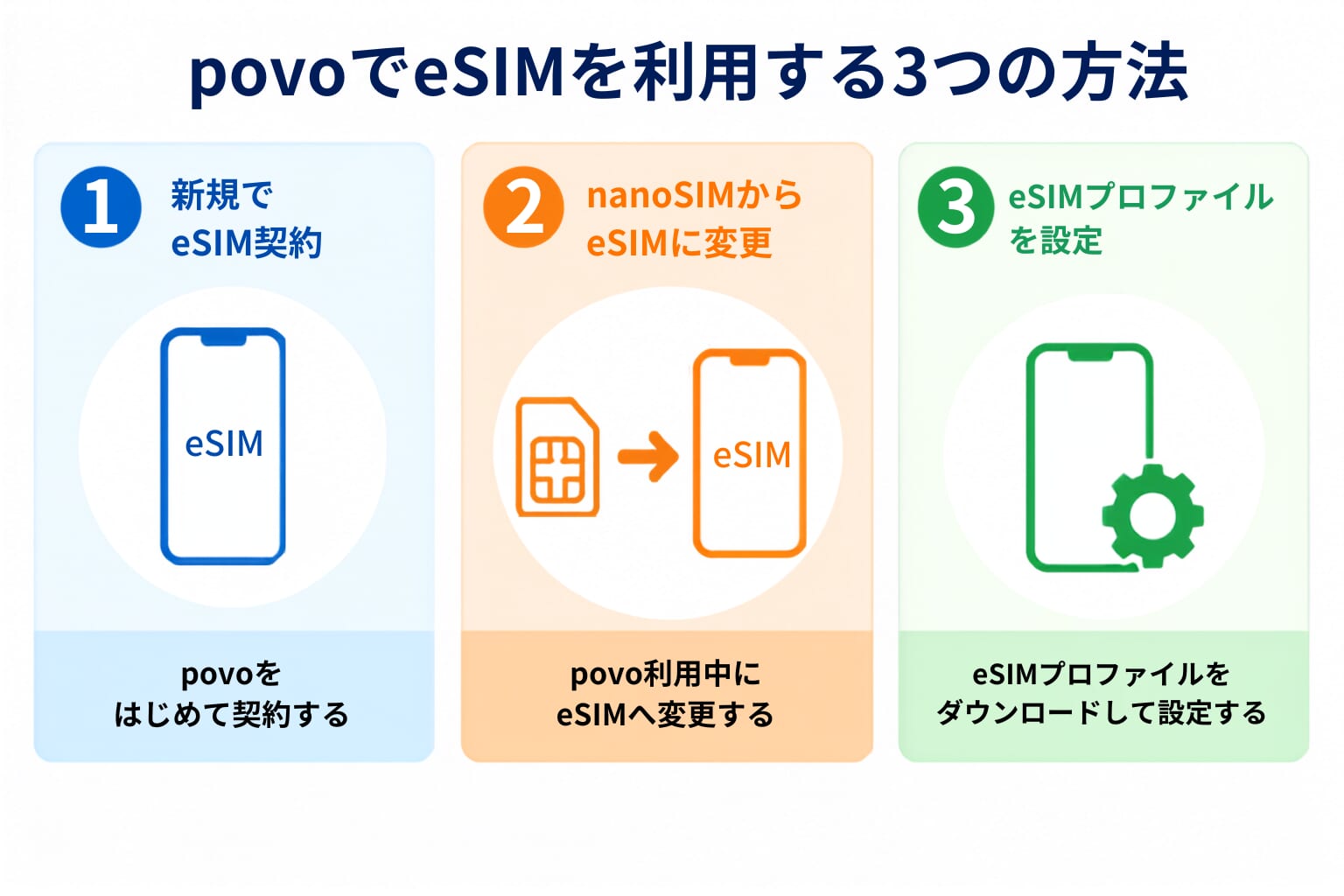
アップルストアで購入したiPhoneがeSIMに対応しているなら、eSIM契約がおすすめです。SIMカードが届くのを待つ必要がないため、最短で申し込んだ当日に利用開始できます。2026年現在、アップルストアで販売中のiPhoneはすべてeSIM対応です。
povo2.0でeSIM契約する方法
povo2.0でeSIMを契約する方法は以下の通りです。乗り換え(MNP)の場合は、最初の申し込み種別選択で「他社から乗り換え」を選ぶだけでMNP手続きが完了します。
- STEP.povo2.0の申し込みページにアクセスする
- STEP.「新規契約」または「他社から乗り換え」を選択する
- STEP.「データ専用」または「通話+データ」を選択して「次へ」をタップ
- STEP.契約タイプ・SIMタイプ・メールアドレスを入力して「次へ」をタップここで「eSIM」を選択してください。
- STEP.メールアドレスに届く認証コードを入力し「次へ」をタップ
- STEP.規約に同意して「この内容で申し込む」をタップ
- STEP.画面の指示に従って必要事項を入力重要事項説明の確認や、クレジットカード情報の入力などがあります。
- STEP.画面の指示に従って本人確認を実施スマホのカメラを利用してeKYC(電子本人認証)を進めてください。
- 終了
nanoSIMからeSIMに切り替える手順
現在povo2.0のnanoSIMを利用している場合、povo2.0アプリからeSIMへ変更できます。この切り替え(再発行)手続き自体は24時間いつでも申し込めますが、本人確認(eKYC)の審査は夜間(20時以降など)に申し込むと開通が翌日午前中までずれ込む場合があります。すぐに使い始めたい人は、日中の時間帯に余裕を持って手続きを進めましょう。
- STEP.povo2.0アプリを起動
- STEP.左上の「人型マーク」から「契約管理」をタップ
- STEP.「SIMの再発行・交換」をタップ
- STEP.再発行するSIMタイプで「eSIM」をタップ
- STEP.SIM再発行理由を選択し、生年月日を入力して「次へ」をタップSIM再発行理由は「盗難紛失」以外を選んでください。
- STEP.本人確認を実施画面の指示に従って、本人確認書類とご自身の顔を撮影します。部屋の照明が書類に反射して文字が白飛びし、再提出になるケースが非常に多いため注意しましょう。書類を真正面からではなく少し斜めに傾けて光の反射を避け、ピントをしっかり合わせてから撮影するのがコツです。
- 終了
eSIMプロファイルのダウンロードには、安定した通信環境が必須です。途中でモバイル回線が途切れるとプロファイルが正常に適用されないことがあるため、必ず自宅の光回線Wi-Fiなど安定したネットワーク環境で手続きを行いましょう。
手続き後にeSIMのプロファイルをダウンロード
povo2.0をeSIMで契約、もしくはeSIMの再発行が終わったら、最後にeSIMプロファイルをダウンロードします。
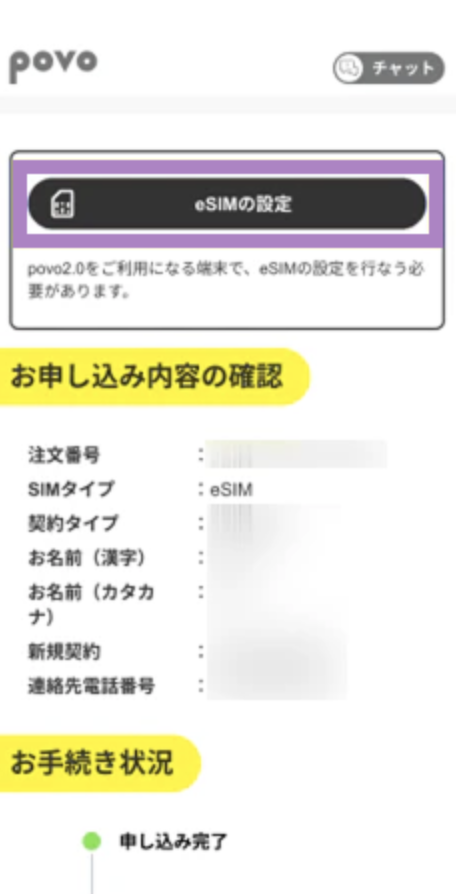
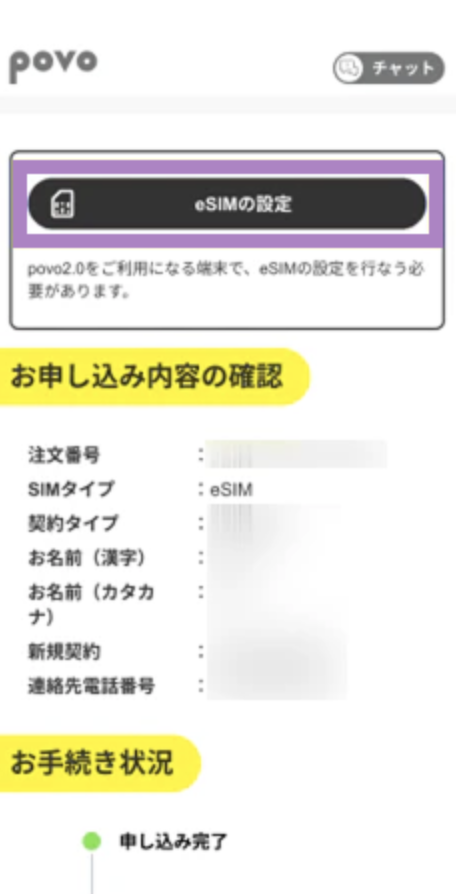
- STEP.povo2.0アプリを起動し、「eSIMを発行する」をタップ9時30分~20時の間に有効化しましょう。

- STEP.「eSIMの設定」をタップここからは、必ずpovo2.0を使うiPhoneで手続きを進めてください。
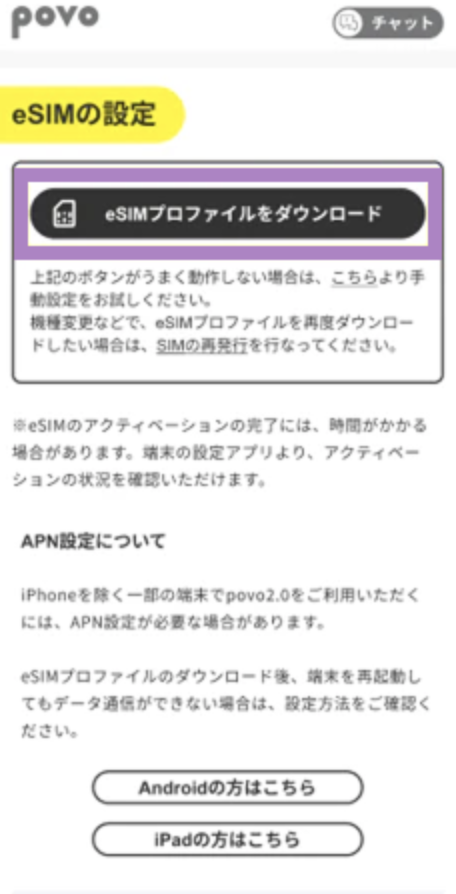
- STEP.「eSIMプロファイルをダウンロード」をタップeSIMのダウンロードには、時間がかかることもあります。
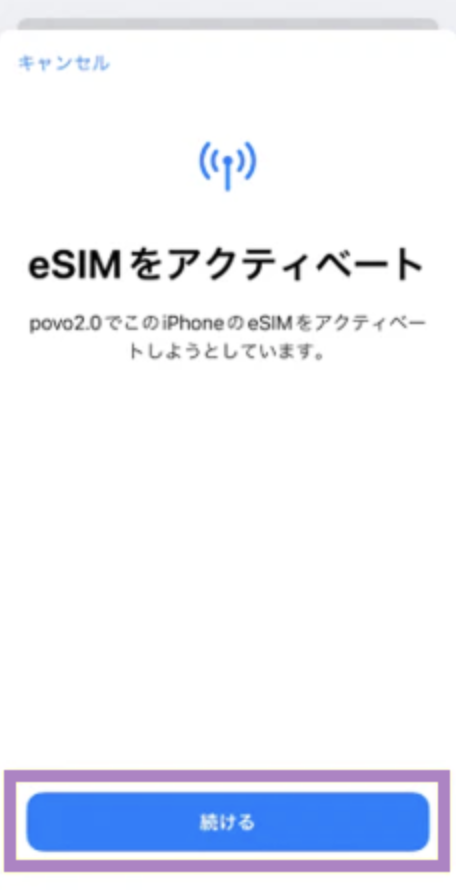
- STEP.「続ける」をタップ「続ける」が2回表示されるので、タップしてください。
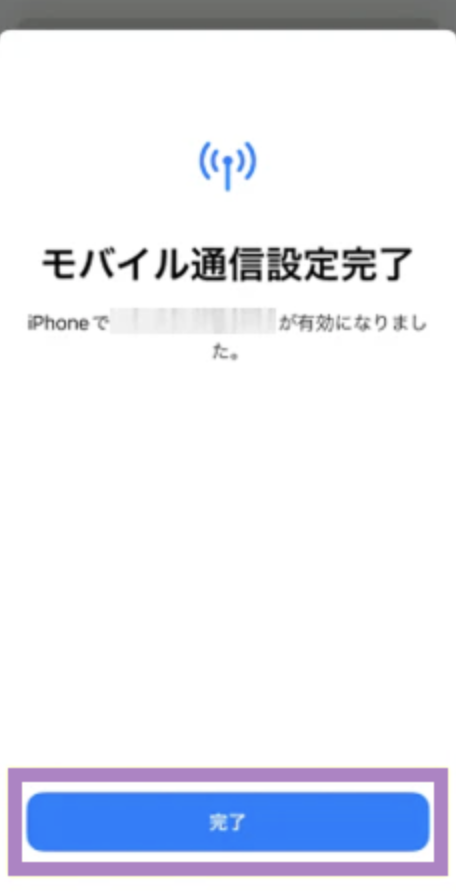
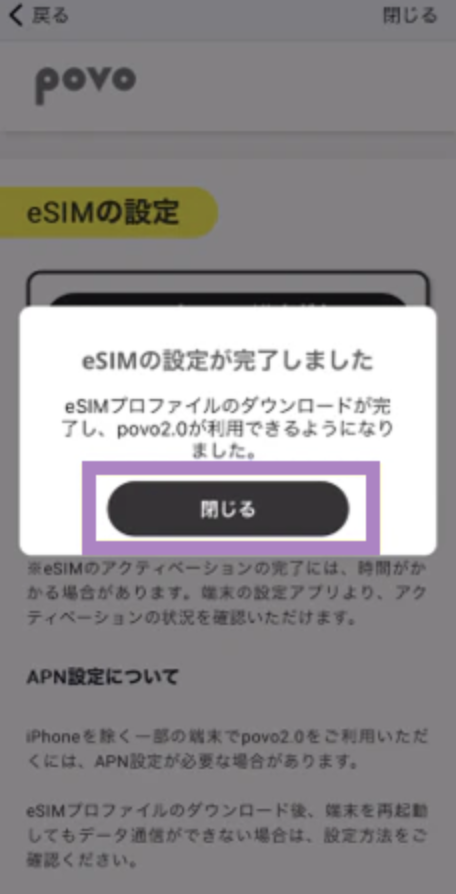
- STEP.「完了」をタップこれでeSIMプロファイルのダウンロードが完了です。
- STEP.「閉じる」をタップpovo2.0アプリを終了してください。
- STEP.モバイル通信プランの設定povo2.0以外のSIMと併用する場合のみ、画面の指示に従って設定を進めましょう。
- 終了
アップルストアで買ったiPhoneをpovo2.0で使うためのAPN設定手順
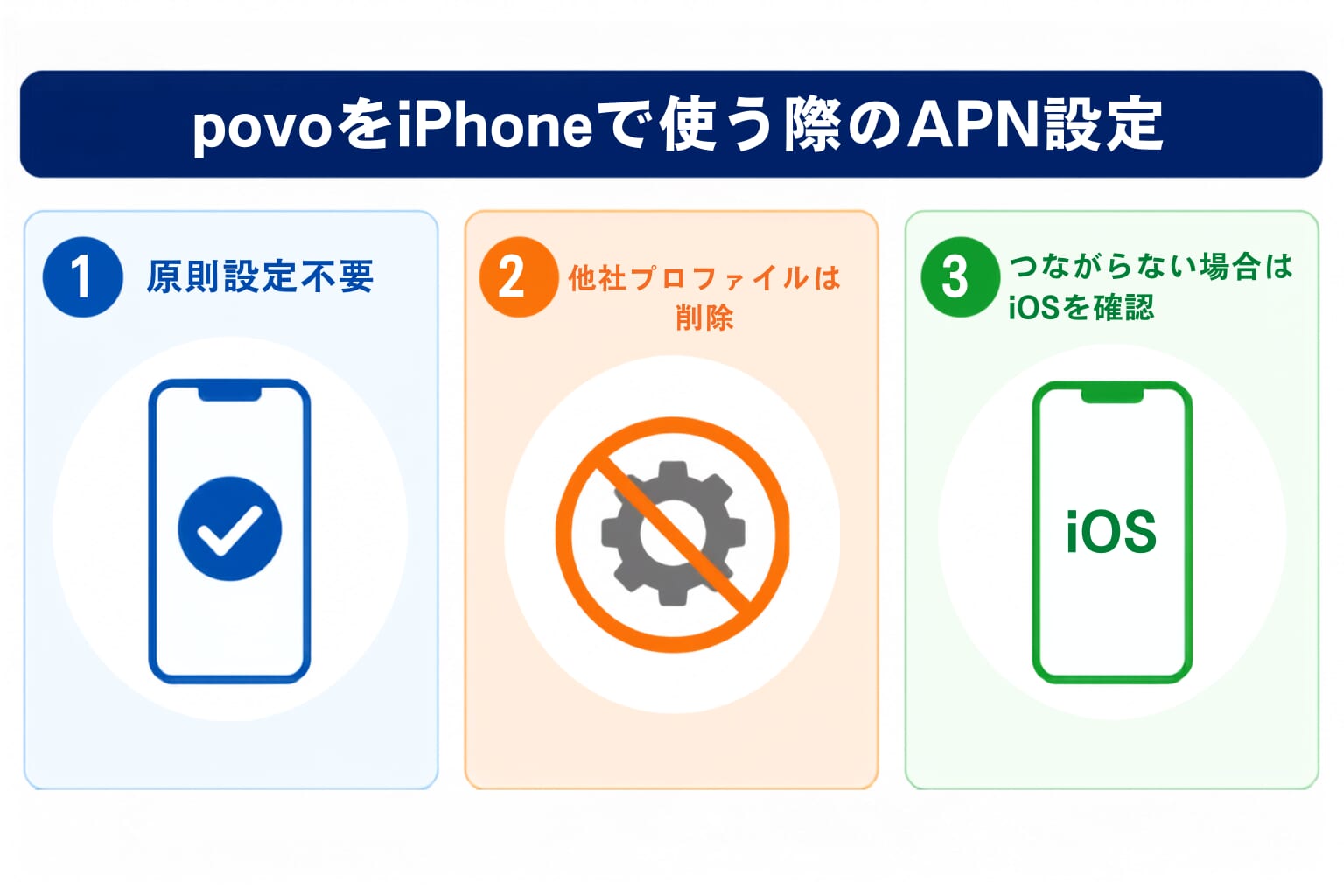
アップルストアで購入したiPhoneをpovo2.0で使う場合、原則APN設定は不要です。SIMカードを差し込むか、eSIMプロファイルをダウンロードすればすぐに使えます。
ただし、iOSのバージョンが15.0未満の場合は、最新のiOSへアップデートしてください。
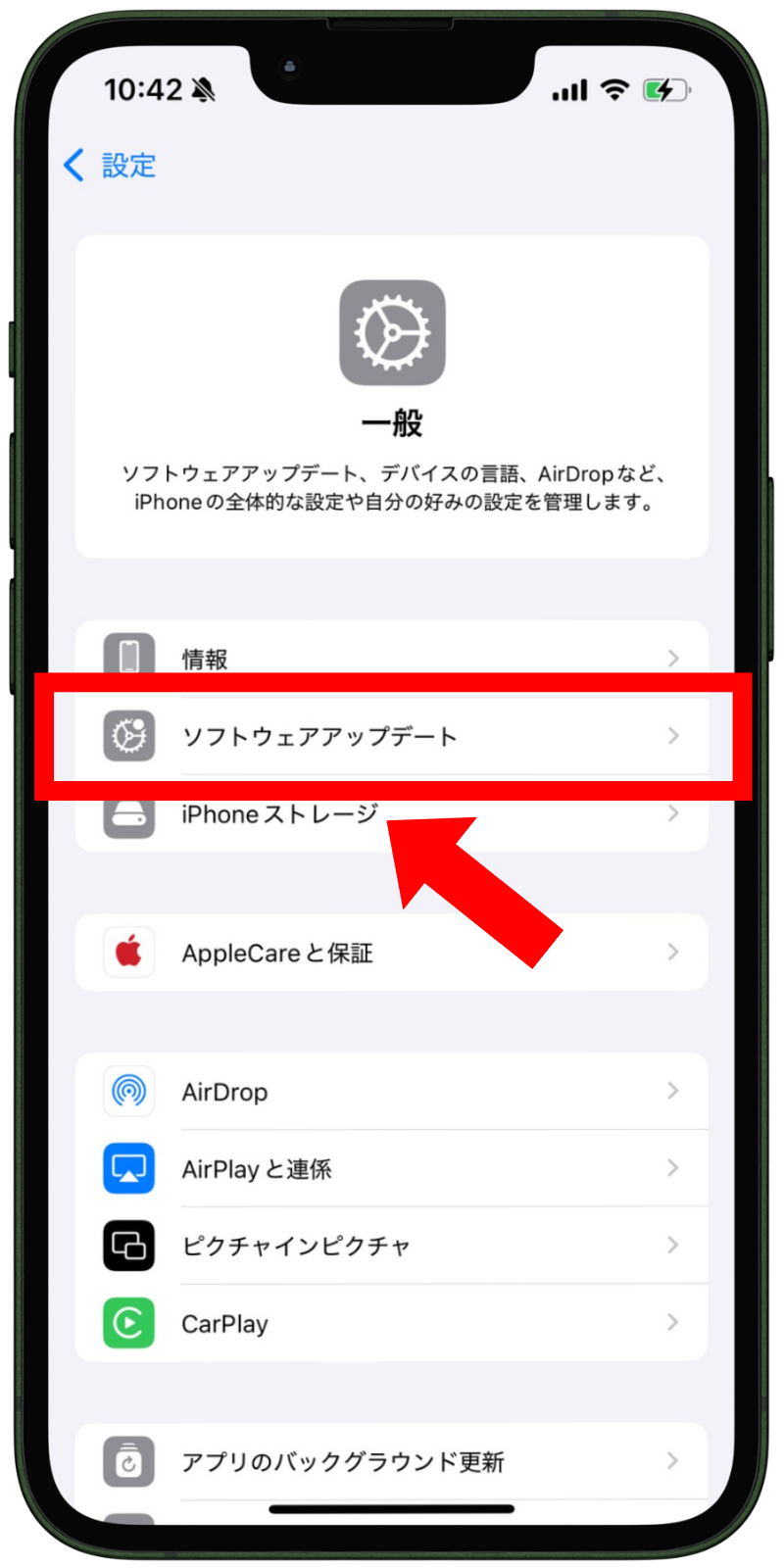
「設定」→「一般」→「ソフトウェア・アップデート」からiOSのバージョン確認およびアップデートができます。
アップルストアで買ったiPhoneをpovo2.0で使うメリット4つ
アップルストアで購入したiPhoneをpovo2.0で使うメリットは以下の通りです。
- 通信速度が安定している
- eSIM対応でサブ回線や海外用回線としても使いやすい
- 端末価格も通信料金も節約できる
- アップルストアにはお得な下取りサービスがある
au回線を使った安定した通信、必要なときだけ課金するトッピング制、eSIMによる複数回線の使い分け、そしてアップルストアの端末施策まで、「良い端末を安く維持したい」というニーズに噛み合う組み合わせなのがpovo2.0とアップルストアのiPhoneです。次の項目から、それぞれの内容を詳しく見ていきましょう。
通信速度が安定している
povo2.0はau回線を利用したおすすめの格安SIMを徹底比較した記事でも上位にランクインするほど、通信速度が非常に安定しています。
| povoの実測速度 | |
|---|---|
| 総合評価 | 速い |
| 下り(ダウンロード) | 41.80Mbps(30社中12位) |
| 上り(アップロード) | 9.07Mbps(29社中6位) |
| Ping | 130.4ms(30社中14位) |
| 計測件数 | 84件 |
| 主な計測地域 | 東京都(19件)/埼玉県(9件)/愛知県(9件) |
| 主な計測時間帯 | 12時台(9件)/13時台(8件)/11時台(7件) |
2026年11月1日時点・プラス格安SIM独自の速度計測ツール(/sim/speed/)でユーザーにご協力いただいた実測値を集計したものです。
高性能なiPhoneと通信速度が安定しているpovo2.0の組み合わせなら、動画視聴やゲームもストレスなく利用できます。安定した回線で思う存分iPhoneを使いたい人には、povo2.0がおすすめです。
eSIM対応でサブ回線や海外用回線としても使いやすい
povo2.0はeSIMに対応しているので、サブ回線としてもおすすめです。eSIM対応のiPhoneなら、他の大手キャリアや格安SIMとpovo2.0を簡単に併用できます。
仕事とプライベートで電話番号を使い分けたい人や、通信障害に備えたい人にピッタリです。「海外データトッピング」を追加すれば海外ローミングも利用できるので、海外用の回線として保有しても良いでしょう。
端末価格も通信料金も節約できる
アップルストアの「ペイディあと払いプラン Apple専用」を利用すれば、無金利での分割払いができます。2026年9月のiPhone 18 Pro発表にあわせて対象モデルが更新され、分割回数はiPhone Duo・iPhone 18 Pro・iPhone 18 Pro Max・iPhone 17・iPhone Airが最大36回まで、iPhone 17eやiPhone 16などその他のiPhoneは最大24回までです。無金利で分割できるなら、高額なiPhoneでも気軽に購入できるでしょう。
一方povo2.0は基本料金が0円で、必要なときだけトッピングを追加できます。コストを抑えつつ柔軟に運用できる点が、povo2.0の魅力です。アップルストアでiPhoneを購入してpovo2.0を利用することで、端末料金・月額料金ともに大きく節約できるでしょう。
アップルストアにはお得な下取りサービスがある
povo2.0ではなくアップルストアでiPhoneを購入する場合、充実した下取りサービスを利用できるメリットがあります。もちろんpovo2.0にも下取りサービスはありますが、「スマホギガトレード」という独自のサービスです。対象端末を買取りに出すとデータ容量がもらえる仕組みとなっているため、機種代金の割引等は受けられません。
アップルストアで買ったiPhoneをpovo2.0で使うデメリットと注意点3つ
アップルストアで購入したiPhoneをpovo2.0で使うデメリット・注意点は以下の通りです。
- 店舗サポートがない
- 端末補償は自分で用意する必要がある
- 格安SIMで利用していた場合はAPN構成プロファイルの削除が必要
いずれも契約前に知っておけば十分に対処できる内容ですが、対面サポートを前提にキャリアを使ってきた人ほどつまずきやすいポイントです。次の項目で、それぞれの具体的な対処法を確認しておきましょう。
店舗サポートがない
povo2.0はオンライン専用プランなので、店舗サポートが一切ありません。アップルストアで受けられるサポートも製品に関するものに限られるため、初期設定やデータ移行などは自分でする必要があります。
とはいえpovo2.0は申し込みが簡単ですし、問題が起こった際にはチャットでのサポートで十分解決できるでしょう。本記事を参考にしてもらえれば、初心者の方でも店舗サポートなしで申し込めますよ。
端末補償は自分で用意する必要がある
povo2.0には、回線の契約やトッピングとして付けられる端末補償がありません。故障や画面割れに備えたい場合は、Appleが提供している「AppleCare+」に加入するのが基本です。AppleCare+に加入できるのは、iPhoneの購入日から30日以内です。期限を過ぎると加入できなくなるので、利用したい人は早めに申し込みましょう。
AppleCare+の期限を過ぎてしまった人は、povo2.0の公式サイトで案内されている「povoのスマホ保険」も選択肢になります。au少額短期保険が提供する保険で、月額190円からの3つのプランがあり、画面割れ・水濡れ・故障・盗難を補償します(povo2.0のトッピングではなく、別途の保険契約です)。
出典:Apple製デバイスのAppleCare保証を購入する – Apple サポート (日本) / povoのスマホ保険 | povo2.0
格安SIMで利用していた場合はAPN構成プロファイルの削除が必要
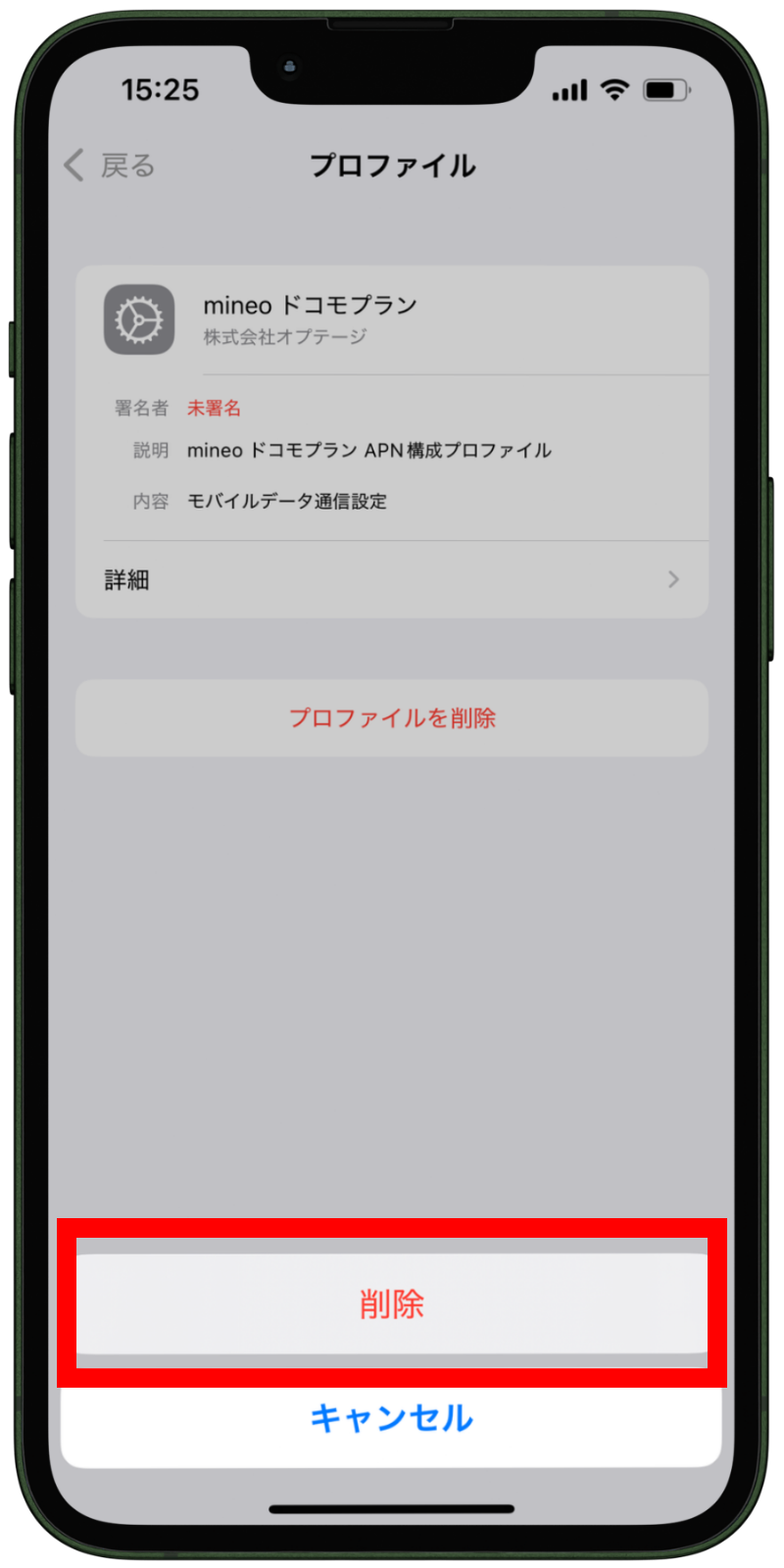
アップルストアで購入したiPhoneを格安SIMで利用していた場合、APN構成プロファイルの削除が必要です。APN構成プロファイルが残ったままだと、povo2.0を利用できません。以下の手順で、APN構成プロファイルを削除してください。
- STEP.「設定」アプリを起動し「一般」をタップ
- STEP.「VPNとデバイス管理」をタップ
- STEP.表示されているプロファイルをタップ
- STEP.「プロファイルを削除」をタップ
- STEP.端末のパスコードを入力
- STEP.「削除」をタップ
- 終了
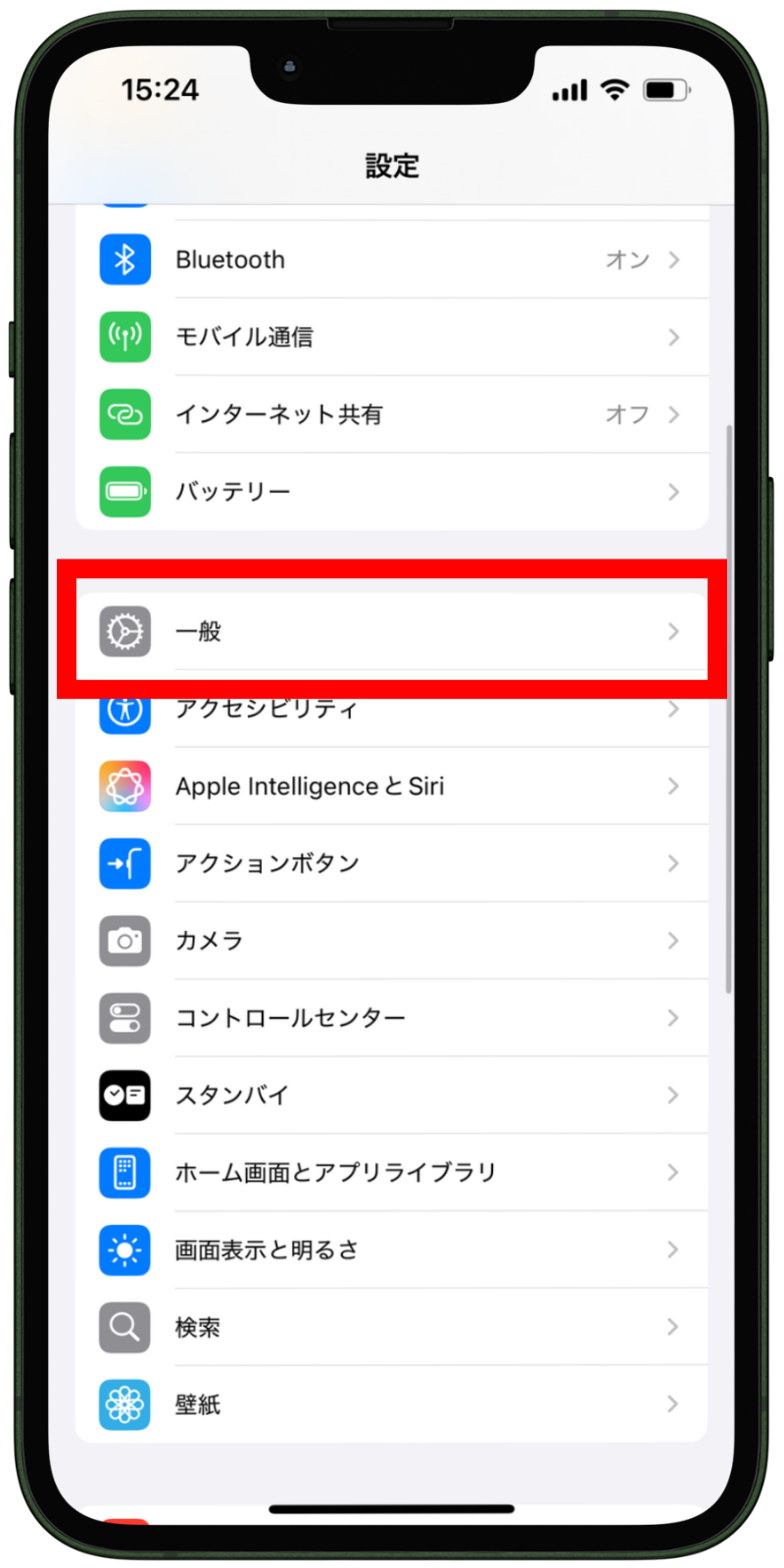
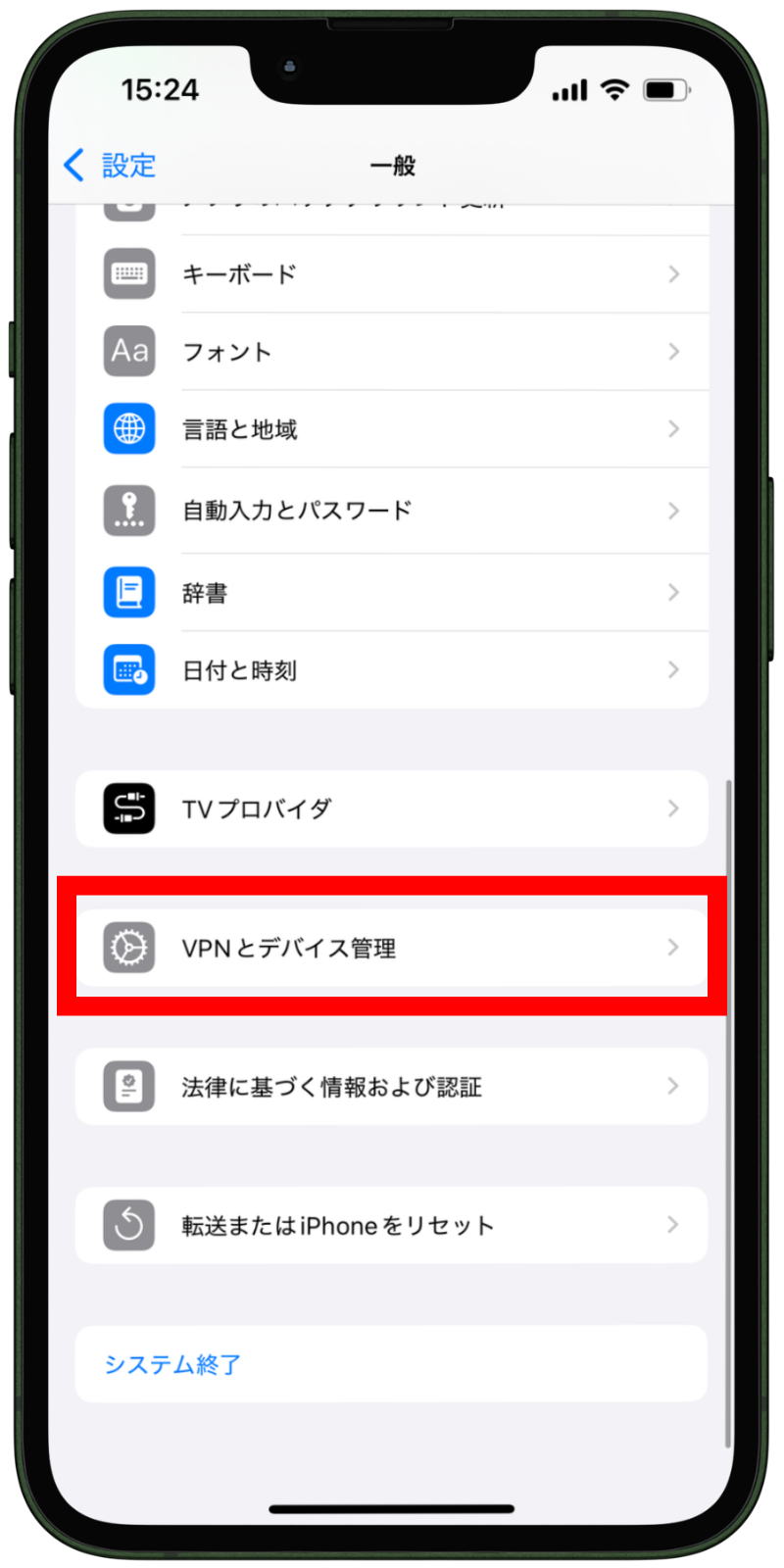
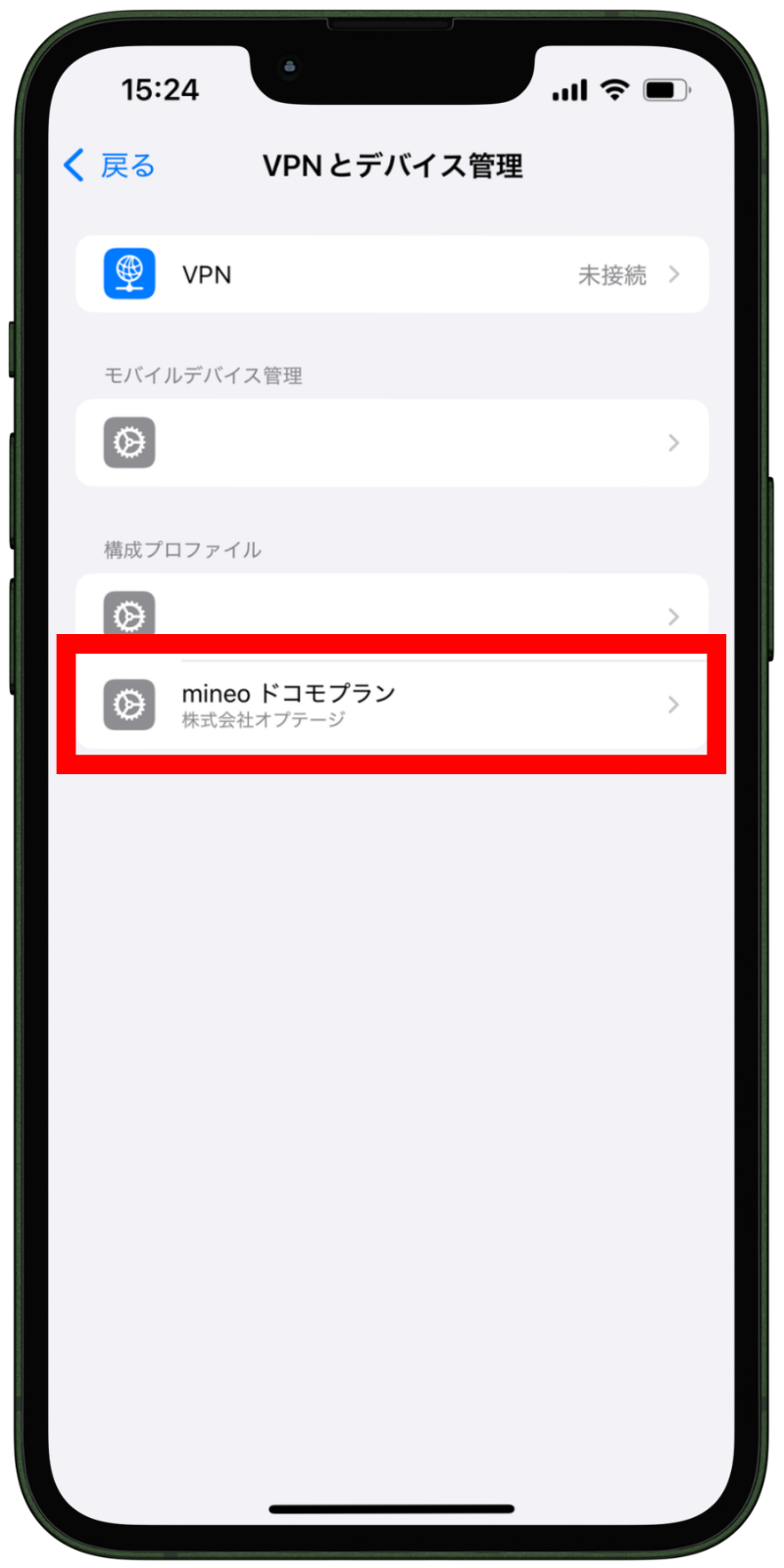
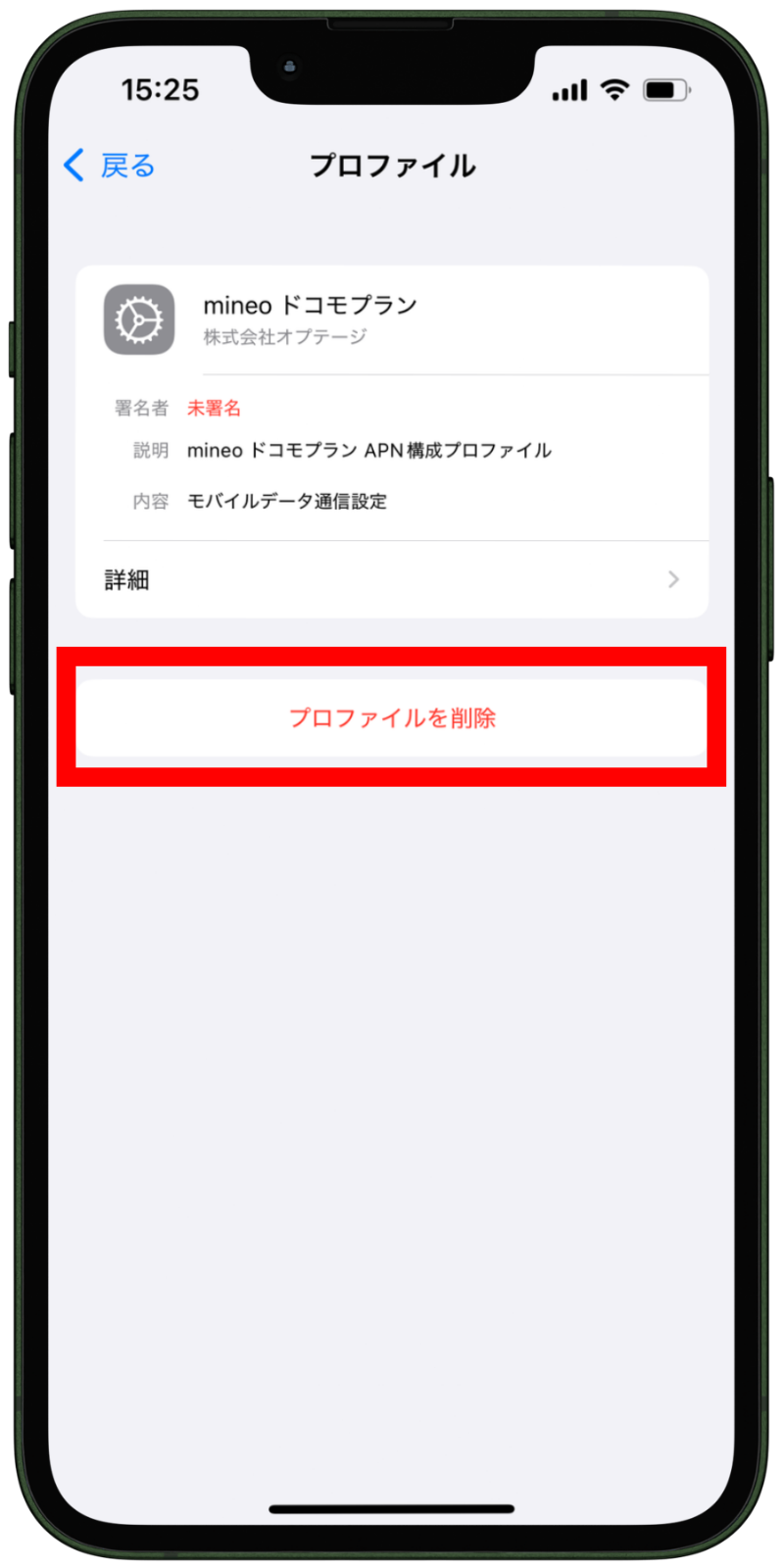
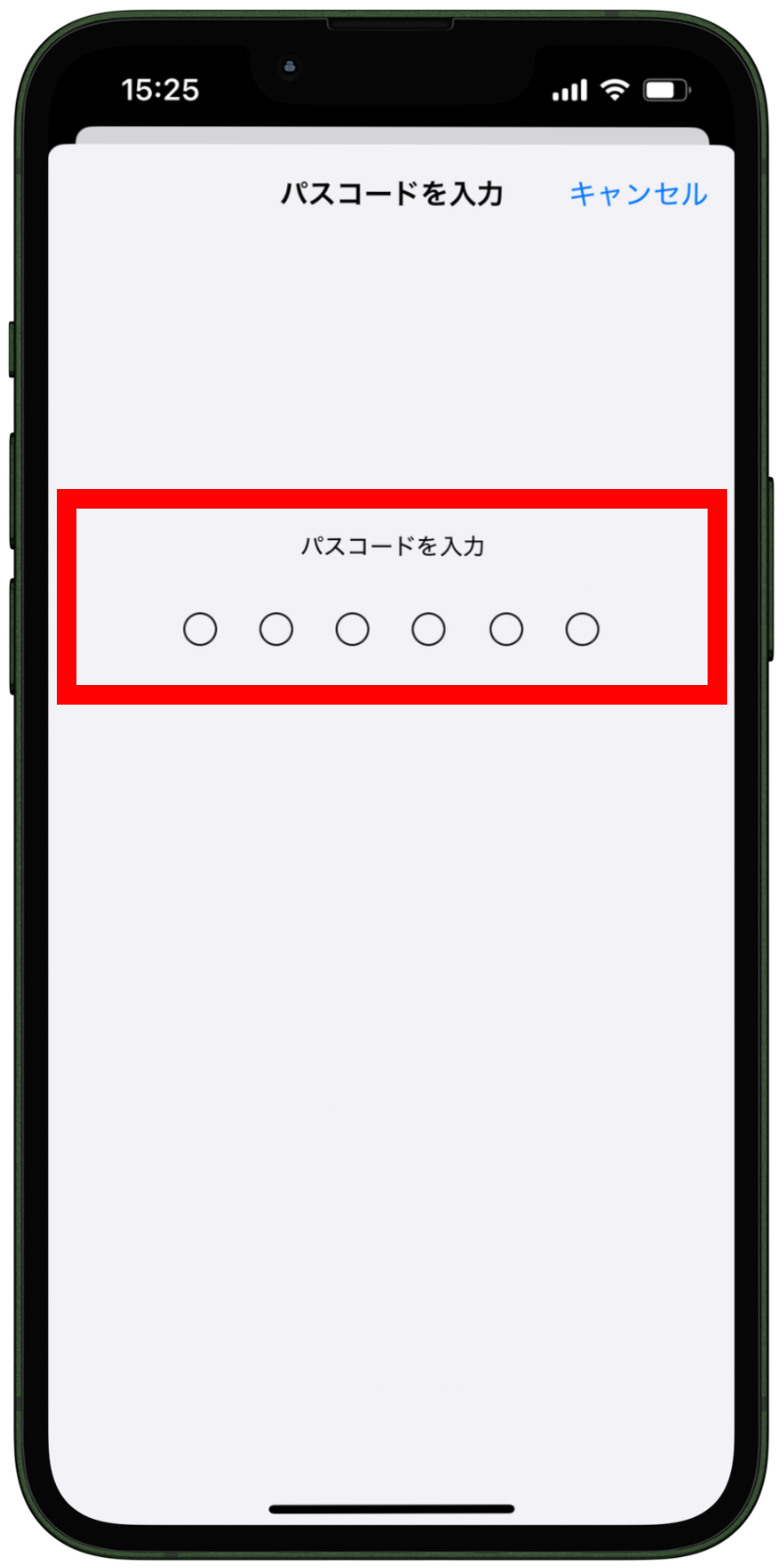
「VPNとデバイス管理」画面にアクセスし、プロファイルが表示されていない状態になればOKです。
アップルストアで買ったiPhoneをpovo2.0で使う際によくある質問
Q.アップルストアで購入したiPhoneはpovo2.0のキャンペーン対象になる?
はい、povo2.0が実施している「他社から乗り換え(MNP)」などのキャンペーンは、アップルストアで購入したiPhoneでも適用可能です。ただし、適用されるのは「au PAY残高還元」や「データボーナス付与」といったSIM契約に紐づく特典に限られます。
端末の割引キャンペーンなどは対象外となるため、自分が利用したいキャンペーンの適用条件(SIMのみ契約が含まれているか)を必ずpovo2.0公式サイトで確認してください。
Q.アップルストアで買ったiPhoneはSIMを入れ替えるだけで使える?SIMロック解除は必要?
はい、SIMロック解除の手続きは一切不要で、SIMを挿す(eSIMなら有効化する)だけで使えます。アップルストアで販売されているiPhoneはすべて「SIMフリーモデル」として出荷されています。そのため、購入して箱から開けた瞬間からpovo2.0を含むすべてのキャリアのSIMカードやeSIMを利用できる状態です。
Q.povoの機種変更はアップルストアの店舗でもできる?
いいえ、アップルストアの店舗ではpovo2.0の回線手続きはできません。アップルストアではあくまでiPhone本体の購入や下取りのみが可能で、povo2.0の機種変更手続きはpovo2.0アプリまたはWebサイトから自分で行う必要があります。事前に本記事の手順を確認しておくとスムーズです。
Q.アップルストアで買ったiPhoneでpovo2.0の5G通信は利用できる?
はい、iPhone 12シリーズ以降のモデルであれば、povo2.0の5G通信に対応しています。利用するにはpovo2.0の5Gエリア内であることと、iPhoneの設定で「音声通話とデータ」を5Gオートまたは5Gオンに設定する必要があります。なお、iPhone 11以前のモデルは4G通信のみの対応となります。
Q.povo2.0のeSIMはアップルストアのiPhoneで利用できる?
はい、利用可能です。iPhone XS・XR以降のモデルであればeSIMに対応しており、物理SIMカードの配送を待つことなくオンラインで開通できます。povo2.0の通話+データプランなら、スマホで本人確認(eKYC)と設定を済ませれば最短で申し込んだ当日中に開通できるのが大きなメリットです。アップルストアのiPhoneはデュアルSIMにも対応しているため、他社SIMとpovo2.0を併用することも容易です。
Q.アップルストアのiPhoneを使う際、APN設定(プロファイル)は必要?
いいえ、手動でのAPN設定は原則不要です。iOS 15以降のiPhoneであれば、povo2.0のSIMを挿入(またはeSIMを有効化)するだけで自動的にAPN設定が完了します。ただし、以前使っていた携帯会社(格安SIMなど)の「構成プロファイル」が端末に残っていると通信できない場合があります。
圏外になったりネットに繋がらなかったりする場合は、設定アプリの「一般」から「VPNとデバイス管理」を確認し、古いプロファイルを削除してください。
Q.アップルストアで買ったiPhoneでpovo2.0を使い始めるまでどのくらいかかる?
eSIMで契約すれば、最短で申し込んだ当日から使えます。物理SIMカードの場合は、SIMカードが手元に届いてから開通手続きを行うため、配送を待つ時間が必要です。
SIMカードの有効化やeSIMの発行は、9時30分~20時の間に行いましょう。すぐに使い始めたい人は、SIMカードの配送を待たずに済むeSIMでの申し込みがおすすめです。
まとめ:povo2.0ならアップルストアのiPhoneもお得に使える
本記事では、アップルストアで購入したiPhoneをpovo2.0で使う手順やメリット・デメリットを解説しました。
- povo2.0は通信速度が速いのでiPhoneも快適に使える
- iPhone 18 Pro/17シリーズ/Air/DuoはeSIM専用、eSIMクイック転送でスムーズに移行できる
- eSIM対応で予備回線や海外用回線にもピッタリ
- アップルストアなら無金利の分割払いや下取りでお得に買える
- 店舗サポートがないので、設定などは自分でする必要がある
アップルストアで購入したiPhoneでも、povo2.0は問題なく使えます。通信速度が速く安定しているpovo2.0なら、高性能なiPhoneで動画やゲームを思う存分楽しめるでしょう。eSIMに対応しているので、サブ回線や予備回線、海外用回線としてもおすすめです。
どのSIMで運用するか迷っている方は、povo2.0以外の選択肢も見ておくと安心です。格安SIMおすすめ21社ランキングで料金やキャンペーンを横並びで比較できます。
povo2.0は店舗サポートがないため、設定やデータ移行などはすべて自分でしないといけません。しかし、povo2.0ならAPN設定なしでiPhoneが使えますし、iPhoneはデータ移行も簡単です。ぜひ本記事を参考に、アップルストアから購入したiPhoneでpovo2.0を快適に利用してくださいね。
- 2026年10月19日:記事情報を更新しました。
・povo2.0公式の「povoのスマホ保険」(月額190円から)を紹介し、端末補償の備え方を最新の内容にしました
・eSIM専用のiPhoneにiPhone 18 Pro・iPhone 18 Pro Max・iPhone Duoを加えました
・本人確認書類について、運転免許証での新規登録がしづらい状況という公式の案内を追記しました
・eSIMで申し込んだ場合に使い始められるまでの目安を、公式の案内(最短当日中)に合わせて直しました - 2026年10月2日:記載の日付と内容を最新の公式情報に合わせて更新しました。
・povoの他社乗り換え特典(購入トッピング代50%相当のau PAY残高還元)とAppleの下取り額(最大172,000円)に変更がないことを公式サイトで確認し、日付を更新しました - 2026年9月24日:記事情報を更新しました。
・アップルストアの下取り最大額を最新の金額に修正しました(最大13万5,000円(iPhone 16 Pro Max)→最大17万2,000円(iPhone 17 Pro Max))
・povo2.0の新規登録キャンペーンの特典内容を最新の内容に修正しました(1GB(3日間)→データ使い放題24時間×10回分)
・サブスクデビューキャンペーンの対象トッピングに「データ追加30GB」を追加しました
・よくある質問に「使い始めるまでにかかる時間」の項目を追加しました
・MNPワンストップに対応する主な事業者の一覧から、サービスを終了したLINEモバイルを削除しました - 2026年9月10日:記事情報を更新しました。
・2026年9月のiPhone 18 Pro発表にあわせてAppleストアの「ペイディあと払いプラン Apple専用」36回無金利払いの対象モデルが更新されたことを確認し、対象を「iPhone Duo・iPhone 18 Pro・iPhone 18 Pro Max・iPhone 17・iPhone Air」に修正しました(iPhone 17 Pro・iPhone 17 Pro Maxはアップルストアでの取り扱いが終了したため対象から外れています)
・povo2.0のトッピング価格・キャンペーン内容、アップルストアの下取り最大額(13万5,000円)は公式情報と一致しており、変更はありません
監修者主な活動内容
- ショーケースプラスの管理・運用
- ショーケースプラスのYouTubeチャンネルにてスマホに関する動画の投稿
- ショーケースプラスのInstagramアカウントにてスマホに関する動画の投稿
- ショーケースプラスのTikTokアカウントにてスマホに関する動画の投稿
- ショーケースプラスのXアカウントにて格安SIMに関する動画の投稿
監修者