アップルストアで購入したiPhoneはSIMフリー端末なので、ahamoにそのまま持ち込んで使えます。
この記事では、アップルストアで買ったiPhoneをahamoで使う方法を、新規契約・乗り換え(MNP)・機種変更・eSIM契約の4パターンに分けて解説。メリット・デメリットや注意点、よくある質問までまとめました。
- SIMフリーのiPhoneはahamoにそのまま持ち込んで使える
- 通常価格で買うならアップルストアの方が最大93,600円安い
- 2年後に端末を返却する予定なら、ahamoで購入する方がお得になる場合もある
- ahamoはドコモ回線を使うため通信速度が安定している
- iPhone17・iPhone17eはeSIM専用なので、契約時はSIMの種類の選択に注意

今月のおすすめキャンペーン
 キャンペーンページからエントリーをして乗り換えるだけで、20,000dポイント(期間・用途限定)進呈中!還元額は格安SIM・格安スマホの中でも最大級です!
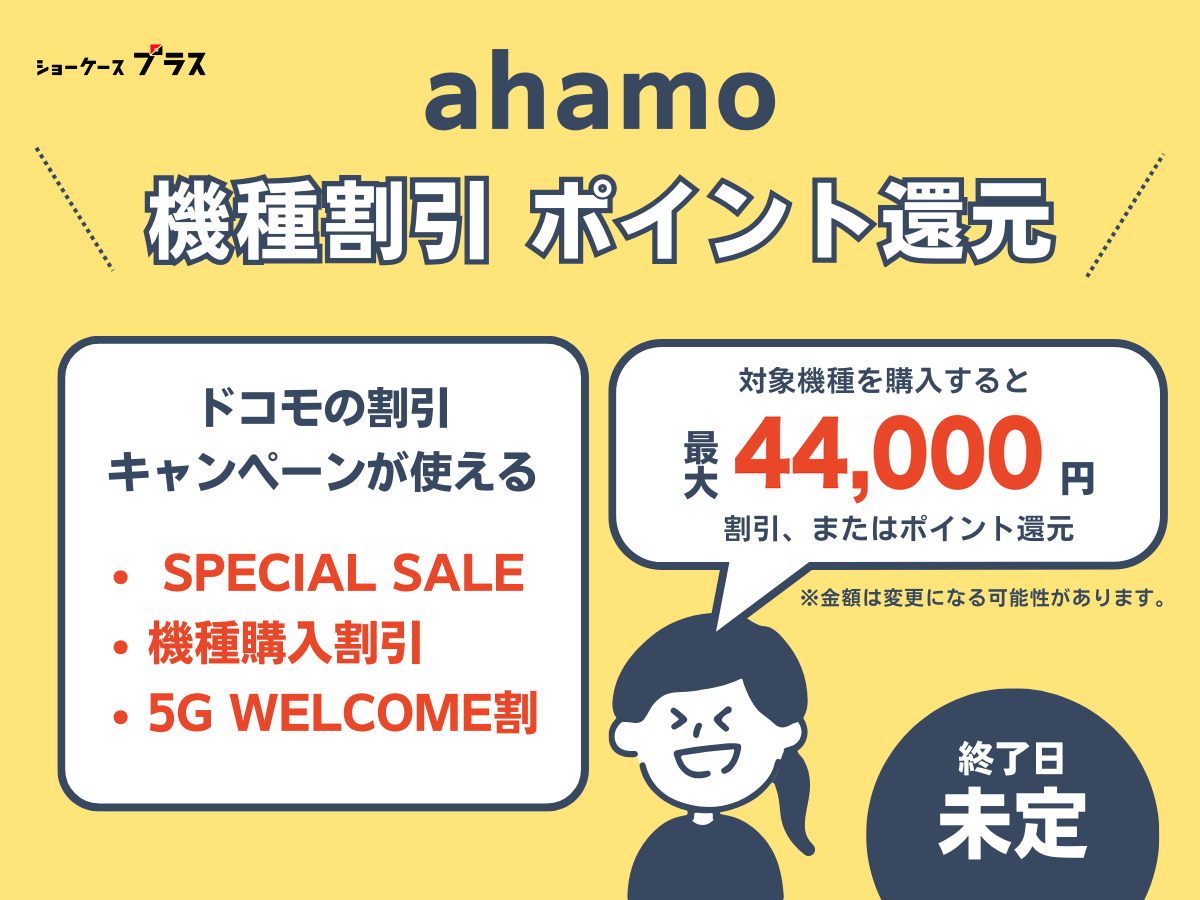 最新iPhoneや最新Androidスマホが最大44,000円割引!不定期で対象機種が変更になるので、欲しい機種がないかしっかりチェックしてくださいね。※2026年9月28日時点の情報です。
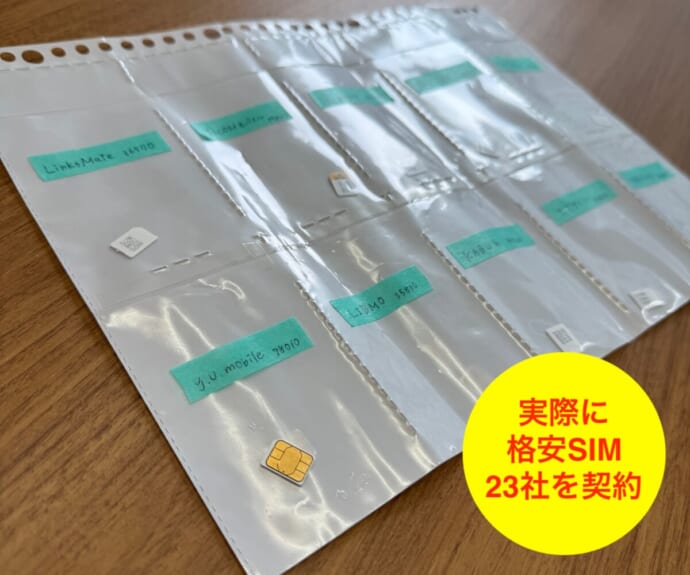
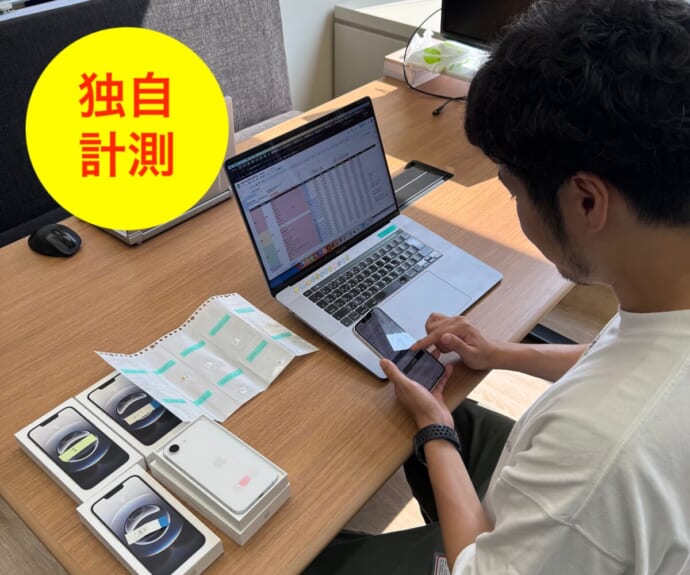
監修者の詳細・独自の速度検証についてはこちらです。
※格安SIMの評価基準・ランキングの選定方法・景品表示法の厳守についてはこちらをご確認ください。
※本記事内の金額は全て税込みです。
※実際の速度についてはご利用の環境によって変動します。
※最新情報は公式ページをご確認ください。

- 1 アップルストアで買ったiPhoneはahamoでそのまま使える
- 2 アップルストアで買ったiPhoneをahamoで新規契約する手順
- 3 アップルストアで買ったiPhoneをahamoへ乗り換え(MNP)する手順
- 4 アップルストアで買ったiPhoneをahamoで機種変更する手順
- 5 アップルストアで買ったiPhoneをahamoでeSIM契約する手順
- 6 アップルストアで買ったiPhoneをahamoで使うメリット7つ
- 7 アップルストアで買ったiPhoneをahamoで使うデメリット5つ
- 8 アップルストアで買ったiPhoneをahamoで使う際の注意点
- 9 アップルストアで買ったiPhoneのahamo利用でよくある質問
- 10 アップルストアでiPhoneを買ってお得にahamoを使おう
アップルストアで買ったiPhoneはahamoでそのまま使える
アップルストアで購入したiPhoneはSIMフリー端末のため、ドコモ回線を使うahamoにそのまま持ち込んで利用できます。SIMロック解除の手続きも不要で、SIMカードを差し替えるかeSIMを設定するだけで開通できます。
まずはahamoの基本情報を確認しておきましょう。
| ahamoの基本情報 | |
|---|---|
| \お得情報/ キャンペーン | ・乗り換え(MNP)で20,000dポイント進呈(期間・用途限定) ・乗り換えで対象機種が最大44,000円割引※2026年9月25日時点の情報です。 |
| 月額基本料 | ・30GB:2,970円 ・110GB:4,950円 ※2026年8月1日〜「データ増量おためしキャンペーン」で自動的に40GB/120GBに増量されています(申込不要・終了日未定) ※2026/12/1より料金改定。詳しくはahamoサイトへ。 |
| 速度制限時の通信速度 | 1Mbps |
| 音声通話 | 5分以内の国内通話無料 ※5分超過後は22円/30秒 |
| 通話オプション | 無制限かけ放題:1,100円/月 |
| セット割 | なし |
| 繰り越し | 不可 |
| 手続き方法 | オンライン |
| 初期費用 | なし |
| 契約期間 | なし |
| 違約金 | 1年(365日)以内の解約で1,100円 ※2025年7月1日以降の新規・乗り換え契約が対象 |
| テザリング | 可能 |
| 留守番電話 | 可(有料オプション330円/月) |
| 通信方式 | 4G、5G |
| 選べる回線 | ドコモ回線 |
| 追加データ料金 | ・1GB:550円 ・80GB:1,980円 |
| 支払い方法 | 口座振替、クレジットカード |
| eSIM | 対応 |
| SIMの種類 | nanoSIM |
| 運営会社 | 株式会社NTTドコモ |
| 詳細 | 公式サイト |
出典:料金・データ量 | ahamo / ahamo大盛り 110GB4,950円 / ahamo|お乗り換えキャンペーン実施中 - dポイントプレゼント / ahamo対象機種(iPhone/Android™)をおトクに購入しよう! / 「データ増量おためしキャンペーン」とは何ですか? | よくあるご質問 | ahamo / ahamo回線を解約する場合、解約金はかかりますか? | よくあるご質問 | ahamo
総務省の電気通信市場検証会議でも、多くの人が契約したデータ容量を使い切らずに無駄な料金を払っている実態が報告されています。
ahamoは30GB・2,970円とデータ容量あたりの単価が安く、アップルストアでSIMフリーiPhoneを揃えれば端末代・通信費の両方を抑えられます。
SIMフリーのiPhoneはahamoの対応端末に入っている
ahamoは公式サイトで対応端末一覧を公開しており、アップルストアで売られているSIMフリーiPhoneはほぼすべて動作確認済みです。
iPhone17シリーズなどの最新機種はもちろん、過去モデルも幅広く対応しています。中古で購入したiPhoneを使う場合も、この一覧に載っているかを先に確認しておくと安心です。
出典:ahamo|対応端末一覧
アップルストアで買ったiPhoneをahamoで新規契約する手順
ここからはアップルストアで買ったiPhoneをahamoで新規契約する手順を解説します。申し込みの前に、次の2点だけ確認しておきましょう。
- 対応確認:購入したiPhoneがahamoの対応端末一覧に入っているか確認する
- SIMロック:アップルストアのiPhoneはSIMフリーだが、中古端末はロック解除済みか確認する
手順1:ahamoへの申し込み
まずは新規でahamoを申し込む手順です。オンラインで完結し、準備が整っていれば10分ほどで申し込めます。
- STEP.ahamo公式サイトにアクセス

画面右上の「申し込み」ボタンをクリックします。
- STEP.「新しい電話番号で発行する」を選択
- STEP.「買わない」を選択
アップルストアでiPhoneを用意済みなので、端末は「買わない」を選びます。
- STEP.「SIMカード」または「eSIM」を選択し「次へ」をクリック
すぐに使いたい場合はeSIMがおすすめです。iPhone17・17eはeSIMを選びましょう。
- STEP.事前準備を確認する

本人確認書類やクレジットカードを用意し、画面下の「準備OK」をクリックします。
- STEP.料金プランの選択
データ量は30GBと110GBの大盛りオプションから選べます。大盛りではdカード・d払いの利用でdポイントが最大10%還元になるポイ活オプションも選択可能です。
- STEP.支払いシミュレーションで金額を確認
画面下のシミュレーションで毎月の支払い額を確認しましょう。
- STEP.利用者の確認
- STEP.dアカウントの作成
dアカウントを持っていない場合は、新規で作成します。メールアドレスと本人情報を登録し、SMS認証を済ませればすぐに発行できます。すでにお持ちの方はログインするだけでOKです。
- STEP.契約手続きを進める
dアカウントでログイン後、画面の指示に従って契約手続きを完了させます。
- 終了
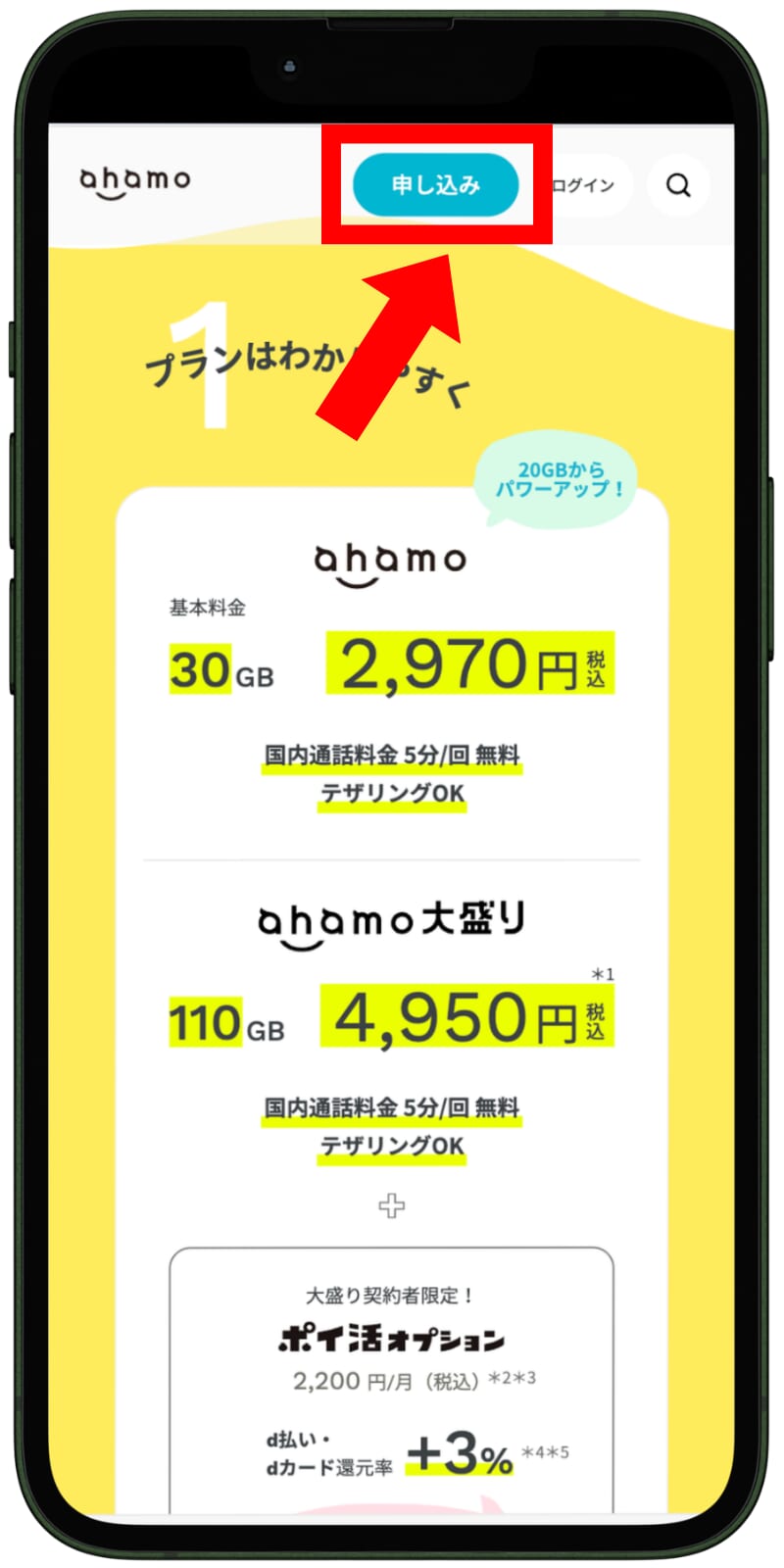
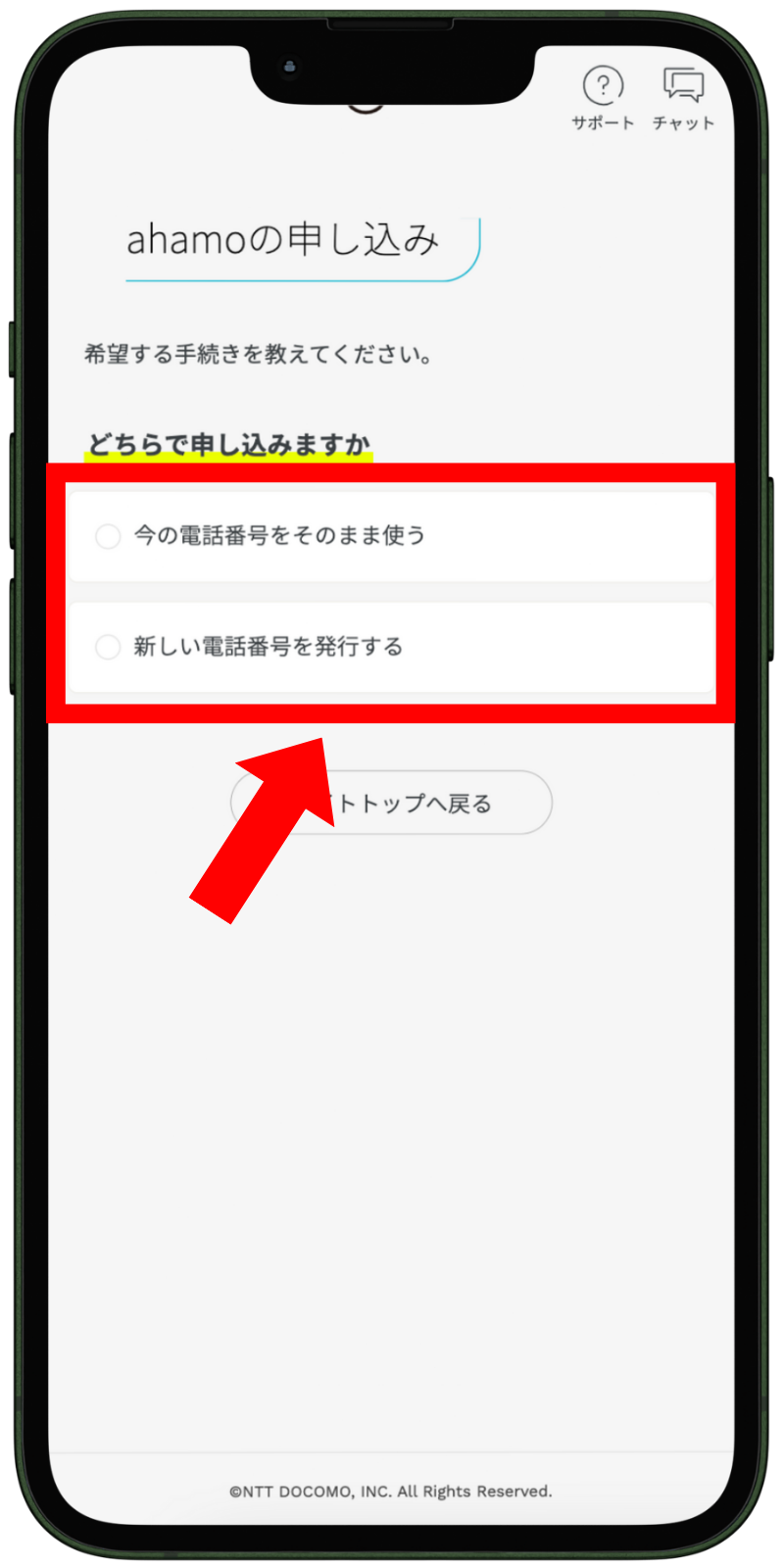
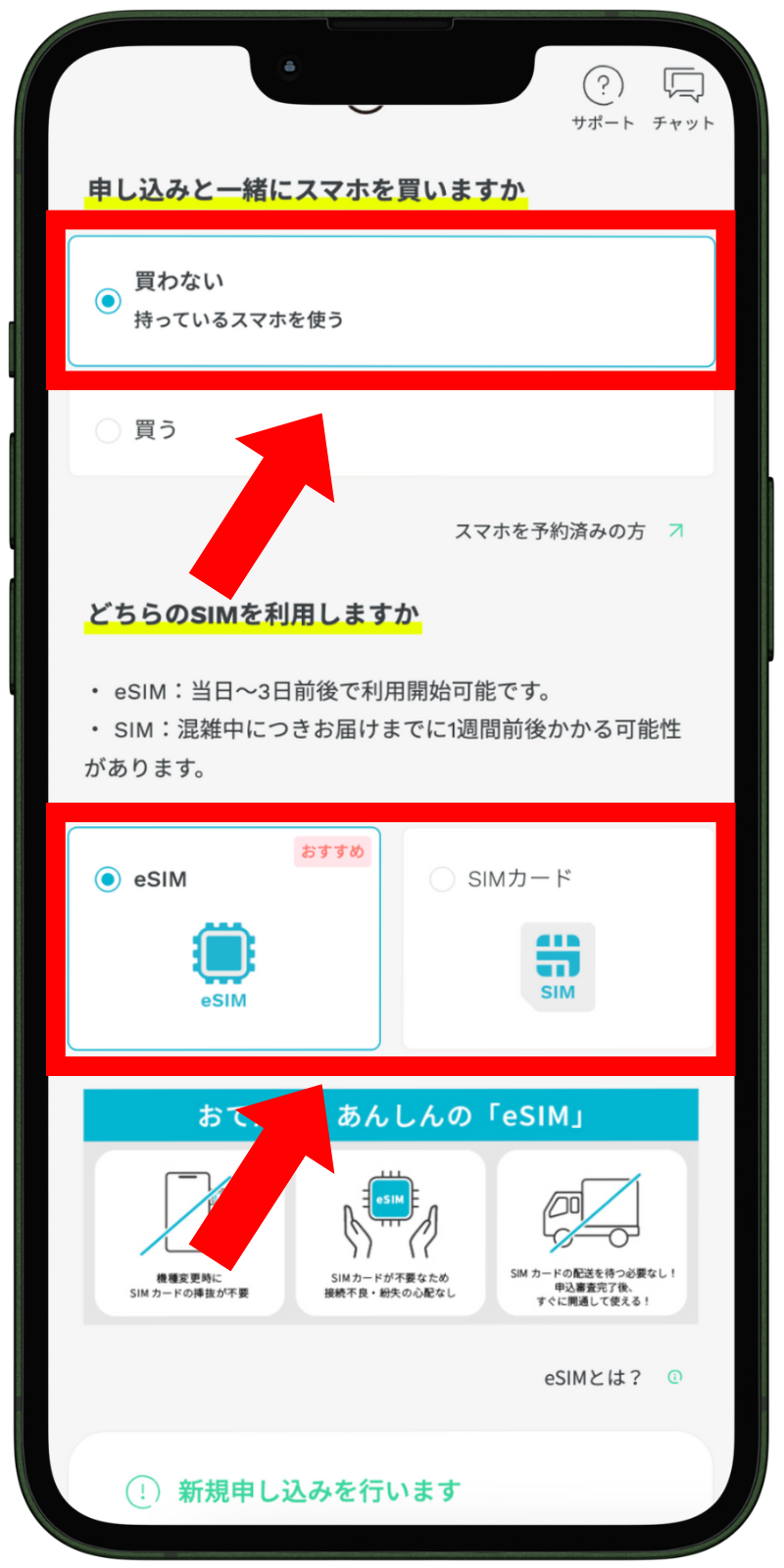
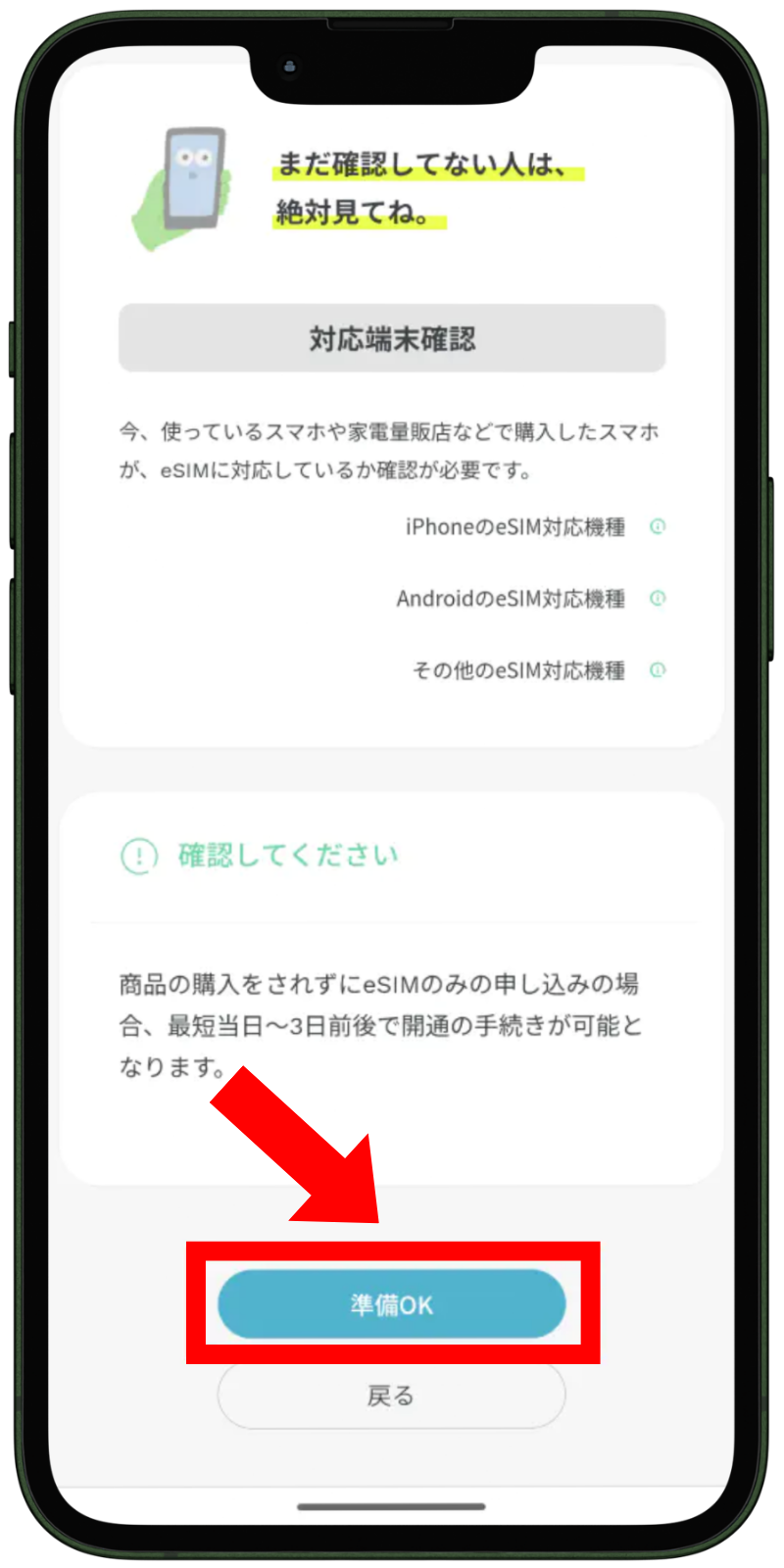
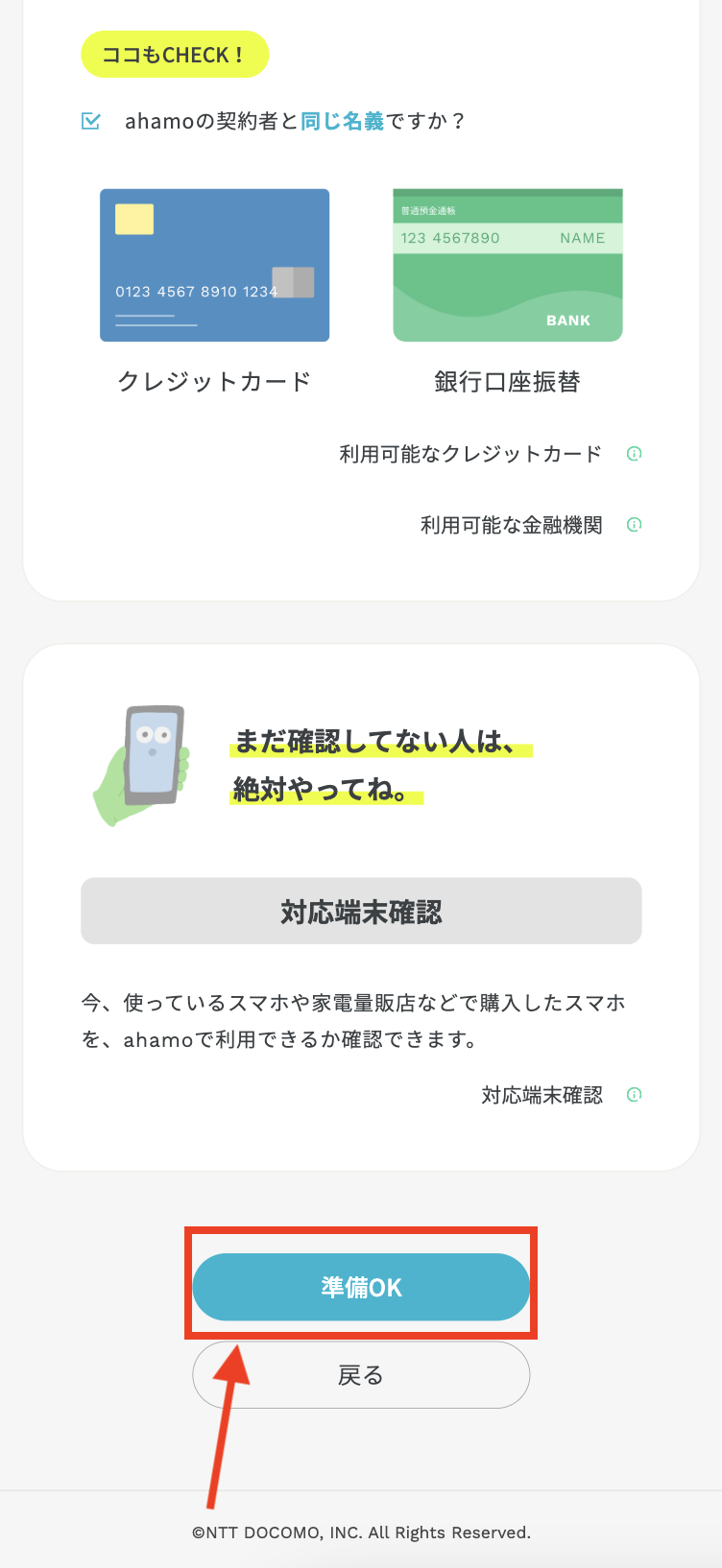
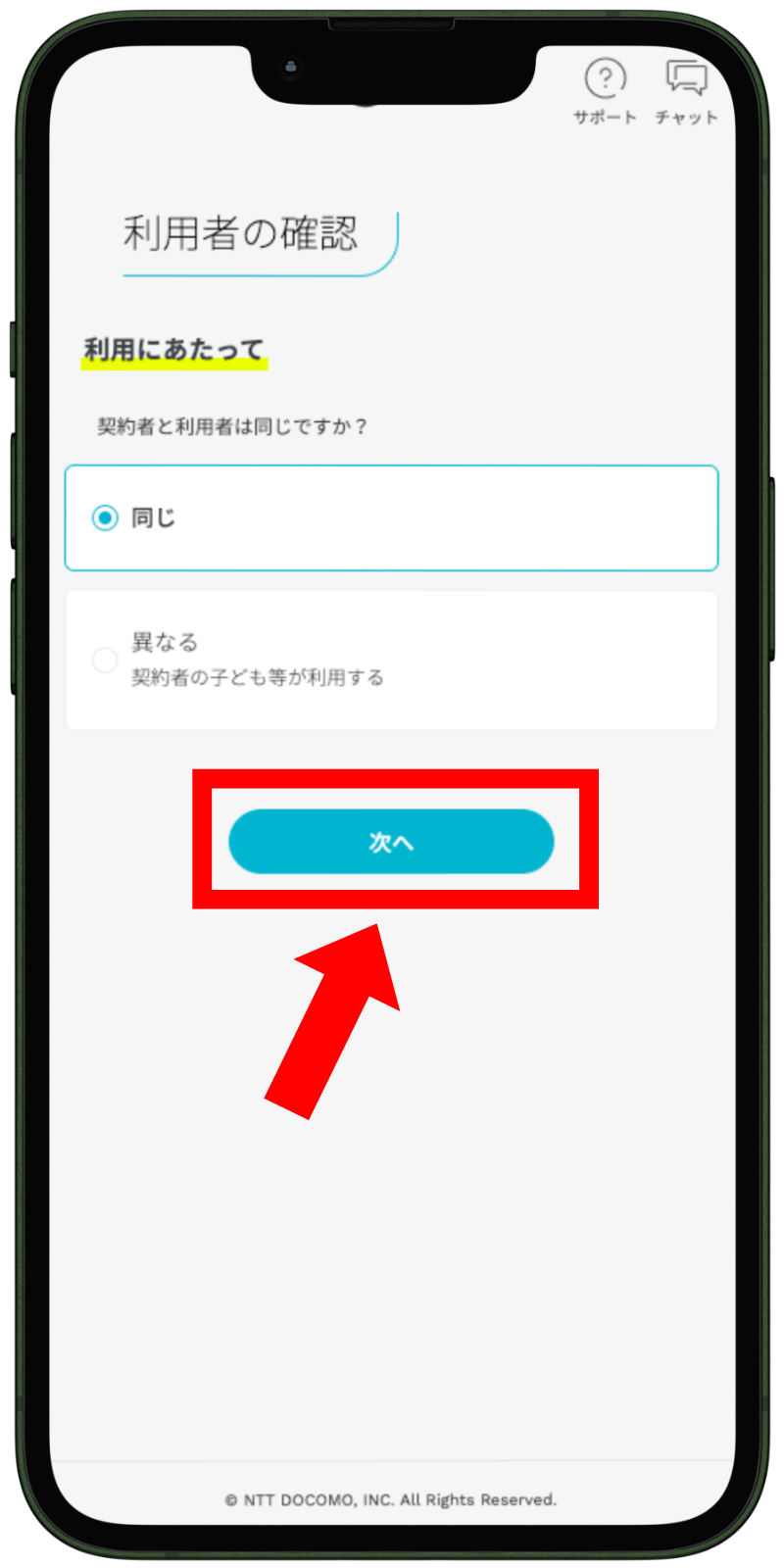
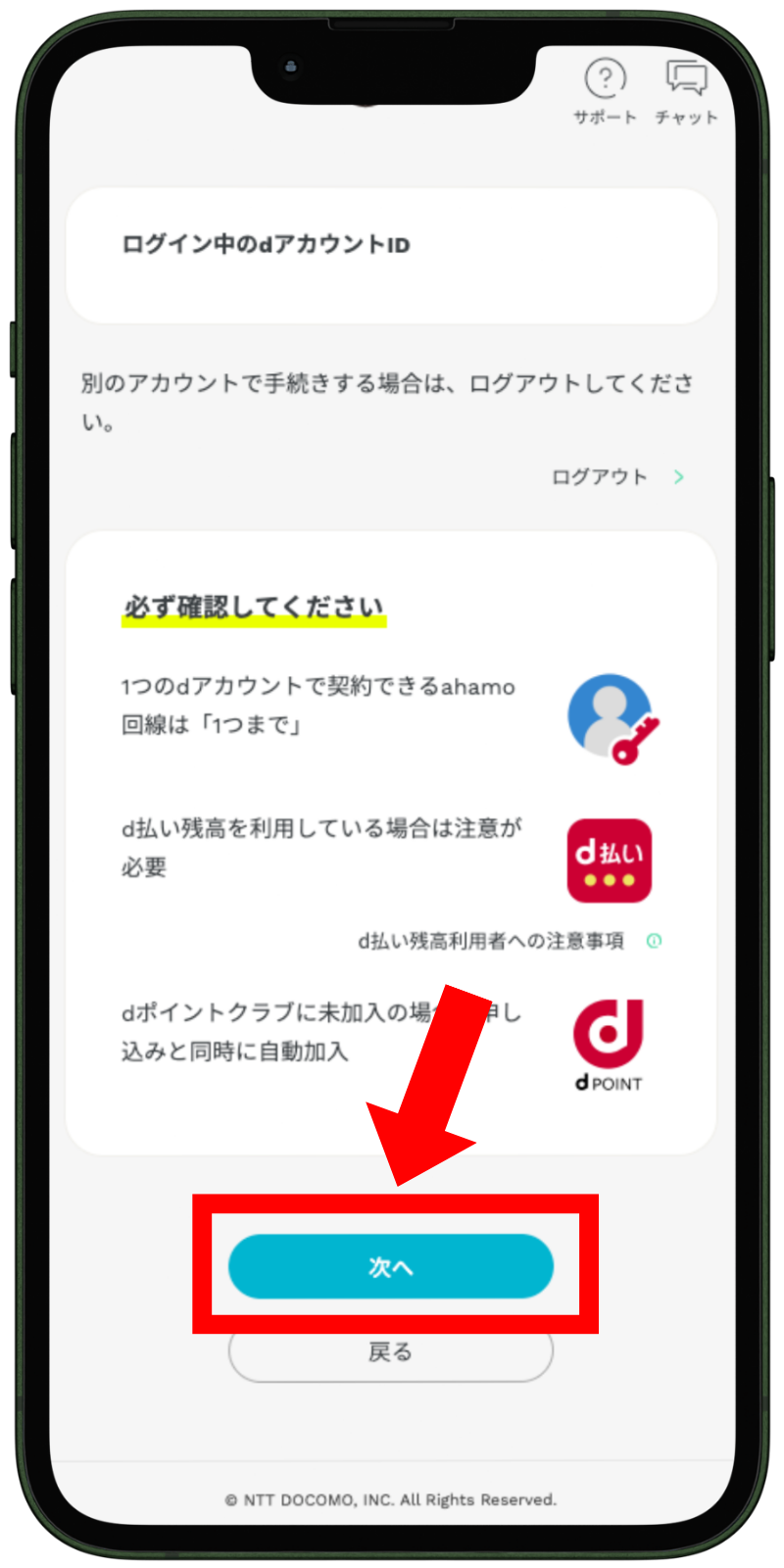
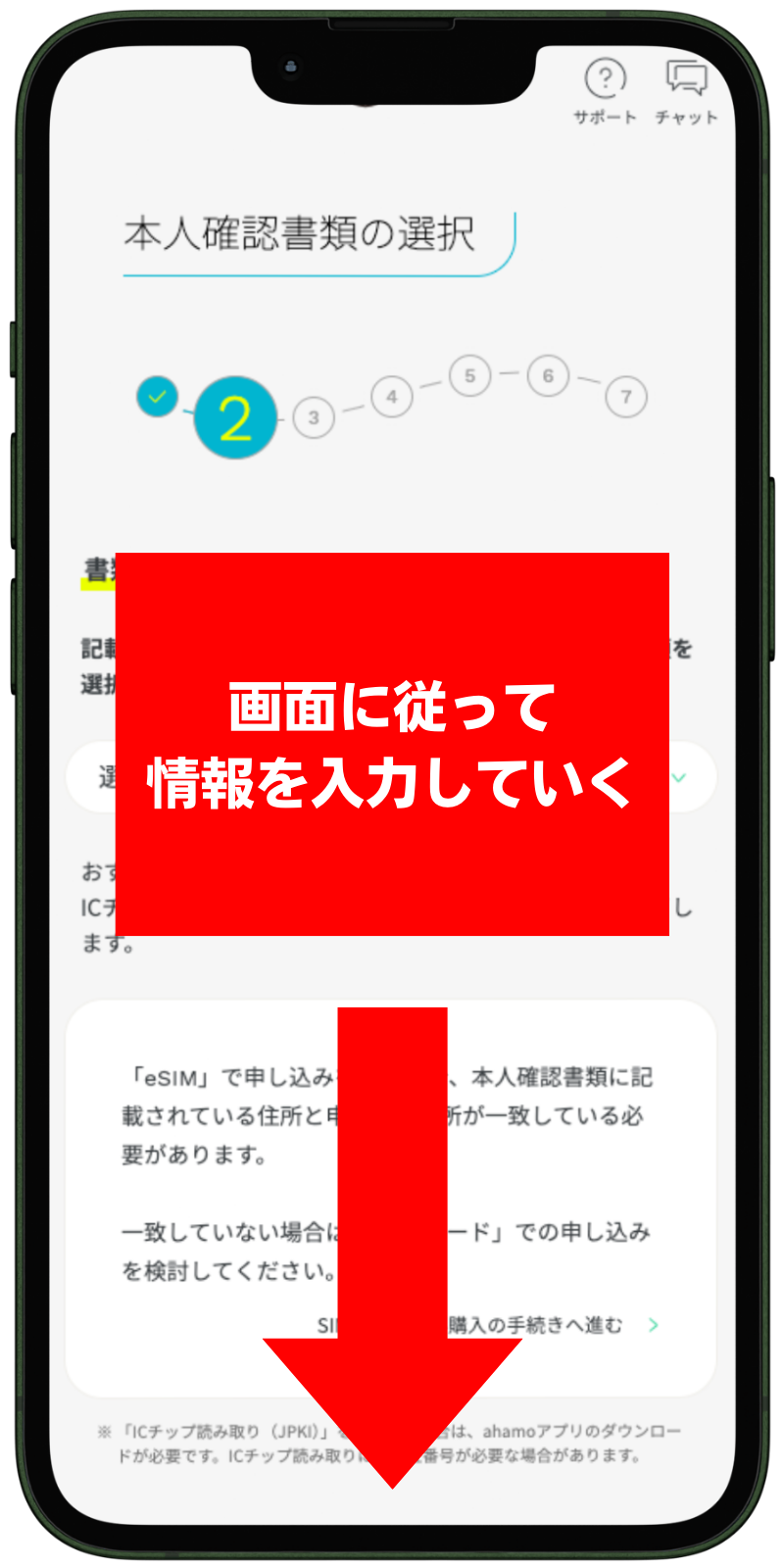
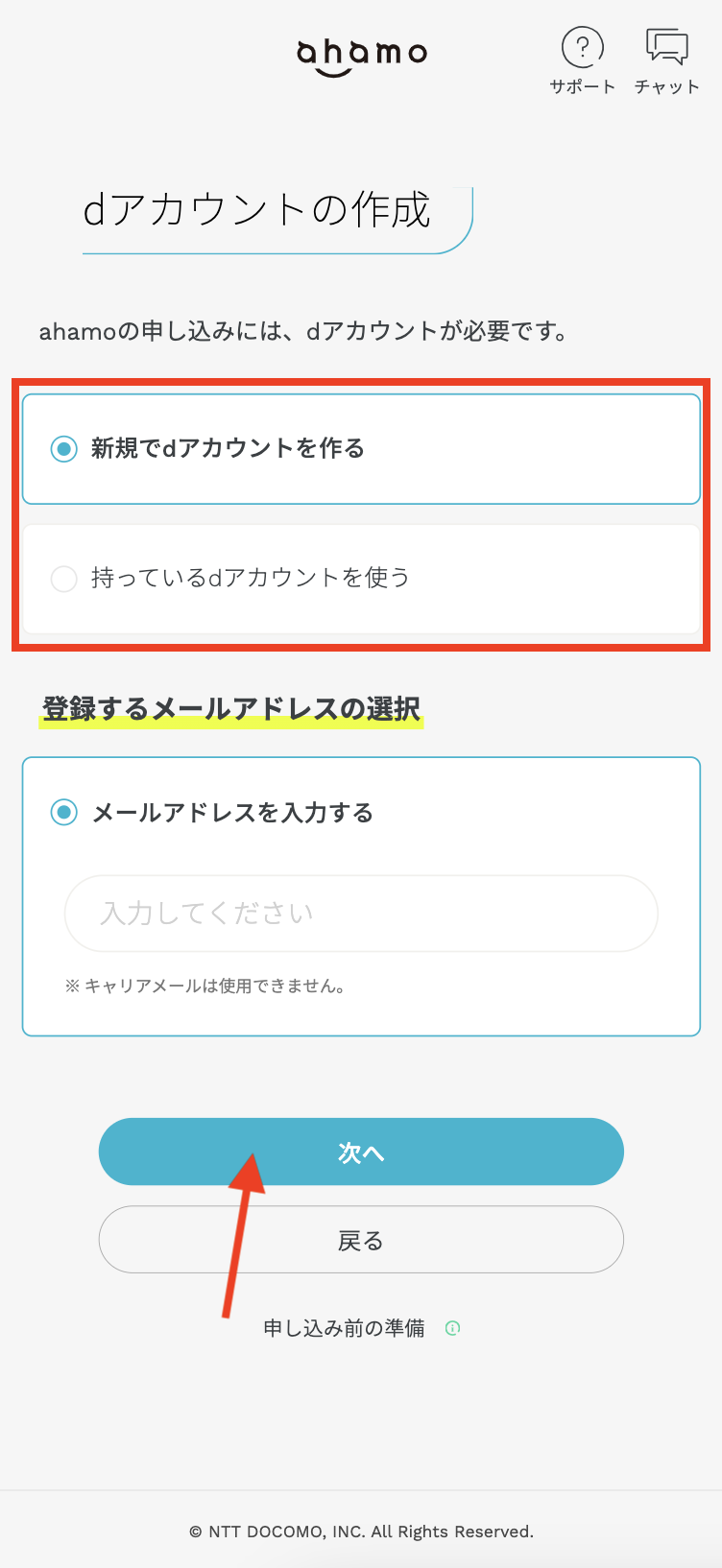
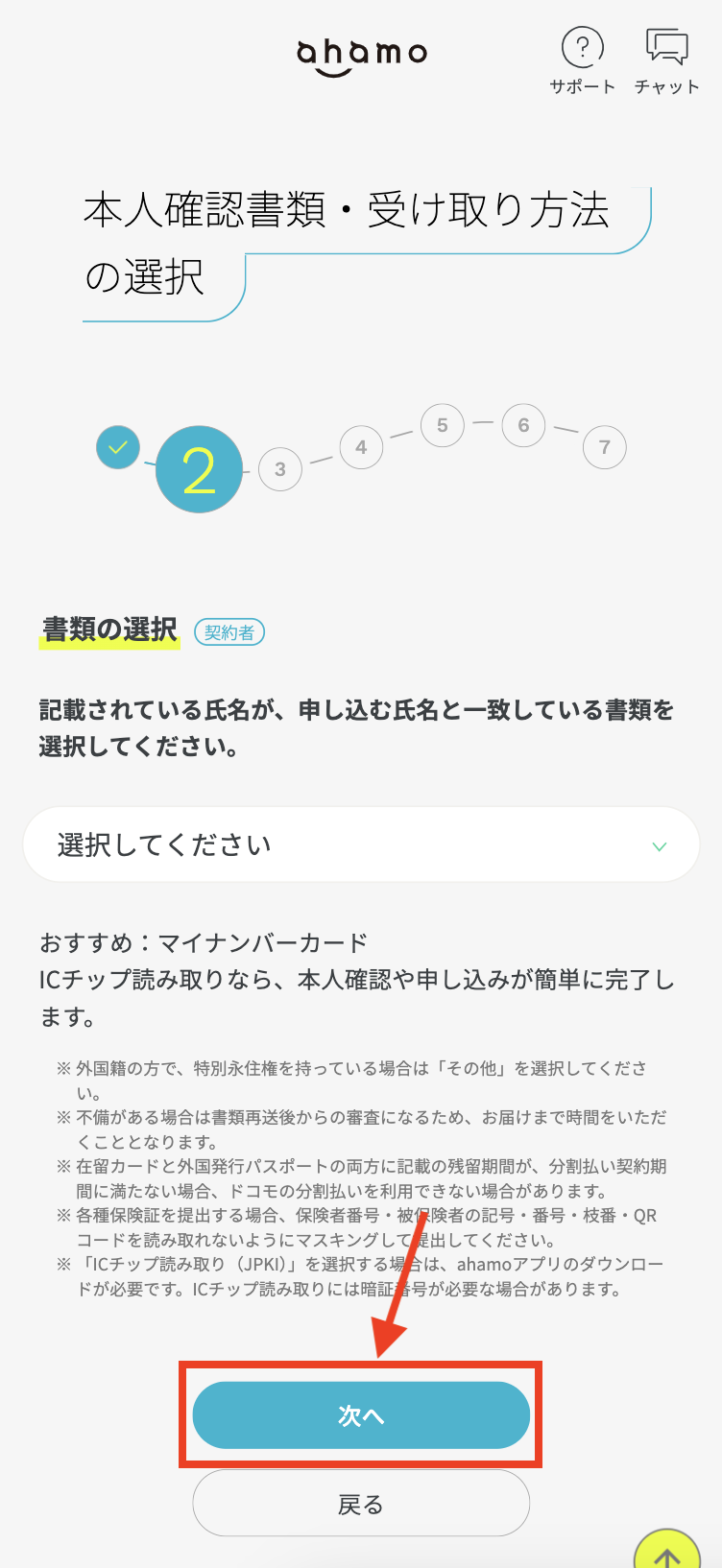
画像引用元:ahamo
手順2:開通手続き
申し込みが終わったら開通手続きに移ります。ahamoはSIMカードとeSIMで手順が異なるため、契約したタイプに合わせて進めましょう。
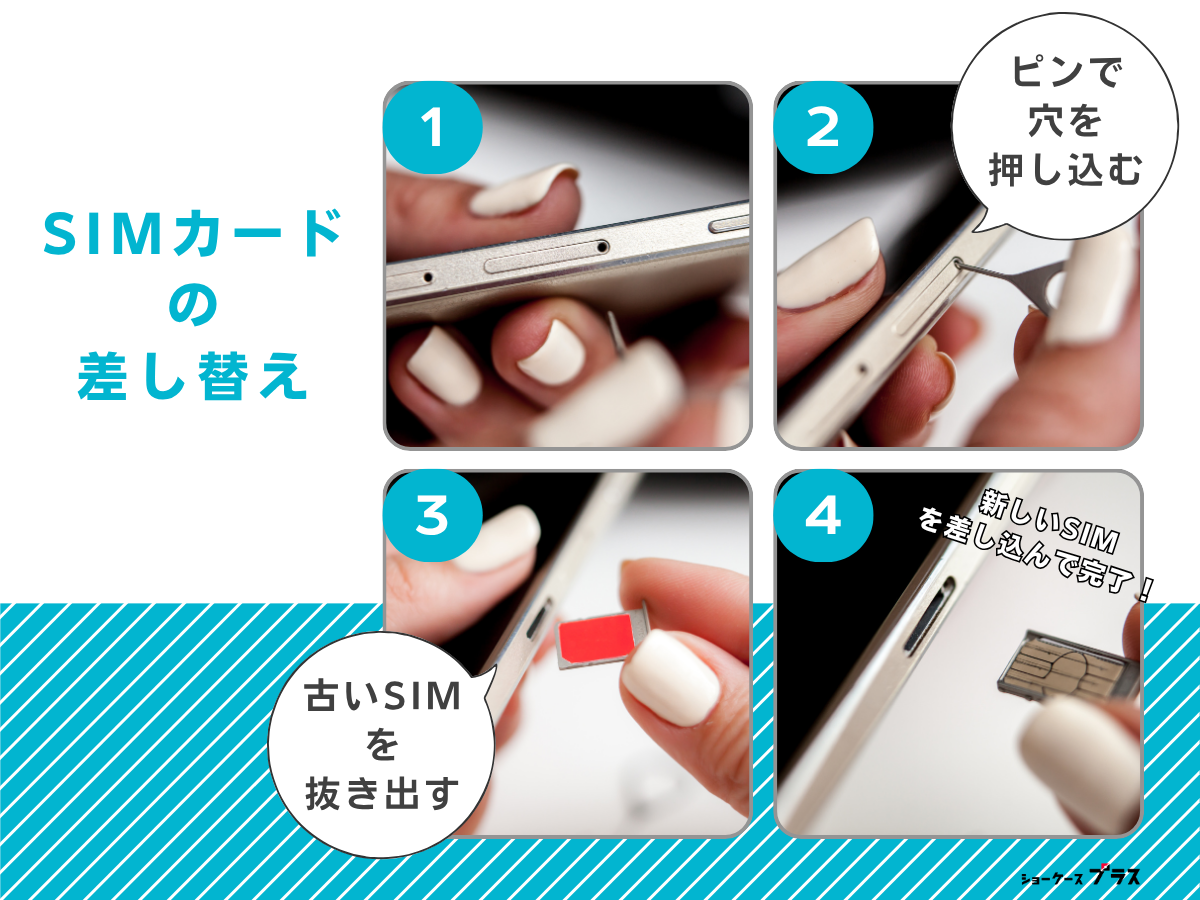
SIMカードの開通手順
SIMカードで契約した場合の開通手順は以下の通りです。
- STEP.開通手続き
ahamoアプリまたはahamo公式サイトにログインし、「切り替え(開通)手続きへ」をタップします。内容を確認して「開通する」をタップすると完了です。

- STEP.SIMカードの挿入
iPhoneの電源をオフにしてから、届いたSIMカードを挿入します。
- STEP.発信テスト
発信テスト用番号(111/無料)に電話をかけ、問題なく利用できるか確認します。
- 終了
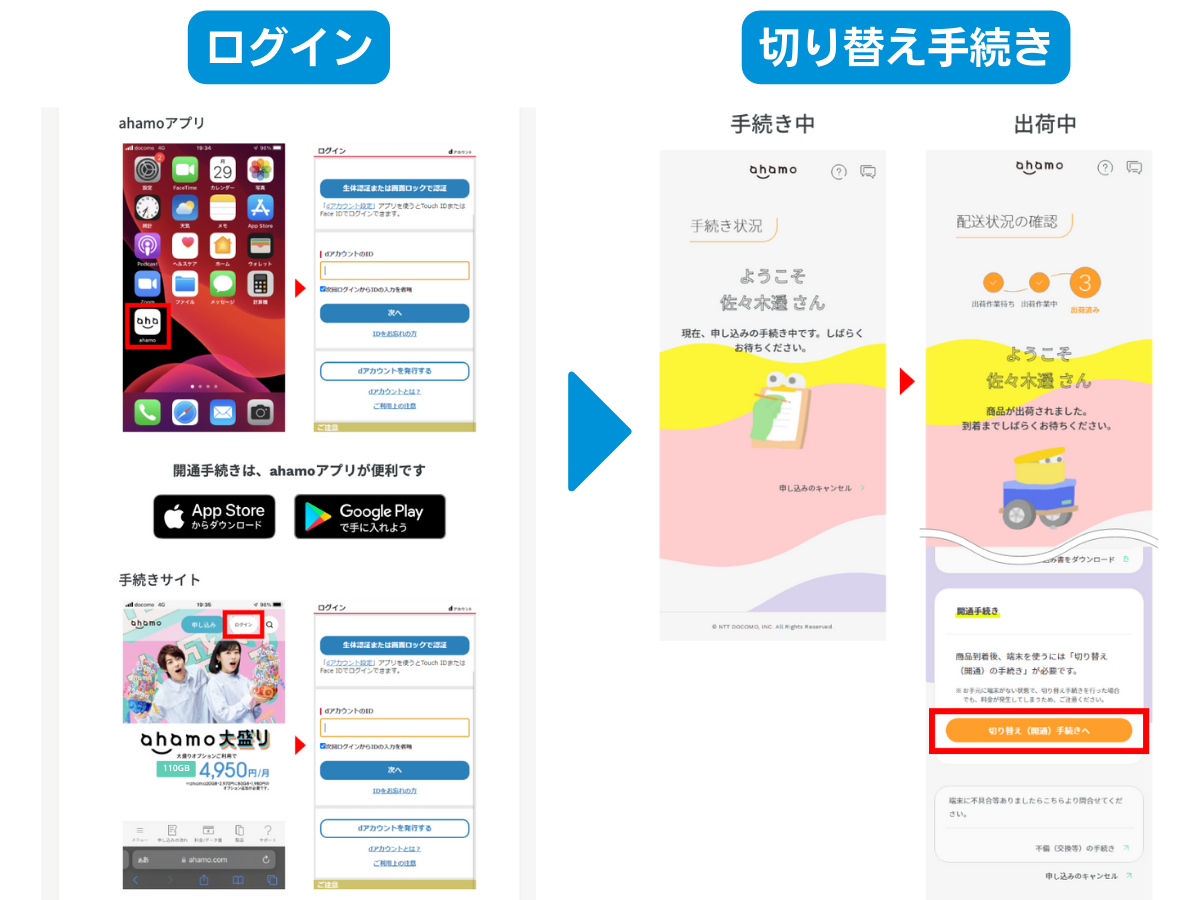
eSIMの開通手順
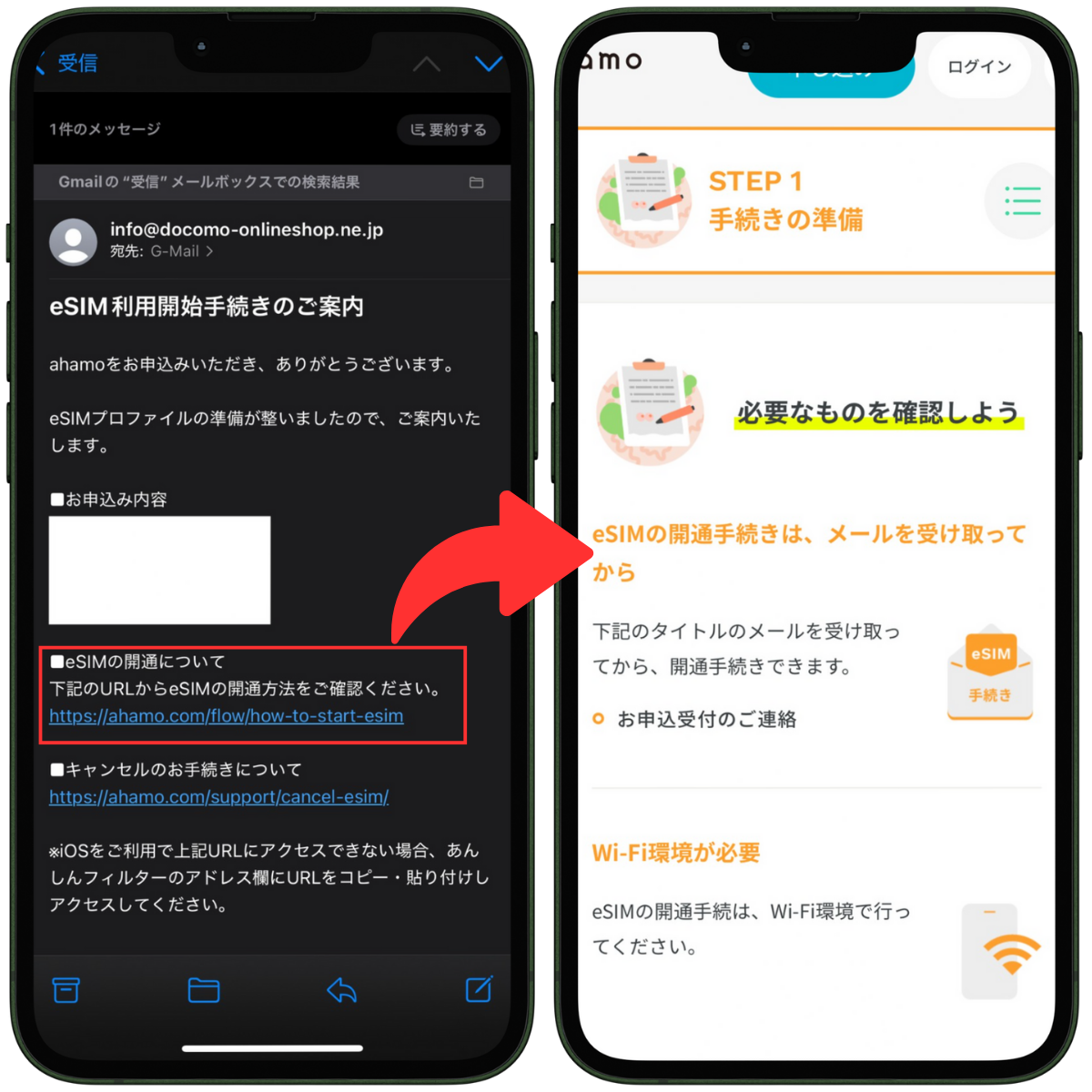
eSIMで契約した場合は、QRコードを使って以下の手順で設定します。
- STEP.手続きの準備「eSIM利用開始手続きのご案内」メールとWi-Fi環境がそろっているか確認します。

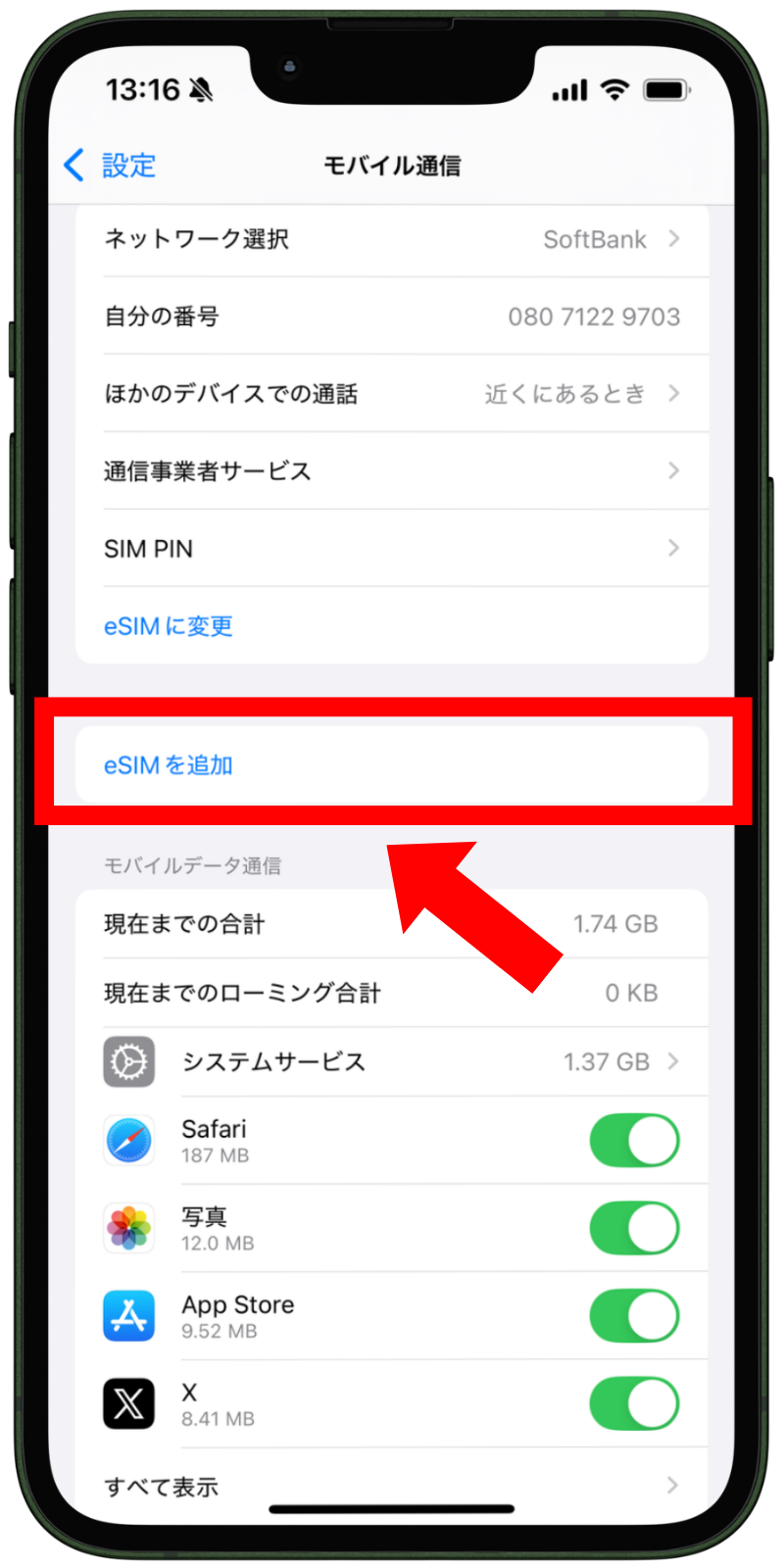
- STEP.ahamo回線への接続初期設定から行う場合はWi-Fiに接続して待ちます。設定済みの場合は[設定]>[モバイル通信]>[eSIMを追加]から進めます。
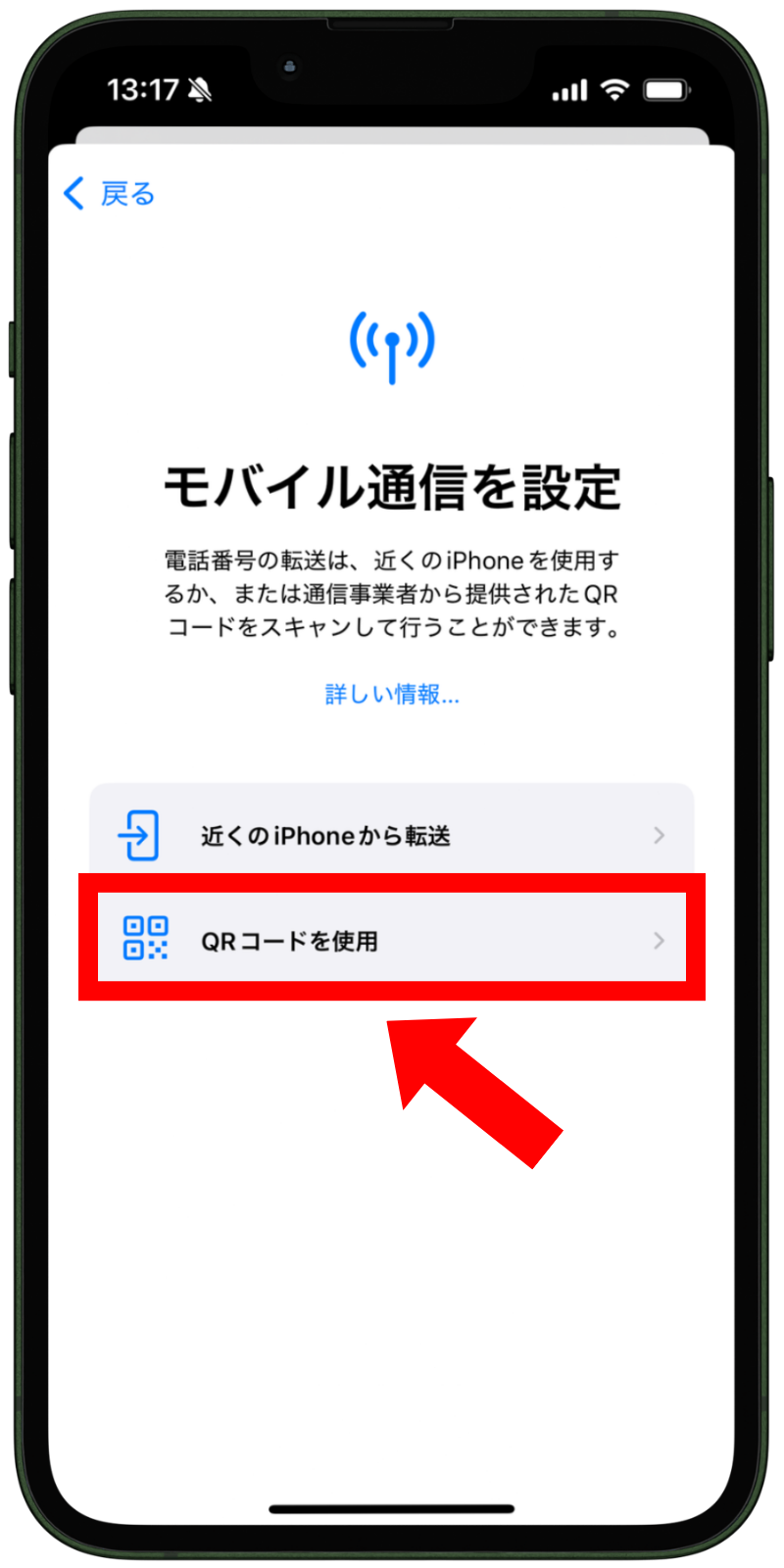
- STEP.eSIMを設定するahamoから送られるQRコードを、[設定]>[モバイル通信]>[eSIMを追加]>[QRコードを使用]で読み取ります。
- STEP.再起動eSIMプロファイルをダウンロードしたら、端末を再起動します。
- STEP.発信テスト発信テスト用番号(111/無料)に電話をかけ、利用できるか確認します。
- 終了
アップルストアで買ったiPhoneをahamoへ乗り換え(MNP)する手順
今の電話番号を引き継いでahamoへ乗り換える手順を解説します。乗り換え(MNP:Mobile Number Portability/番号持ち運び制度)でも、iPhoneはアップルストアで用意したものをそのまま使えます。
手順1:MNP予約番号の取得(ワンストップなら不要)
乗り換え前に、現在の携帯会社でMNP予約番号を取得します。MNPワンストップ制度に対応している会社なら、予約番号の取得は不要です。
ドコモ・au・ソフトバンク・楽天モバイルなど主要キャリアはワンストップに対応しており、ahamoの申し込み画面から手続きが完結します。自分の契約先が対応しているか事前に確認しておきましょう。
手順2:ahamoへ申し込み
MNPの準備ができたら、ahamoに申し込みます。基本の流れは新規契約と同じですが、電話番号は「今の電話番号をそのまま使う」を選ぶ点が異なります。
- STEP.ahamo公式サイトにアクセス
画面右上の「申し込み」ボタンをクリックします。
- STEP.「今の電話番号をそのまま使う」を選択
- STEP.「買わない」を選択
- STEP.「SIMカード」または「eSIM」を選択し「次へ」をクリック
- STEP.事前準備を確認する
本人確認書類やMNPの情報を準備し、「準備OK」をクリックします。
- STEP.料金プランの選択
- STEP.支払いシミュレーションで金額を確認
画面下のシミュレーションで毎月の支払い額を確認しましょう。
- STEP.利用者の確認
- STEP.dアカウントの作成
dアカウントを持っていない場合は、新規で作成します。メールアドレスと本人情報を登録し、SMS認証を済ませればすぐに発行できます。すでにお持ちの方はログインするだけでOKです。
- STEP.契約手続きを進める
dアカウントでログイン後、画面の指示に従って手続きを完了させます。
- 終了
手順3:MNP開通手続き
申し込み後、開通手続きを行うと乗り換えが完了します。ここでもSIMカードとeSIMで手順が分かれるため注意しましょう。
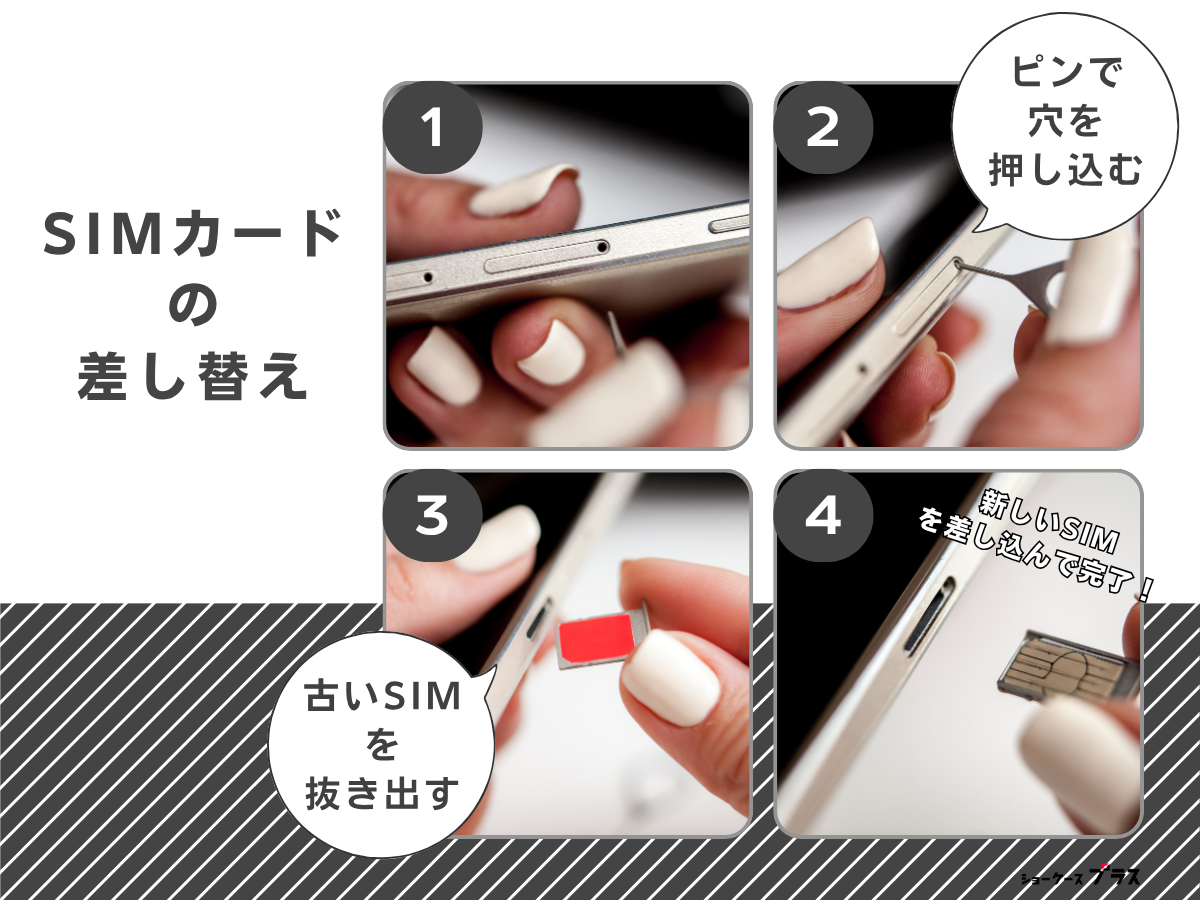
SIMカードの開通手順
SIMカードの開通手続きは以下の通りです。
- STEP.開通手続き
- STEP.データのバックアップ・移行乗り換え前の端末からデータを移す場合は、各メーカーの案内に沿って移行します。
- STEP.SIMカードの挿入iPhoneの電源をオフにしてからSIMカードを挿入します。
- STEP.発信テスト発信テスト用番号(111/無料)に電話をかけ、利用できるか確認します。
- 終了
eSIMの開通手順
eSIMの開通手順は以下の通りです。
- STEP.手続きの準備「eSIM利用開始手続きのご案内」メールとWi-Fi環境がそろっているか確認します。
- STEP.回線切り替えの手続き
ahamoアプリまたは公式サイトにログインし、「回線切り替えへ」をタップします。内容を確認して「回線切り替えを行う」をタップします。
- STEP.ahamo回線への接続初期設定から行う場合はWi-Fiに接続して待ちます。設定済みの場合は[設定]>[モバイル通信]>[eSIMを追加]から進めます。
- STEP.eSIMを設定するahamoから送られるQRコードを、[設定]>[モバイル通信]>[eSIMを追加]>[QRコードを使用]で読み取ります。
- STEP.再起動eSIMプロファイルをダウンロードしたら、端末を再起動します。
- STEP.発信テスト発信テスト用番号(111/無料)に電話をかけ、利用できるか確認します。
- 終了
手順4:初期設定
開通後、ドコモ系サービスを使うための初期設定を行います。d払いやdポイントを使わない場合は、この設定を省略しても通話・通信は問題なく利用できます。
- STEP.Apple IDの設定
iPhoneの[設定]から、普段使っているApple IDでサインインします。App StoreやiCloud、データ移行を利用するために最初に済ませておきましょう。
- STEP.プロファイルをダウンロード
dアカウントやd払い、dポイントを使う場合は、必要なプロファイルをahamo公式サイトからダウンロードします。
- STEP.以前の携帯電話会社のAPN構成プロファイルを削除
以前の会社のAPN構成プロファイルが残っていると、うまく通信できないことがあります。[設定]>[一般]>[VPNとデバイス管理]から不要なプロファイルを削除しましょう。
- 終了
アップルストアで買ったiPhoneをahamoで機種変更する手順
すでにahamoを使っている方が、アップルストアで買った新しいiPhoneに機種変更する手順を解説します。契約はそのままで、端末とSIM(eSIM)を新しいiPhoneへ移すだけで完了します。
手順1:SIMの再発行(eSIMのみ必要)
新しいiPhoneに回線を移す準備をします。物理SIMカードを使っている場合は、差し替えるだけで再発行は不要です。
eSIMを使っている場合は、ahamo公式サイトまたはアプリからeSIMの再発行手続きを行います。
手順2:データ移行
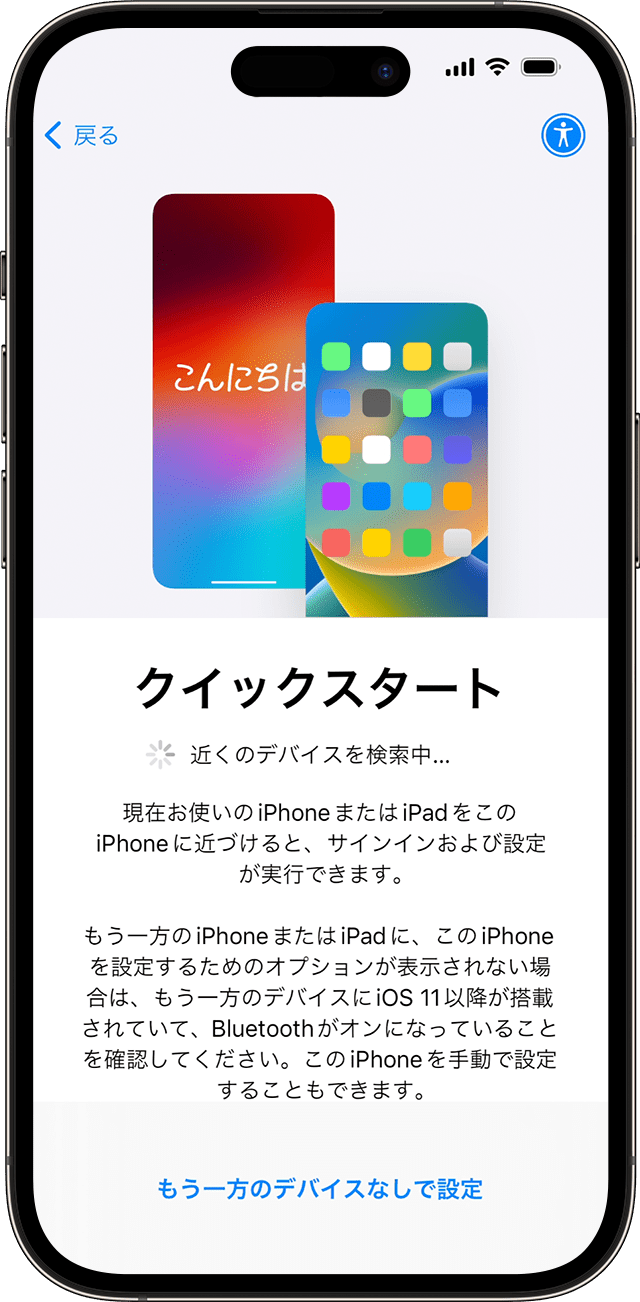
古いiPhoneから新しいiPhoneへデータを移します。クイックスタートを使えば、2台を近づけるだけで簡単に移行できます。
- STEP.データをバックアップ
機種変更の前に、古いiPhoneのデータを必ずバックアップしておきましょう。手軽なのはiCloudで、[設定]>[自分の名前]>[iCloud]>[iCloudバックアップ]から作成できます。写真や動画が多くiCloudの容量が足りない場合は、Mac(Finder)やWindows(Appleデバイスアプリ)に接続してパソコン内に丸ごとバックアップすると確実です。
- STEP.データ移行
iCloudバックアップやクイックスタートを使って新しいiPhoneにデータを移します。

- 終了
手順3:eSIM・SIMカードの設定
SIMカードとeSIMで設定方法が異なるため、それぞれ解説します。
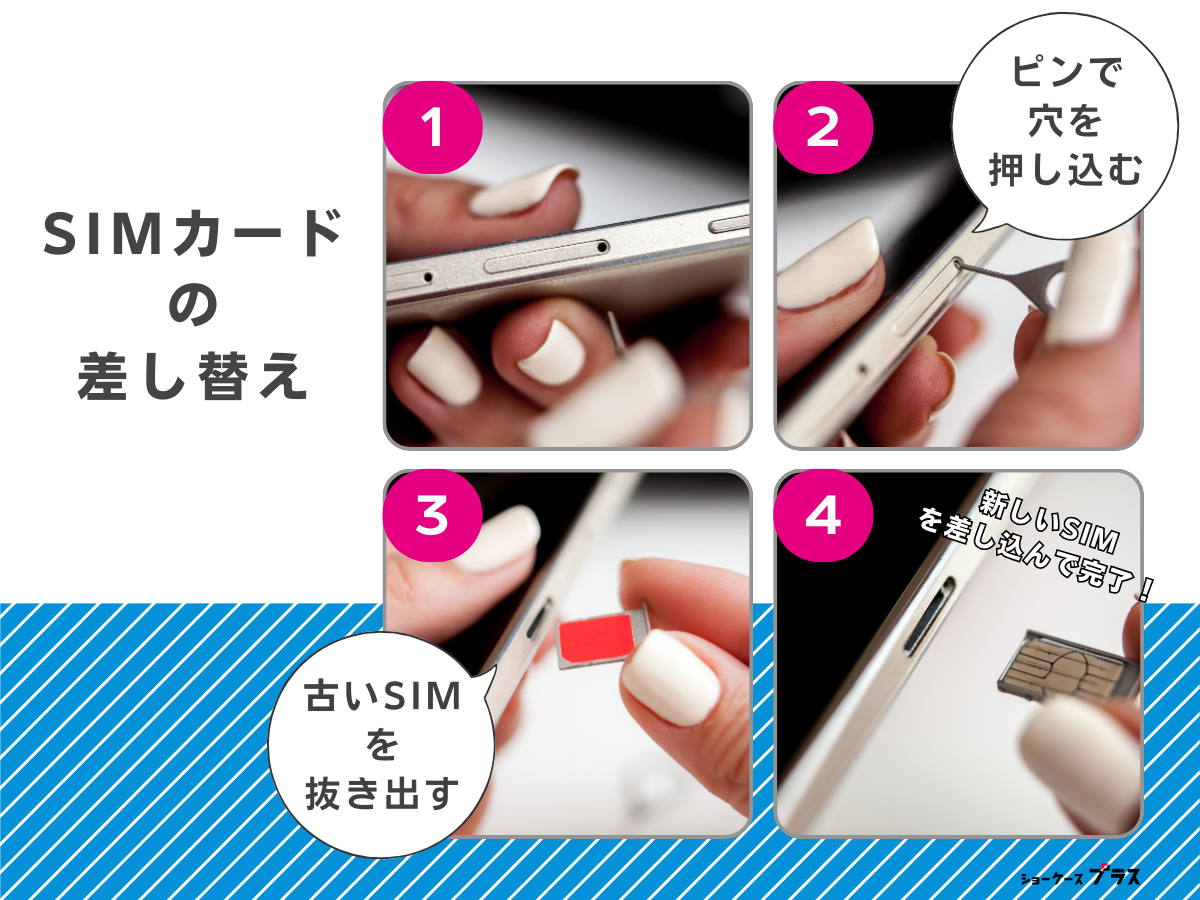
SIMカードの設定方法
- STEP.新しいiPhoneにSIMカードを差し込む
- STEP.発信テスト
発信テスト用番号(111/無料)に電話をかけ、利用できるか確認します。
- 終了
eSIMの設定方法
eSIMはSIMカードより手順が多いため、一つずつ確認していきましょう。
- STEP.Wi-Fi環境の準備
eSIMのプロファイルはWi-Fi経由でダウンロードします。作業を始める前に、安定して接続できるWi-Fi環境を用意しておきましょう。
- STEP.端末にeSIMプロファイルをダウンロード
- STEP.Wi-Fiに接続
用意したWi-FiにiPhoneを接続します。モバイル通信がまだ使えない状態でも、この手順は問題なく進められます。
- STEP.eSIMを追加[設定]>[モバイル通信]>[eSIMを追加]からeSIMを追加します。
- STEP.QRコードを読み取る
ahamo公式サイトのQRコードを読み取ると、eSIMサーバーアドレスが自動で入力されます。
- STEP.確認コードを入力
SMSで受信した確認コードを入力します。
- STEP.回線状態が「オン」になっていることを確認
追加した回線の状態が「オン」になっているか確認します。
- STEP.再起動
eSIMプロファイルをダウンロードしたら、端末を再起動します。
- STEP.発信テスト
発信テスト用番号(111/無料)に電話をかけ、利用できるか確認します。
- 終了
手順4:初期設定
最後に、ドコモ系サービス用の初期設定を行えば機種変更は完了です。d払いやdポイントを使う場合のみ、プロファイルのダウンロードが必要になります。
- STEP.Apple IDの設定
iPhoneの[設定]から、普段使っているApple IDでサインインします。App StoreやiCloud、データ移行を利用するために最初に済ませておきましょう。
- STEP.プロファイルをダウンロード
dアカウントやd払い、dポイントを使う場合は、必要なプロファイルをahamo公式サイトからダウンロードします。
- STEP.以前の端末のAPN構成プロファイルを削除
以前使っていた会社のAPN構成プロファイルが残っていると、通信が不安定になることがあります。[設定]>[一般]>[VPNとデバイス管理]から不要なプロファイルを削除しましょう。
- 終了
アップルストアで買ったiPhoneをahamoでeSIM契約する手順
アップルストアで購入したiPhoneをahamoで使うなら、eSIM(embedded SIM:端末内蔵の電子SIM)での契約がおすすめです。SIMカードは届くまで3日以上かかりますが、eSIMなら契約後すぐにiPhoneを使い始められます。

手順1:ahamoでeSIMの契約をする
まずはahamoでeSIMを契約します。申し込みの途中で、SIMの種類は必ず「eSIM」を選ぶのがポイントです。
- STEP.ahamo公式サイトにアクセス
画面右上の「申し込み」ボタンをクリックします。
- STEP.どの電話番号を使うか選択
新規なら「新しい電話番号」、乗り換えなら「今の電話番号をそのまま使う」を選びます。
- STEP.「買わない」を選択
- STEP.「eSIM」を選択し「次へ」をクリック
ここで必ず「eSIM」を選択します。SIMカードを選ぶと物理SIMが郵送されるので注意しましょう。
- STEP.事前準備を確認する
- STEP.料金プランの選択
- STEP.支払いシミュレーションで金額を確認
- STEP.利用者の確認
- STEP.dアカウントの作成
dアカウントを持っていない場合は、メールアドレスと本人情報を登録して新規作成します。SMS認証まで済ませると発行完了です。すでにお持ちの方はログインで進めましょう。
- STEP.契約手続きを進める
dアカウントでログイン後、画面の指示に従って手続きを完了させます。
- 終了
手順2:物理SIMからeSIMへ切り替え・eSIMの再発行をする
すでにahamoを物理SIMで使っていて、eSIMに変更したい場合はahamoサイトでの切り替え手続きが必要です。
- STEP.dアカウントでahamoにログイン
- STEP.メニューから「その他の手続き」をクリック
- STEP.「eSIM発行・再発行の手続き」を選択
- STEP.eSIM情報を入力
「新しい機種でeSIM発行」を選び、32桁のEID(端末固有番号)を入力します。iPhoneのEIDは[設定]>[一般]>[情報]で確認できます。
- STEP.入力内容を確認して申し込み
確認画面で内容に問題がなければ、手続き完了です。
- 終了
- STEP.ahamo公式サイトにアクセスし、dアカウントでログイン
- STEP.「契約内容・手続き」からSIMカードの再発行を選択
- STEP.SIMタイプでeSIMを選び、注意事項に同意して申込
- STEP.再発行完了後、登録メールに届くQRコードURLを確認
- 終了
手順3:eSIMのプロファイルをダウンロード
eSIMの契約・再発行が終わったら、iPhoneにプロファイルを設定して利用を開始します。作業中は必ずWi-Fiに接続しておきましょう。
- STEP.iPhoneをWi-Fiに接続
eSIMのプロファイルはWi-Fi経由で取得します。安定した回線に接続してから設定を始めましょう。
- STEP.「設定」アプリを開く
- STEP.「モバイル通信」をタップ
- STEP.「eSIMを追加」をタップ
- STEP.「eSIMを設定」をタップ
画面の指示に従ってプロファイルをダウンロードします。
- STEP.「完了」をタップ
プロファイルのダウンロードが終わると、eSIMの利用を開始できます。
- 終了
アップルストアで買ったiPhoneをahamoで使うメリット7つ
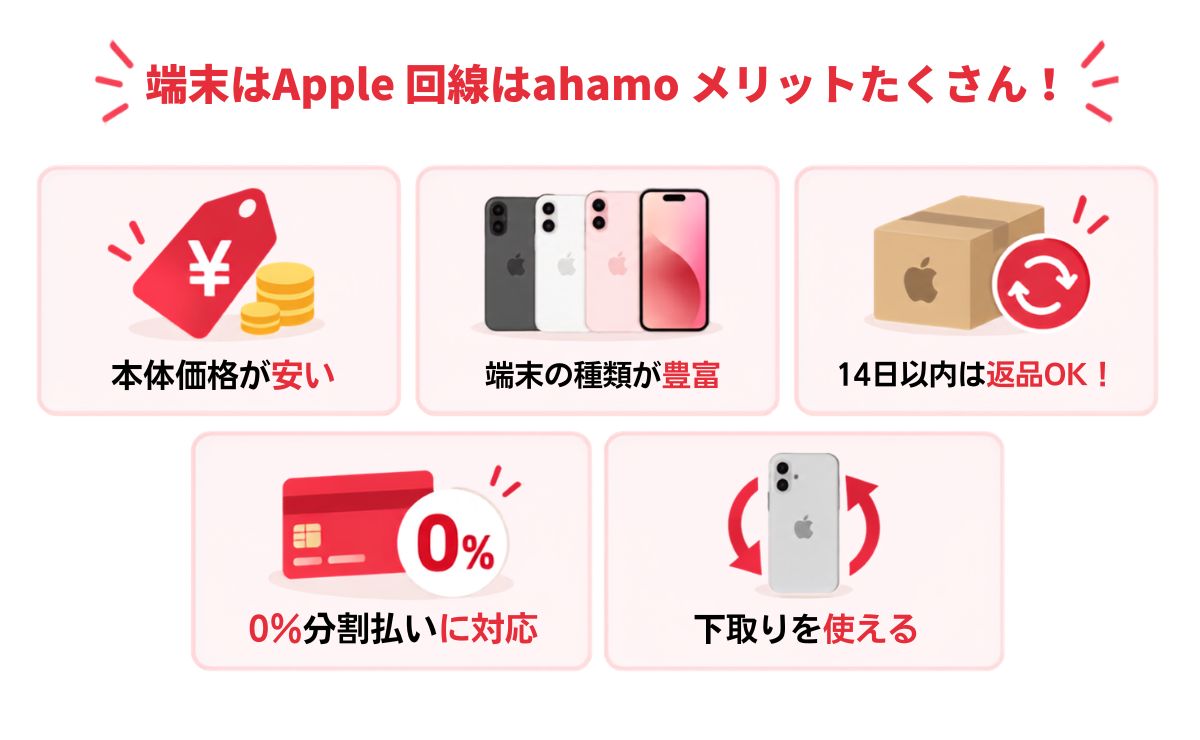
まずは、アップルストアで購入したiPhoneをahamoで使うメリットを見ていきましょう。端末はApple、通信はahamoと役割を分けることで、コスト面のメリットが大きくなります。
iPhoneの通常価格が最大93,600円安い
アップルストアでiPhoneを買う最大のメリットは、本体価格がahamoでの購入より安いことです。同じ機種でも、最大93,600円ほど差が出るケースがあります。
2026年9月、Appleが「iPhone 18 Pro」シリーズの発表にあわせて現行モデルの価格を改定し、iPhone 17 Pro・iPhone 17 Pro Maxはアップルストアでの取り扱いが終了しました。その後、2026年9月17日にはドコモ(ahamo)がiPhone 17の価格を改定しています。以下は、アップルストアとahamoでiPhone 18 Pro・iPhone 18 Pro Max・iPhone 17・iPhone Air・iPhone 17e・iPhone 16を購入した場合の通常価格の比較です。
| 機種 | 容量 | アップルストア | ahamo | 差額 |
|---|---|---|---|---|
| iPhone 18 Pro Max | 256GB | 239,800円 | 291,500円 | 51,700円 |
| 512GB | 274,800円 | 334,290円 | 59,490円 | |
| 1TB | 344,800円 | 419,650円 | 74,850円 | |
| 2TB | 449,800円 | 543,400円 | 93,600円 | |
| iPhone 18 Pro | 256GB | 219,800円 | 263,230円 | 43,430円 |
| 512GB | 254,800円 | 309,870円 | 55,070円 | |
| 1TB | 324,800円 | 395,230円 | 70,430円 | |
| 2TB | 429,800円 | 518,980円 | 89,180円 | |
| iPhone 17 | 256GB | 159,800円 | 199,793円 | 39,993円 |
| 512GB | 194,800円 | 230,560円 | 35,760円 | |
| iPhone Air | 256GB | 189,800円 | 212,300円 | 22,500円 |
| 512GB | 224,800円 | 255,310円 | 30,510円 | |
| 1TB | 294,800円 | 298,210円 | 3,410円 | |
| iPhone 17e | 256GB | 124,800円 | 139,810円 | 15,010円 |
| 512GB | 159,800円 | 170,060円 | 10,260円 | |
| iPhone 16 | 128GB | 139,800円 | 156,266円 | 16,466円 |
表の通り、通常価格ではアップルストアで買う方がお得です。ただし、ahamoで購入して2年後に端末を返却するプログラムを使う場合は、実質負担がahamoの方が安くなることもあります。
まとめると、2年で端末を返却する予定がなければ、アップルストア購入の方がお得になります。
ahamoでは販売していないiPhoneが手に入りやすい
アップルストアなら、ahamoでは扱っていないモデルや容量のiPhoneも手に入りやすいのもメリットです。
ahamoで販売されるのは主に最新機種が中心で、旧モデルや特定の容量は在庫切れになりがちです。品揃えの豊富なアップルストアなら、欲しいモデルを選びやすくなります。
最新機種以外を狙う場合や、ahamoで在庫がなかった場合は、アップルストアもチェックしてみましょう。
商品を受け取ってから14日以内なら返品可能
アップルストアで購入した商品は、受け取りから14日以内なら返品できます。目立った傷や故障がなければ、開封済みでも返品可能です。
ahamoでも返品はできますが、受け取りから8日以内・未開封などの条件があり、アップルストアより制限が厳しめです。気軽に返品できる分、はじめてiPhoneを買う方にはアップルストアが安心です。
無金利で分割払いができる
アップルストアでは、金利0%の分割払い(iPhone 18 Pro・iPhone 17・iPhone Airなどは最大36回)が利用できます。Apple専用の分割払い「ペイディあと払いプランApple専用」を使えば、面倒な手続きなしで申し込めます。
ただし、分割払いには事前の審査があります。何回払いまで利用できるかは審査結果によるため、購入前に確認しておくと安心です。
下取りでお得に利用できる
アップルストアでは、古いiPhoneの下取りサービス「Apple Trade In」を利用できます。同じ機種ならahamoの下取りより高く評価されるケースが多いのが特徴です。
以下は、アップルストアとahamoの下取り最大価格の比較です。
| 機種 | アップルストア | ahamo |
|---|---|---|
| iPhone 16 Pro Max | 最大129,000円 | 最大79,000円 |
| iPhone 16 Pro | 最大119,000円 | 最大70,000円 |
| iPhone 16 Plus | 最大92,000円 | 最大50,000円 |
| iPhone 16e | 最大76,000円 | 最大44,000円 |
| iPhone 16 | 最大92,000円 | 最大50,000円 |
| iPhone 15 Pro Max | 最大95,000円 | 最大59,000円 |
| iPhone 15 Pro | 最大82,000円 | 最大53,000円 |
| iPhone 15 Plus | 最大65,000円 | 最大40,000円 |
| iPhone 15 | 最大65,000円 | 最大40,000円 |
| iPhone 14 Pro Max | 最大74,000円 | 最大46,000円 |
| iPhone 14 Pro | 最大67,000円 | 最大38,000円 |
| iPhone 14 Plus | 最大48,000円 | 最大27,000円 |
| iPhone 14 | 最大48,000円 | 最大27,000円 |
| iPhone SE(第3世代) | 最大19,000円 | 最大11,000円 |
| iPhone 13 Pro Max | 最大58,000円 | 最大30,000円 |
| iPhone 13 Pro | 最大50,000円 | 最大26,000円 |
| iPhone 13 | 最大37,000円 | 最大19,000円 |
| iPhone 13 mini | 最大30,000円 | 最大19,000円 |
| iPhone 12 Pro Max | 最大41,000円 | 最大22,000円 |
| iPhone 12 Pro | 最大31,000円 | 最大16,000円 |
| iPhone 12 | 最大24,000円 | 最大13,000円 |
| iPhone 12 mini | 最大16,000円 | 最大9,000円 |
| iPhone SE(第2世代) | 最大8,000円 | 最大6,000円 |
| iPhone 11 Pro Max | 最大27,000円 | 最大12,000円 |
| iPhone 11 Pro | 最大23,000円 | 11,000円 |
| iPhone 11 | 最大21,000円 | 10,000円 |
| iPhone XS Max | 最大14,000円 | 8,000円 |
| iPhone XS | 最大12,000円 | 7,000円 |
| iPhone XR | 最大16,000円 | 1,000円 |
| iPhone X | 最大8,000円 | 4,000円 |
| iPhone 8 Plus | 最大7,000円 | 4,000円 |
| iPhone 8 | - | 3,000円 |
| iPhone 7 Plus | - | 2,000円 |
| iPhone 7 | - | 2,000円 |
| iPhone 6s Plus | - | 900円 |
| iPhone 6s | - | 200円 |
上記は良品・最大容量での比較です。端末の状態で金額は変わるため、正確な価格は必ず両社の公式サイトで確認してください。
通信速度が安定している
ahamoはドコモ回線をそのまま使うため、通信速度が安定している点も見逃せません。多くのMVNO(Mobile Virtual Network Operator:仮想移動体通信事業者)が昼に速度を落とす中、ahamoは安定した速度を保ちます。
以下はahamoの平均実効速度の実測値です。
| ahamoの実測速度 | |
|---|---|
| 総合評価 | 速い |
| 下り(ダウンロード) | 43.00Mbps(31社中11位) |
| 上り(アップロード) | 5.78Mbps(29社中19位) |
| Ping | 225.3ms(31社中28位) |
| 計測件数 | 163件 |
| 主な計測地域 | 東京都(20件)/神奈川県(15件)/埼玉県(12件) |
| 主な計測時間帯 | 12時台(14件)/16時台(13件)/11時台(13件) |
2026年9月29日時点・プラス格安SIM独自の速度計測ツール(/sim/speed/)でユーザーにご協力いただいた実測値を集計したものです。
下り・上りとも高水準で、動画視聴やSNS、地図アプリなど普段使いで困る場面はほとんどありません。料金を抑えつつ通信品質も確保したい方に向いています。
dポイントがもらえる
ahamoは、他社からの乗り換え(MNP)でdポイントがもらえるキャンペーンを定期的に開催しています。端末を別で用意しても、回線契約の特典はしっかり受け取れます。
キャンペーンはエントリーが必須のものもあるため、乗り換えを考えている方は申し込み前に必ず条件を確認しておきましょう。
アップルストアで買ったiPhoneをahamoで使うデメリット5つ
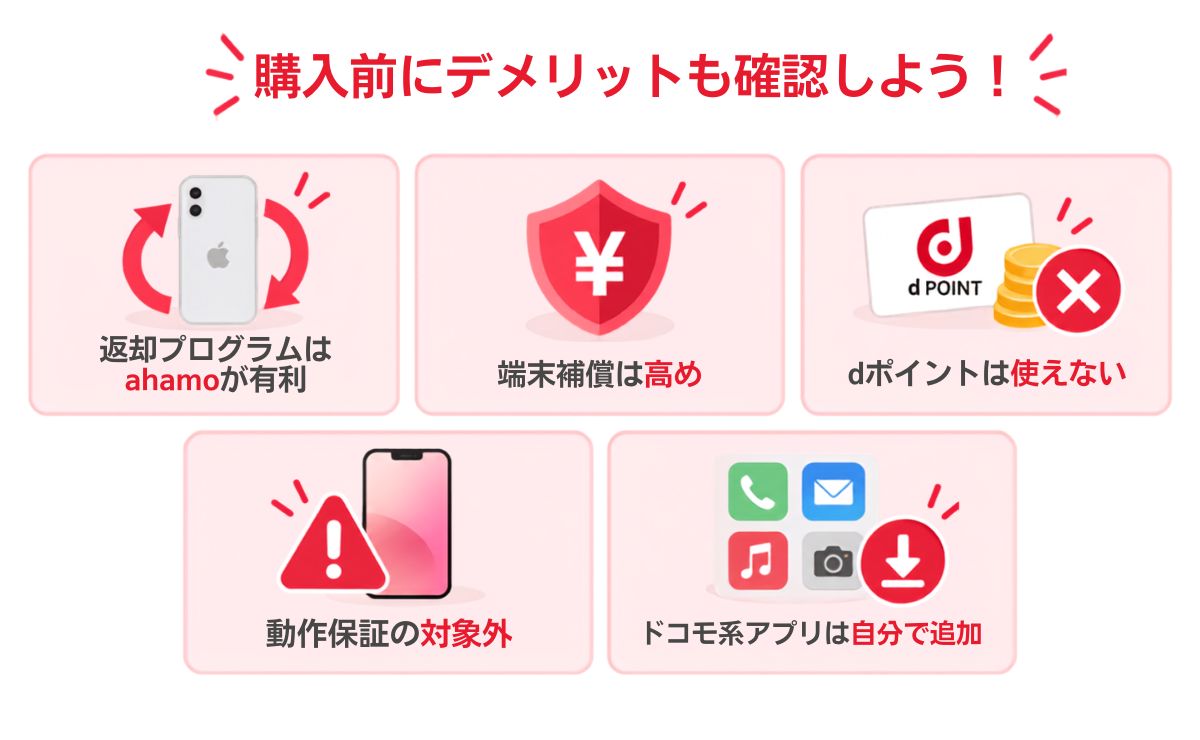
続いて、アップルストアで購入したiPhoneをahamoで使うデメリットを5つ紹介します。人によっては、ahamoで端末ごと買った方が得になるケースもあります。
端末返却の割引はahamoの方がお得
アップルストアにも、2年後に端末を返却すると残りの支払いが不要になる「iPhone 36ヶ月分割払いオファー」があります。ただし、返却前提ならahamoのプログラムの方がお得なケースが多いです。
理由は、アップルストアのオファーは対象機種が限られること、そしてahamoの方が割引額が大きい傾向にあることです。2年ごとに新しいiPhoneへ買い替える方は、ahamoでの購入も検討しましょう。
端末補償が割高
アップルストアで買ったiPhoneで加入できる補償は、原則「AppleCare+」のみです。ahamoの「ケータイ補償サービス」と比べると、月額はやや割高になります。
以下は両社の端末補償の月額比較です。
| モデル | Apple | ahamo |
|---|---|---|
| iPhone 18 Pro Max | 1,940円 | 1,720円 |
| iPhone 18 Pro | 1,940円 | 1,720円 |
| iPhone 17 | 1,540円 | 1,100円 |
| iPhone Air | 1,940円 | 1,460円 |
| iPhone 17e | 1,340円 | 1,100円 |
| iPhone 16 | 1,540円 | 880円 |
補償を重視する方や、月々のコストを抑えたい方は、ahamoでiPhoneを購入して補償に入る選択肢もあります。
dポイントを利用できない
アップルストアでの購入では、iPhone本体の代金にdポイントを使えません。普段からdポイントを貯めている方には、これがデメリットになります。
d払いのバーチャルカードを経由すれば間接的に使う方法もありますが、手間がかかるため万人向けではありません。ポイントで端末代を安くしたい方は、ahamoでの購入が向いています。
SIMフリー端末は動作保証がされない
ahamoは公式サイトで対応端末一覧を公開していますが、これは「動作確認済み」であって動作を保証するものではありません。
SIMフリーiPhoneを含めほとんどの機種が対応していますが、まれに一部機能で不具合が出る可能性はあります。とくに中古端末を使う場合は、事前に一覧を確認しておきましょう。
出典:ahamo|対応端末一覧
ドコモサービス用のアプリを自分で入れる必要がある
アップルストアで買ったiPhoneには、ドコモ系サービスのアプリが最初から入っていません。d払いなどを使いたい場合は、自分でダウンロードする必要があります。
一方、ドコモやahamoで買ったiPhoneには最初から入っています。とはいえ、ドコモ系サービスを使わない方にとっては、余計なアプリがない分むしろすっきりしているとも言えます。
アップルストアで買ったiPhoneをahamoで使う際の注意点
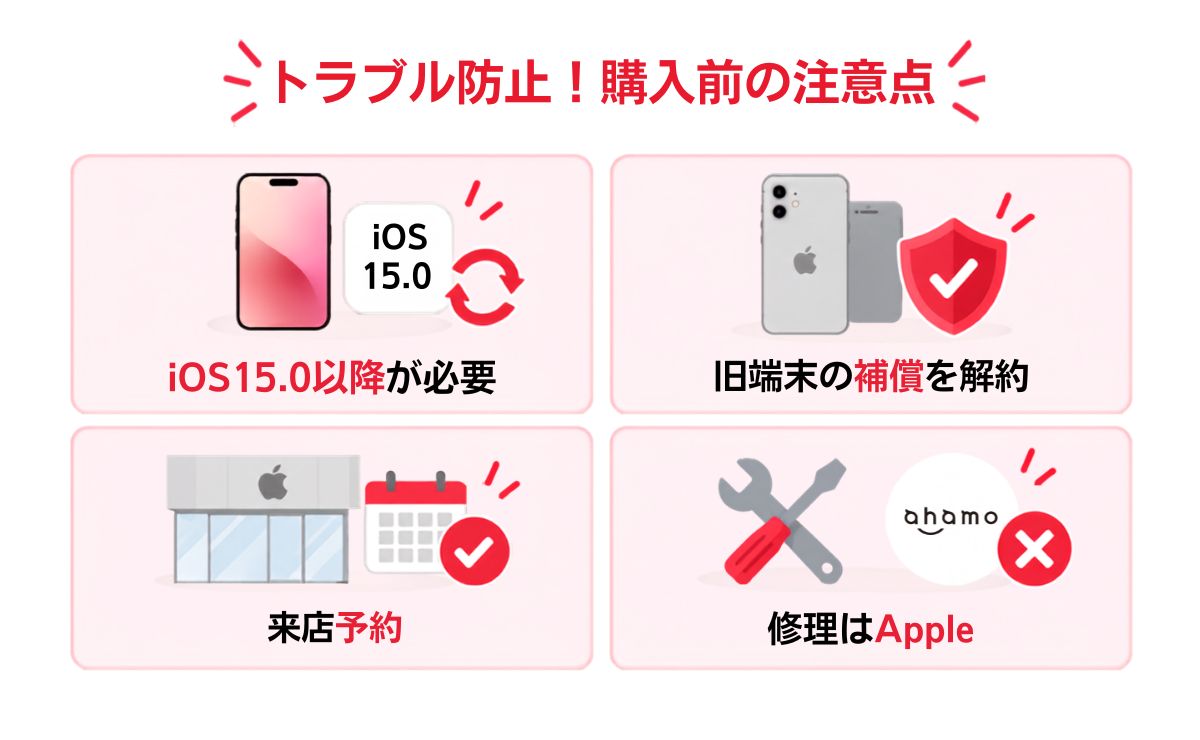
最後に、アップルストアで買ったiPhoneをahamoで使う際に気をつけたい注意点を紹介します。事前に押さえておけば、開通後のトラブルを防げます。
iOS15.0以降が必要
ahamoを使うには、iOS15.0以降が必要です。アップルストアで新しく買ったiPhoneなら最新iOSが入っているため問題ありません。
注意したいのは中古のiPhoneを使う場合です。古いiOSのままだと利用できないことがあるため、[設定]>[一般]>[情報]でバージョンを確認しておきましょう。
古いiPhoneを手放す前に端末補償が残っていないか確認
新しいiPhoneに買い替える際、古いiPhoneの端末補償は自動では解約されません。使わない補償に料金を払い続けないよう、事前に確認しておきましょう。
とくにAppleCare+やキャリアの補償に入っていた場合は要注意です。不要になった補償は、忘れずに解約手続きをしておくと無駄がありません。
アップルストアに行く前に来店予約をする
実店舗のアップルストアで買う場合は、来店予約をしておくのがおすすめです。予約なしでも購入できますが、混雑時は1時間以上待つこともあります。
スムーズに購入したいなら、事前予約をしておきましょう。急がない場合や近くに店舗がない場合は、アップルストアのオンラインで購入する方法もあります。
iPhoneの修理はahamoでできない
アップルストアで買ったiPhoneは、故障時の修理もアップルストア(Apple)で行うことになります。ahamoのオンライン修理受付サービスは対象外です。
ahamoで端末を買った場合はahamo経由で修理を依頼できるため、この点は違いになります。近くにアップルストアや正規サービスプロバイダがあるか、事前に確認しておくと安心です。
アップルストアで買ったiPhoneのahamo利用でよくある質問
最後に、アップルストアで買ったiPhoneをahamoで使う際によくある質問をまとめました。契約前の疑問解消に役立ててください。
Q.アップルストアで買ったiPhoneはahamoでそのまま使えますか?
そのまま使えます。アップルストアのiPhoneはSIMフリー端末なので、SIMロック解除も不要で、SIMカードの差し替えかeSIMの設定だけでahamoを利用できます。ahamoの対応端末一覧にほぼすべてのiPhoneが載っています。
Q.iPhone本体だけをahamoで買うことはできますか?
原則できません。ahamoでの端末購入は回線契約とセットが前提です。本体だけを回線契約なしで安く手に入れたい場合は、アップルストアでSIMフリーiPhoneを購入する方法がおすすめです。
Q.ahamoで機種変更するときSIMカードはそのまま使えますか?
そのまま使えます。すでにahamo(ドコモ回線)を使っている場合、機種変更時はSIMカードを新しいiPhoneに差し替えるだけで使えます。5G対応SIMへの交換や再発行の手続きも基本的に不要です。
Q.ahamoが繋がらない・電波が入らないときはどうすればいい?
まずはiPhoneを再起動し、[設定]>[モバイル通信]で回線がオンになっているかを確認してください。ahamoはAPN設定が自動で完了するため手動設定は不要ですが、開通手続きが済んでいないと繋がりません。開通が完了しているか確認しましょう。
Q.iPhone17やiPhone17eもahamoで使えますか?
使えます。ただしiPhone17・iPhone17eは物理SIM非対応のeSIM専用端末です。契約時はSIMの種類で必ず「eSIM」を選び、記事内のeSIM契約手順に沿って設定してください。
Q.最新のiPhone18もアップルストアで買ってahamoに乗り換えた方がお得ですか?
iPhone18 Pro/Pro Maxなら、アップルストアで購入してSIMのみ乗り換える方法が有力な選択肢です。アップルストア価格の方がahamoの機種割引後価格より安いためです。ただし端末返却プログラムを使うかどうかでも結論が変わります。新規契約・乗り換え・機種変更それぞれの実質価格はahamoのiPhone18 Pro/Pro Maxがお得になるキャンペーンで詳しく比較しています。
アップルストアでiPhoneを買ってお得にahamoを使おう
この記事では、アップルストアで買ったiPhoneをahamoで使う方法とメリット・デメリットを解説しました。
- SIMフリーiPhoneはahamoにそのまま持ち込める
- 通常価格はアップルストア購入が最大93,600円安い
- ahamoはドコモ回線で通信速度が安定している
- 2年で端末を返却するならahamo購入の方がお得
- 新規・MNP・機種変更で手順が異なる点に注意
- eSIMを使えば契約後すぐに開通できる
ahamoは30GBを2,970円で使える、コスパの高い料金プランが魅力です。
2年で端末を返却する予定がない方は、アップルストアでiPhoneを用意した方がトータルでお得になります。品揃えが豊富で14日以内の返品保証もあるため、はじめてのiPhoneでも安心です。
本記事を参考に、アップルストアで買ったiPhoneでお得にahamoを使ってくださいね。
ahamo(アハモ)に関する公式からの注意事項
- ※ahamoでは、一部ご利用できないサービスがあります。
- サポートについて
※ahamoはお申込みからサポートまで、オンラインにて受付するプランです。
ドコモショップなどでのサポートをご希望の場合は、「ahamoWebお申込みサポート(※2)」(税込3,300円) をご利⽤ください。
なお、お申込み時の端末操作はお客さまご⾃⾝で実施頂きます。また、端末初期設定およびデータ移⾏などは本サポートの範囲外となります。
端末初期設定およびデータ移⾏の補助をご希望のお客さまは「初期設定サポート(有料)(※3)」を別途お申込みください。
※2お客さまのご要望に基づき、ahamo専⽤サイトからのお申込みの補助を⾏うものです。
※3お客さまのご要望に基づき、ahamoアプリおよび専⽤サイトからのお⼿続き補助を⾏うものです。 - オンライン⼿続きについて
※サイトメンテナンス中など、受付できない場合がございます。 - ⽉額料⾦について
※機種代⾦別途 - 国内通話料⾦について
※5分超過後は、22円/30秒の通話料がかかります。
「SMS」、他社接続サービスなどへの発信は、別途料⾦がかかります。 - 海外パケット通信について
※15⽇を超えて海外で利⽤される場合は速度制限がかかります。
国内利⽤と合わせての容量上限です。 - 端末のご契約について
※ご利⽤端末がドコモで提供している通信⽅式とは異なる通信⽅式のみに対応している機種の場合、
またSIMロック解除がなされていない場合についてはahamoをご利⽤いただくことはできません。
ご利⽤中の機種が対応しているかはahamoサイトにてご確認ください。 - SIMカードのご契約について
※MNP予約番号を取得のうえ、ahamoサイトからMNPによる新規お申込み⼿続きが必要です。
- 2026年9月24日:iPhone 18 Pro・iPhone 18 Pro Maxの価格と、ahamoのiPhone 17価格改定を反映しました。
・価格比較表に、アップルストアとahamoで販売中のiPhone 18 Pro・iPhone 18 Pro Max(256GB〜2TB)とiPhone 16(128GB)を加え、ahamo側の金額を乗り換え割引を含まない通常価格に揃えました。
・ドコモ(ahamo)が2026年9月17日にiPhone 17の価格を改定したため、比較表と実質負担額シミュレーターの金額を最新価格(256GB199,793円/512GB230,560円)に更新しました。
・アップルストアとの価格差を、最大30,510円(iPhone Air・512GBの場合)→最大93,600円(iPhone 18 Pro Max・2TBの場合)に更新しました。
・端末補償表に、iPhone 18 Pro・iPhone 18 Pro Max(AppleCare+ 1,940円/smartあんしん補償 1,720円)とiPhone 16(AppleCare+ 1,540円/smartあんしん補償 880円)を追加しました。
・Appleの下取り価格の改定を反映し、下取り価格比較表のアップルストア側の金額を更新しました(例:iPhone 16 Pro Max 最大135,000円→最大129,000円)。ahamo側の下取り価格に変更はありません。
・実質負担額シミュレーターの対象機種にiPhone 18 Pro・iPhone 18 Pro Maxを追加しました。 - 2026年9月10日:Appleの価格改定を反映し、アップルストアとの価格比較を更新しました。
・Appleが「iPhone 18 Pro」シリーズの発表にあわせてiPhone 17・iPhone Air・iPhone 17eの価格を改定したことを確認し、比較表と実質負担額シミュレーターの金額を最新価格(iPhone17は256GB159,800円/512GB194,800円、iPhone Airは256GB189,800円/512GB224,800円/1TB294,800円、iPhone17eは256GB124,800円/512GB159,800円)に更新しました。
・アップルストアがiPhone 17 Pro・iPhone 17 Pro Maxの取り扱いを終了したことを確認し、比較表とシミュレーターの対象からこの2機種を外しました。
・アップルストアとの価格差を、最大70,240円(iPhone 17 Pro Max・2TBの場合)→最大30,510円(iPhone Air・512GBの場合)に更新しました。
・AppleCare+の月額料金がiPhone17・iPhone Air・iPhone17eともに200円値上げされたことを確認し、端末補償表を最新料金(iPhone17e1,340円・iPhone17 1,540円・iPhone Air 1,940円)に更新し、取り扱いが終了したiPhone 17 Pro・17 Pro Maxの行を削除しました。
・ahamo(ドコモ)側の価格・smartあんしん補償の月額料金、下取り価格には変更がないことを確認しました。 - 2026年9月2日:下取り価格を最新の公式データに更新しました。
・下取り価格比較表を、Apple公式・ahamo(ドコモ)公式の2026年9月1日以降の最新価格に合わせて全機種更新しました
・Appleの下取り価格は対象機種すべてで上昇しています(例:iPhone 15 Pro Max 最大90,000円→最大102,000円)
・ahamoの下取り価格は機種により変動があり、上昇・下落どちらも見られます(例:iPhone 13 Pro Max 最大34,000円→最大30,000円)
・価格比較表(通常価格)・端末補償表は、公式情報と照合した結果、前回更新から変更がないことを確認しました - 2026年8月31日:機種・容量・購入方法を選ぶだけで24ヶ月間の実質負担額を試算できる「実質負担額シミュレーター」を追加しました。
・対象機種はiPhone 17 Pro Max・17 Pro・17・Air・17eです
・「アップルストアで一括購入しahamoはSIMのみ契約」と「ahamoでいつでもカエドキプログラムを使って購入」の両方で、下取りの有無やプラン容量を反映した総額を比較できます - 2026年8月26日:記事情報を更新しました。
・iPhone 17(512GB)のahamo価格が213,070円に改定されていたため、価格比較表の該当行を修正しました(Apple・ahamoともにその他の機種・容量は変更なし)
・端末補償表(AppleCare+/ahamoのsmartあんしん補償)は全機種で公式情報と一致していることを確認しました
監修者主な活動内容
- ショーケースプラスの管理・運用
- ショーケースプラスのYouTubeチャンネルにてスマホに関する動画の投稿
- ショーケースプラスのInstagramアカウントにてスマホに関する動画の投稿
- ショーケースプラスのTikTokアカウントにてスマホに関する動画の投稿
- ショーケースプラスのXアカウントにて格安SIMに関する動画の投稿
 監修者
監修者