UQモバイルで機種変更をしたいけれど、「オンラインと店舗どちらがいいの?」「データ移行や設定は難しくない?」と不安に感じる方は多いはずです。6年以上格安SIMを比較してきた経験から言うと、UQモバイルの機種変更はポイントさえ押さえれば自分で簡単に完了できます。この記事では、事前準備からオンライン・店舗での手続き、SIM入れ替え、データ移行、注意点までまとめて解説。あわせて機種変更におすすめの端末やよくある質問も紹介するので、乗り換え前にぜひチェックしてください。
- ①新しい機種を購入する(オンラインショップなら動作確認は不要)
- ②UQモバイルに申し込む(既存ユーザーは不要)
- ③開通手続きを実施する(新規契約と持ち込みは不要)
- ④SIMを入れ替える(SIMカードは差し替えるだけ、eSIMは再発行)
- ⑤データを移行する
- ⑥APN設定を実施する(一部のAndroidのみ)
事務手数料は3,850円(オンラインの場合。店頭は4,950円。自分で端末を用意すれば無料)で、事前準備さえ済ませておけば早ければ即日で機種変更が完了します。
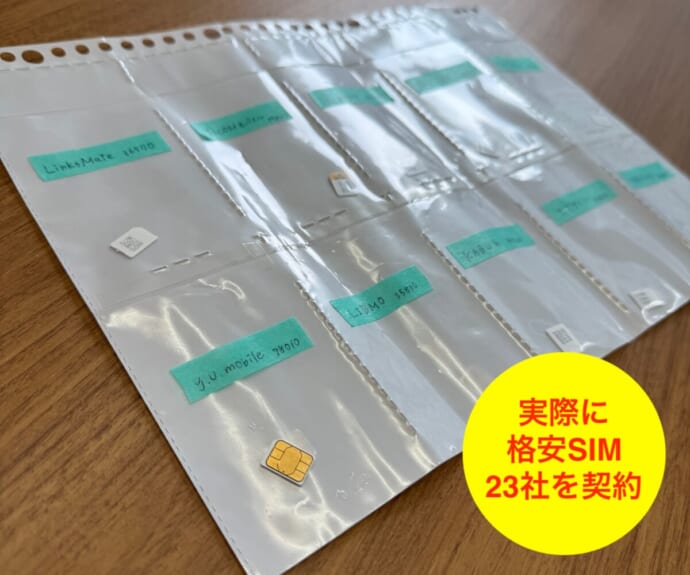
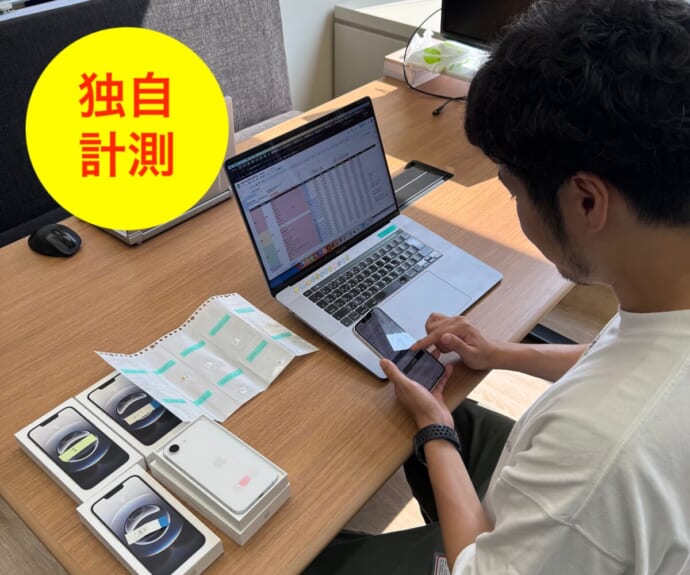
監修者の詳細・独自の速度検証についてはこちらです。
※格安SIMの評価基準・ランキングの選定方法・景品表示法の厳守についてはこちらをご確認ください。
※本記事内の金額は全て税込みです。
※実際の速度についてはご利用の環境によって変動します。
※最新情報は公式ページをご確認ください。


UQモバイルの機種変更前にしておくべきこと
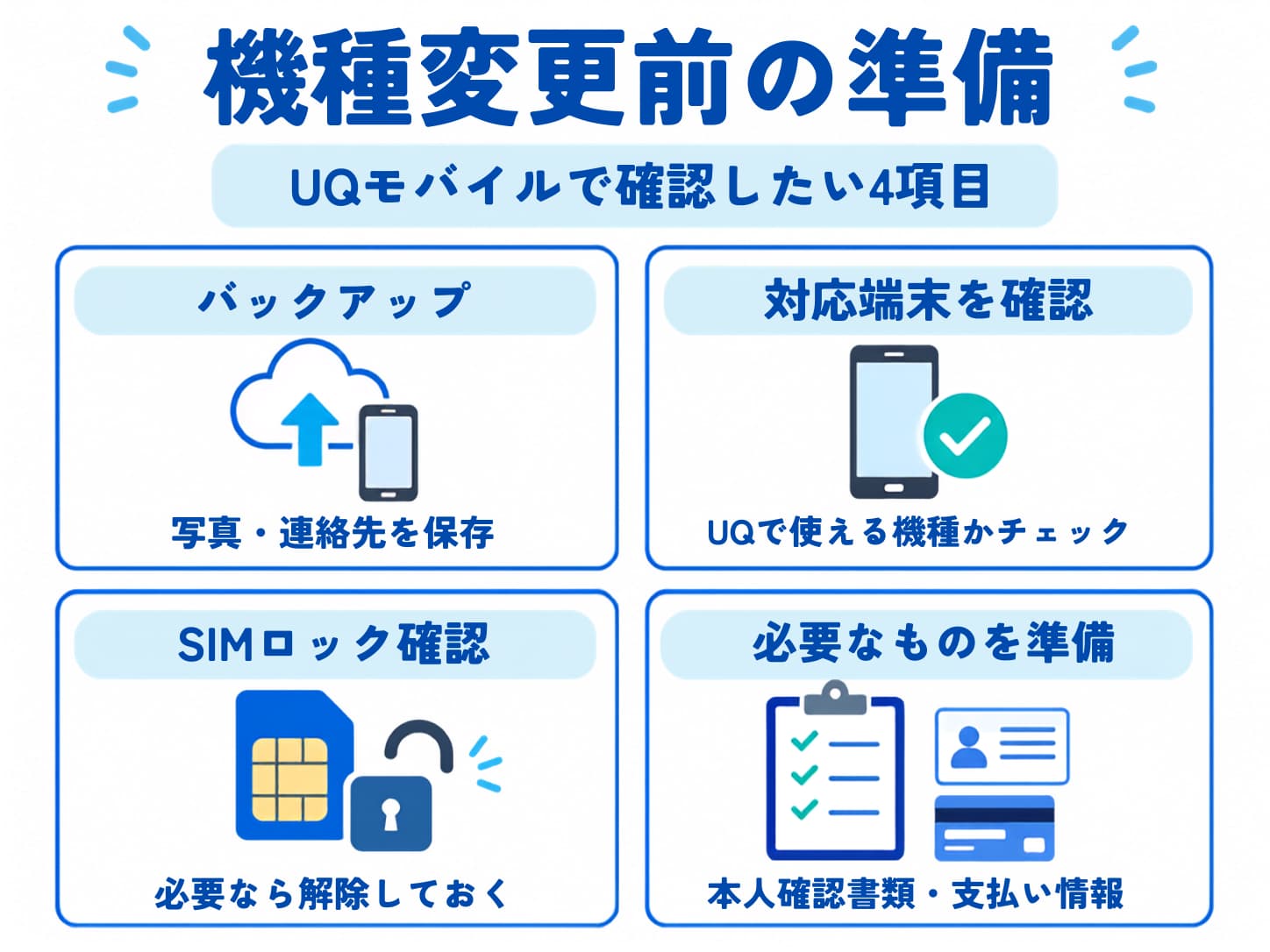
UQモバイルの機種変更をスムーズに終えるには、事前準備が肝心です。バックアップ・対応機種・SIMロック解除・必要書類の4点を、申し込み前に確認しておきましょう。
データのバックアップを取っておく
UQモバイルへ機種変更する前に、必ずバックアップを取っておきましょう。作業中のトラブルでデータ移行に失敗するケースもあるため、大切なデータを守るための保険だと考えてください。iPhoneはiCloud、AndroidはGoogleアカウントでのバックアップが基本です。
- iPhoneをWi-Fiに接続する
- 「設定」アプリの「ユーザ名」をタップ
- 「iCloud」→「iCloudバックアップ」の順にタップ
- 「今すぐバックアップを作成」をタップ
AndroidはGoogleアカウントでバックアップしましょう。
- AndroidスマホをWi-Fiに接続する
- 「設定」アプリの「システム」をタップ
- 「バックアップ」をタップ
- 「今すぐバックアップ」をタップ
iCloudおよびGoogleアカウントのバックアップは、連絡帳やメッセージ、写真、動画などが対象です。LINEや各種SNS、ゲームアプリなどは、各アプリで個別にバックアップを取ってください。
バックアップからの復元は安定したWi-Fi環境が必須です。モバイル回線だけで復元しようとすると、途中で通信が途切れて失敗したり、データ量によっては通信量を圧迫したりするため、必ずWi-Fiに接続した状態で行いましょう。
また、iCloudやGoogleアカウントの空き容量が足りないと、バックアップ自体が途中で止まったり、一部のデータだけが保存されないことがあります。バックアップ前に「設定」からストレージの空き容量を確認し、不足している場合は不要な写真・動画を削除するか、有料プランで容量を追加してから作業を進めてください。復元中にエラーが出た場合は、いったん機内モードを解除してWi-Fiの接続状態を確認し、再起動してからやり直すと解消するケースが多いです。
利用予定の機種がUQモバイルでも使えるかチェックする
UQモバイル以外で新しい機種を用意する場合は、対応状況の確認が必須です。家電量販店やネット通販で販売しているスマホの中には、UQモバイルに対応していない機種もあります。
購入前に動作確認端末(スマートフォン対応機種)一覧ページにアクセスし、UQモバイルへの対応状況を確認してください。「〇:ご利用いただけます」と記載されていれば、UQモバイルでも問題なく使えます。


他社から持ち込む場合はSIMロック解除をしておく
自分で用意した端末をUQモバイルで使うには、購入時にSIMロックがかかっていないか確認しておきましょう。auやドコモ、ソフトバンク、Y!mobileで購入した端末は、契約者本人がオンラインで無料でSIMロックを解除できます。楽天モバイルの端末はもとよりSIMロックがないため、解除の手続きは不要です。
UQモバイルの申し込みに必要なものを準備しておく
UQモバイルオンラインショップで機種変更する場合は、事前に必要なものをそろえておくとスムーズです。本人確認書類やクレジットカードなど、以下の4点を用意しておきましょう。
- 本人確認書類
- クレジットカードまたは銀行口座がわかるもの
- 連絡の取れるメールアドレス
- MNP予約番号
※MNPワンストップ未対応の事業者から乗り換える時のみ必要
UQモバイルは機種変更でも本人確認が実施されます。運転免許証やマイナンバーカードなど、本人確認書類として使える書類を用意しておきましょう。
また、他社から乗り換える場合はMNP(Mobile Number Portability:番号持ち運び制度)予約番号が必要です。現在利用している携帯事業者から、事前にMNP予約番号を取得してください。ただし、ドコモやソフトバンク、楽天モバイルなどMNPワンストップ対応事業者から乗り換える場合は、MNP予約番号が不要です。
UQモバイルをオンラインで機種変更する方法
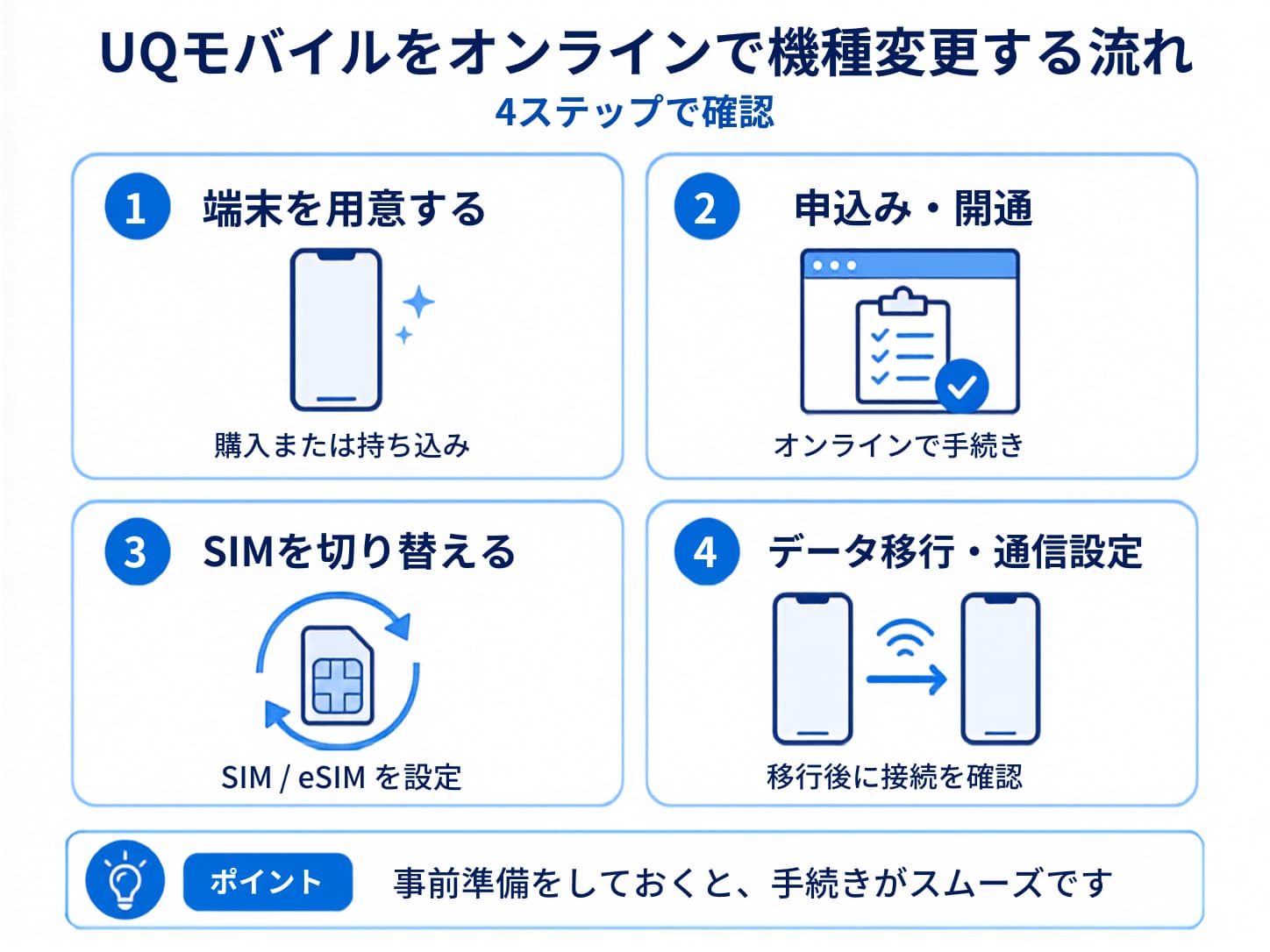
UQモバイルはオンラインなら24時間いつでも機種変更が完結します。手順は大きく6ステップで、順番に進めれば迷うことはありません。
- 手順①新しい機種を購入する
- 手順②UQモバイルに申し込む(既存ユーザーは不要)
- 手順③開通手続きを実施する(新規契約と持ち込みは不要)
- 手順④SIMを入れ替える
- 手順⑤データを移行する
- 手順⑥APN設定を実施する(一部のAndroidのみ)
手順①新しい機種を購入する
まずは新しい機種を用意しましょう。購入方法はUQモバイルオンラインショップか、家電量販店・ネット通販かの2択です。それぞれの特徴を確認してから選んでください。
UQモバイルオンラインショップで購入する
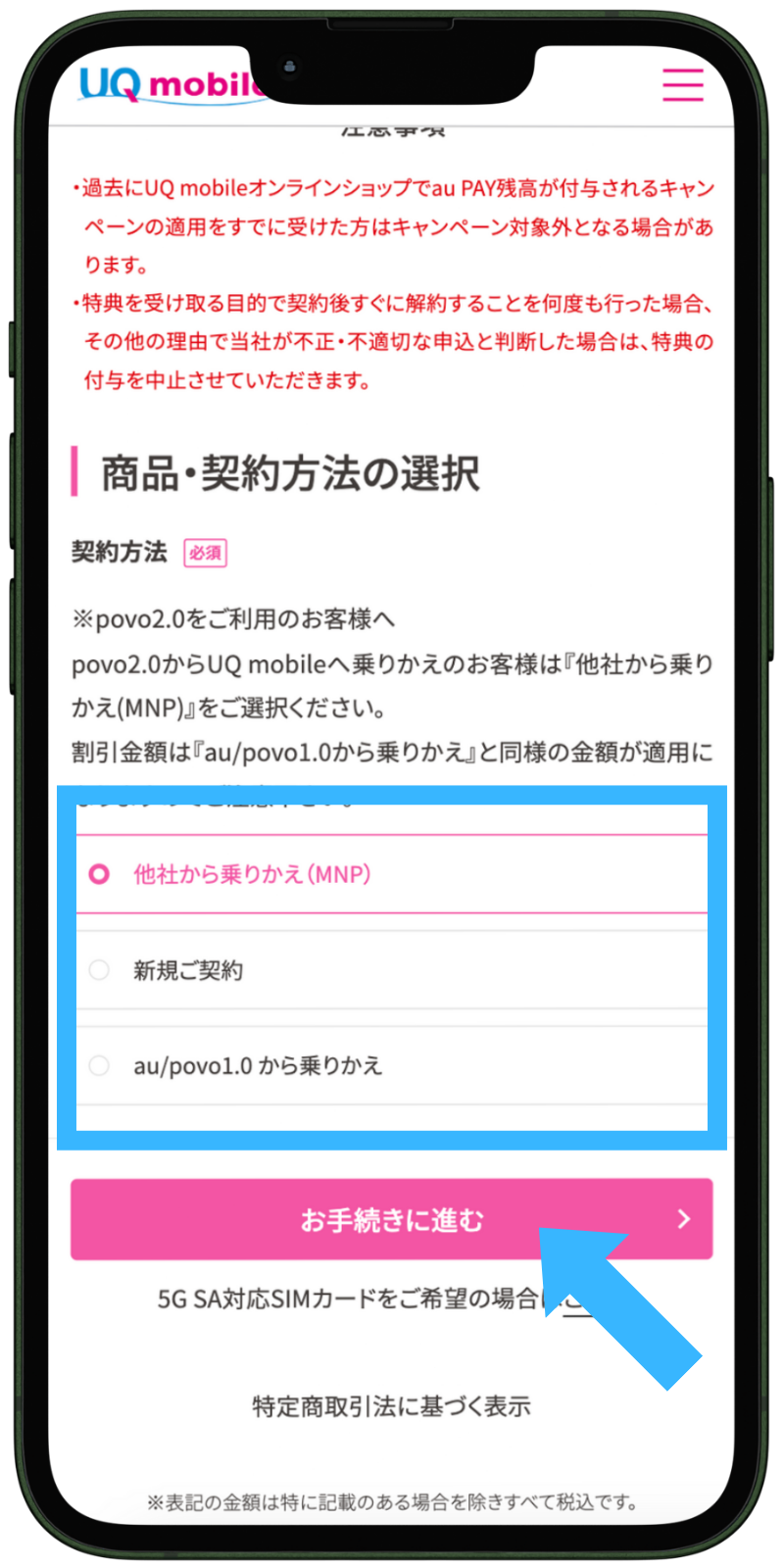
UQモバイルオンラインショップなら、販売機種はすべて動作確認済みなので対応チェックが不要です。既存ユーザーの機種変更はもちろん、新規・MNP・au/povo1.0からの乗り換えでも端末を購入できます。
- 端末のカラーと容量を選ぶ
- 契約種別を選択
- 「お手続きに進む」を押す
- 機種変更・au/povo1.0から乗り換えの場合はau IDにログイン
- 画面の指示に従って手続きを進める
手続きの詳細は契約種別によって異なりますが、画面の指示通りに進めるだけでOKです。現行プランを利用中なら、料金プランはそのままで機種だけ変更できる「サクッと機種変更」が使えます。
- 通常の機種変更:料金プランやコンテンツを変更する
- サクッと機種変更:料金プランやコンテンツは現在のものを継続する
プランは変えず機種だけ新しくしたい人はサクッと機種変更がおすすめです。旧プランのユーザーや契約から6カ月以内の人は利用できないため、その場合は通常の機種変更で申し込みましょう。
家電量販店やネット通販で購入する
自分で端末を用意すれば、旧プランのままプラン変更せずに機種変更できるのがメリットです。UQモバイルで取り扱っていない最新モデルやハイエンド機を選べる自由度もあります。
最新のiPhoneやハイエンドAndroidを使いたい人、旧プランを維持したい人は、UQモバイル以外での購入を検討しましょう。購入前には、動作確認端末一覧で対応状況を必ず確認してくださいね。
手順②UQモバイルに申し込む(既存ユーザーは不要)
新規契約または他社からの乗り換え(MNP)の場合は、UQモバイルへの申し込みが必要です。オンラインなら自宅から24時間手続きでき、本人確認もスマホで完結します。以下の流れで進めましょう。
- STEP.UQモバイルオンラインショップへアクセスをして「製品」を選択する

- STEP.SIMの種類(物理SIM または eSIM)を選ぶ
- STEP.契約形態(新規/MNP)を選択する
- STEP.事前確認事項を入力する
- STEP.MNPの手続きをする(乗り換えの方のみ)
- STEP.プラン・オプションを選択する
- STEP.ポイント利用の有無・クーポンの利用を選択する
- STEP.氏名・住所・連絡先などの契約者情報を入力する
- STEP.本人確認書類をアップロードする(運転免許証、マイナンバーカードなど)
- STEP.支払い方法(クレジットカードまたは口座振替)を登録する
- STEP.入力内容を確認し、申し込みを確定する
- 終了
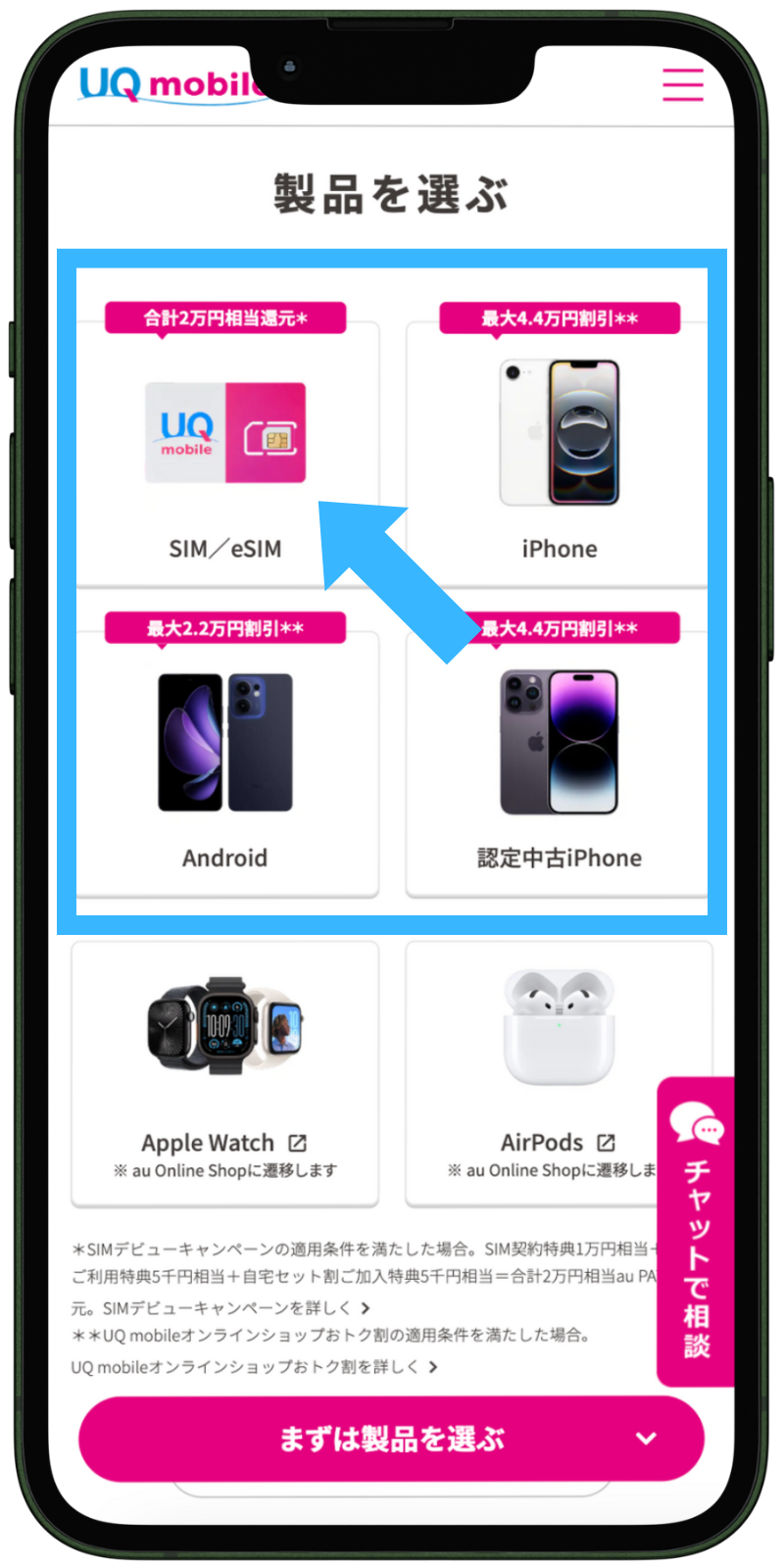
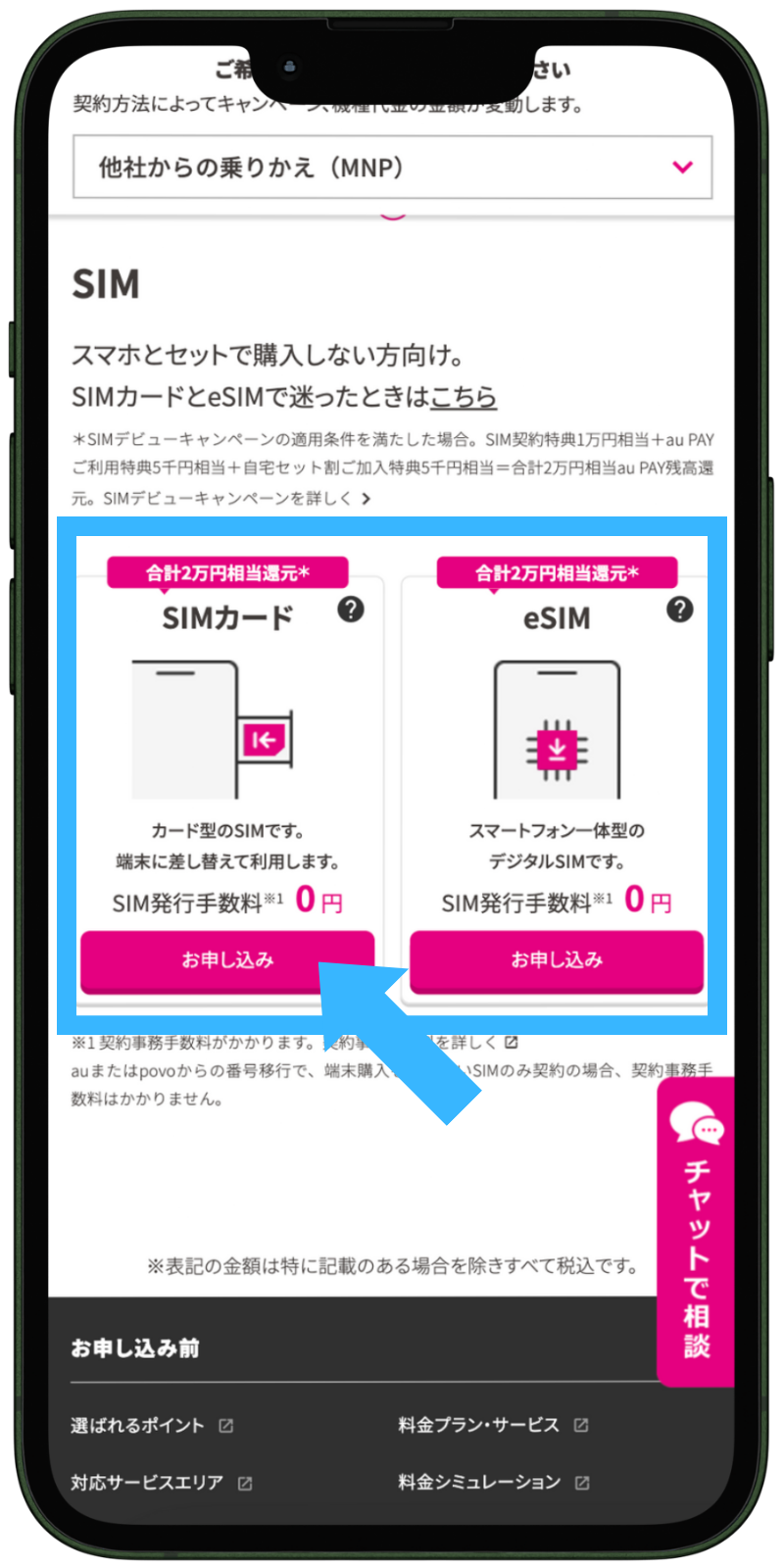
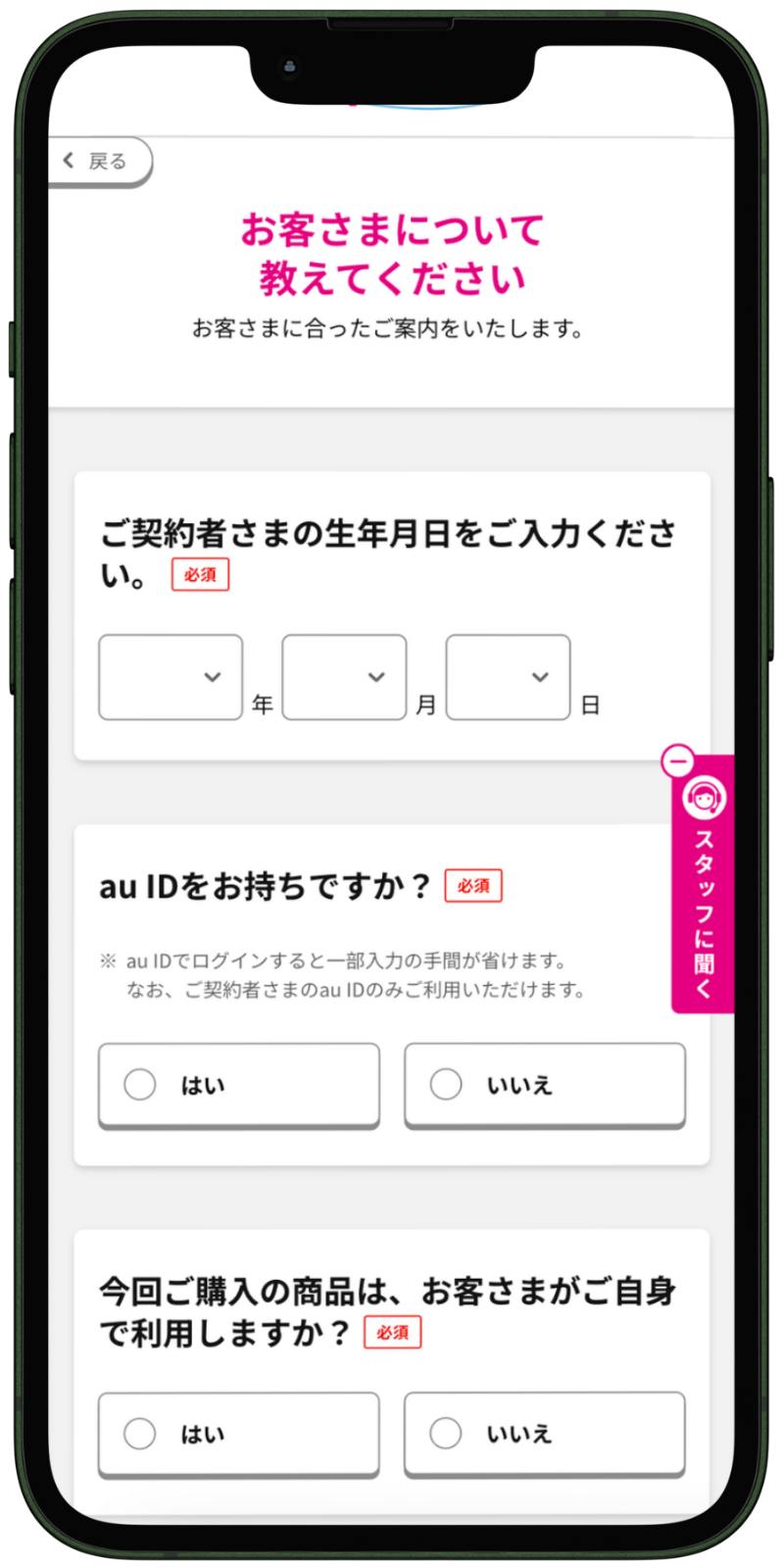
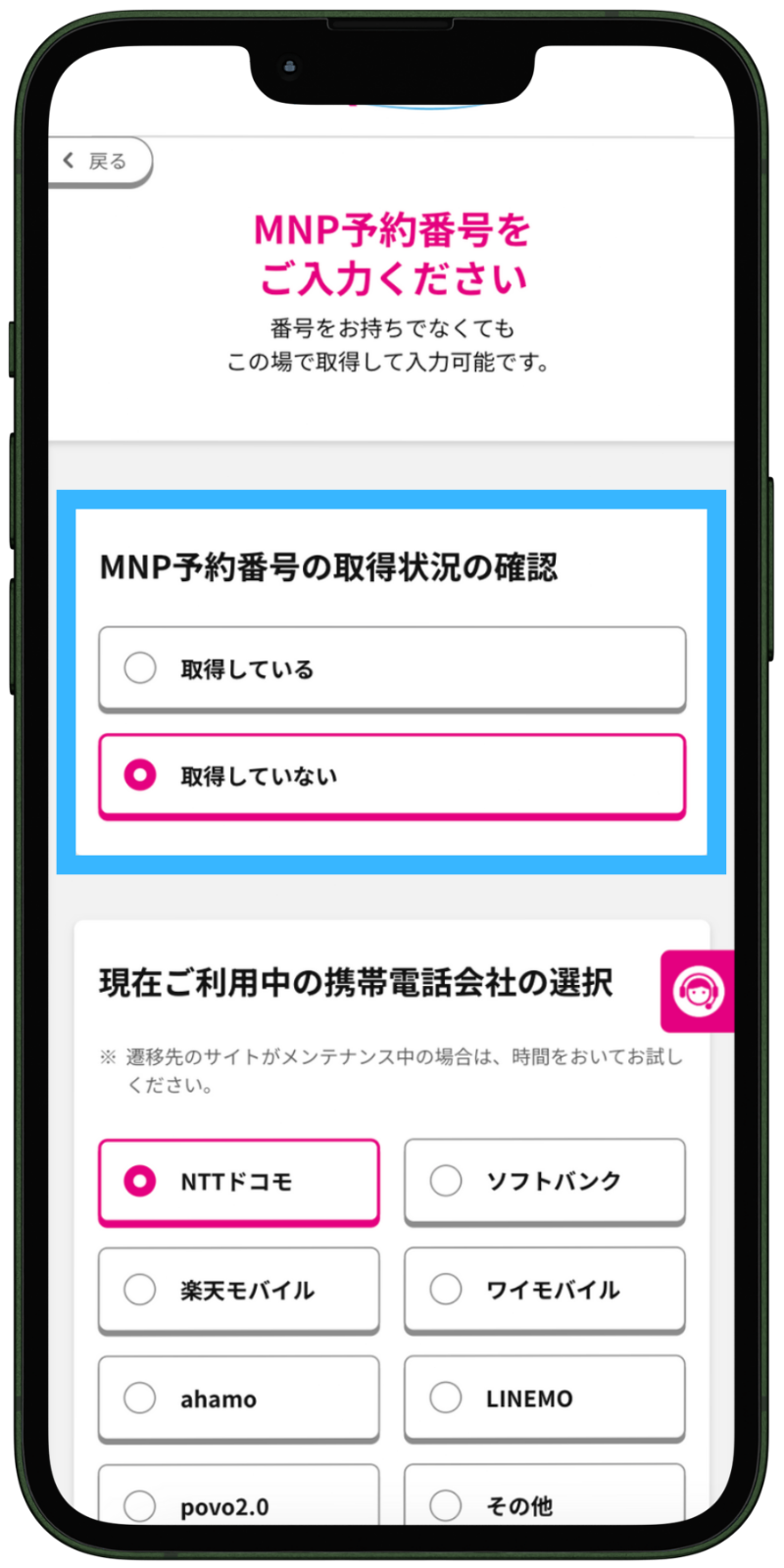
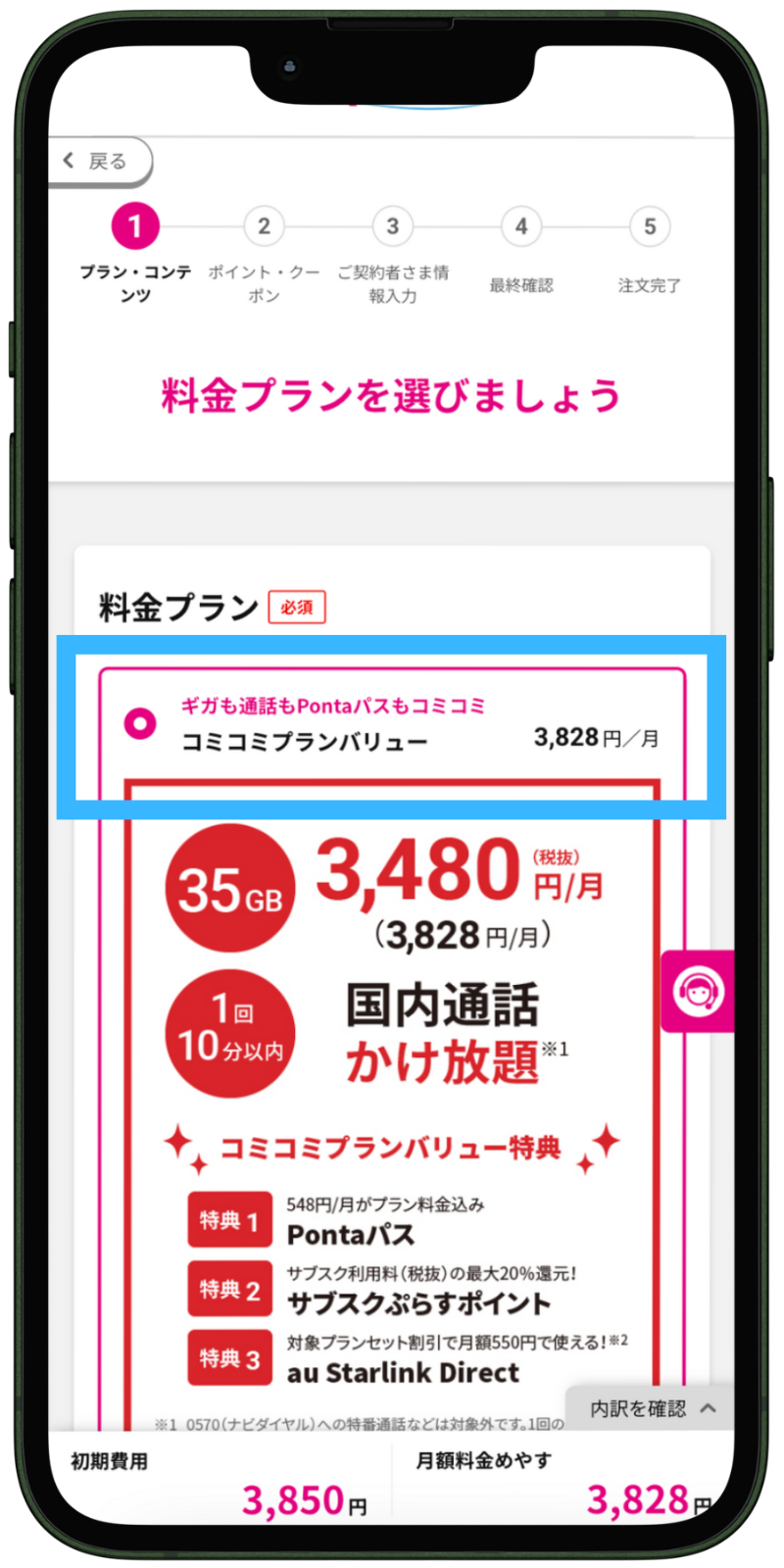
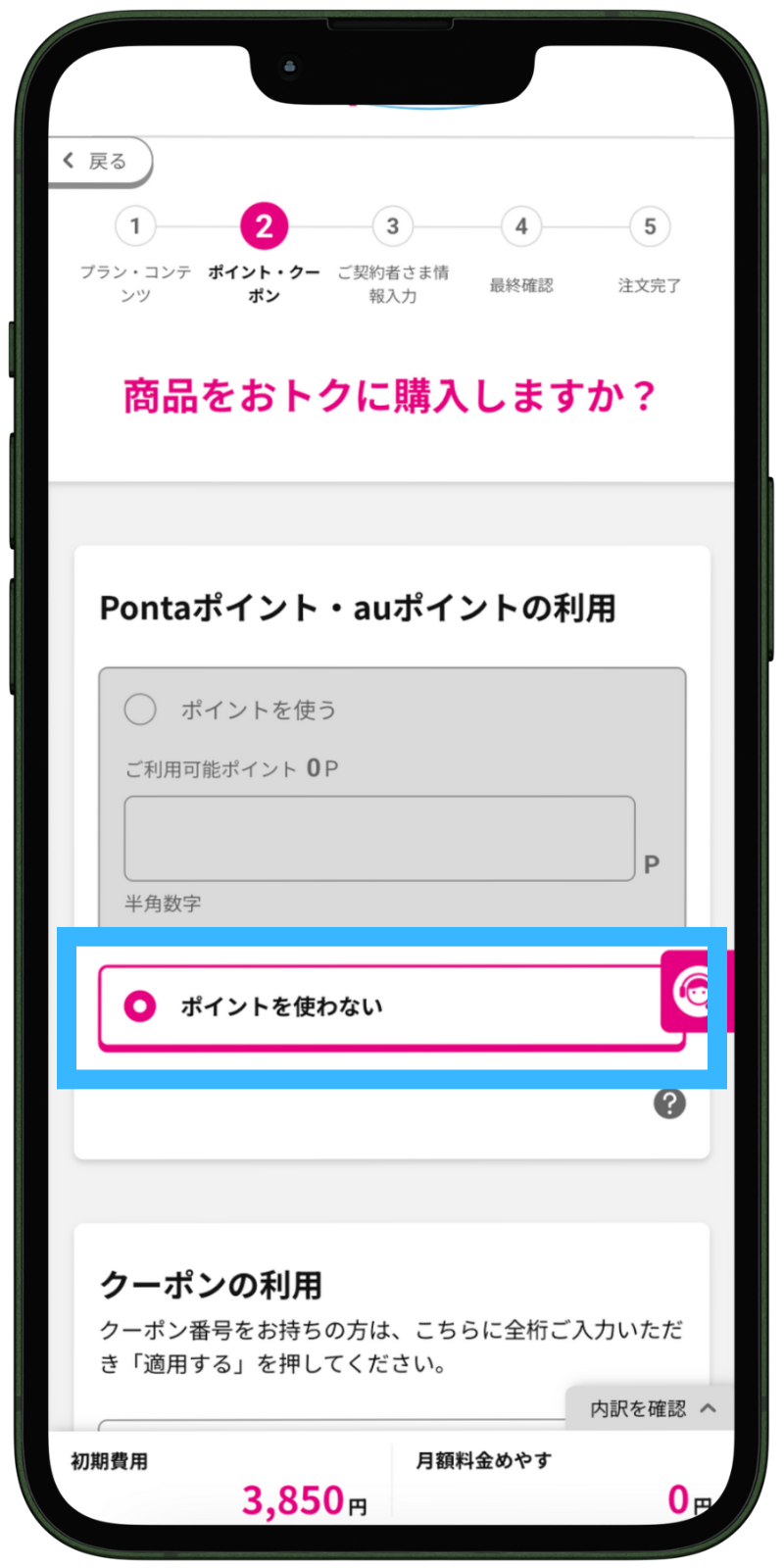
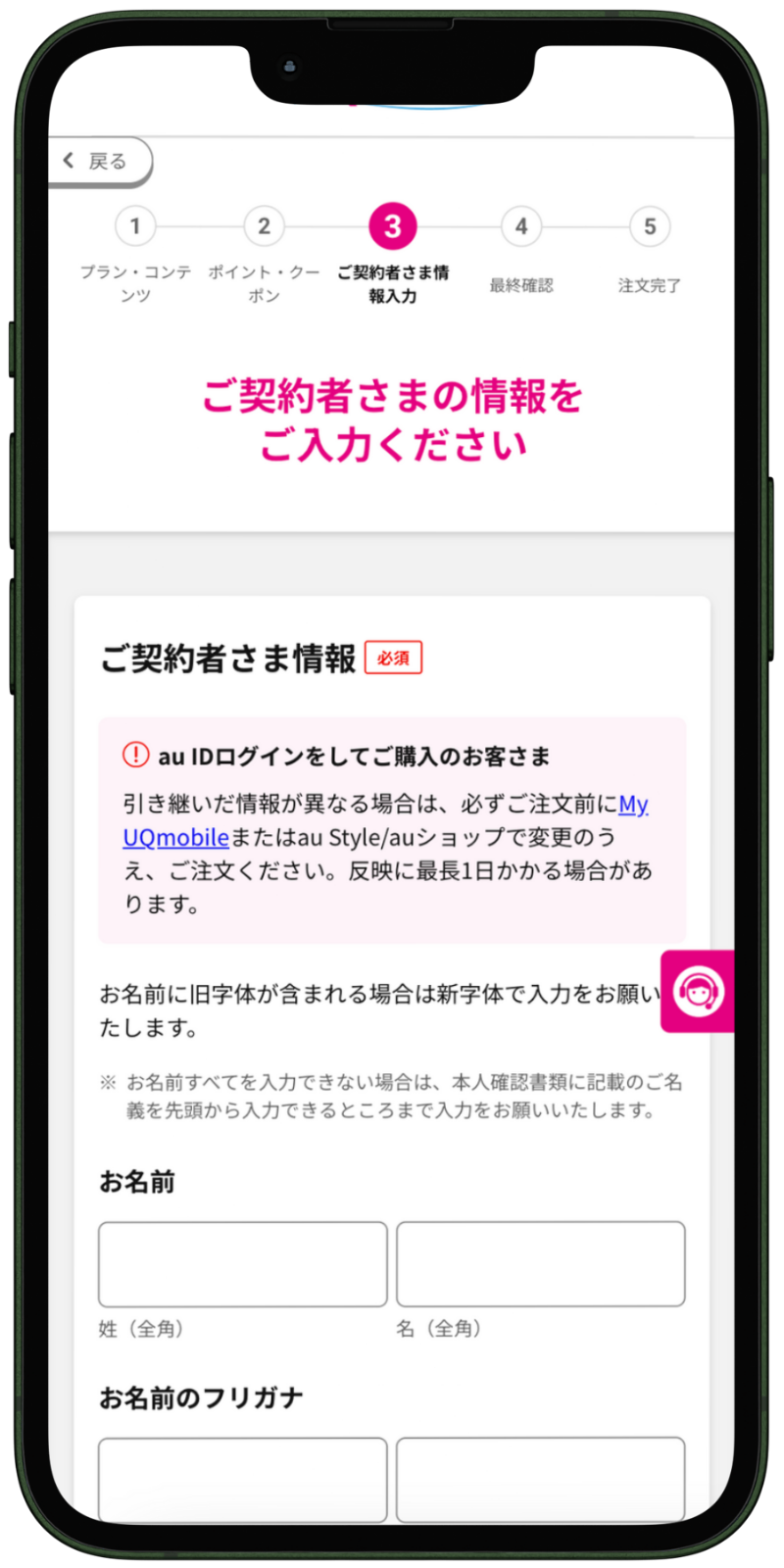
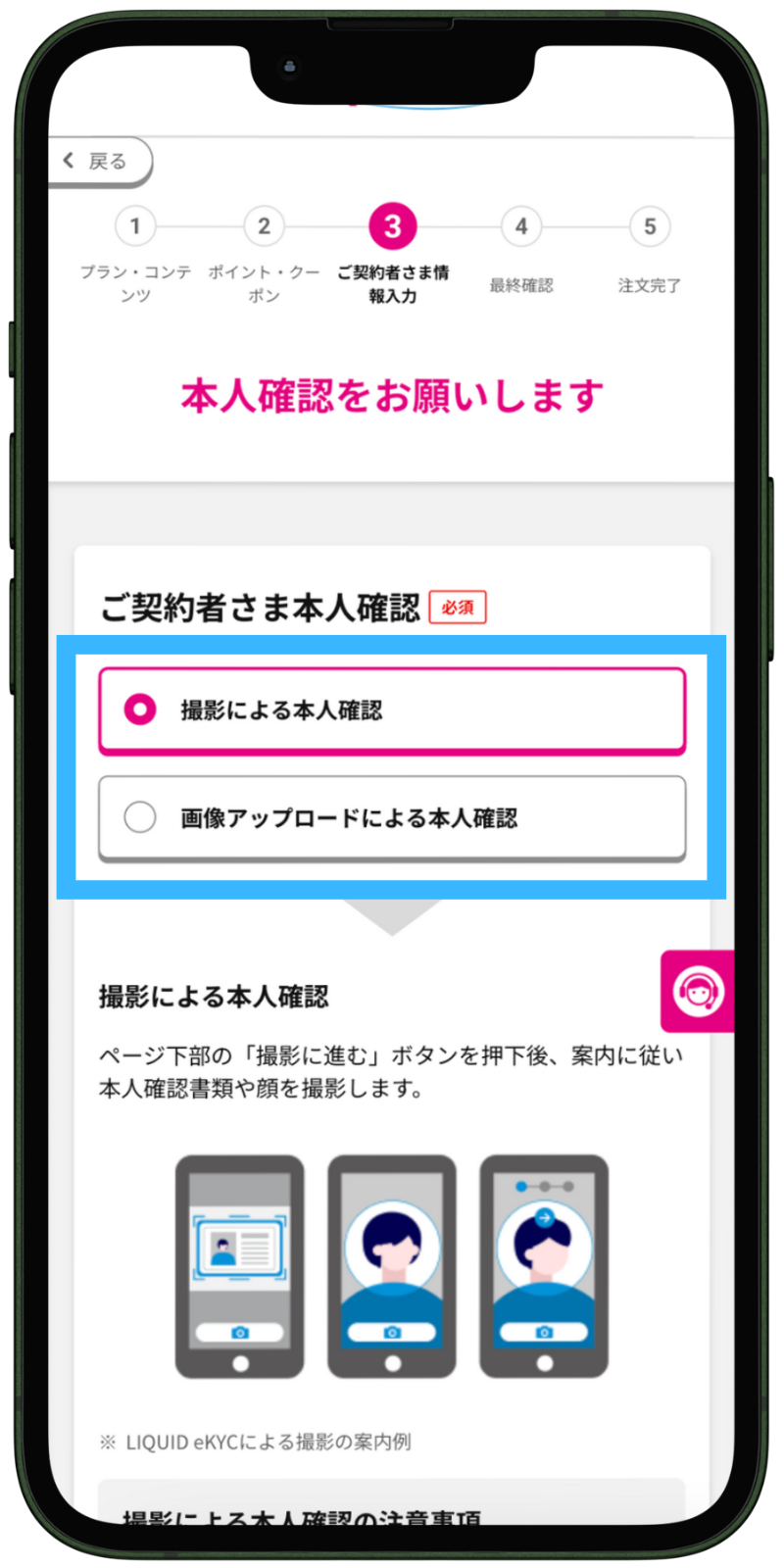
すでにUQモバイルを利用中で、今回は機種変更のみの場合はこの申し込み手順は不要です。
手順③開通手続きを実施する(新規契約と持ち込みは不要)
UQモバイルで購入した端末が届いたら、開通手続きを実施しましょう。新規契約および機種を自分で用意した場合は不要なので、この手順をスキップしてください。契約種別によって、必要なものと受付時間が異なります。
| 契約種別 | 開通に必要な情報 | 受付時間 |
|---|---|---|
| 機種変更 | ・au ID/パスワード ・携帯電話番号 | 7:00~23:50 25:00~26:50 (年中無休) |
| au/povo1.0から乗りかえ | ・ご注文番号※ ・ご注文履歴の確認用パスワード※ ・切り替え予定の携帯電話番号 | |
| MNP | 9:00~21:15 (年中無休) |
必要なものを準備したらご注文履歴にログインし、「回線を切り替える」をタップしましょう。
手順④SIMを入れ替える
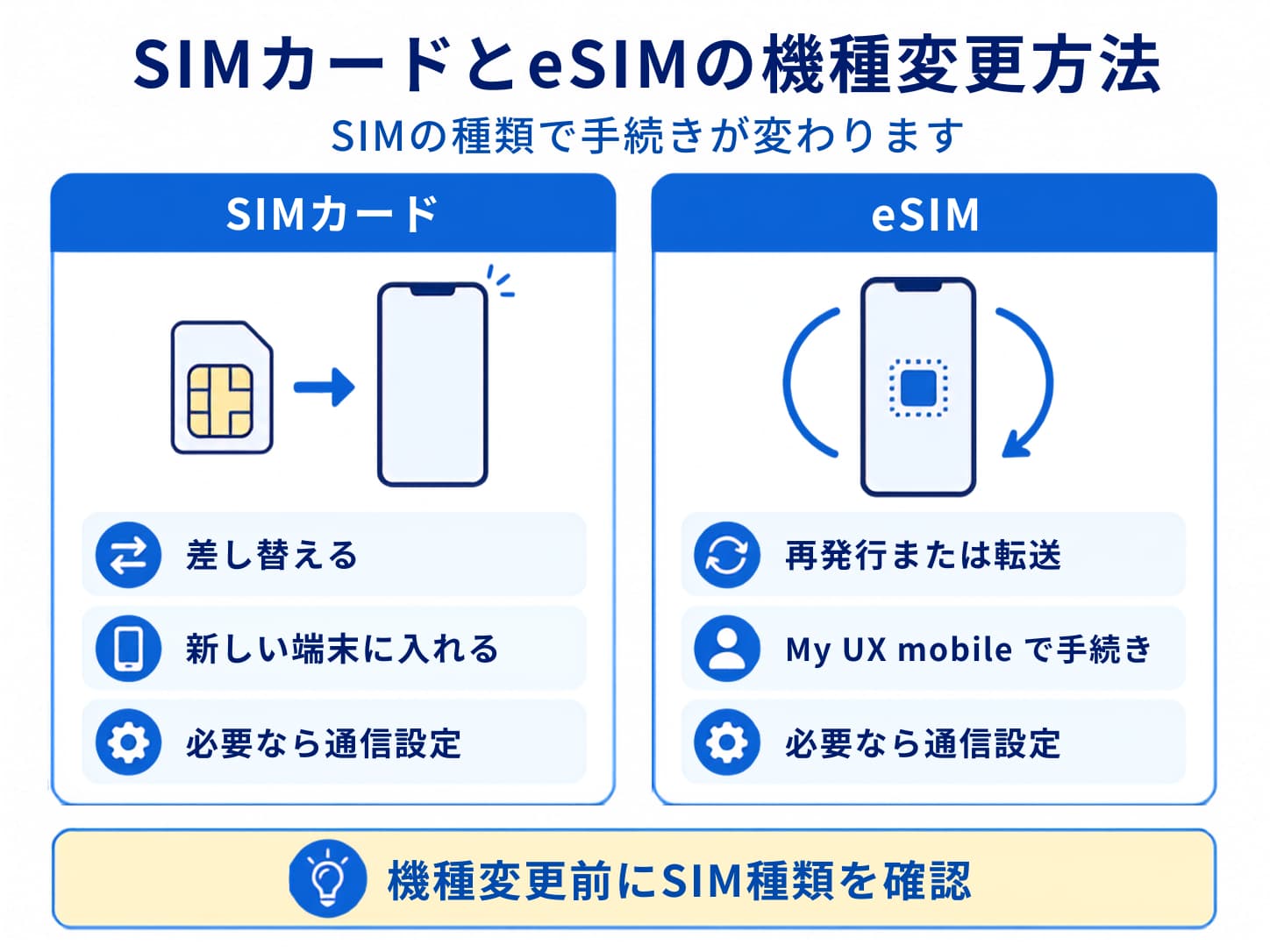
開通手続きが終わったら、次はSIMの入れ替えです。SIMカードとeSIMで手順が異なるので、自分の端末に合った方法で進めましょう。
SIMカードは新しい機種に差し替える
SIMカードの場合は端末に差し込むだけです。UQモバイルで機種を購入するとSIMカードも同梱されているので、端末のSIMトレイに挿入しましょう。
SIMピンと呼ばれる細いピンを端末横の穴に差せば、SIMトレイを取り出せます。自分で機種を用意した場合は、それまで使っていたSIMカードを新しい機種へ差し替えてください。
SIMピンを垂直に奥まで差してもトレイが出てこない場合は、穴の位置がずれている可能性があります。無理に力を入れず、いったんピンを抜いて穴の中心を確認してから、水平を保ったまま再度まっすぐ押し込んでみてください。それでも出ない場合は、SIMピンの太さが端末に合っていないことがあるので、クリップなど代用品ではなく端末付属のSIMピンを使いましょう。
eSIMは再発行するか転送機能を使う
eSIM(embedded SIM:端末に内蔵された電子SIM)の場合は、再発行とeSIMプロファイルのダウンロードが必要です。My UQ mobileから再発行手続きを進めましょう。なお、UQモバイルから端末を購入して開通手続きを実施した場合、再発行は不要です。
- My UQ mobileアプリをインストール
- My UQ mobileにログイン
- 再発行したい電話番号を選択して手続きを実施
- オンライン回線切替のお手続きページから回線切替えを実施
eSIMの再発行が終わったら、My UQ mobileアプリからeSIMプロファイルをダウンロードしてください。My UQ mobileアプリの「eSIMプロファイルをダウンロード」をタップすれば、簡単にダウンロードできます。なお、一部の対象機種は「iOS eSIM転送」もしくは「Android eSIM転送」を利用し、直接eSIMを転送可能です。
| UQモバイルのeSIM転送 | 対応機種 |
|---|---|
| iOS eSIM転送 | iOS 16以上でeSIMに対応するiPhone |
| Android eSIM転送 | Pixel 9 Pixel 9 Pro/9 Pro XL Pixel 9 Pro Fold Pixel 9a Galaxy S25 Ultra Galaxy S25 Galaxy A25 5G |
UQモバイル公式のサポートページにて詳しく手順を解説しています。ただし、古い機種と新しい機種で回線種別に差異がある場合、eSIM再発行手数料3,850円がかかります。回線種別を変えたくない場合は、My UQ mobileからeSIMを再発行してください。
- Wi-Fiが不安定:モバイルデータをオフにし、安定したWi-Fi環境で再度転送を試す
- 「プロファイルをダウンロードできません」と表示される:新しい機種の日付・時刻設定が自動になっているか確認し、ソフトウェアを最新版に更新してから再試行する
- 転送中にアプリが落ちる・フリーズする:新旧両方の端末を再起動してから、はじめの手順からやり直す
- 再発行の操作をしたのに古い端末の電波が切れない:反映まで数分かかることがあるため、機内モードのオン・オフで再認識させる
- それでも解決しない:My UQ mobileの「eSIM再発行」から手続きをやり直すか、UQモバイルの電話サポートに回線を伝えて再発行を依頼する
手順⑤データを移行する
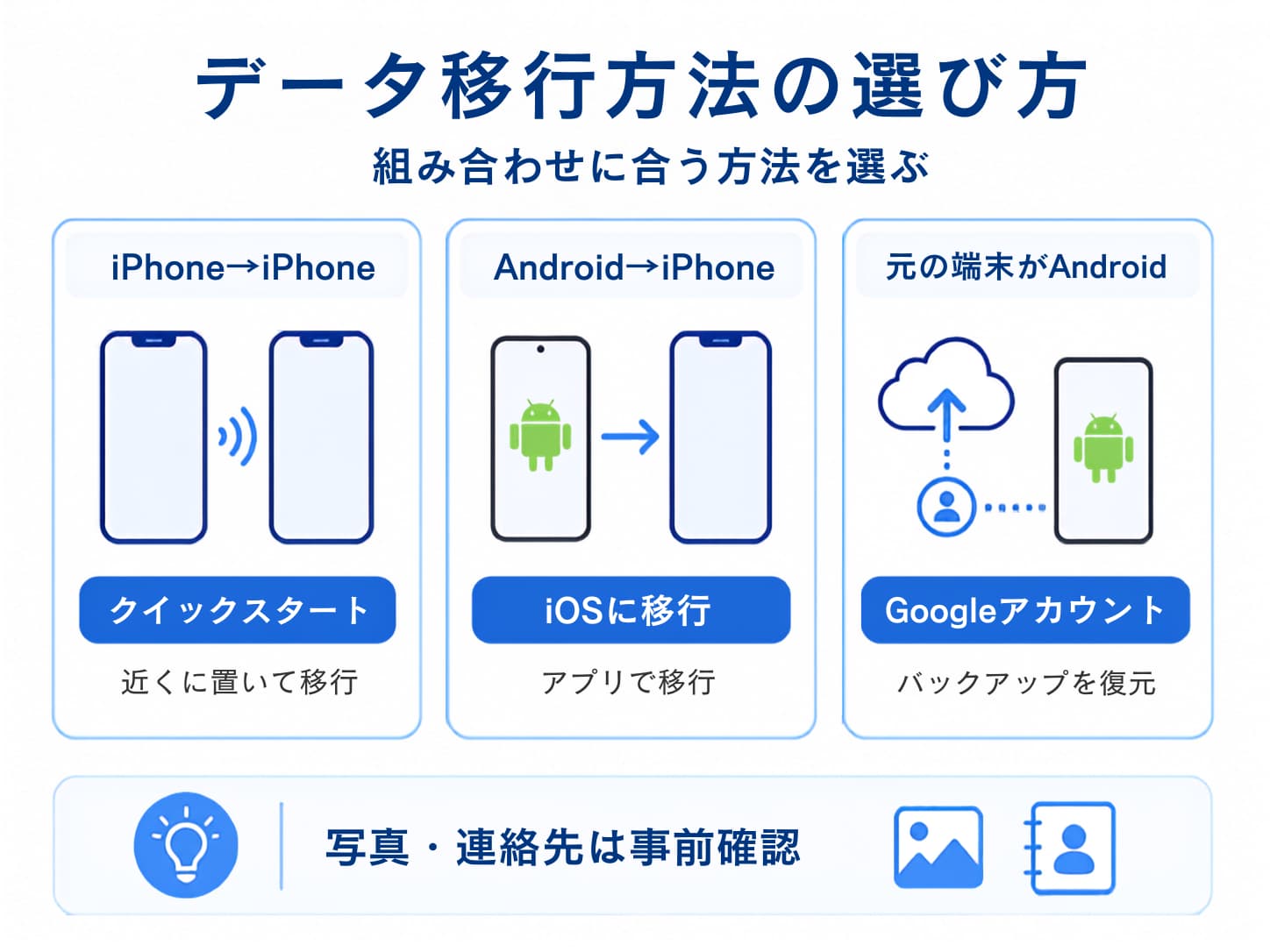
SIMの入れ替えが終わったら、新しい機種へデータを移行しましょう。データ移行の方法は、大きく3パターンあります。
iPhoneからiPhoneへのデータ移行
iPhoneからiPhoneへのデータ移行は、クイックスタートを使うのがおすすめです。2台のiPhoneを近づけるだけで、多くのデータを簡単に移行できます。
- 古いiPhoneでBluetoothをオンにし、Wi-Fiに繋ぐ
- 新しいiPhoneで、「クイックスタート」の画面まで初期設定を進める
- 2台のiPhoneを近づける
- 新しいiPhoneに表示されるアニメーションを、古いiPhoneで読み取る
- 新しいiPhoneで古いiPhoneのパスコードを入力
- 新しいiPhoneでFace IDまたはTouch IDを設定
- 「iPhoneから転送」をタップ
クイックスタートでは、連絡先やメッセージ、画像に加えてLINEアカウントやモバイルSuicaも転送できます。ただし、ゲームやSNSなどは個別の引き継ぎや再ログインが必要です。
AndroidからiPhoneへのデータ移行
AndroidからiPhoneへのデータ移行は、Apple純正アプリ「iOSに移行」の利用がおすすめです。連絡先、メッセージ履歴、写真・動画など多くのデータを移行できます。
- AndroidスマホをWi-Fiに繋ぐ
- iPhoneで、「クイックスタート」が表示されるまで初期設定を進める
- 「もう一方のデバイスなしで設定」をタップ
- 「アプリとデータを転送」画面で「Androidから」をタップ
- Androidで「iOSに移行」アプリを起動し、設定を進める
- iPhoneで「続ける」をタップ
- iPhoneの画面に表示されるコードを、Androidで入力
- Androidで「続ける」をタップ
- 移行したいデータを選択して「続ける」をタップ
「iOSに移行」アプリではミュージック、ブック、PDFは転送できません。その他にLINE・ゲーム・SNSのアカウントや、電子マネー(モバイルSuicaなど)の残高も、個別に移行手続きが必要です。
Androidへのデータ移行
新しい機種がAndroidの場合、データ移行方法は複数あります。
- ケーブルで繋いで移行する
- Google Driveを利用する
- 「Android Switch」やメーカー純正アプリを使う
- その他、サードパーティ製の移行アプリを使う
この中でもおすすめなのは、USBケーブルを使った移行方法です。手間がかかりませんし、乗り換え元がiPhone・Androidのどちらでも多くのデータを移行できます。
- 新しい機種の初期設定を「アプリとデータコピー」まで進めて「次へ」をタップ
- 古い機種と新しい機種をケーブルで繋いで「次へ」をタップ
- 古い機種の画面ロックを解除して「コピー」をタップ
- 新しい機種に移行するデータを選択して「コピー」をタップ
- 古い機種で「コピーが完了しました」と表示されたら、ケーブルを外す
USBケーブルを利用すると、連絡先やメッセージ、写真・動画などを移行できます。おサイフケータイやLINEなどは移行できないので、個別に移行手続きをしてください。
手順⑥APN設定を実施する(一部のAndroidのみ)
UQモバイル以外で購入したAndroidスマホの場合、APN設定が必要です。以下の手順に従って、APN設定を進めてください。
- 「設定」→「ネットワークとインターネット」をタップ
- 「SIMとモバイルネットワーク」からUQモバイルのSIMをタップ
- 「アクセスポイント名」をタップ
- 一覧にUQモバイルのAPNがあるなら選択して終了
- APNがない場合は、右上の「+」をタップ
- UQモバイルのAPN情報を入力し、「保存」を押す
- 保存したAPNにチェックを入れる
UQモバイルのAPN情報は以下の通りです。
| 項目 | 入力事項 |
|---|---|
| APN名 | 任意(UQモバイルなど) |
| APN | uqmobile.jp |
| ユーザー名 | uq@uqmobile.jp |
| パスワード | uq |
| 認証タイプ | CHAP |
| APNプロトコル | IPv4v6、IPv4/IPv6 |
| APNタイプ | default,mms,supl,hipri,dun |
細かい設定手順は端末によって異なります。詳しくはメーカーのサポートページや、端末の取扱説明書などを参考にしてください。
UQモバイルは店舗でも機種変更できる?
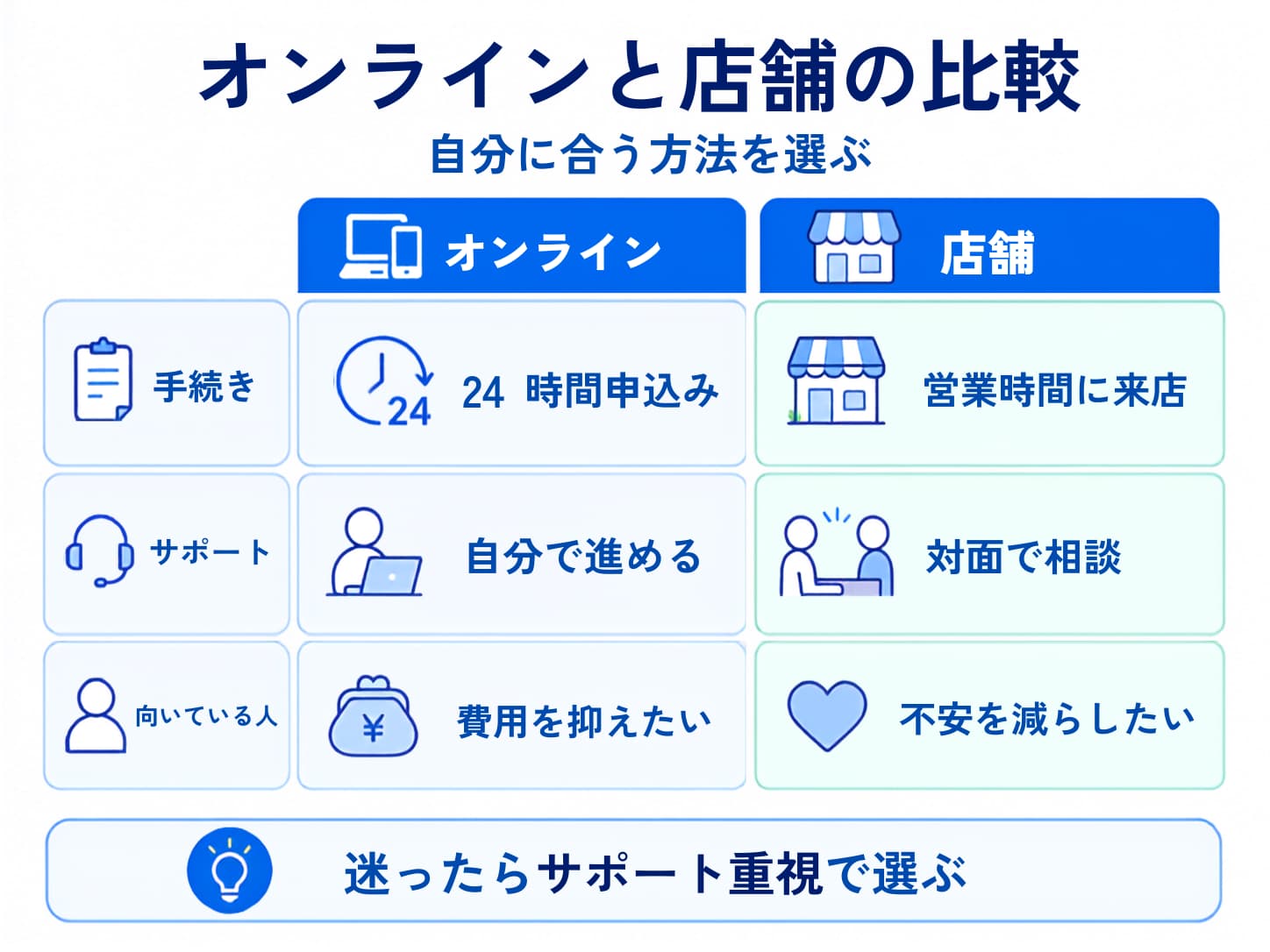
UQモバイルはUQスポットやauショップといった店舗でも機種変更が可能です。端末をその場で受け取れるほか、有料の「au店頭サポート」を使えば設定やデータ移行も任せられます。
ただし店舗は待ち時間が長く、営業時間内に来店する必要がある点がデメリットです。基本的には24時間手続きできるオンラインがおすすめですが、店舗を使うなら事前に来店予約をしておきましょう。
UQモバイルへ機種変更する際の注意点
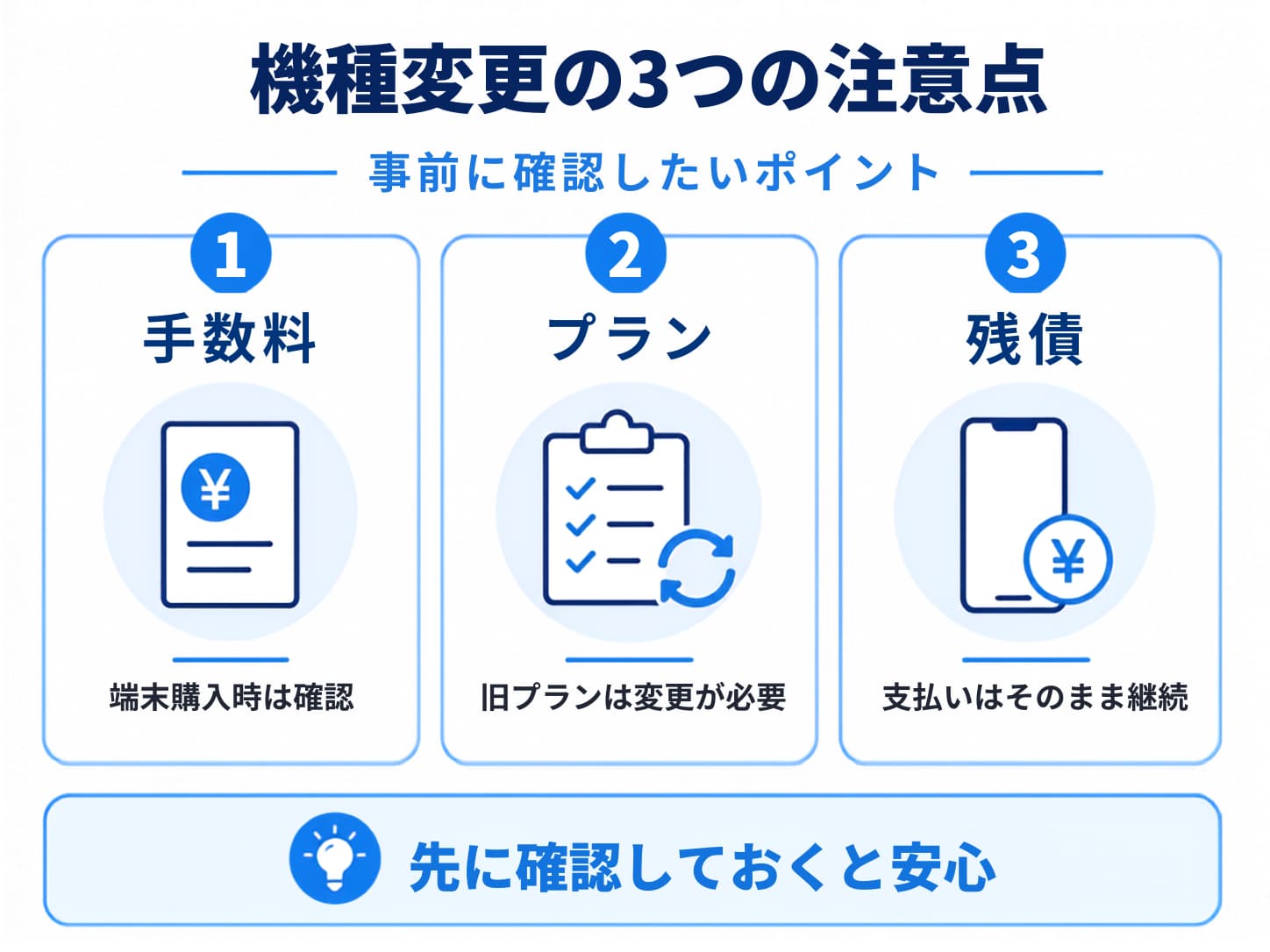
UQモバイルへ機種変更する際は、費用面や契約面で見落としがちなポイントが3つあります。事前に押さえておきましょう。
UQモバイルで端末を買う場合は手数料がかかる
UQモバイルで端末を購入すると、新規・機種変更を問わず事務手数料がかかります。オンラインの場合は3,850円、店頭の場合は4,950円と金額が異なり、いずれも端末代とは別に発生する点に注意しましょう。
なお、自分で端末を用意してSIMカードを差し替えるだけなら、この手数料はかかりません。
出典:UQモバイル(機種変更手数料)
旧プランユーザーが機種変更する場合はプラン変更が必要
UQモバイルの旧プランを利用している人がオンラインショップで機種変更する場合は、プラン変更が必要です。現在、UQモバイルでは2つのプランが用意されています。
- トクトクプラン2
- コミコミプランバリュー
上記以外のプランを利用している場合、機種変更時にどちらかのプランへ変更しないといけません。現行プランへ移行した後に旧プランへ戻ることはできないので、慎重に判断してください。ただし、自分で機種を用意してSIMカードを差し替える場合は、旧プランをそのまま利用できます。
端末代の残債がある場合は、機種変更後も支払いが続く
現在使っている端末の分割払いがまだ終わっていない場合は、機種変更後も支払いが続きます。残債を支払い終わるまでは毎月の負担額が大きくなるので、注意しましょう。My UQ mobileから手続きすれば、分割払いの残債を一括清算できます。
- my UQ mobileにログイン
- 「請求・支払関連のお手続き一覧」をタップ
- 「料金のお支払い」→「分割支払残額の確認・一括清算」の順にタップ
- 「分割支払残額一括清算」をタップ
- 清算したい割賦契約にチェックを入れて「同意して次へ進む」をタップ
- 問題がなければ「この内容で申し込む」をタップ
余裕があるなら、機種変更前に一括清算するのがおすすめです。
UQモバイルで機種変更におすすめの端末3選
UQモバイルオンラインショップで購入できる端末のうち、機種変更に向いている3機種を紹介します。いずれも動作確認済みなので、購入後すぐに使えます。
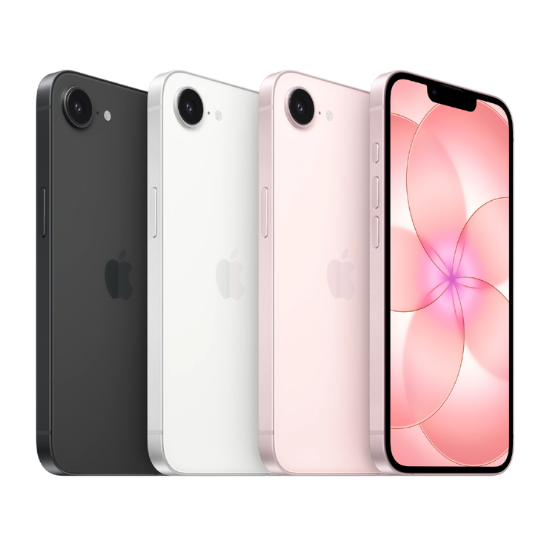
iPhone 17e:最新のおサイフ対応iPhoneを検討するなら
| iPhone17eのスペック | |
|---|---|
| 画面サイズ | 6.1インチ |
| カメラ | 広角:4,800万画素 |
| インカメラ | 1,200万画素 |
| ストレージ | 256GB 512GB |
| CPU | A19チップ |
| リフレッシュレート | ProMotion(最大120Hz)非対応 |
| 認証 | Face ID (顔認証) |
| 防水防塵 | IP68等級 |
| 5G対応 | 〇 |
| カラー | ・ブラック ・ホワイト ・ソフトピンク |
| バッテリー | ビデオ再生: 最大26時間 ビデオ再生(ストリーミング): 最大21時間 |
| 端子 | USB-Cコネクタ |
| 対応SIM | eSIM (デュアルeSIM対応 / 物理SIM非対応) |
| その他 | 15W MagSafe charging |
- iPhone 17と同じA19チップを搭載し処理性能が高い
- 16eの弱点だったMagSafeにようやく対応
- ストレージが128GBから256GBへ実質引き上げ
- 48MP Fusionカメラで日常撮影は十分きれい
- Apple Intelligenceに対応しスマート機能が使える
- シングルカメラで超広角レンズは非搭載
- 画面のリフレッシュレートは60Hzにとどまる
- Dynamic Island非対応で従来のノッチのまま
- GPUコア数が無印iPhone 17より少なく画像処理はやや劣る
iPhone 17eは、iPhone 17と同じA19チップを積み、日常使いはもちろんApple Intelligenceを使ったスマートな機能まで快適にこなせるモデルです。長年待たれていたMagSafeにようやく対応したのも、乗り換えを検討する価値が上がったポイントといえます。
一方でリフレッシュレートは60Hz、カメラはシングル構成と、上位モデルと比べると見劣りする部分も残ります。最新機能をすべて求めるより、価格と処理性能のバランスを重視する人に向いているiPhoneです。
Google Pixel 10a:カメラとAI機能を重視するなら
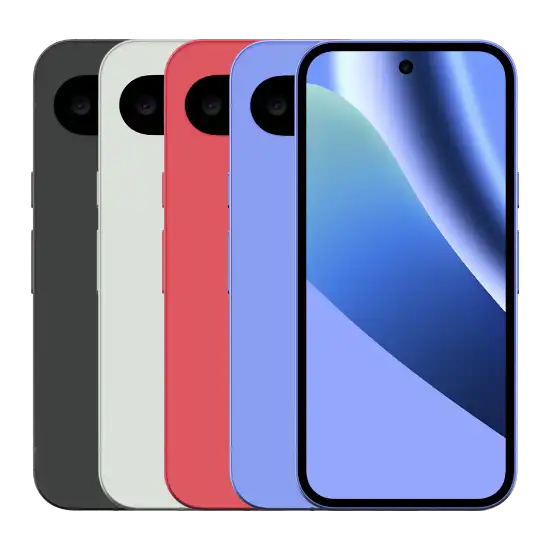
| Google Pixel 10aスペック | |
|---|---|
| サイズ | 高さ:153.9mm 幅:73mm 厚さ:9mm |
| 重さ | 183g |
| ディスプレイ | 6.3インチ |
| アウトカメラ | 広角:4,800万画素 超広角:1,300万画素 |
| インカメラ | 1,300万画素 |
| メモリ | 8GB |
| ストレージ | 128GB/256GB |
| バッテリー容量 | 5,100mAh |
| OS | Android 16 |
| SoC | Google Tensor G4 |
| 防水/防塵 | IP68 |
| 認証 | 指紋・顔 |
| カラー | Lavender Berry Fog Obsidian Isai Blue |
- 色味・明るさのバランスに優れたカメラ
- 夜景でも高いレベルの撮影ができる
- IP68の防水防塵とおサイフケータイに対応
- Googleならではのソフトウェア・AI機能が充実
- SoCは前モデルと同じGoogle Tensor G4で性能の伸びが小さい
- 3Dゲームなど負荷の高い処理はやや苦手
- Pixel 9aからの買い替えでは体感差が少ない
Google Pixel 10aは、SoC(System on a Chip:スマホの処理性能を担うチップ)にGoogle Tensor G4を採用し、48MPの広角カメラと13MPの超広角カメラを組み合わせたデュアル構成が魅力です。色味や明るさのバランスに優れ、夜景もしっかり撮れるため、写真重視で機種変更したい人に向いています。
SoC自体はPixel 9aから据え置きで、ゲーム性能も控えめです。ベンチマーク重視というより、カメラとAI機能を日常的に使いたい人におすすめの一台です。
motorola edge 60:防水・おサイフ対応のミドルを安く買うなら
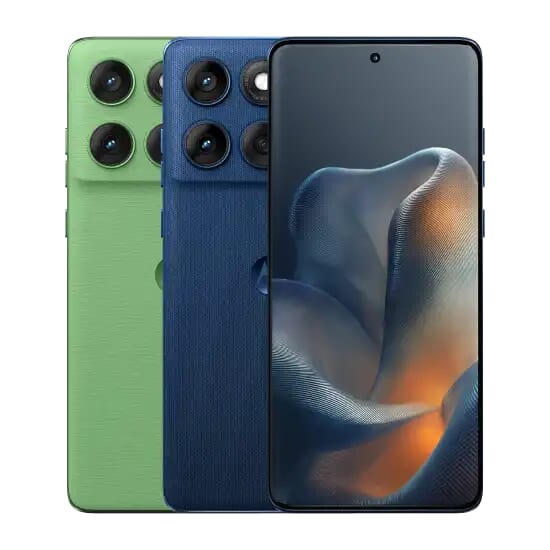
| motorola edge 60スペック | |
|---|---|
| サイズ | 高さ:161mm 幅:73mm 厚さ:8.0mm |
| ディスプレイ | 約6.7インチ |
| 重さ | 179g |
| アウトカメラ | (広角)約5,000万画素 (超広角・マクロ)約5,000万画素 (望遠)約1,000万画素 |
| インカメラ | 約5,000万画素 |
| メモリ | 8GB |
| ストレージ | 128GB |
| バッテリー容量 | 5,200mAh |
| OS | Android 16 |
| SoC | MediaTek Dimensity 7400 |
| 防水/防塵 | IPX8/IP6X |
| 生体認証 | 顔認証・指紋認証 |
| カラー | ジブラルタルシーネイビー シャムロックグリーン |
- IP68/IP69の高い防水防塵性能
- MIL規格準拠で耐衝撃性にも優れる
- おサイフケータイ(FeliCa)に対応
- 5,000万画素の3眼カメラを搭載
- ミドルクラスとしてはコスパが良い
- 薄型ボディゆえ負荷の高いゲームでは熱を感じやすい
- 先代同様エッジディスプレイでフィルムが貼りづらい
- 機種変更向けの大きな割引は少なめ
motorola edge 60は、MediaTek Dimensity 7400を搭載したミドルレンジ機ながら、IP68/IP69の防水防塵とおサイフケータイの両方に対応している点が強みです。日本での実用性を重視する人にはうれしい仕様といえます。
薄型ボディのため長時間の3Dゲームではやや熱を持ちやすい点は気になりますが、普段使いや動画視聴が中心なら快適に使えるでしょう。価格や割引の条件は変動するため、購入前にオンラインショップで最新情報を確認してください。
UQモバイルの機種変更でよくある質問
Q.UQモバイルで機種変したいのですが、どうすればいいですか?
UQモバイルオンラインショップにau IDでログインし、「製品」から新しい機種を選んで契約種別(機種変更)を選択、画面の指示通り進めれば申し込みは10分ほどで完了します。端末が届いたら、ご注文履歴から「回線を切り替える」をタップして開通手続きを行い、SIMを入れ替えてデータを移行すれば機種変更は終わりです。
- au IDやパスワードを忘れている:「My au」でIDを確認するか、その場でパスワード再発行の手続きが必要
- 本人確認書類の写真がぶれている・情報が隠れている:審査に通らず、再アップロードを求められる
- 「サクッと機種変更」を選べない:旧プランや契約6カ月未満のユーザーは対象外なので、通常の機種変更で申し込む
- 開通手続き(回線切替)を忘れる:端末が届いても切り替えないと新しいSIMが使えないままになる
回線切替の反映には数分〜30分程度かかることがあります。切り替え後すぐに電波が入らない場合は、機内モードのオン・オフや端末の再起動を試してみてください。それでも改善しない場合は、My UQ mobileの「回線切替のお手続き状況」で処理が完了しているかを確認しましょう。
Q.UQモバイルの落とし穴はありますか?
UQモバイルの機種変更で特に見落としやすい落とし穴は、端末購入時に必ずかかる事務手数料(オンライン3,850円・店頭4,950円)と、旧プランユーザーが強制的に現行プランへ変更させられる点の2つです。知らずに申し込むと、想定外の出費や「プランを元に戻せない」という手続きの手戻りにつながります。
- 端末購入時は新規・機種変更を問わず事務手数料がかかる(オンライン3,850円・店頭4,950円。自分で端末を用意すれば無料)
- 旧プランのままオンラインショップで機種変更すると、現行プラン(トクトクプラン2/コミコミプランバリュー)への変更が強制され、後から旧プランには戻せない
- eSIMで回線種別(4G/5G)を変える場合は再発行手数料3,850円が別途かかる
- 端末の分割払いが残っていると、機種変更後も残債の支払いが続く
- 店舗(UQスポット・auショップ)は端末在庫やオンライン限定価格の対象外になることがある
特に「旧プランを維持したまま機種だけ変えたい」人は、オンラインショップでの購入ではなく、自分で端末を用意してSIMカードを差し替える方法を選べば、プラン変更も手数料も発生しません。
Q.UQモバイルに安く機種変更するにはどうすればいいですか?
もっとも安く済ませたいなら、家電量販店やネット通販で自分で端末を用意し、SIMカードを差し替える方法がおすすめです。この場合、事務手数料(オンライン3,850円・店頭4,950円)もプラン変更も発生しません。
- 自分で端末を用意してSIM差し替え:事務手数料0円、旧プランも維持できる
- 「スマホトクするプログラム」を利用:分割払いにして13〜25カ月目に端末を返却すれば、最終回の支払いが免除され実質負担を抑えられる
- オンラインショップの「おトク割」を確認:対象機種・条件を満たせば機種変更でも割引が適用される場合がある
- My UQ mobile宛の「機種変更クーポンSMS」をチェック:対象者に届くSMS限定クーポンで割引になることがある
- iPhoneの下取りプログラムを併用:使わなくなった端末を下取りに出し、新端末の購入代金に充当する
「おトク割」や「スマホトクするプログラム」の適用条件は機種・時期によって変わるため、購入前に必ずオンラインショップの製品ページで最新の割引条件を確認してください。分割払いを条件とする割引が多いので、一括払い希望の人は対象外になっていないかも要チェックです。
出典:UQモバイル(オンラインショップおトク割) / UQモバイル(製品価格一覧) / UQモバイル(スマホトクするプログラム)
Q.UQモバイルの機種変更はいつがお得なタイミングですか?
UQモバイルの機種変更は、契約更新月を気にする必要はほとんどありません。現在の主要プランには契約更新の縛りや更新月の概念がなく、いつ機種変更しても解約金は発生しないためです。
お得さを重視するなら、新モデル発売直後よりも下取りプログラムの増額キャンペーンや「機種変更クーポンSMS」が届いたタイミングを狙うのがおすすめです。また分割払いの残債が残っている場合は、機種変更前に一括清算しておくと支払いが二重にならず、月々の負担を抑えられます。
- iPhone 17e2026年3月11日発売
 最大44,000円割引実質11,047円※月々480円(初回487円)
 - Google Pixel 10a2026年4月14日発売最大44,000円割引実質47円※月々2円(初回3円)
- motorola edge 602026年2月20日発売最大11,550円割引実質11,047円※月々480円(初回487円)
- OPPO A5 5G2025年12月発売最大22,000円割引一括1円
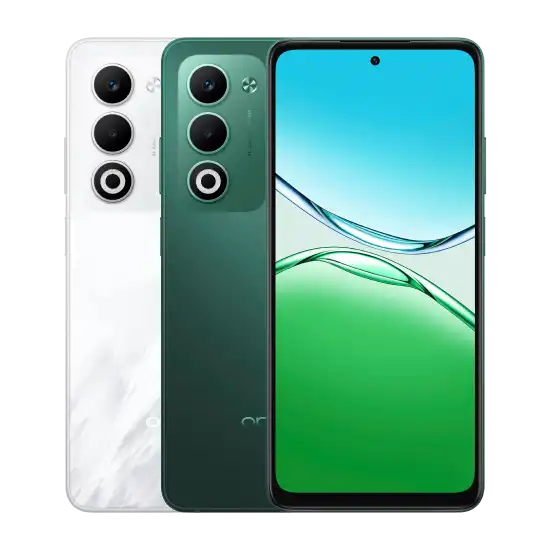 最大22,000円割引一括1円
今月のおすすめキャンペーン

UQ mobile SIMデビューキャンペーンなら、コミコミプランバリュー・トクトクプラン2への乗り換えで20,000円(不課税)相当のau PAY残高を開通の翌月下旬以降に一括還元!
端末を購入するならUQモバイルのスマホ1円キャンペーンをチェック!
※対象は「コミコミプランバリュー」「トクトクプラン2」。他社から乗り換え(SIMカード/eSIMのみの契約、au・povoからの乗り換えは対象外)+増量オプションⅡ(月額550円)加入が条件です。クーポン番号の入力は不要です。※還元は開通の翌月下旬以降にau PAY残高へ反映されます。※当サイト限定スペシャルクーポン(4,000円相当×最大5ヶ月)は2026年10月31日で終了します。2つは併用できず、クーポン番号を入力するとクーポン特典が優先されます。※通話料別途要。- iPhone 17e(256GB)実質11,047円(最大44,000円割引)
- Google Pixel 10a(128GB)実質47円(最大44,000円割引)
- OPPO A5 5G機種代金一括1円
人気Android端末が一括1円!Google Pixel 10aが最大44,000円割引、iPhone17eも最大44,000円割引中!「スマホトクするプログラム」適用なら、Pixel 10aは毎月2円(初回3円)、iPhone17eは毎月480円(初回487円)で利用できます。
| UQモバイルの基本情報 | |
|---|---|
| \お得情報/ キャンペーン | ・auまたはpovo以外から他社乗り換え、増量オプションII加入でau PAY残高(不課税)20,000円分還元 ・Android端末最安1円〜 ・iPhone端末最安47円~(実質負担額。au Certified(認定中古品)・他社から乗り換え・スマホトクするプログラム適用時) |
| 月額基本料 | 【トクトクプラン2(30GB)】(自宅セット割・au PAY カードお支払い割適用時) ・5GB以下:1,628円 ・5GB超〜30GB:2,728円 ※割引未適用時は4,048円(5GB以下の月は自動で1,100円引きの2,948円) 【コミコミプランバリュー(35GB)】 3,828円 ※UQコミコミおトク割で加入から最大13カ月間、月額660円割引(3,168円) |
| 平均速度 | 下り:46.89Mbps 上り:6.74Mbps Ping値:130.0ms 計測件数:157件 2026年11月1日時点・自社計測 |
| 速度制限時の通信速度 | 最大1Mbps ※トクトクプラン2は40GB超えで128kbps ※コミコミプランバリューは50GB超えで128kbps |
| 音声通話 | 22円/30秒 ※コミコミプランバリューは10分/回の国内通話無料 |
| 通話オプション | ・通話放題ライト(1回10分以内の国内通話が24時間かけ放題) ・通話パック60(月間最大60分相当の国内通話が定額) ・通話放題(国内通話が24時間かけ放題) |
| セット割 | トクトクプラン2のみ。自宅セット割(auひかり等のネット+電話、またはauでんきとのセット)で毎月1,100円割引、自宅にネットが無くても家族セット割で毎月550円割引 |
| 繰り越し | 可能(翌月まで) |
| 手続き方法 | オンライン、店舗 |
| 初期費用 | 3,850円(オンラインショップなどウェブ手続き)/4,950円(店頭) |
| 契約期間 | なし |
| 違約金 | 2025年10月1日以降の新規契約は、契約から1年以内に解約すると最大1,100円の契約解除料がかかります。1年経過後は0円 |
| テザリング | 可能 |
| 留守番電話 | 可能(お留守番サービスEX:330円/月) |
| 通信方式 | 4G、5G、au Starlink Direct ※au Starlink Direct:0円~550円/月 |
| 選べる回線 | au回線 |
| 追加データ料金 | 1GB:1,100円 3GB:3,300円 5GB:5,500円(有効期間62日) |
| 支払い方法 | 口座振替、クレジットカード |
| eSIM | 対応 |
| SIMの種類 | マルチSIM(nanoSIM・microSIM・標準SIMのいずれかのサイズに台紙から取り外して利用) |
| 運営会社 | KDDI株式会社 |
| 詳細 | 公式サイト |
まとめ:UQモバイルの機種変更は6ステップで完了!
本記事では、UQモバイルの機種変更を自分でする手順や注意点を解説しました。
- UQモバイルの機種変更は購入からデータ移行まで6ステップで完了
- オンラインショップならいつでも購入でき、動作確認も不要
- 他社の端末を持ち込む場合は対応状況とSIMロック解除を事前にチェック
- どうしても店舗で機種変更する場合は、来店予約がおすすめ
- SIMカードは差し替えるだけ、eSIMは再発行か転送の手続きが必要
- 端末購入時は手数料がかかる(オンライン3,850円・店頭4,950円)
- 旧プランを維持したいなら、UQモバイル以外で端末を購入する
UQモバイルの機種変更は6ステップで完結します。オンラインショップなら24時間いつでも購入できますし、動作確認も不要です。端末が届いたらSIMカードを入れ替えるだけなので、初めてでも簡単に機種変更できるでしょう。
機種変更のタイミングは、今のプランが本当に自分に合っているか見直す好機でもあります。他社の料金や速度まで含めて確認したい方は、格安SIM21社の比較ランキングもあわせてチェックしてみてください。
UQモバイルで端末を購入する場合、事務手数料がかかります(オンライン3,850円・店頭4,950円)。手数料を節約したいなら、家電量販店やネット通販で端末を購入しても良いでしょう。その際は、必ずUQモバイルに対応していることを確認してくださいね。
監修者主な活動内容
- ショーケースプラスの管理・運用
- ショーケースプラスのYouTubeチャンネルにてスマホに関する動画の投稿
- ショーケースプラスのInstagramアカウントにてスマホに関する動画の投稿
- ショーケースプラスのTikTokアカウントにてスマホに関する動画の投稿
- ショーケースプラスのXアカウントにて格安SIMに関する動画の投稿
監修者