
「UQモバイルでiPhoneを使いたいけど、どこで買うのが一番お得なの?」と迷っていませんか。UQモバイルでiPhoneを使う方法は、UQモバイルでセット購入・アップルストアで購入・今のiPhoneを持ち込みの3つです。
2026年10月時点、UQモバイルで新品購入できるiPhoneはiPhone17eの1機種のみです。iPhone18 ProやiPhone17が欲しいならアップルストアで買って持ち込み、端末代を抑えたいならUQモバイルのiPhone17eやau認定中古品が有力候補になります。
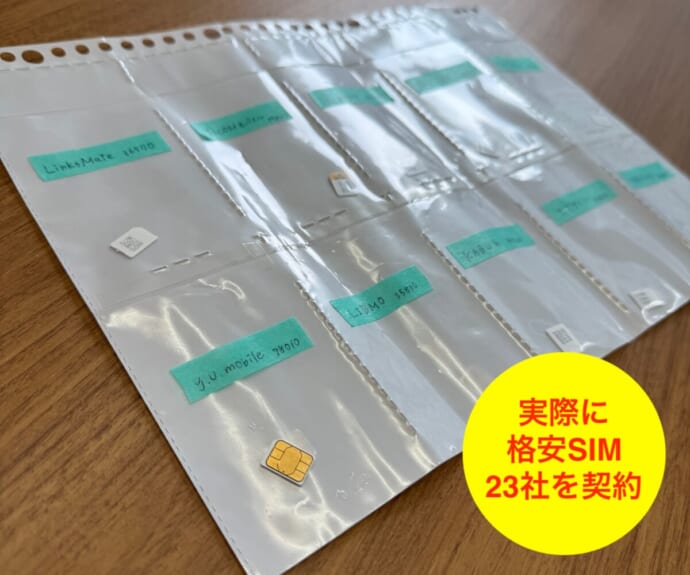
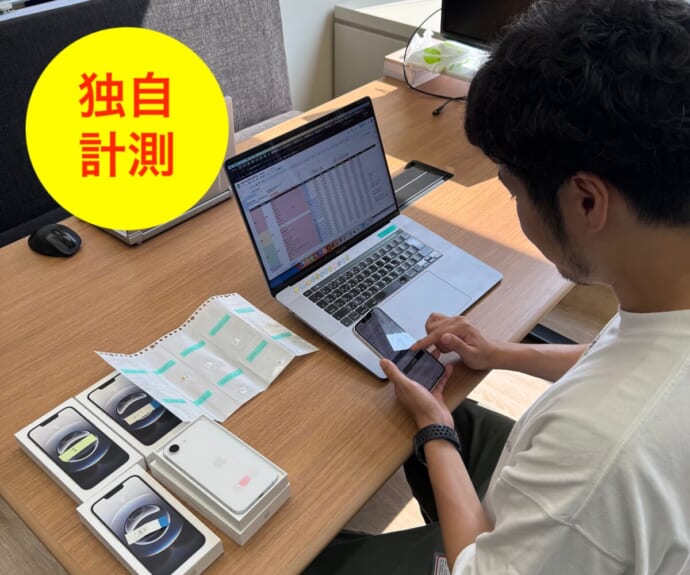
この記事では、6年以上格安SIMを比較してきた立場から、3つの方法の違いとUQモバイルで買えるiPhoneの価格を整理したうえで、アップルストアのiPhoneで契約する手順(新規・乗り換え・機種変更)まで解説します。
- UQモバイルで新品購入できるのはiPhone17eのみ。乗り換えなら「スマホトクするプログラム」で実質5,547円〜(256GB)
- とにかく安く済ませたいなら、au認定中古品のiPhone14・iPhone SE(第3世代)が乗り換えで実質47円〜
- iPhone18 Pro・iPhone17・iPhone Airはアップルストアで買ってSIMのみ契約する。SIMロック解除は不要でそのまま使える
- 2026年10月時点、iPhone17eの端末定価はアップルストア(124,800円〜)のほうがUQモバイル(144,800円〜)より20,000円安い
- 最短即日で使えるのはeSIM契約。物理SIMは到着まで数日かかる

監修者の詳細・独自の速度検証についてはこちらです。
※格安SIMの評価基準・ランキングの選定方法・景品表示法の厳守についてはこちらをご確認ください。
※本記事内の金額は全て税込みです。
※実際の速度についてはご利用の環境によって変動します。
※最新情報は公式ページをご確認ください。

- 1 UQモバイルでiPhoneを使う3つの方法と選び方
- 2 UQモバイルで買えるiPhoneの価格一覧(2026年10月時点)
- 3 アップルストアとUQモバイル、iPhoneの価格を比較
- 4 アップルストアのiPhoneはUQモバイルでそのまま使える
- 5 アップルストアのiPhoneでUQモバイルに新規契約する手順
- 6 アップルストアのiPhoneでUQモバイルに乗り換え(MNP)する手順
- 7 UQモバイル契約中にアップルストアのiPhoneへ機種変更する手順
- 8 アップルストアのiPhoneはUQモバイルでeSIM契約がおすすめ
- 9 アップルストアのiPhoneをUQモバイルで使うときのAPN設定
- 10 アップルストアのiPhoneをUQモバイルで使うメリット
- 11 アップルストアのiPhoneをUQモバイルで使うデメリット・注意点
- 12 アップルストアのiPhoneをUQモバイルで使うときのお得なキャンペーン
- 13 UQモバイルでiPhoneを使うときによくある質問
- 13.29 Q.UQモバイルでiPhoneは買えますか?
- 13.30 Q.UQモバイルでiPhoneを1円で買えますか?
- 13.31 Q.UQモバイルでiPhoneだけ購入できますか?
- 13.32 Q.UQモバイルでiPhoneを安く買う方法はありますか?
- 13.33 Q.UQモバイルでiPhone17は買えないの?
- 13.34 Q.UQモバイルの落とし穴は?
- 13.35 Q.アップルストアでiPhoneを購入してUQモバイルを使うとどうなる?
- 13.36 Q.アップルストアでiPhoneだけ買うとどうなる?
- 13.37 Q.UQモバイルの手続きにかかる時間はどのくらい?
- 13.38 Q.アップルストアのiPhoneはUQモバイルの動作確認端末に入っていますか?
- 14 まとめ:UQモバイルでiPhoneを使うなら買い方で端末代が大きく変わる
UQモバイルでiPhoneを使う3つの方法と選び方
UQモバイルでiPhoneを使う方法は大きく3つあり、どれを選ぶかで選べる機種・端末代・使えるキャンペーンが変わります。まずは下の比較表で全体像をつかみ、自分に合う方法を決めてから各手順に進んでください。
| UQで購入 | アップルストアで購入 | 手持ちを持ち込み | |
|---|---|---|---|
| 選べるiPhone | iPhone17e au認定中古品 | 全現行モデル | 手持ちのiPhone |
| 端末代の目安 | 実質5,547円〜 | 124,800円〜 | 0円 |
| SIMデビューキャンペーン | 対象外 | 対象 | 対象 |
| 向いている人 | 端末代を抑えたい人 | 最新モデルが欲しい人 | 今のiPhoneで満足な人 |
※端末代の目安はiPhone17e 256GBの場合です。UQモバイルは乗り換え(MNP)で「スマホトクするプログラム」を使い2年後に返却した場合の実質負担額、アップルストアは定価での一括払いの金額です。
方法1:UQモバイルでiPhoneをセット購入する
UQモバイルのオンラインショップやUQスポットでは、回線契約とあわせてiPhoneを購入できます。24回払いで「スマホトクするプログラム」に加入し、13〜25ヶ月目に端末を返却すれば最終回の支払いが不要になるため、端末代の実質負担を大きく下げられるのが最大のメリットです。
一方で、選べるのは新品のiPhone17eとau認定中古品に限られます。また端末とセットで買うとSIMデビューキャンペーンは対象外になるため、キャンペーンを重視するならほかの方法と比べてから決めましょう。
なお、ゲオモバイルなどUQモバイルの取扱店が、店舗独自に中古iPhoneをセット販売していることもあります。公式オンラインショップにない機種や価格が見つかる場合があるので、近くに取扱店があれば店頭の在庫と価格も比べてみてください。
方法2:アップルストアでiPhoneを買ってUQモバイルで使う
アップルストアのiPhoneはSIMフリー仕様なので、UQモバイルでSIMカードまたはeSIMだけを契約すればそのまま使えます。iPhone18 ProやiPhone Duo、iPhone17など、UQモバイルで扱っていないモデルを選べるのはこの方法だけです。
端末代は定価での支払いになりますが、他社からのSIMのみの乗り換えならSIMデビューキャンペーンのau PAY残高還元を受けられます。具体的な流れは新規契約・乗り換え(MNP)・機種変更の手順で詳しく解説しています。
方法3:今使っているiPhoneをそのまま持ち込む
今のiPhoneに不満がなければ、端末はそのままでSIMだけUQモバイルに乗り換えるのが最も出費を抑えられます。ドコモ・ソフトバンク・auなど大手キャリアで買ったiPhoneでも、UQモバイルの動作確認端末に載っていれば利用できます。
ただし、2021年9月以前に大手キャリアで購入したiPhoneはSIMロックがかかっている場合があり、その場合は購入元でSIMロック解除の手続きが必要です。契約前に「設定」→「一般」→「情報」の「SIMロック」欄が「SIMロックなし」になっているか確認しておきましょう。
UQモバイルで買えるiPhoneの価格一覧(2026年10月時点)
UQモバイルで購入できるiPhoneは、新品のiPhone17eと、auが品質を認定した中古iPhone(au認定中古品)の2種類です。ここでは他社から乗り換え(MNP)で契約した場合の価格を紹介します。
UQモバイルで新品購入できるのはiPhone17eの1機種のみ
2026年10月時点、UQモバイルで新品購入できるiPhoneはiPhone17eの1機種のみです。iPhone16・iPhone16eは販売終了となり、公式サイトでも過去の製品として扱われています。
- 256GB:144,800円〜(スマホトクするプログラム利用で実質5,547円)
- 512GB:186,800円→オンラインショップおトク割で159,300円(スマホトクするプログラム利用で実質44,300円)
なお、2026年10月20日時点、オンラインショップではiPhone17eの256GB・512GBとも「在庫あり」の表示です。在庫は日々変わるため、こまめに確認するか、UQスポットなど店頭の在庫も問い合わせてみてください。
出典:iPhone 17eを購入|【公式】UQモバイルオンラインショップ
au認定中古品なら乗り換えでiPhone14・iPhone SEが実質47円〜
「au認定中古品(au Certified)」は、auが検査とクリーニングを行った中古iPhoneです。バッテリー容量80%以上の端末のみを扱い、購入日を含む30日間の無償交換保証も付いているため、フリマアプリの中古品より安心して選べます。
| 機種・容量 | 乗り換え(MNP) 割引後価格(実質負担額) | 新規契約 割引後価格(実質負担額) |
|---|---|---|
| iPhone15 128GB | 72,200円 (実質16,500円) | 94,200円 (実質38,500円) |
| iPhone15 256GB | 79,800円 (実質23,400円) | 101,800円 (実質45,400円) |
| iPhone15 Pro 128GB | 96,300円 (実質34,400円) | 112,800円 (実質50,900円) |
| iPhone15 Pro 256GB | 108,300円 (実質40,400円) | 124,800円 (実質56,900円) |
| iPhone14 128GB | 51,700円 (実質47円) | 84,700円 (実質33,047円) |
| iPhone14 Pro 128GB | 86,000円 (実質22,000円) | 108,000円 (実質44,000円) |
| iPhone SE(第3世代) 64GB | 25,000円 (実質47円) | 41,500円 (実質16,547円) |
出典:au Certified(認定中古品)|格安sim・格安スマホの通販は【公式】UQ mobileオンラインショップ
価格は2026年10月20日時点で、コミコミプランバリューまたはトクトクプラン2と増量オプションIIに加入した場合の金額です。表にない容量(iPhone14・iPhone14 Proの256GB)は在庫なし、iPhone SE(第3世代)の128GBは販売終了になっています。
乗り換え(MNP)なら、iPhone14とiPhone SE(第3世代)は2年後に返却すれば実質47円で使えます。一方で新規契約は割引額が小さく、同じiPhone14でも実質33,047円と大きな差が出るため、今の電話番号を持ち込める人は乗り換えで申し込むのが断然お得です。
UQモバイルで買うならどのiPhone?目的別のおすすめ
UQモバイルで買えるiPhoneは機種ごとに向いている人がはっきり分かれます。画面の大きさ・顔認証か指紋認証か・新品にこだわるかの3点で絞り込むと、自分に合う1台が選びやすくなります。
新品で買えるのはこの1機種のみです。eSIM専用で、チップも今回紹介する中で最も新しい世代なので、新品を長く使いたい人や、2年ごとに返却して買い替えたい人に向いています。256GBは在庫なしの日があるため、在庫状況はこまめに確認しましょう。
中古の中では最も新しい世代で、充電端子がUSB-Cに変わり、画面上部のダイナミックアイランドにも対応しています。Androidや他の機器とケーブルを共用したい人、中古でもなるべく新しいモデルが欲しい人におすすめです。
6.1インチの画面と顔認証(Face ID)を備えた定番モデルで、乗り換えなら実質47円と最安クラスです。動画やSNSを普通に楽しめれば十分という人が、端末代をほぼかけずにiPhoneを持つには最適な選択肢です。
4.7インチの小さな画面とホームボタンの指紋認証(Touch ID)が特徴です。片手で操作したい人や、マスクをしたままでもロックを解除しやすい指紋認証が好きな人に向いており、こちらも乗り換えなら実質47円で手に入ります。
iPhone18 Pro・iPhone17・iPhone AirはUQモバイルで買える?
iPhone18 Pro・iPhone Duo・iPhone17・iPhone AirはUQモバイルでは販売されていません。これらのモデルが欲しい場合は、アップルストアで購入してUQモバイルにSIMのみ契約する方法になります。
iPhone17を持ち込む場合の手順やキャンペーンはUQモバイルでiPhone17に機種変更する手順とキャンペーンで詳しく解説しています。他社からSIMのみで乗り換えればSIMデビューキャンペーンの対象になるため、端末代が高くても回線側の還元で負担を和らげられます。
UQモバイルは2026年9月10日にiPhone18 Pro・iPhone18 Pro Max・iPhone Duoを動作確認端末に追加しており、eSIMで利用できることが確認されています。最新モデルでも持ち込みで問題なく使えるので安心してください。
出典:UQ mobileの動作確認端末にiPhone 18 Pro・iPhone 18 Pro Max・iPhone Duoの3機種を追加
- アップルストアのみ:iPhone18 Pro Max・iPhone18 Pro・iPhone Duo(2026年10月16日予約開始・10月23日発売)・iPhone Air・iPhone17・iPhone16(128GBのみ)
- 両方で購入可能:iPhone17e
- UQモバイルのみ(au認定中古品):iPhone15・iPhone15 Pro・iPhone14・iPhone14 Pro・iPhone SE(第3世代)
- 両社とも取扱い終了:iPhone16e
アップルストアとUQモバイル、iPhoneの価格を比較
iPhone17eはアップルストアとUQモバイルの両方で買えるため、どちらで買うほうが安いかは端末代の払い方で変わります。ここでは端末の定価と、回線契約とセットにした2年間のトータル維持費の2つで比べていきます。
UQモバイルで購入できるiPhone17eと、以前UQモバイルで扱っていたiPhone16・iPhone16eの基本スペックは、以下のとおりです。
| 項目 | iPhone17e | iPhone16 | iPhone16e |
|---|---|---|---|
| UQモバイル価格 | 144,800円〜 | 販売終了 | 取扱い終了 |
| ディスプレイ | 6.1インチ | 6.1インチ | 6.1インチ |
| チップ | A19 | A18 | A18 |
| ストレージ | 256GB・512GB | 128GB・256GB・512GB | 128GB・256GB・512GB |
| 背面カメラ | 48MPシングル(Fusion) | 48MPデュアル(Fusion+超広角) | 48MPシングル(Fusion) |
iPhone17eはA19チップを搭載し、iPhone16・iPhone16e(以前UQモバイルで扱っていたモデル)のA18チップより新しい世代のため、処理性能に余裕があります。超広角レンズ搭載のiPhone16(デュアルカメラ)を選びたい場合は、UQモバイルでは販売終了のため、アップルストア(128GBのみ)で購入してUQモバイルにSIMのみ契約する方法になります。iPhone17eの価格・キャンペーンをさらに詳しく知りたい場合はUQモバイルでiPhone17eを最安で買う方法で解説しています。
UQモバイルの最新キャンペーン情報を使うと割引額が変わるため、最新のクーポン情報もあわせてチェックしておくと安心です。
端末代だけでなく、回線契約とセットにした2年間のトータル維持費で比較すると、購入先による差がより具体的にわかります。ここではiPhone17eを例に、事務手数料3,850円(オンラインの場合)と「コミコミプランバリュー」を24ヶ月契約した場合でシミュレーションしました。
| 購入・契約パターン | 端末代 | 事務手数料(オンライン) | 月額料金×24ヶ月(コミコミプランバリュー) | 2年間トータル |
|---|---|---|---|---|
| UQモバイルでiPhone17eを購入して回線契約(定価) | 144,800円 | 3,850円 | 91,872円 | 240,522円 |
| UQモバイルでiPhone17eを購入して回線契約(スマホトクするプログラム・2年後返却) | 5,547円 | 3,850円 | 91,872円 | 101,269円 |
| アップルストアでiPhone17eを購入しUQモバイルはSIMのみ契約 | 124,800円 | 3,850円 | 91,872円 | 220,522円 |
端末を定価で購入する場合は、アップルストアで購入してUQモバイルにSIMのみ契約したほうが2年間の総額を抑えられます。ただし「スマホトクするプログラム」を利用し2年後に端末を返却する前提であれば、UQモバイルでの購入が圧倒的に安くなります。「トクトクプラン2」を自宅セット割やau PAYカードお支払い割と組み合わせる場合は月額が変動するため、実際に契約するプランでも一度シミュレーションしておくと安心です。
アップルストアのiPhoneはUQモバイルでそのまま使える
アップルストアで買ったiPhoneはSIMロックがかかっていないため、SIMロック解除の手続きなしでUQモバイルに申し込めます。契約後のAPN設定も基本的に自動で完了するので、格安SIM初心者でも扱いやすい組み合わせといえるでしょう。
まずはUQモバイルの料金プランを確認したうえで、自分に合った契約方法(新規・乗り換え・機種変更)の手順に進んでください。
| UQモバイルの料金一覧 | |
|---|---|
| 料金プラン | 月額料金 |
| コミコミプランバリュー (35GB) | 3,828円 ※1回10分以内の国内通話が無料 【UQコミコミおトク割適用時】 ・加入から最大13ヶ月:3,168円 ・14ヶ月目以降(au PAYゴールドカード会員):3,168円 |
| トクトクプラン2 (30GB) | 4,048円 【自宅セット割適用時】 ・~5GB:1,628円(トクトクプラン2+自宅セット割+auPAYカードお支払い割+データ利用量5GB以下) ・5GB~:2,728円(トクトクプラン2+自宅セット割+auPAYカードお支払い割+データ利用量5GB超~30GBまで) 【家族セット割適用時】 ・~5GB:2,178円(トクトクプラン2+家族セット割+auPAYカードお支払い割+データ利用量5GB以下) ・5GB~:3,278円(トクトクプラン2+家族セット割+auPAYカードお支払い割+データ利用量5GB超~30GBまで) |
| 初期費用 | オンライン:3,850円 店舗(対面):4,950円 |
| 無料付帯特典 (コミコミプランバリュー) | ・Pontaパス ・サブスクぷらすポイント ・au Starlink Direct割引 |
| 無料付帯特典 (トクトクプラン2) | ・サブスクぷらすポイント ・au Starlink Direct割引 |
アップルストアのiPhoneでUQモバイルに新規契約する手順
はじめて携帯を契約する人や、他社の解約を先に済ませてから乗り換える人は、この新規契約の手順を参考にしてください。
手順1:申し込みの準備をする
- アップルストアで購入したiPhone
- 本人確認書類
- 本人名義のクレジットカード/金融機関口座
先にアップルストアの店舗またはオンラインでiPhoneを購入しておきましょう。本人確認書類は運転免許証やマイナンバーカードなど、顔写真付きのものを用意すると手続きがスムーズです。
手順2:UQモバイルオンラインショップから申し込む
UQモバイルはオンラインショップ、UQスポット、auショップなどで契約できますが、オンラインなら24時間いつでも手続きできるため店舗へ行く手間がかかりません。
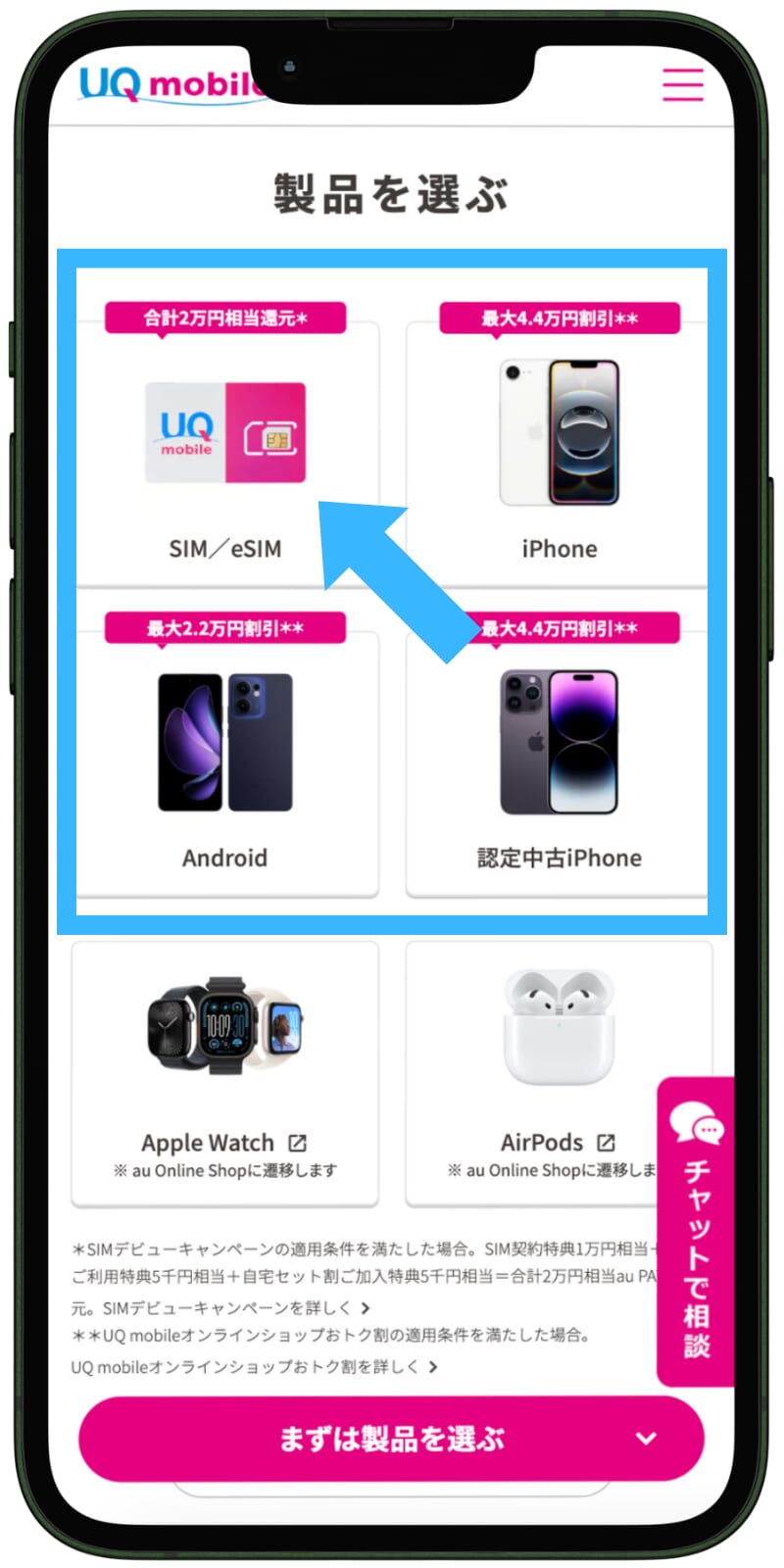
- STEP.UQモバイルオンラインショップにアクセスして「SIM/eSIM」を選択

- STEP.契約方法「新規契約」を選択
- STEP.SIMカードまたはeSIMの「お申し込み」をタップ
- STEP.生年月日・au IDの有無・利用者を選択して「次へ進む」をタップ
- STEP.料金プラン・増量オプション・通話オプションを選択して「次へ進む」をタップ
- STEP.契約者情報・暗証番号などを入力して本人確認書類をアップロード
- STEP.申込内容を確認して手続き完了
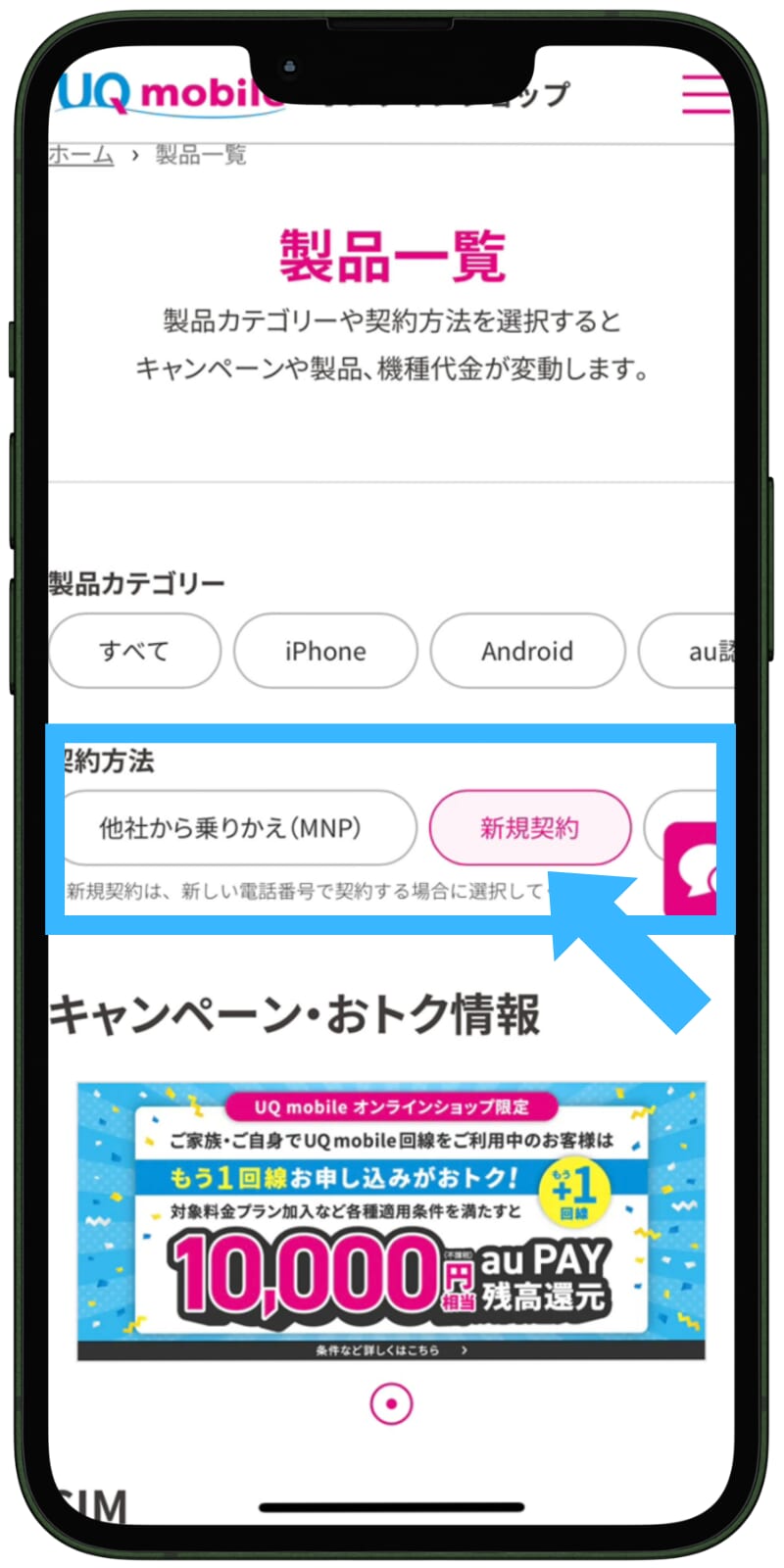
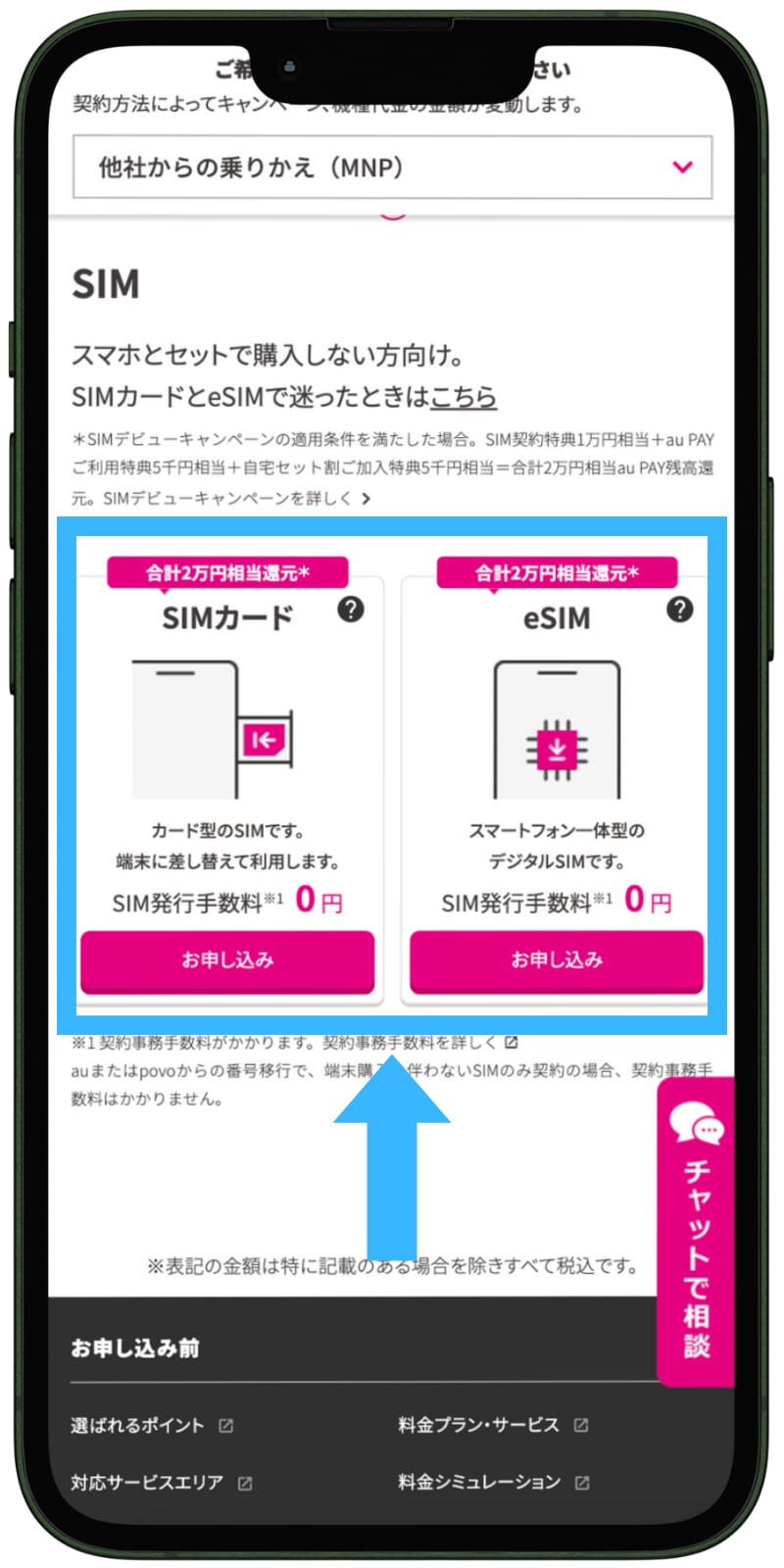
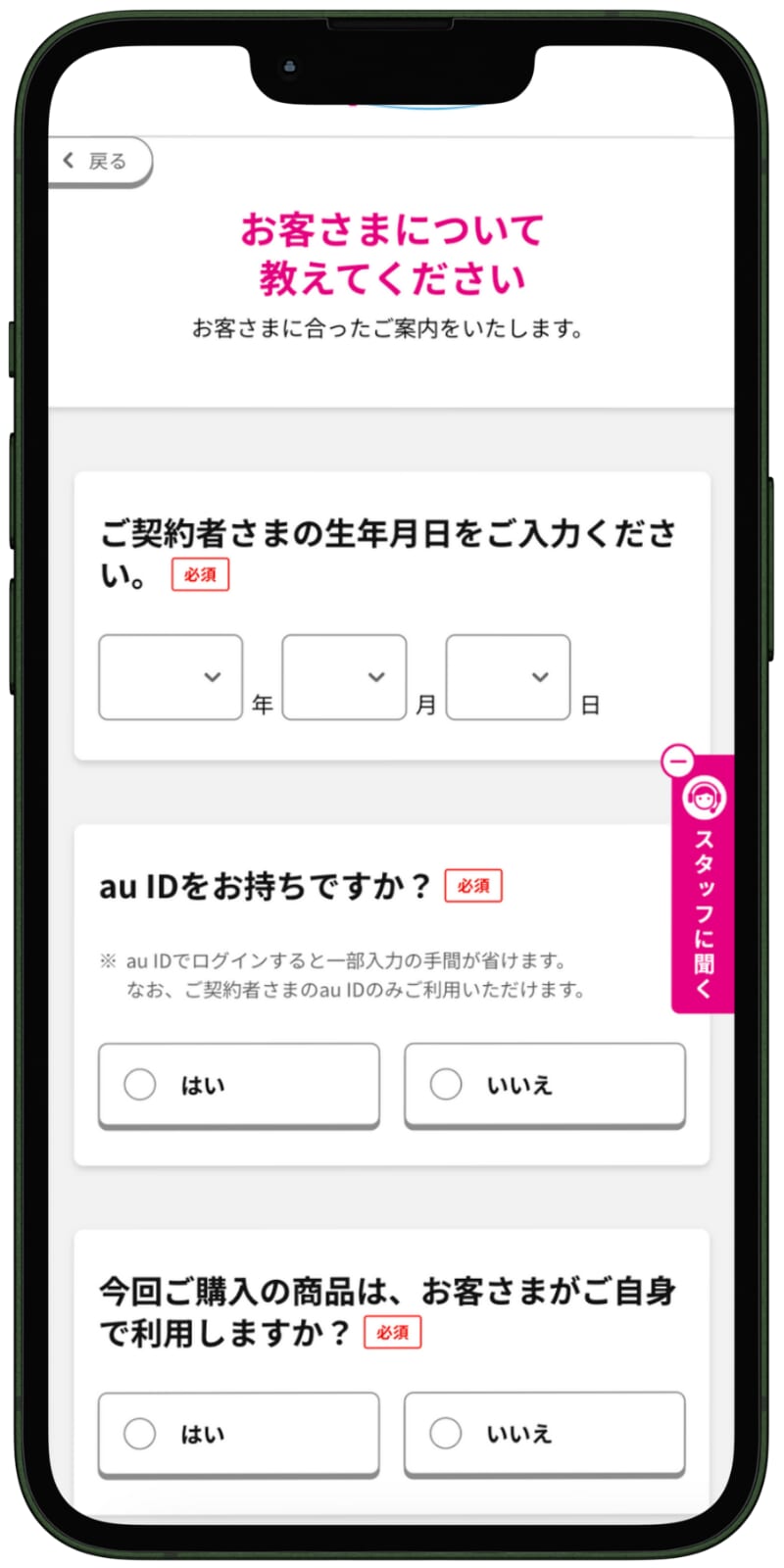
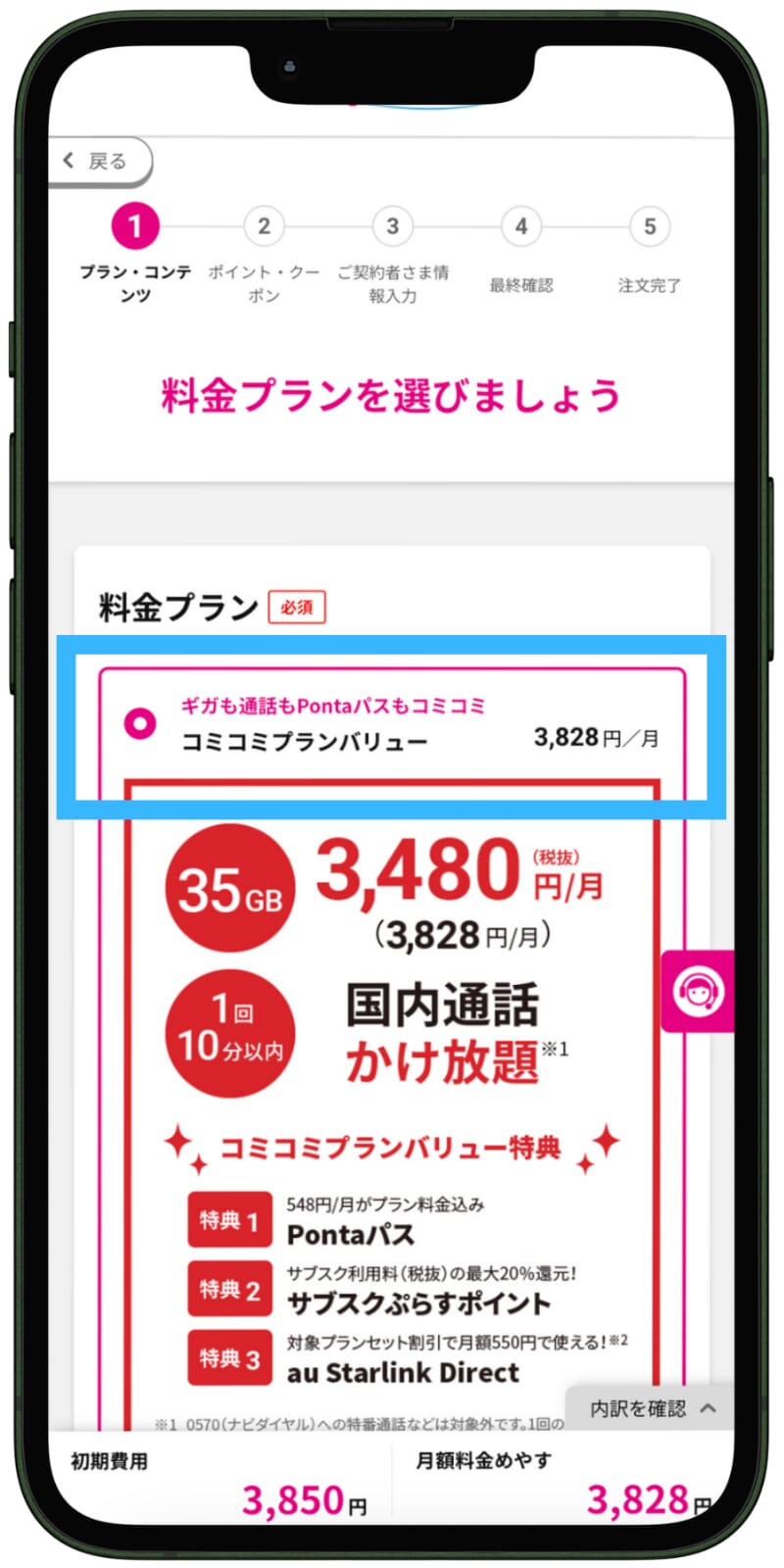
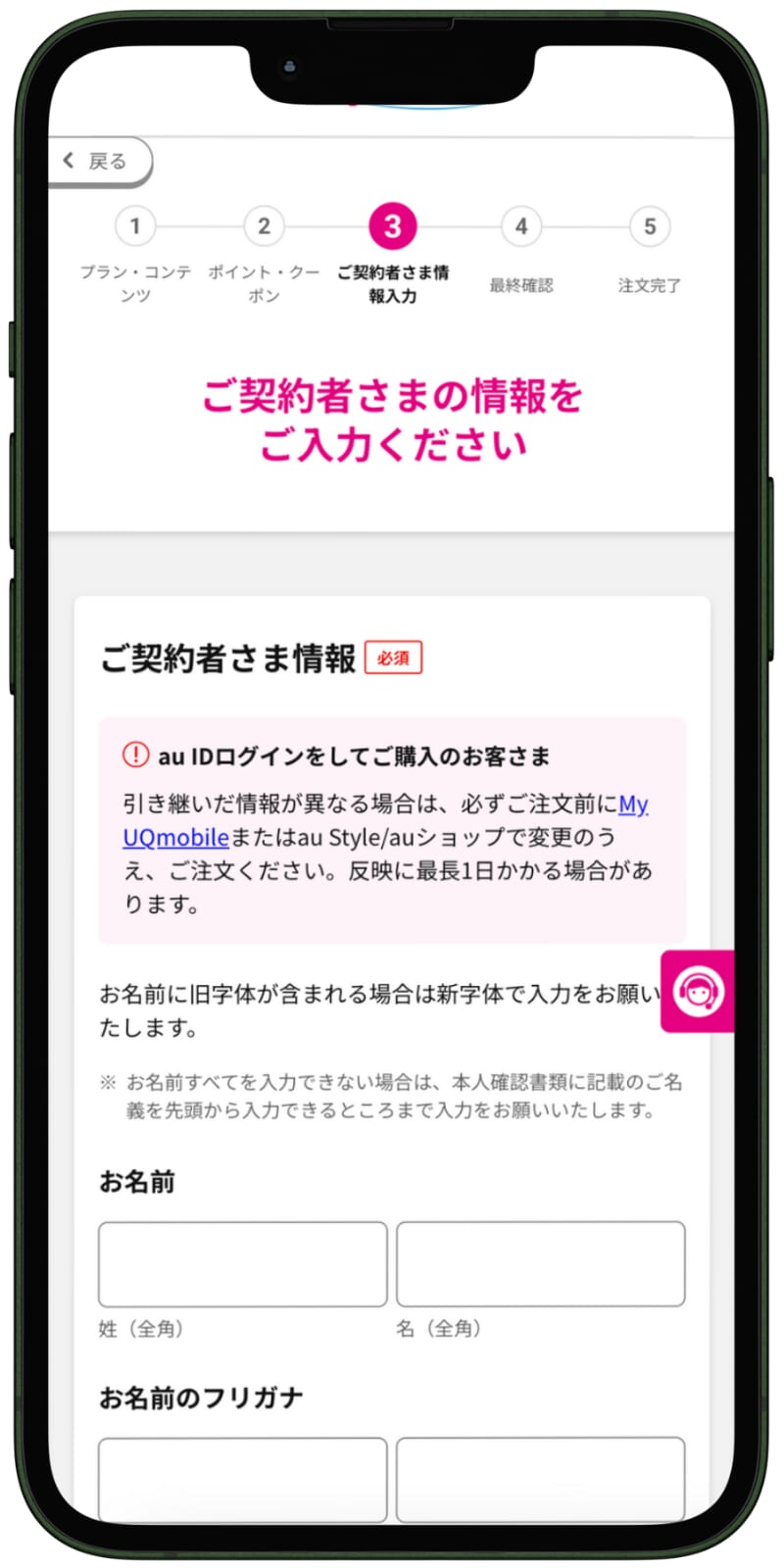
UQモバイルの契約には事務手数料3,850円(税込、オンラインの場合)がかかり、初月の利用料金とあわせて請求されます。※店頭の場合は4,950円です。
手順3:SIM開通手続きをする
eSIMの開通手続きは別の見出しで解説しているので、ここではSIMカードの開通手続きを説明します。
- STEP.iPhoneの電源をOFFにしてSIMカードを挿入し、電源をONにする
- STEP.発信テスト用番号「111」へ電話をかけてガイダンスを聞く
- STEP.画面上部に「UQ mobile」の表示があれば開通完了
アップルストアのiPhoneでUQモバイルに乗り換え(MNP)する手順
他社を使っている人がアップルストアのiPhoneでUQモバイルに乗り換える手順は、以下のとおりです。
手順1:申し込みの準備をする
- アップルストアで購入したiPhone
- 本人確認書類
- 本人名義のクレジットカード/金融機関口座
- MNP予約番号
新規契約と違い、他社から回線を切り替えるためのMNP予約番号が必要です。利用中のキャリアのマイページやアプリから取得しておきましょう。乗り換えに最適なタイミングはUQモバイルのMNP乗り換え手順とお得なタイミングでも詳しく解説しています。
手順2:UQモバイルオンラインショップから申し込む
- STEP.UQモバイルオンラインショップにアクセスして「SIM/eSIM」を選択
- STEP.契約方法「他社から乗り換え(MNP)」を選択
- STEP.MNP予約番号の取得状況を選択して「MNPの手続きに進む」をタップ
予約番号を取得済みの場合は10桁の番号・有効期限・電話番号を、MNPワンストップの場合は「取得していない」を選び現在のキャリアを入力します。
- STEP.料金プラン・増量オプション・通話オプションを選択して「次へ進む」をタップ
- STEP.契約者情報・暗証番号などを入力して本人確認書類をアップロード
- STEP.申込内容を確認して手続き完了
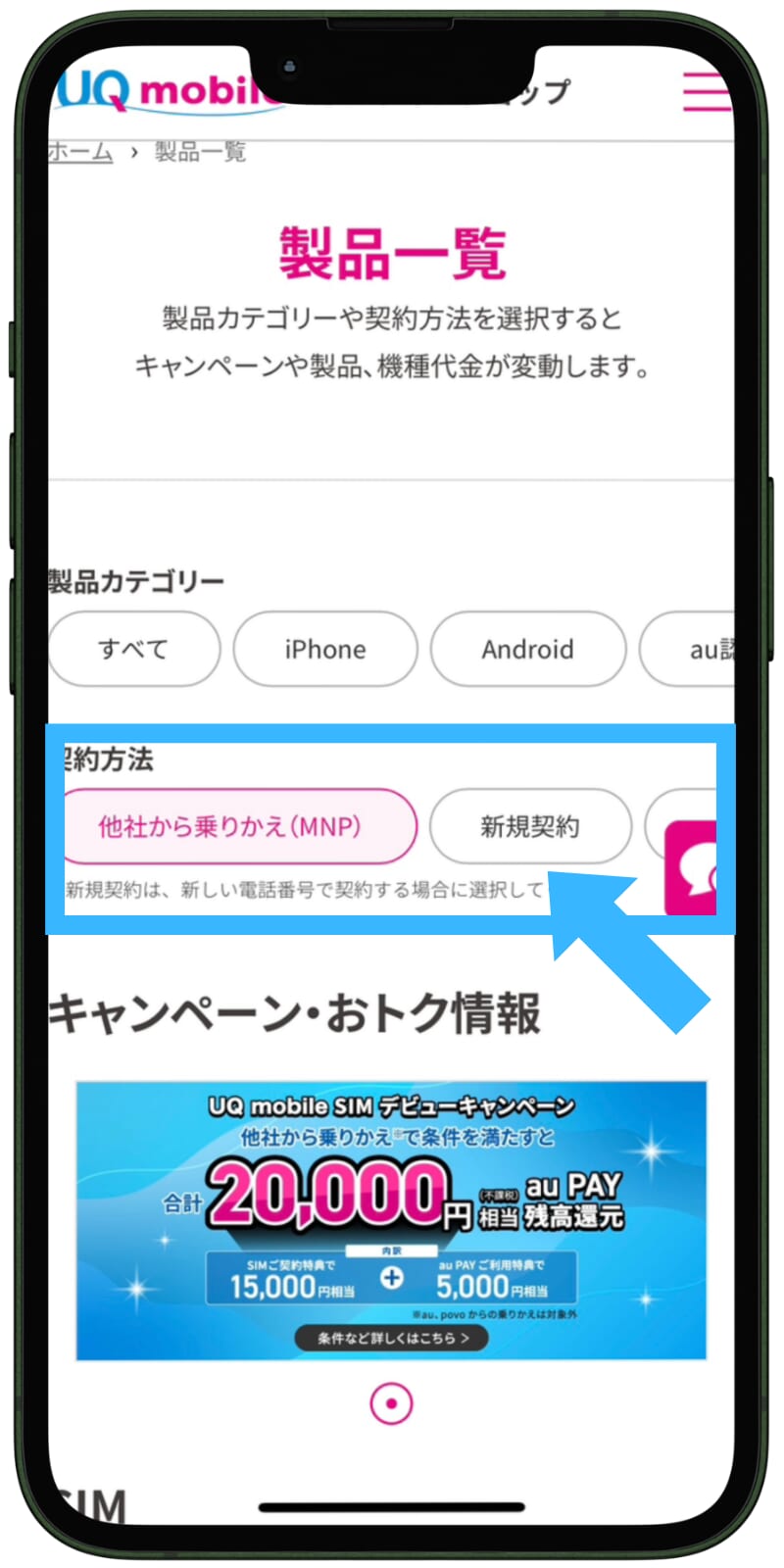
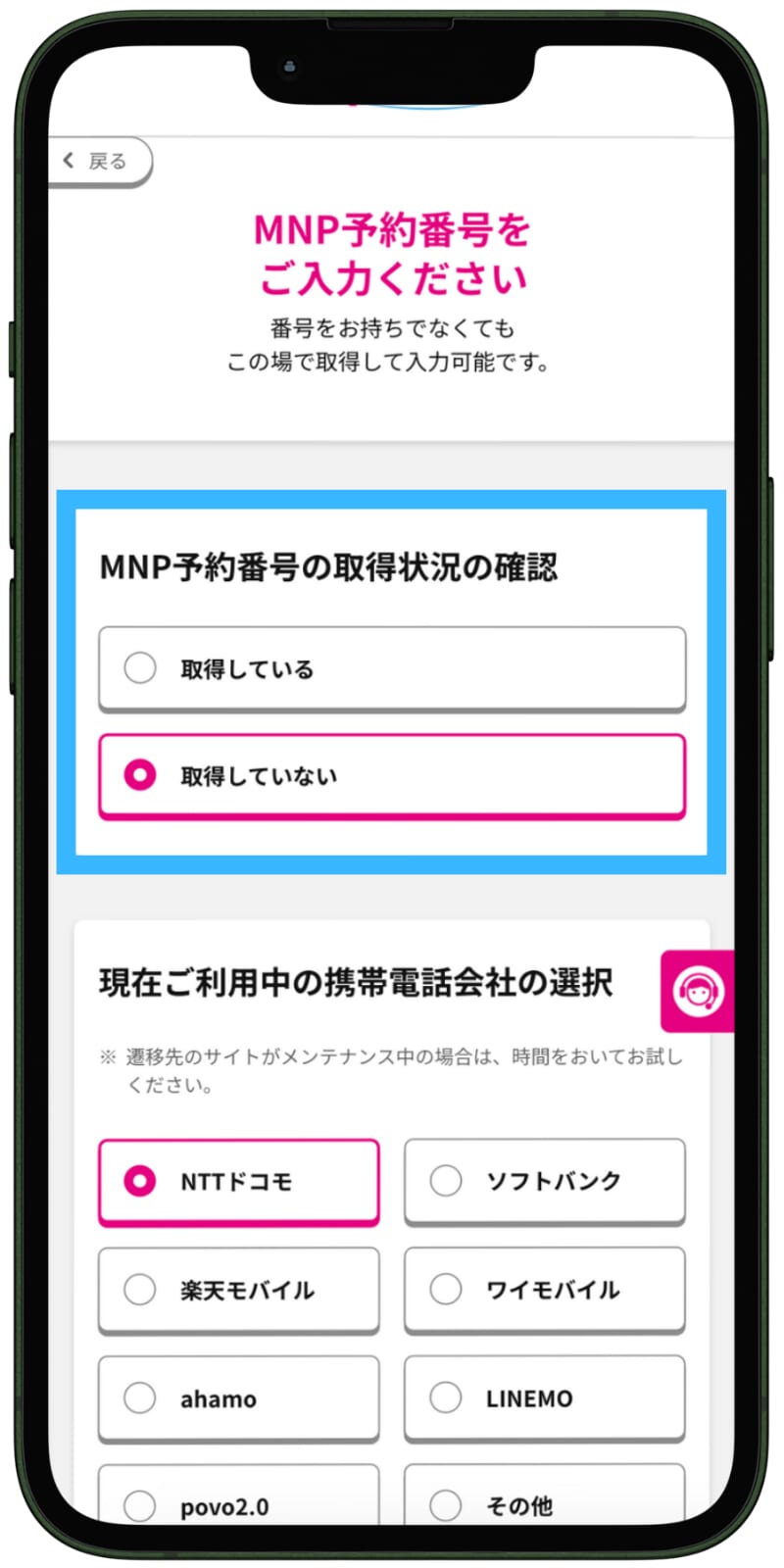
乗り換え手続きでも契約事務手数料3,850円(税込、オンラインの場合)が発生し、初月の利用料金と一緒に請求されます。※店頭の場合は4,950円です。
手順3:SIM開通手続きをする
My UQ mobileの「ご注文履歴」から回線切り替えの手続きをしたあと、SIMカードを挿入すれば開通します。
- STEP.My UQ mobileの「ご注文履歴」にログインし「回線を切り替える」をタップ
- STEP.iPhoneの電源をOFFにしてSIMカードを挿入し、電源をONにする
- STEP.「iPhoneがアクティベートされました」と表示され、画面上部に「UQ mobile」の表示があれば開通完了
回線切り替えの受付時間は、auまたはpovo1.0からの乗り換えは7:00〜23:50・25:00〜26:50、それ以外は9:00〜21:15です。すぐに使いたい方は時間内に余裕を持って申し込みましょう。
手順4:データ移行をする
- クイックスタート:iPhone同士を近づけるだけで簡単にデータ移行できる
- iCloud:設定をONにしておくと自動でバックアップされる
- iTunes:パソコンとiPhoneを接続して大容量のデータ移行が可能
クイックスタートなら事前のバックアップが不要で、LINEのデータ引き継ぎも同時に完了します。
- 「iOSに移行」アプリ
- Googleドライブ
「iOSに移行」はApple純正アプリで、新しいiPhoneの初期設定画面から起動し、Androidに同名アプリをインストールして画面の指示に従うだけで、連絡先・写真・メッセージなどをまとめて転送できます。一方Googleドライブ経由の移行は、事前にAndroid側でバックアップを取っておき、新しいiPhoneでGoogleアカウントにログインして連絡先やカレンダー、写真を個別に同期する方法です。
いずれの方法も両方の端末を安定したWi-Fi環境に接続し、バッテリーを十分に充電した状態で行うのがポイントです。モバイル回線のまま移行を始めると、途中で通信が途切れて失敗することがあります。写真や動画が多い人ほど転送に時間がかかり、数GB程度なら数分〜数十分、100GBを超えるような大容量データは数時間かかることもあるため、時間に余裕があるタイミングで作業を始めましょう。
UQモバイル契約中にアップルストアのiPhoneへ機種変更する手順
すでにUQモバイルを契約している人がアップルストアでiPhoneを買い替える場合の手順です。
手順1:SIM再発行・開通手続きをする
SIMカードの場合は、iPhoneの電源をOFFにして現在使っているSIMカードを挿入し、電源をONにするだけで完了です。
eSIMの場合は、eSIMを再発行するか転送機能を使う必要があります。
eSIM再発行の手順
- STEP.My UQ mobileアプリを開き「eSIM再発行」を選択

- STEP.au IDとパスワードを入力してログインし、案内に従って「eSIM再発行を申し込む」をタップ

- STEP.申込番号を控えて「オンライン回線切替のお手続き」ページで「SIM・eSIM再発行のお客さま」をタップ
- STEP.「データ移行済み」→注意事項確認→「SIMカード・eSIM再発行」をタップ

- STEP.申込番号・電話番号・暗証番号を入力し、My UQ mobileアプリから「eSIMプロファイルをダウンロード」をタップ

- STEP.発信テスト用番号「111」に電話をかけガイダンスを最後まで確認して終了
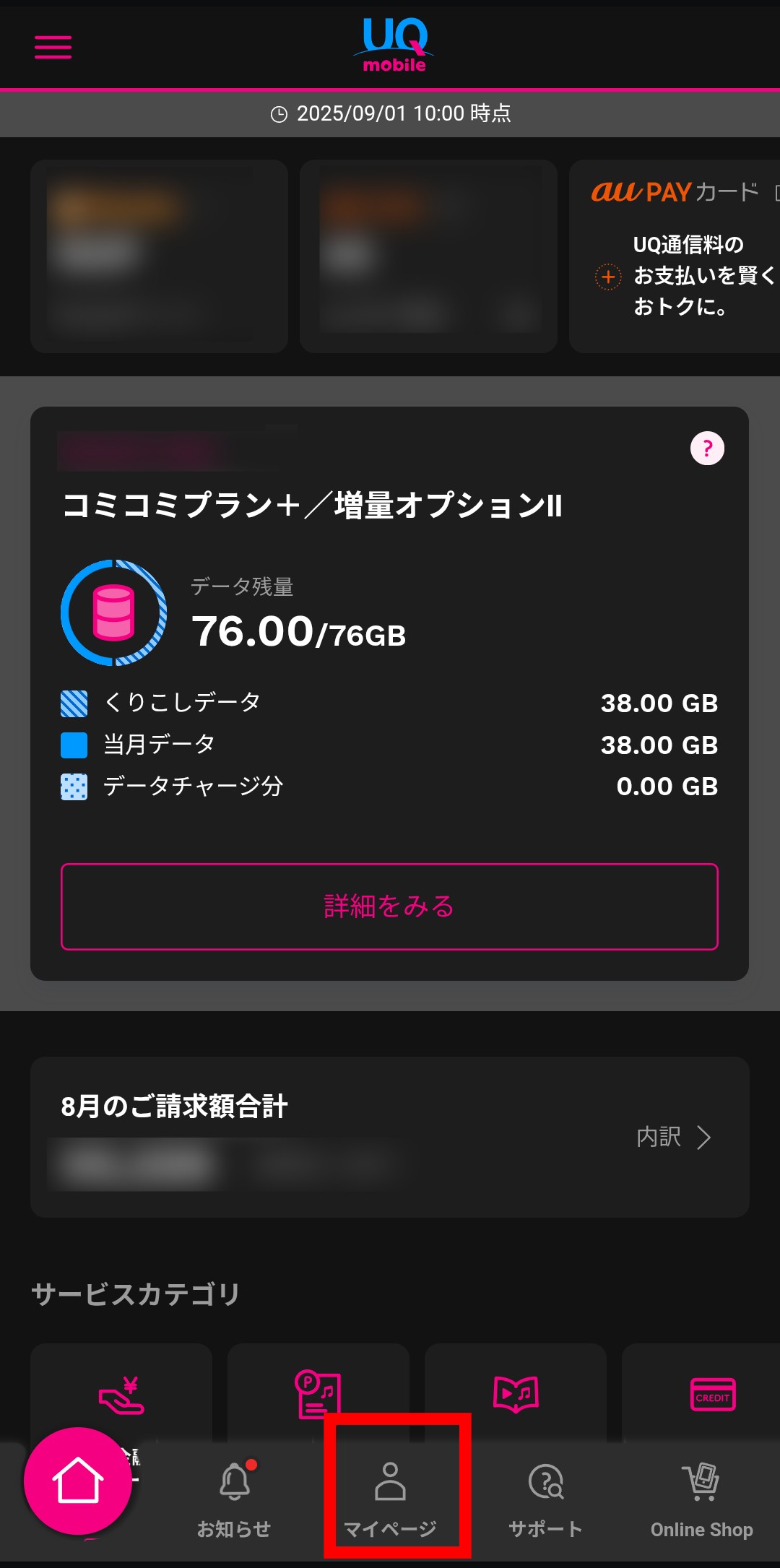
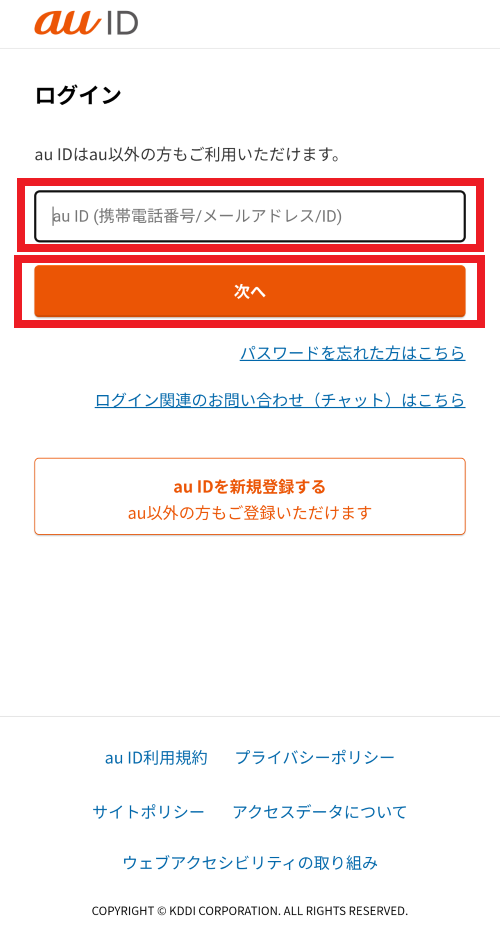
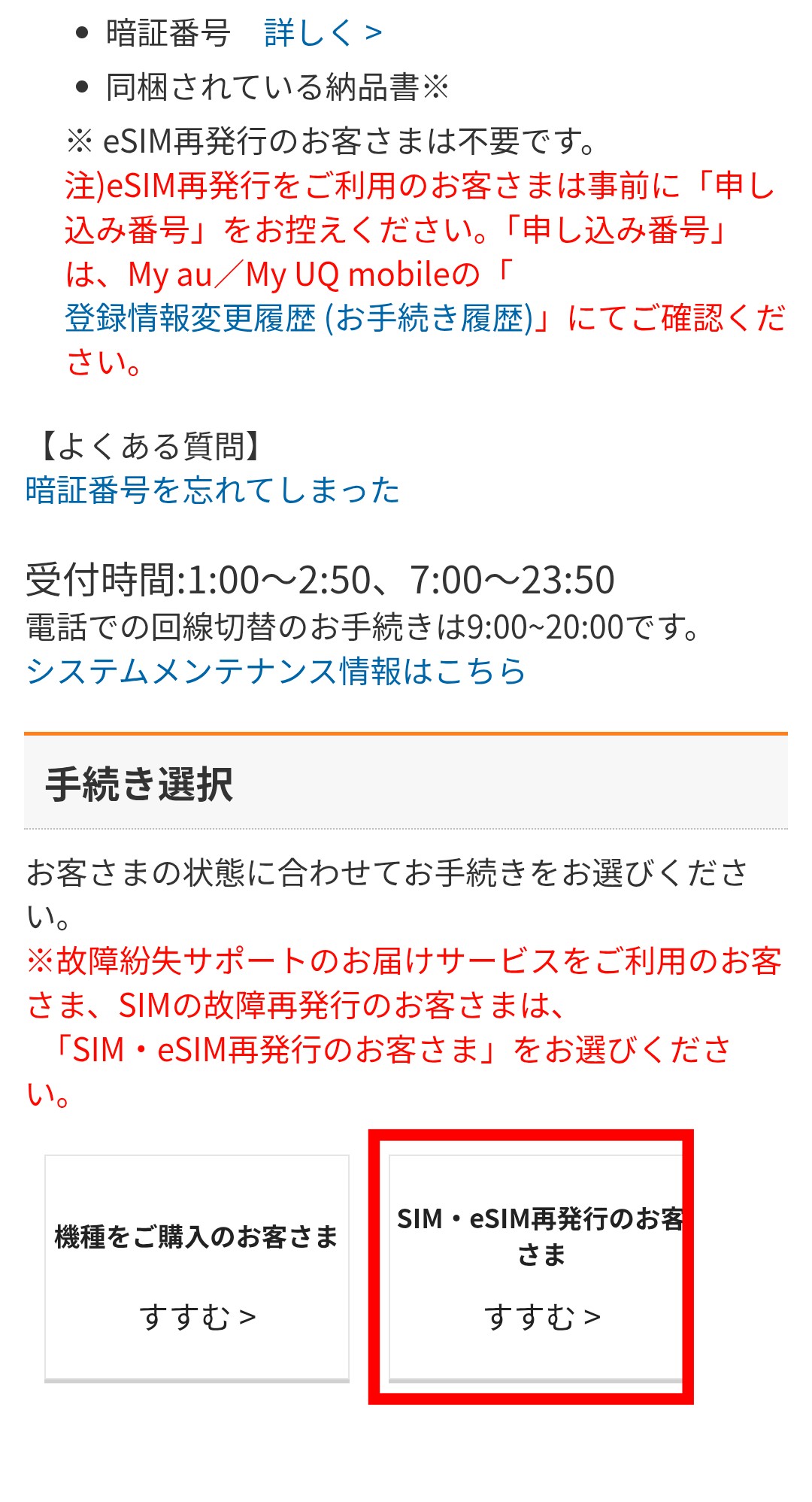
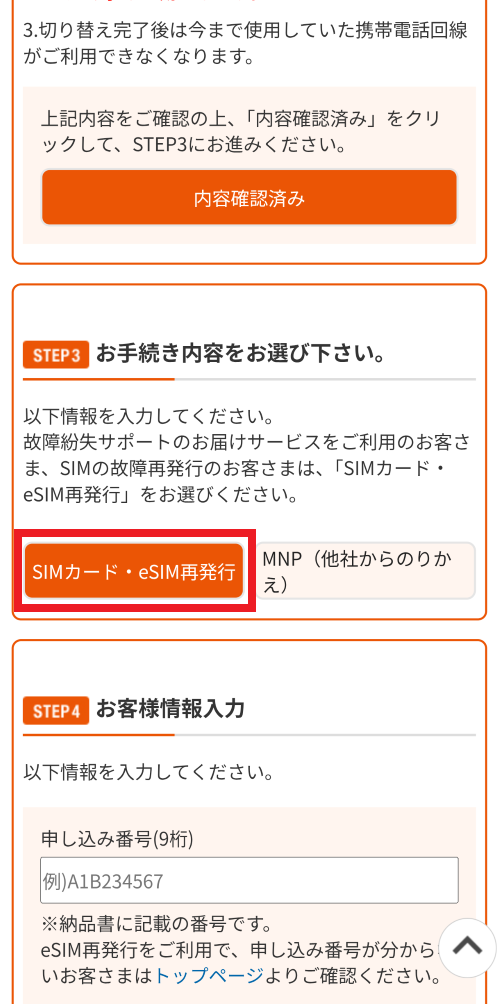
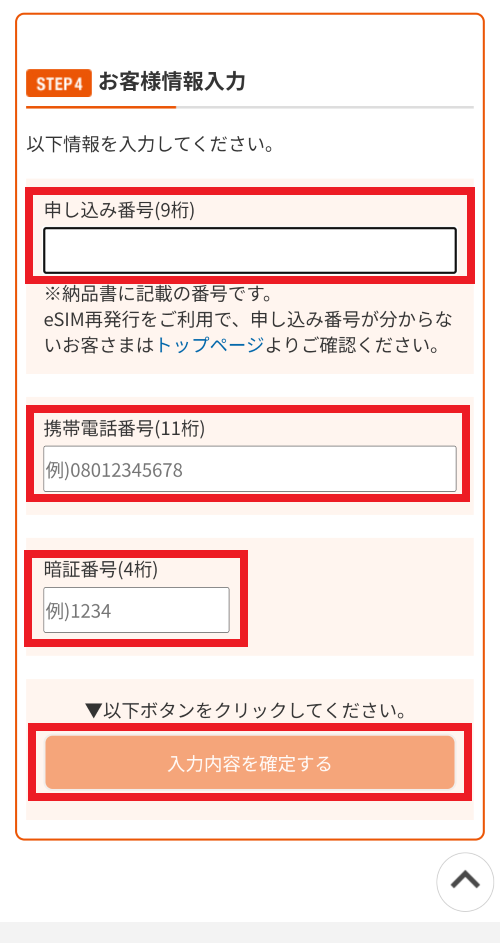
機種変更の回線切り替え受付時間は7:00〜23:50・25:00〜26:50です。
転送機能を利用したeSIMの切り替え手順
「iOS eSIM転送」を使うと、再発行の申し込みをせずにeSIMを切り替えられます。
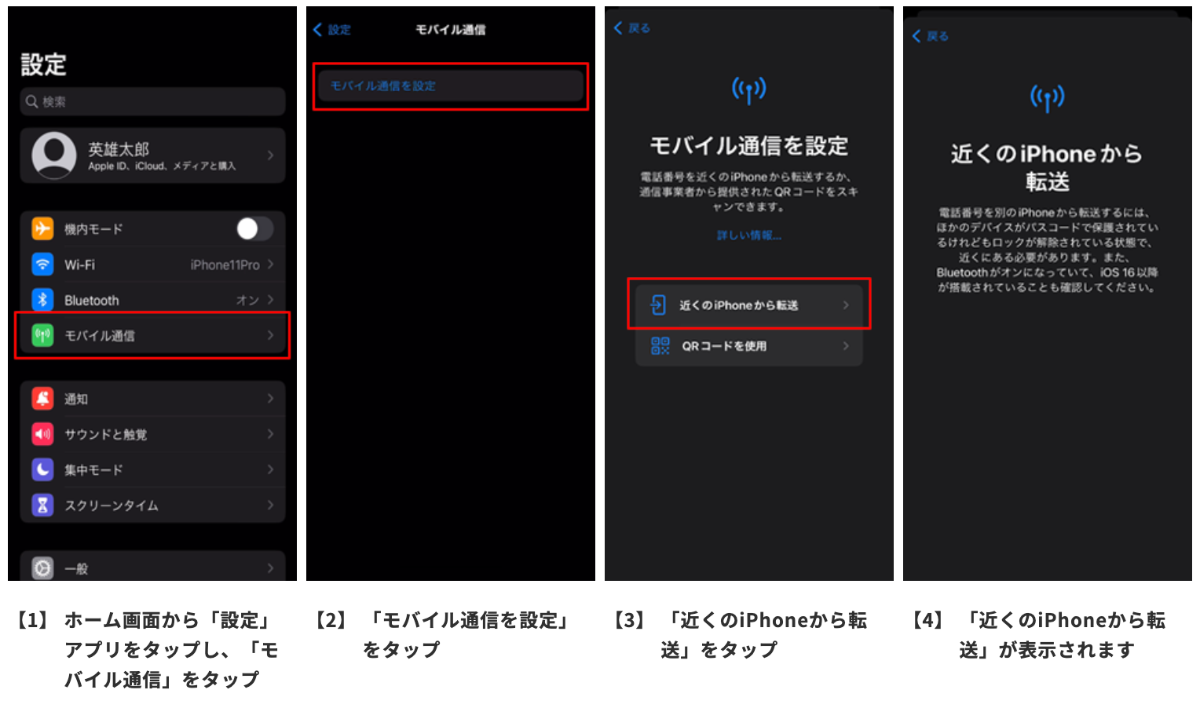
- STEP.新旧どちらのiPhoneもBluetoothをONにする
- STEP.「設定」→「モバイル通信」→「モバイル通信を設定」→「近くのiPhoneから転送」をタップ
- STEP.「電話番号を転送」で「続ける」をタップし、旧iPhoneに表示された検証コードを入力
- STEP.「モバイル通信設定完了」で「完了」をタップ
- STEP.発信テスト用番号「111」に電話をかけガイダンスを最後まで確認して終了
手順2:データ移行をする
iPhoneからiPhoneへのデータ移行は、新旧の端末を近づけるだけのクイックスタートが簡単です。Androidから乗り換える場合は「iOSに移行」アプリやGoogleドライブを利用しましょう。
アップルストアのiPhoneはUQモバイルでeSIM契約がおすすめ
アップルストアのiPhoneをUQモバイルで使うなら、eSIMの利用がおすすめです。SIMカードの入れ替えや故障・破損時の再発行の手間がなく、手続きはオンラインで完結し最短即日で利用開始できます。

それぞれの手順を見ていきましょう。
UQモバイルでeSIM契約する方法
新規契約・乗り換えの手順内で、SIMタイプの選択画面にて「eSIM」を選ぶだけです。あとの流れはSIMカードの場合と同じで、契約者情報の入力や本人確認書類のアップロードを済ませれば申し込みは完了します。
SIMカードからeSIMに切り替える手順
SIMカードからeSIMへの切り替えは、機種変更のeSIM再発行と同じ手順でMy UQ mobileから手続きします。前述の「eSIM再発行の手順」を参考に進めてください。
eSIMの利用開始手順
UQモバイルのeSIMはiOS13以上が対象のため、対象外の場合はiOSのアップデートが先に必要です。
- 「設定」アプリを開く
- 「一般」→「ソフトウェアアップデート」をタップ
- 「ダウンロードとインストール」をタップ
- パスコードを入力し利用条件に同意
- 「今すぐインストール」をタップ
アップデート完了後、端末が再起動されたらeSIMプロファイルのダウンロードに進みます。ダウンロードはMy UQ mobileアプリから設定する方法とQRコードを読み取る方法の2通りです。
- STEP.マイページの各種設定「eSIMプロファイルをダウンロード」をタップ
- STEP.「モバイル通信プランのインストール」画面で「続ける」→「モバイル通信プランを追加」をタップ
- STEP.終了
- STEP.新しい端末以外でプロファイルダウンロード用サイトにアクセスしてQRコードを表示
- STEP.新しい端末の「設定」→「モバイル通信」→「モバイル通信プラン追加」からQRコードを読み取る
- STEP.「モバイル通信プラン追加」をタップして終了
アップルストアのiPhoneをUQモバイルで使うときのAPN設定
APN設定は、端末をインターネットに接続するための設定です。UQモバイル公式によると、iPhoneは最新のiOSにアップデートすればAPN設定は原則不要で、APN構成プロファイルのインストールが必要なのはiPhone 12以前のモデルをiOS14.5未満で使う場合のみです。
SIMを挿し替えたのに「圏外」のまま変わらない、モバイルデータ通信のアイコンが表示されないといった症状が出た場合は、APN設定がうまく反映されていないサインです。特に、他社のSIMを長く使っていた端末や、中古で購入したiPhoneに多く見られるトラブルなので、まずはiOSを最新にアップデートしたうえで、以下の手順を順番に確認してみてください。
- iPhoneをWi-Fiに接続し、UQモバイル公式サイトの案内ページからプロファイルをダウンロードする
- 表示される案内で「許可」を選び、ダウンロード完了後に「閉じる」をタップ
- 「設定」→「一般」→「VPNとデバイス管理」→「ダウンロード済みプロファイル」をタップ
- 「インストール」をタップし、承諾画面で「次へ」→「インストール」(2回)→「完了」をタップ
- Wi-FiをOFFにしてブラウザを開き、通信できれば設定完了
出典:iOS(iPhone/iPad)のネットワーク(APN)設定方法│格安スマホ/格安SIMはUQ mobile(モバイル)【公式】
プロファイルは必ずWi-Fiにつないだ状態でダウンロードしましょう。他社のプロファイルを先に削除すると、その時点でモバイル通信が使えなくなるため、Wi-Fi環境がないとUQモバイルのプロファイルを取得できなくなってしまいます。インストール後は一度iPhoneを再起動すると、設定が正しく反映されやすくなります。
古いキャリアのiPhoneから乗り換えた場合、古いAPN構成プロファイルが残っていると通信できない原因になります。新たにプロファイルを設定する前に、以下の手順で削除しておきましょう。
- STEP.「設定」→「一般」→「VPNとデバイス管理」をタップ
- STEP.削除する構成プロファイルを選択し「プロファイルを削除」をタップ
- STEP.パスコードを入力して削除完了
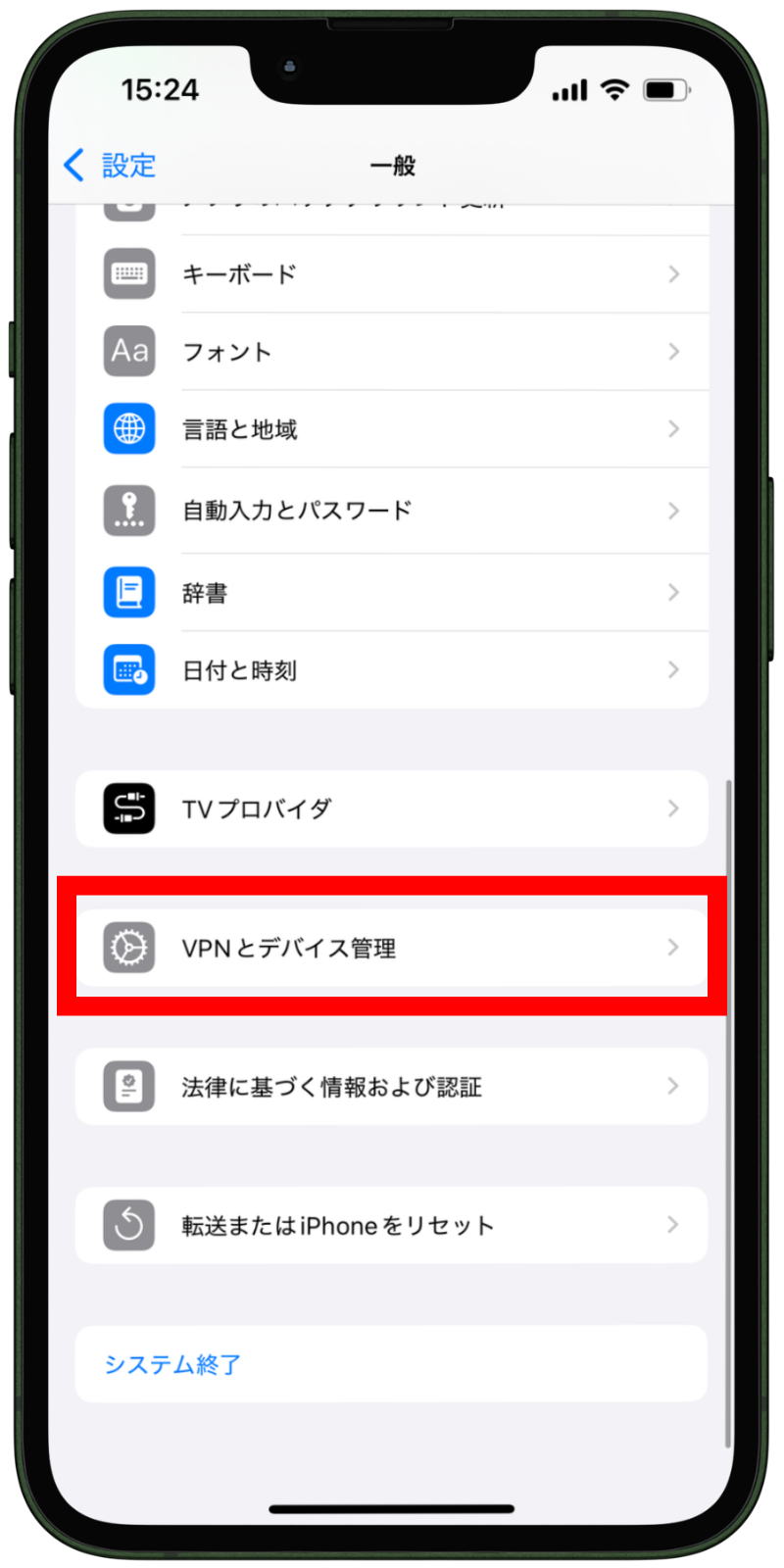
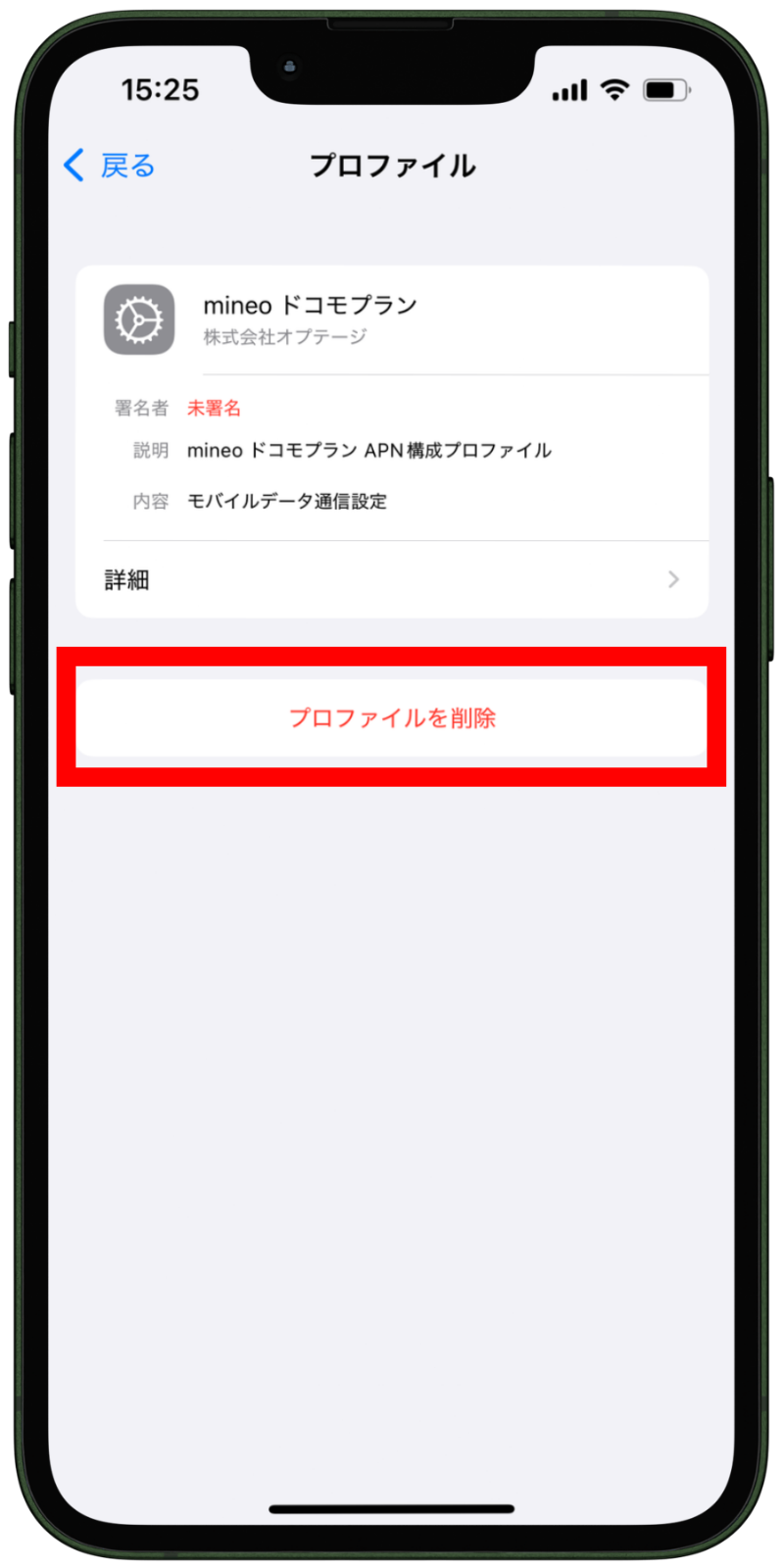
プロファイルを削除しても症状が変わらない場合は、iPhoneの電源を一度完全にOFFにしてから再度ONにするだけで直ることも多いので試してみてください。それでも改善しないときは、通信事業者名の表示がUQ mobileになっているか、機内モードのON/OFFを一度切り替えて再認識させられるかもあわせて確認しましょう。
アップルストアのiPhoneをUQモバイルで使うメリット
下取りサービスで新しいiPhoneが割引になる
アップルストアでは、古いiPhoneの下取りで購入代金を割引できるサービスを実施しています。
| 機種 | アップルストア |
|---|---|
| iPhone 17 Pro Max | 最大172,000円 |
| iPhone 17 Pro | 最大141,000円 |
| iPhone Air | 最大101,000円 |
| iPhone 17 | 最大101,000円 |
| iPhone 16 Pro Max | 最大129,000円 |
| iPhone 16 Pro | 最大119,000円 |
| iPhone 16 Plus | 最大92,000円 |
| iPhone 16 | 最大92,000円 |
| iPhone 16e | 最大76,000円 |
| iPhone 15 Pro Max | 最大95,000円 |
| iPhone 15 Pro | 最大82,000円 |
| iPhone 15 Plus | 最大65,000円 |
| iPhone 15 | 最大65,000円 |
| iPhone 14 Pro Max | 最大74,000円 |
| iPhone 14 Pro | 最大67,000円 |
| iPhone 14 Plus | 最大48,000円 |
| iPhone 14 | 最大48,000円 |
| iPhone SE(第3世代) | 最大19,000円 |
| iPhone 13 Pro Max | 最大58,000円 |
| iPhone 13 Pro | 最大50,000円 |
| iPhone 13 | 最大37,000円 |
| iPhone 13 mini | 最大30,000円 |
| iPhone 12 Pro Max | 最大41,000円 |
| iPhone 12 Pro | 最大31,000円 |
| iPhone 12 | 最大24,000円 |
| iPhone 12 mini | 最大16,000円 |
| iPhone SE(第2世代) | 最大8,000円 |
| iPhone 11 Pro Max | 最大27,000円 |
| iPhone 11 Pro | 最大23,000円 |
| iPhone 11 | 最大21,000円 |
| iPhone XS Max | 最大14,000円 |
| iPhone XS | 最大12,000円 |
| iPhone XR | 最大16,000円 |
| iPhone X | 最大8,000円 |
| iPhone 8 Plus | 最大7,000円 |
| iPhone 8 | - |
下取りは新しいiPhoneをオンラインで注文する際にあわせて申し込むのが基本の流れです。申し込み後は数日以内に返送用の梱包キット(箱・伝票)が届くので、指示に従って古いiPhoneを梱包し、集荷または郵送で返送します。店頭で購入する場合は、その場で古い端末を持ち込んで即日査定してもらうことも可能です。
返送前に「設定」→「一般」→「転送またはiPhoneをリセット」から初期化し、あわせて「iPhoneを探す」をオフにしておくことを忘れないようにしましょう。初期化されていない、またはアクティベーションロックが解除されていない端末は、下取りを断られたりキャンセル扱いになったりすることがあります。返送後は数日〜1週間程度で査定結果の連絡が届き、査定額はそのまま新端末の購入代金の割引か、Apple Gift Cardでの受け取りを選べます。
すぐに買い替える予定がない場合は、下取り額分をApple Gift Cardで受け取ることも可能です。
製品受取から14日以内なら返品可能
アップルストアのiPhoneは、受け取りから14日以内なら開封・使用後でも返品可能です(故障や傷・汚れがない場合に限る)。
一方、UQモバイルは「8日間キャンセル(確認措置制度)」の対象であれば受け取りから8日以内に返品できますが、返品できるのは未開封品のみです。少し使ってから判断したい人にはアップルストアのほうが向いています。
通信速度が安定している
UQモバイルはau回線のおすすめ格安SIM比較ランキングでも上位に入っており、通信品質の安定感がその理由のひとつです。
| 通信速度 | UQモバイル | ドコモ | au | ソフトバンク |
|---|---|---|---|---|
| 平均ダウンロード速度 | 46.89 Mbps | 44.34 Mbps | 43.92 Mbps | 48.82 Mbps |
| 平均アップロード速度 | 6.74 Mbps | 10.10 Mbps | 8.53 Mbps | 8.83 Mbps |
| 平均Ping値 | 130.0 ms | 119.6 ms | 139.4 ms | 228.7 ms |
| 計測件数 | 157件 | 169件 | 67件 | 70件 |
2026年11月1日時点・プラス格安SIM独自の速度計測ツール(/sim/speed/)でユーザーにご協力いただいた実測値を集計したものです。
4G LTEの人口カバー率は99.9%で5Gエリアも拡大中のため、混雑しやすい時間帯や地下、山間部でも比較的安定してつながります。
アップルストアのiPhoneをUQモバイルで使うデメリット・注意点
格安SIMの中では月額料金が高め
UQモバイルの月額料金は、他の格安SIMと比べるとやや割高です。
- IIJmio(5GB):950円
- イオンモバイル(5GB):1,298円
- mineo(7GB):1,518円
- LINEMO(10GBまで):2,090円
- 楽天モバイル(20GBまで):2,178円
自宅セット割やau PAYカードお支払い割を適用しても、他社より割高な傾向は変わりません。契約時は各種割引を組み合わせて料金を抑えるのがおすすめです。
動作保証がされていない
アップルストアで買ったiPhoneは、UQモバイルで動作保証されていません。通信トラブルが起きても基本的に自己責任になる点は理解しておきましょう。
- 月額料金:980円〜1,480円(iPhoneの場合)
- 対象のトラブル:故障・部分破損・全損・水濡れ
- 利用は1年間に2回まで
- 月払い:1,340円〜2,980円/年払い:13,400円〜29,800円(解約するまで自動更新)
- 対象のトラブル:自然故障・過失や事故による損傷・盗難・紛失
- 損傷の修理は利用回数制限なし(盗難・紛失は1年間に2回まで)
UQモバイルの持ち込み故障サポートは月額料金が安い反面、利用できるのは年2回までという制限があります。普段からケースや保護フィルムで対策していて、故障の心配が少ない人に向いている選択肢です。
一方、AppleCare+は月々の負担がやや高めですが、過失や事故による損傷の修理は利用回数の制限がなく、盗難・紛失も1年間に2回まで補償されます。iPhoneをよく落としてしまう人や、家族で共有していて破損リスクが高い人は、多少割高でもAppleCare+を選んでおくほうが結果的に安心です。ただし、AppleCare+に加入できるのは購入から30日以内と期限が決まっているため、加入を迷っている場合も早めに判断しておきましょう。
回線解約後も端末保証が残る場合がある
他社からUQモバイルに乗り換えたあと、古い端末の保証サービスだけ加入したままになっているケースがあります。
回線を解約しても端末保証は自動で解約されるわけではないため、乗り換え後は古いキャリアの契約内容を必ず確認してくださいね。
また、UQモバイルは動作確認端末一覧で機種ごとに動作を確認したiOSのバージョンを公表しており(2026年10月20日時点、iPhone17eはiOS 26.3)、一覧に記載のないバージョンでは使えない可能性があるとしています。設定アプリの「一般」→「ソフトウェアアップデート」から、自動アップデートをオンにしておくと手間がかかりません。
アップルストアのiPhoneをUQモバイルで使うときのお得なキャンペーン
UQモバイルでは、契約時に使えるお得なキャンペーンを実施しています。
UQ mobile SIM デビューキャンペーン
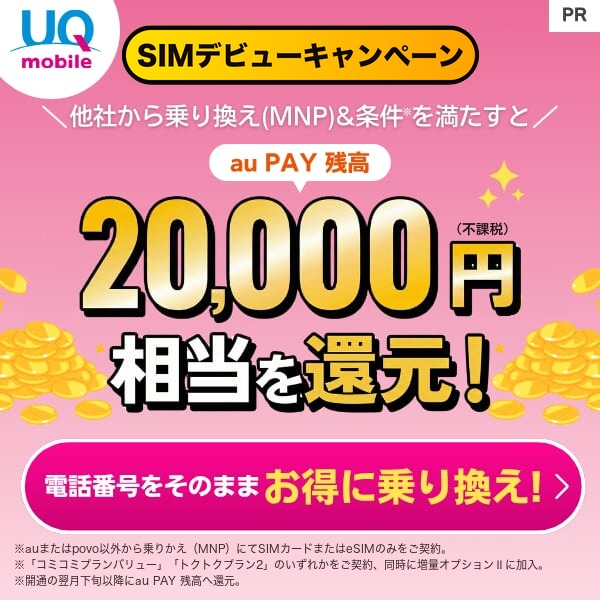
他社からUQモバイルに乗り換えると、20,000円相当(不課税)のau PAY残高が還元されるキャンペーンです。2026年9月17日から還元額が15,000円相当から20,000円相当に増額されました。
- auまたはpovo以外からの乗りかえ(MNP)
- SIMカードのみまたはeSIMのみご契約
- 「コミコミプランバリュー」「トクトクプラン2」のいずれかを契約し、増量オプションIIにも加入
このキャンペーンはSIMカードまたはeSIMのみの契約が対象で、iPhoneなどの端末をUQモバイルで同時購入すると適用対象外になる点に注意しましょう。アップルストアで購入したSIMフリーのiPhoneを持ち込んで乗り換える場合は、この条件にちょうど当てはまります。
増量オプションIIへの加入を忘れると還元額が減ってしまうのもよくあるつまずきポイントです。増量オプションII自体は無料キャンペーンで一定期間無料になりますが、加入手続きを申し込み時に済ませておく必要があるため、オンラインショップで契約する際は加入項目にチェックが入っているか最後まで確認してください。還元されるau PAY残高は、通常申し込みから数ヶ月後にまとめて、またはタイミングを分けて付与されるため、還元時期の目安も事前にチェックしておくと安心です。
限定スペシャルクーポン最大20,000円相当(不課税)のau PAY残高還元
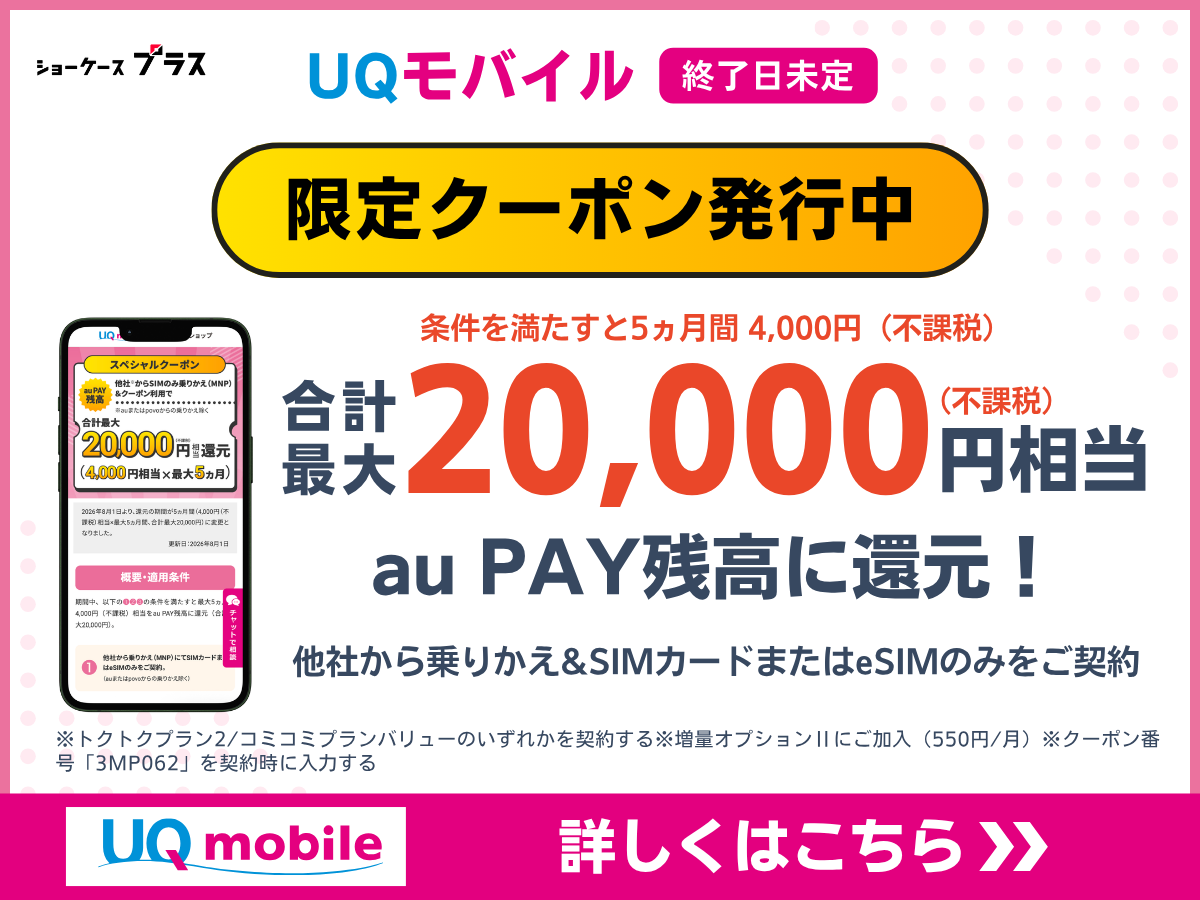
本サイト限定のクーポンです。条件を満たすと合計最大20,000円相当(不課税)のau PAY残高が還元されます。ただし、クーポンの有効期間は2026年10月31日までと公式に案内されているため、使うなら10月中に申し込みを済ませましょう。
- auまたはpovo以外からの乗り換えでSIMカードまたはeSIMのみを契約
- トクトクプラン2・コミコミプランバリューのいずれかを契約
- 増量オプションIIに加入
- 契約時に6桁のクーポン番号「3MP062」を入力
一括付与ではなく、au PAY残高4,000円相当を最大5ヶ月間還元される形です。乗り換え手続きの際にクーポン番号の入力を忘れないようにしましょう。
なお、このクーポンはSIMデビューキャンペーンとの併用はできず、クーポンの特典が優先されます。どちらも合計20,000円相当なので、受け取り方の違い(クーポンは毎月4,000円ずつ)を見て選んでください。
家族セット割
家族でUQモバイルを利用すると、それぞれの月額料金が550円引きになるキャンペーンです。
- 割引対象プラン:トクトクプラン2
- 合計10回線まで(カウント対象のみのプランあり)
同姓・同住所の家族であれば、オンラインのMy UQ mobileだけで申し込みが完結します。手順は次のとおりです。
- au IDとパスワードで「My UQ mobile」にログイン
- 「ご契約内容/手続き」→「ご契約情報」をタップ
- 「料金割引サービス」の「家族セット割」で「変更」をタップ
- 注意事項を確認して同意し、家族回線の電話番号を入力して申し込み完了
同居していない家族も対象になりますが、別姓・別住所の場合はオンラインだけでは手続きが完結せず、店頭での手続きと、資格確認書や住民票など家族関係を証明する書類の提出が必要です。証明書類の準備に時間がかかることもあるため、対象になるか怪しい場合は早めに用意しておきましょう。
UQモバイルでiPhoneを使うときによくある質問
Q.UQモバイルでiPhoneは買えますか?
はい、UQモバイルでは新品のiPhone17eと、au認定中古品のiPhone(iPhone15・iPhone14・iPhone SE(第3世代)など)を購入できます。オンラインショップなら24時間申し込みができ、送料もかかりません※。
※スマートフォン・SIMの購入は、価格に関わらずKDDIが送料を負担します。
それ以外のモデルが欲しい場合は、アップルストアでSIMフリー版を購入してUQモバイルにSIMのみ契約しましょう。価格は「UQモバイルで買えるiPhoneの価格一覧」で紹介しています。
Q.UQモバイルでiPhoneを1円で買えますか?
2026年10月20日時点、UQモバイル公式オンラインショップで1円で買えるiPhoneはありません。最も安いのはau認定中古品のiPhone14とiPhone SE(第3世代)で、乗り換え(MNP)かつ2年後の返却を条件に実質47円です。
ただし、UQモバイルの取扱店が独自の値引きで中古iPhoneを安く販売していることもあります。1円・0円で買える機種の最新情報はUQモバイルの1円スマホ・機種代無料キャンペーンでまとめています。
Q.UQモバイルでiPhoneだけ購入できますか?
いいえ、UQモバイルではiPhone単体のみの購入はできません。オンライン・店舗のいずれも、回線契約とあわせて購入する形が基本です。
端末だけを用意したいなら、アップルストアでSIMフリー版を購入し、UQモバイルにSIMのみ契約する方法がシンプルです。2026年10月時点でUQモバイルの取扱いがないiPhone18 ProやiPhone17なども選べますが、UQモバイル購入時の下取り特典やポイント還元は対象外になる点は覚えておきましょう。
Q.UQモバイルでiPhoneを安く買う方法はありますか?
「スマホトクするプログラム」を使えば、実質負担額を大きく下げられます。2026年10月時点、iPhone17e(256GB・定価144,800円)でも、他社からの乗り換え(MNP)で2年後の返却を条件に実質負担額が5,547円程度まで下がるケースがあります。
適用には対象機種を「24回払い」で購入することが必須です。一括払いや他の分割回数だと対象外になり、あとから追加適用もできないため、購入時は支払い方法の選択画面で選び忘れないよう最後まで確認しましょう。返却時に故障・破損があると追加費用が発生する点も要注意です。ほかにもUQモバイルの1円スマホ・機種代無料キャンペーンが実施されている場合があるので、契約前に最新のキャンペーン一覧もチェックしておきましょう。
Q.UQモバイルでiPhone17は買えないの?
はい、2026年10月時点でUQモバイルはiPhone17を販売していません。名前が似ているiPhone17eは購入できますが、iPhone17とは別のモデルで、カメラの構成や価格帯が異なるため購入時は取り違えないよう注意しましょう。
iPhone17を使いたい場合は、アップルストアで購入してUQモバイルに持ち込むのが確実です。持ち込み時の手順やキャンペーンはUQモバイルでiPhone17に機種変更する手順とキャンペーンで解説しています。
Q.UQモバイルの落とし穴は?
格安SIMの中では月額料金がやや高めな点と、端末をセット購入するとSIMデビューキャンペーンが使えない点は、契約前に知っておきたいポイントです。特にアップルストアで端末を買う人は、SIMのみ契約のほうが還元を受けやすくなります。
また「スマホトクするプログラム」は2年後の返却が前提で、返却時に故障や破損があると最大22,000円の支払いが発生する場合があります。実質負担額だけで判断せず、返却するかどうかも含めて検討しましょう。
Q.アップルストアでiPhoneを購入してUQモバイルを使うとどうなる?
SIMロック解除の手続きなしで、そのままUQモバイルに契約できます。アップルストアのiPhoneはSIMフリー仕様のため、必要な作業はSIMカードの差し替え(またはeSIMの再発行)とAPN設定のみです。
SIMを挿し替えても「圏外」のままの場合は、古いAPN構成プロファイルが残っているサインです。iOSのアップデートや不要なプロファイルの削除が必要になるので、「APN設定」の見出しもあわせて確認してください。
Q.アップルストアでiPhoneだけ買うとどうなる?
そのままUQモバイルなど好きな格安SIMと組み合わせて使えます。アップルストアではSIMフリー版のiPhone本体のみを購入でき、その場で回線契約をする必要はありません。
回線契約とセットの割引が受けられないため、本体価格は定価に近い金額になります。分割払いなら「ペイディあと払いプラン」などアップルストア独自のサービスを利用するか、契約先の格安SIM側で端末購入時のキャンペーンがないかも確認しておくとよいでしょう。
Q.UQモバイルの手続きにかかる時間はどのくらい?
eSIMなら最短即日で利用を開始できます。本人確認書類の審査は早ければ数十分〜数時間程度ですが、深夜帯や混雑時間帯に申し込むと翌日にずれ込むこともあるため、日中の申し込みがおすすめです。
SIMカードの場合は申し込みから手元に届くまで通常2〜3日程度かかります。
Q.アップルストアのiPhoneはUQモバイルの動作確認端末に入っていますか?
はい、アップルストアで販売されている現行のiPhoneは動作確認端末一覧に掲載されています。UQモバイル公式サイトで機種名を検索すると、SIMサイズやAPN設定の要否を個別に確認できます。
ただし、動作確認済みと動作保証は別です。前述のとおりアップルストアのiPhoneは動作保証の対象外のため、契約前に一覧で注意事項を確認しておくと安心です。
まとめ:UQモバイルでiPhoneを使うなら買い方で端末代が大きく変わる
この記事では、UQモバイルでiPhoneを使う3つの方法と、UQモバイルで買えるiPhoneの価格、アップルストアのiPhoneで契約する手順を解説しました。最後に、自分に合う方法を選ぶためのポイントを振り返っておきましょう。
- 端末代を最小限にしたい:UQモバイルのau認定中古品(iPhone14・iPhone SE(第3世代)は乗り換えで実質47円〜)
- 新品を2年ごとに買い替えたい:UQモバイルのiPhone17e(スマホトクするプログラム利用で実質5,547円〜)
- iPhone18 Pro・iPhone17など最新・上位モデルが欲しい:アップルストアで購入してSIMのみ契約
- 今のiPhoneを使い続けたい:SIMのみの乗り換えでSIMデビューキャンペーンの還元を受ける
UQモバイルはauの回線を使っており通信の安定感が魅力ですが、月額料金は他の格安SIMよりやや高めです。
2026年10月時点、iPhone17eの端末定価はアップルストアのほうが安い一方、UQモバイルは「スマホトクするプログラム」で実質負担額を下げられるため、欲しいモデルと支払い方を決めてから購入先を選ぶことをおすすめします。
- 2026年10月20日:UQモバイルとアップルストアの価格・キャンペーンを公式サイトで確認し、更新しました。
・本サイト限定スペシャルクーポン(クーポン番号「3MP062」)が2026年10月31日で終了することと、SIMデビューキャンペーンとは併用できないことを追記しました
・アップルストアの端末保証を、現在の「AppleCare+ 盗難・紛失プラン」の料金(月払い1,340円〜2,980円/年払い13,400円〜29,800円)と補償内容に更新しました
・Appleの下取り価格の表に、iPhone 17 Pro Max(最大172,000円)・iPhone 17 Pro・iPhone Air・iPhone 17・iPhone 16eを追加しました
・ほかの格安SIMとの料金比較に、各社のデータ容量を書き添えました(mineoは7GB、LINEMOは10GBまで、楽天モバイルは20GBまでの料金)
・UQモバイルの持ち込み故障サポートの月額料金を、iPhoneの場合の金額(980円〜1,480円)に直しました
・UQモバイルで使えるiOSのバージョン、家族セット割で別姓・別住所の家族が必要な手続きと書類、オンラインショップの送料の説明を、公式サイトの案内に合わせて直しました
・iPhone16eの容量に512GBを追加しました
・iPhone17eの価格・在庫、au認定中古品の価格・在庫、SIMデビューキャンペーンの還元額(20,000円相当)に変更はありませんでした - 2026年10月6日:UQモバイルとアップルストアの価格を公式サイトで確認し、更新しました。
・他社から乗り換え(MNP)でスマホトクするプログラムを使った場合のiPhone17e(256GB)の実質負担額を、公式サイトの表示に合わせて11,047円→5,547円に更新しました(512GBは44,300円で変更なし)
・オンラインショップのiPhone17eの在庫表示を、256GB・512GBとも「在庫あり」に更新しました
・アップルストアとの2年間の総額比較を、新しい実質負担額に合わせて更新しました(スマホトクするプログラム・2年後返却の場合:106,769円→101,269円)
・Appleの下取り価格の表を、最新の金額に更新しました(例:iPhone 16 Pro Max 最大120,000円→最大129,000円)
・au認定中古品の価格と在庫、アップルストアのiPhone17e・iPhone16の価格に変更はありませんでした - 2026年10月2日:記載の日付と内容を最新の公式情報に合わせて更新しました。
・UQモバイルで新品購入できるiPhoneがiPhone17eのみであること、au認定中古品の価格、事務手数料、SIMデビューキャンペーンの内容に変更がないことを公式サイトで確認し、日付を更新しました - 2026年10月1日:オンラインショップの在庫表示を最新の内容に更新しました。
・UQモバイル公式オンラインショップでiPhone17eの256GB・512GBがともに「予約受付中」の表示になっていることを反映しました
・価格・実質負担額・au認定中古品の価格に変更がないことを確認しました - 2026年10月1日:UQモバイルで買えるiPhoneの価格を最新の内容に更新しました。
・UQモバイルのiPhone17eの価格を256GB=127,900円→144,800円、512GB=169,900円→186,800円に更新しました。
・他社から乗り換え(MNP)でおトク割とスマホトクするプログラムを使った場合の実質負担額を、256GB=5,547円→11,047円、512GB=33,400円→44,300円に更新しました。
・アップルストアとの定価の差額(256GBは20,000円、512GBは27,000円)と、2年間のトータル維持費の比較表を最新の価格に更新しました。
監修者主な活動内容
- ショーケースプラスの管理・運用
- ショーケースプラスのYouTubeチャンネルにてスマホに関する動画の投稿
- ショーケースプラスのInstagramアカウントにてスマホに関する動画の投稿
- ショーケースプラスのTikTokアカウントにてスマホに関する動画の投稿
- ショーケースプラスのXアカウントにて格安SIMに関する動画の投稿
監修者