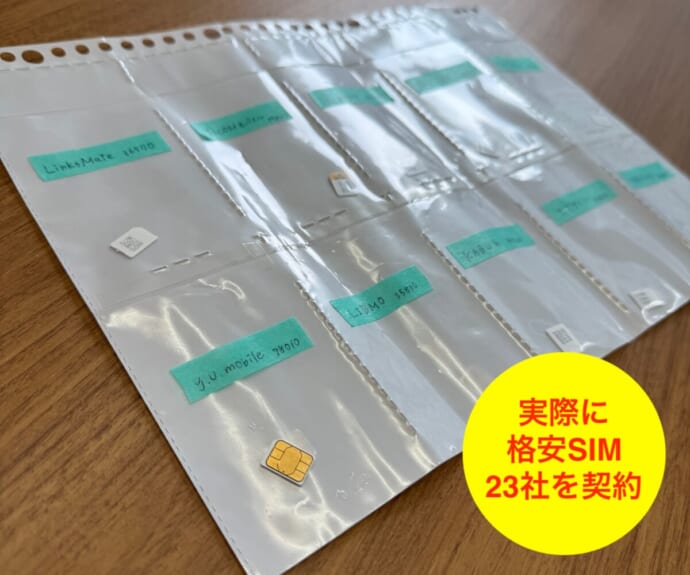

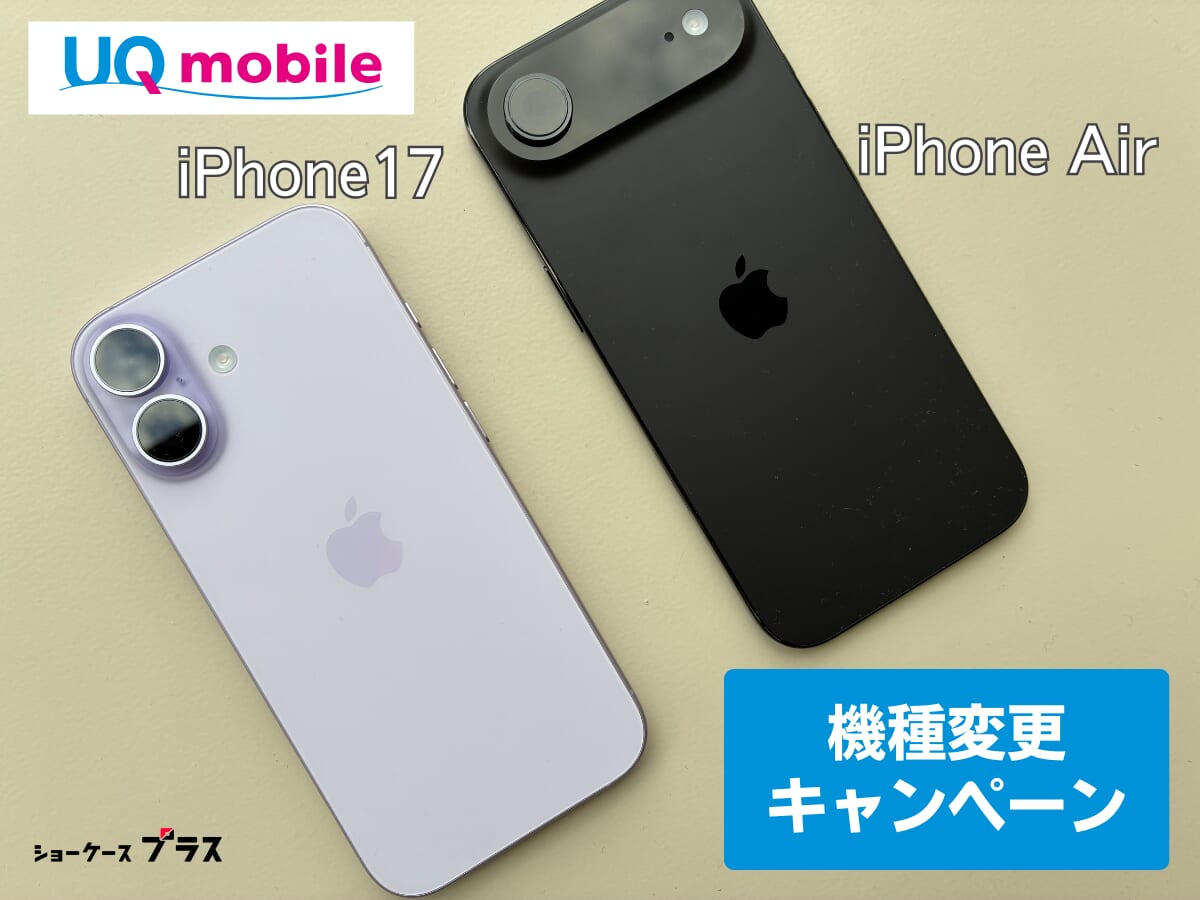
UQモバイルでiPhone17へお得に機種変更するなら、持ち込みでのSIM契約とau PAY残高還元キャンペーンの活用が正解です。最新の料金・手順・注意点まで、6年以上格安SIMを比較してきた目線でまとめました。
UQモバイルではiPhone17の取り扱いはありませんが、Apple Storeなどで購入したiPhone17を持ち込めば、UQモバイルのキャンペーンで高額のau PAY残高還元などの特典を受けられます。
アップルストアで買ったiPhoneをUQモバイルで使う方法も詳しく解説しているので、設定や手続きが不安な方はぜひ参考にしてください。
| キャンペーン名 | 概要 |
|---|---|
限定スペシャルクーポンでau PAY残高還元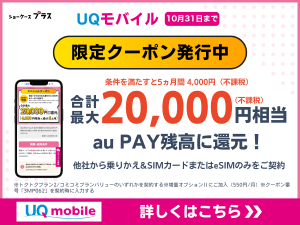 | 特典:最大20,000円(不課税)相当au PAY残高還元 期間:2025年7月4日~2026年10月31日 |
UQ mobile SIMデビューキャンペーン | 特典:最大20,000円(不課税)相当のau PAY残高還元 期間:2024年7月12日~終了日未定 |
ご利用のスマホ(他社スマホもOK!)の下取りサービス | 特典:最大10万円以上の割引 期間:終了日未定 |
60歳以上通話割 | 特典①:通話放題から1,100円割引 特典②:メールサービスが無料 期間:終了日未定 |
Apple Music加入で最大20%Pontaポイント還元! | 特典①:月額料金(税抜価格)から20%Pontaポイント還元 特典②:Apple Musicが3ヶ月間無料 期間:2025年6月3日~終了日未定 |
YouTube Premium加入で最大20%Pontaポイント還元! | 特典①:月額料金(税抜価格)から20%Pontaポイント還元 特典②:YouTube Premiumが2ヶ月間無料 期間:2025年6月3日~終了日未定 |
Netflix加入で毎月最大20%Pontaポイント還元! | ・Netflixの月額料金(税抜価格)から最大20%Pontaポイント還元 ・期間:2026年4月1日~終了日未定 |
Apple Oneにご加入で2ヶ月間無料!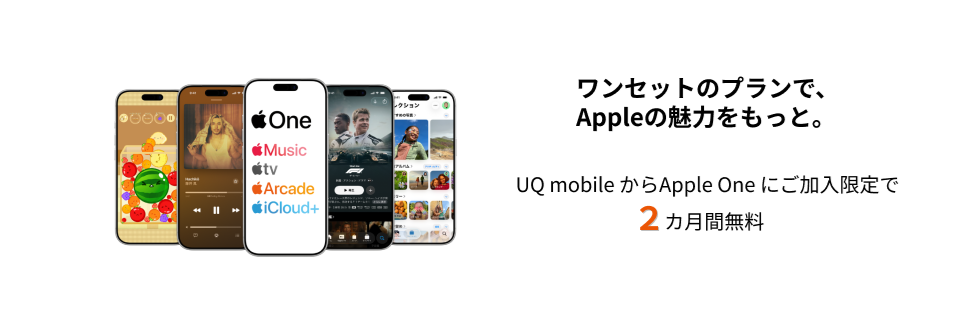 | 特典:Apple Oneが2ヶ月間無料 期間:2026年6月1日~終了日未定 |
Apple Fitness+を3ヶ月間無料で使える!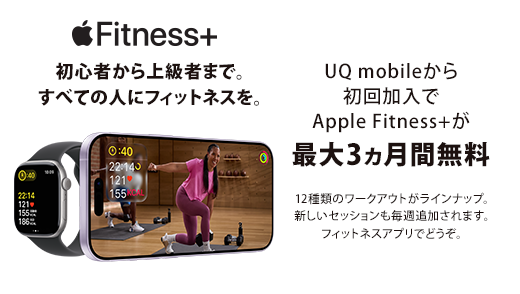 | 特典:Apple Fitness+が最大3ヶ月間無料 期間:2026年1月21日~終了日未定 |
| Hulu加入でau PAY残高500円相当を毎月還元 | 特典:au PAY残高500円相当を毎月還元(3ヶ月で最大1,500円相当) 期間:2026年10月1日~12月31日 |
| Amazonプライムサンキューキャンペーン | 特典:抽選で390名に1,000円分のAmazonギフトカード 期間:2026年10月1日~10月31日 |
【au PAY スマートローン】3つのおトクでau PAY 残高がもらえる!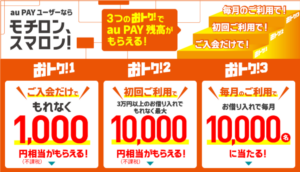 | 特典①:新規入会で1,000円相当のau PAY残高進呈 特典②:借り入れ額に応じて最大10,000円相当のau PAY残高進呈 特典③:毎月合計10,000名に最大2,000円相当のau PAY残高が当たる 期間:2025年8月25日~終了日未定 |
【Pontaパス限定】ローソンで使えるクーポンが週替わりでもらえる! | 特典:週替わりでローソンのクーポンがもらえる 期間:常時開催 |
毎月5のつく日と8日はau PAY決済がおトクな、たぬきの吉日! | 特典:最大3,000Pontaポイントが必ず当たる 期間:2022年12月5日~終了日未定 |
au Ponta ポータルで、ポイントやクーポンなどが毎週あたる! | 特典:毎週「ありがとうギフト」として最大777Pontaポイントなどがもらえる 期間:2026年4月6日~ |
初めての電子書籍購入がおトク! | 特典:すぐに使える50%OFFクーポンプレゼント 期間:2025年12月1日10:00~終了日未定 |
- iPhone 17e2026年3月11日発売
 最大44,000円割引実質11,047円※月々480円(初回487円)
 - Google Pixel 10a2026年4月14日発売最大44,000円割引実質47円※月々2円(初回3円)
- motorola edge 602026年2月20日発売最大11,550円割引実質11,047円※月々480円(初回487円)
- OPPO A5 5G2025年12月発売最大22,000円割引一括1円
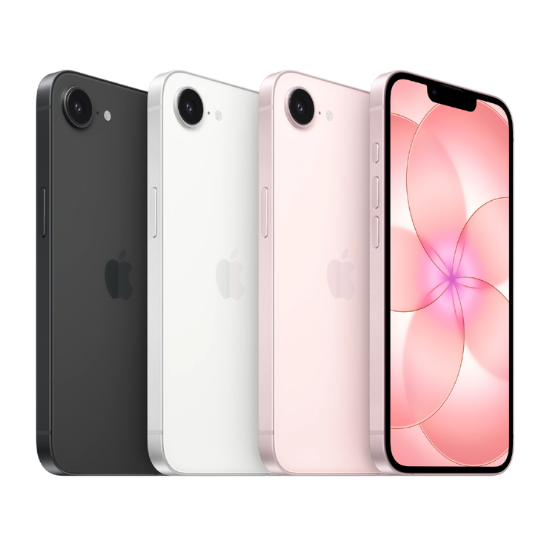 最大44,000円割引実質11,047円※月々480円(初回487円)
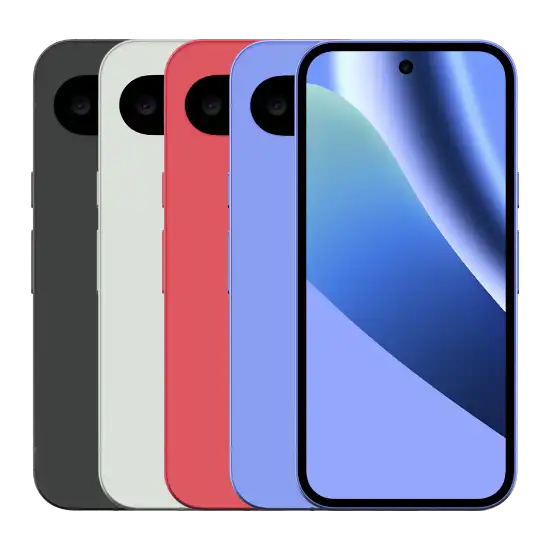 最大44,000円割引実質47円※月々2円(初回3円)
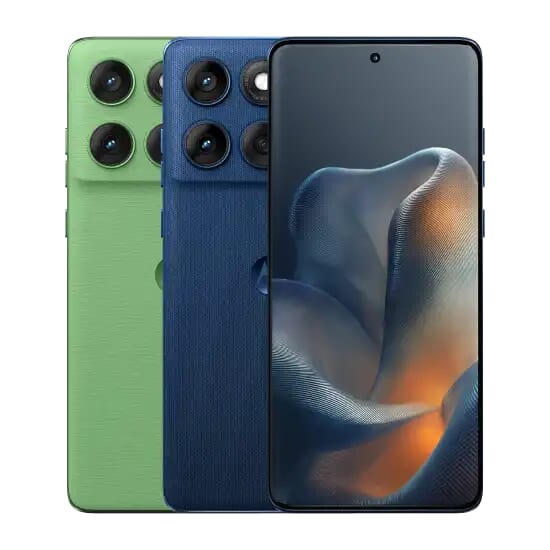 最大11,550円割引実質11,047円※月々480円(初回487円)
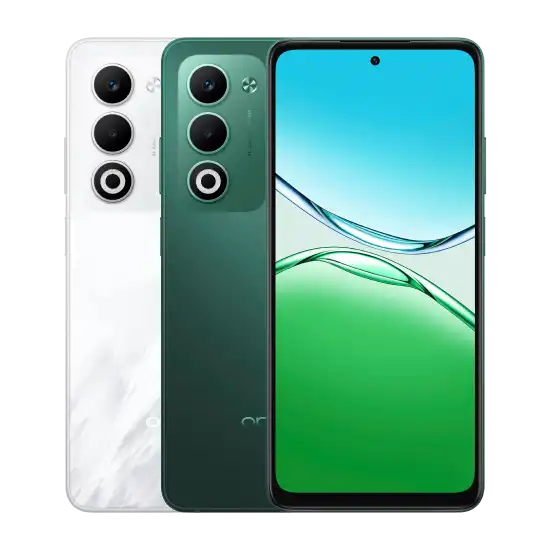 最大22,000円割引一括1円
今月のおすすめキャンペーン
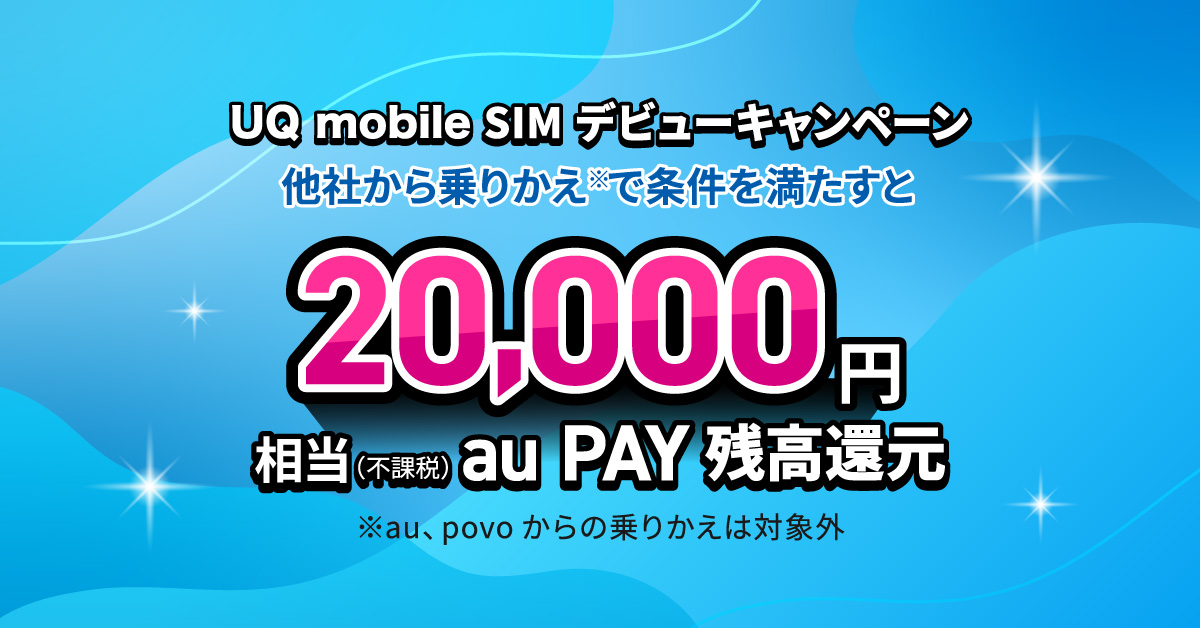
UQ mobile SIMデビューキャンペーンなら、コミコミプランバリュー・トクトクプラン2への乗り換えで20,000円(不課税)相当のau PAY残高を開通の翌月下旬以降に一括還元!
端末を購入するならUQモバイルのスマホ1円キャンペーンをチェック!
※対象は「コミコミプランバリュー」「トクトクプラン2」。他社から乗り換え(SIMカード/eSIMのみの契約、au・povoからの乗り換えは対象外)+増量オプションⅡ(月額550円)加入が条件です。クーポン番号の入力は不要です。※還元は開通の翌月下旬以降にau PAY残高へ反映されます。※当サイト限定スペシャルクーポン(4,000円相当×最大5ヶ月)は2026年10月31日で終了します。2つは併用できず、クーポン番号を入力するとクーポン特典が優先されます。※通話料別途要。- iPhone 17e(256GB)実質11,047円(最大44,000円割引)
- Google Pixel 10a(128GB)実質47円(最大44,000円割引)
- OPPO A5 5G機種代金一括1円
人気Android端末が一括1円!Google Pixel 10aが最大44,000円割引、iPhone17eも最大44,000円割引中!「スマホトクするプログラム」適用なら、Pixel 10aは毎月2円(初回3円)、iPhone17eは毎月480円(初回487円)で利用できます。
- 予約開始日:2025年9月12日(金)21時
- 発売日:2025年9月19日(金)
- 価格は159,800円〜(Apple Store・256GB〜)
※アップルストアで一括購入時の価格です。 - ディスプレイは120Hz対応の6.3インチ有機EL
- 最新A19チップ搭載で高速・省電力
- 48MPデュアルカメラと18MPフロントカメラ
- 全モデルeSIM専用
- 最大30時間の動画再生が可能
- AI機能「Apple Intelligence」搭載
- Proシリーズは望遠カメラ4,800万画素で光学ズーム8倍
- Airは6.5インチで非常に薄くて軽い
| UQモバイルの基本情報 | |
|---|---|
| \お得情報/ キャンペーン | ・auまたはpovo以外から他社乗り換え、増量オプションII加入でau PAY残高(不課税)20,000円分還元 ・Android端末最安1円〜 ・iPhone端末最安47円~(実質負担額。au Certified(認定中古品)・他社から乗り換え・スマホトクするプログラム適用時) |
| 月額基本料 | 【トクトクプラン2(30GB)】(自宅セット割・au PAY カードお支払い割適用時) ・5GB以下:1,628円 ・5GB超〜30GB:2,728円 ※割引未適用時は4,048円(5GB以下の月は自動で1,100円引きの2,948円) 【コミコミプランバリュー(35GB)】 3,828円 ※UQコミコミおトク割で加入から最大13カ月間、月額660円割引(3,168円) |
| 平均速度 | 下り:46.89Mbps 上り:6.74Mbps Ping値:130.0ms 計測件数:157件 2026年11月1日時点・自社計測 |
| 速度制限時の通信速度 | 最大1Mbps ※トクトクプラン2は40GB超えで128kbps ※コミコミプランバリューは50GB超えで128kbps |
| 音声通話 | 22円/30秒 ※コミコミプランバリューは10分/回の国内通話無料 |
| 通話オプション | ・通話放題ライト(1回10分以内の国内通話が24時間かけ放題) ・通話パック60(月間最大60分相当の国内通話が定額) ・通話放題(国内通話が24時間かけ放題) |
| セット割 | トクトクプラン2のみ。自宅セット割(auひかり等のネット+電話、またはauでんきとのセット)で毎月1,100円割引、自宅にネットが無くても家族セット割で毎月550円割引 |
| 繰り越し | 可能(翌月まで) |
| 手続き方法 | オンライン、店舗 |
| 初期費用 | 3,850円(オンラインショップなどウェブ手続き)/4,950円(店頭) |
| 契約期間 | なし |
| 違約金 | 2025年10月1日以降の新規契約は、契約から1年以内に解約すると最大1,100円の契約解除料がかかります。1年経過後は0円 |
| テザリング | 可能 |
| 留守番電話 | 可能(お留守番サービスEX:330円/月) |
| 通信方式 | 4G、5G、au Starlink Direct ※au Starlink Direct:0円~550円/月 |
| 選べる回線 | au回線 |
| 追加データ料金 | 1GB:1,100円 3GB:3,300円 5GB:5,500円(有効期間62日) |
| 支払い方法 | 口座振替、クレジットカード |
| eSIM | 対応 |
| SIMの種類 | マルチSIM(nanoSIM・microSIM・標準SIMのいずれかのサイズに台紙から取り外して利用) |
| 運営会社 | KDDI株式会社 |
| 詳細 | 公式サイト |
- UQモバイルでiPhone17は使えます:Apple Storeや他社で購入したiPhone17を持ち込めば、SIMフリー・eSIM対応のため問題なく使えます
- 一番お得な買い方は「Apple Storeで購入+SIMのみ契約」:UQはiPhone17をセット販売していないため、端末はApple Storeで買い、他社から乗り換え+SIMのみ契約で最大20,000円(不課税)相当のau PAY残高還元を受けるのが最安ルートです
- UQが新品でセット販売しているiPhoneはiPhone17eの1機種のみ(iPhone16・iPhone16eは販売を終了、iPhone17の取り扱いは2026年秋以降の見込み)
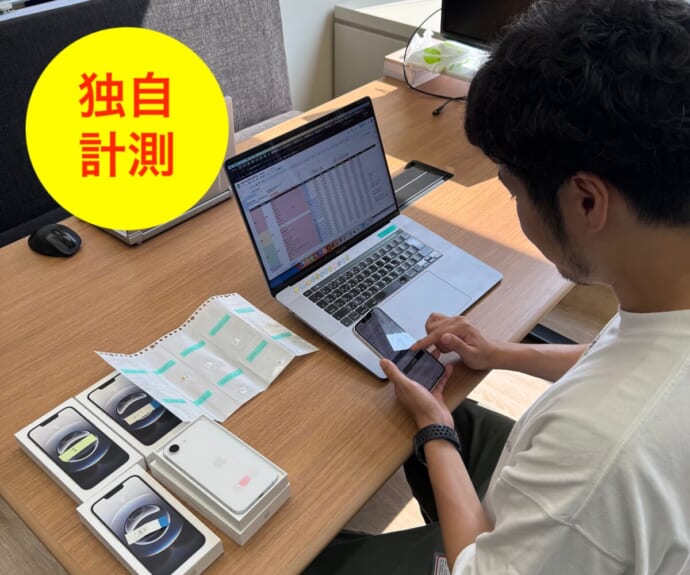
監修者の詳細・独自の速度検証についてはこちらです。
※格安SIMの評価基準・ランキングの選定方法・景品表示法の厳守についてはこちらをご確認ください。
※本記事内の金額は全て税込みです。
※実際の速度についてはご利用の環境によって変動します。
※最新情報は公式ページをご確認ください。

- 1 UQモバイルでiPhone17がお得になる機種変更キャンペーン一覧
- 1.1 限定スペシャルクーポンで最大20,000円(不課税)相当のau PAY残高還元
- 1.2 UQ mobile SIMデビューキャンペーン
- 1.3 ご利用のスマホ(他社スマホもOK)の下取りサービス
- 1.4 60歳以上なら通話放題が1,100円割引
- 1.5 Apple Music初回加入で3ヶ月間無料
- 1.6 YouTube Premium加入で最大20%Pontaポイント還元
- 1.7 Netflix加入で毎月最大20%Pontaポイント還元!
- 1.8 UQ mobileからApple Oneにご加入で2ヶ月間無料
- 1.9 Apple Fitness+を3ヶ月間無料で使える
- 1.10 Hulu加入でau PAY残高500円相当を毎月還元
- 1.11 Amazonプライムサンキューキャンペーンで1,000円分のギフトカードが当たる
- 2 UQモバイルでiPhone17に機種変更する際に必要なもの
- 3 UQモバイルでiPhone17に機種変更する手順
- 4 UQモバイルでiPhone17に機種変更する注意点
- 5 UQモバイルでiPhone17に機種変更をする際によくある質問
- 6 iPhone17の価格・スペックまとめ
- 7 iPhone18 Pro/Pro Maxが高くて買えない人へ。UQモバイルならiPhone17で十分な理由
- 8 iPhone17をUQモバイルに持ち込みで契約してもお得!
UQモバイルでiPhone17がお得になる機種変更キャンペーン一覧
格安SIMおすすめ比較ランキングでも常に上位のUQモバイルは、通信の安定性と料金のバランスが良く、iPhone17との相性も抜群です。ただし、UQモバイルでiPhone17を購入することはできない点には注意が必要です。
iPhone17を購入後、UQモバイルへ持ち込みで「SIMのみ契約」をしましょう。SIMのみ契約でも使えるお得なキャンペーンがそろっているので、順番に紹介していきます。
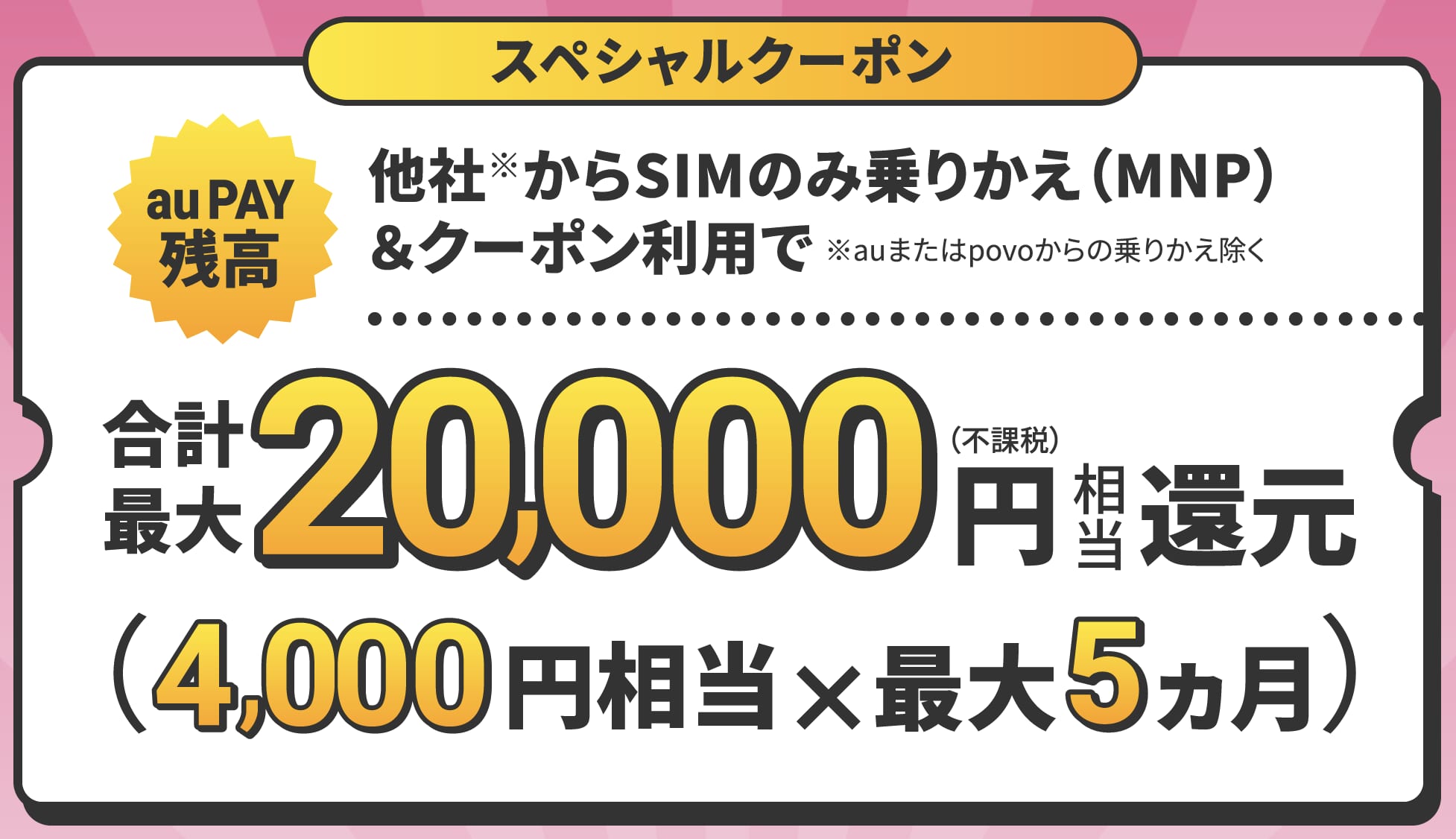
限定スペシャルクーポンで最大20,000円(不課税)相当のau PAY残高還元
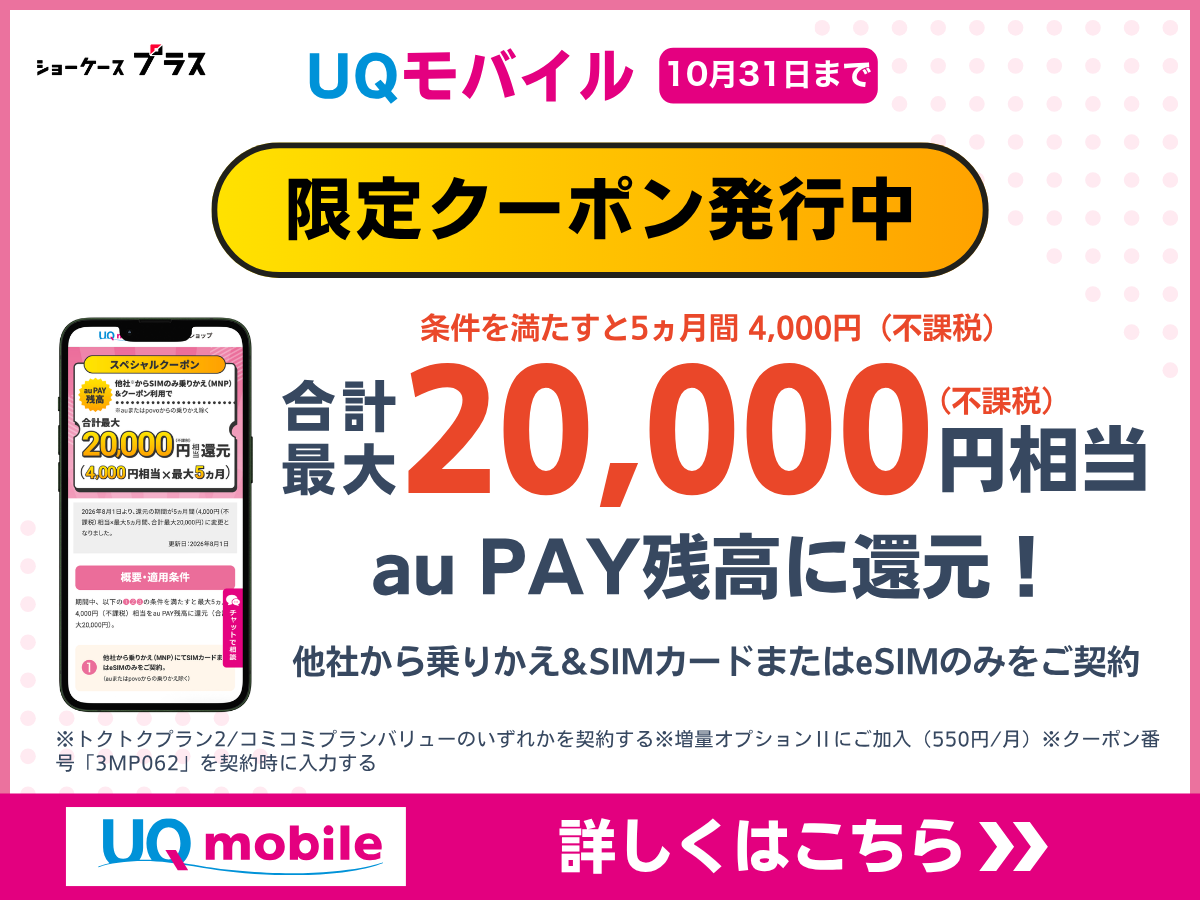
- 特典:最大20,000円(不課税)相当のau PAY残高還元
- 期間:2025年7月4日~2026年10月31日
- 条件①:他社から乗りかえ(MNP)
auまたはpovoからの乗り換えは対象外 - 条件②:SIMカードまたはeSIMのみを契約
- 条件③:「トクトクプラン2」「コミコミプランバリュー」のいずれかを契約
- 条件④:増量オプションIIに加入
- 条件⑤:クーポン番号「3MP062」を入力
Apple Storeなどで購入したiPhone17にUQモバイルのSIM(eSIM)を挿して使う予定なら、本キャンペーンは必須級です。本サイト限定のクーポンが発行されているので、下記の専用リンクからクーポンを取得して申し込んでくださいね。
ただし、このクーポンは2026年10月31日で終了することが公式サイトで告知されています。ご注文月の翌月末までに回線の切り替え(開通手続き)を済ませる必要もあるので、使う方は早めに申し込みましょう。11月以降に申し込む場合も、次に紹介する「UQ mobile SIMデビューキャンペーン」で同じ最大20,000円(不課税)相当のau PAY残高還元を受けられます。
なお、この限定スペシャルクーポンは次に紹介する「UQ mobile SIMデビューキャンペーン」とは併用できません。クーポン番号を入力して申し込んだ場合は、クーポン特典が優先して適用されます。

特典の進呈タイミング

UQモバイルのスペシャルクーポンは、20,000円(不課税)相当を4,000円相当(不課税)×最大5ヵ月でau PAY残高へ還元されます。進呈タイミングは、UQモバイルに回線を切り替えた翌月以降の毎月下旬頃です。
UQモバイルを5ヵ月以上契約していないと最大額をもらえないので、その点は覚えておきましょう。
30GBトクトクプラン2でクーポンを適用した場合
30GBのトクトクプラン2にキャンペーンを適用すると、還元期間中の5ヵ月間は月々の利用料金(2,728円)よりもau PAY残高還元額(4,000円相当)の方が多いため、実質0円で使えるうえ差額の1,272円相当が毎月手元に残る計算になり、コスパが抜群にいいです。
※消費税は248円(au PAY残高還元前2,480円に対する税)
他社と比較して本当にお得か確認したい方は、20GBの格安SIMおすすめ比較ランキングや30GBの格安SIMおすすめ比較ランキング、大容量の格安SIMおすすめ比較ランキングをチェックしてみてください。
【内訳に関して】
・割引前のご利用料金4,048円 から自宅セット割※1,100円/月、 au PAYカードお支払い割220円/月、
・au PAY残高4,000円相当/月×最大5ヵ月還元(不課税)を引いた金額 ※自宅セット割は対象インターネット(解除料要)などと契約と料金が別途必要
・割引適用後の税抜、税込額からau PAY残高額を引いた金額
・通話料別途要
UQ mobile SIMデビューキャンペーン
画像引用元:UQ mobile SIM デビューキャンペーン
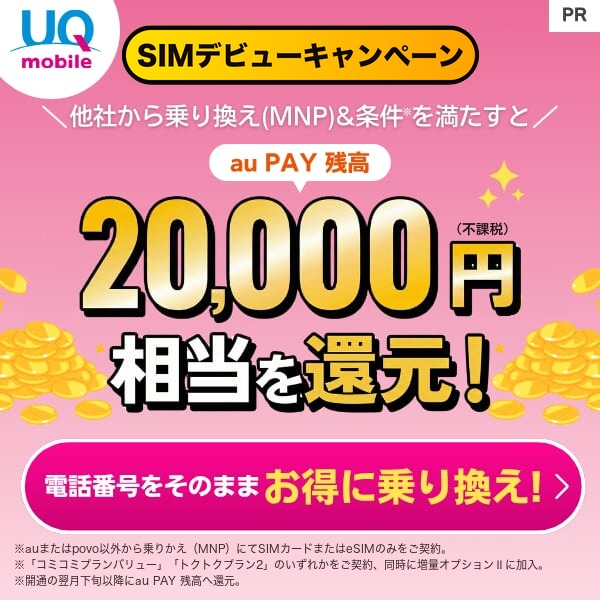
他社から乗り換えでUQモバイルをSIMのみ申し込むと、最大20,000円(不課税)相当のau PAY残高がもらえます。2026年9月17日からMNP契約時の還元額が15,000円相当から20,000円相当に増額されました。Apple Storeなどで購入したiPhone17を使ってお得に乗り換えたい方はぜひ活用しましょう。
- 特典:最大20,000円(不課税)相当のau PAY残高還元
- 期間:終了日未定
- 条件①:他社から乗り換え
auまたはpovoからの乗り換えは対象外
条件②:SIMカードまたはeSIMのみ契約
条件③:「トクトクプラン2」「コミコミプランバリュー」のいずれかを契約
条件④:増量オプションIIに加入
対象プランは「コミコミプランバリュー」「トクトクプラン2」で、増量オプションIIの加入も必要です。対象プランを契約するだけでは特典をもらえない点に注意しましょう。特典のau PAY残高は、利用開始手続きの翌月下旬以降に届きます。
また、前述の限定スペシャルクーポンとは併用できず、クーポン番号を入力して申し込んだ場合はクーポン特典が優先されます。どちらも還元額は最大20,000円(不課税)相当なので、2つを合わせて40,000円相当もらえるわけではない点に注意しましょう。
ご利用のスマホ(他社スマホもOK)の下取りサービス

画像引用元:UQモバイル|下取りサービス
UQモバイルでは、MNPでの新規契約や機種変更を対象にスマホ下取りサービスを実施しています。他社で購入した端末も下取り対象となり、機種によっては最大10万円以上の割引を受けられます(iPhone 17 Pro Maxの場合、査定結果Aランクで最大124,300円。公式の下取り最大額はiPhone 16 Pro Maxの133,100円)。
ただし、下取りサービスはUQモバイルで機種を購入することが条件です。Apple StoreなどでiPhone17を購入してSIMのみ契約する場合は対象外になるため、Apple Storeの下取りプログラムなどを検討しましょう。
下取り対象機種は、水漏れや故障がなく正常に動くことが条件です。UQモバイルでiPhone17eなどの機種をあわせて購入する予定がある方は、ぜひ活用してみてください。
60歳以上なら通話放題が1,100円割引

これ以降の画像引用元:UQモバイル|オンラインショップ
60歳以上の方を対象に、通話オプションとメールサービスの割引を実施しています。
- 特典①:通話放題(月額1,980円)から1,100円割引
特典②:メールサービス(月額220円)が無料 - 期間:終了日未定
- 条件①:「通話放題」の利用者が60歳以上
条件②:トクトクプラン2に加入
ミニミニプラン・トクトクプラン・3Gからのりかえプラン・くりこしプラン +5G・くりこしプランは新規受付終了
通話放題(完全かけ放題)の月額料金から永年1,100円割引されるので、月880円で利用できます。メールサービスも本来は月額220円ですが、60歳以上なら永年無料です。
iPhone17で家族や友人との長電話を気兼ねなく楽しみたいシニア世代の方や、キャリアメールを無料で使い続けたい方にとって、非常にお得な割引です。
Apple Music初回加入で3ヶ月間無料

- 特典①:月額料金(税抜価格)から20%Pontaポイント還元
特典②:Apple Musicが3ヶ月間無料 - 期間:2025年6月3日~終了日未定
- 特典①の条件:「コミコミプランバリュー」または「トクトクプラン2」に加入、かつApple Musicの有料会員である
- 特典②の条件:Apple Musicに初めて申し込む
UQモバイル経由でApple Musicを申し込むと、月額料金(税抜)の20%がPontaポイントとして還元されます。
また、Apple Musicを初めて利用する方なら、月額料金1,080円が3ヶ月間無料です。なお、Apple Musicの月額料金は2026年11月利用分から1,180円に値上げされます。iPhone17で高音質な音楽をたっぷり体験してから継続を検討したい方にもおすすめです。
YouTube Premium加入で最大20%Pontaポイント還元

- 特典①:月額料金(税抜)から20%Pontaポイント還元
特典②:YouTube Premiumが2ヶ月間無料 - 期間:2025年6月3日~終了日未定
- 条件(特典①):「コミコミプランバリュー」または「トクトクプラン2」に加入、かつYouTube Premiumの有料会員である
- 条件(特典②):YouTube Premiumに初めて申し込む
UQモバイル経由でYouTube Premiumに加入すると、月額料金(税抜)の20%がPontaポイントとして還元されます。さらに、初めて利用する方は月額料金1,280円が2ヶ月間無料です。
手に入れたばかりのiPhone17で、広告なしの快適な動画視聴をまずは無料で体験したい方にぴったりです。UQモバイル経由でないと適用されないため、直接加入しないよう注意してくださいね。
Netflix加入で毎月最大20%Pontaポイント還元!
- 特典:月額料金(税抜)から最大20%Pontaポイント還元
- 受付期間:2026年4月1日~終了日未定
- 条件:UQモバイルからNetflixへ申し込む
UQモバイルを通じてNetflixに加入すると、月額料金の最大20%がPontaポイントとして還元されます。コミコミプランバリューとトクトクプラン2は20%、新規受付終了プランは10〜15%の還元です。
現在Netflixを利用している人も、UQモバイルから申し込めば対象です。鮮やかなディスプレイのiPhone17で映画やドラマを存分に楽しみたい方は、ぜひUQモバイル経由で申し込みましょう。
UQ mobileからApple Oneにご加入で2ヶ月間無料
- 特典:Apple Oneが2ヶ月間無料
Apple Musicの無料特典を受け取り済の方は対象外 - 期間:2026年6月1日~終了日未定
- 条件①:UQモバイルのiPhoneを利用中
条件②:UQモバイルからApple Oneへ申し込む
UQモバイルからApple MusicまたはApple Oneに申し込んだことがある人は対象外
UQモバイルのiPhoneユーザーを対象に、Apple One(月額1,200円)を2ヶ月間無料で使えるキャンペーンが実施されています。月額料金は2026年11月利用分から1,350円に値上げされるので、無料期間が終わった後の料金も確認しておきましょう。Apple MusicやiCloud+50GBなどをまとめて使えるうえ、個別契約よりお得な価格です。
ただし、過去にUQモバイルからApple MusicやApple Oneに申し込んだことがある人は対象外です。写真や動画のバックアップ用にiCloud容量が欲しい方にもおすすめのキャンペーンです。
Apple Fitness+を3ヶ月間無料で使える
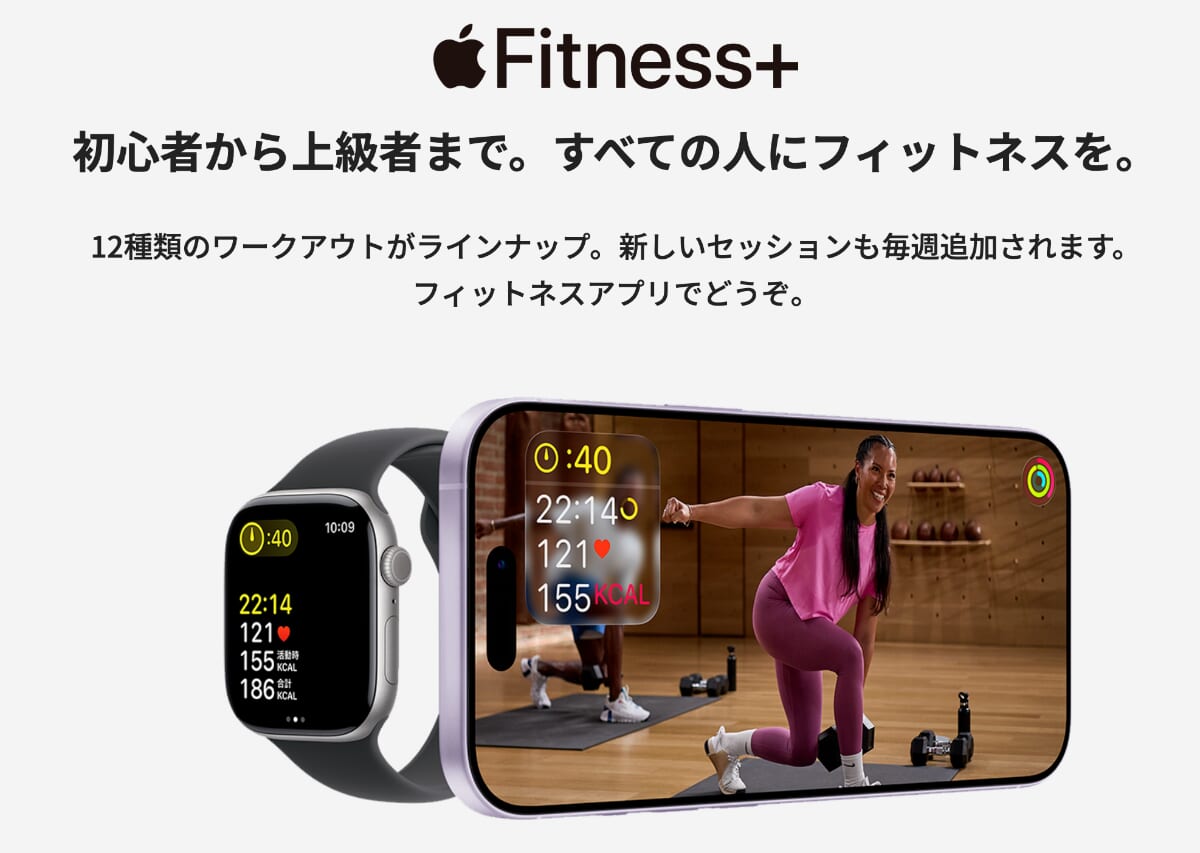
- 特典:Apple Fitness+(月額980円)が最大3ヶ月無料
- 期間:2026年1月21日~終了日未定
- 条件①:au/UQ mobileの料金プランを契約している
条件②:iOS16.1以降を搭載したiPhone8以降またはiOS14.3以降を搭載したiPhone6s以降を持っている
「Apple Fitness+」は筋トレやヨガなど12種類のトレーニング機能を備えたフィットネスアプリです。UQ mobileユーザーは月額980円のApple Fitness+を最大3ヶ月無料で利用できます。
新しいiPhone17のきれいな画面を見ながら、自宅で本格的なワークアウトを始めたい方にぴったりです。キャンペーンページから利用開始登録を行いましょう。
Hulu加入でau PAY残高500円相当を毎月還元
- 特典:au PAY残高500円相当(不課税)を毎月還元(3ヶ月で最大1,500円相当)
- 期間:2026年10月1日~12月31日
- 条件①:期間中に特設ページからHuluへ入会する
条件②:Huluの月額料金をau PAY(auかんたん決済)で支払う
Hulu見放題プラン(月額1,320円)が対象で、Hulu | Disney+セットプランは対象外
キャンペーン専用サイトからHuluへ入会し、au PAY(auかんたん決済)で支払うと、毎月500円相当のau PAY残高が還元されます。月額1,320円なので、毎月約38%分が戻ってくる計算です。
従来の「毎月10%Pontaポイント還元」は2026年9月30日で新規受付を終了しました。新しいキャンペーンは期間開始前からHuluを継続して利用している方は対象外なので、iPhone17への機種変更をきっかけに新しく入会する方向けです。還元は決済月の翌々月末頃までにau PAY残高で行われます。
出典:新規・再入会対象!Huluご契約&au PAY(auかんたん決済)利用で最大1500円相当のau PAY 残高還元!
Amazonプライムサンキューキャンペーンで1,000円分のギフトカードが当たる
- 特典:抽選で390名に1,000円分のAmazonギフトカード
- 期間:2026年10月1日~10月31日
- 条件①:期間中に専用ページからエントリーする
条件②:期間中にau・UQ mobileからAmazonプライムに加入する
Amazonプライムが付帯する料金プランの契約者、ビジネスアカウント・Prime Student会員は対象外
au・UQ mobileの回線を使っている方がUQ mobile経由でAmazonプライム(月額600円)に加入すると、抽選で390名に1,000円分のAmazonギフトカード(デジタルタイプ)が当たります。応募は1つのau IDにつき1回までです。
すでにAmazonで直接登録している方も、au・UQ mobile経由で加入すれば対象になります。ただし2026年10月31日時点でAmazonプライムを退会していると対象外になるため、期間中は解約しないよう注意しましょう。当選者にはSMSで2026年11月下旬以降に順次通知されます。
UQモバイルでiPhone17に機種変更する際に必要なもの
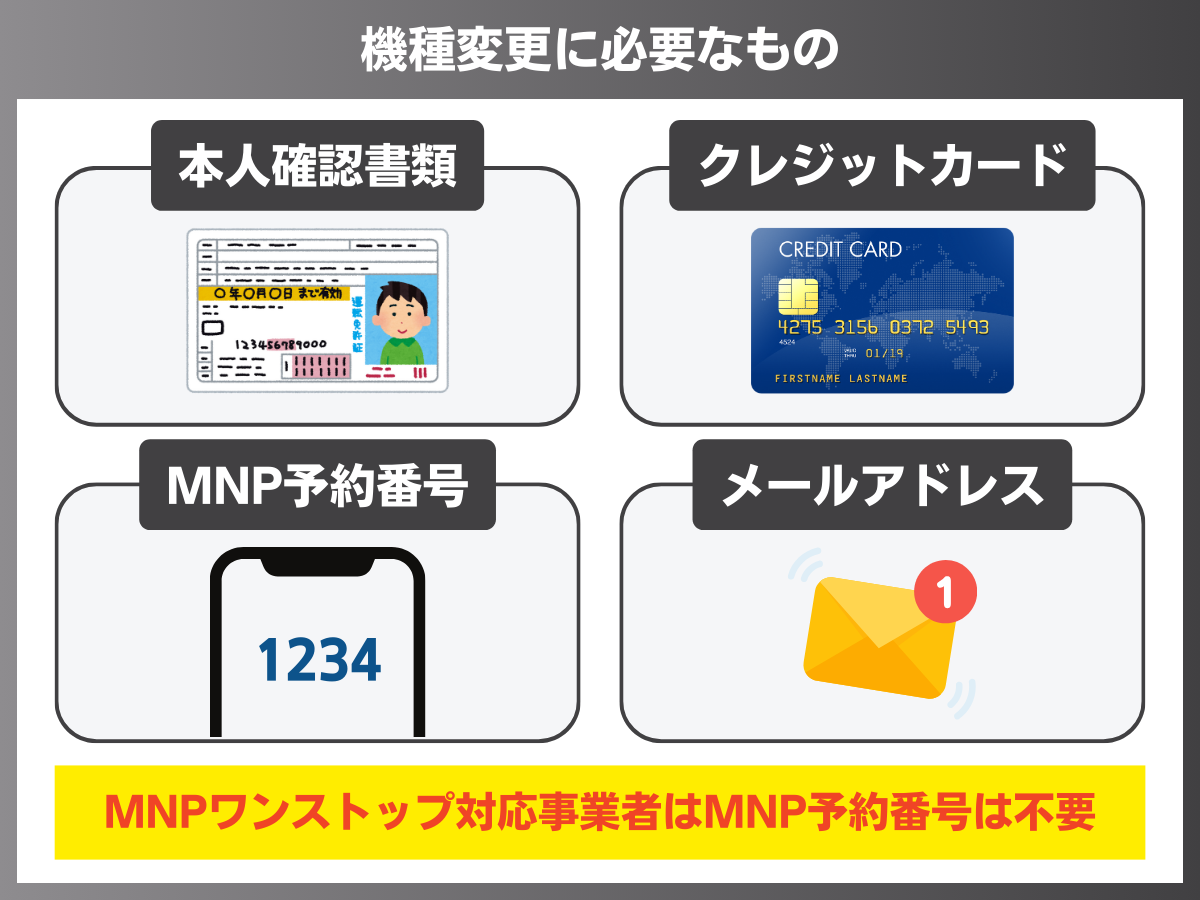
UQモバイルでiPhone17の機種変更手続きをする前に、必要なものを用意しましょう。契約種別によって求められる書類が変わるため、まずは下の表で確認してください。
| 必要なもの | 機種変更 | 他社から乗り換え | 新規契約 |
|---|---|---|---|
| 端末(iPhone17) | 要 | 要 | 要 |
| 本人確認書類 | 不要 | 要 | 要 |
| 支払い先の情報 ※クレジットカードまたは口座振替 | 不要 | 要 | 要 |
| MNP予約番号 | 不要 | 要 ※MNPワンストップ対応事業者は不要 | 不要 |
| メールアドレス | 不要 | 要 | 要 |
UQモバイルではiPhone17を販売していないので、他社で端末を購入する必要があります。また、他社から乗り換えや新規契約の方は、以下の本人確認書類のいずれかを用意しましょう。
- 運転免許証
- 日本国パスポート※要補助書類
- マイナンバーカード
- 身体障がい者手帳/療育手帳/精神障がい者保健福祉手帳
- 特別永住者証明書
- 在留カード+外国発行パスポート
- 資格確認書※18歳未満のみ
支払いがクレジットカード以外の場合は要補助書類
書類によっては補助書類や同意書の提出が別途必要な場合や、在留期間に条件が設けられている場合もあるため注意しましょう。
- 公共料金領収証
- 住民票
- 届出避難場所証明書
- 行政機関発行の領収証
いずれの補助書類も、発行日から3ヶ月以内のものが有効です。他社から乗り換えの場合はMNP(Mobile Number Portability:番号持ち運び制度)予約番号が必要になりますが、転出元がMNPワンストップに対応していれば発行は不要です。
MNPワンストップに対応していない場合は予約番号の発行が必要なので、事前に転出元で手続きを済ませましょう。
UQモバイルでiPhone17に機種変更する手順
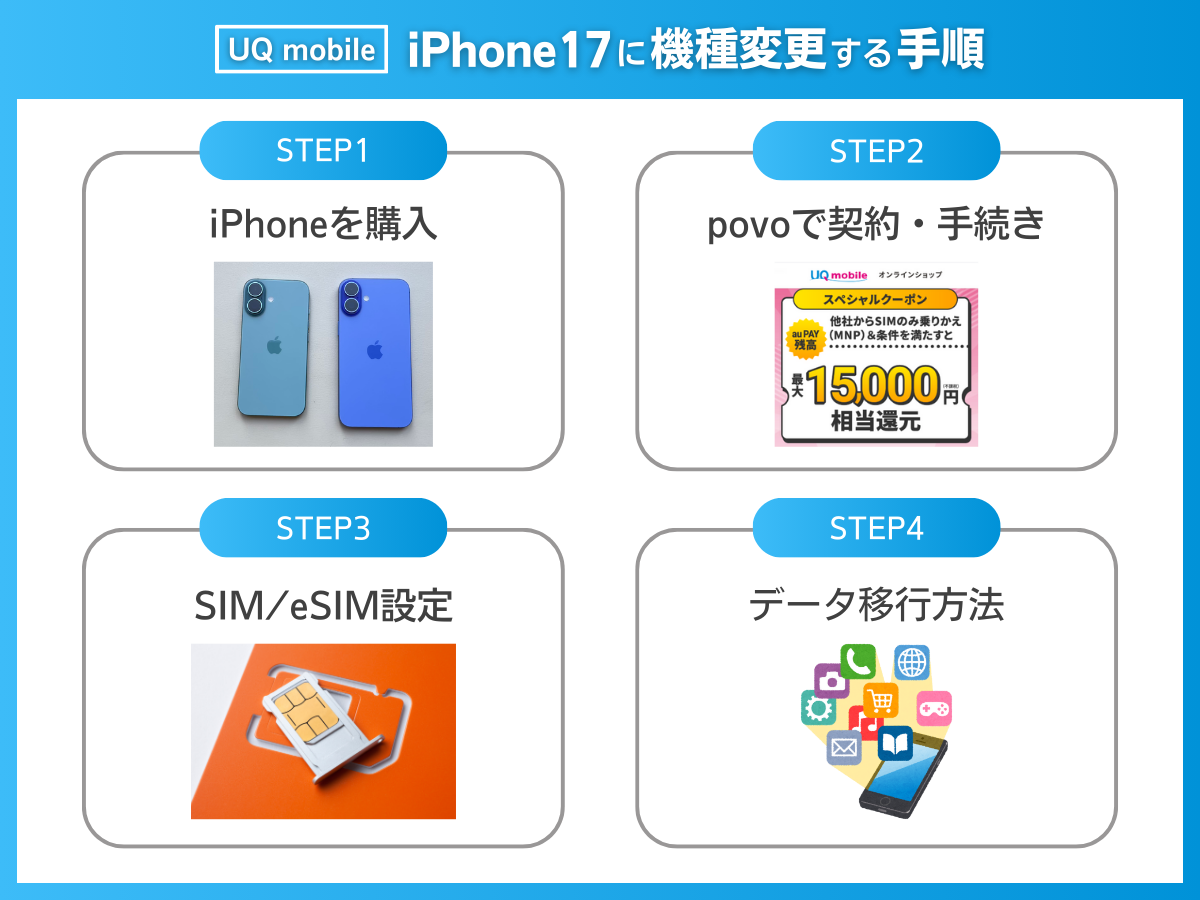
UQモバイルでiPhone17に機種変更する手順を解説します。UQモバイルはiPhone17を販売していないので、他社で購入して持ち込む必要があります。
今回は、iPhone17をアップルストアで購入し、UQモバイルへ自分で機種変更する手順を契約種別ごとにまとめました。
SIMの設定手順についても触れていくので、ぜひチェックしてください。
手順①アップルストアでiPhone17を購入する
まずApple Storeの公式サイトまたは店舗で、SIMフリー版のiPhone17を購入します。
UQモバイルでiPhone17は取り扱われていないため、他社で購入しなければいけません。iPhone17を単体購入するなら、アップルストアを利用するのがおすすめです。
- 機種代金が他社キャリアと比べて安い
- 送料が無料
- 配送は最短翌日
- 下取りサービスも利用可能
アップルストアのiPhoneは他社キャリアと比べて機種代金が安いので、キャンペーンを使わずお得に購入したい方に向いています。最短翌日に配送されるため、急ぎでiPhone17を手に入れたい方にもぴったりです。
以前使っていたiPhoneを下取りし、iPhone17の機種代金に充てることもできます。アップルストアでiPhone17を購入する手順は以下の通りです。
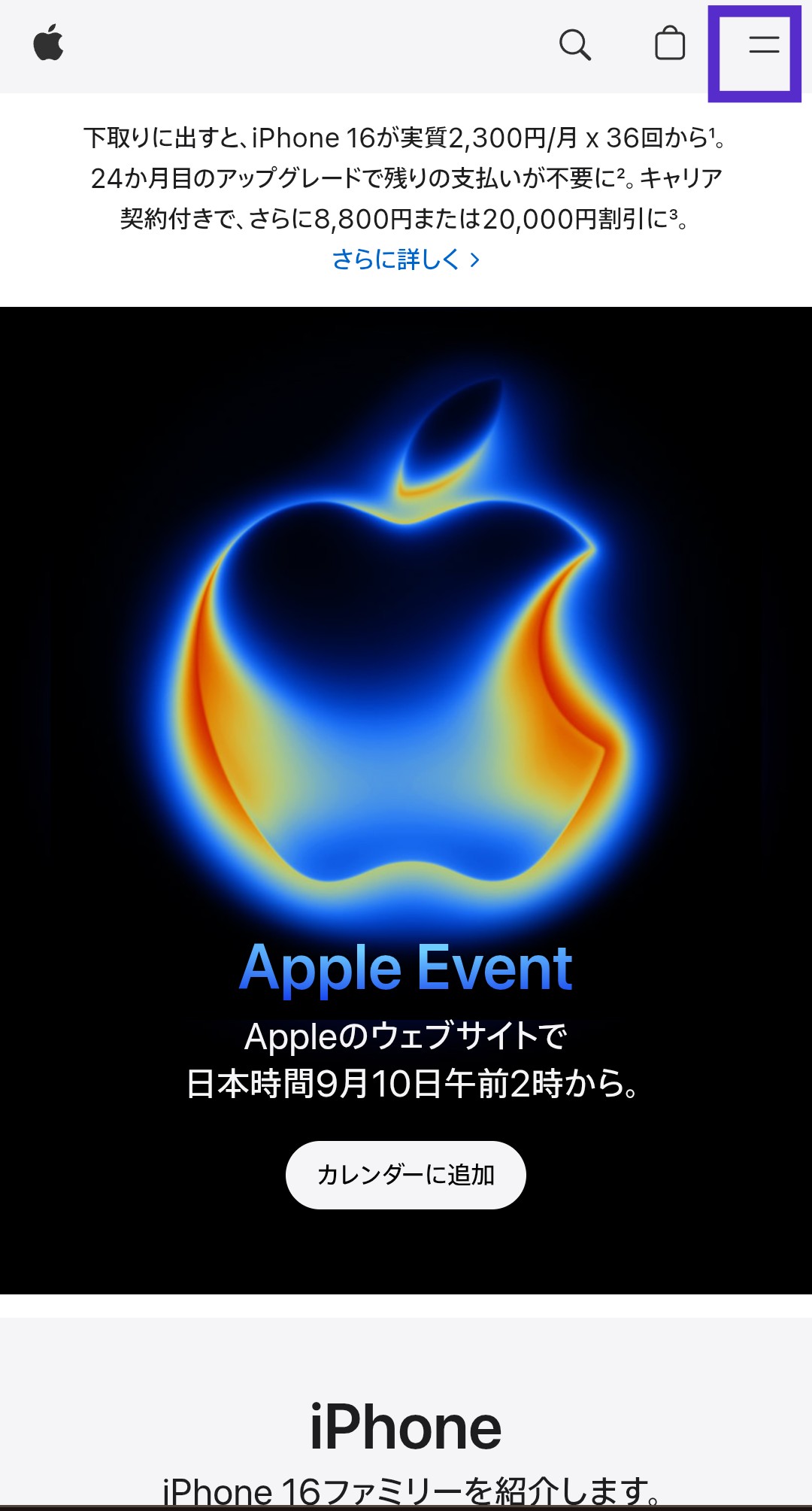
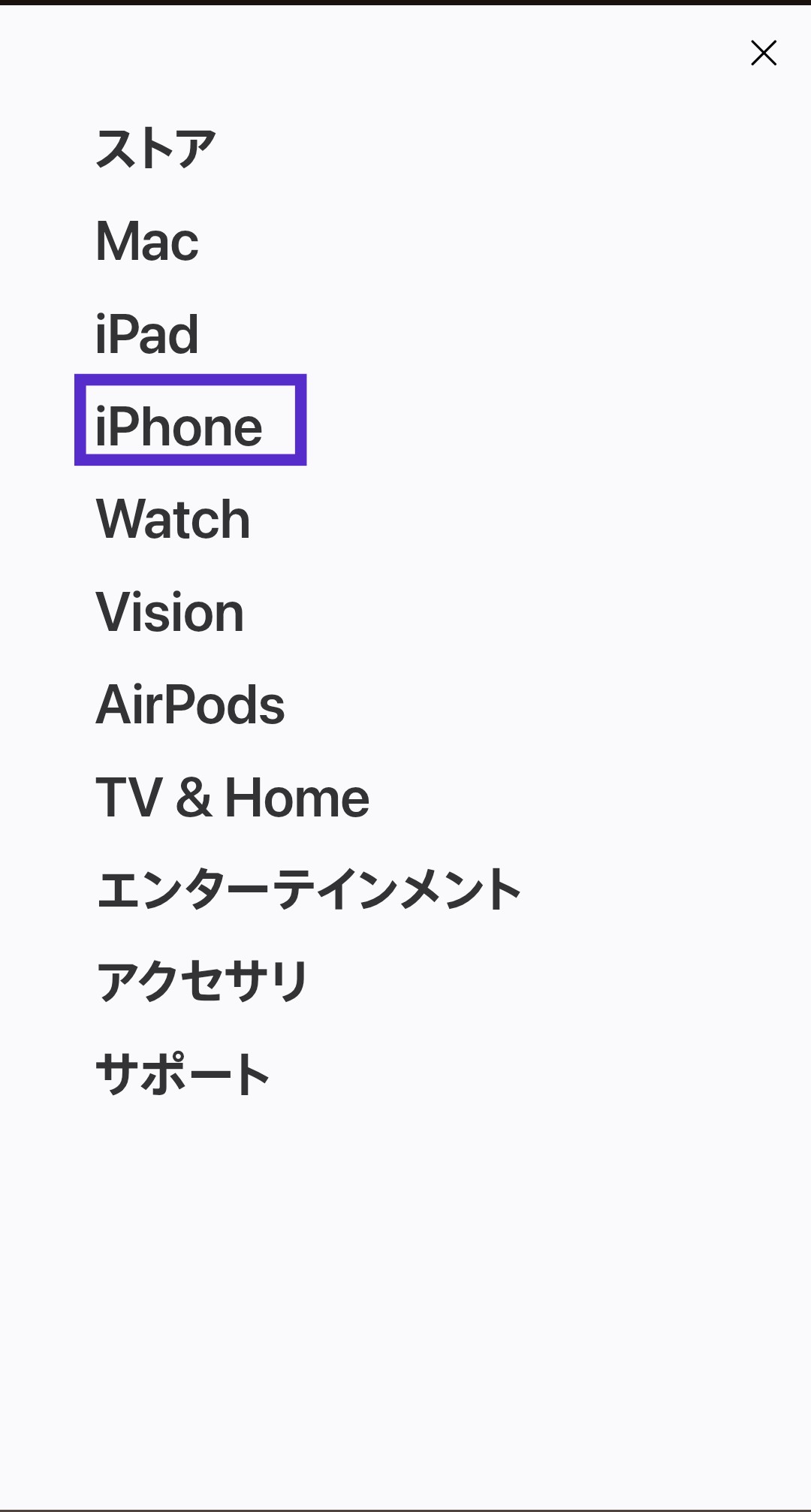
- STEP.Apple公式サイトにアクセスし画面右上のアイコンをタップ

- STEP.「iPhone」をタップ
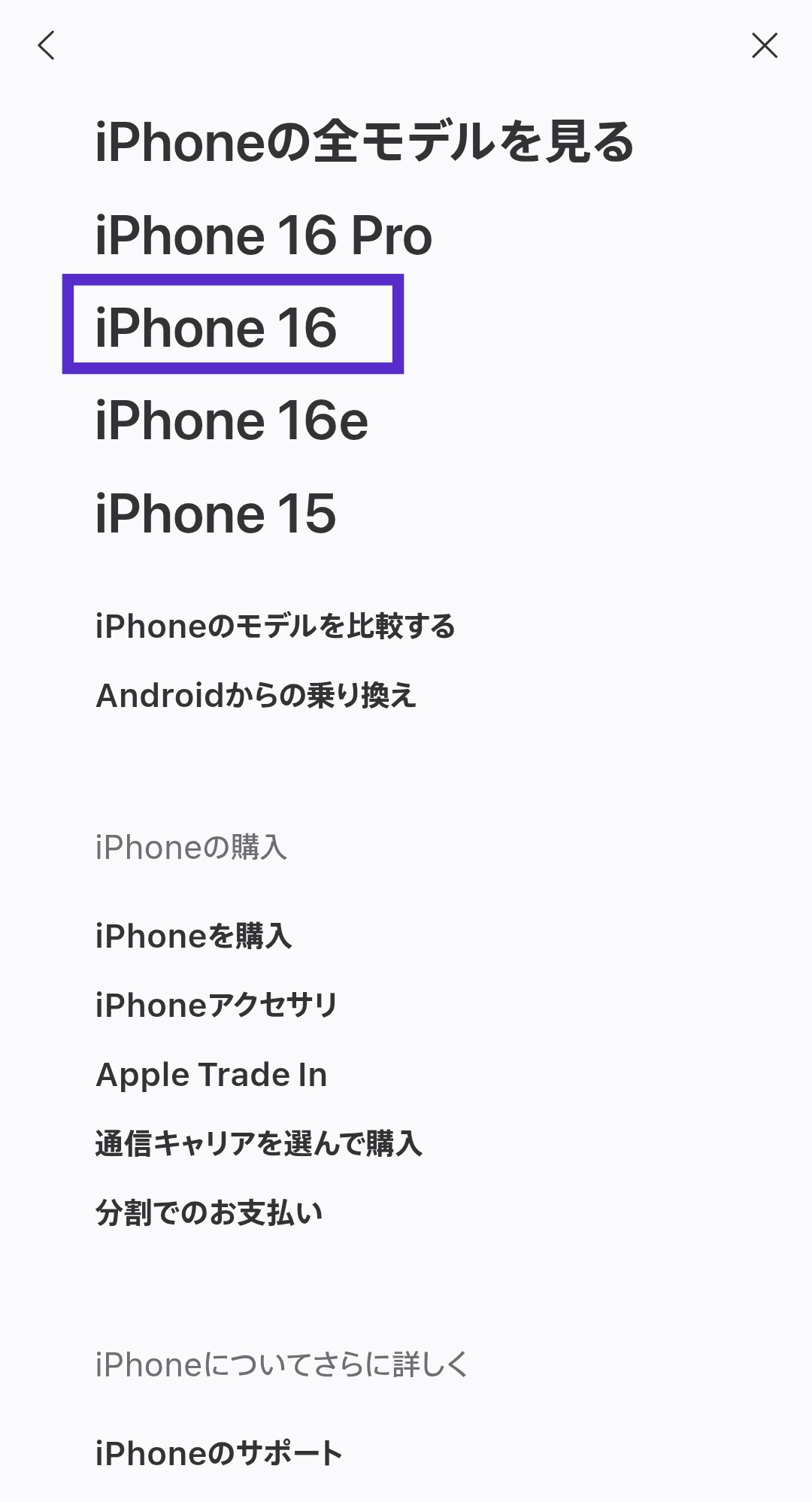
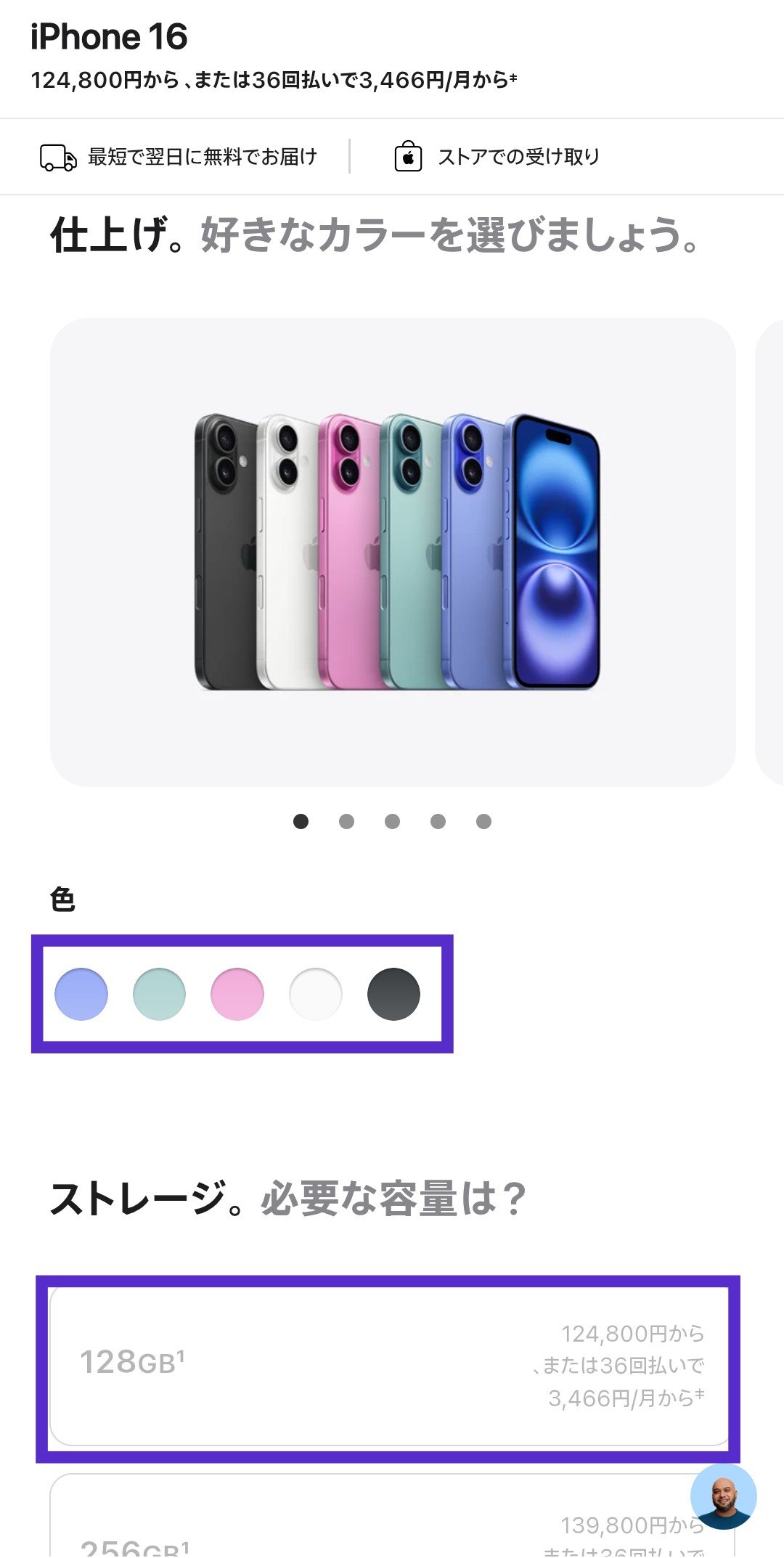
- STEP.購入する機種を選択今回はiPhone16を選んでいます。
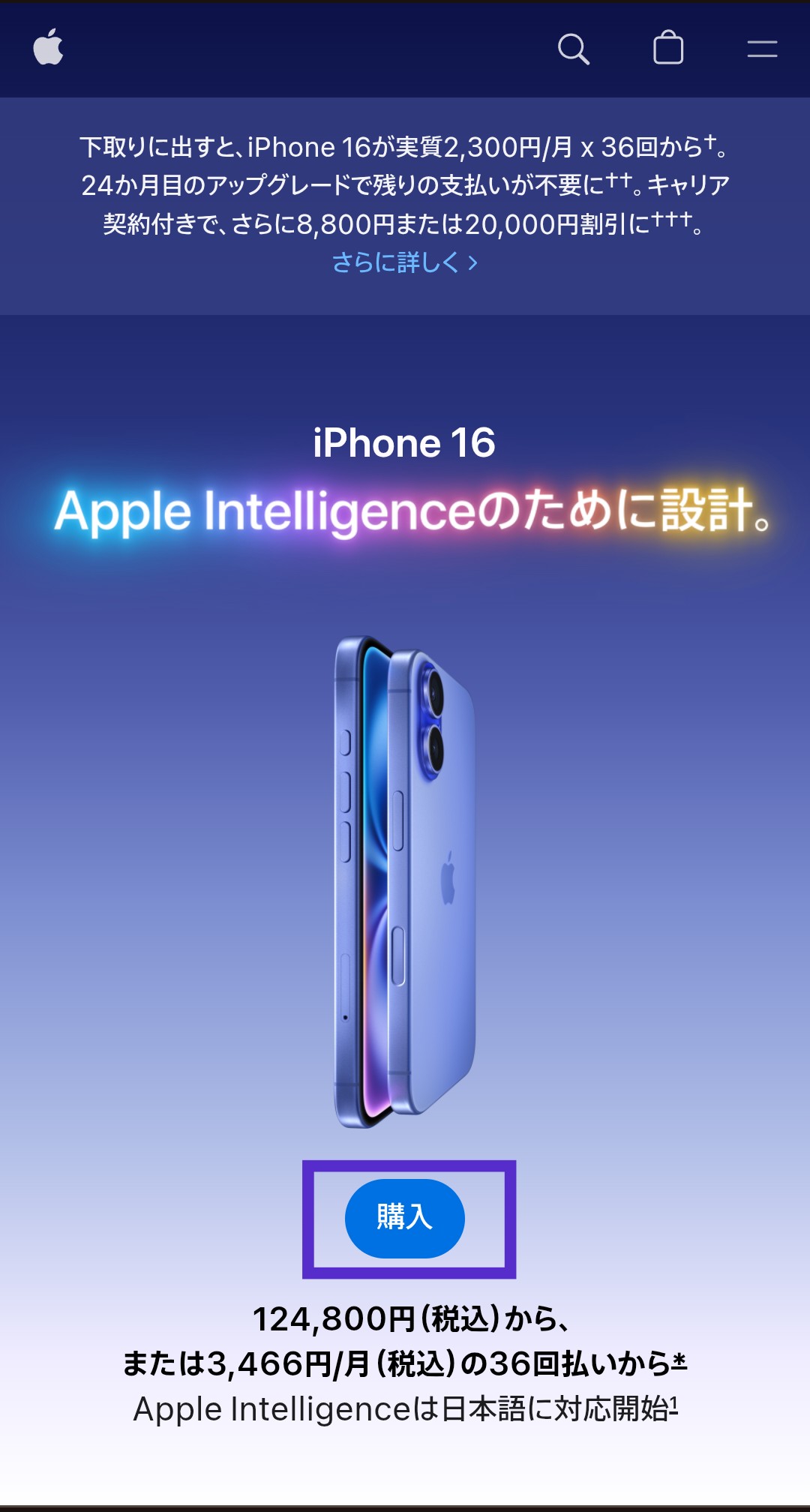
- STEP.「購入」をタップ
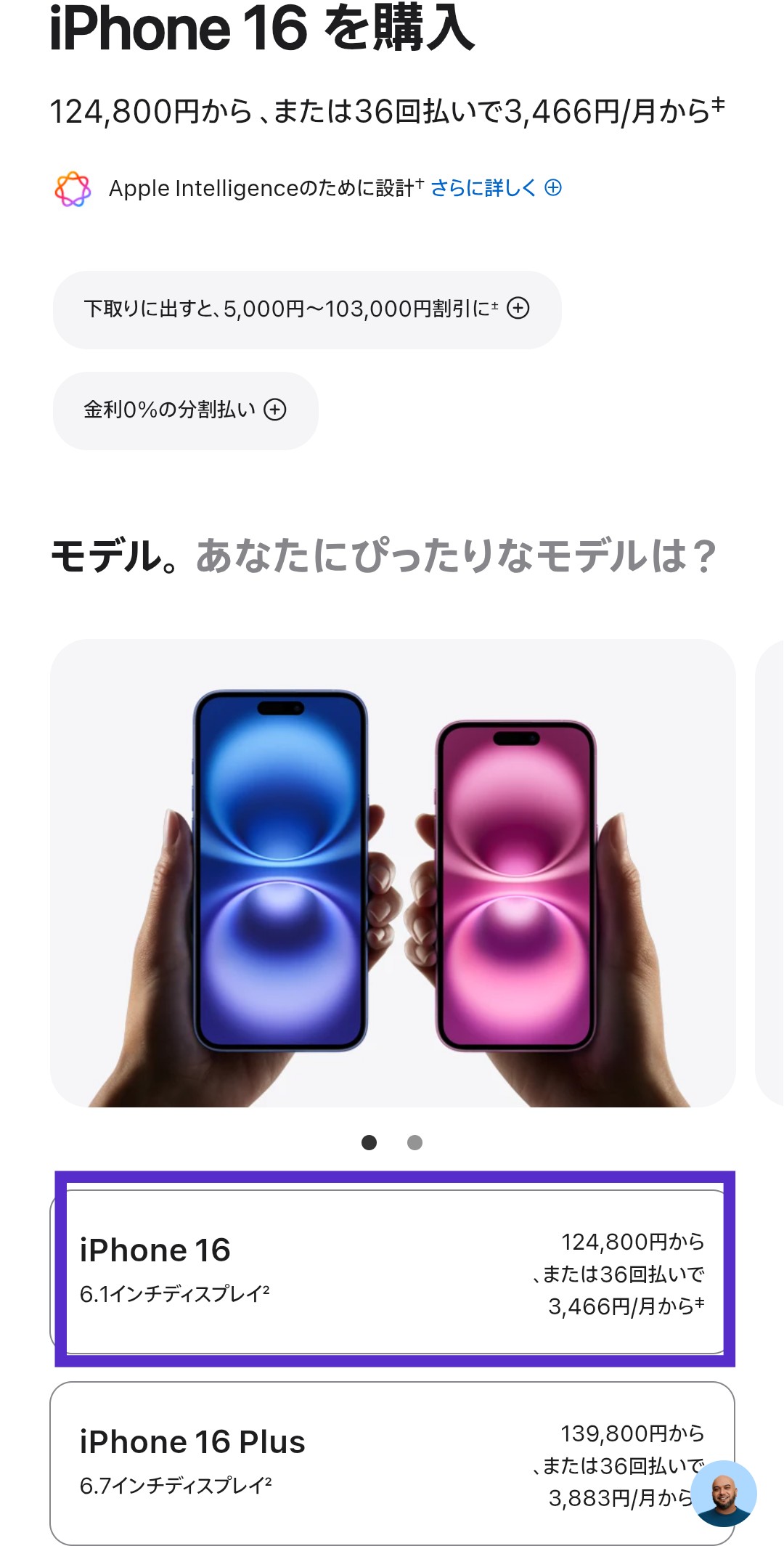
- STEP.機種を選択
- STEP.色と容量を選択
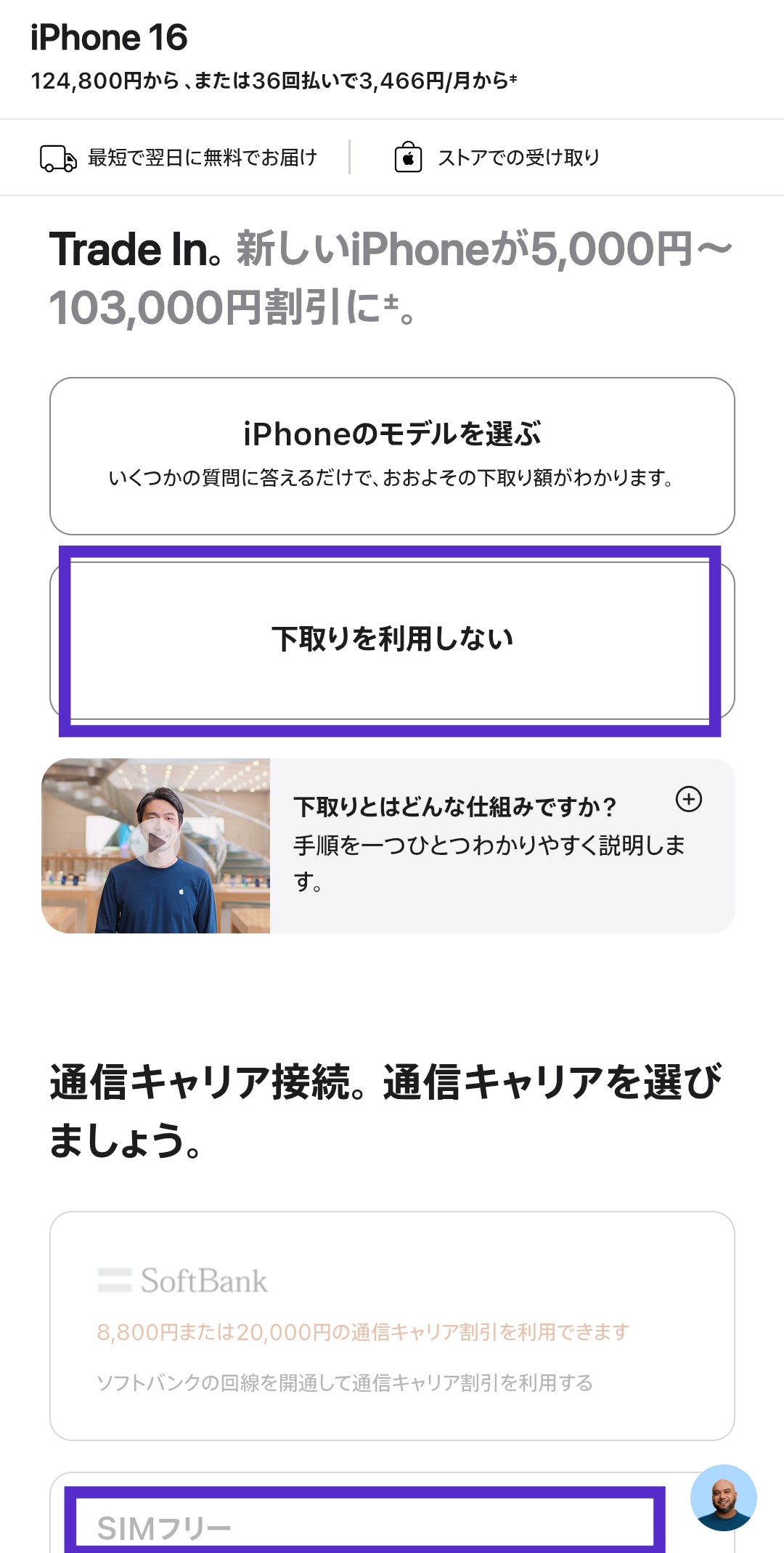
- STEP.下取りの有無と通信キャリアを選択UQモバイルで使う場合は「SIMフリー」を選びます。
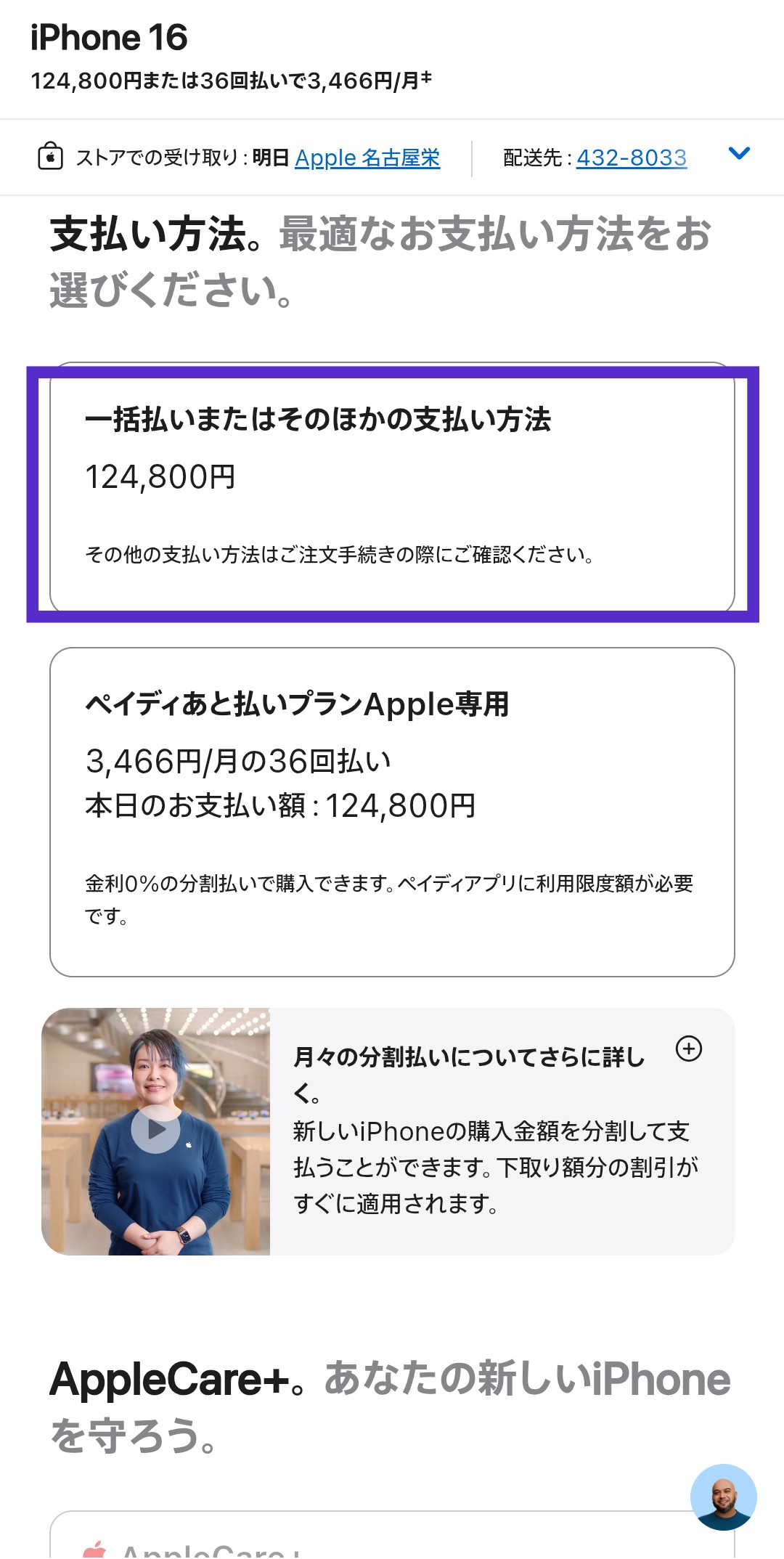
- STEP.支払い方法を選択
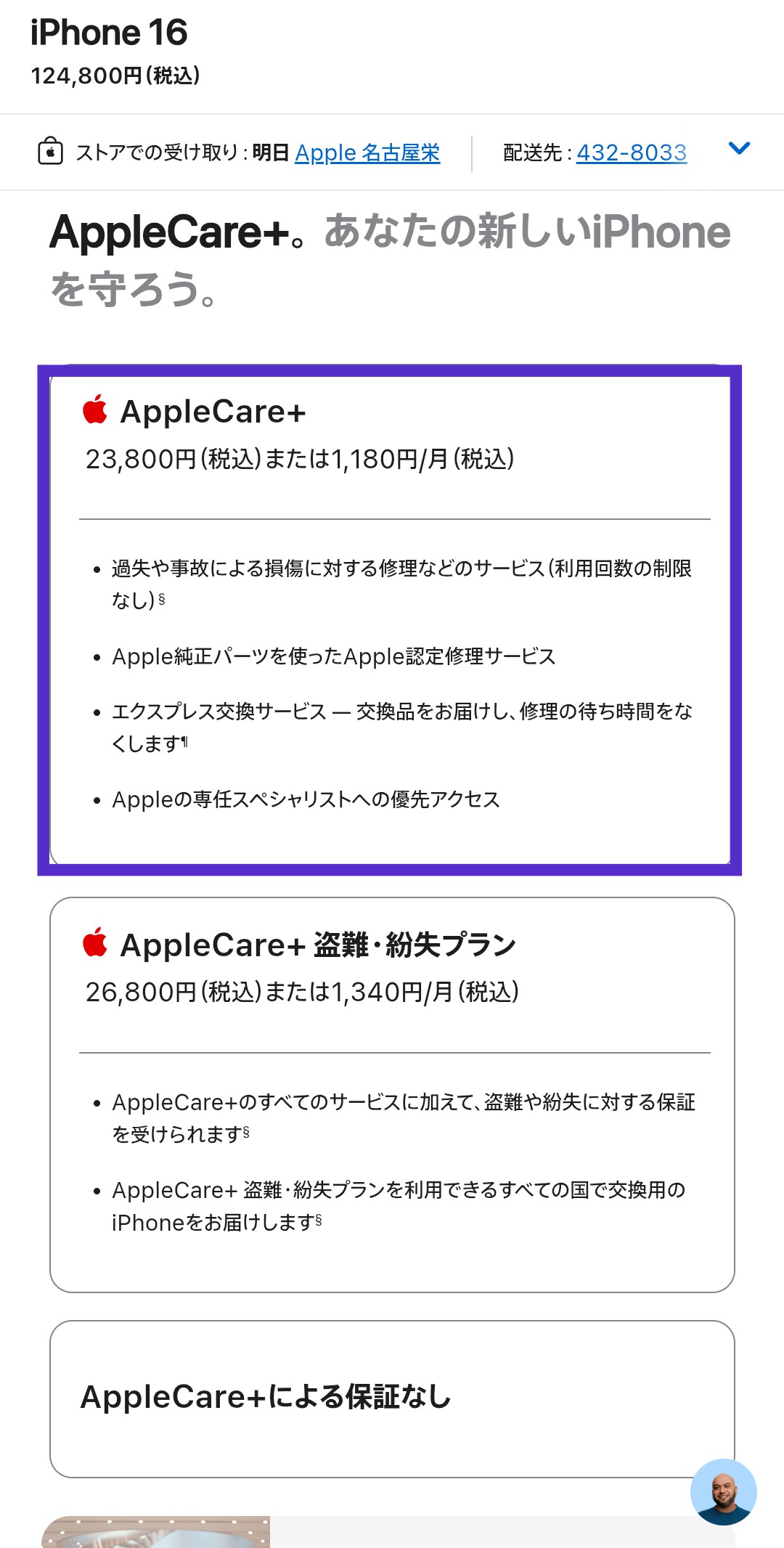
- STEP.保証オプションを選択
- STEP.購入内容を確認し「バッグに追加」をタップ
- STEP.アクセサリーを選択し「バッグを確認」をタップアクセサリーの購入は任意です。
- STEP.購入する製品と金額を確認し「注文手続きへ」をタップ
- STEP.Apple Accountにログインまたはゲストとして購入手続きを実施今回は「ゲストとして続ける」を選択しました。
- STEP.受け取り方法と配送日時を選択
- STEP.購入する方の氏名や住所などを入力Apple Accountでログインすると、入力済みの情報が自動反映されます。
- STEP.支払い方法を選択し決済情報を入力
- STEP.購入する製品と入力内容を確認、下へスクロールし「注文する」をタップ
- 終了
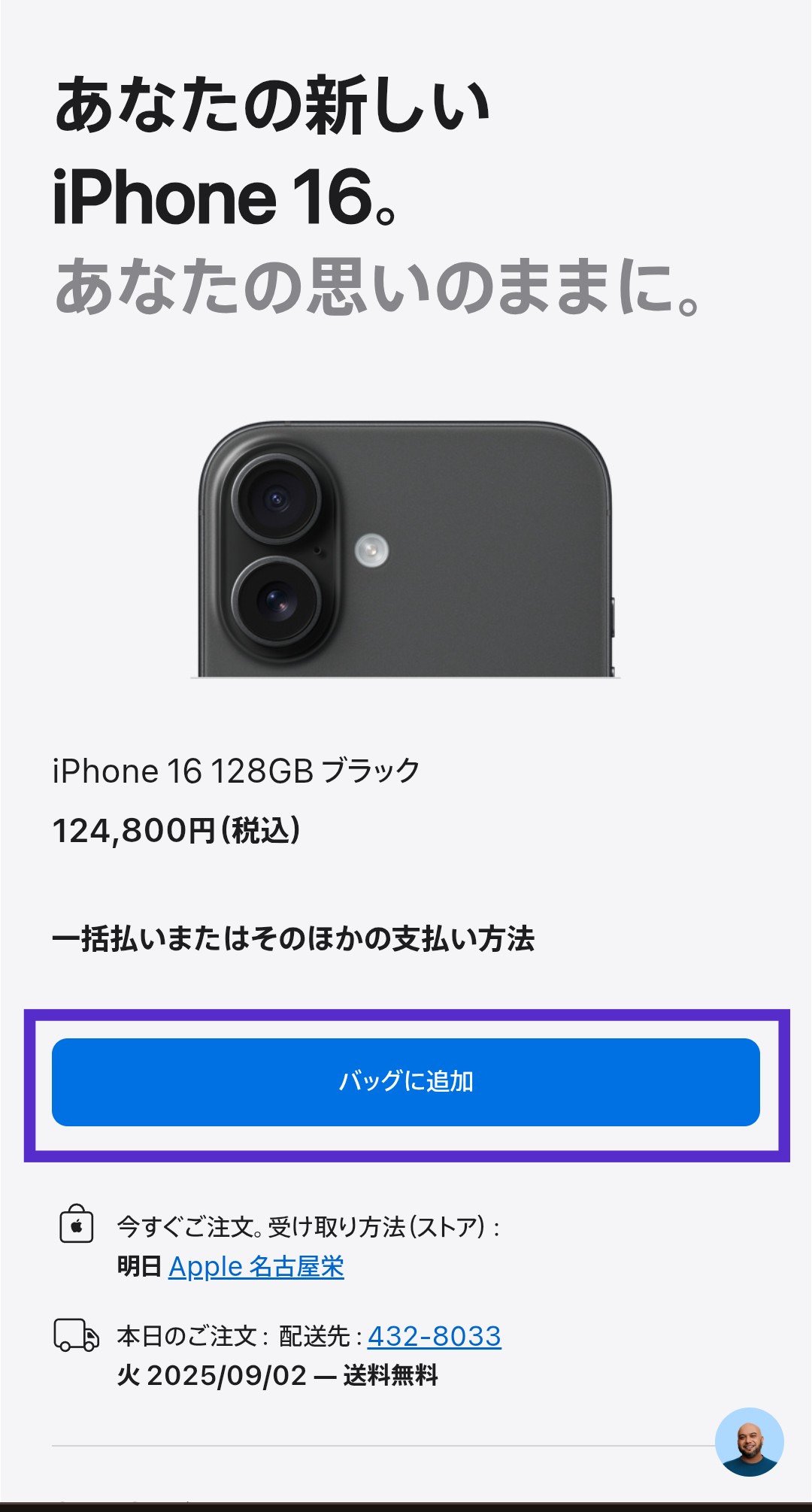
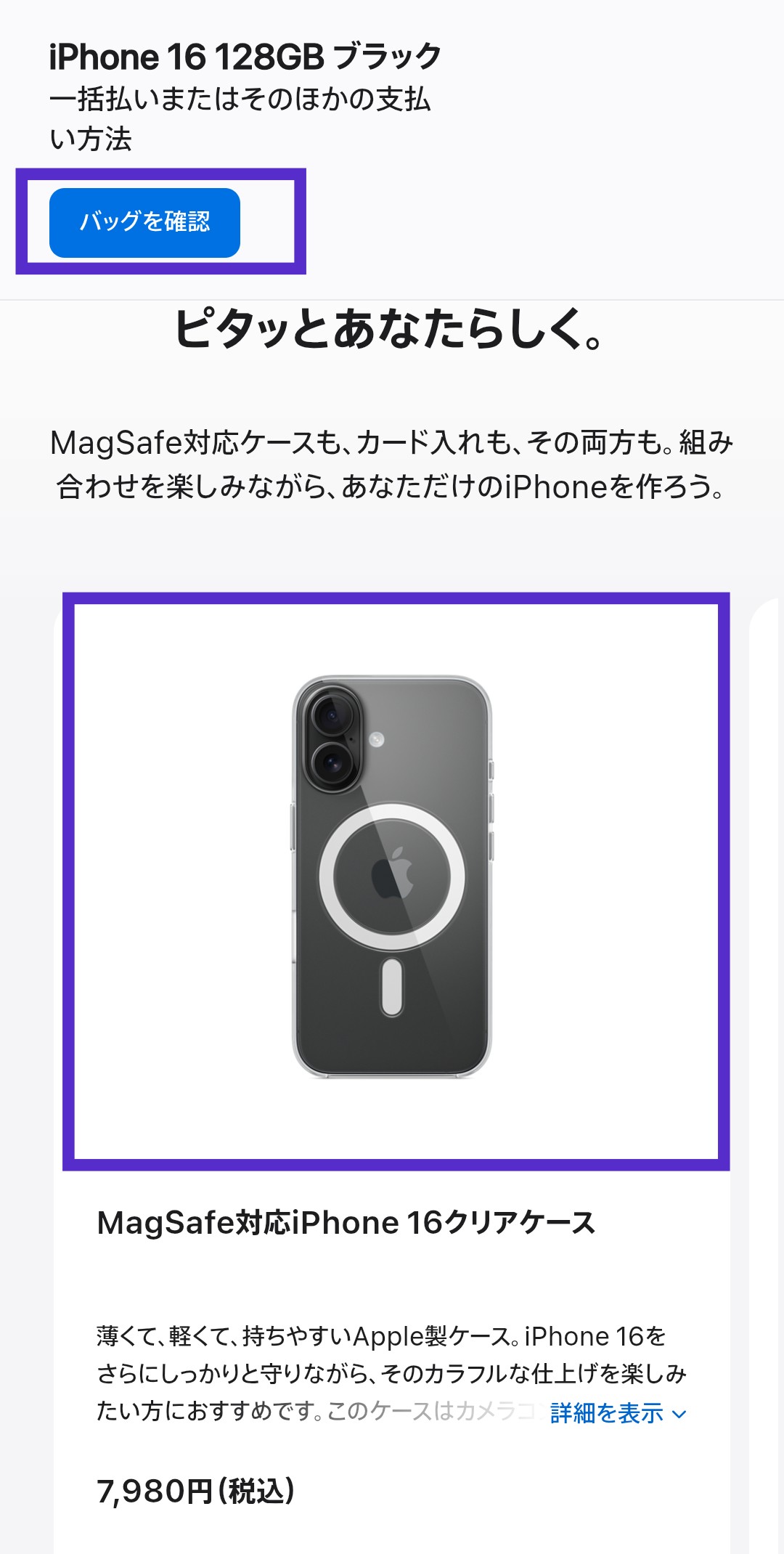
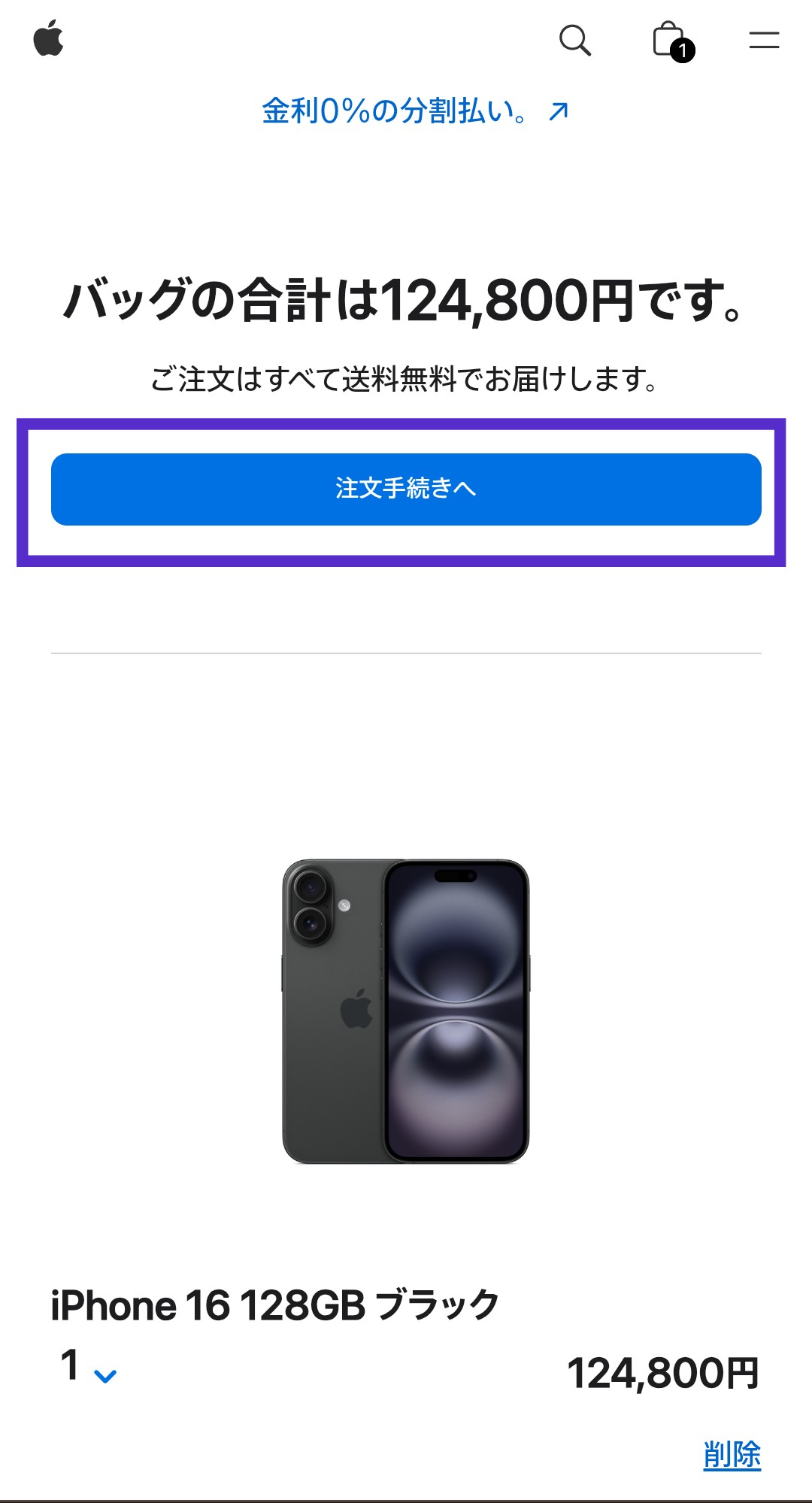
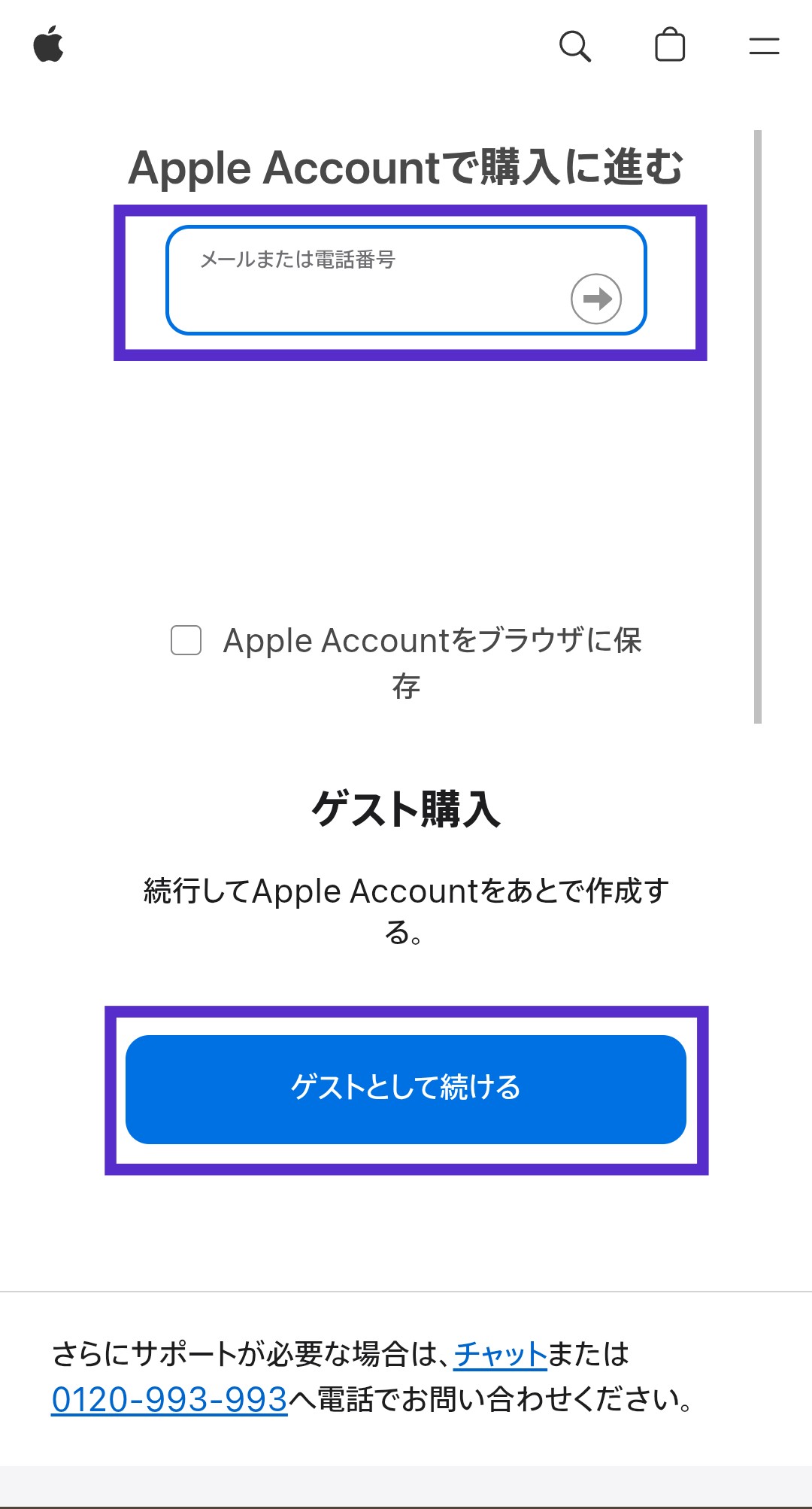
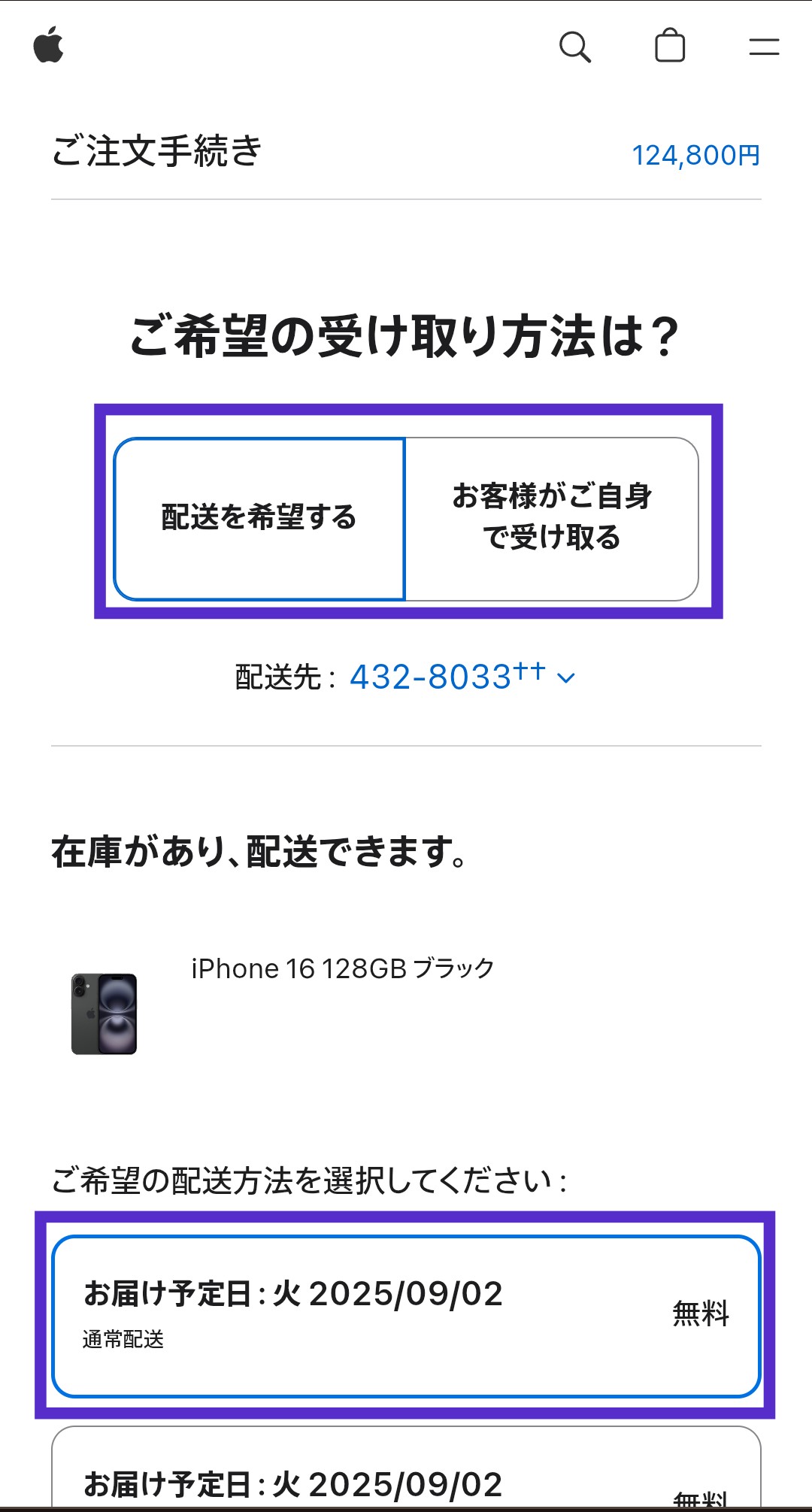
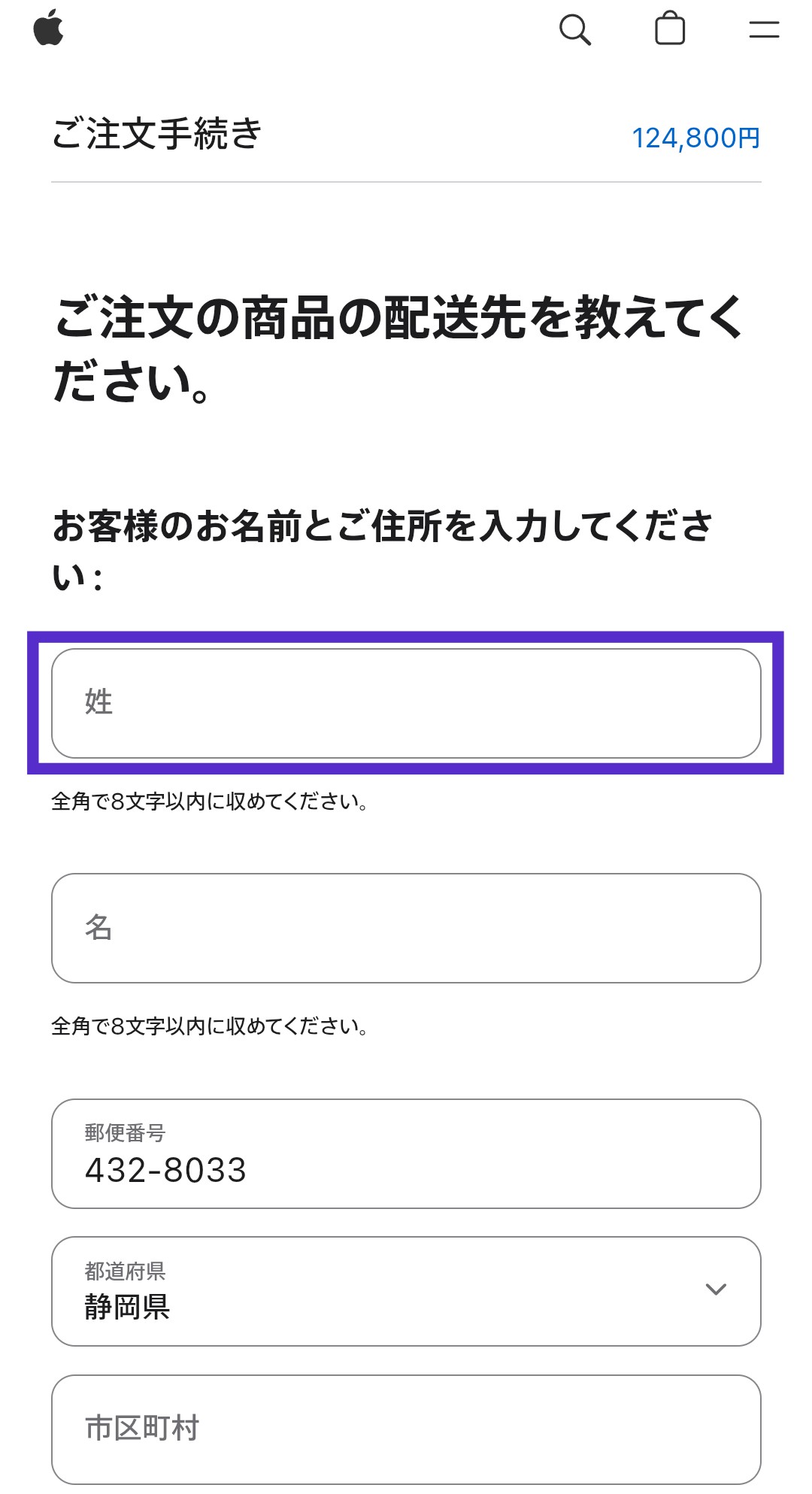
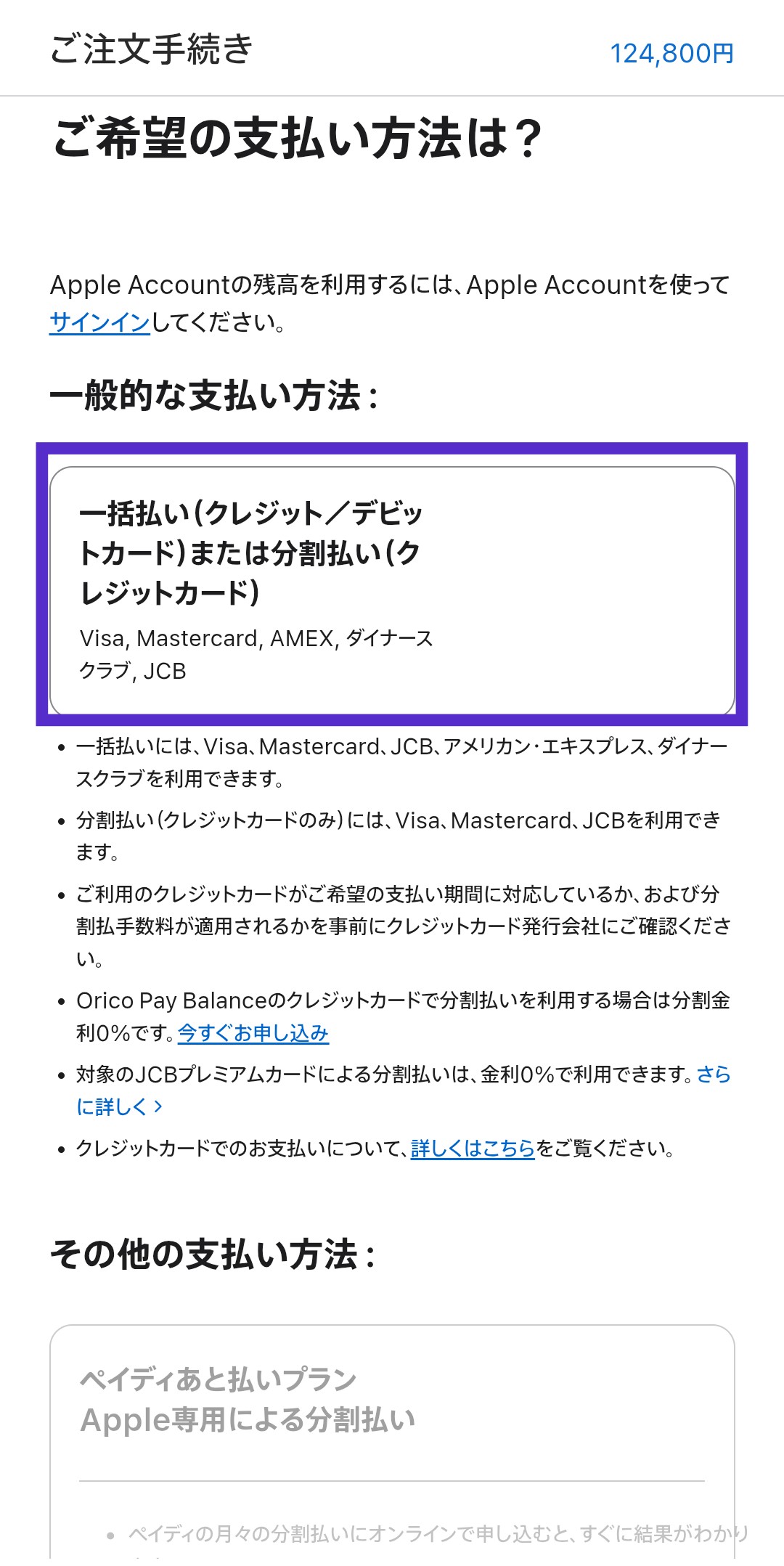
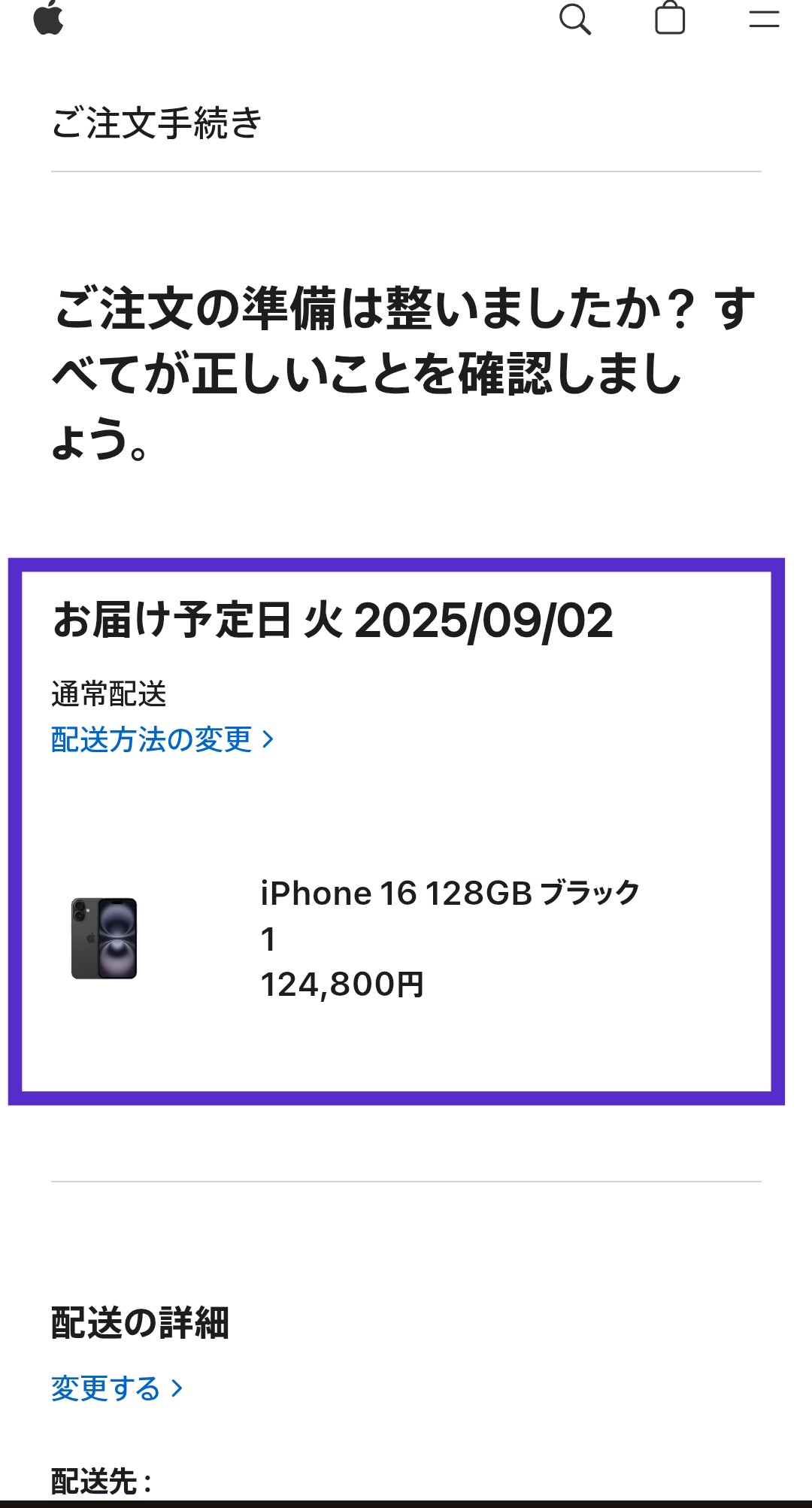
手順②UQモバイルにSIMのみで申し込む
iPhone17が届いたら、UQモバイルのオンラインショップでSIMのみ契約(機種変更・乗り換え・新規)を申し込みます。
UQモバイルの契約ごとの手順はこちらです。自分の状況に合ったものを選んでチェックしてください。
【既存ユーザー向け】UQモバイルで機種変更する手順
まず、UQモバイルを使っている方向けの機種変更手順を解説します。iPhone17はeSIM専用モデルで物理SIMに対応していないため、eSIMへの変更手続きや再発行が必要です。
現在UQモバイルでeSIMを使っている方も、iPhone17に変える際は再発行が必要になるので注意してください。
eSIMへの変更・再発行は、店舗やMy UQ mobileで手続き可能です。手数料は以下の通りで、My UQ mobile(Web)で手続きすれば無料です。
- My UQ mobile(Web)・iOS eSIM転送:無料
- 店舗(au Style/auショップ/UQスポット):4,950円
My UQ mobileでeSIMを再発行する手順を解説します。iPhone17はeSIM(embedded SIM:端末に内蔵された電子SIM)専用のため、この手続きは必須です。
- STEP.My UQ mobileアプリを開き画面下部の「マイページ」をタップWi-Fiを切り、UQモバイルの回線に接続した状態で操作してください。
- STEP.「eSIM再発行」を選択
- STEP.ログインを実施
- STEP.確認ボックスにチェックを入れ、回線種別を選択iPhone17は「5G SA」の回線種別にも対応しています。
- STEP.契約内容の確認方法と申し込み後のお知らせを受け取る方法を選択
- STEP.「eSIM再発行を申し込む」をタップ
- STEP.受付完了画面を閉じる前に申込番号を控える申込番号は、回線切替の手続きの際に必要です。
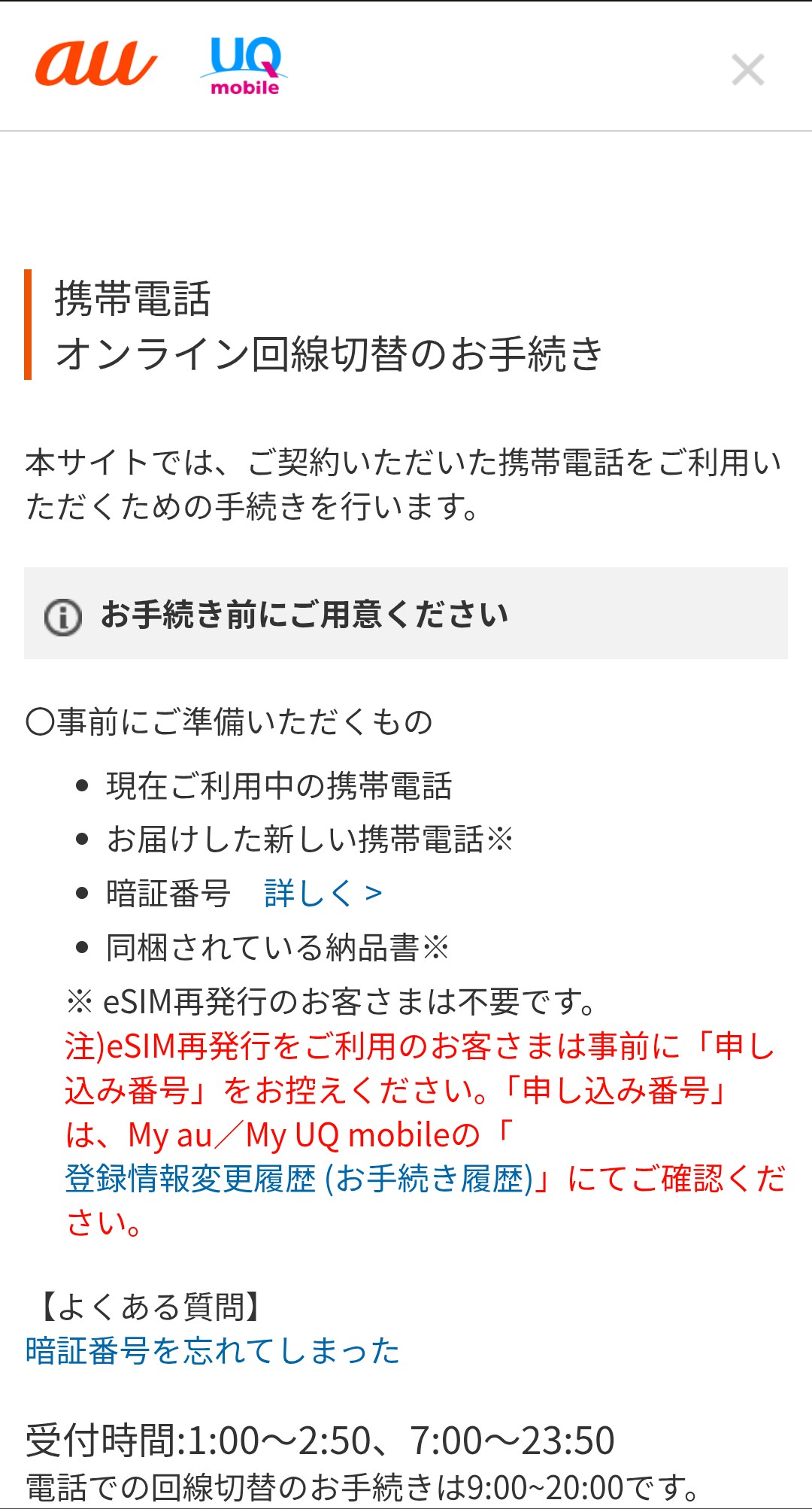
- STEP.
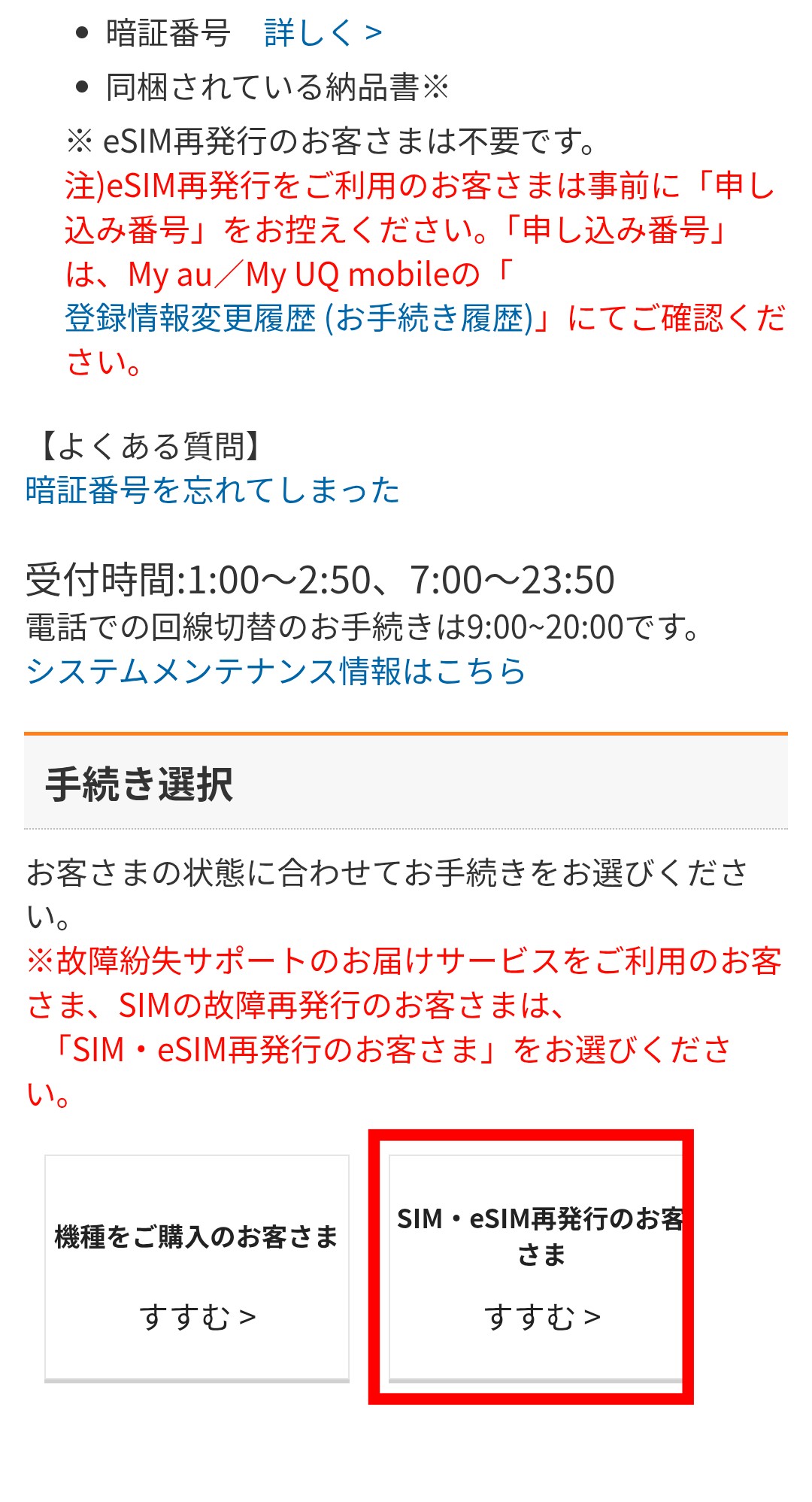
- STEP.「SIM・eSIM再発行のお客さま」をタップ
- STEP.案内に従って操作を進める手続きが完了したら電源を切ってください。手続き完了後、30分程度で回線切替が完了します。
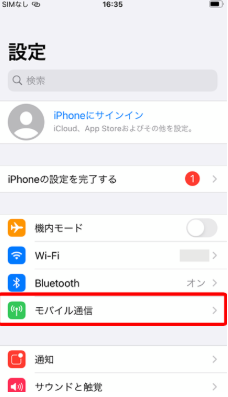
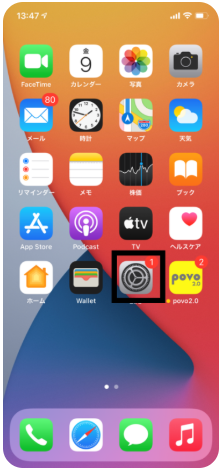
- STEP.iPhone17の「設定」を開き「モバイル通信」をタップ
 次に、eSIMプロファイルをダウンロードします。
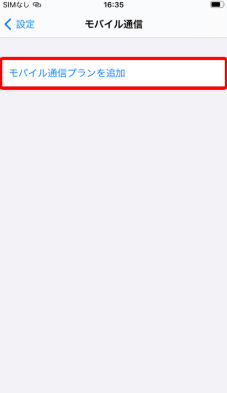
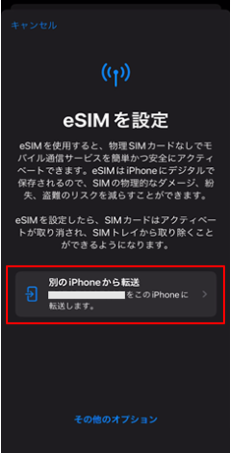
 - STEP.「モバイル通信プランを追加」をタップ

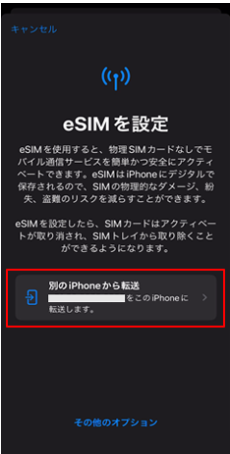
- STEP.「eSIMを設定」をタップ

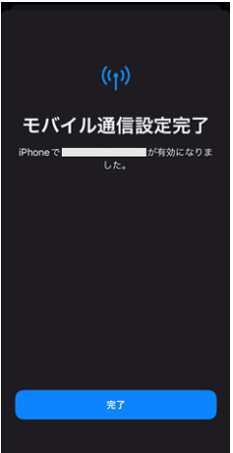
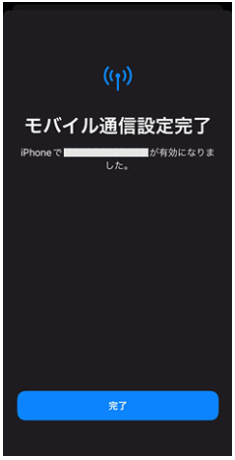
- STEP.「モバイル通信設定完了」と表示されたらダウンロード完了

- STEP.「111」に電話をかけて発信テストを実施ガイダンスを最後まで聞いたら、電話を切ってください。
- 終了
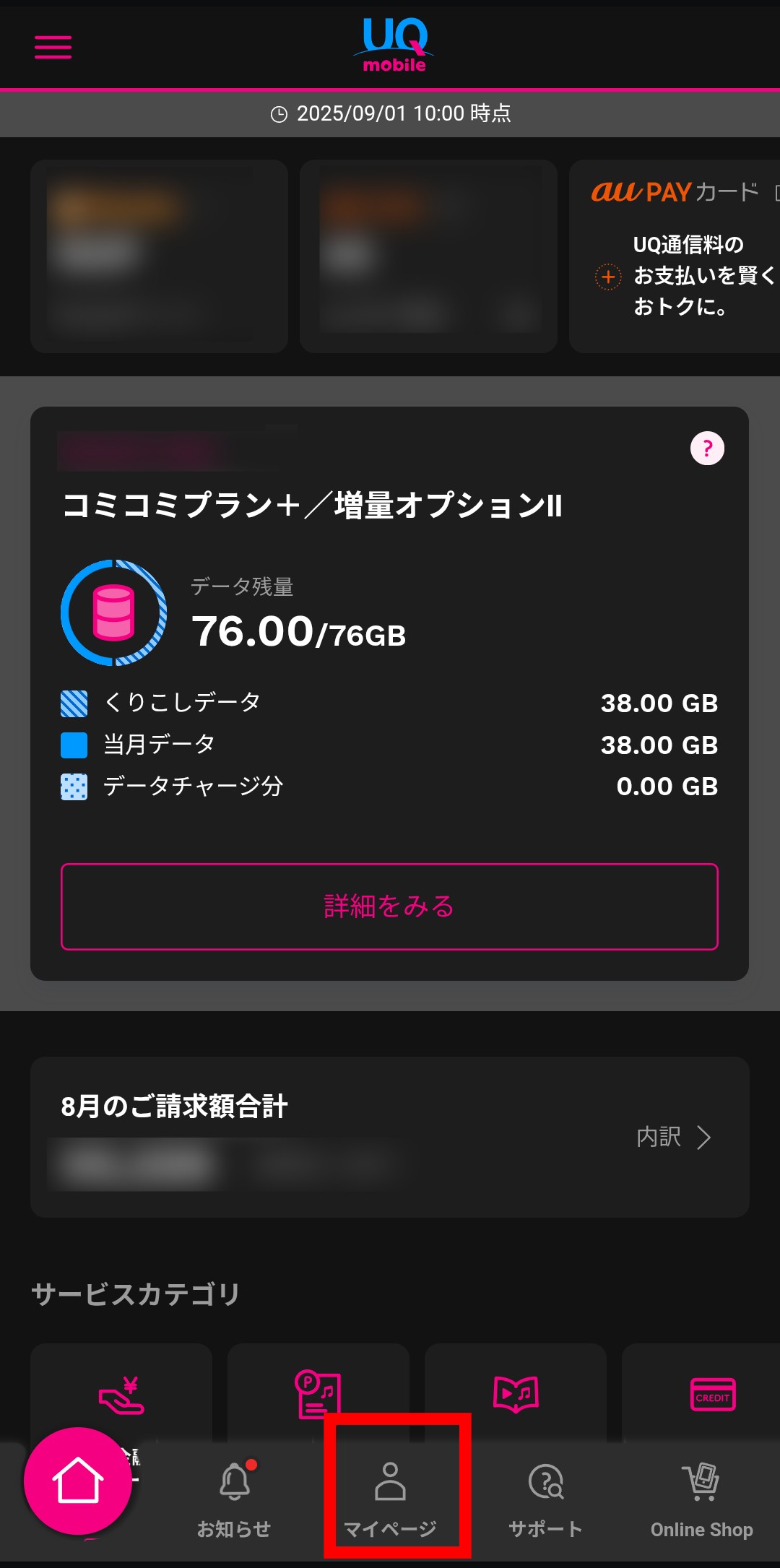
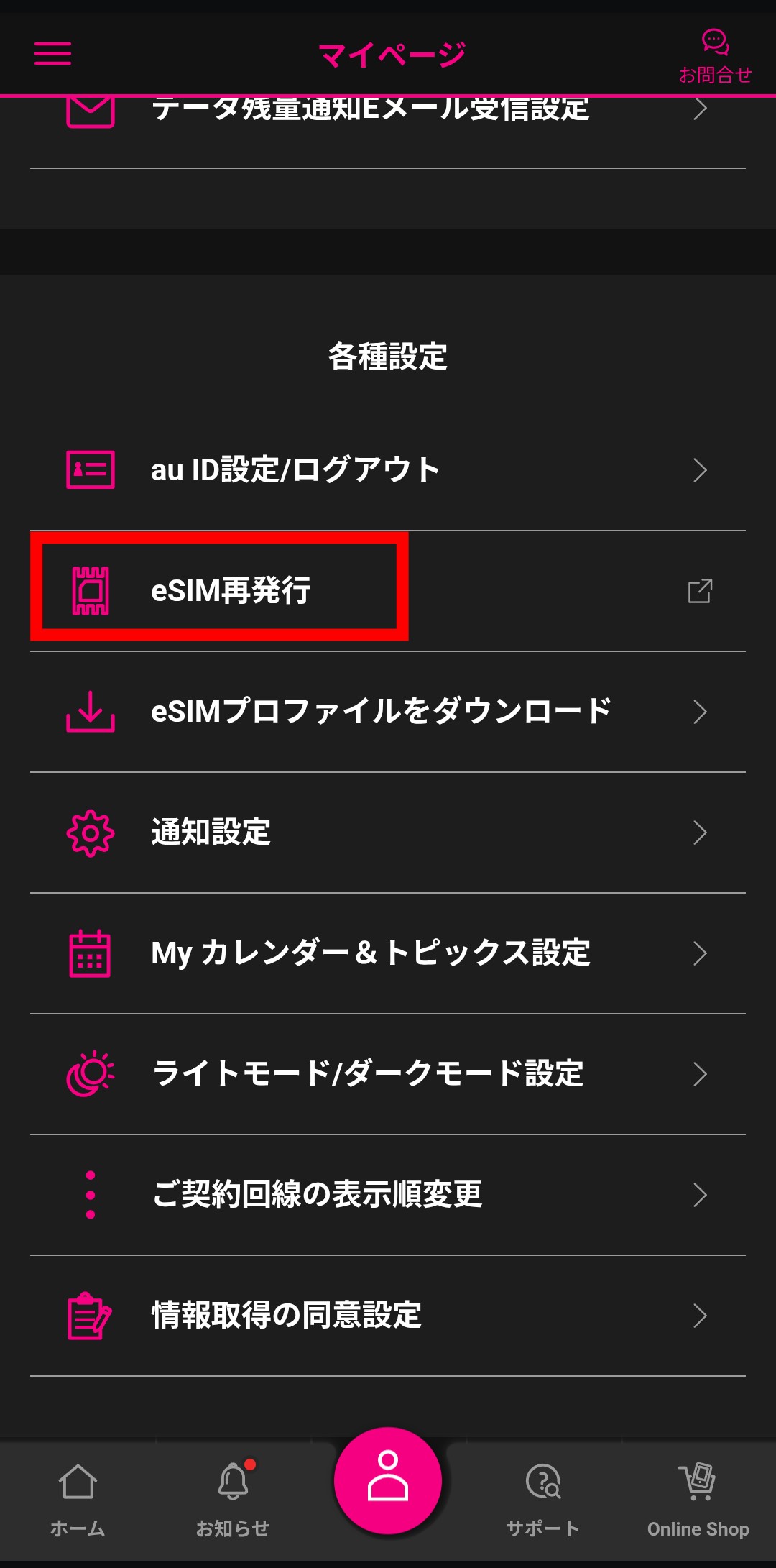

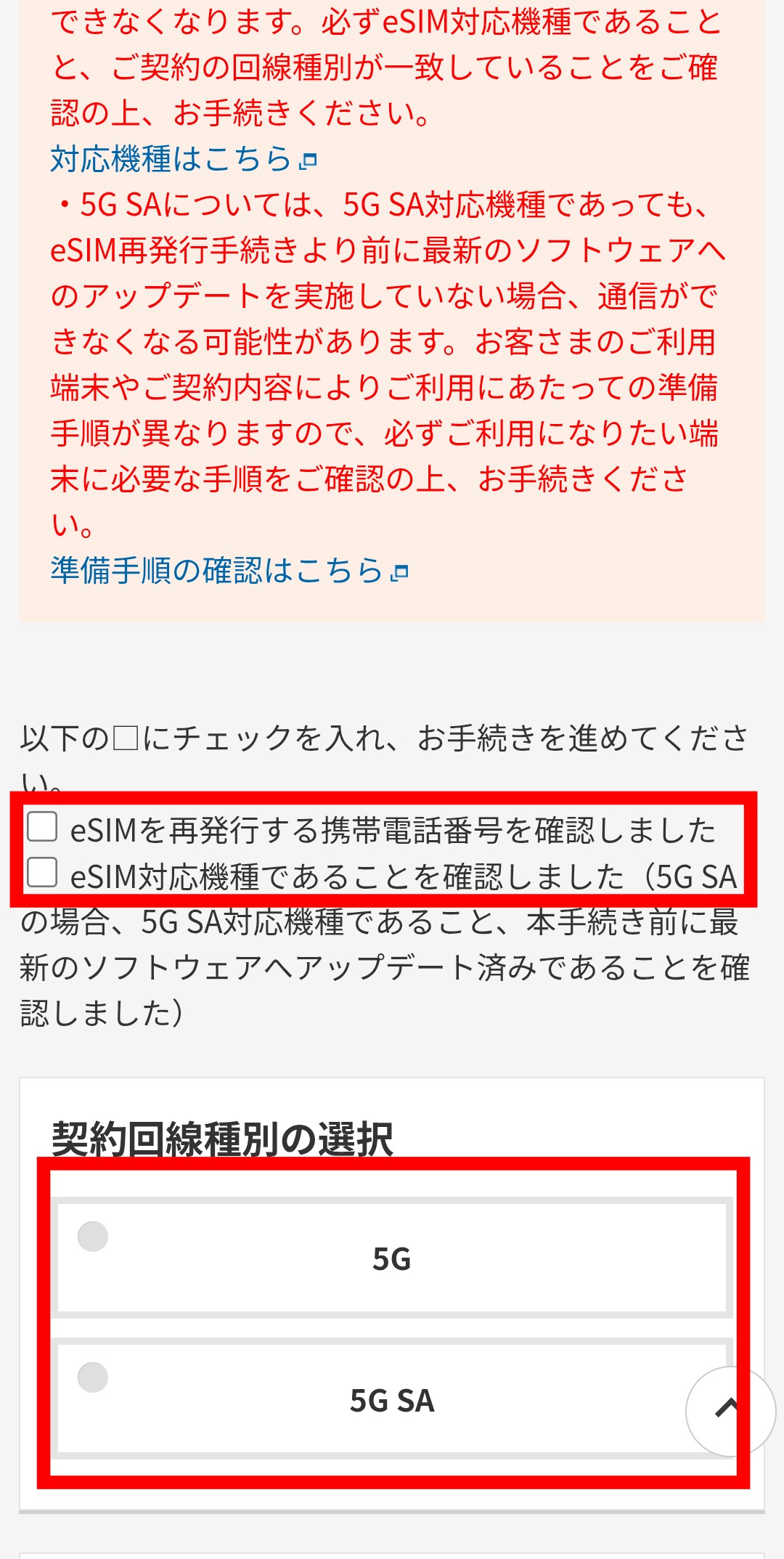
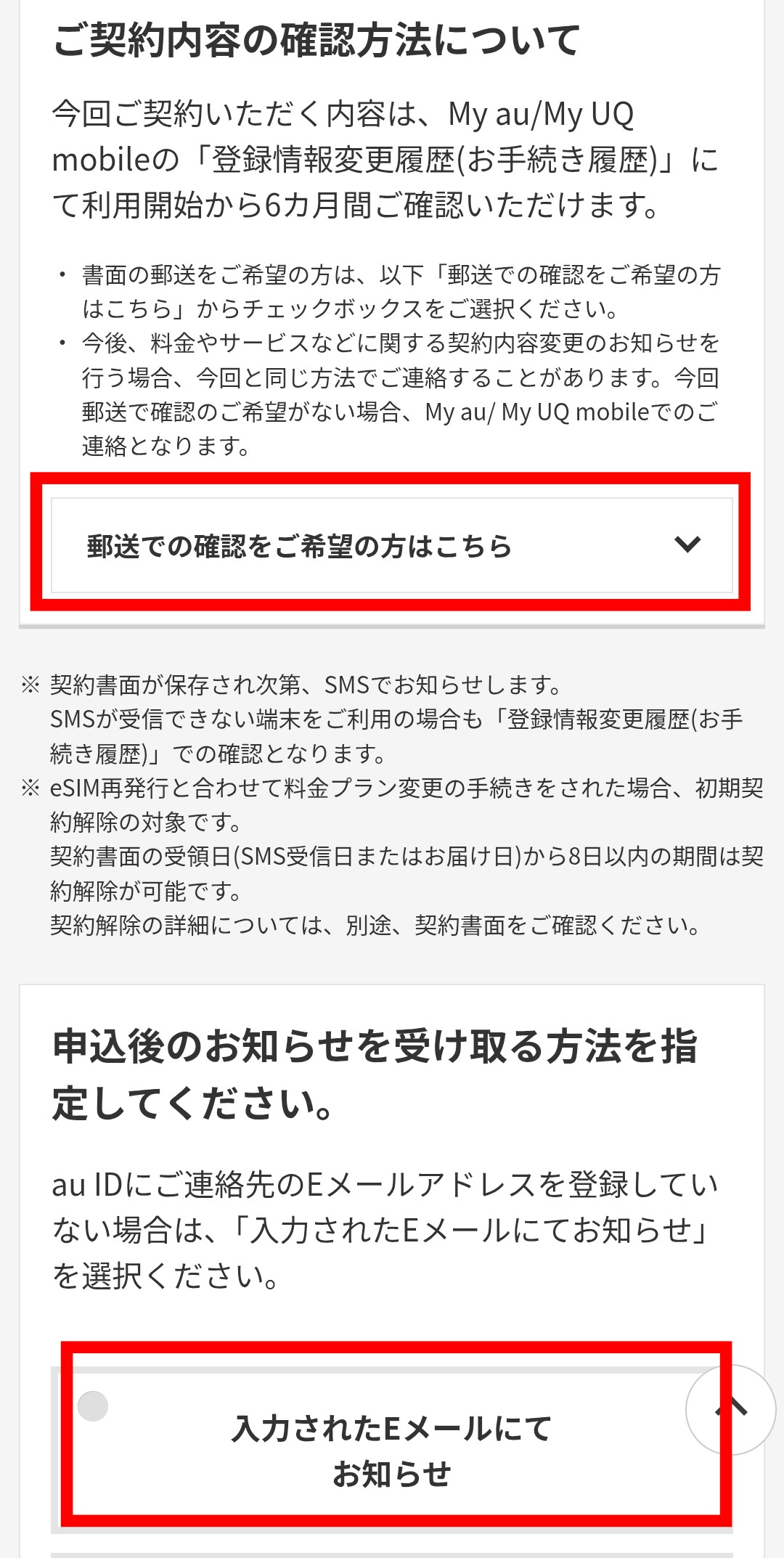
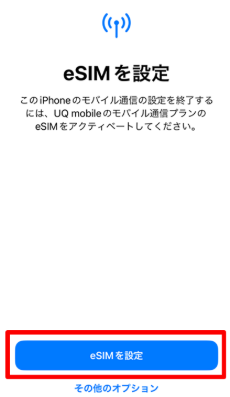
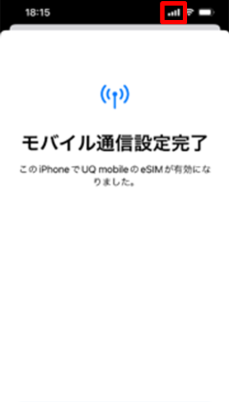
iPhone間の機種変更でこれまでと同様にeSIMを利用するなら、「iOS eSIM転送」がおすすめです。「iOS eSIM転送」を使えば、My UQ mobileでの手続き不要でeSIMの再発行が可能です。
ただし、新規契約の場合は開通から2日後に「iOS eSIM転送」が使えるようになるので、従来の手順で設定した方が早く済みます。「iOS eSIM転送」にはBluetoothまたはiCloudを利用する方法があるので、下記でそれぞれ詳しく解説します。
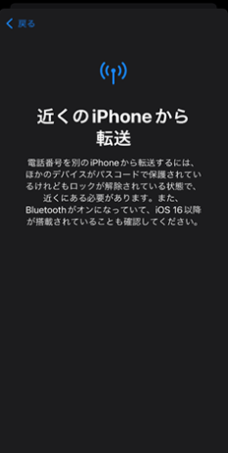
- STEP.Bluetoothを設定iPhone17とこれまで使っていたiPhoneのBluetoothをONにし、旧機種でパスコードが設定されていることを確認してください。
- STEP.iPhone17で「設定」→「モバイル通信」をタップ

- STEP.「モバイル通信を設定」をタップ
- STEP.「近くのiPhoneから転送」をタップ

- STEP.「近くのiPhoneから転送」の表示を確認

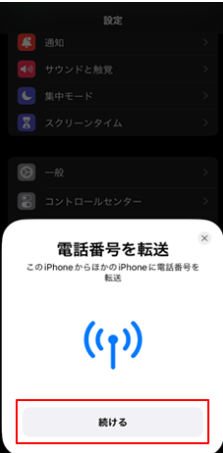
- STEP.旧機種で「電話番号を転送」が表示されたら「続ける」をタップ

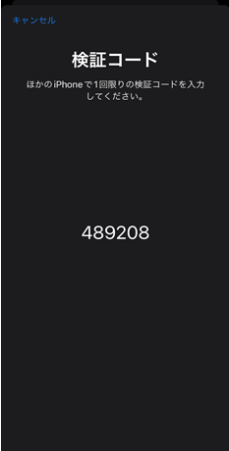
- STEP.iPhone17に表示された検証コードを確認

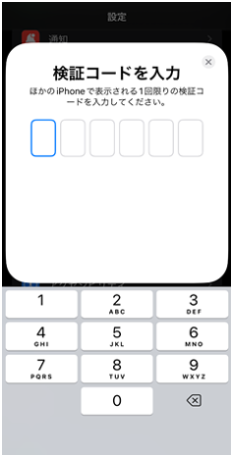
- STEP.旧機種の画面にコードを入力

- STEP.iPhone17で再発行を希望する電話番号をタップ
 今まで利用していた機種がiPhoneXS/XR以前またはiPhoneSE(第2世代)の場合、この後に登録した4桁の暗証番号を入力する必要があります。
 - STEP.eSIMプロファイルのダウンロード完了

- STEP.「111」に電話をかけて発信テストを実施ガイダンスを最後まで聞いたら、電話を切ってください。
- 終了
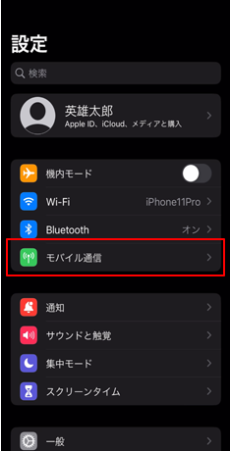

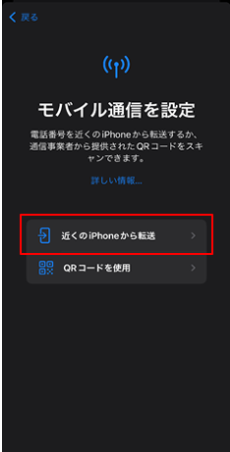
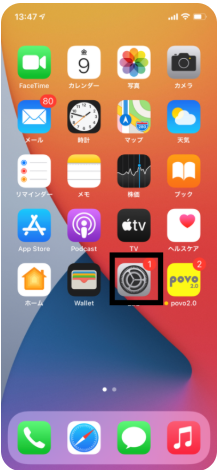
- STEP.iPhone17で「設定」をタップ

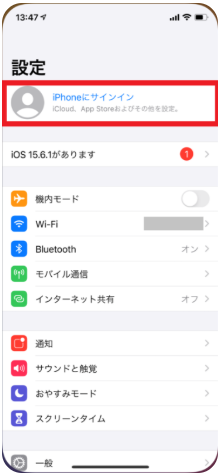
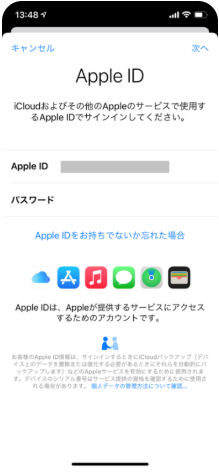
- STEP.「iPhoneにサインイン」をタップ

- STEP.Apple IDとパスワードを入力し「次へ」をタップ

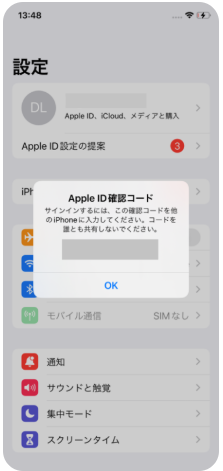
- STEP.旧機種に送られた確認コードをチェック

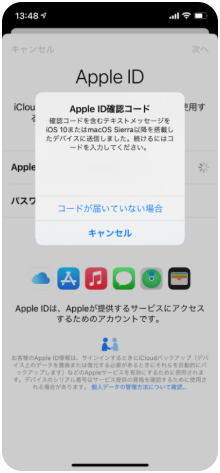
- STEP.iPhone17で確認コードを入力しサインイン

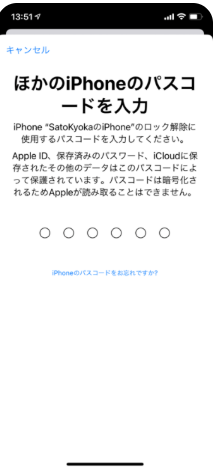
- STEP.設定したパスコードを入力

- STEP.iPhone17で「設定」→「モバイル通信」をタップ

- STEP.「モバイル通信を設定」をタップ

- STEP.再発行を希望する電話番号をタップ

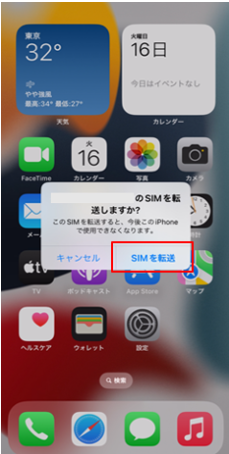
- STEP.旧機種に「(再発行を希望する電話番号)のSIMを転送しますか?」と表示されたら「SIMを転送」をタップ
 今まで利用していた機種がiPhoneXS/XR以前またはiPhoneSE(第2世代)の場合、この後に登録した4桁の暗証番号を入力する必要があります。
 - STEP.eSIMプロファイルのダウンロード完了

- STEP.「111」に電話をかけて発信テストを実施ガイダンスを最後まで聞いたら、電話を切ってください。
- 終了

他社から乗り換え(MNP)をする手順
UQモバイルに他社から乗り換え(MNP)をする手順を見ていきましょう。他社から乗り換えの場合、転出元がMNPワンストップに対応しているとMNP予約番号を発行せずに手続きできます。
UQモバイルはMNPワンストップに対応しているので、転出元も対応していればMNP予約番号の発行は必要ありません。主要な格安SIMや大手キャリアはほとんど対応しているので、ぜひ確認してみてください。
今回は、MNPワンストップを使った場合の手順を解説します。
- STEP.
- STEP.「製品」を選択
- STEP.「SIM/eSIM」を選択
- STEP.「eSIM」を選択
- STEP.契約種別を選び「お手続きに進む」をタップ
- STEP.生年月日とau IDの有無について回答
- STEP.それぞれの質問に回答し次へ進む
- STEP.MNP予約番号の取得状況と利用中の携帯会社を選択今回はMNPワンストップを使うために「取得していない」と回答しています。
- STEP.乗り換え予定の電話番号を入力し「MNPの手続きに進む」をタップ利用中の携帯会社のWEBサイトに遷移するので、案内に従って操作してください。
- STEP.手続きの流れを確認
- STEP.申し込みに必要なものを確認し「次へ進む」をタップ
- STEP.料金プラン・オプションを選択
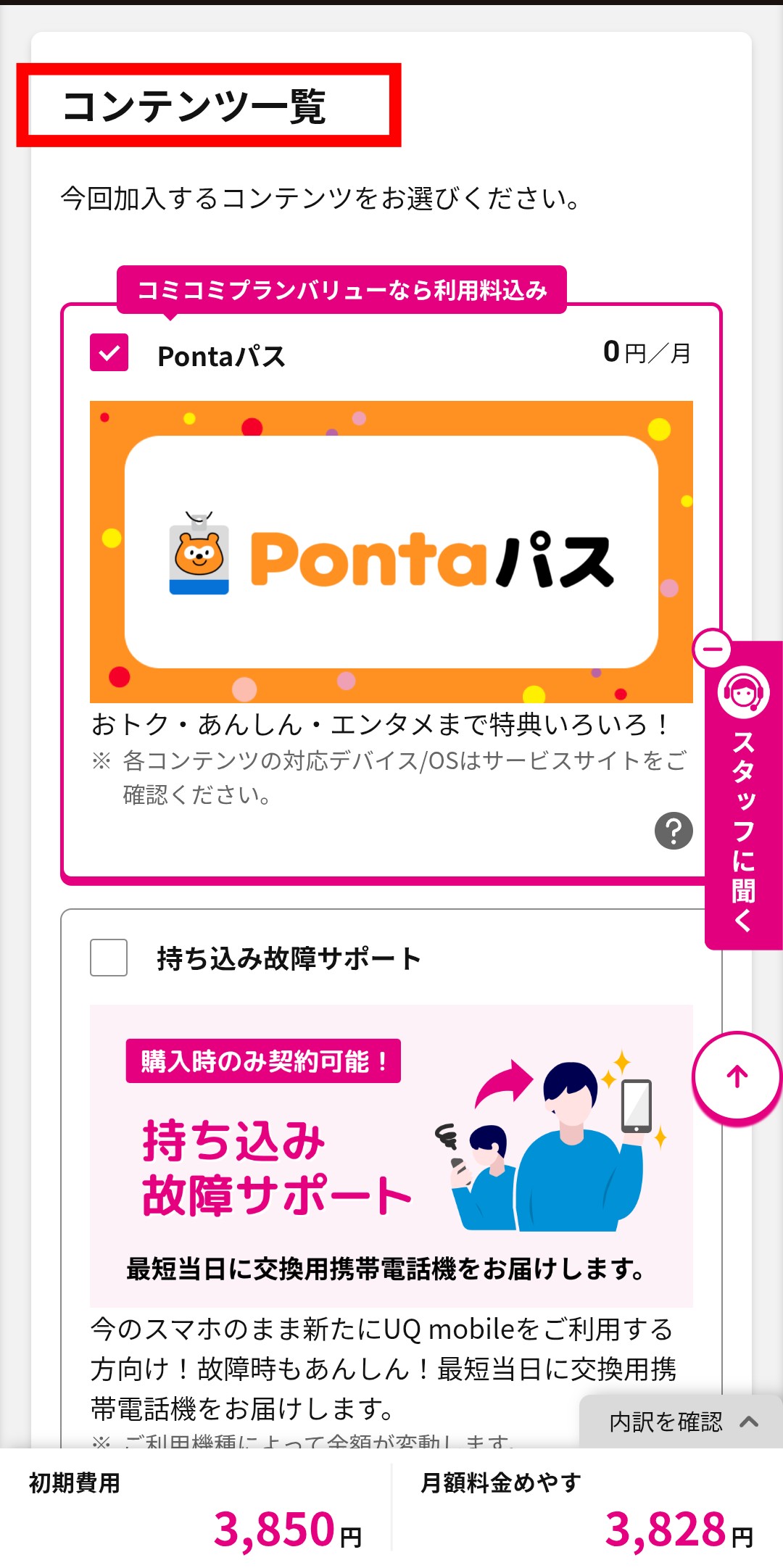
- STEP.コンテンツを選択
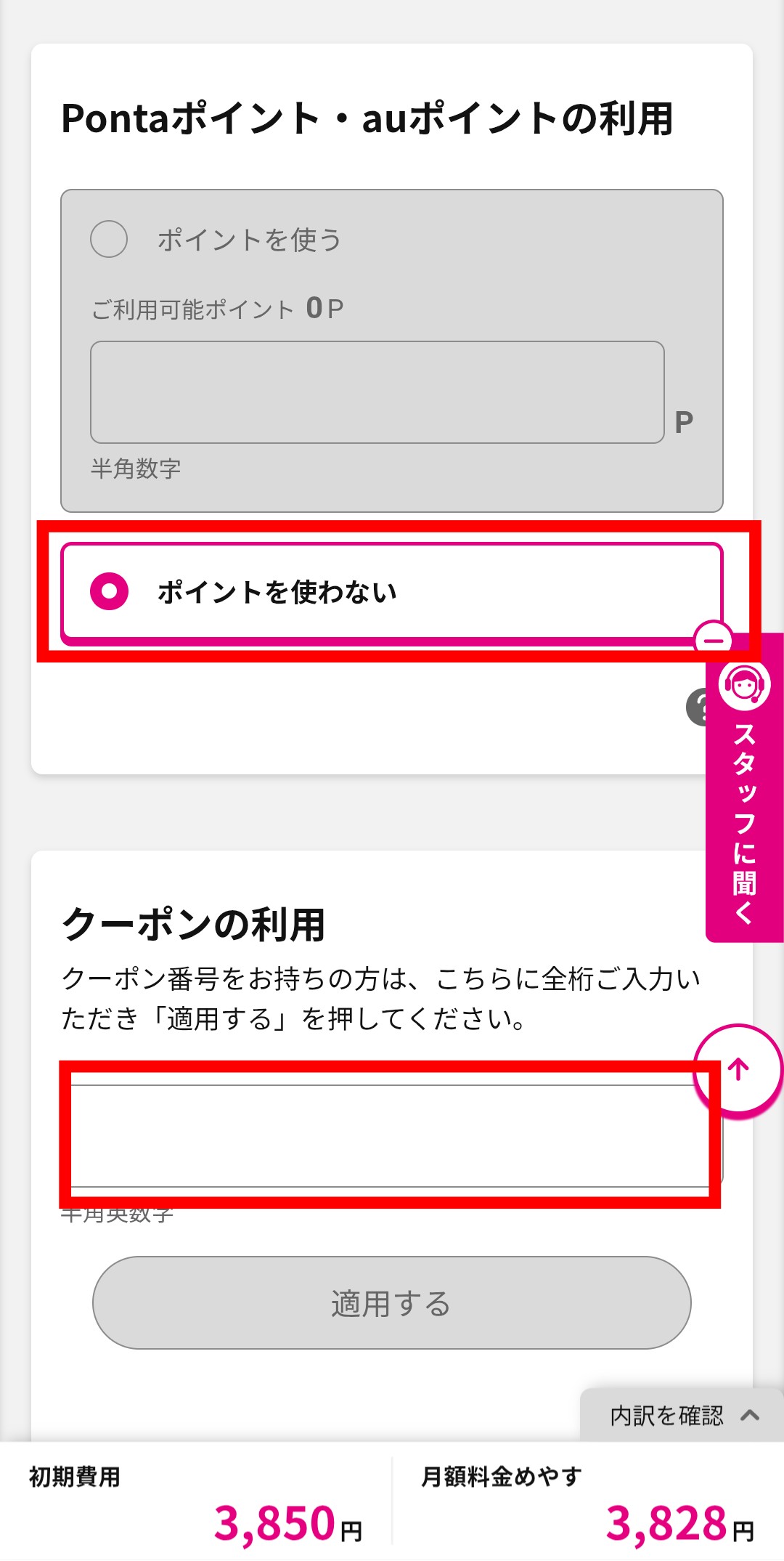
- STEP.ポイントとクーポンの有無を選択本サイト限定のクーポン番号もここで入力します。
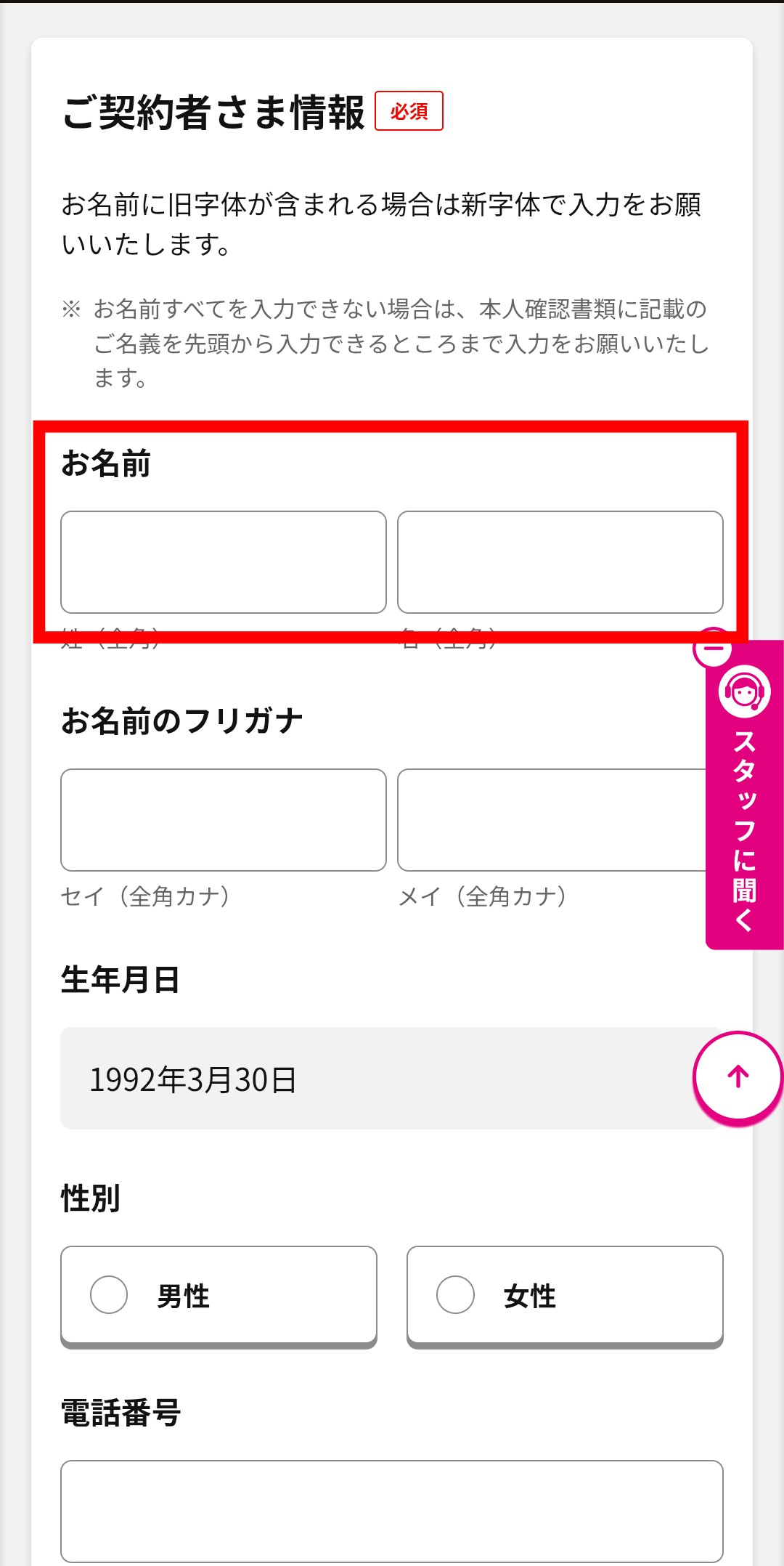
- STEP.契約者情報を入力
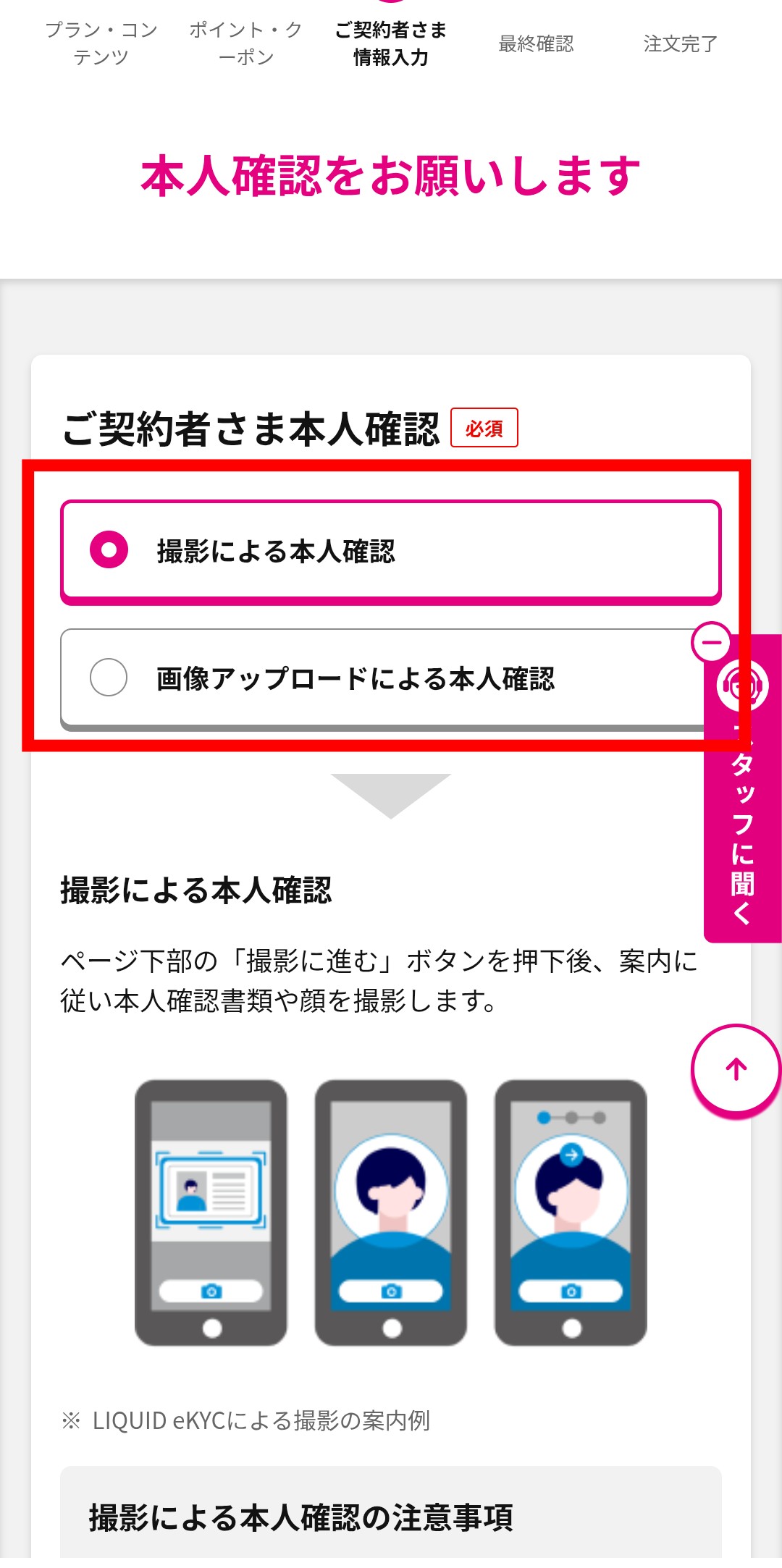
- STEP.本人確認を実施
- STEP.支払い方法を選択し決済情報を入力
- STEP.内容を確認し申し込む
- STEP.SIMが届いたら「ご注文履歴」にアクセスしログイン次に、回線の切り替えを行います。
- STEP.「ご注文番号」と「ご注文履歴の確認用パスワード」を入力し「ご注文履歴を表示する」をタップ
- STEP.注文履歴確認画面の「回線を切り替える」をタップ
- 終了
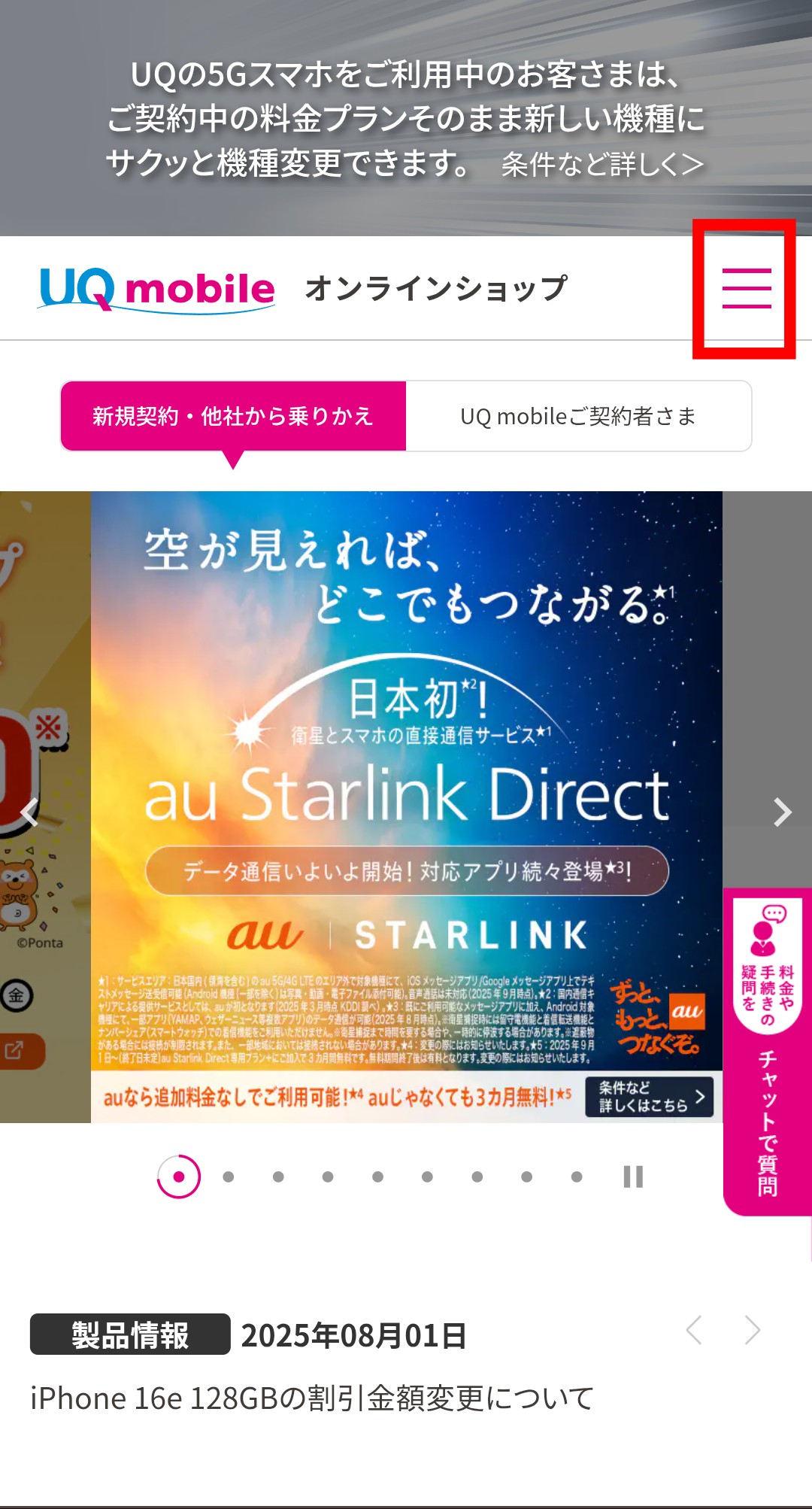
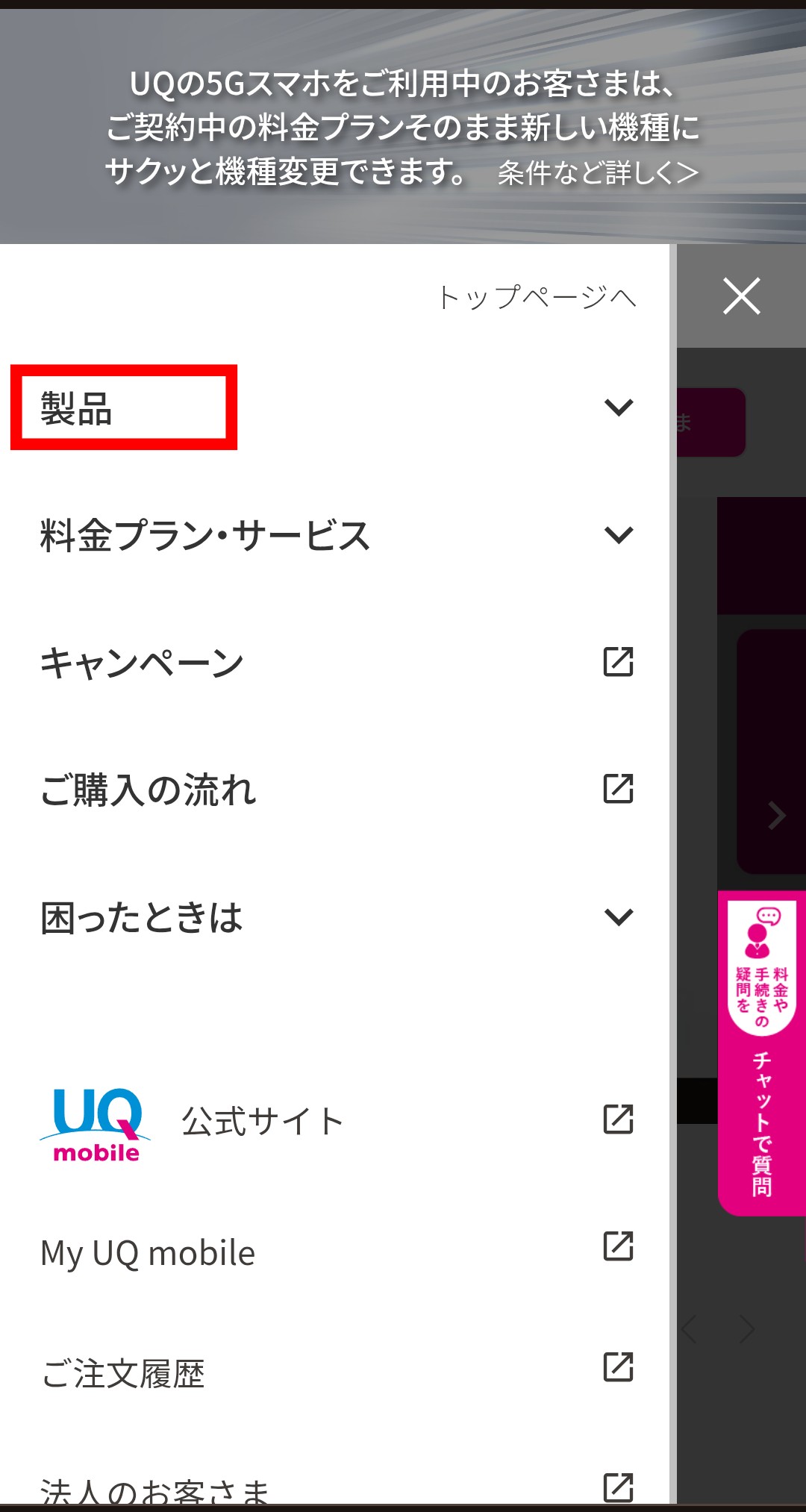
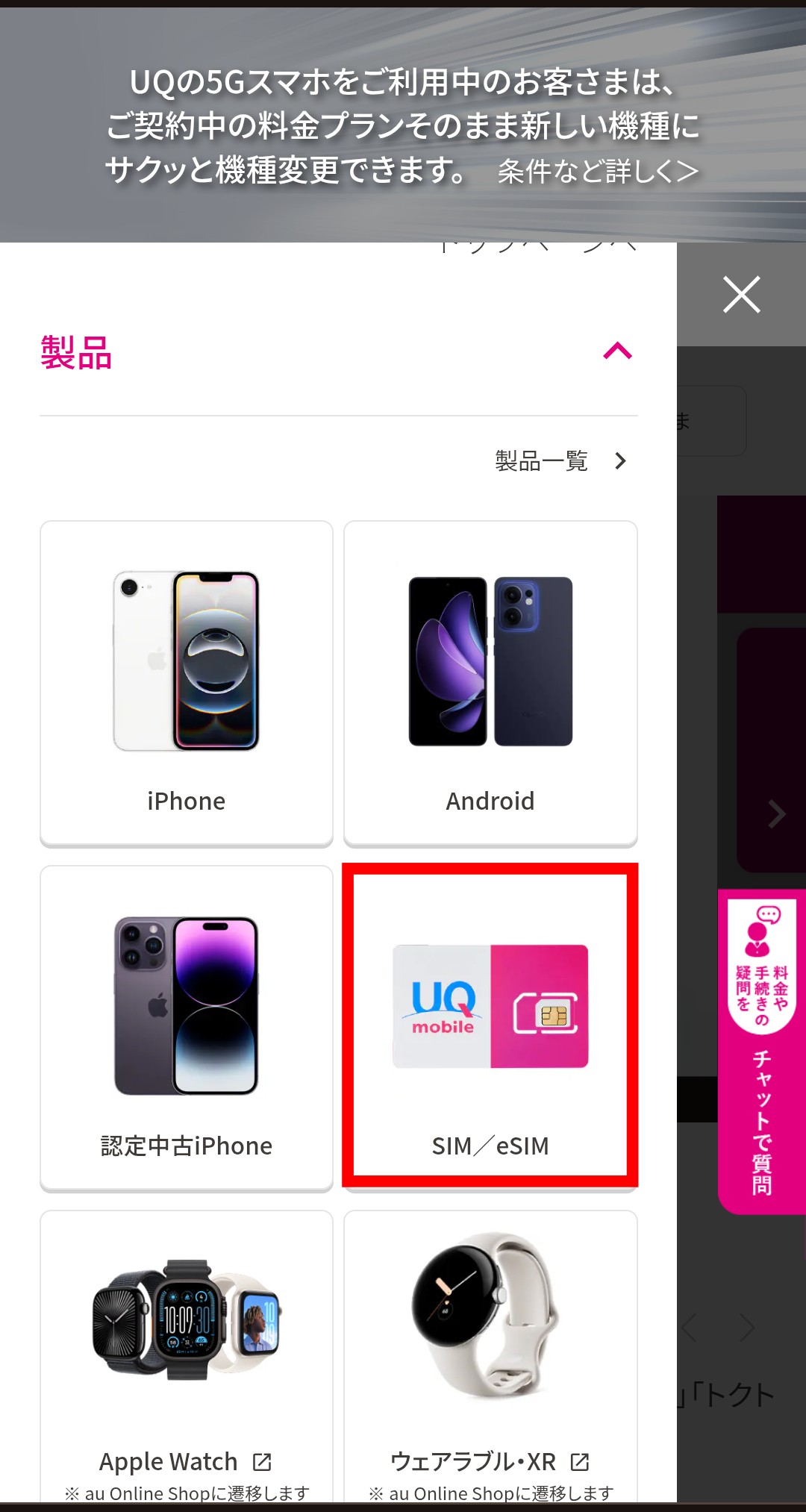
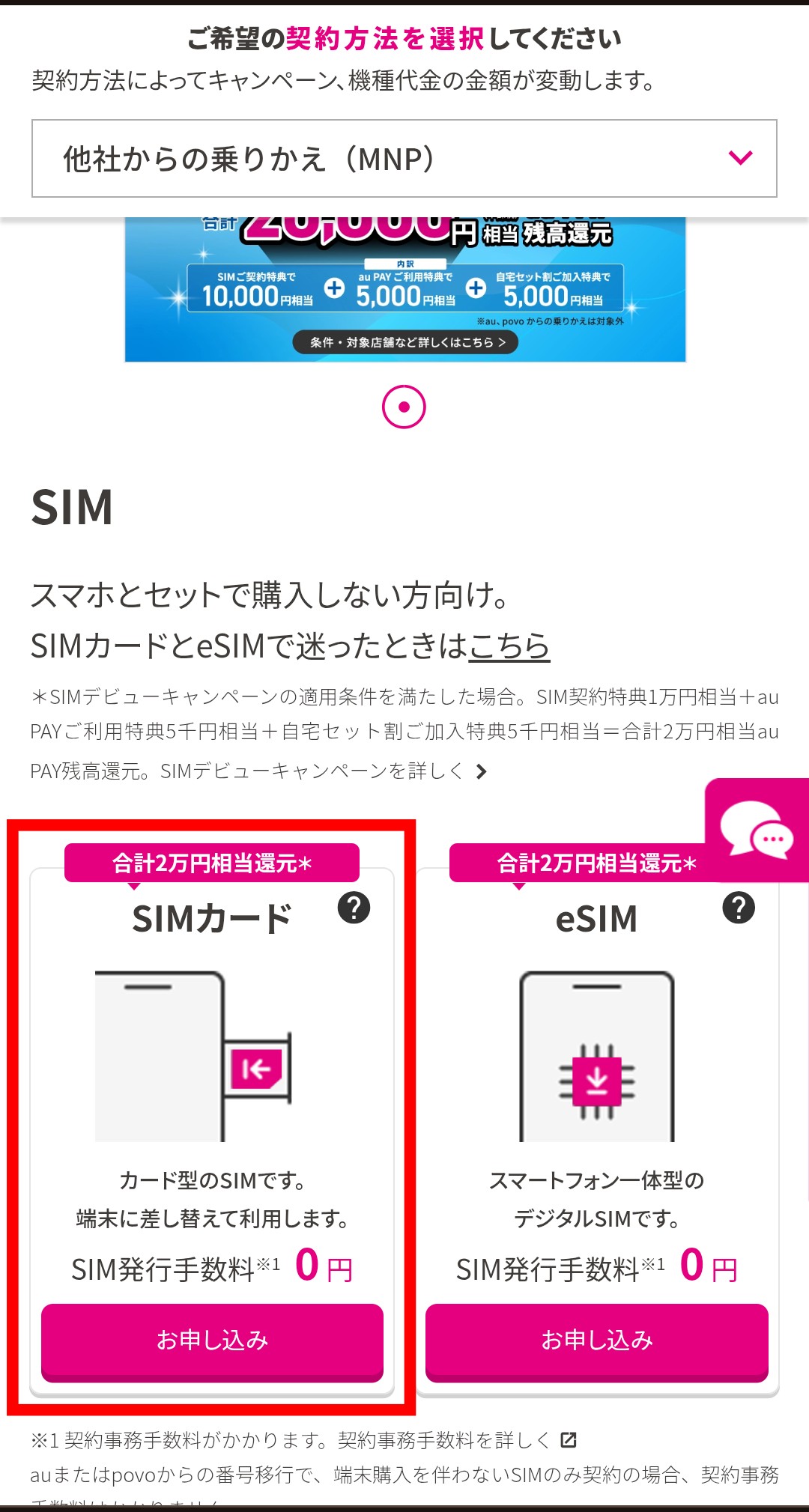
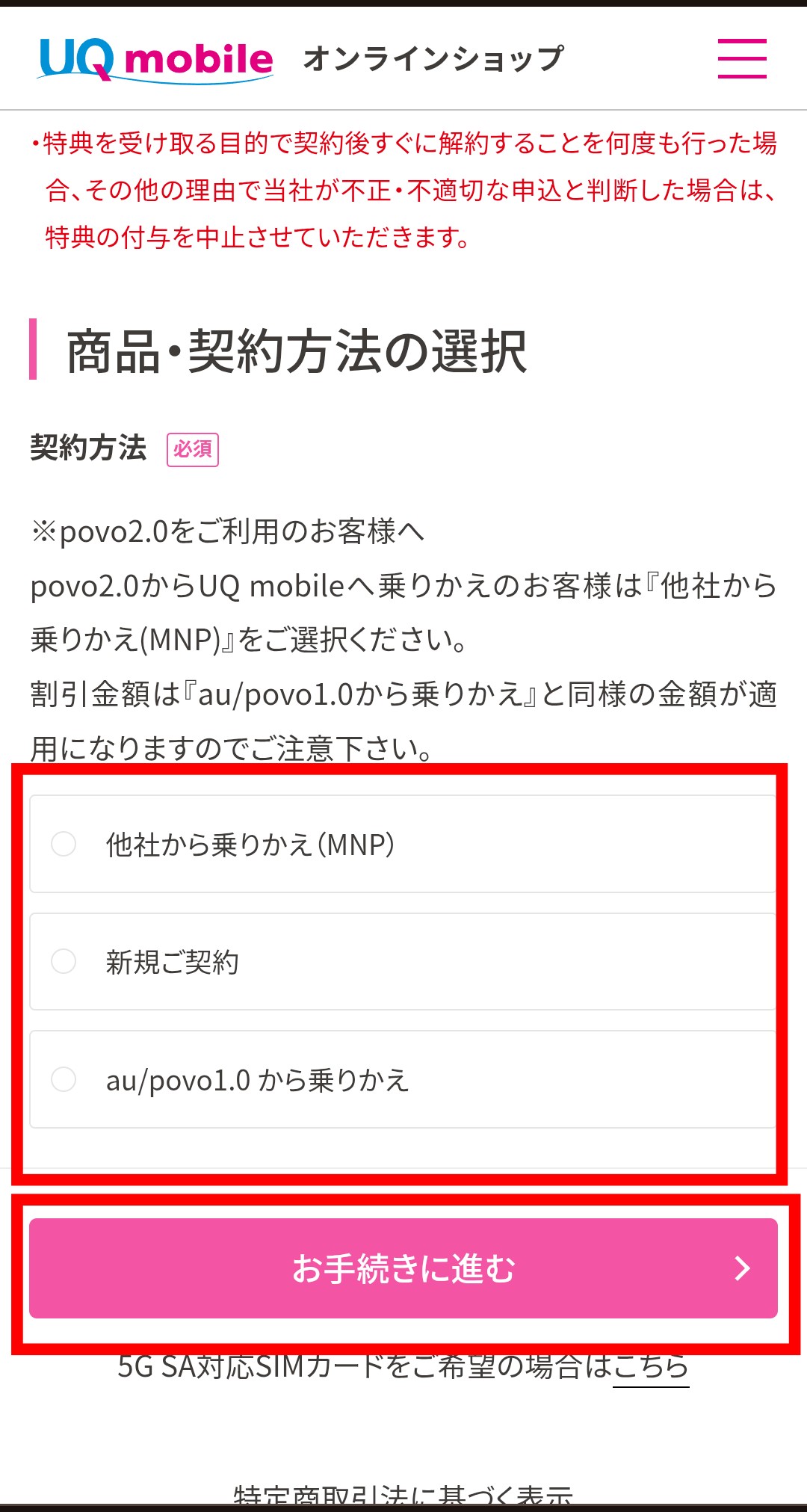
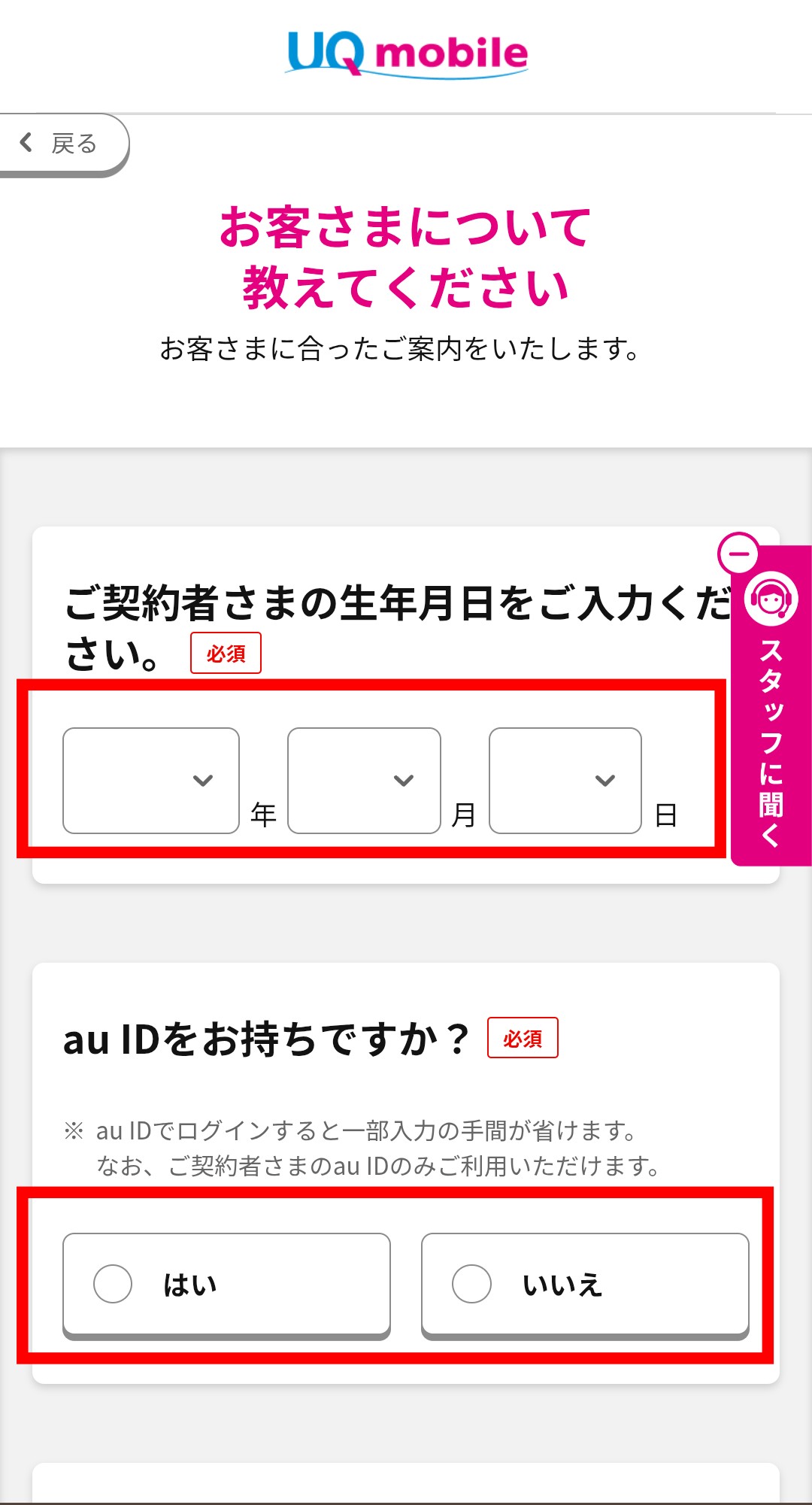
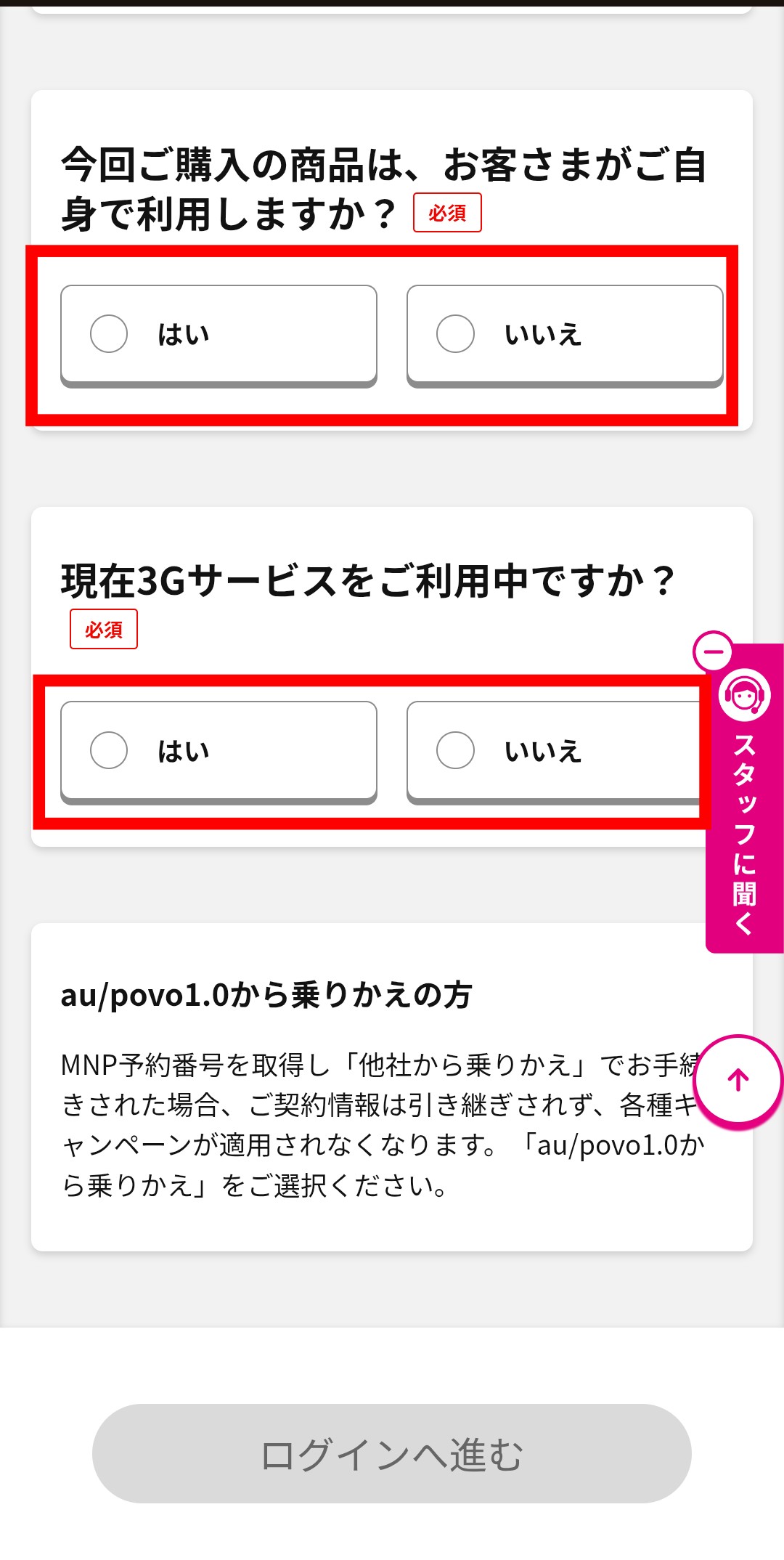
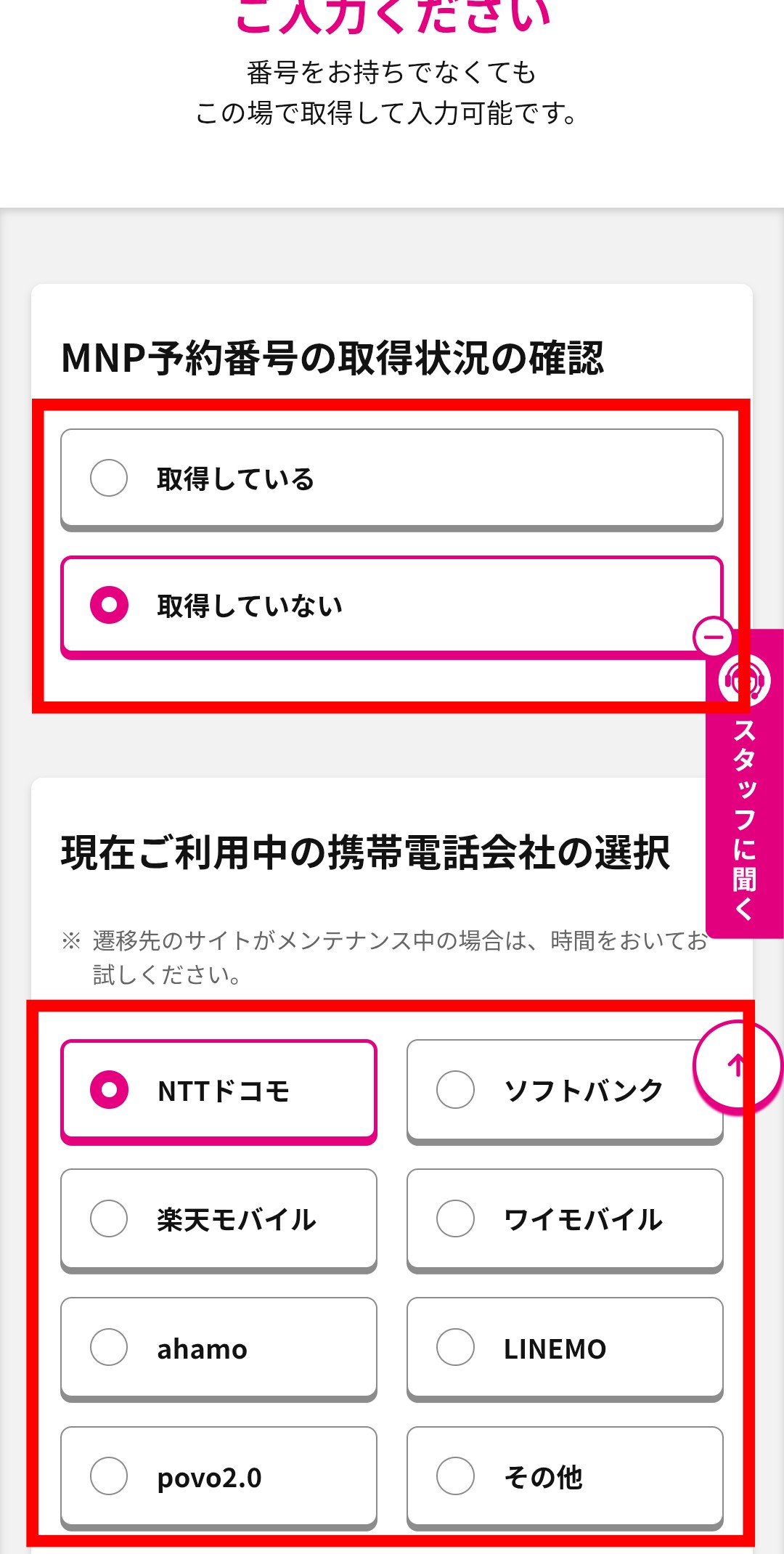
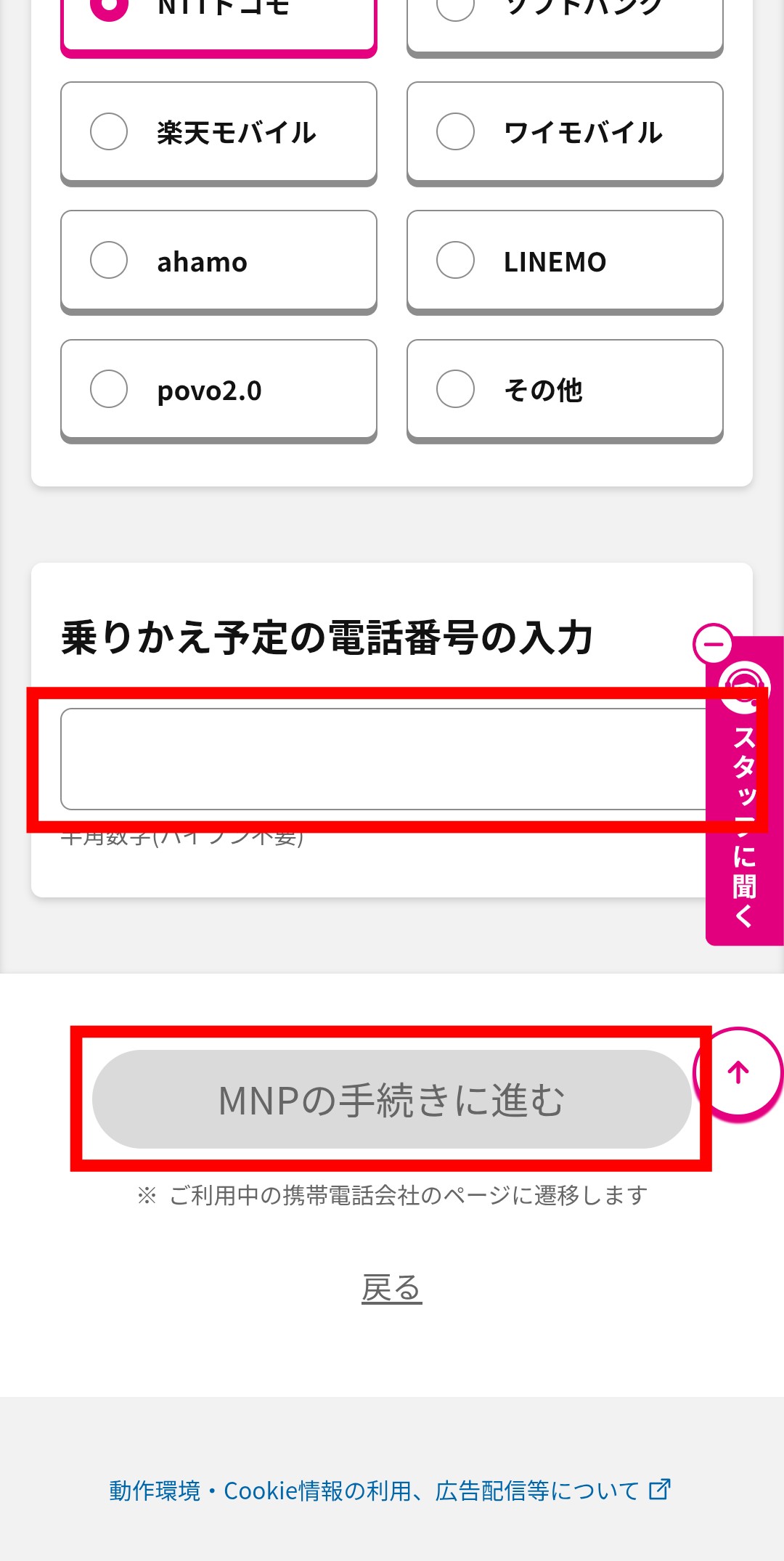
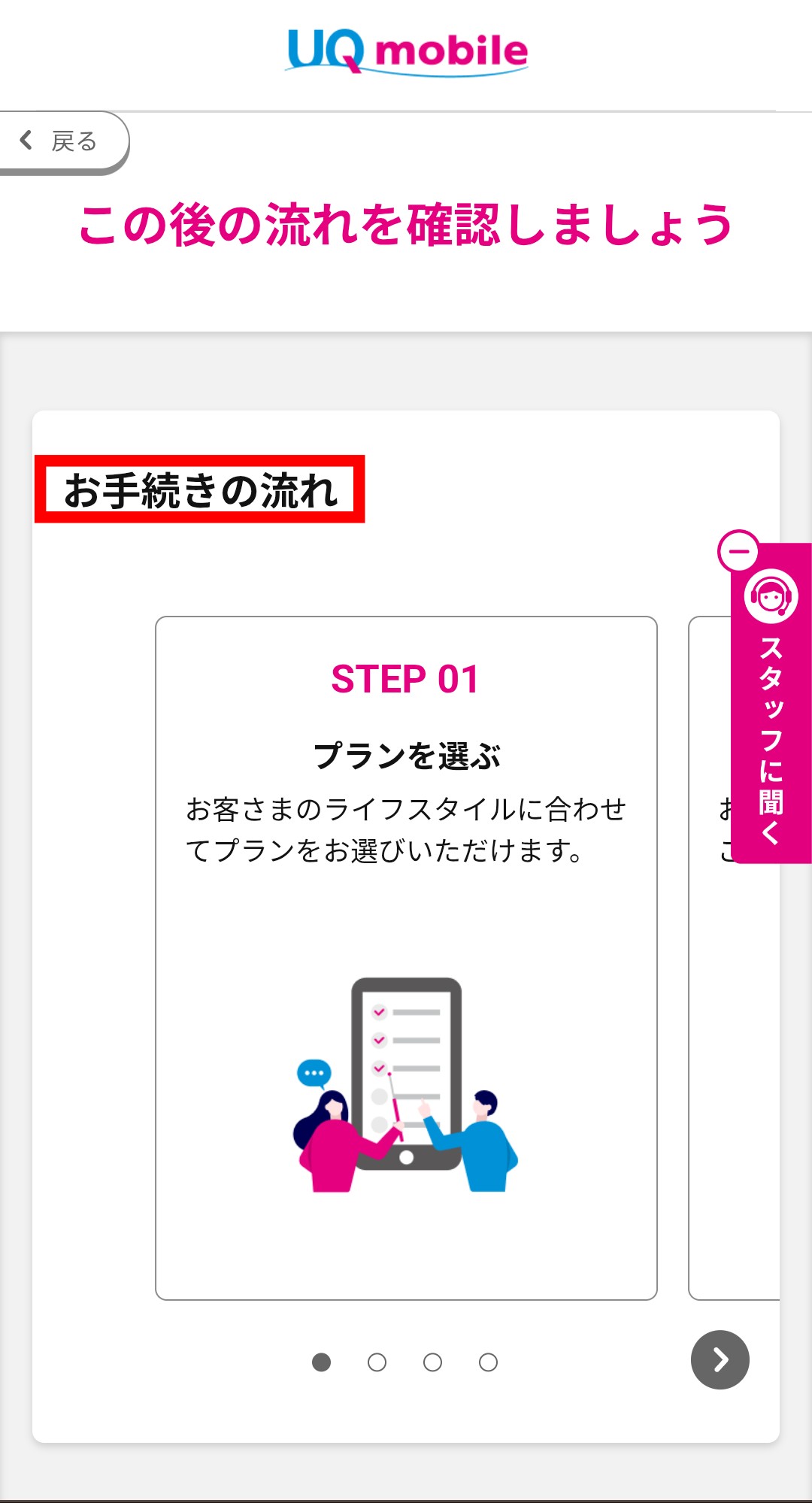
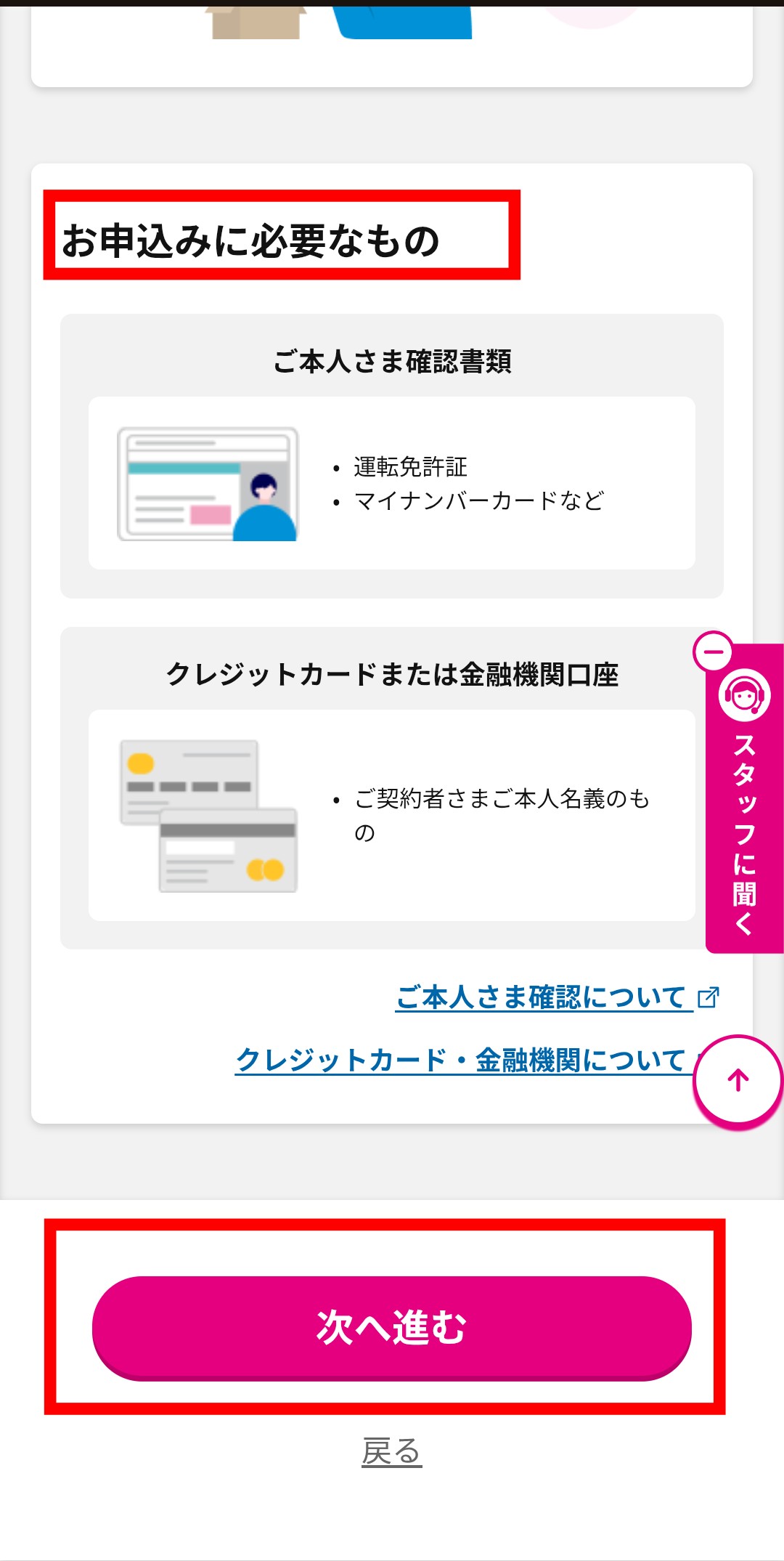
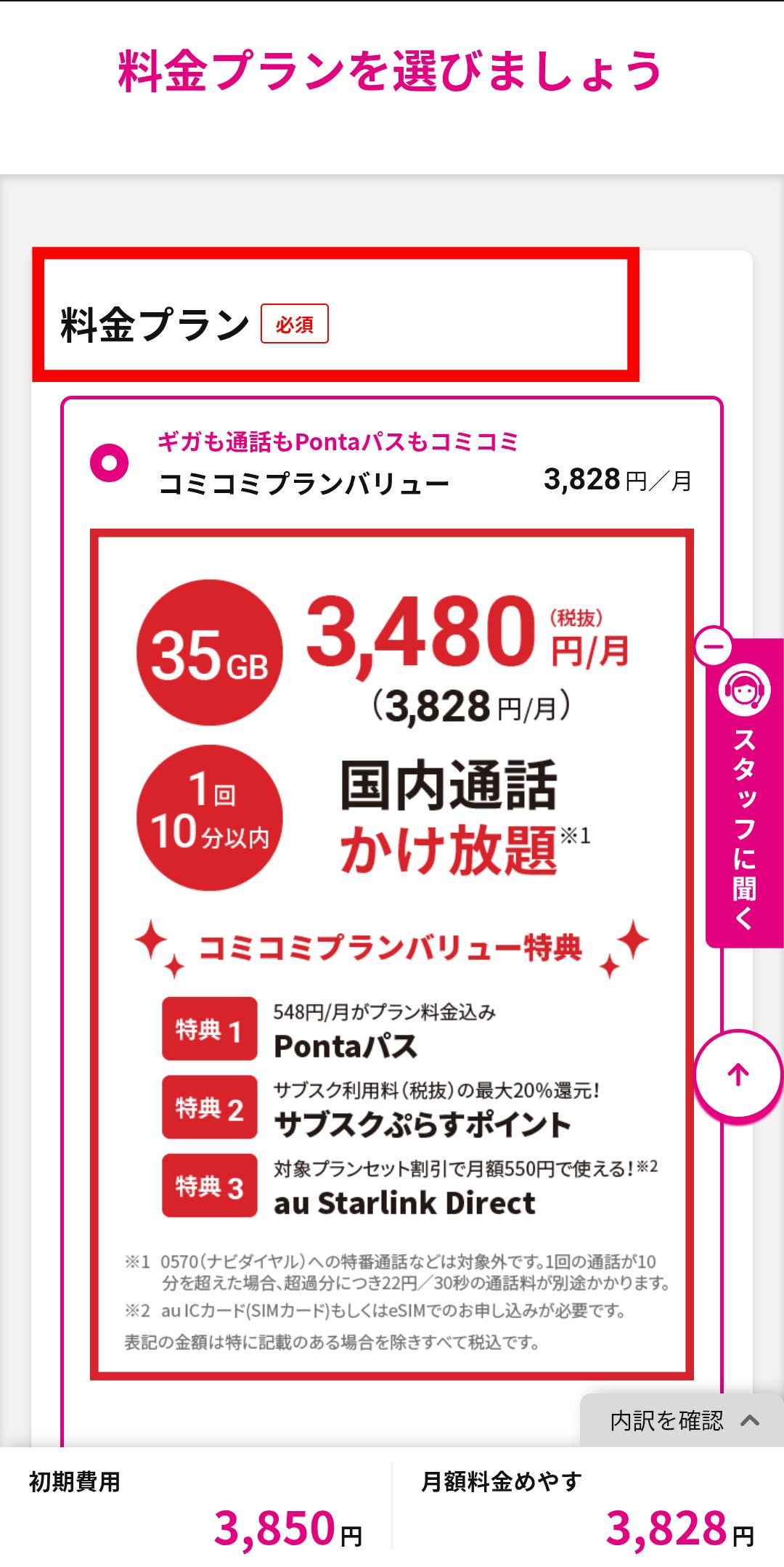
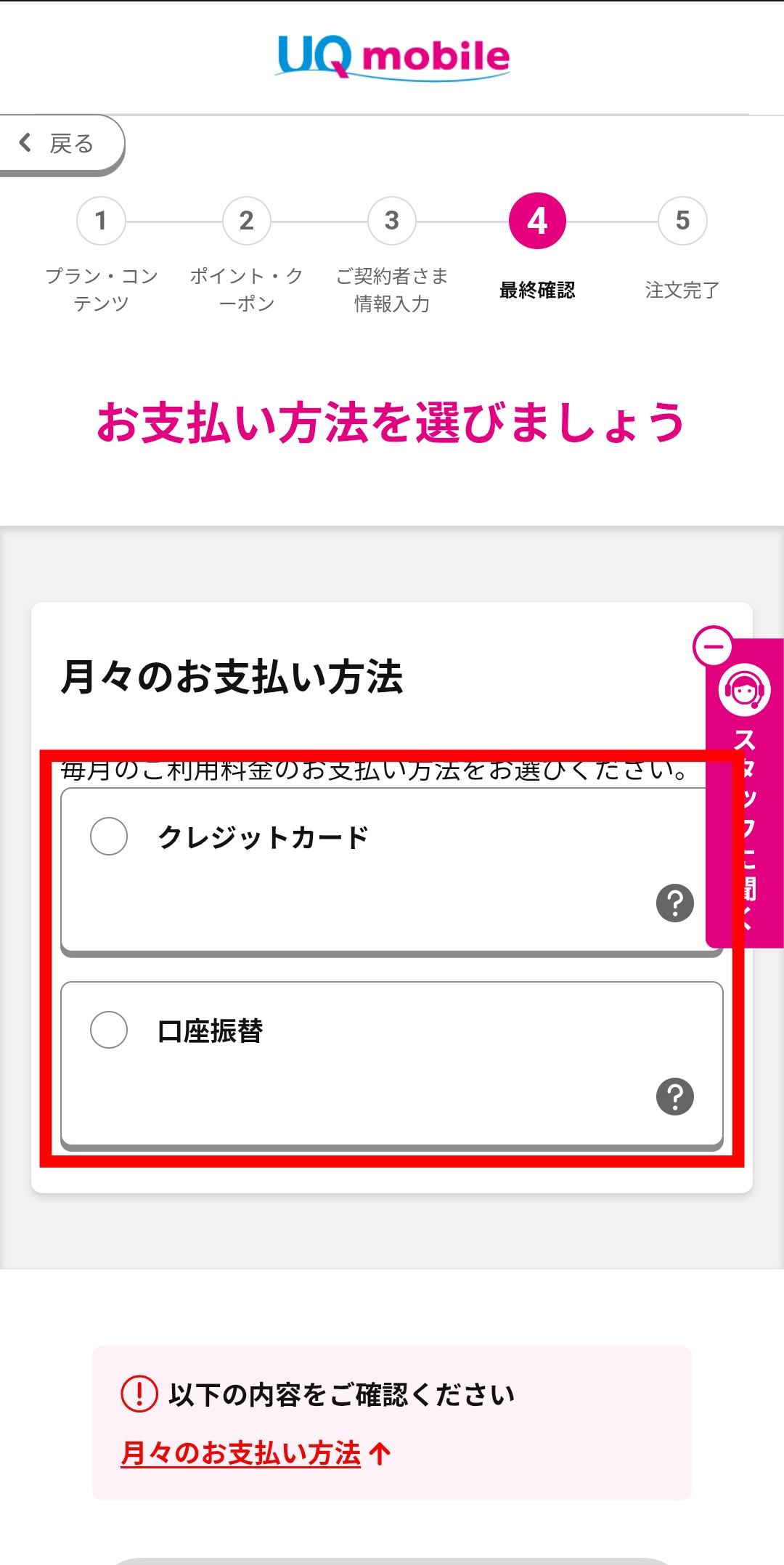
他社から乗り換える場合、UQモバイルの回線を使えるようにするため回線の切り替え手続きが必要です。UQモバイルでの登録日から7日以上経過しても手続きがない場合は、自動切り替えとなります。
新規契約する手順
UQモバイルで新規契約する手順を解説します。
- STEP.
- STEP.「製品」を選択
- STEP.「SIM/eSIM」を選択
- STEP.「eSIM」を選択
- STEP.契約種別を選び「お手続きに進む」をタップ
- STEP.生年月日とau IDの有無について回答
- STEP.それぞれの質問に回答し次へ進む
- STEP.手続きの流れを確認
- STEP.申し込みに必要なものを確認し「次へ進む」をタップ
- STEP.料金プラン・オプションを選択
- STEP.コンテンツを選択
- STEP.ポイントとクーポンの有無を選択
- STEP.契約者情報を入力
- STEP.本人確認を実施
- STEP.支払い方法を選択し決済情報を入力
- STEP.内容を確認し申し込む
- 終了
手順③eSIMを設定する
契約が完了したら、iPhone17でQRコードを読み取るなどしてUQモバイルのeSIMプロファイルを設定します。
次に、eSIMの設定手順を解説します。iPhone17はeSIM専用モデルなので、契約時にeSIMを選択、またはeSIMへの変更・再発行手続きが必要です。
また、UQモバイルの回線は、iPhone17のiOSが最新でなければ利用できません。設定前に現在のバージョンが最新かどうかを確認し、必要に応じてアップデートしましょう。
- STEP.iPhone17の「設定」を開き「モバイル通信」をタップ次に、eSIMプロファイルをダウンロードします。
- STEP.「モバイル通信プランを追加」をタップ
- STEP.「eSIMを設定」をタップ
- STEP.「モバイル通信設定完了」と表示されたらダウンロード完了
- STEP.「111」に電話をかけて発信テストを実施ガイダンスを最後まで聞いたら、電話を切ってください。
- 終了
手順④データを移行する
最後に、クイックスタートなどを使って旧端末から新しいiPhone17へデータを移行します。
iPhone17に機種変更した際は、写真や音楽などのデータ移行も忘れずに実施しましょう。
- iPhone→iPhone:クイックスタート
- Android→iPhone:「iOSに移行」アプリ
iPhoneからiPhone17に機種変更する場合は、並べるだけで簡単にデータ移行できる「クイックスタート」がおすすめです。
- 古いiPhoneをWi-Fiに接続してBluetoothをオンにする
- 新しいiPhoneで「クイックスタート」の画面まで設定を進める
- 2台のiPhoneを並べる
- 新しいiPhoneに表示された画像を古いiPhoneで読み取る
- 新しいiPhoneに古いiPhoneのパスコードを入力
- 画面の指示通りに設定を進める
- 「データを転送」の画面で「iPhoneから転送」をタップ
クイックスタートであれば、LINEアカウントも自動的に引き継がれます。AndroidからiPhone17に機種変更する場合は、Androidに「iOSに移行」アプリをインストールしましょう。
- AndroidをWi-Fiに接続する
- iPhoneで「クイックスタート」の画面まで設定を進める
- 「もう一方のデバイスなしで設定」をタップ
- 「アプリとデータを転送」画面で「Androidから」をタップ
- Androidで「iOSに移行」アプリを開き、画面の指示通りに操作する
- iPhoneで「続ける」をタップ
- iPhoneに表示されたコードをAndroidに入力
- Androidで「続ける」をタップ
- データを選択して「続ける」をタップ
大半のデータは引き継がれますが、一部は個別での引き継ぎや再ログインが必要です。機種変更時は大切なデータを忘れずに移行してくださいね。
UQモバイルでiPhone17に機種変更する注意点
UQモバイルでiPhone17に機種変更する際の注意点は以下の通りです。契約前に一つずつ確認しておきましょう。
UQモバイルでiPhone17の購入はできない

2026年10月現在、UQモバイルでiPhone17を購入することはできません。UQモバイルで取り扱い中の新品iPhoneは、iPhone17eの1機種のみです(iPhone16・iPhone16eは販売を終了しています)。
iPhone16がUQモバイルで取り扱い開始となったのは発売から約1年後なので、iPhone17も同様にタイムラグがあると予想されます。すぐにiPhone17を使いたい場合は、アップルストアなど他社で購入しましょう。
UQモバイルで動作確認が行われているか要チェック
他社で購入したiPhone17をUQモバイルで使うことは可能ですが、動作確認が行われているかチェックする必要があります。
端末が使えなかったり、一部機能が利用できなかったりするトラブルを防ぐためにも、必ず事前に確認しましょう。ただし、動作確認はUQモバイルが独自調査したもので、その内容を保証・サポートするものではない点にご注意ください。
動作確認は、UQモバイル公式サイトの「動作確認端末(スマートフォン対応機種)一覧」で調べられます。
iPhone17はeSIM専用モデルなので物理SIMが使えない

iPhone17はeSIM専用モデルで物理SIMに対応していないため、eSIMへの変更または再発行手続きが必要です。
UQモバイルを契約中で物理SIMを使っている方は、My UQ mobileまたは店舗から手続きしてください。既にeSIMを使っている方も、機種変更の際にeSIMの再発行が必要になります。
My UQ mobile(Web)での手続きやiOS eSIM転送なら手数料は無料です。店舗(au Style/auショップ/UQスポット)で手続きする場合は4,950円かかるので、できるだけWebで済ませましょう。
契約事務手数料3,850円が発生する(店頭は4,950円)
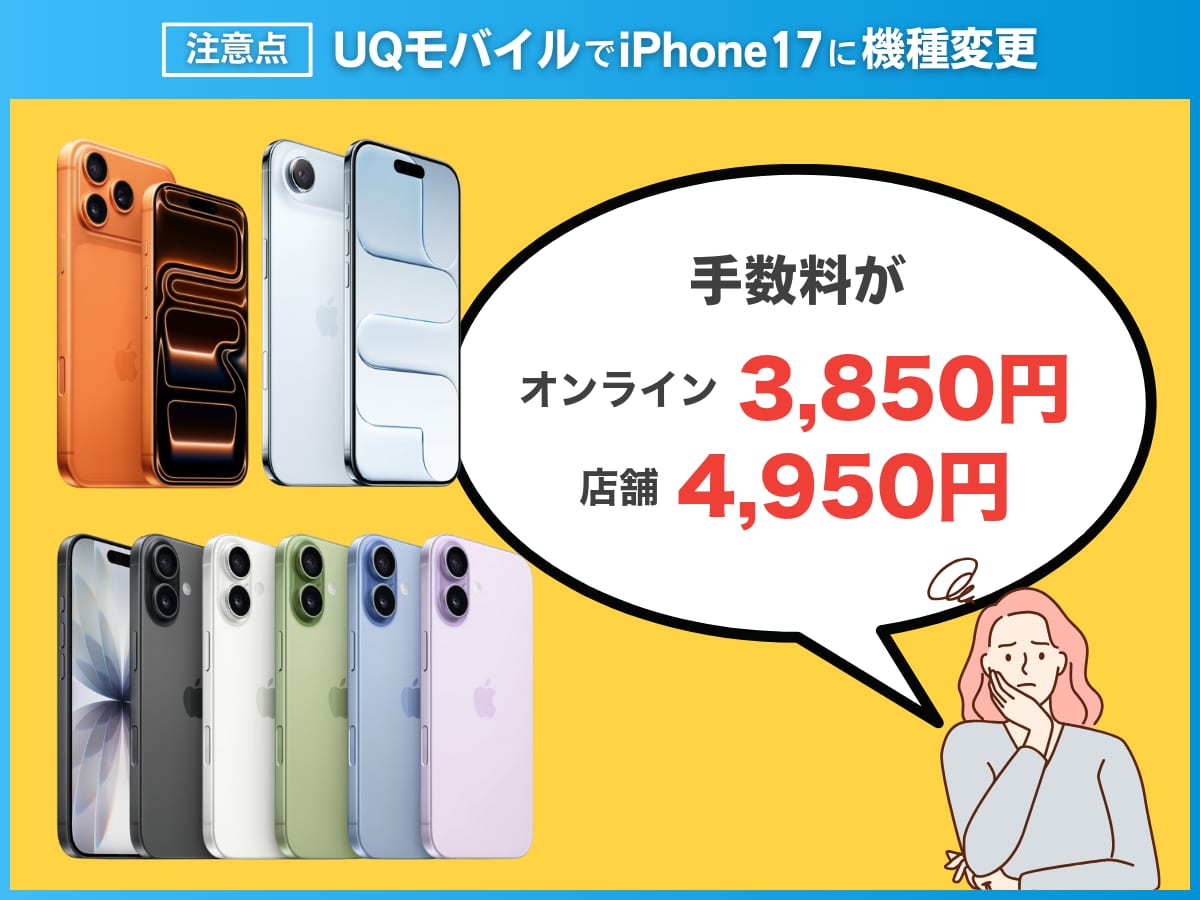
新規契約や乗り換えでUQモバイルを申し込む場合、3,850円(税込、オンラインの場合)の契約事務手数料が発生します。※店頭の場合は4,950円です。iPhone17の購入費用とは別に、UQモバイル契約の初期費用も発生するので注意しましょう。
他社ではWEB申し込みで手数料が無料になる場合がありますが、UQモバイルは店舗もWEBも手数料がかかります。
利用中の端末の分割残債は引き続き請求される
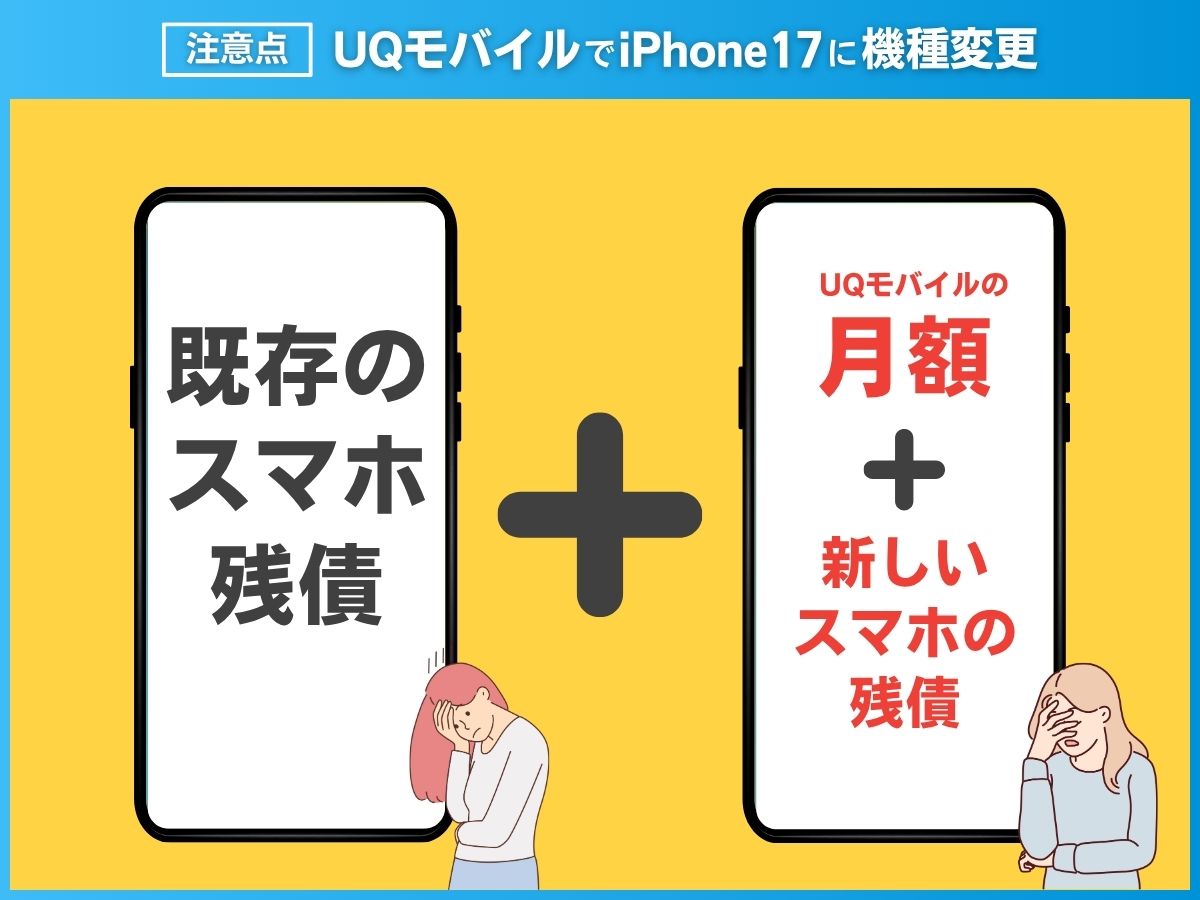
iPhone17に機種変更する際、今まで使っていた端末の分割残債がある場合は引き続き支払いが必要です。
旧機種の残債がある状態でiPhone17を分割払いにすると、一定期間は2台分の機種代金を支払うことになるので注意しましょう。残債額によっては、My auなど購入元のユーザー専用サイトから一括清算するのもおすすめです。
UQモバイルでiPhone17に機種変更をする際によくある質問
UQモバイルでiPhone17に機種変更する際によくある質問をまとめました。詳しく見ていきましょう。
UQモバイルで他社端末のiPhone17はそのまま使える?
UQモバイルでiPhone17本体はいつから発売・購入できる?
現在UQモバイルのセット販売で購入できるiPhone機種はどれ?
iPhone17を持ち込んでSIMのみ契約する際のお得なキャンペーンは?
UQモバイルを契約する前に知っておくべきデメリットや注意点は?
- 最新のiPhone17を発売日付近にセット購入できない
- データ通信が無制限のプランはなく、増量オプションを利用しても最大月間40GBまで
- オンラインショップ(WEB)からの申し込みでも、一律3,850円の契約事務手数料が発生する(店頭は4,950円)
- キャリアメールを利用する場合、月額220円の有料オプションが必要
(60歳以上通話割の適用者は無料になります)
これらを理解した上で、ご自身のデータ使用量やコストに見合っているか検討してください。
iPhone17の価格・スペックまとめ
iPhone17の発売日・予約開始日
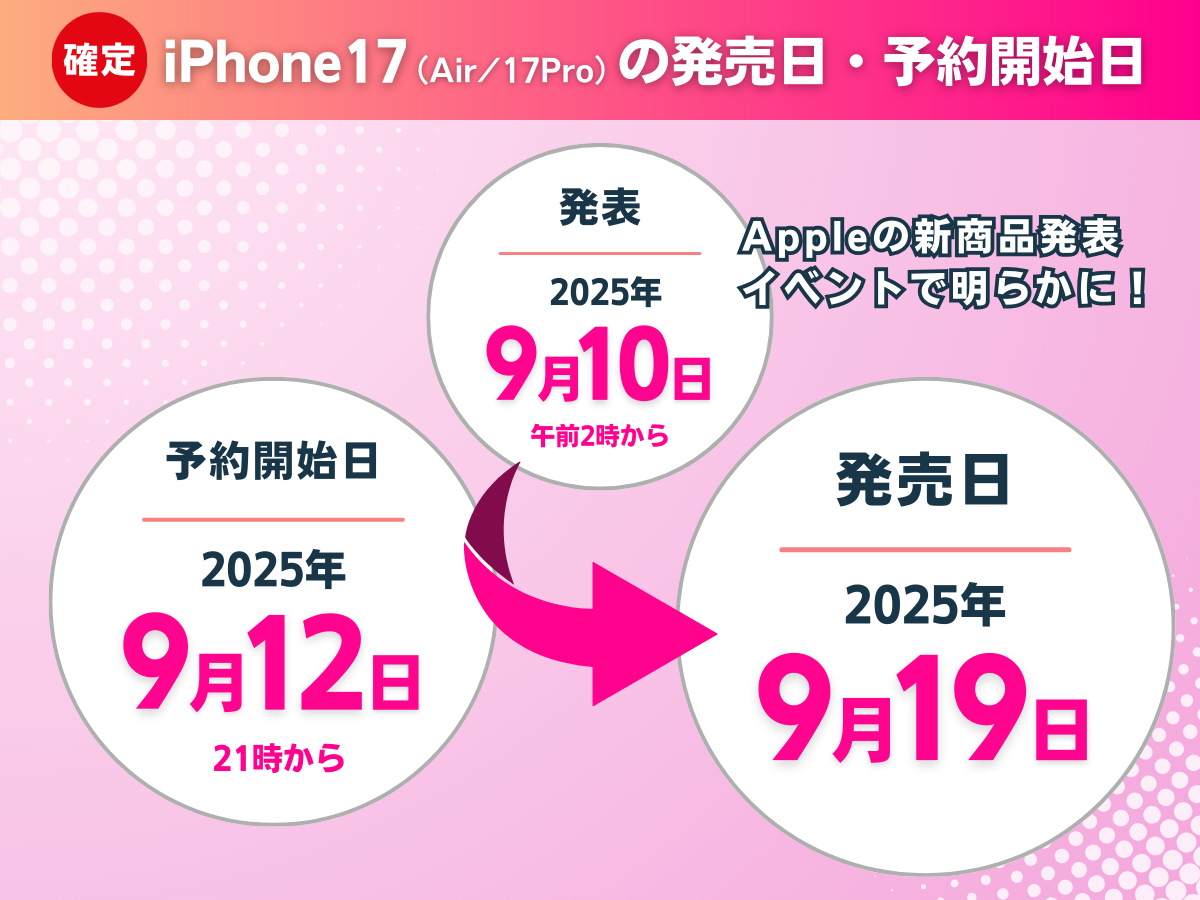
新型iPhone「iPhone17シリーズ」は、2025年9月10日のApple新商品発表イベントで発表されました。アップルストアでのiPhone17予約開始日・発売日は以下のとおりです。
- 発表日:2025年9月10日(水)日本時間2時から
- 予約開始日:2025年9月12日(金)21時
- 発売日:2025年9月19日(金)
現在Appleストアでは安定して在庫が供給されています。即日購入や数日での配送が可能なので、自分に合ったスペックやカラーをじっくり選んで手続きを進めましょう。
iPhone17の価格
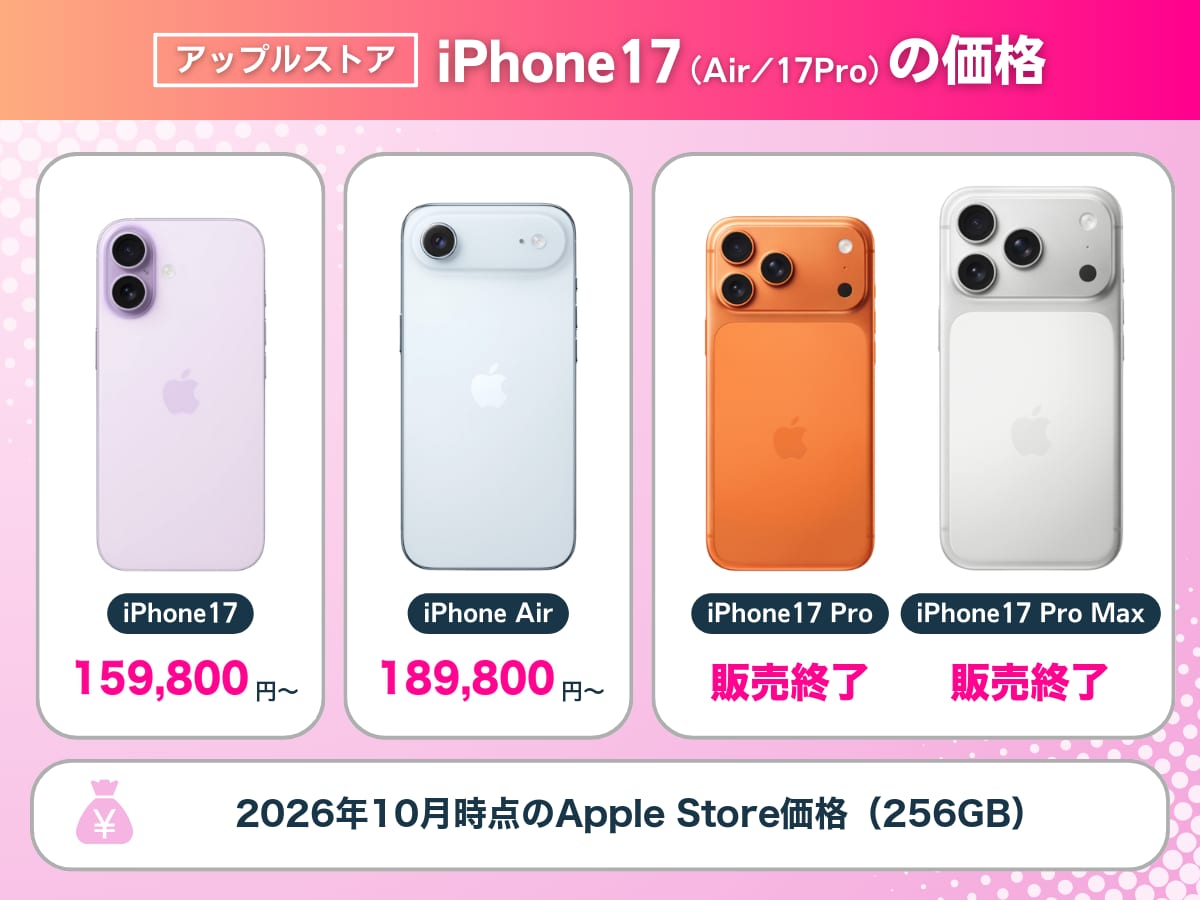
ここでは、アップルストアのiPhone17の価格を紹介します。iPhone17(標準モデル)は256GBが159,800円、512GBが194,800円です。
| アップルストアのiPhone17の価格 | ||
|---|---|---|
| 容量 | 256GB | 512GB |
| 値段 | 159,800円 | 194,800円 |
| 詳細 | Apple公式サイトを見る | |
| アップルストアのiPhone Airの価格 | |||
|---|---|---|---|
| 容量 | 256GB | 512GB | 1TB |
| 値段 | 189,800円 | 224,800円 | 294,800円 |
| 詳細 | Apple公式サイトを見る | ||
| アップルストアのiPhone18 Proの価格 | ||||
|---|---|---|---|---|
| 容量 | 256GB | 512GB | 1TB | 2TB |
| 値段 | 219,800円 | 254,800円 | 324,800円 | 429,800円 |
| 詳細 | Apple公式サイトを見る | |||
| アップルストアのiPhone18 Pro Maxの価格 | ||||
|---|---|---|---|---|
| 容量 | 256GB | 512GB | 1TB | 2TB |
| 値段 | 239,800円 | 274,800円 | 344,800円 | 449,800円 |
| 詳細 | Apple公式サイトを見る | |||
なお、iPhone17 Pro・iPhone17 Pro Maxは2026年9月10日発表の「iPhone18 Pro」「iPhone18 Pro Max」に切り替わり、Apple公式ストアでの取り扱いを終了しました。上記の価格表はiPhone18 Pro・iPhone18 Pro Maxの現行価格に更新しています。
今回のiPhone17シリーズでは全モデル128GBがなくなり、iPhone17 Pro Maxは2TBが追加されています。発売時のiPhone17は256GBで129,800円からでしたが、2026年10月19日時点のApple Storeでは159,800円からに上がっています。
iPhone17のスペック
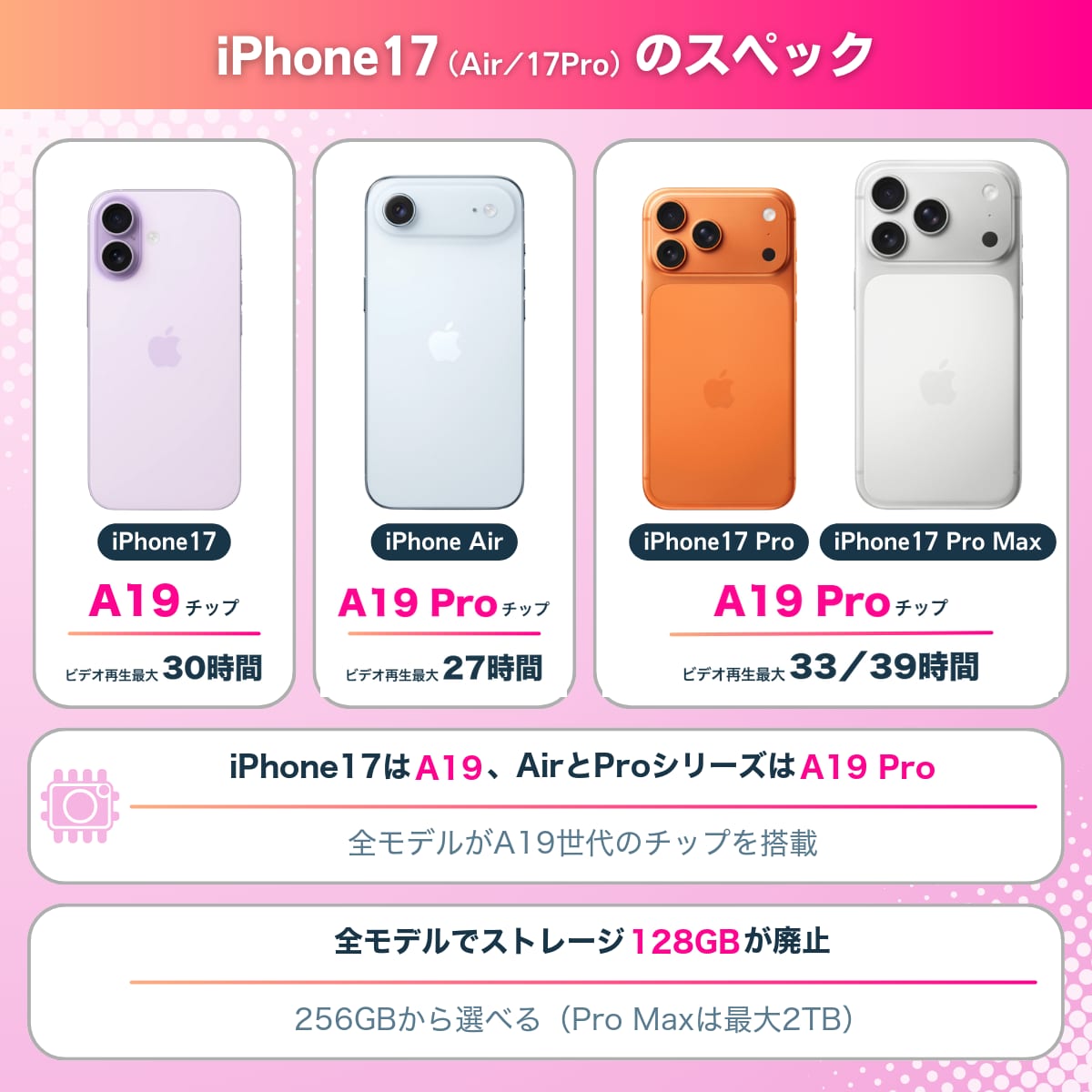
iPhone17のスペックは以下の通りです。
| スペック | iPhone17 | iPhone Air | iPhone17 Pro | iPhone17 Pro Max |
|---|---|---|---|---|
| 画面サイズ | 6.3インチ 最大輝度:3,000nit | 6.5インチ 最大輝度:3,000nit | 6.3インチ 最大輝度:3,000nit | 6.9インチ 最大輝度:3,000nit |
| アウトカメラ メイン 超広角 望遠 | 広角:4,800万画素 超広角:4,800万画素 最大2倍の光学ズーム | 広角:4,800万画素 最大2倍の光学ズーム | 広角:4,800万画素 超広角:4,800万画素 望遠:4,800万画素 最大8倍の光学ズーム | 広角:4,800万画素 超広角:4,800万画素 望遠:4,800万画素 最大8倍の光学ズーム |
| インカメラ | 1,800万画素 | 1,800万画素 | 1,800万画素 | 1,800万画素 |
| ストレージ | 256GB 512GB | 256GB 512GB 1TB | 256GB 512GB 1TB | 256GB 512GB 1TB 2TB |
| CPU | A19チップ | A19 Proチップ | A19 Proチップ | A19 Proチップ |
| リフレッシュレート | 120Hz ProMotion | 120Hz ProMotion | 120Hz ProMotion | 120Hz ProMotion |
| 認証 | Face ID (顔認証) | Face ID (顔認証) | Face ID (顔認証) | Face ID (顔認証) |
| 防水 | IP68等級 | IP68等級 | IP68等級 | IP68等級 |
| 5G対応 | ○ | ○ | ○ | ○ |
| カラー | ホワイト ブラック ミストブルー セージ ラベンダー | クラウドホワイト スペースブラック スカイブルー ライトゴールド | シルバー ディープブルー コズミックオレンジ | シルバー ディープブルー コズミックオレンジ |
| バッテリー | ビデオ再生 最大30時間 | ビデオ再生 最大27時間 | ビデオ再生 最大33時間 | ビデオ再生 最大39時間 |
| 端子 | USB-Cコネクタ | USB-Cコネクタ | USB-Cコネクタ | USB-Cコネクタ |
| その他 | 25W MagSafe charging アクションボタン カメラコントロール 常時表示ディスプレイ eSIMのみ対応 | 20W MagSafe charging アクションボタン カメラコントロール 常時表示ディスプレイ eSIMのみ対応 | 25W MagSafe charging アクションボタン カメラコントロール 常時表示ディスプレイ eSIMのみ対応 | 25W MagSafe charging アクションボタン カメラコントロール 常時表示ディスプレイ eSIMのみ対応 |
| サイズ | 高さ:149.6mm 幅:71.5mm 厚さ7.95mm | 高さ:156.2mm 幅:74.7mm 厚さ:5.64mm | 高さ:150.0mm 幅:71.9mm 厚さ:8.75mm | 高さ:163.4mm 幅:78.0mm 厚さ:8.75mm |
| 重さ | 177g | 165g | 206g | 233g |
- Plusの代わりにAirモデルが登場
- 全モデルが最大120Hzのリフレッシュレートに対応
- iPhone17(標準モデル)はA19チップ、Air・Pro・Pro MaxがA19 Proチップを搭載
- 全モデルでストレージ容量128GBが廃止
- iPhone17 Pro Maxのみストレージ容量2TBが追加
- Proモデルは広角・超広角・望遠カメラが4,800万画素に強化
- 全モデルインカメラが1,800万画素に強化
- 全モデルがeSIM専用になり物理SIMは使えなくなった
スリムボディのAirが初登場
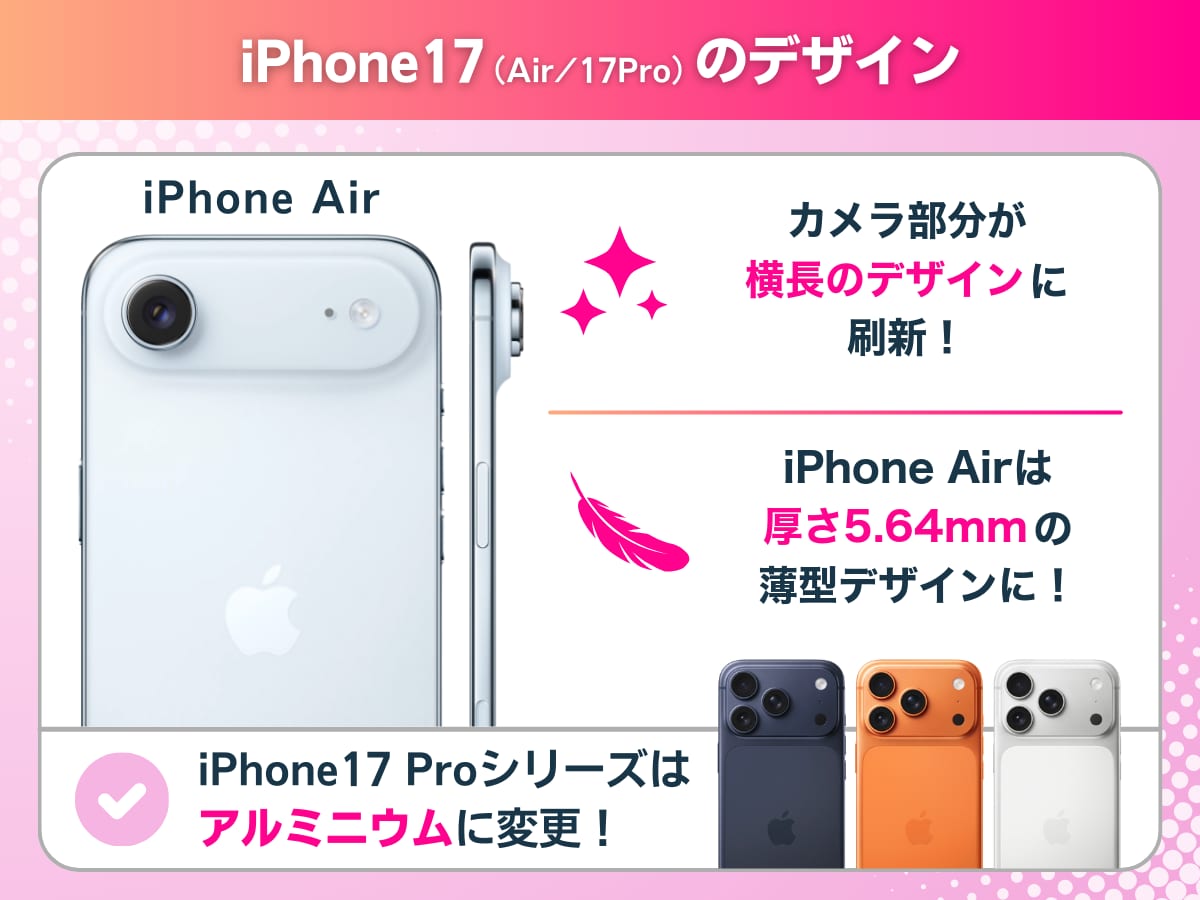
iPhone17では、端末のラインナップが少し変わりました。Plusモデルが廃止され、代わりにスリムボディの「iPhone Air」が登場しています。
iPhone初の薄型モデルで、その厚みはわずか約5.64mmです。iPhone16/16 Plusの厚みは7.80mm、iPhone16 Pro/Pro Maxは8.25mmのため、iPhone Airが圧倒的にスリムだとわかります。
重量も165gと軽量ながら、6.5インチの大画面を搭載しているのも魅力です。携帯性を重視する人にうれしい1台でしょう。
全モデルが最大120Hzのリフレッシュレートに対応
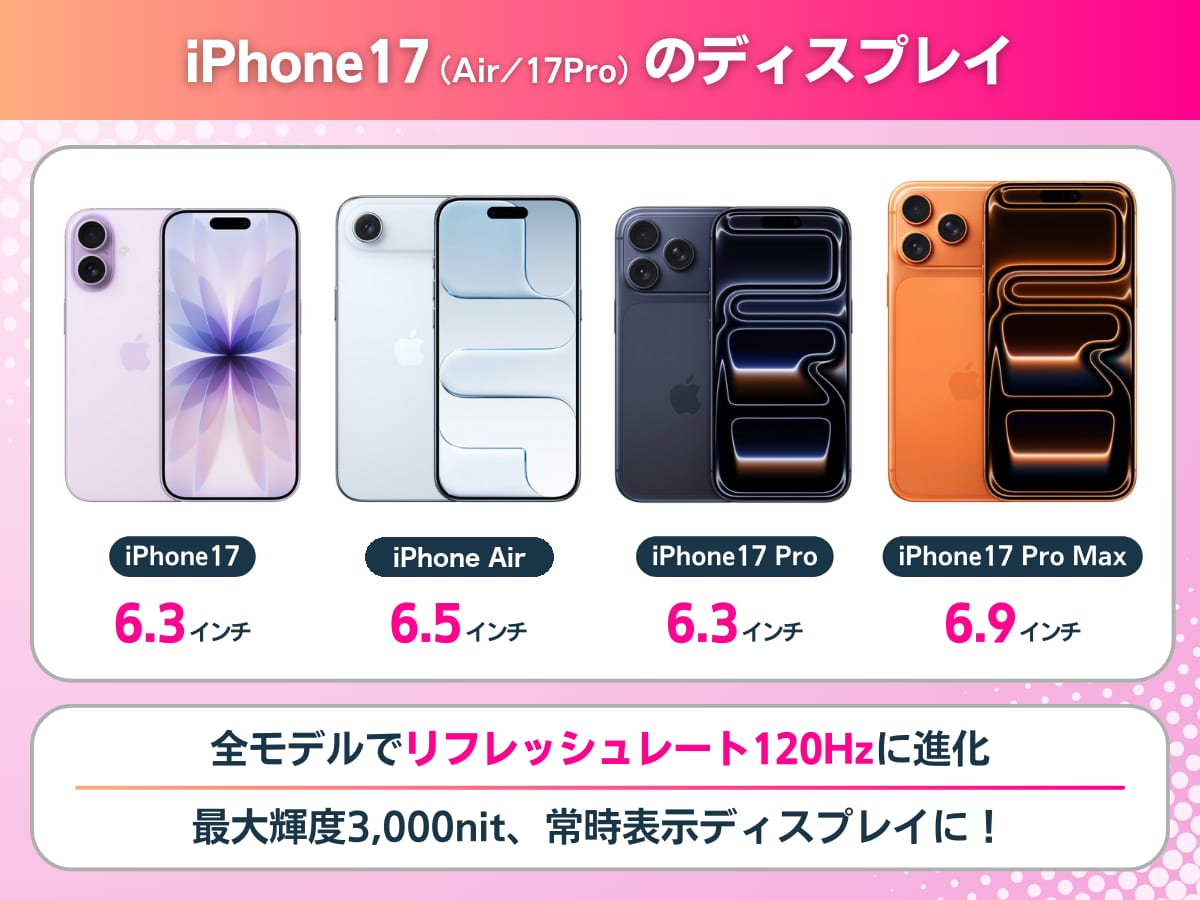
これまでのiPhoneは、Proモデルのみ「ProMotionディスプレイ」を搭載していました。iPhone17では、全モデルがProMotionディスプレイを搭載し、最大120Hzのリフレッシュレートに対応します。
スクロールやアニメーションが滑らかで、ゲーム操作や動画視聴をより楽しめるでしょう。
スタンダードモデルでProMotionディスプレイを搭載するのは、今回が初めてです。また、iPhone17はディスプレイサイズが6.1インチから6.3インチへわずかに大きくなりました。
新チップ搭載でパフォーマンスアップ
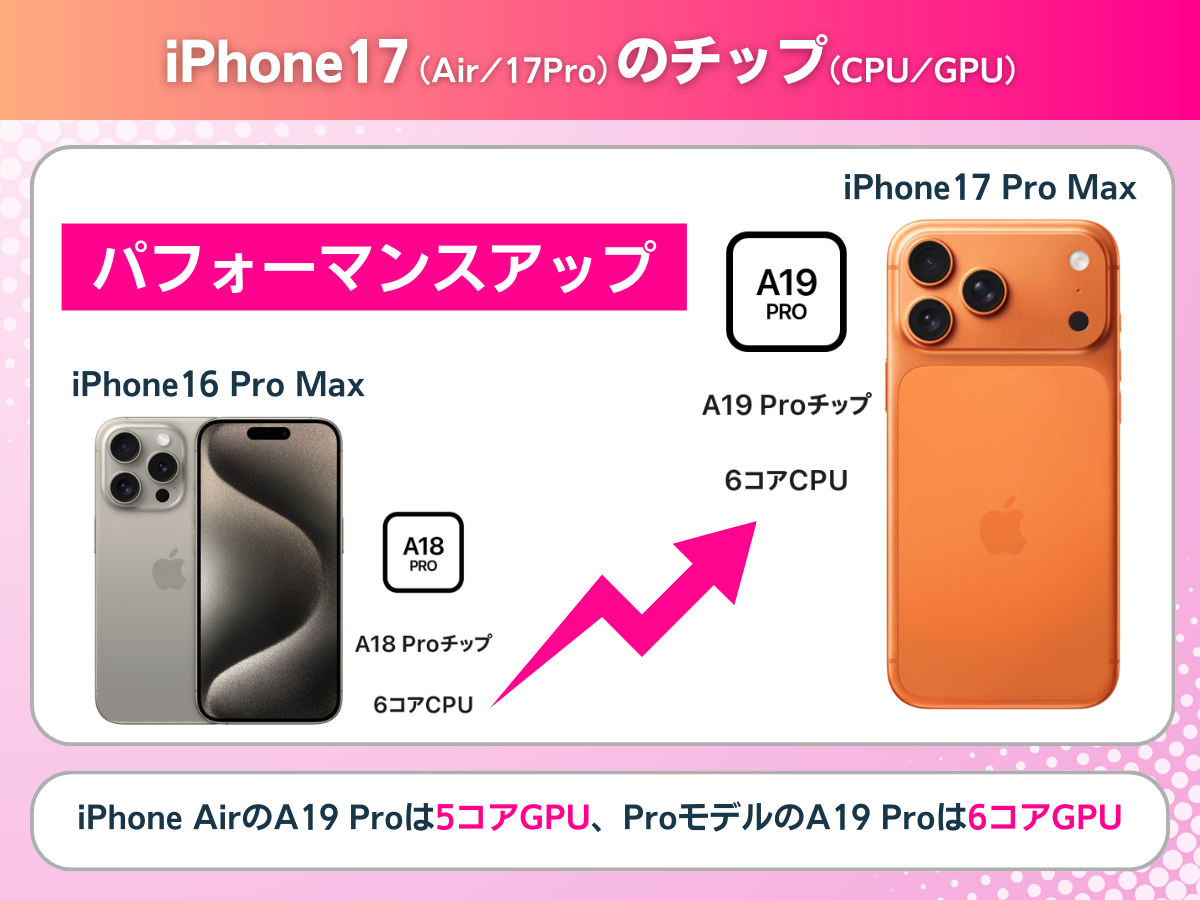
チップセット(SoC:System on a Chip)はiPhone17(標準モデル)がA19チップ、Air・Pro・Pro MaxがA19 Proチップを搭載しています。iPhone16シリーズより性能が上がっているため、ストレスフリーな操作が期待できるでしょう。
特にA19 Proチップ搭載モデルでは、アプリの立ち上がりや写真・動画の処理速度が格段に速く、クリエイティブな作業を長時間行う方に向いています。
A19チップは省電力性能が高いのも特徴です。iPhone17のビデオ再生時間はiPhone16より8時間も長く、バッテリー持ちも向上しています。
インカメラ強化、望遠カメラは4,800万画素へ
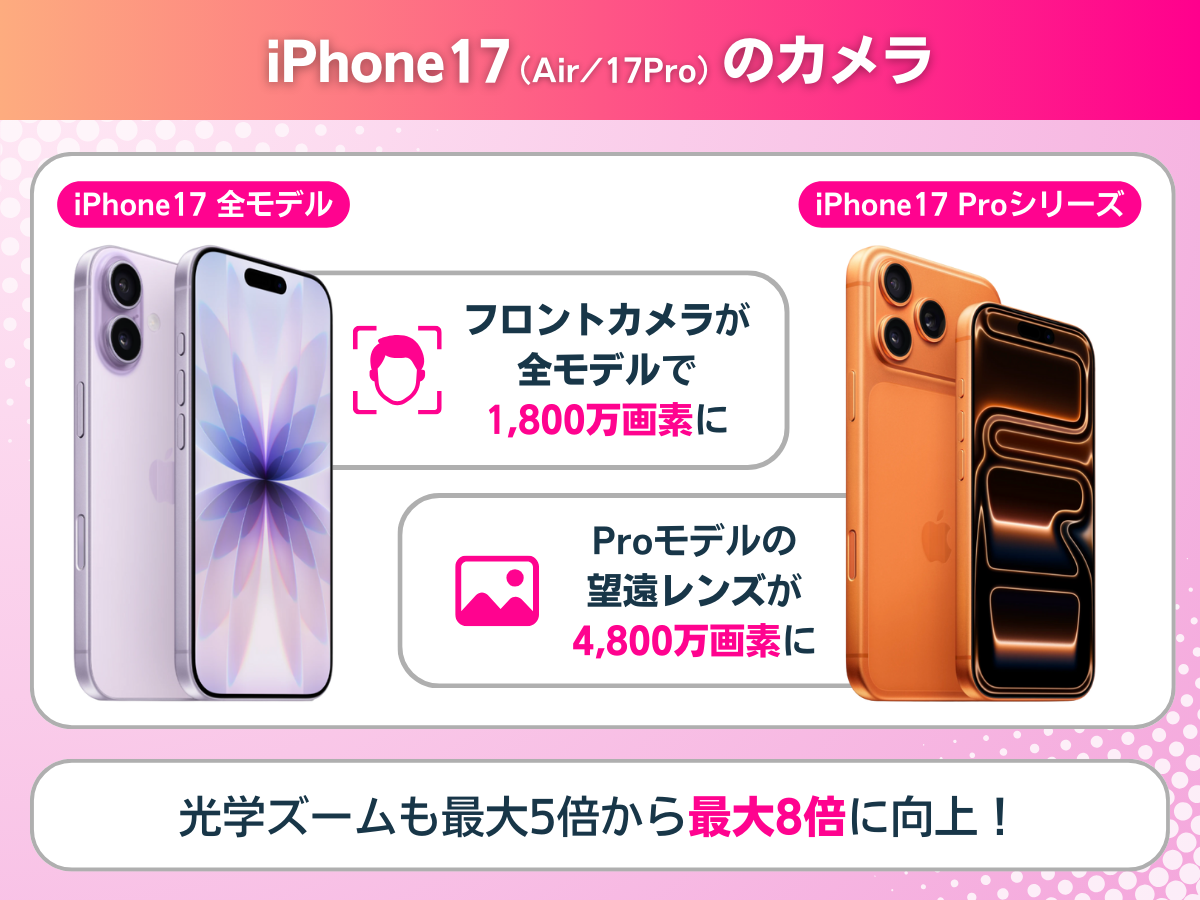
iPhone17では、全モデルのインカメラが1,800万画素になりました。1,200万画素だったiPhone16から、性能が強化されています。
また、Proモデルは望遠カメラが4,800万画素へ変更され、光学ズームも最大5倍から最大8倍になりました。遠くの被写体も鮮明に美しく撮影できます。
従来のProモデルもカメラ性能が優れていましたが、iPhone17 Proはそれ以上と言えるでしょう。
全モデルがeSIM専用!物理SIMは廃止に
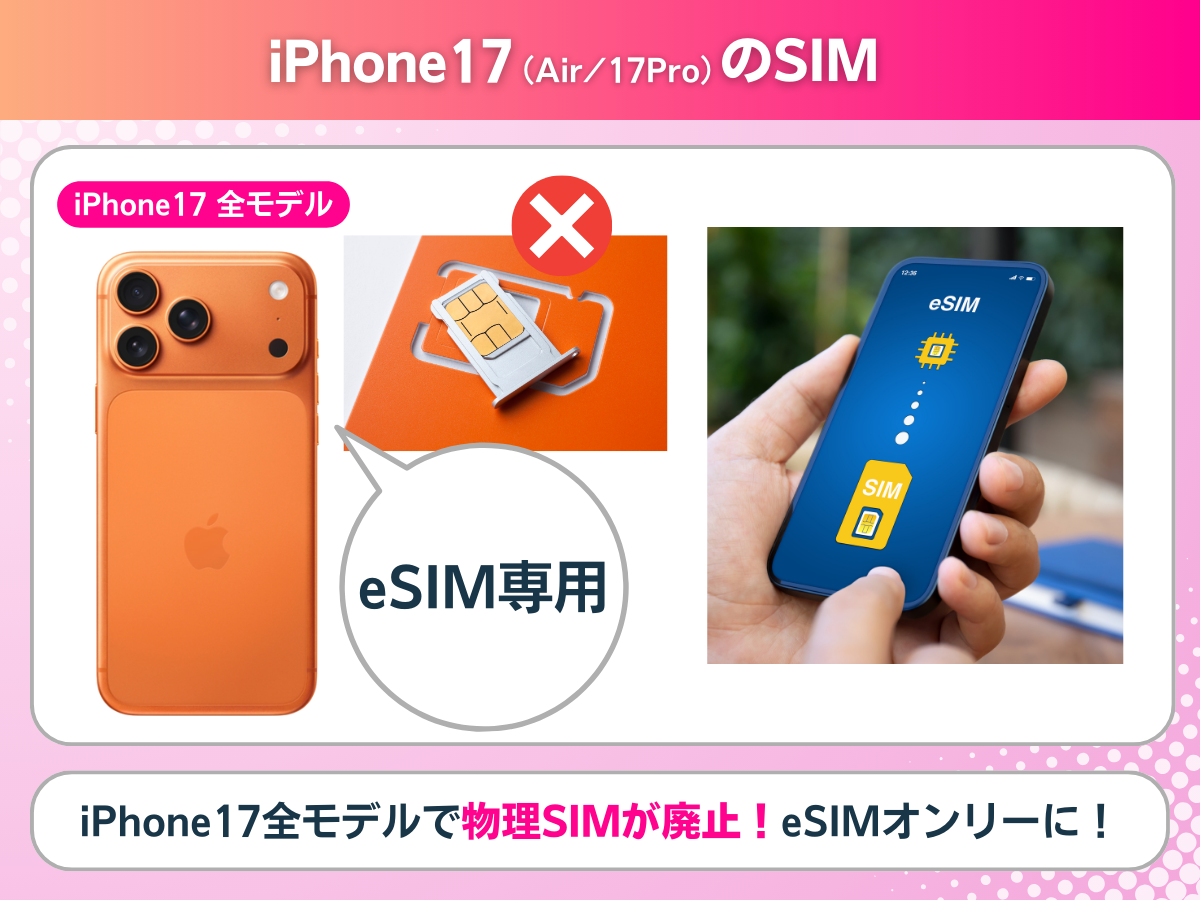
iPhone17では、全モデルがeSIM専用になりました。SIMカードスロットが廃止されたため、残念ながら物理SIMは使えません。
しかし、eSIMは最短即日で開通できたり、故障リスクが少なかったりするメリットがあります。
大手キャリアはいずれもeSIMに対応しており、iPhone17を利用可能です。eSIMに対応していない格安SIMではiPhone17を使えないため、注意しましょう。
iPhone18 Pro/Pro Maxが高くて買えない人へ。UQモバイルならiPhone17で十分な理由
UQモバイルではiPhone17本体すらまだ直接販売されておらず、購入は持ち込みが前提です。だからこそiPhone18 Pro/Pro Maxを選ぶ前に、端末価格そのものを冷静に比較しておく価値があります。
- iPhone17の購入・乗り換えで数万円規模の高額ポイント還元や大幅割引が受けられるのは、現時点で楽天モバイルとahamoの2社だけです
- UQモバイルのように端末を直接販売しない格安SIMでは、Apple StoreなどでiPhone17を購入して持ち込むのが基本のため、無理に18 Pro/Pro Maxを選ぶ必要はありません
iPhone17と18 Pro/Pro Maxの性能差はこの程度しかない
チップがA19からA20 Proになり、カメラに可変絞りが加わるなど、確かに18 Pro/Pro Maxは順当に進化しています。ただし日常使いで体感できる差は小さく、ディスプレイ・防水性能・eSIM対応などの基本仕様はほぼ共通です。
- チップ:iPhone17はA19、17 Pro/Pro MaxはA19 Pro、18 Pro/Pro MaxはA20 Pro(1世代分の性能向上だが、日常操作での体感差は小さい)
- カメラ:iPhone17は広角+超広角の2眼。17 Pro/Pro Maxと18 Pro/Pro Maxはどちらも3眼構成で、18シリーズは可変絞りが加わった程度の違い
- バッテリー:18 Pro Maxはビデオ再生最大45時間だが、17 Pro Maxも最大39時間、iPhone17も最大30時間で通常利用に不足はない
- ディスプレイ・防水(IP68)・eSIM専用仕様などの基本性能は3世代でほぼ共通
1世代前のiPhone17 Pro/Pro Maxも、カメラ・ディスプレイ・バッテリーの基本性能は18 Pro/Pro Maxとほぼ同等です。Apple公式ストアでは販売が終了していますが、型落ち品を狙える方には有力な選択肢になります。
iPhone17と18 Pro/Pro Maxの価格差は最大8万円
上の表の通り、iPhone18 Pro(256GB)は219,800円、Pro Maxは239,800円で、iPhone17(256GB)の159,800円より最大8万円高い計算です。UQモバイルの持ち込みキャンペーン(最大20,000円相当還元)を使っても、この差は簡単には埋まりません。
- iPhone17:159,800円
- iPhone18 Pro:219,800円(iPhone17より6万円高い)
- iPhone18 Pro Max:239,800円(iPhone17より8万円高い)
iPhone17をUQモバイルに持ち込みで契約してもお得!
この記事では、UQモバイルでiPhone17に機種変更する際に使えるキャンペーンや契約手順について解説しました。
- 現在UQモバイルでiPhone17は購入できない(新品の販売はiPhone17eのみ、iPhone16・iPhone16eは販売終了)
- アップルストアのiPhone17は他社より機種代金が安い
- iPhone17はeSIM専用モデルなので物理SIMが使えない
- iPhone間の機種変更でeSIMなら「iOS eSIM転送」がおすすめ
- 乗り換えならMNPワンストップに対応している
- SIMのみ契約なら最大20,000円(不課税)相当のau PAY還元が適用できる
UQモバイルでは現在iPhone17を購入できないので、他社で機種を購入し持ち込む必要があります。アップルストアなら機種代金が安く最短翌日に配送されるので、コスト重視の方や急ぎの方に適しているでしょう。
iPhone17はeSIM専用モデルで物理SIMが使えないため、UQモバイルユーザーの方はeSIMへの変更手続きや再発行が必要です。eSIMユーザーでiPhone間の機種変更であれば、My UQ mobileでの手続き不要で簡単に移行できる「iOS eSIM転送」が便利です。
他社から乗り換えなら、UQモバイルはMNP予約番号発行不要のMNPワンストップに対応しています。SIMのみ契約で申し込むと最大20,000円(不課税)相当のau PAY残高がもらえるため、キャンペーンを最大限活用してくださいね。
UQモバイル以外の格安SIMも気になる方は、格安SIMおすすめランキング21社比較で料金・速度・キャンペーンの違いを横断的に見比べておくと安心です。
- 2026年10月19日:キャンペーン情報と手続きの費用を更新しました。
・限定スペシャルクーポン(最大20,000円相当のau PAY残高還元)が2026年10月31日で終了することを追記しました
・Apple MusicとApple Oneの月額料金が2026年11月利用分から値上げ(Apple Musicは1,180円、Apple Oneは1,350円)されることを追記しました
・eSIMへの変更・再発行の手数料を、My UQ mobile(Web)なら無料・店舗は4,950円という最新の内容に修正しました
・本人確認書類の一覧を最新の内容に更新しました(健康保険証に代わり、18歳未満の方は資格確認書が使えます)
・iPhone17の現在のApple Store価格と、大手キャリアで買う場合との価格差を最新の内容に直しました
・iPhone17シリーズの価格とスペックを説明した図を、Apple公式の最新の内容に合わせて新しくしました
・UQ mobile SIMデビューキャンペーン(最大20,000円相当)、60歳以上通話割、YouTube Premium・Netflix・Apple Fitness+・Huluの各特典、Amazonプライムサンキューキャンペーン、下取りサービス、UQモバイルで購入できるiPhone17eの価格、Apple公式のiPhone17シリーズ価格に変更がないことを確認しました - 2026年10月5日:記事情報を確認しました。
・UQモバイル公式サイトのキャンペーン一覧と記事の記載内容(UQ mobile SIMデビューキャンペーンの最大20,000円相当、Apple Music・YouTube Premium・Netflix・Apple One・Apple Fitness+・Huluの各特典、Amazonプライムサンキューキャンペーン、下取りサービス、UQモバイルで購入できるiPhone17eの価格、Apple公式のiPhone17シリーズ価格など)を照合しましたが、変更点はありませんでした。 - 2026年10月2日:アップルストアのiPhone価格の表を、Apple公式サイトの最新の価格に更新しました。
・iPhone17の価格を256GB:159,800円、512GB:194,800円に修正しました。
・iPhone Airの価格を256GB:189,800円、512GB:224,800円、1TB:294,800円に修正しました。
・iPhone 18 Pro(256GB:219,800円/512GB:254,800円/1TB:324,800円/2TB:429,800円)とiPhone 18 Pro Max(256GB:239,800円/512GB:274,800円/1TB:344,800円/2TB:449,800円)の価格に更新しました。 - 2026年10月1日:キャンペーン情報とUQモバイルのiPhone販売価格を更新しました。
・Huluの特典が、これまでの「毎月10%Pontaポイント還元」(2026年9月30日で新規受付終了)から、2026年10月1日~12月31日の期間限定で「au PAY残高500円相当を毎月還元(3ヶ月で最大1,500円相当)」に変わったことを反映しました
・2026年10月1日から始まった「Amazonプライムサンキューキャンペーン」(抽選で390名に1,000円分のAmazonギフトカード)を追記しました
・UQモバイルで購入できるiPhone17eの価格を、256GB:144,800円(他社からの乗り換えで最大44,000円割引、割引後100,800円)に更新しました
・下取りサービスの公式の最大還元額(iPhone 16 Pro Maxで133,100円)を追記しました
・UQ mobile SIMデビューキャンペーン(最大20,000円相当)、60歳以上通話割、Apple Music・YouTube Premium・Netflix・Apple One・Apple Fitness+の各特典、Apple公式のiPhone17シリーズ価格に変更がないことを確認しました - 2026年9月24日:キャンペーン情報とUQモバイルのiPhone販売状況を更新しました。
・UQモバイルでiPhone16の新品販売が終了し、新品で購入できるiPhoneがiPhone17eのみになったことを反映しました
・iPhone17eの価格を最新の内容(256GB:127,900円、他社からの乗り換えで最大38,500円割引・割引後89,400円)に更新しました
・限定スペシャルクーポンの有効期間を公式サイトの記載(2025年7月4日~終了日未定)に修正し、UQ mobile SIMデビューキャンペーンとは併用できずクーポン特典が優先されることを追記しました
・下取りサービスはUQモバイルで機種を購入する場合が対象で、iPhone17を持ち込んでSIMのみ契約する場合は対象外であることを追記しました
・UQ mobile SIMデビューキャンペーン(最大20,000円相当)、60歳以上通話割、Apple Music・YouTube Premium・Netflix・Apple One・Apple Fitness+・Huluの各特典、Apple公式のiPhone17シリーズ価格に変更がないことを確認しました - 2026年9月17日:キャンペーン情報を更新しました。
・「UQ mobile SIMデビューキャンペーン」の還元額が2026年9月17日から15,000円相当→20,000円相当に増額されたことを公式サイトで確認し、反映しました。 - 2026年9月14日:UQモバイルの新品iPhoneラインナップを確認し、iPhone16eの取り扱い状況の記載を修正しました。
・公式サイトで確認したところ、iPhone16eが現行ラインナップから外れ、新品で購入できるのはiPhone17e・iPhone16の2機種になっていたため、記載を修正しました - 2026年9月12日:iPhone18 Pro/Pro Maxとの価格差、iPhone17を選ぶメリットに関するアドバイスを追記しました。
・iPhone18 Pro/Pro MaxとiPhone17のApple公式価格差(最大8万円)を追記しました
・iPhone17をお得に購入できるキャリアに関する補足を追加しました
・持ち込みで契約する人向けに、iPhone17を選ぶメリットのアドバイスを追加しました
・iPhone18 Pro/Pro Maxとの価格差をモデルごとに一覧できるリストを追加しました
・iPhone17・iPhone17 Pro/Pro MaxとiPhone18 Pro/Pro Maxのスペック差を比較する項目を追加しました
ahamo(アハモ)に関する公式からの注意事項
- ※ahamoでは、一部ご利用できないサービスがあります。
- サポートについて
※ahamoはお申込みからサポートまで、オンラインにて受付するプランです。
ドコモショップなどでのサポートをご希望の場合は、「ahamoWebお申込みサポート(※2)」(税込3,300円) をご利⽤ください。
なお、お申込み時の端末操作はお客さまご⾃⾝で実施頂きます。また、端末初期設定およびデータ移⾏などは本サポートの範囲外となります。
端末初期設定およびデータ移⾏の補助をご希望のお客さまは「初期設定サポート(有料)(※3)」を別途お申込みください。
※2お客さまのご要望に基づき、ahamo専⽤サイトからのお申込みの補助を⾏うものです。
※3お客さまのご要望に基づき、ahamoアプリおよび専⽤サイトからのお⼿続き補助を⾏うものです。 - オンライン⼿続きについて
※サイトメンテナンス中など、受付できない場合がございます。 - ⽉額料⾦について
※機種代⾦別途 - 国内通話料⾦について
※5分超過後は、22円/30秒の通話料がかかります。
「SMS」、他社接続サービスなどへの発信は、別途料⾦がかかります。 - 海外パケット通信について
※15⽇を超えて海外で利⽤される場合は速度制限がかかります。
国内利⽤と合わせての容量上限です。 - 端末のご契約について
※ご利⽤端末がドコモで提供している通信⽅式とは異なる通信⽅式のみに対応している機種の場合、
またSIMロック解除がなされていない場合についてはahamoをご利⽤いただくことはできません。
ご利⽤中の機種が対応しているかはahamoサイトにてご確認ください。 - SIMカードのご契約について
※MNP予約番号を取得のうえ、ahamoサイトからMNPによる新規お申込み⼿続きが必要です。
監修者主な活動内容
- ショーケースプラスの管理・運用
- ショーケースプラスのYouTubeチャンネルにてスマホに関する動画の投稿
- ショーケースプラスのInstagramアカウントにてスマホに関する動画の投稿
- ショーケースプラスのTikTokアカウントにてスマホに関する動画の投稿
- ショーケースプラスのXアカウントにて格安SIMに関する動画の投稿
 監修者
監修者