ahamoのeSIMは、SIMカードの到着を待たずに最短1時間で開通できる仕組みです。申し込みから設定までオンラインで完結するので、思い立った日にそのまま使い始められます。
ただし、MNP(Mobile Number Portability:番号持ち運び制度)で乗り換える場合の回線切り替えは9時〜21時の受付で、ダウンロードしたeSIMは削除すると再ダウンロードできないなど、つまずきやすい落とし穴もあります。
この記事では、2026年10月時点のahamo公式情報をもとに、eSIMの切り替え・開通の全手順、物理SIMからの変更、機種変更・再発行のやり方、開通できないときの対処法まで解説します。複数社のeSIMを触ってきた目線で、公式ページだけでは分かりにくい注意点も補足します。
- 開通までの目安は最短1時間。新規契約は24時間手続きでき、MNPの回線切り替えは9時〜21時の受付
- 物理SIMからeSIMへの変更や機種変更の再発行は、アプリ・サイトから自分で手続きすれば現在は無料
- iPhone 11以降(iOS 16以降)ならクイック転送が一番ラク。使えない場合はEIDを入力して再発行
- eSIMから物理SIMへ戻す(SIMカード再発行)のは1,100円(税込)。eSIMへの変更・再発行は現在無料
- 一度ダウンロードしたeSIMプロファイルは削除しない(再ダウンロード不可、復旧は電話での手続き)
- これから申し込む(新規・乗り換え):eSIMの開通手順
- 物理SIMからeSIMに変えたい:物理SIMからの変更手順
- 機種変更したい・再発行したい:引き継ぎ・再発行の手順と手数料
- 手数料や受付時間を知りたい:手数料の早見表
- 開通できない・エラーが出る:開通できないときの対処法
- 郵送を待つ必要がなく、最短1時間などの即日開通が可能
- SIMカードの抜き差しがないため、紛失や端末の破損リスクがゼロ
- 1台のスマホで他社回線と併用(デュアルSIM運用)しやすい
- 海外旅行時なども、オンラインで簡単に回線の切り替えや追加ができる
- 古い機種など、eSIM非対応のスマートフォンでは契約できない
- プロファイルのダウンロードなど、初めての初期設定は少しハードルが高い
- スマホを買い替える(機種変更する)たびに、eSIMの再発行手続きが必要になる
- ドコモショップ等での対面サポートは1回3,300円の有料になってしまう
監修者の詳細・独自の速度検証についてはこちらです。
※格安SIMの評価基準・ランキングの選定方法・景品表示法の厳守についてはこちらをご確認ください。
※本記事内の金額は全て税込みです。
※実際の速度についてはご利用の環境によって変動します。
※最新情報は公式ページをご確認ください。

- 1 ahamoでeSIMを切り替えから開通するまでの手順【新規・乗り換え】
- 2 ahamoのeSIMを実際に開通してみた感想【体験談】
- 3 ahamoで物理SIMからeSIMに変更(切り替え)する手順
- 4 ahamoのeSIMを機種変更・再発行で新しい端末に引き継ぐ手順と手数料
- 5 ahamoのeSIMに対応している機種の確認方法
- 6 ahamoでeSIMが開通できない・切り替えできないときの対処法
- 7 ahamoでeSIMを利用するメリット
- 8 ahamoでeSIMを利用するデメリット
- 9 ahamoはeSIMとSIMカードどっちがいい?選び方の目安
- 10 ahamoのeSIM切り替えでよくある質問
- 10.26 Q.ahamoの申し込みからeSIMが開通するまでの時間はどれくらい?
- 10.27 Q.ahamoのeSIMのQRコードはどこで確認できる?
- 10.28 Q.誤って削除したahamoのeSIMプロファイルを復旧する方法は?
- 10.29 Q.ahamoの海外利用にeSIMは必要?いらない?
- 10.30 Q.ahamoのeSIMから物理SIMに戻すことはできる?
- 10.31 Q.iPhone 17でもahamoのeSIMは使える?
- 10.32 Q.物理SIMからeSIMへ切り替える際に手数料は発生する?
- 10.33 Q.ahamoはeSIMとSIMカードどっちがいい?
- 10.34 Q.ahamoのeSIMの機種変更はめんどくさい?
- 11 まとめ:ahamoのeSIM切り替え・開通は簡単!
ahamoでeSIMを切り替えから開通するまでの手順【新規・乗り換え】
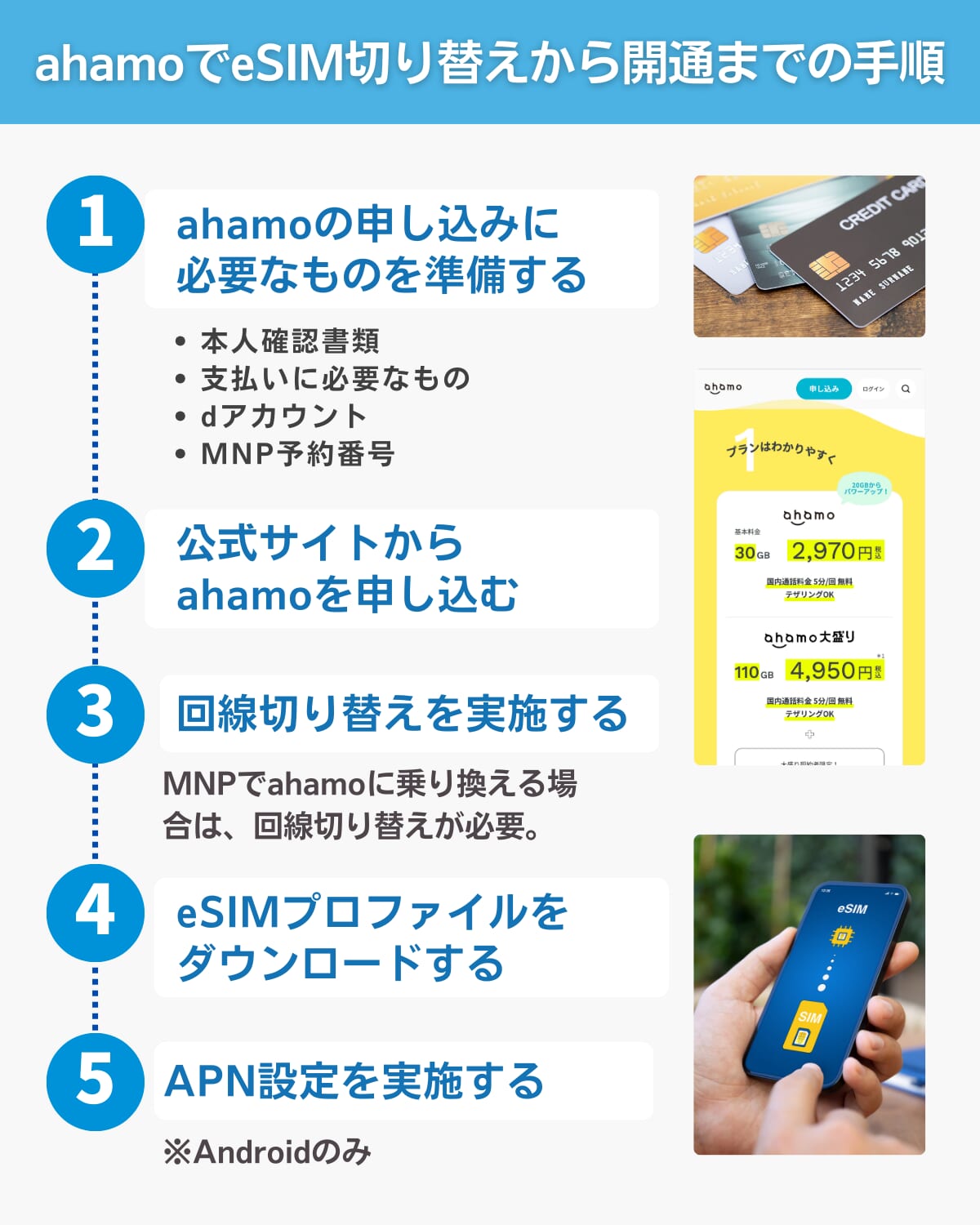
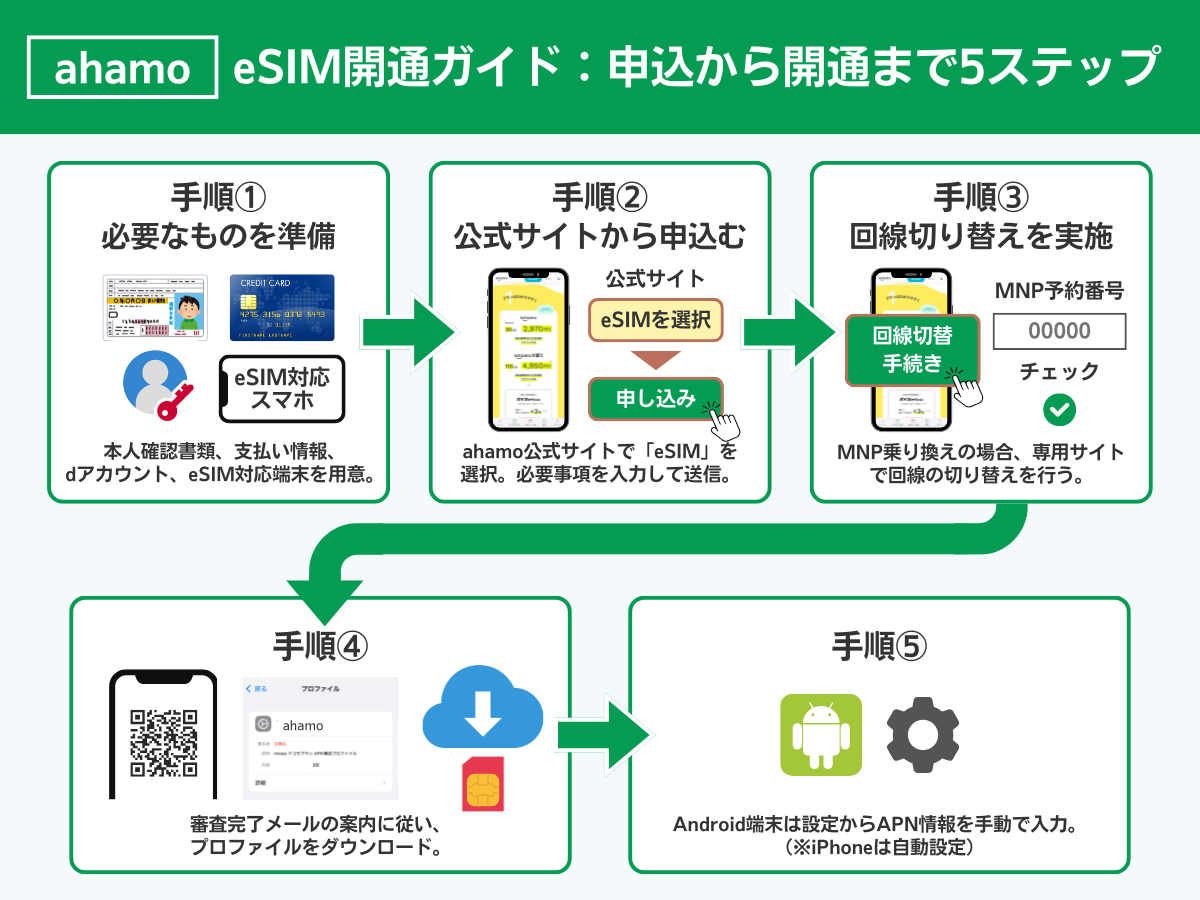
ahamoの料金プランや基本情報でも紹介している通り、ahamoのeSIMは申し込みから開通までオンラインで完結するため非常に人気です。この章では、新規契約・乗り換え(MNP)でahamoのeSIMを申し込み、開通するまでの流れを5ステップで解説します。
- ahamoの申し込みに必要なものを準備する
- ahamo公式サイトからahamoを申し込む
- 回線切り替えを実施する
- eSIMプロファイルをダウンロードする
- APN設定を実施する(Androidのみ)

手順①ahamoの申し込みに必要なものを準備する
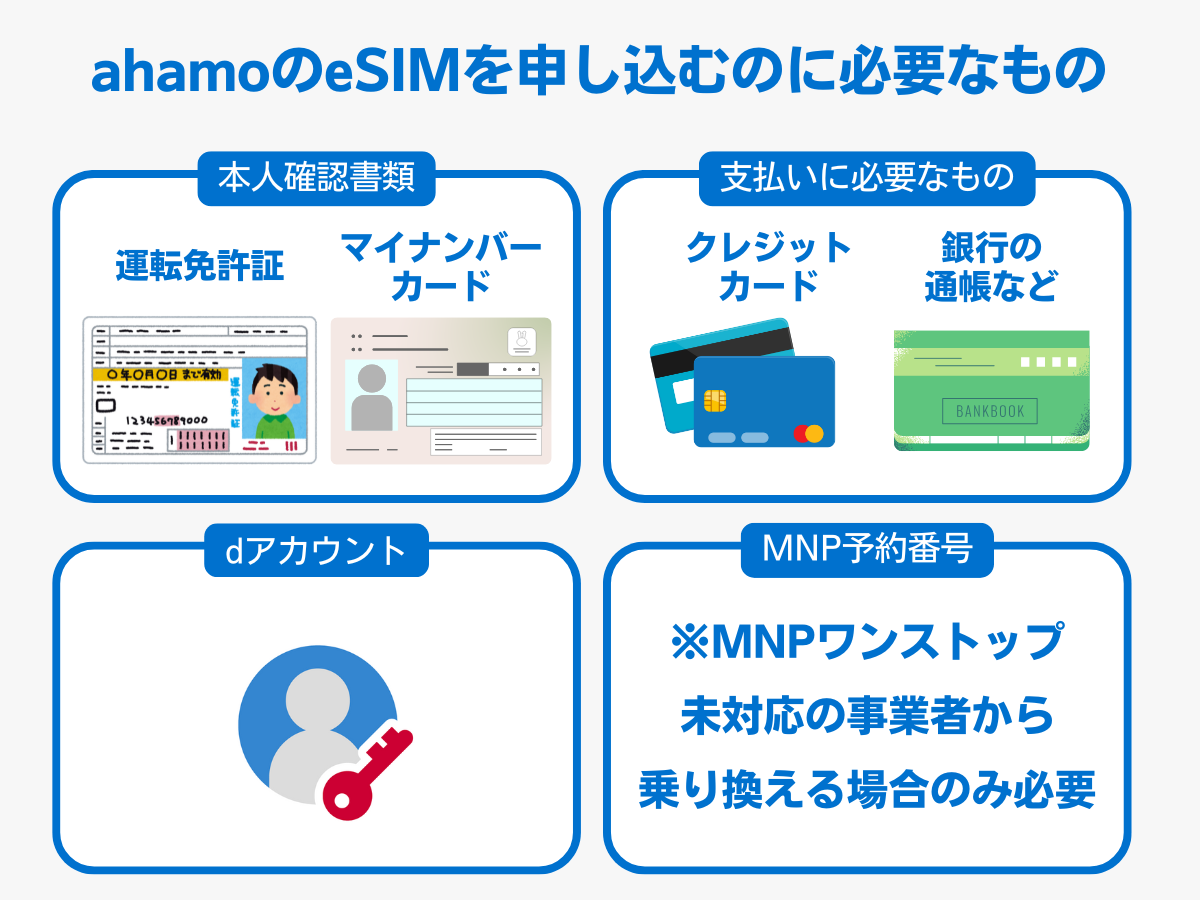
まずは、ahamoのeSIMを申し込むのに必要なものを準備しましょう。ここが揃っていないと申し込みの途中で止まってしまうので、先に手元に用意しておくとスムーズです。
- 本人確認書類
- 支払いに必要なもの(契約者本人名義のクレジットカードまたはキャッシュカード)
- dアカウント
- MNP予約番号※MNPワンストップ未対応の事業者から乗り換える場合のみ
- 開通時に使うWi-Fi環境と、開通案内メールまたはSMSで届く確認コード
本人確認書類は、マイナンバーカード・運転免許証・在留カード・特別永住者証明書のいずれか1点です。ICチップを読み取れるマイナンバーカードが入力の手間が少なくおすすめで、いずれも有効期限内で現住所と一致している必要があります。なお、2026年6月14日以降に交付された第二世代の在留カードは利用できません。
ahamoは「MNPワンストップ」に対応しているため、MNP(Mobile Number Portability:番号持ち運び制度)予約番号は原則不要です。ワンストップ非対応の格安SIMから乗り換える場合のみ、MNP予約番号を取得してください。dアカウントは申し込み途中でも作れますが、事前に用意しておくと迷わず進められますよ。
今月のおすすめキャンペーン
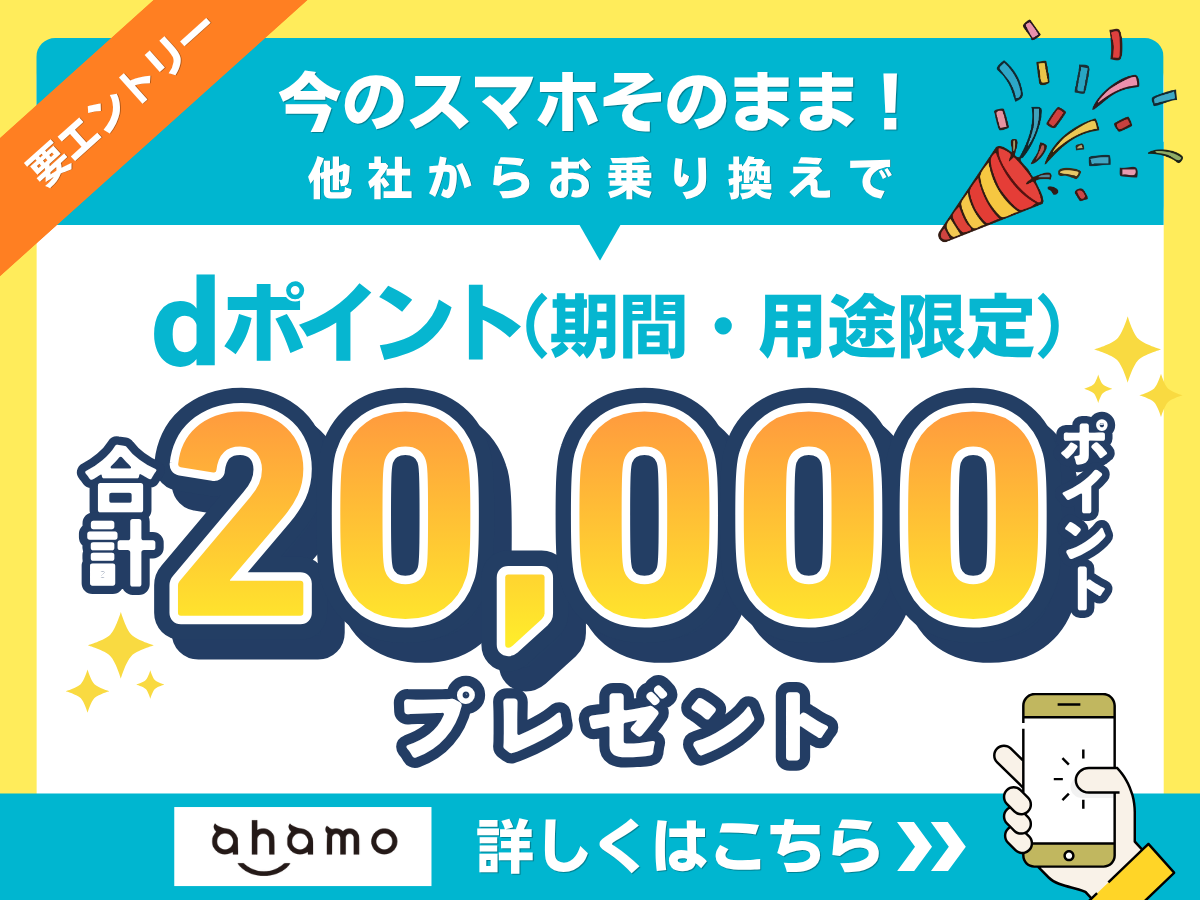 キャンペーンページからエントリーをして乗り換えるだけで、20,000dポイント(期間・用途限定)進呈中!還元額は格安SIM・格安スマホの中でも最大級です!
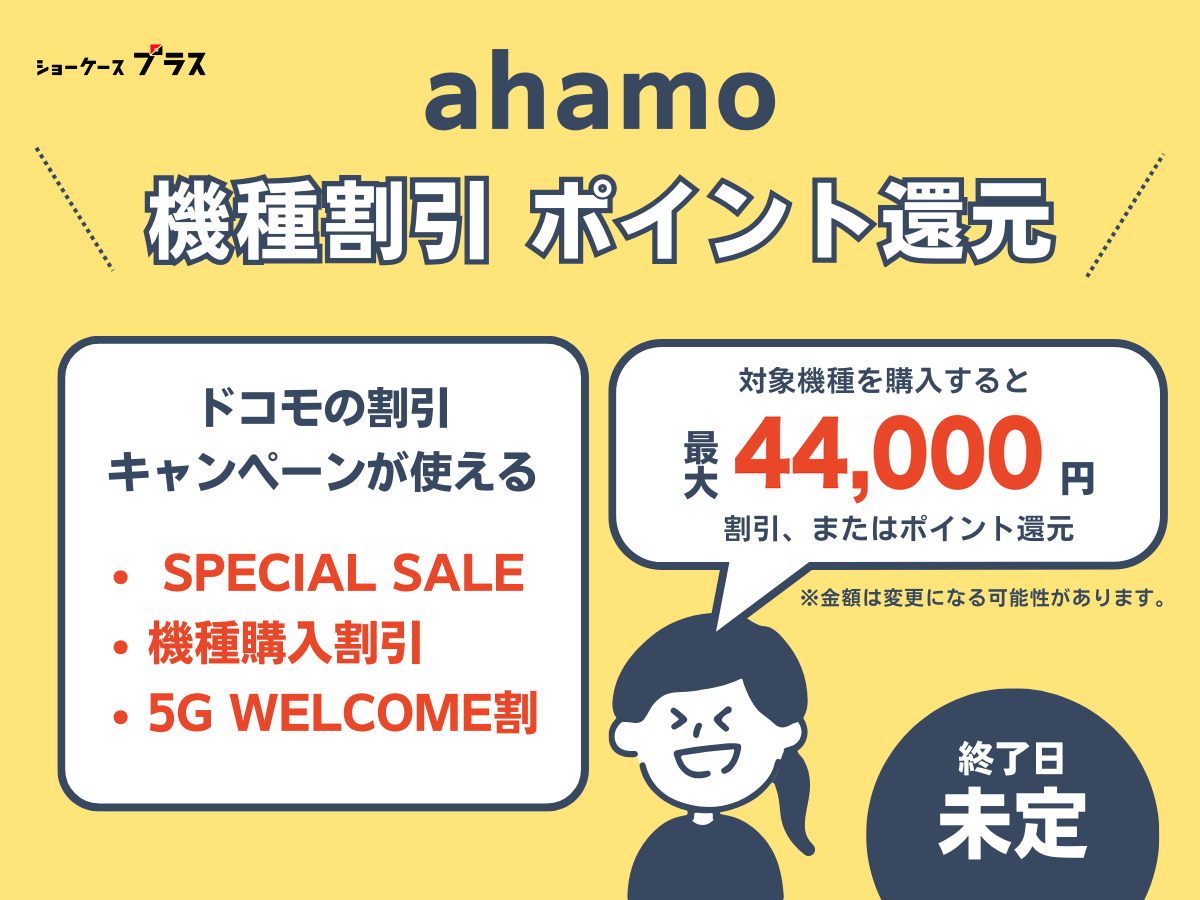 最新iPhoneや最新Androidスマホが最大44,000円割引!不定期で対象機種が変更になるので、欲しい機種がないかしっかりチェックしてくださいね。※2026年10月1日時点の情報です。
手順②公式サイトからahamoを申し込む
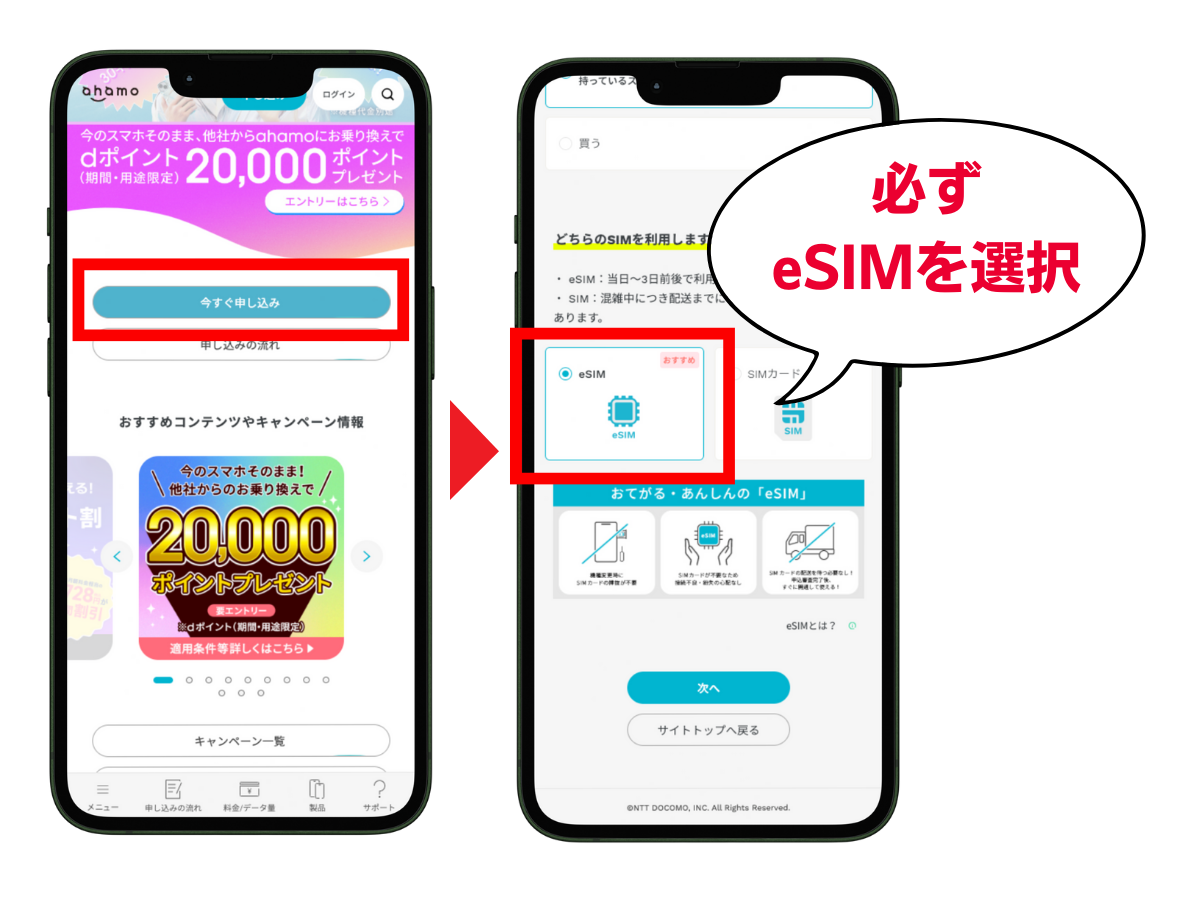
準備ができたら、ahamoの公式サイトから申し込みます。SIMの選択画面では、必ず「eSIM」にチェックを入れてください。
「SIMカード」を選ぶと物理SIMでの申し込みになってしまうので、ここだけは要注意です。あとは画面の指示に従って、プランの選択や本人確認を進めていけば申し込みは完了します。

手順③回線切り替えを実施する
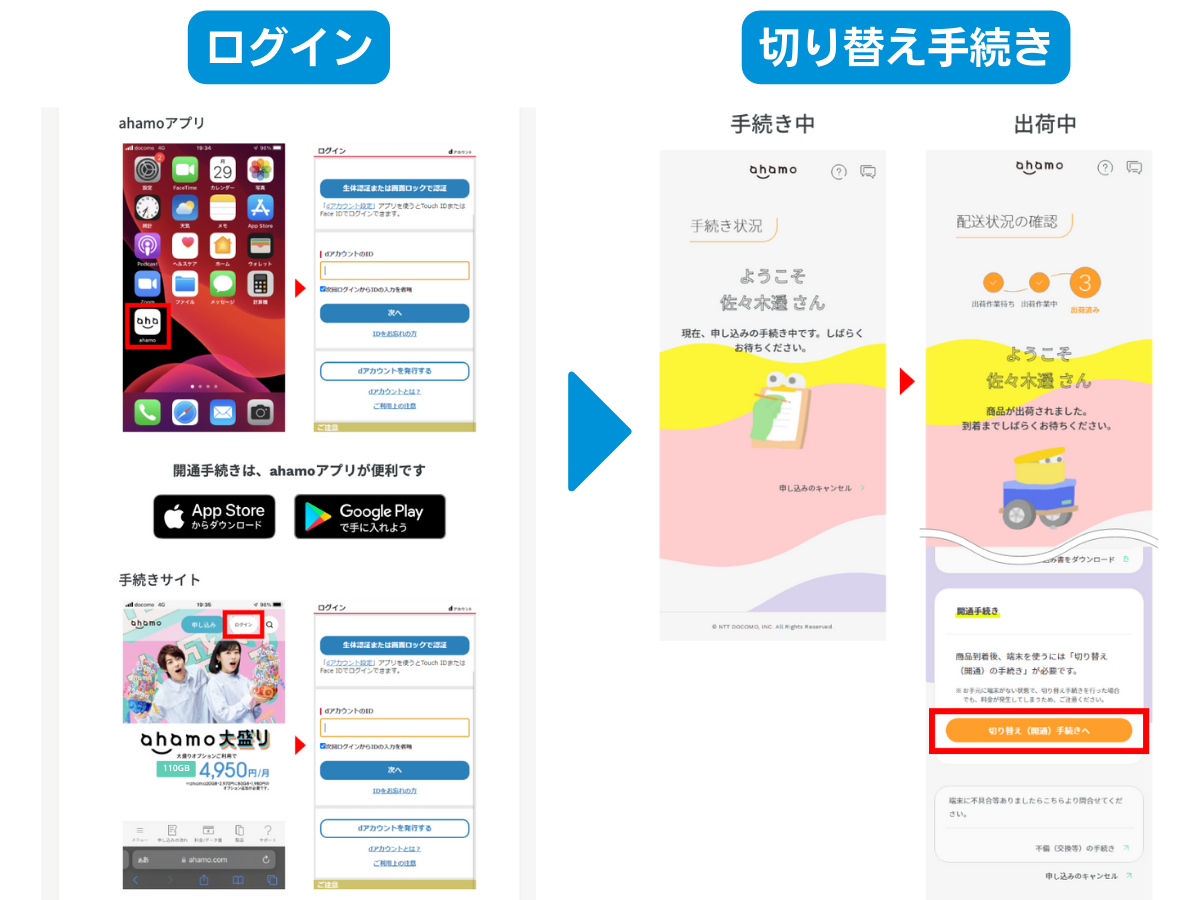
MNPでahamoに乗り換える場合は、回線切り替えが必要です。ahamoから「eSIM利用開始手続きのご案内」というメールが届いたら、下記の手順で回線切り替えを進めましょう。
- ahamoアプリまたはサイトにdアカウントでログインする。ahamoアプリのダウンロードは下記からできます。


- 「回線切り替えへ」を押す
- 問題がなければ「回線切り替えを行う」を押す


なお、MNPを伴わない新規契約の場合は、この回線切り替えは不要です。受付時間内でも、システム連携の都合でエラーになる場合があります。エラーが出たときは、少し時間を置いてからやり直してください。
手順④eSIMプロファイルをダウンロードする
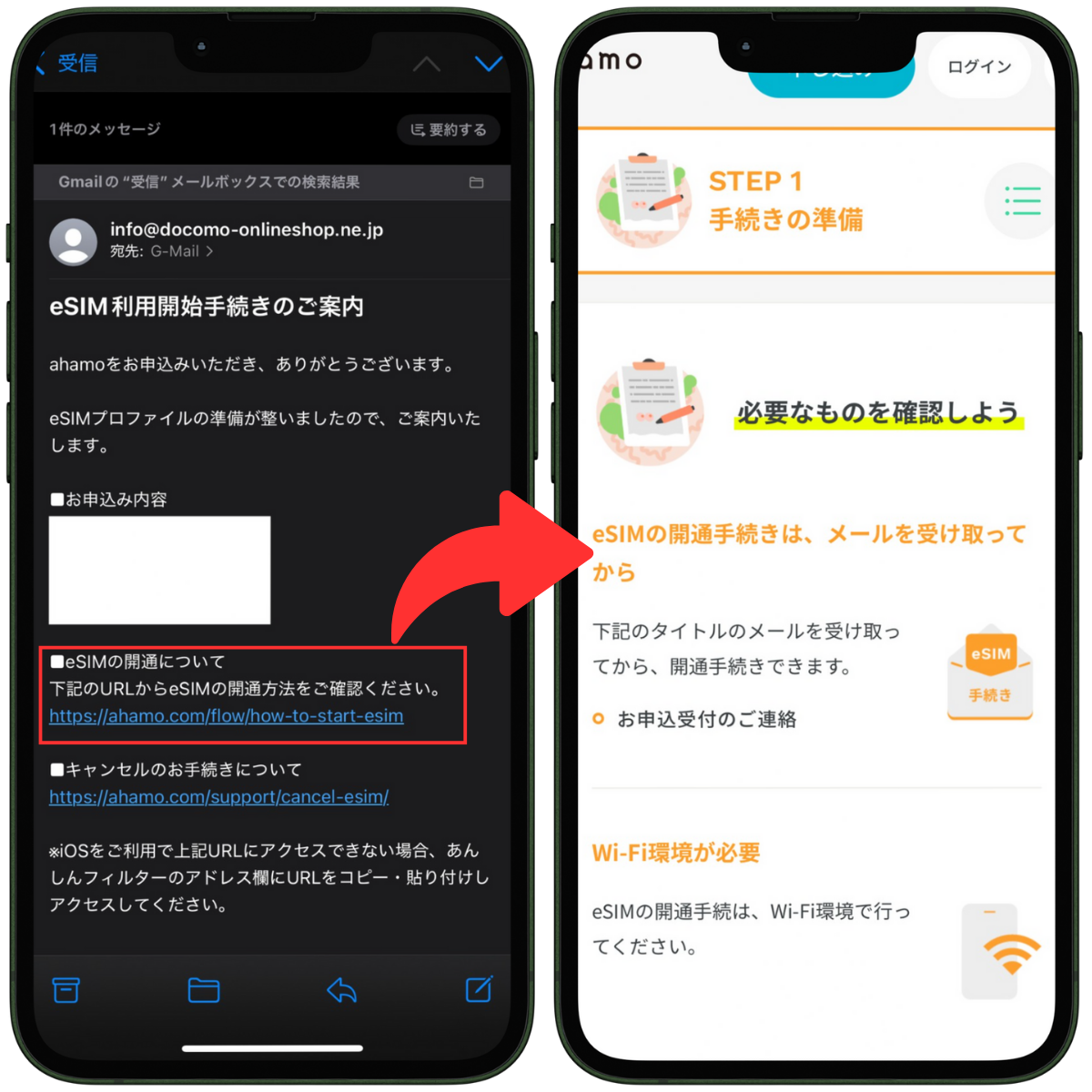
ahamo回線が開通したら、端末をWi-Fiに接続してeSIMプロファイルをダウンロードします。eSIM(embedded SIM:端末に内蔵された電子SIM)の設定手順は、iPhoneとAndroidで異なるため、お使いの端末に合わせて進めてください。
iPhoneでeSIMプロファイルをダウンロードする手順
iPhoneでeSIMプロファイルをダウンロードする方法は、大きく3パターンあります。多くの人は初期設定の途中で自動的にダウンロードされるため、意識せず終わっているケースも多いです。
- 初期設定の途中で自動ダウンロード
- プッシュ通知・設定画面からダウンロード
- 手動でダウンロード
これからiPhoneの初期設定を進める場合は、その途中でeSIMプロファイルが自動でダウンロードされます。すでに初期設定が終わっている場合はプッシュ通知が届くので、通知か、設定に表示される「モバイル通信プランのインストール」(または「モバイル通信の設定を完了」)をタップし、「続ける」→「完了」の順に進めればOKです。通知が来ないときは、下記の手動ダウンロードを行いましょう。
- 「設定」の「モバイル通信」をタップ
- 「eSIMを追加」→「eSIMを設定」の順にタップ
- 「モバイル通信設定完了」と表示されたら「完了」をタップ
ダウンロードが終わったら、端末を再起動してください。これで、iPhoneでahamoのeSIMを利用する準備は完了です。
AndroidでeSIMプロファイルをダウンロードする手順
AndroidでeSIMプロファイルをダウンロードする方法も、大きく3パターンあります。初期設定の途中で「docomoに接続しますか?」と表示されたら、「接続」をタップすればそのまま進められます。
- 初期設定の途中でダウンロード
- プッシュ通知・設定画面からダウンロード
- 手動でダウンロード
すでに初期設定が終わっていてプッシュ通知が届いた場合は、通知をタップして「ダウンロード」→「設定」の順に進めます。SIMの設定画面に移ったら「SIMを使用」をオンにしてください。通知が来ないときは、下記の手動ダウンロードを行いましょう。
- 「設定」の「ネットワークとインターネット」をタップ
- 「モバイルネットワーク」をタップ
- 「代わりにSIMをダウンロードしますか?」をタップ
- ahamo公式サイトにアクセスし「アドレスをコピーする」をタップ

- コピーしたアドレスを入力
- 「有効化」→「完了」の順にタップする
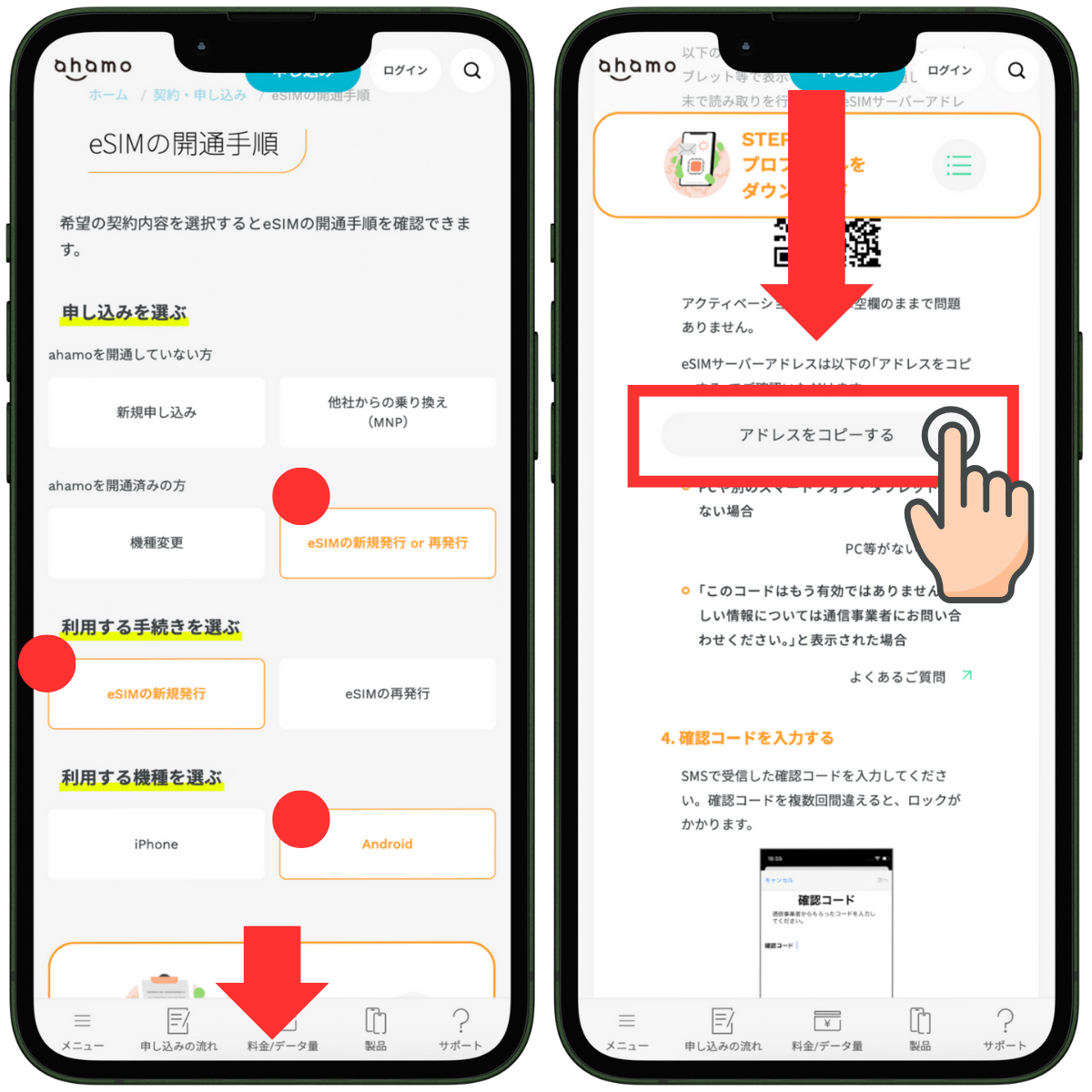
eSIMプロファイルをダウンロードしたら、端末を再起動しましょう。
- 一度ダウンロードしたプロファイルは削除しない(再ダウンロードはできません)
- 端末をWi-Fiに接続した状態で進める
- 誤って削除するとオンラインで再発行できず、ドコモオンラインショップセンターへの電話が必要になる
手順⑤APN設定を実施する(Androidのみ)
一部のAndroidスマホは、データ通信のためにAPN(Access Point Name:接続先設定)が必要です。eSIMプロファイルのインストールが終わったら、APN設定まで済ませて開通完了です。
- 「設定」を開き「ネットワークとインターネット」をタップ
- 「モバイルネットワーク」→「アクセスポイント」をタップ
- ahamo(ドコモ)のAPNがある場合はタップして設定完了
- ahamoのAPNがない場合は、右上の「+」をタップ
- 「名前」に任意の名前を入力(ahamoなど)
- 「APN」に「spmode.ne.jp」を入力
- 「認証タイプ」を「未設定」か「なし」に、「APNプロトコル」を「IPv4/IPv6」に設定
- 右上の「︙」ボタンから「保存」をタップ
- 保存したAPNをタップして設定完了
APN設定の手順は端末によって多少異なります。詳しくは各端末の取扱説明書も参考にしてください。
ahamoのeSIMを実際に開通してみた感想【体験談】
手順を読んでも、初めてだと「本当に自分でできるのか」と不安になりますよね。ここでは、私が実際にahamoのeSIMを開通したときの感想をお伝えします。
つまずいたというほどではありませんが、手続きを始める前は「プロファイル」「APN」といった専門用語が多くて、少し尻込みしました。ただ、実際にはahamoの公式の説明どおりに進めるだけで開通でき、困ったことは特にありませんでした。
用語で身構えてしまう方は、次のように読み替えると分かりやすいです。
- プロファイル:端末に入れるeSIMの契約データのこと。ダウンロードして設定する
- APN:データ通信の接続先設定のこと。設定が必要なのは一部のAndroidだけ
- EID:eSIMに対応した端末ごとの識別番号のこと。再発行のときに入力する
画面の案内に沿ってダウンロードと再起動を進めれば完了するので、構えすぎなくて大丈夫です。慣れない手順に不安があるときは、前の章の手順を見ながら一つずつ進めてみてください。
ahamoで物理SIMからeSIMに変更(切り替え)する手順
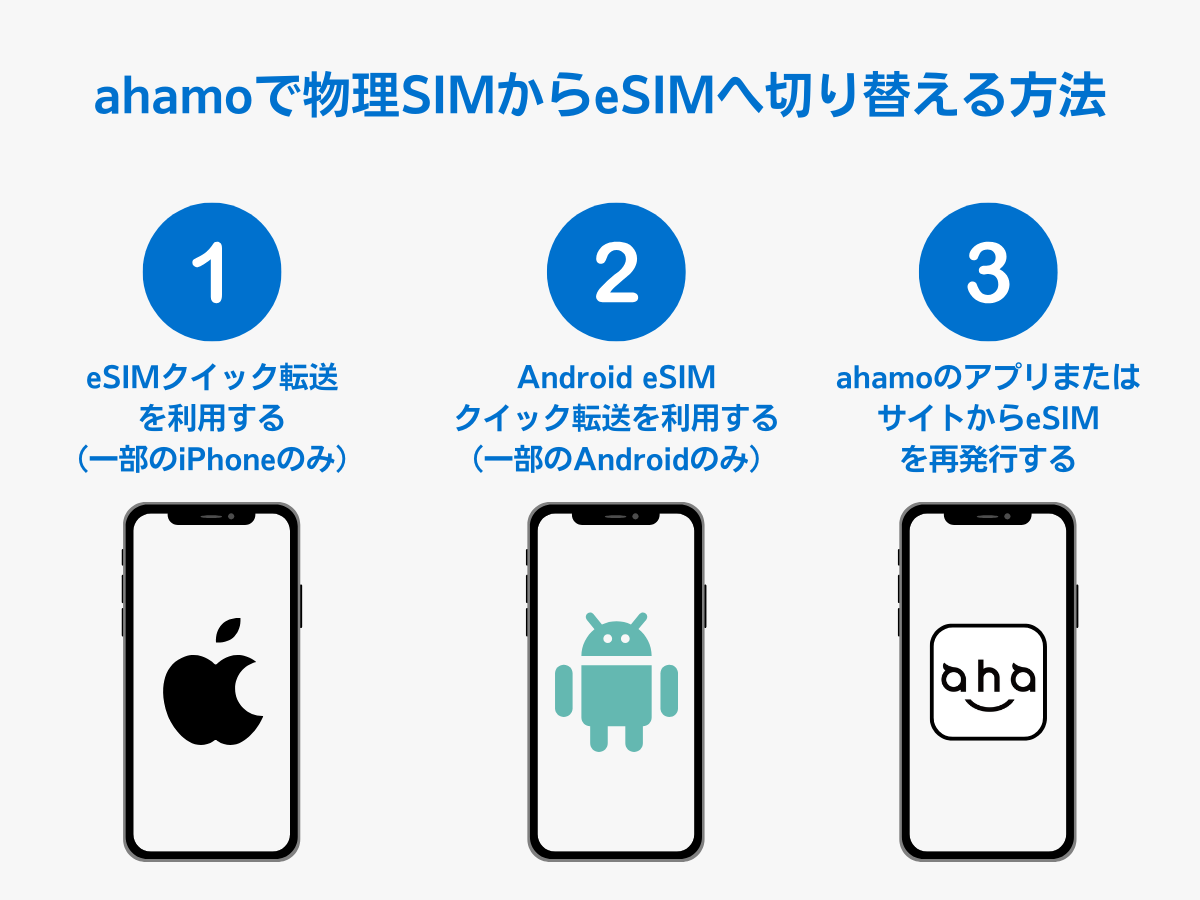
すでにahamoを物理SIMで使っている方が、あとからeSIMに変更したいケースも多いですよね。ahamoで物理SIMからeSIMへ切り替える方法は、大きく3つあります。
対応機種なら再発行手続きが不要な「クイック転送」が一番ラクです。まずは自分の端末が下記の条件に当てはまるかを確認しましょう。当てはまらない場合は、アプリ・サイトからの再発行を選ぶことになります。
- クイック転送:iOS 16以降かつiPhone 11以降の機種
- Android eSIM転送:Android 14以降で、ドコモ販売のPixelシリーズ・GalaxyシリーズのうちeSIM転送機能の対象機種
eSIMクイック転送の手順(一部のiPhoneのみ)
eSIMクイック転送は、同じiPhone内で物理SIMをeSIMに変換する機能です。再発行の申し込みが不要なので、条件を満たすなら断然これが手軽です。
- iPhoneをWi-Fiに接続
- 「設定」アプリの「モバイル通信」→「eSIMに変更」をタップ
- 「eSIMに変更」をタップ
- もう一度「eSIMに変更」をタップ
- サイドボタンをダブルクリック
- 「モバイル通信設定完了」と表示されたら「完了」をタップ
手続き後、「設定」の「モバイル通信」で「eSIMに変更されました」と表示されていれば完了です。最後に物理SIMカードを取り外し、端末を再起動しておきましょう。
Android eSIM転送の手順(一部のAndroidのみ)
Androidにも、物理SIMをeSIMに変換できる転送機能があります。Android 14以降の対象機種であれば、こちらもオンラインだけで完結します。
- 端末をWi-Fiに接続
- 「設定」アプリの「接続」→「SIMマネージャー」をタップ
- eSIMに変更したいSIMをタップ
- 「eSIMに変換」をタップ
- もう一度「eSIMに変換」をタップ
- eSIMの準備が完了した旨のメッセージが表示されたら手続き完了
「SIMマネージャー」でeSIMへの変換完了が確認できたら、無効になった物理SIMカードを取り外せばOKです。
ahamoのアプリまたはサイトからeSIMを再発行する手順
クイック転送もeSIM転送も使えない場合は、ahamoのアプリかサイトからeSIMを再発行します。EID(32桁の識別番号)の入力さえ間違えなければ難しくありません。
- ahamoアプリまたはサイトにログイン
- メニューの「その他の手続き」を押す
- 「eSIM発行・再発行のお手続き」の「手続きへ」をタップ
- 「新しい機種(持ち込み)でeSIM発行」にチェック
- 端末のEIDを入力
- 問題なければ、eSIMの再発行を申し込む
申し込みの際は、SMSで届く確認コードが必要です。また、「eSIM利用中の機種で再発行」は選べないので、新しい端末(または物理SIMの端末)のEIDを入力してください。
EIDは端末の設定画面から確認できます。
- iPhone:「設定」→「一般」→「情報」
- Android:「設定」→「デバイス情報」→「SIMのステータス」
再発行手続きが終わったら、前章の手順でeSIMプロファイルをダウンロードすれば完了です。
ahamoのeSIMを機種変更・再発行で新しい端末に引き継ぐ手順と手数料
ahamoのeSIMは端末に紐づく仕組みのため、機種変更したら新しい端末でeSIMを発行し直す必要があります。ここでは、機種変更時のeSIM引き継ぎ手順と、気になる手数料を整理します。
- iPhone同士なら「eSIMクイック転送」で新端末へ移す
- Android同士なら「Android eSIM転送」で移す
- 上記が使えないときは、ahamoのアプリ/サイトでeSIMを再発行する
新旧どちらもiPhone(iOS 16以降・iPhone 11以降)であれば、クイック転送で新端末に直接移せます。新しいiPhoneでeSIMがアクティベートされると、古い端末のeSIMは使えなくなります。それ以外の組み合わせは、前章の再発行手順で新端末のEIDを登録すればOKです。機種変更の流れ全体はahamoの機種変更の手順でも解説しています。
iPhone 17など最近の機種でもahamoのeSIMは使える
結論から言うと、iPhone 17シリーズなど最近のiPhoneはeSIMに対応しています。eSIMを前提に使う人が増えており、ahamoとの相性も良好です。
新しいiPhoneに乗り換える場合も、旧iPhoneからのクイック転送、または再発行で問題なく引き継げます。購入直後の初期設定の流れでeSIMを設定できるため、身構える必要はありません。iPhone 18シリーズへの機種変更を考えている方は、価格やキャンペーンを比べたahamoでiPhone 18に機種変更する方法もあわせて確認しておくとスムーズです。購入前に、ahamo公式の対応端末一覧でeSIM対応かどうかを確かめておくと安心です。
ahamoのeSIM再発行・機種変更にかかる手数料
気になる手数料ですが、ahamo公式サイトやアプリから自分で手続きすれば現在は無料です(無料キャンペーン中のため、今後変わる可能性があります)。オンラインで完結させれば、eSIMの変更・再発行に費用はかかりません。
| 手続き | 手数料(税込) | 受付・条件 |
|---|---|---|
| 新規契約・乗り換え時のeSIM発行 | 無料 | 新規は24時間。MNPの回線切り替えは9時~21時 |
| 物理SIMからeSIMへの変更(アプリ・サイト) | 無料 (キャンペーン中) | クイック転送の対象外ならEIDを入力して再発行 |
| 機種変更時のeSIM再発行(アプリ・サイト) | 無料 (キャンペーン中) | 新端末のEID(32桁)とSMSの確認コードが必要 |
| eSIMを誤って削除したときの再発行 | 無料 (キャンペーン中・終了時期未定) | ドコモオンラインショップセンター 0120-131-067(9時~20時・年中無休) |
| eSIMから物理SIMへ戻す(SIMカード再発行) | 1,100円 | アプリ・サイトから申し込み。SIMカードの郵送を待つ |
| 紛失などでドコモショップ・d gardenで再発行 | 4,950円 | 誤削除・システム障害による再発行は対象外 |
| ドコモショップでの開通サポート(WEBお申込みサポート) | 3,300円 | 店頭で端末の操作をサポート |
出典:SIMカード/eSIMの発行の手数料を教えてください。 | よくあるご質問 | ahamo
一方、紛失などでドコモショップ店頭でeSIMの再発行を行うと4,950円(税込)がかかります(誤削除・システム障害による再発行を除く)。特別な事情がない限りは、無料のオンライン手続きがおすすめです。
ahamoのeSIMに対応している機種の確認方法
申し込みの前に、お使いの端末がahamoのeSIMに対応しているかを確かめておくと、開通でつまずきません。確認は「公式の対応端末一覧」と「端末のEID」の2つで足ります。
- ahamo公式の対応端末一覧を開き、「eSIM対応端末のみ表示」にチェックを入れて機種名を探す
- 端末のEIDを確認する(iPhone:「設定」→「一般」→「情報」、Android:「設定」→「デバイス情報」→「SIMのステータス」)
- 一覧にない・EIDが表示されないときは、eSIM非対応の可能性が高いのでSIMカードで契約する
これからスマホを買い替える場合は、ahamoで販売している端末ならeSIM対応を気にせず選べます。機種選びはahamoのおすすめ端末の記事で比較しています。
ahamoでeSIMが開通できない・切り替えできないときの対処法
ahamoでeSIM切り替えを実施しても、うまく開通できないことがあります。多くは手順の順番か端末側の設定が原因なので、以下を順番に試してみてください。
MNPの場合は先にahamoの切り替え手続きを実施する
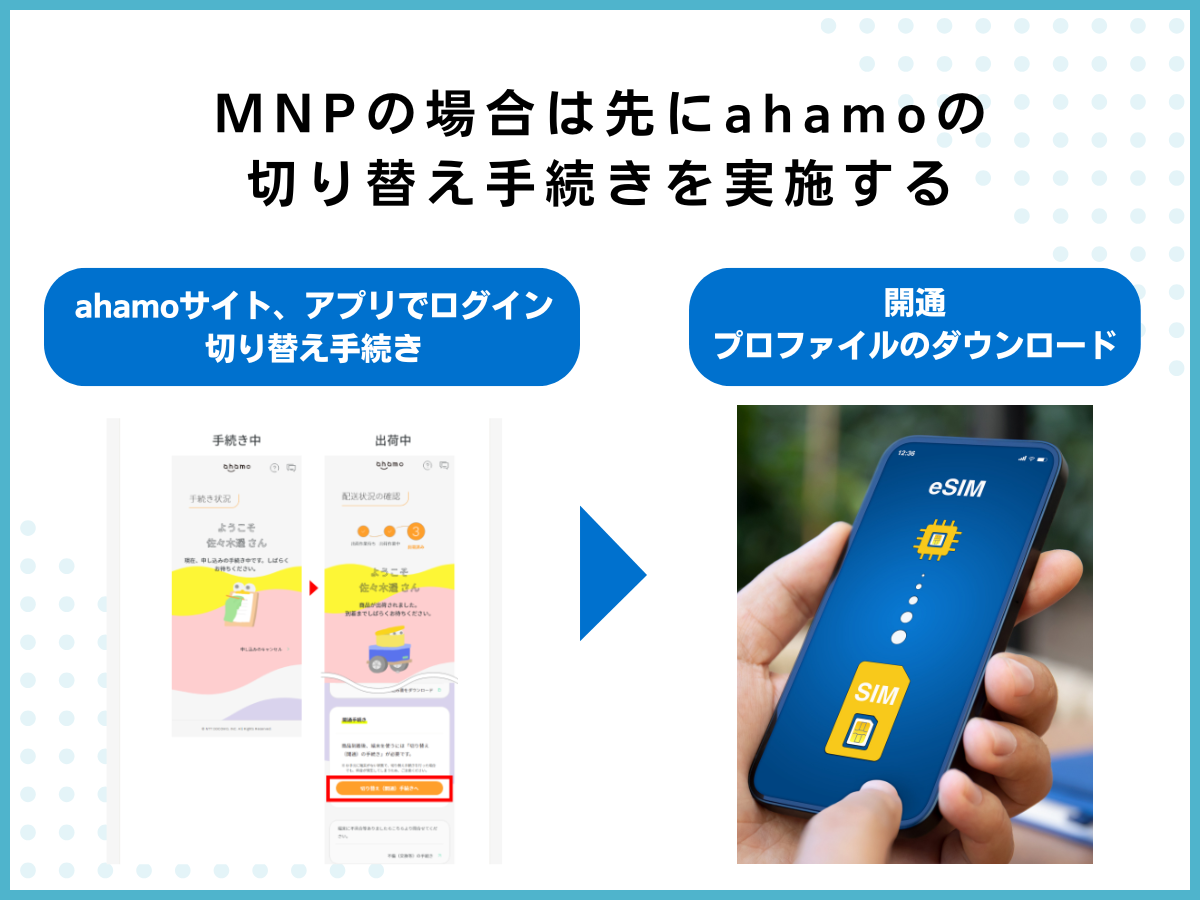
MNPでahamoに乗り換える場合は、先にahamoの回線切り替え(開通)手続きを実施してください。ahamo回線が開通していない状態では、eSIMプロファイルのインストールもできません。
なお、ahamoの切り替え手続きの受付時間は9時~21時までです。21時を過ぎると翌日まで手続きできないため、申し込んだら早めに進めておきましょう。
端末がahamoのeSIMに対応しているかチェック
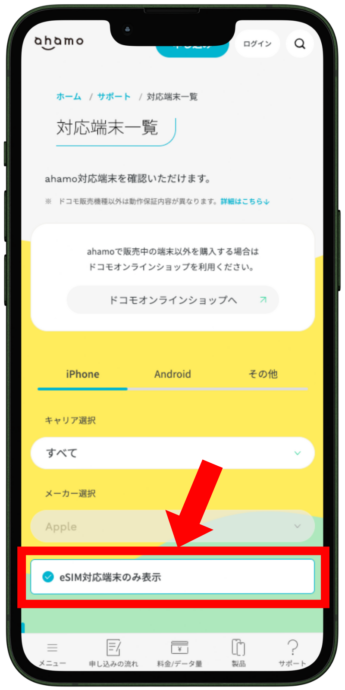
eSIMが開通しないときは、端末がahamoのeSIMに対応しているか確認しましょう。ahamo公式の対応端末一覧で「eSIM対応端末のみ表示」にチェックを入れると確認できます。
一覧にお使いの端末が載っていない場合は、eSIM非対応の可能性が高いです。その場合はeSIM対応機種へ買い替えるか、物理SIMカードでの契約に切り替えてください。
iPhoneの古いAPN構成プロファイルは削除する
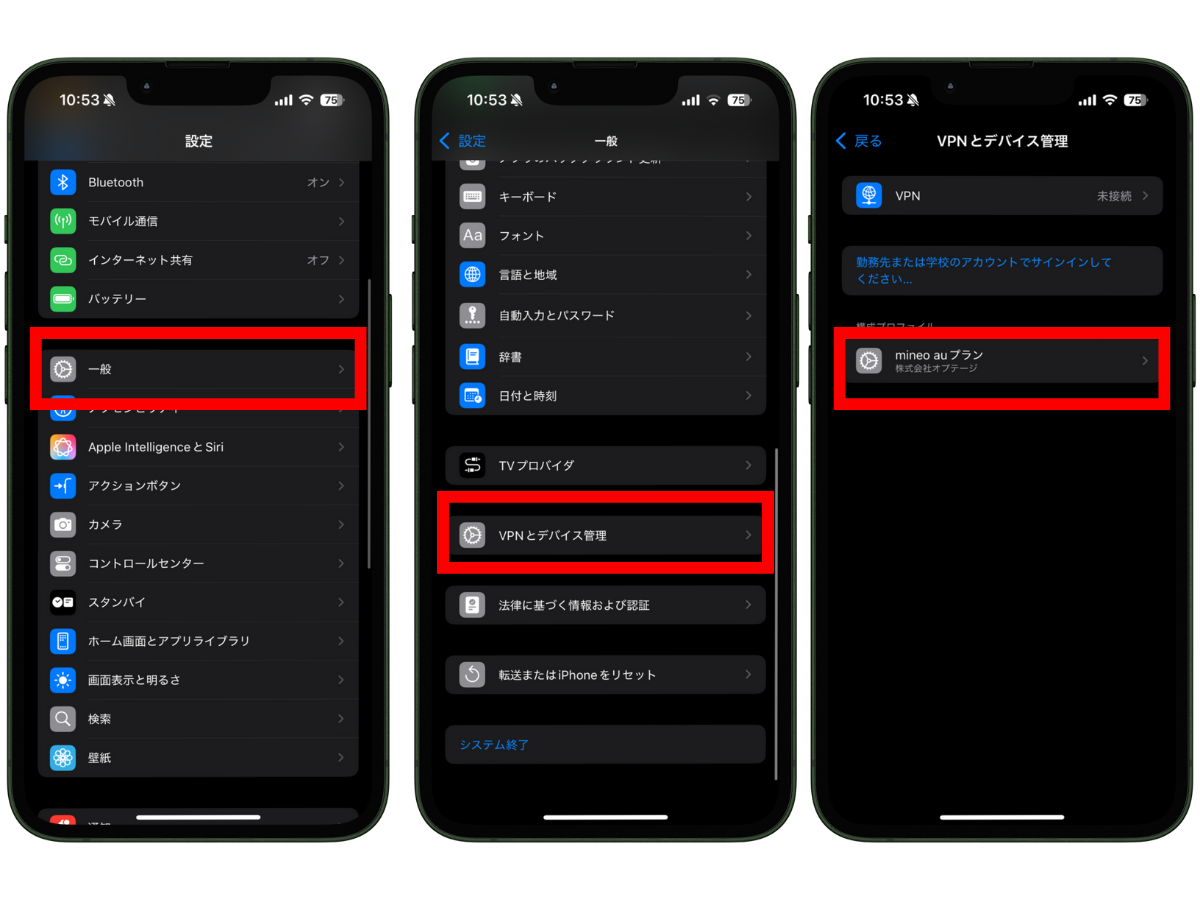
iPhoneに他社の古いAPN構成プロファイルが残っていると、eSIMを正しく利用できないことがあります。乗り換え前のプロファイルは、下記の手順で削除しておきましょう。
- 「設定」→「一般」→「VPNとデバイス管理」の順に進む
- 削除したいAPN構成プロファイルをタップ
- 「プロファイルを削除」をタップ
- パスコードを入力
- 「削除」をタップ
「VPNとデバイス管理」の画面にAPN構成プロファイルが表示されなくなれば、削除完了です。
「QRコードを使用」と表示されたら手動で入力する
eSIMの開通中に「QRコードを使用」と表示されることがあります。その場合は、設定からeSIMの追加画面を開き、次のどちらかで進めます。
- QRコードを読み取れるときは、そのまま読み取って進める
- 読み取れないiPhoneは、「詳細情報を手動で入力」を選び、SM-DP+アドレスにhttps://sm-v4-004-a-gtm.pr.go-esim.comを入力する
- Androidは、有効化コード欄にLPA:1$sm-v4-004-a-gtm.pr.go-esim.com$を入力する(エラーになるときは先頭の「LPA:」を削除)
- SMSで届いた確認コードを入力し、自分の番号が「オン」になっているか確認する
出典:eSIM開通時、「QRコードを使用」と表示されました。どうすればよいですか? | よくあるご質問 | ahamo
SMSを受信できない端末(iPadなど)や、紛失・故障の場合は、ドコモオンラインショップセンターへ連絡してください。入力するアドレスは変更されることがあるため、うまくいかないときは出典の公式ページで最新の内容を確認しましょう。
サポートに問い合わせる
どうしても開通できないときは、サポートに問い合わせましょう。ahamoのサポートは原則チャットのみで、電話では受け付けていません。
チャットは24時間受付ですが、専門スタッフの対応は午前9時~午後10時です。ただし、eSIMプロファイルを削除してしまった場合だけは、ドコモオンラインショップセンター(0120-131-067、午前9時~午後8時・年中無休)への電話が必要です。対面で相談したい場合はドコモショップも使えますが、その場合は前述の3,300円(税込)のサポート料がかかる点だけ覚えておきましょう。店舗でできることはahamoの店舗サポートの記事にまとめています。
ahamoでeSIMを利用するメリット
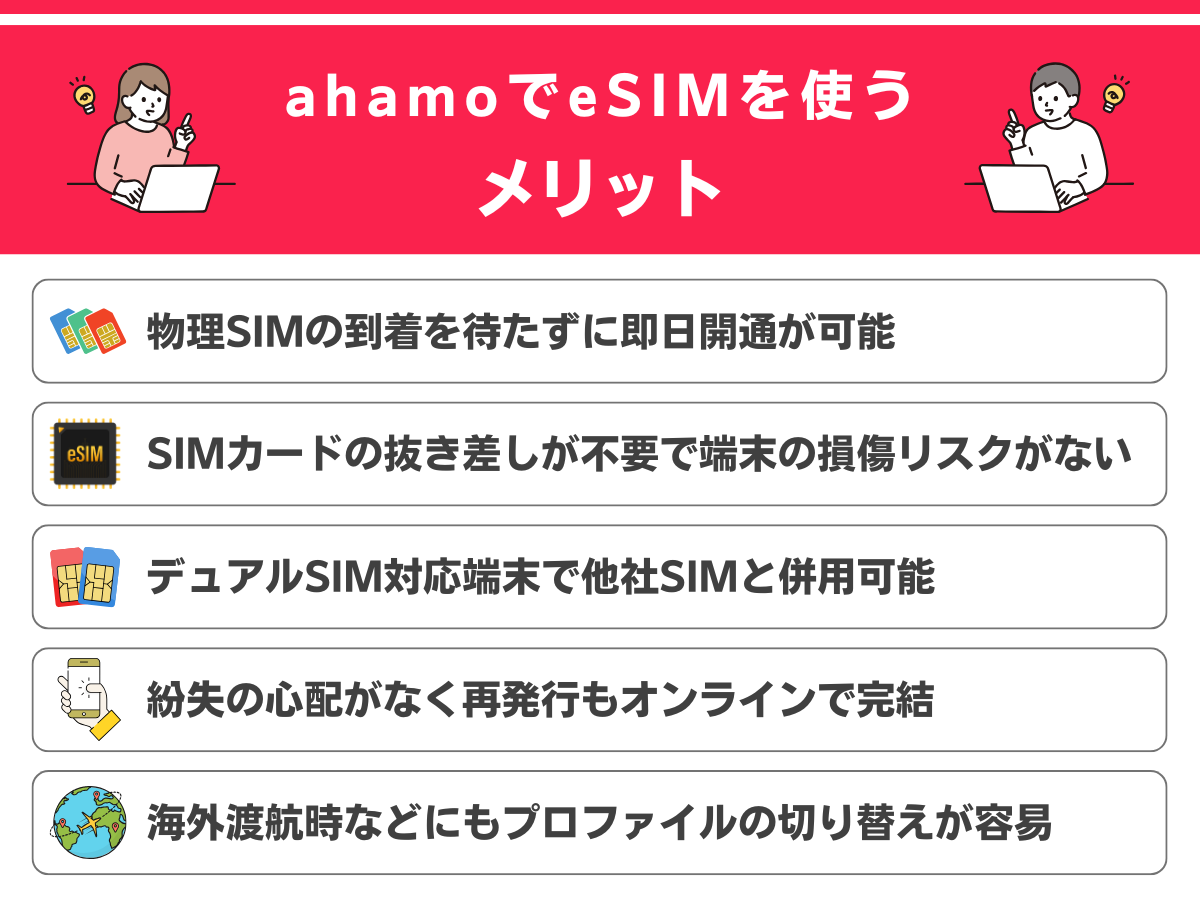
ahamoでeSIMを利用するメリットを、改めて整理しました。物理SIMと迷っている方は、ここをチェックしておくと判断しやすくなります。
- 物理SIMの到着を待たずに即日開通が可能
- SIMカードの抜き差しが不要で端末の損傷リスクがない
- デュアルSIM対応端末で他社SIMと併用可能
- 紛失の心配がなく再発行もオンラインで完結
- 海外渡航時などにもプロファイルの切り替えが容易
物理SIMの到着を待たずに即日開通が可能
eSIMなら、専用プロファイルを端末にダウンロードするだけですぐにモバイル通信を開始できます。SIMカードが自宅に届くのを待つ必要がなく、郵送の遅延や受け取りの手間もありません。
申し込み完了から数時間で開通するケースもあり、「今すぐスマホを使いたい」という方には非常にスピーディーで便利な仕組みです。
SIMカードの抜き差しが不要で端末の損傷リスクがない
eSIMは物理SIMのようにトレイを開けて抜き差しする必要がありません。端末を物理的に扱う場面が減るため、SIMトレイまわりの故障や損傷リスクを抑えられます。
最近の端末は防水・防塵性能が高く、トレイの開閉を避けられる点は地味に大きなメリットです。端末を長く大切に使いたい人ほど向いています。
デュアルSIM対応端末で他社SIMと併用可能
eSIM対応端末の多くは、物理SIMとeSIMを同時に使える「デュアルSIM仕様」です。1台のスマホでahamoのeSIMと他社の物理SIMを併用できます。
仕事用とプライベート用で番号を分けたり、料金や速度で回線を使い分けたりと、柔軟な運用が可能です。1台で複数回線を活用したい方に便利です。
紛失の心配がなく再発行もオンラインで完結
eSIMはカードのような実体がないため、紛失や物理的な破損が起こりません。機種変更や設定のやり直しが必要なときも、再発行の手続きはオンラインで完結します。
店舗に出向いたり郵送でカードを受け取ったりする必要がなく、手軽に再設定できるのは安心材料です。
海外渡航時などにもプロファイルの切り替えが容易
海外へ行く際も、現地キャリアのeSIMプロファイルをダウンロードするだけですぐに現地回線を使い始められます。物理SIMのように抜き差しする手間や、抜いたSIMを紛失するリスクもありません。
旅行や出張で海外を訪れる機会が多い人ほど、eSIMの利便性を実感しやすいでしょう。
ahamoでeSIMを利用するデメリット
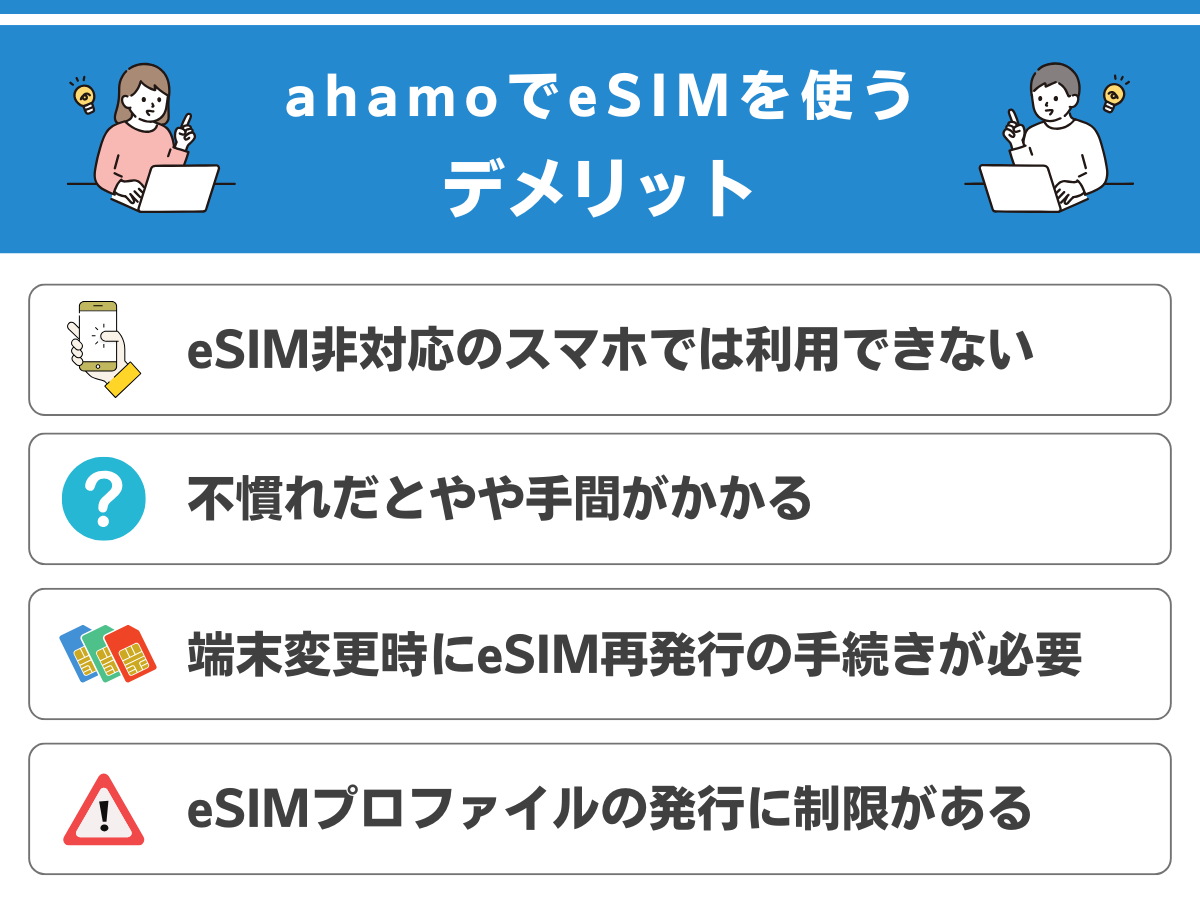
メリットの多いeSIMですが、契約前に知っておきたい注意点もあります。ここでは、あらかじめ把握しておきたいデメリットを整理しました。
- eSIM非対応のスマートフォンでは利用できない
- 初期設定やAPN設定に不慣れだとやや手間がかかる
- 端末変更時にeSIM再発行の手続きが必要
- プロファイルを削除すると再ダウンロードできない
- 店舗サポートは有料
eSIM非対応のスマートフォンでは利用できない
eSIMは便利ですが、すべてのスマホで使えるわけではありません。対応端末でなければプロファイルを読み込めず、通信を開始できないため注意が必要です。
iPhoneやGoogle Pixelなど主要モデルは対応が進んでいますが、古い機種や一部の格安スマホは未対応のこともあります。契約前に自分の端末が対応しているか必ず確認しましょう。
初期設定やAPN設定に不慣れだとやや手間がかかる
eSIMは「差し込めばすぐ使える」物理SIMと違い、利用前にプロファイルのダウンロードやAPN設定を自分で行う必要があります。
スマホの設定に慣れていない方だと、手順が分かりにくかったり設定ミスで通信できなくなることも。不安な方は、公式マニュアルを見ながら落ち着いて進めれば大丈夫です。
端末変更時にeSIM再発行の手続きが必要
eSIMは端末にプロファイルが直接紐づくため、機種変更するとそのままでは使えません。新端末へ引き継ぐには、再発行やクイック転送の手続きが必要になります。
オンラインで比較的簡単に行えますが、物理SIMの「差し替えるだけ」という手軽さはありません。頻繁に買い替える人はやや手間に感じるかもしれません。
プロファイルを削除すると再ダウンロードできない
eSIMは、一度ダウンロードしたプロファイルを削除すると再ダウンロードができません。設定を整理しようとして誤って消してしまうと、通信できなくなります。
削除した場合はオンラインでの再発行ができず、ドコモオンラインショップセンターへ電話する必要があります。不要なプロファイルを消すときは、ahamoのものでないかを必ず確認してください。
店舗サポートは有料
ahamoはオンライン専用プランのため、手続きは基本的に自分で行います。どうしてもドコモショップでサポートを受けたい場合は、1回3,300円(税込)の手数料が発生します。
コストを抑えたいなら、公式サイトの手順ページや無料のチャットサポートを活用して自分で設定するのがおすすめです。
ahamoはeSIMとSIMカードどっちがいい?選び方の目安
迷ったときは、「今日使い始めたいか」「端末がeSIMに対応しているか」で決めると失敗しません。ahamoはどちらを選んでもプランは同じで、違いは受け取り方と機種変更時の手間です。
- SIMカードの郵送を待たず、その日のうちに使い始めたい人
- eSIMに対応したiPhone・Androidを使っている人
- 他社の物理SIMとデュアルSIMで併用したい人
- お使いの端末がeSIMに対応していない人
- 機種変更のたびにSIMカードを差し替えるだけで済ませたい人
- プロファイルのダウンロードなど、設定の手順に不安がある人
ahamoのeSIM切り替えでよくある質問
最後に、ahamoのeSIM切り替えでよくある質問をまとめました。
Q.ahamoの申し込みからeSIMが開通するまでの時間はどれくらい?
結論から言うと、最短1時間程度で即日の開通が可能です。新規契約であればシステムメンテナンス時を除き24時間いつでも開通できます。
ただし、他社からの乗り換え(MNP)の場合は、開通手続きの対応時間が「午前9時から午後9時まで」と決まっているため注意が必要です。月末などの混雑時は審査に時間がかかることもあるので、余裕を持って申し込みましょう。
Q.ahamoのeSIMのQRコードはどこで確認できる?
ahamoのeSIMは、アプリの案内や通知から進めるプロファイルの自動設定で開通するのが基本で、QRコードを自分で探す必要はありません。ただし、開通中に「QRコードを使用」と表示されることがあります。
その場合は、QRコードを読み取るか、SM-DP+アドレスなどを手動で入力します。「QRコードを使用」と表示されたときの対処を参考にしてください。Androidを手動で設定する場合は、公式サイトのアドレスをコピーして入力する方法もあります。
Q.誤って削除したahamoのeSIMプロファイルを復旧する方法は?
プロファイルを誤って削除すると通信が遮断され、自分でのオンライン再発行ができなくなるため、ドコモオンラインショップセンター(0120-131-067)へ電話で連絡する必要があります。
受付時間は午前9時から午後8時(年中無休)です。誤削除が理由であれば、現在は再発行の手数料はかかりません(無料キャンペーン中で、終了時期は未定です)。設定変更時は慎重に操作しましょう。
Q.ahamoの海外利用にeSIMは必要?いらない?
ahamoは追加料金なしで海外でもそのまま使える(月の利用データ量から消費)ため、短期の旅行なら別途eSIMを用意しなくても足りることが多いです。
一方で、長期滞在や大容量を使う場合は、現地キャリアのeSIMを追加した方が快適なこともあります。渡航期間とデータ量を目安に判断するとよいでしょう。料金や設定はahamoの海外利用の解説で詳しく紹介しています。
Q.ahamoのeSIMから物理SIMに戻すことはできる?
はい、eSIMから物理SIMへ戻すことも可能です。ahamoのアプリやサイトからSIMカードの再発行を申し込めば、物理SIMに切り替えられます。
ただしSIMカードの郵送を待つ必要があるため、eSIMのように即日というわけにはいきません。また、SIMカードの再発行には1,100円(税込)の手数料がかかります(eSIMの再発行は現在無料)。急ぎでなければオンラインからの手続きで問題ありません。
Q.iPhone 17でもahamoのeSIMは使える?
使えます。iPhone 17シリーズなど最近のiPhoneはeSIMに対応しており、ahamoでも問題なく利用できます。
旧iPhoneからのクイック転送、または再発行で引き継げます。購入後の初期設定の流れでeSIMを設定できるため、特別な準備は不要です。
Q.物理SIMからeSIMへ切り替える際に手数料は発生する?
ahamo公式サイトや専用アプリから自分で手続きする場合、eSIMへの変更・再発行の手数料は現在無料です(無料キャンペーン中)。オンラインで完結させれば余計な費用はかかりません。
一方、紛失などでドコモショップ店頭でeSIMを再発行した場合は、4,950円(税込)の手数料が発生します(誤削除・システム障害を除く)。特別な事情がなければ、無料のオンライン手続きを選びましょう。
Q.ahamoはeSIMとSIMカードどっちがいい?
端末がeSIMに対応していて、すぐ使い始めたいならeSIMがおすすめです。SIMカードのように郵送を待たずに済み、プランや月額料金も同じです。
一方、端末がeSIM非対応の場合や、機種変更のたびに差し替えだけで済ませたい場合はSIMカードが向いています。
Q.ahamoのeSIMの機種変更はめんどくさい?
iPhone同士でクイック転送が使えるなら、設定画面から数回タップするだけで新端末へ移せます。使えない組み合わせでも、新端末のEIDを入力して再発行すれば完了です。
どちらも自分で手続きすれば現在は無料です。旧端末は、新端末でeSIMが使えるのを確認してから初期化しましょう。
まとめ:ahamoのeSIM切り替え・開通は簡単!
この記事では、ahamoのeSIM切り替え・開通の手順から、物理SIMからeSIMへの変更、機種変更・再発行、開通できないときの対処法までを解説しました。ahamoのeSIMなら、申し込みから開通までオンラインで完結します。
SIMカードの配送を待つ必要がないため、最短で申し込んだ当日に開通可能です。プロファイルのダウンロードは最初こそ難しく感じるかもしれませんが、実際はそこまで身構えるものではありません。
eSIMの使い勝手だけでなく、ahamo以外の格安SIMも含めて比較してから決めたい方は、格安SIMおすすめランキング21社比較で21社の料金・速度・特徴をまとめて確認しておきましょう。
本記事を参考に一つずつ進めれば、初めての方でも問題なくahamoのeSIMを使い始められるはずです。
| ahamoの基本情報 | |
|---|---|
| \お得情報/ キャンペーン | ・乗り換え(MNP)で20,000dポイント進呈(期間・用途限定) ・乗り換えで対象機種が最大44,000円割引※2026年10月20日時点の情報です。 |
| 月額基本料 | ・30GB:2,970円 ・110GB:4,950円 ※2026年11月30日までは、データ増量おためしキャンペーンで40GB/120GBに増量中。 ※2026/12/1より料金改定。詳しくはahamoサイトへ。 |
| 平均速度 | 下り:43.30Mbps 上り:6.42Mbps Ping値:215.4ms 計測件数:181件 2026年10月27日時点・自社計測 |
| 速度制限時の通信速度 | 1Mbps |
| 音声通話 | 5分以内の国内通話無料 ※超過後は22円/30秒 |
| 通話オプション | 無制限かけ放題:1,100円/月 |
| セット割 | なし |
| 繰り越し | 不可 |
| 手続き方法 | オンライン |
| 初期費用 | なし |
| 契約期間 | なし |
| 違約金 | なし ※2025年7月1日以降の契約は、1年(365日)以内に解約すると契約解除料1,100円 |
| テザリング | 可能 |
| 留守番電話 | 可能(オプション330円) |
| 通信方式 | 4G、5G |
| 選べる回線 | ドコモ回線 |
| 追加データ料金 | ・1GB:550円 ・80GB:1,980円 ※80GB(大盛りオプション)は2026年11月30日で提供終了 |
| 支払い方法 | 口座振替、クレジットカード |
| eSIM | 対応 |
| SIMの種類 | nanoSIM |
| 運営会社 | 株式会社NTTドコモ |
| 詳細 | 公式サイト |
- 2026年10月7日:ahamo公式の最新情報に合わせて、eSIMの切り替え・開通の手順と注意点を更新しました。
・申し込みに必要なもの(本人確認書類・支払い方法・確認コード)を最新の内容に更新しました
・iPhoneの開通操作の表記とAndroidのeSIM転送の対象機種を更新しました
・eSIMプロファイルを削除した場合の対応と、再発行の手数料を追記しました
・実際にeSIMを開通してみた感想(体験談)を追記しました
・手数料と受付時間の早見表を追加し、eSIMから物理SIMへ戻す場合の手数料(1,100円)を追記しました
・「QRコードを使用」と表示されたときの手動入力の方法と、対応機種の確認方法を追記しました
・「eSIMとSIMカードどっちがいい?」の解説と、よくある質問を追記しました
ahamo(アハモ)に関する公式からの注意事項
- ※ahamoでは、一部ご利用できないサービスがあります。
- サポートについて
※ahamoはお申込みからサポートまで、オンラインにて受付するプランです。
ドコモショップなどでのサポートをご希望の場合は、「ahamoWebお申込みサポート(※2)」(税込3,300円) をご利⽤ください。
なお、お申込み時の端末操作はお客さまご⾃⾝で実施頂きます。また、端末初期設定およびデータ移⾏などは本サポートの範囲外となります。
端末初期設定およびデータ移⾏の補助をご希望のお客さまは「初期設定サポート(有料)(※3)」を別途お申込みください。
※2お客さまのご要望に基づき、ahamo専⽤サイトからのお申込みの補助を⾏うものです。
※3お客さまのご要望に基づき、ahamoアプリおよび専⽤サイトからのお⼿続き補助を⾏うものです。 - オンライン⼿続きについて
※サイトメンテナンス中など、受付できない場合がございます。 - ⽉額料⾦について
※機種代⾦別途 - 国内通話料⾦について
※5分超過後は、22円/30秒の通話料がかかります。
「SMS」、他社接続サービスなどへの発信は、別途料⾦がかかります。 - 海外パケット通信について
※15⽇を超えて海外で利⽤される場合は速度制限がかかります。
国内利⽤と合わせての容量上限です。 - 端末のご契約について
※ご利⽤端末がドコモで提供している通信⽅式とは異なる通信⽅式のみに対応している機種の場合、
またSIMロック解除がなされていない場合についてはahamoをご利⽤いただくことはできません。
ご利⽤中の機種が対応しているかはahamoサイトにてご確認ください。 - SIMカードのご契約について
※MNP予約番号を取得のうえ、ahamoサイトからMNPによる新規お申込み⼿続きが必要です。
監修者主な活動内容
- ショーケースプラスの管理・運用
- ショーケースプラスのYouTubeチャンネルにてスマホに関する動画の投稿
- ショーケースプラスのInstagramアカウントにてスマホに関する動画の投稿
- ショーケースプラスのTikTokアカウントにてスマホに関する動画の投稿
- ショーケースプラスのXアカウントにて格安SIMに関する動画の投稿
監修者