アップルストアで購入したiPhoneはSIMフリー仕様なので、LINEMOのようなオンライン専用の格安SIMとも相性が良く、新規契約・乗り換え(MNP)・機種変更のどの方法でもスムーズに使い始められます。
この記事では契約形態ごとの手順に加え、iPhone17・iPhone17eのeSIM契約方法、APN設定の要否、メリット・デメリットまで一気に解説します。
- アップルストアのiPhoneはLINEMOで問題なく使える
iPhone8以降で動作確認済みで、もともとSIMフリー仕様のためSIMロック解除も不要。 - iPhone17・iPhone17eはeSIM専用端末
物理SIMには対応していないため、LINEMOでの契約・切り替えはeSIM一択になる。 - 機種代金はキャリア購入より1万7,000円〜4万6,000円ほど安い
LINEMOは端末購入ができないため、アップルストアで買って持ち込むのが最もお得な組み合わせ。 - LINEMOの月額料金は990円から、通信速度も安定
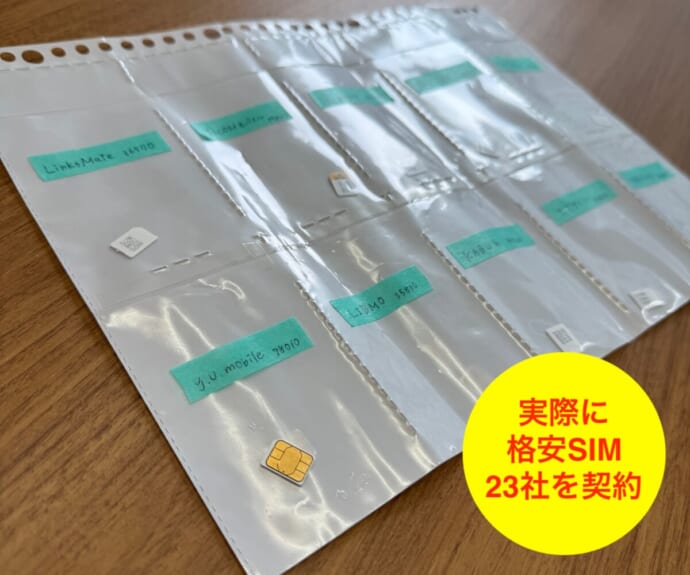
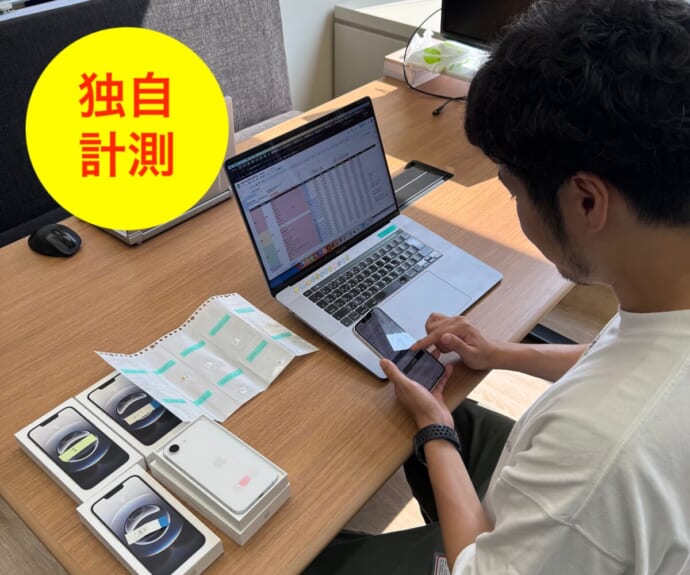
当メディア独自の速度計測ツールの実測データでも、キャリア並みの速さが出ている。 - 2026年10月6日時点で乗り換え+ベストプランV契約なら12,000円相当還元
「PayPayポイントプレゼントキャンペーン」の特典で、2回線同時申し込みキャンペーンとも併用できる(LINEMO紹介キャンペーンとは併用不可)。 - MNPワンストップ対応でAPN設定も基本不要
iOS15以上のiPhoneなら手続きがシンプルで、初めてでもスムーズに移行できる。

今月のおすすめキャンペーン
- 乗り換えで
ベストプランV:12,000円相当
ベストプラン:10,000円相当
PayPayポイントプレゼント
- 新規契約で
ベストプランV:6,000円相当
ベストプラン:3,000円相当
PayPayポイントプレゼント
 公式サイト
公式サイト
監修者の詳細・独自の速度検証についてはこちらです。
※格安SIMの評価基準・ランキングの選定方法・景品表示法の厳守についてはこちらをご確認ください。
※本記事内の金額は全て税込みです。
※実際の速度についてはご利用の環境によって変動します。
※最新情報は公式ページをご確認ください。

- 1 アップルストアで買ったiPhoneはLINEMOで使える?結論と全体の流れ
- 2 アップルストアで買ったiPhoneをLINEMOで使う方法【新規契約】
- 3 アップルストアで買ったiPhoneをLINEMOで使う方法【乗り換え】
- 4 アップルストアで買ったiPhoneをLINEMOで使う方法【機種変更】
- 5 アップルストアで買ったiPhoneをLINEMOのeSIMで契約・切り替える手順
- 6 アップルストアで買ったiPhoneをLINEMOで使うときのAPN設定・初期設定
- 7 アップルストアでiPhoneを買ってLINEMOで使うメリット6つ
- 8 アップルストアでiPhoneを買ってLINEMOで使うデメリット・注意点
- 9 アップルストアで買ったiPhoneをLINEMOで使う際のよくある質問
- 10 まとめ:アップルストアで買ったiPhoneはLINEMOで安く快適に使える
アップルストアで買ったiPhoneはLINEMOで使える?結論と全体の流れ
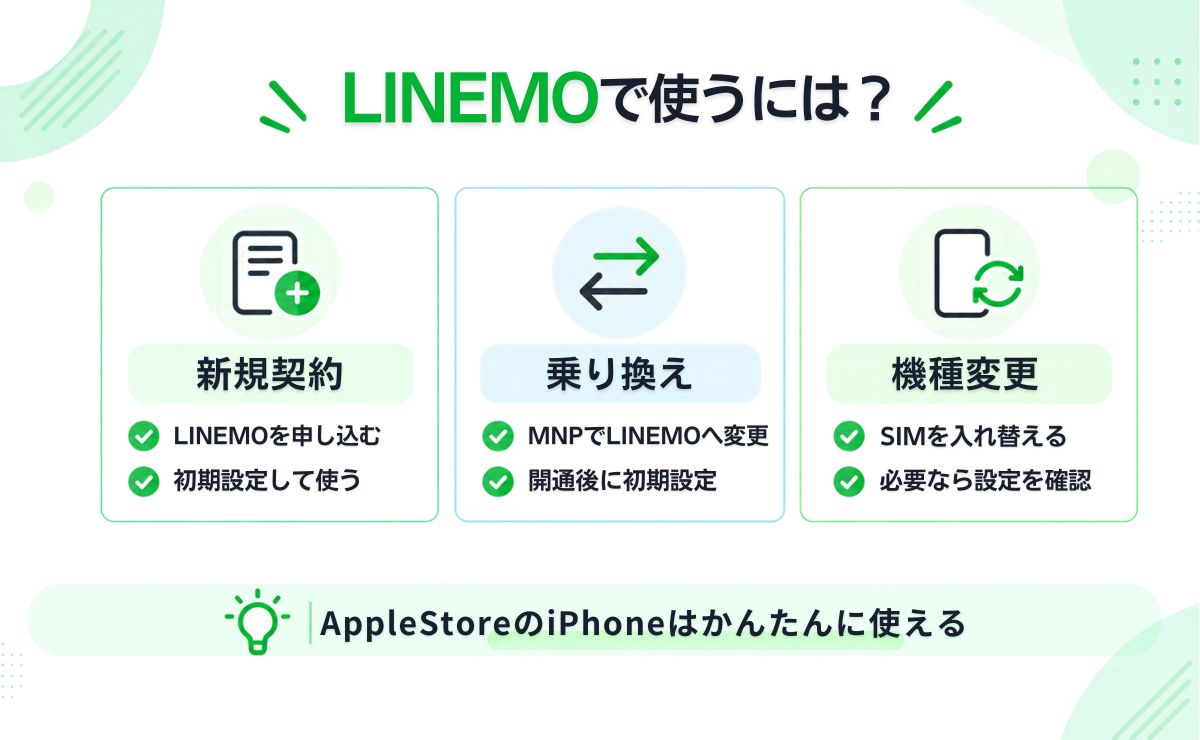
結論として、アップルストアで購入したiPhoneはLINEMOで問題なく使えます。iPhone8以降の機種で動作確認がとれており、もともとSIMフリー仕様のためSIMロック解除の手間もかかりません。契約方法によって手順が異なるので、まずは全体の流れを押さえておきましょう。
- 新規契約で使う:LINEMOで新しく電話番号を発番する場合
- 乗り換え(MNP)で使う:他社からLINEMOに番号そのまま移る場合
- 機種変更で使う:すでにLINEMOを契約中で端末だけ変える場合
6年以上格安SIMを比較してきた経験から言うと、MNP(Mobile Number Portability:番号持ち運び制度)の手続きに不安を感じる人が多い印象です。ただLINEMOは主要キャリア・格安SIMのほとんどでMNPワンストップに対応しているので、実際の手間は最小限に抑えられますよ。
アップルストアで買ったiPhoneをLINEMOで使う方法【新規契約】
アップルストアで購入したiPhoneを新規契約で使う方法を解説します。新規契約とは、電話番号を新たに発番して契約する方法のことです。
詳しく見ていきましょう。
手順1:LINEMOで契約手続きをする
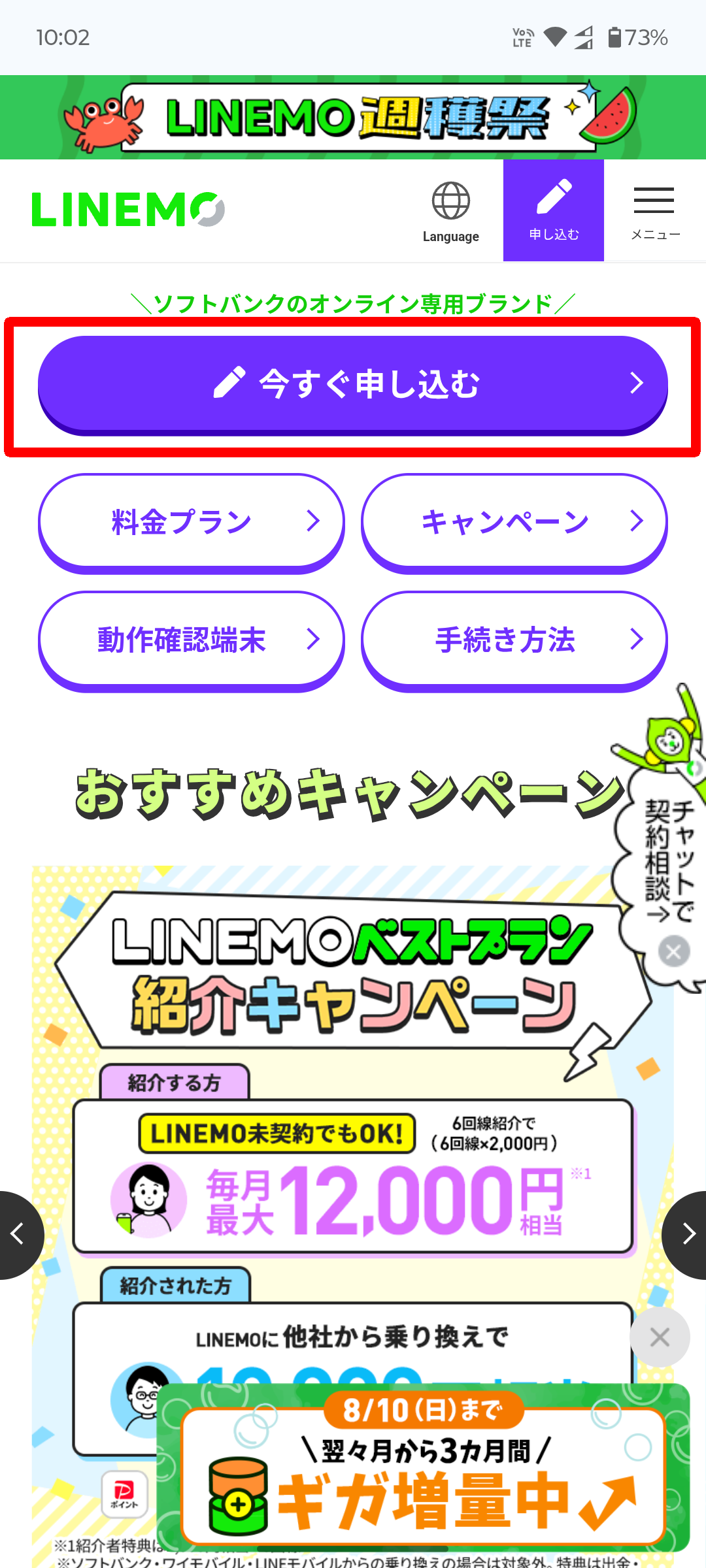
- STEP.LINEMO公式サイトにアクセスして「申し込む」をタップ

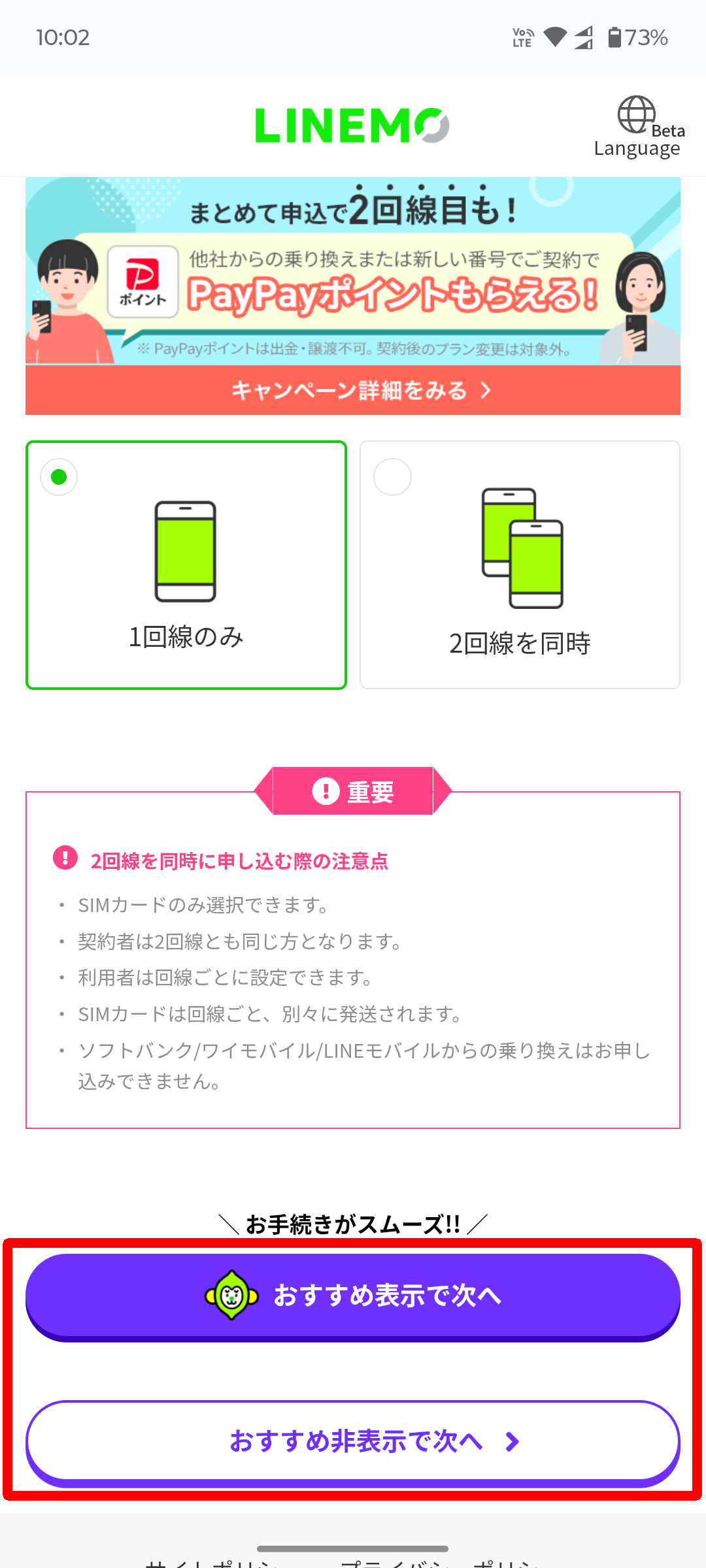
- STEP.回線数を選択今回は「1回線のみ」を選びます。
- STEP.「新しい電話番号で契約する」を選択
- STEP.SIMのタイプ、利用予定端末を選択し「サービス選択に進む」をタップ
- STEP.料金プラン・通話定額・その他オプションサービスを選択通話定額とオプションサービスは任意です。
- STEP.契約者情報と支払い方法を入力
- STEP.本人確認書類を選択し案内に従って撮影
- STEP.重要説明事項を確認し「申込内容の確認に進む」をタップ
- STEP.内容に誤りがないか確認し申し込みを完了
- 終了
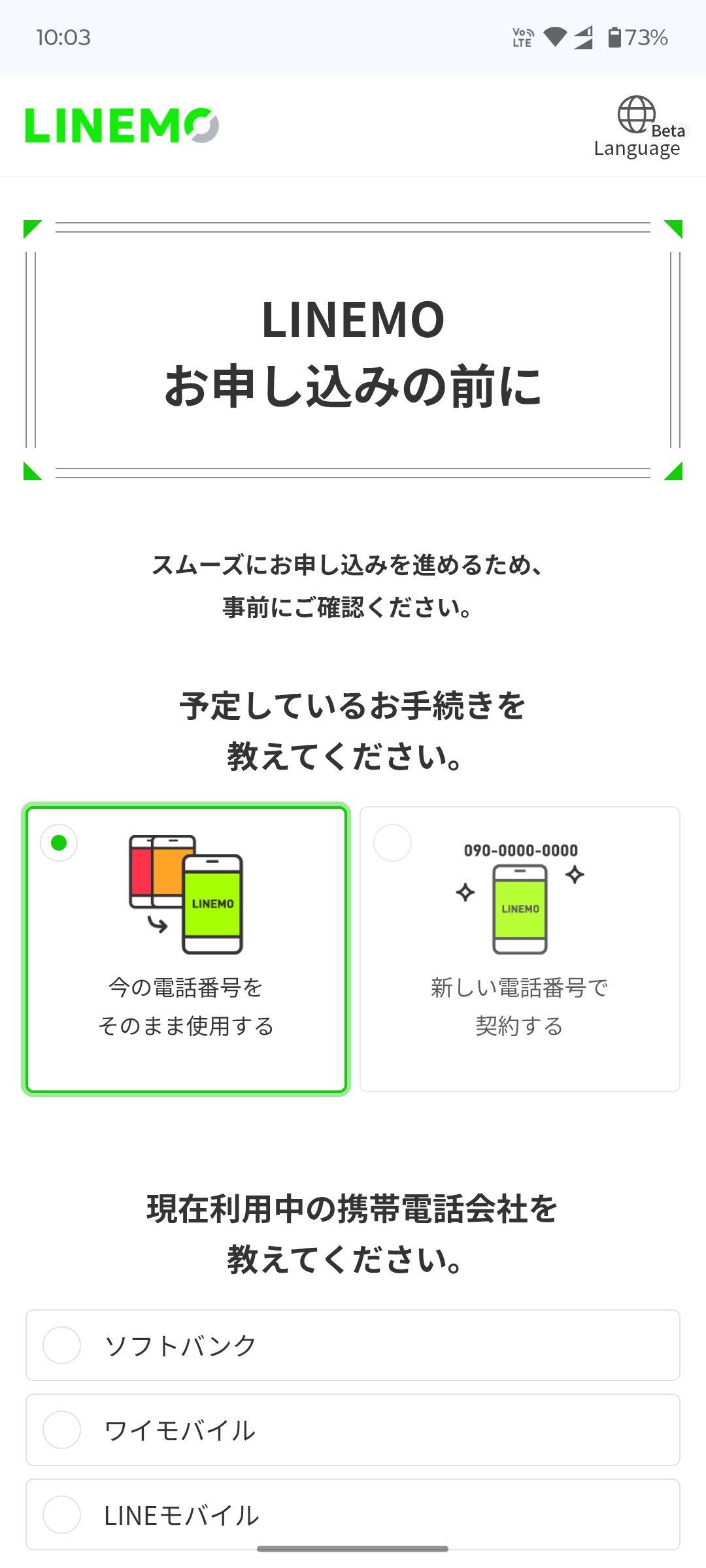
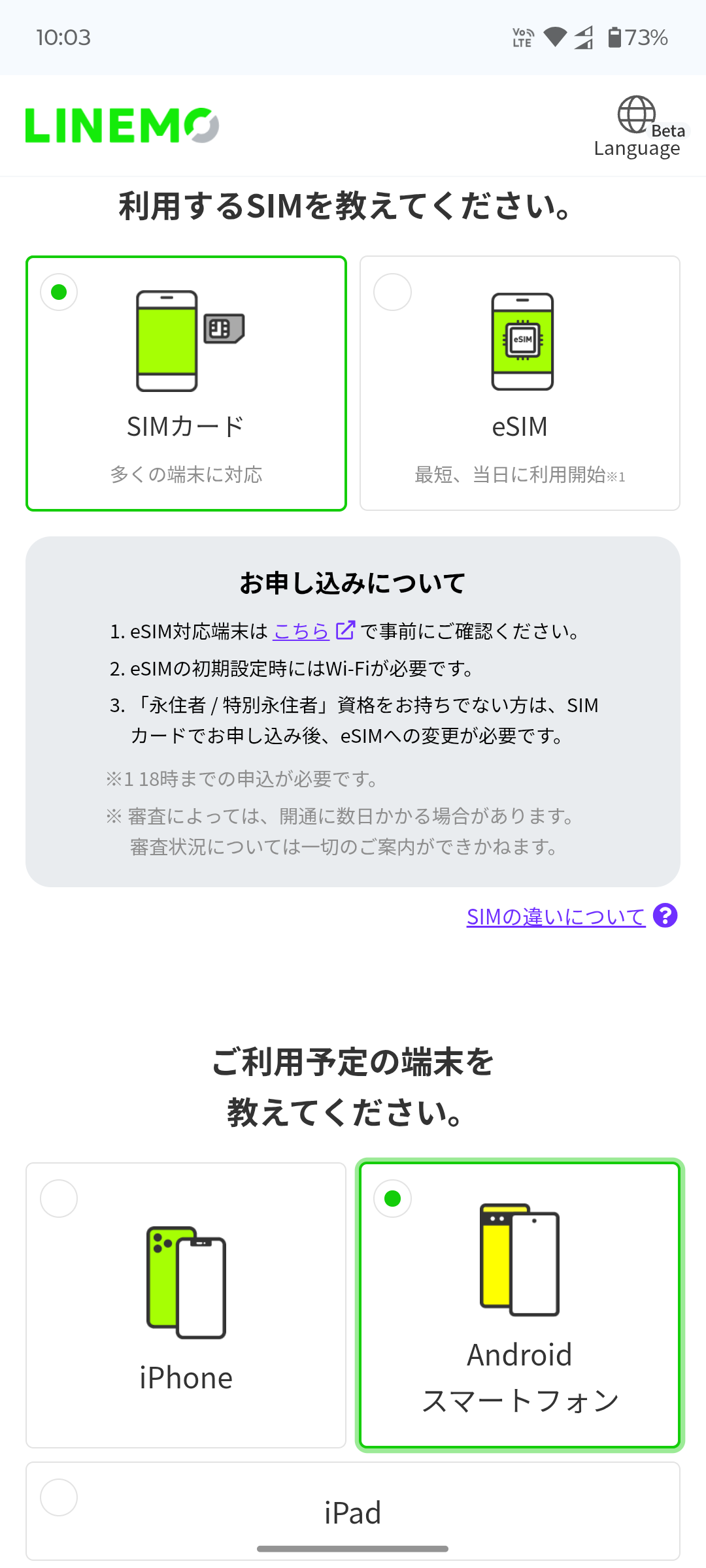
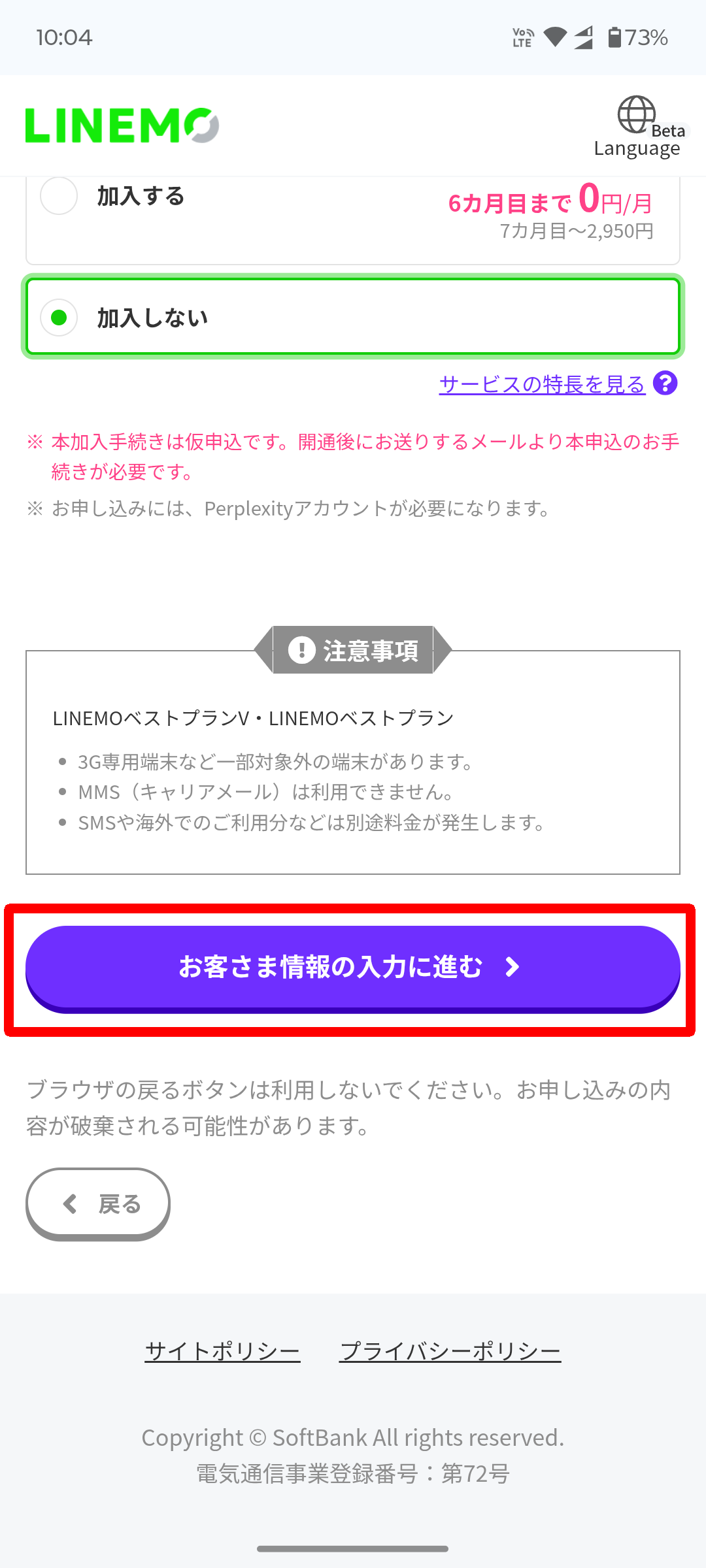
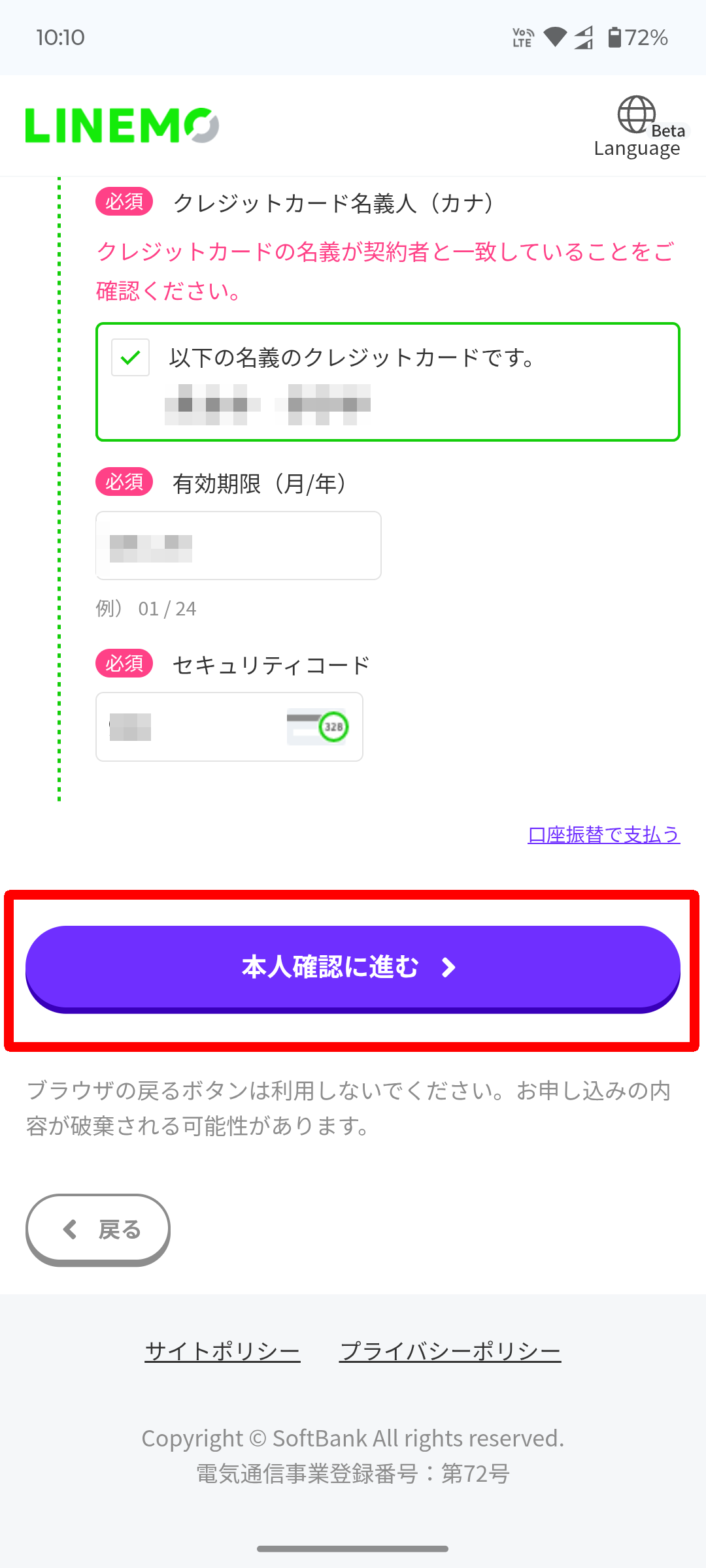
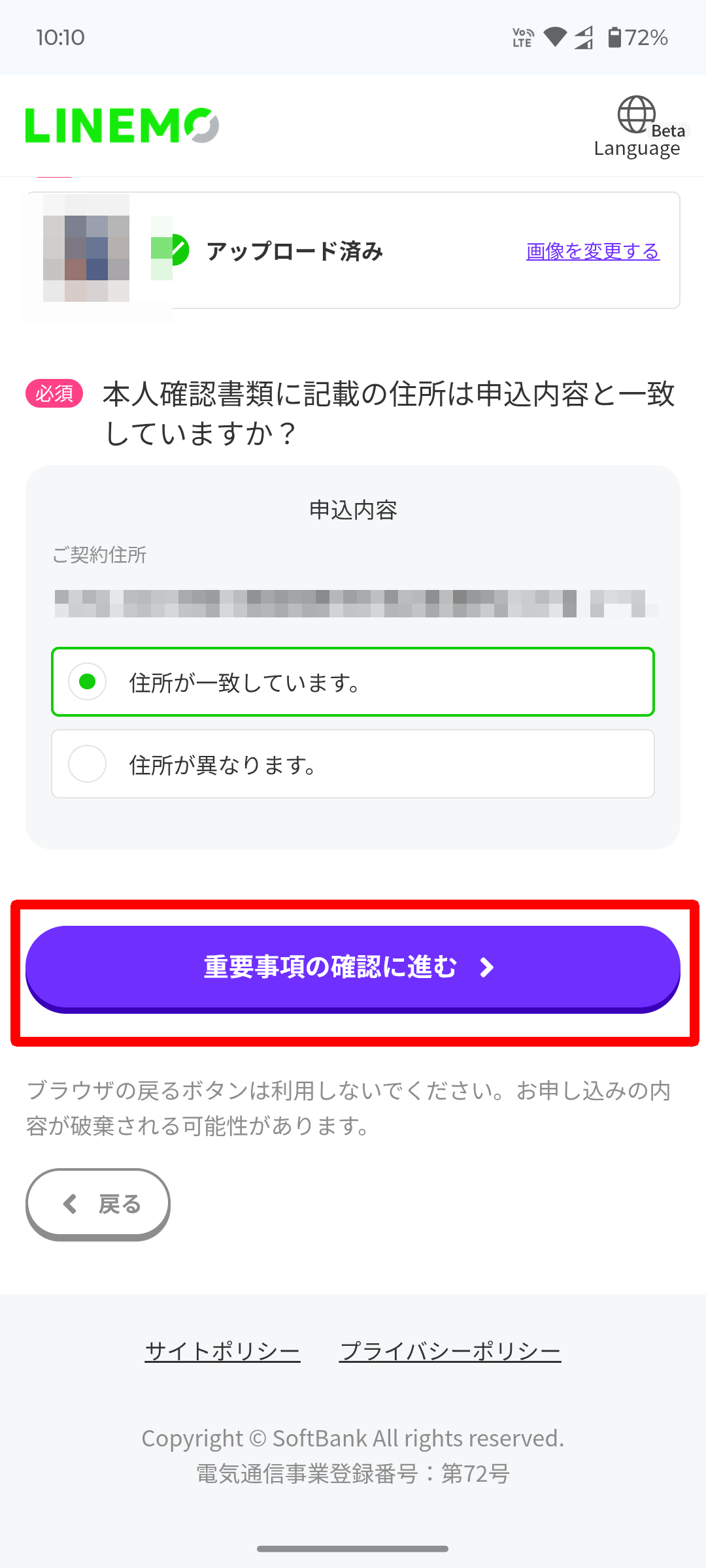
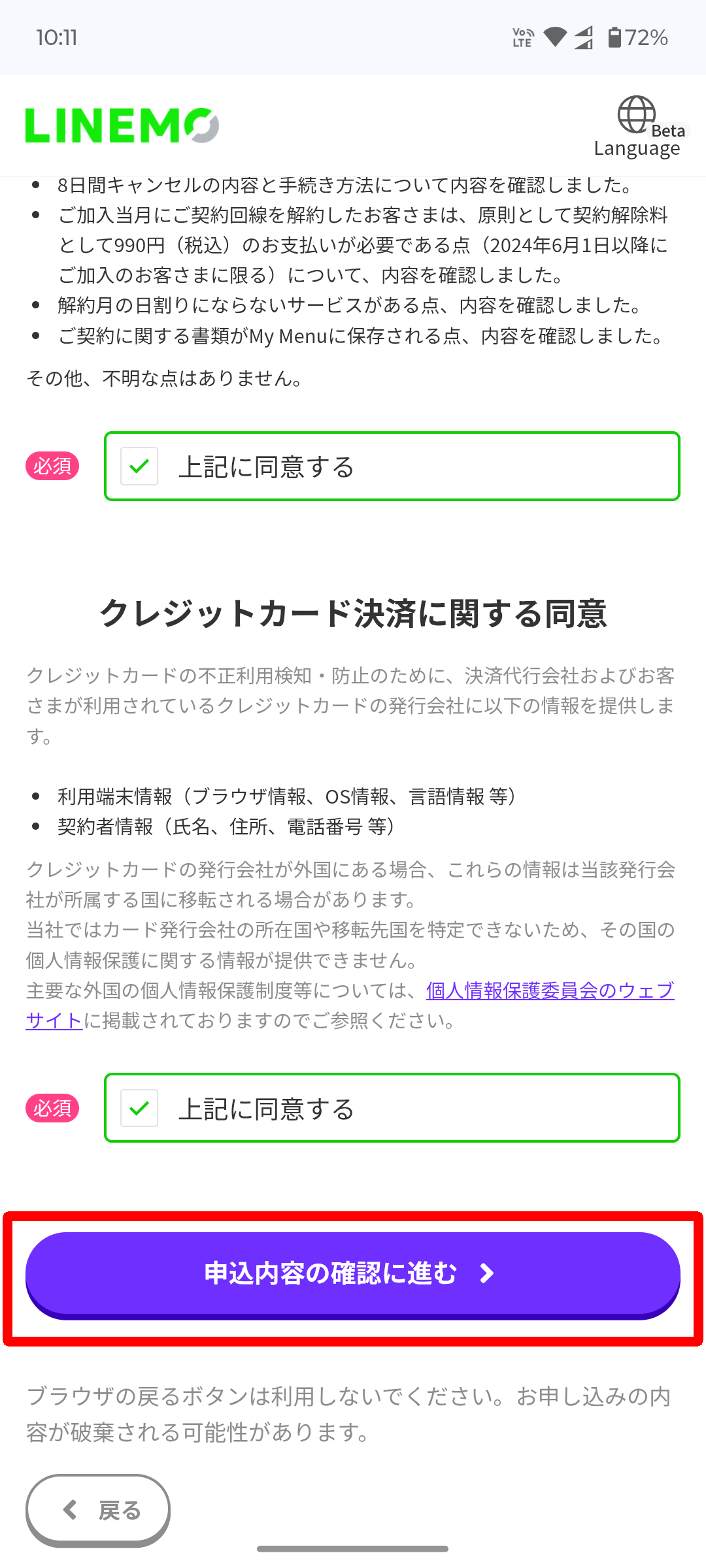
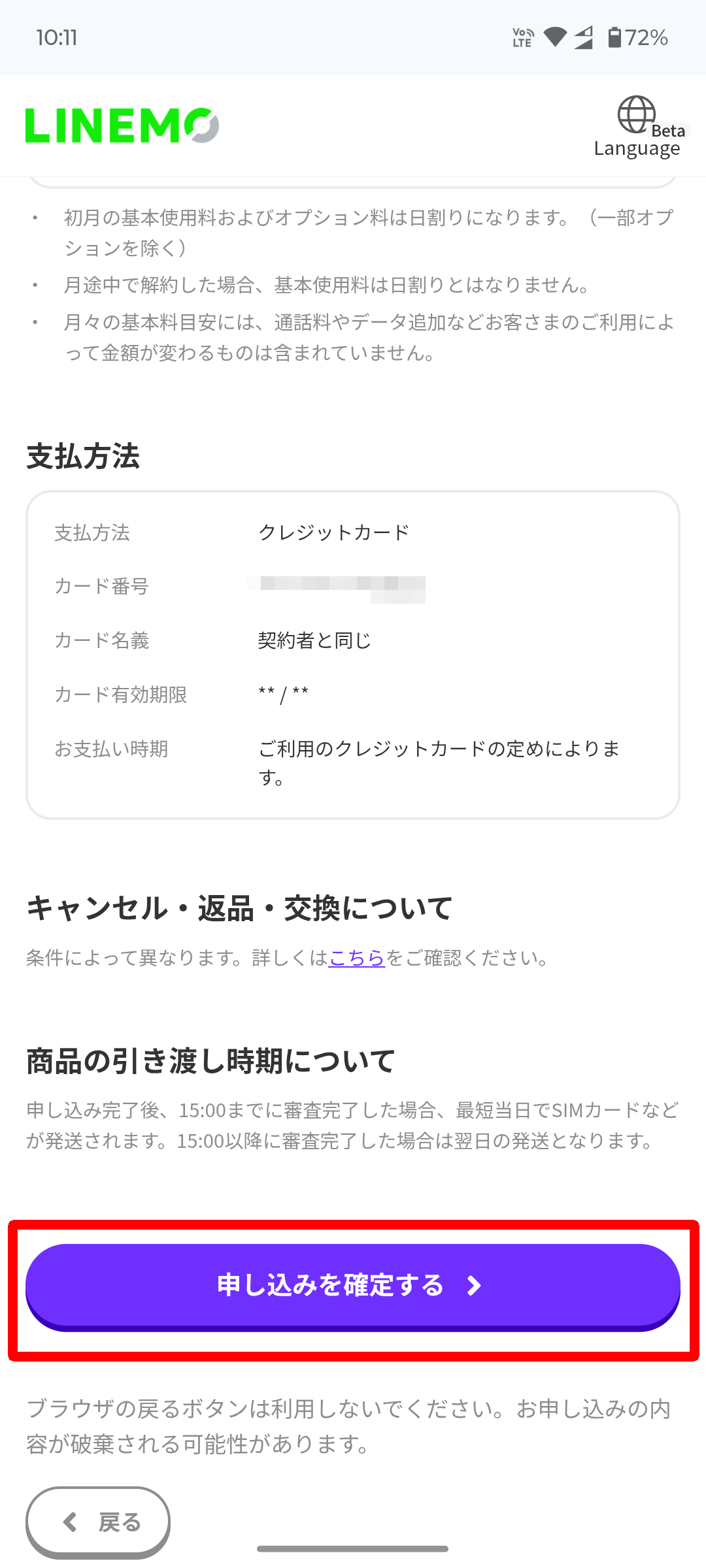
LINEMOで新規契約をする場合、電話番号の下4桁は選べないので注意しましょう。料金プランや特徴はLINEMOの料金・特徴の詳細解説で確認できます。
手順2:初期設定を行う
eSIMの初期設定は後述の「LINEMOでeSIM契約する手順」で解説するので、ここでは物理SIMカードの初期設定について解説します。
- iPhoneの電源を切った状態でSIMカードを入れる
- iPhoneを起動する
- LINEMOの回線が開通しているか確認する
新規契約の場合は回線の切り替えなどの手続きが不要なので、SIMを入れた時点でLINEMOを利用できます。インターネットについても、iOS15以上に対応しているiPhoneであればAPN設定なしで利用可能です。iOS15はiPhone6s以降の機種であれば対応しています。LINEMOへの乗り換えはキャンペーンを使うととてもお得なので、契約前にLINEMOのキャンペーン最新情報を必ずチェックしてくださいね。
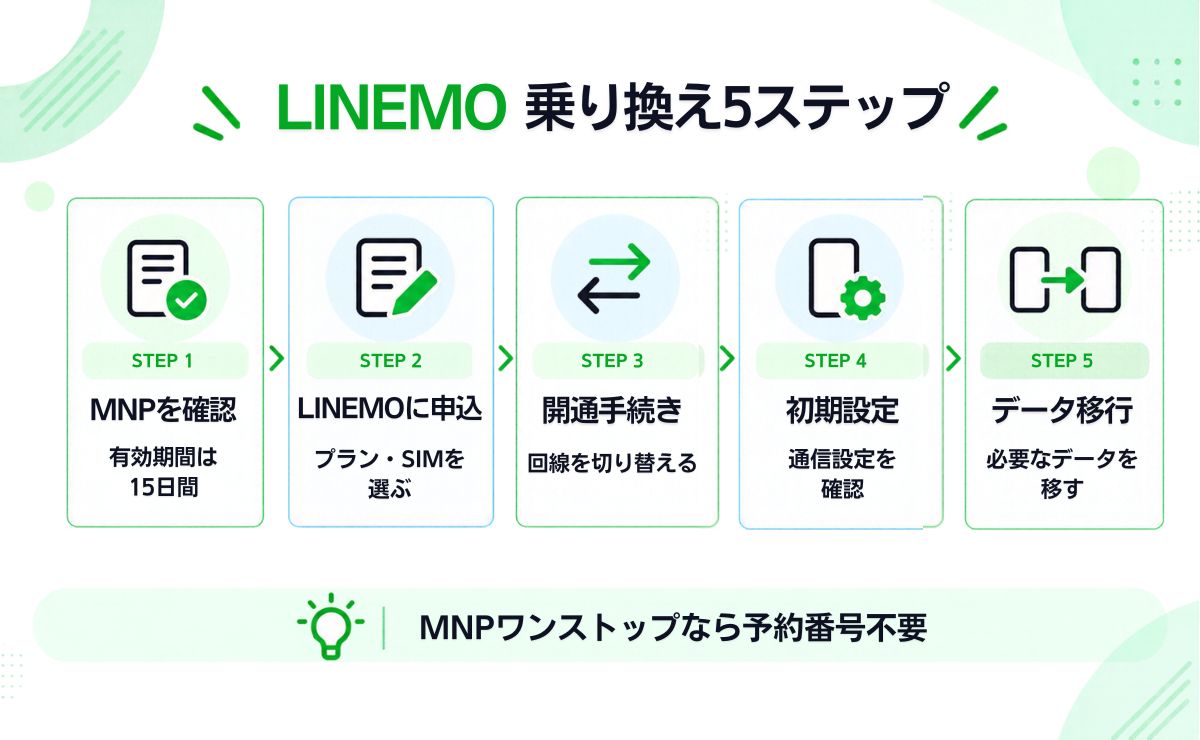
アップルストアで買ったiPhoneをLINEMOで使う方法【乗り換え】
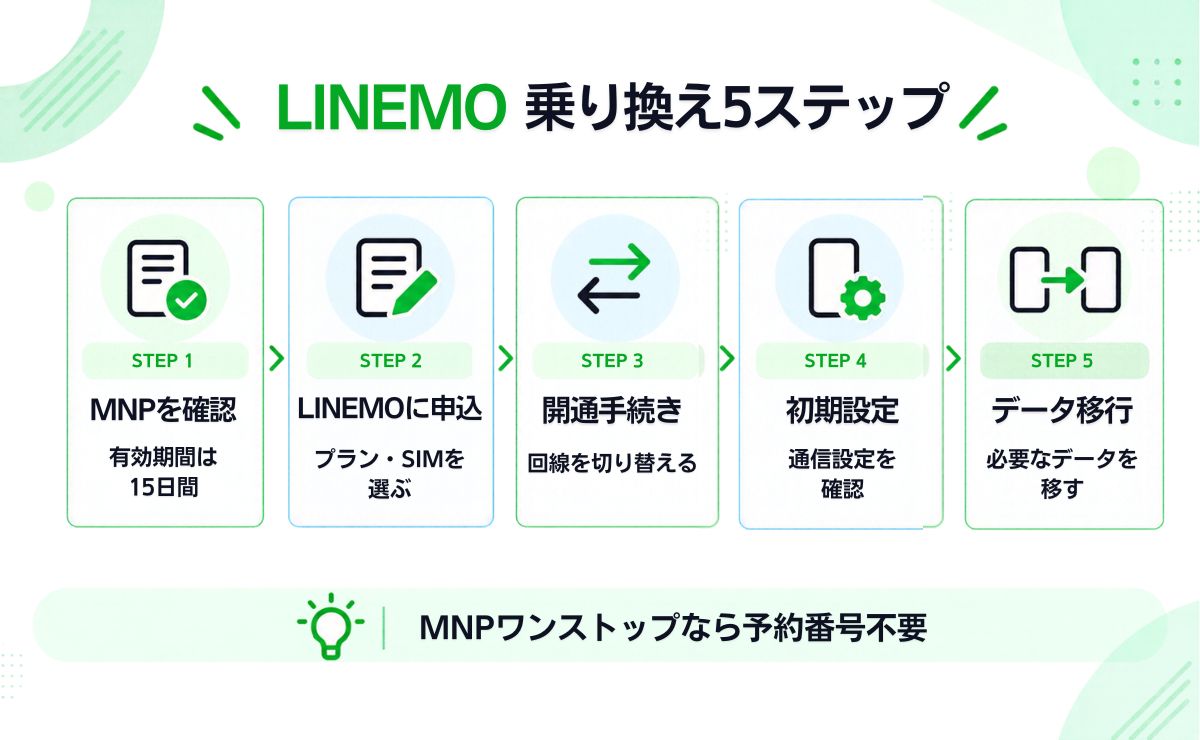
アップルストアで購入したiPhoneを他社から乗り換え(MNP)で使う方法を解説します。今使っている電話番号をそのままLINEMOに引き継げます。
- MNP予約番号を発行する
※MNPワンストップ対応の場合は不要 - LINEMOで契約手続きをする
- 開通手続きを行う
- 初期設定を行う
- データ移行を行う
詳しく見ていきましょう。
手順1:MNP予約番号を発行する
LINEMOに乗り換える際は、まずMNP予約番号の発行が必要になります。MNP予約番号とは、現在使っている電話番号をLINEMOに引き継ぐための番号のことです。
最近は「MNPワンストップ」に対応する事業者が増え、事前にMNP予約番号を発行しなくても手続きできるケースが多くなりました。以下の事業者から乗り換える方は、予約番号なしでそのままLINEMOに申し込めます。
- ドコモ
- au
- ソフトバンク
- 楽天モバイル
- povo
- ahamo
- ワイモバイル
- UQモバイル
- mineo
- IIJmio
- イオンモバイル
- NUROモバイル など
その他にもMNPワンストップに対応している会社はたくさんあるので、契約前にぜひチェックしてみてください。
現在利用中の会社がMNPワンストップに対応していない場合は、事前にMNP予約番号の発行が必要です。有効期間は発行日から15日間なので、発行後はなるべく早く手続きを済ませましょう。
手順2:LINEMOで契約手続きをする
乗り換えの申し込み手順は新規契約とほぼ同じですが、途中で「今の電話番号をそのまま使用する」を選ぶ点が異なります。MNPワンストップを使う場合は、利用中の携帯電話会社の専用サイトでの操作も申し込みの流れの中で行います。
- STEP.LINEMO公式サイトにアクセスして「申し込む」をタップ
- STEP.回線数を選択今回は「1回線のみ」を選びます。
- STEP.「今の電話番号をそのまま使用する」を選択し、利用中の携帯電話会社を選択
- STEP.SIMのタイプ、利用予定端末を選択し「サービス選択に進む」をタップ
- STEP.「MNP予約番号を取得しました」または「不要な方法(ワンストップ)で申し込む場合」を選択今回は「不要な方法(ワンストップ)で申し込む場合」を選びます。
- STEP.現在利用中の携帯電話会社を確認し「お手続きへ進む」をタップ
- STEP.利用中の携帯電話会社の専用サイトに遷移するので案内に従って操作
- STEP.料金プラン・通話定額・その他オプションサービスを選択
- STEP.契約者情報と支払い方法を入力MNP予約番号を手動で発行した場合は、番号と有効期限・乗り換え予定の電話番号を入力してください。
- STEP.本人確認書類を選択し案内に従って撮影・アップロード
- STEP.重要説明事項を確認し「申込内容の確認に進む」をタップ
- STEP.内容に誤りがないか確認し申し込みを完了
- 終了
手順3:開通手続きを行う
申し込み後、自宅にSIMカードが届いたら開通手続きを行います。開通手続きをしないとLINEMOの回線が使えないので、忘れずに済ませましょう。
WEBまたは電話での手続きとなり、WEBの場合は「商品発送のお知らせ」メールに記載されたURLにアクセスして進めます。電話の場合は、同梱の冊子やメールで番号を確認してください。
回線の切り替えが完了すると同時に、これまで使っていた携帯電話会社は自動解約となります。SIMカードの到着日から6日後の21時までに開通手続きをしなかった場合は、翌日に自動開通されます。この業界を長く見ていると、日割り計算の兼ね合いで自動開通まで待つ人も少なくありません。焦って開通させる必要は必ずしもないですよ。
手順4:初期設定を行う
eSIMの初期設定は後述の「LINEMOでeSIM契約する手順」で解説するので、ここでは物理SIMカードの初期設定を解説します。
- iPhoneの電源を切った状態でSIMカードを入れる
- iPhoneを起動する
- LINEMOの回線が開通しているか確認する
- 構成プロファイルが残っている人は削除する
iPhoneの場合、APN設定などは特に必要ありません。iOS15以上対応のiPhoneであれば、プロファイルのインストールやAPN情報の入力なしで自動的にインターネットが使えるようになります。もし過去に他社の構成プロファイルをインストールしている場合は、ここで削除しておきましょう。
手順5:データ移行を行う
新品のiPhoneに買い替えた場合は、データ移行やアプリの引き継ぎも行いましょう。
- iPhone同士:クイックスタート
- Android→iPhone:「iOSに移行」アプリ
iPhone同士であれば、古い機種と新しい機種を横に並べるだけで簡単にデータ移行ができるクイックスタートが便利です。利用中のiPhoneの回線を切り替えただけであれば、データ移行を行う必要はありません。
アップルストアで買ったiPhoneをLINEMOで使う方法【機種変更】
アップルストアで購入したiPhoneに機種変更する場合、LINEMO側での手続きは特に必要ありません。SIMを差し替えて初期設定をすれば、LINEMOの回線で利用できます。
詳しく見ていきましょう。
手順1:SIMを差し替える
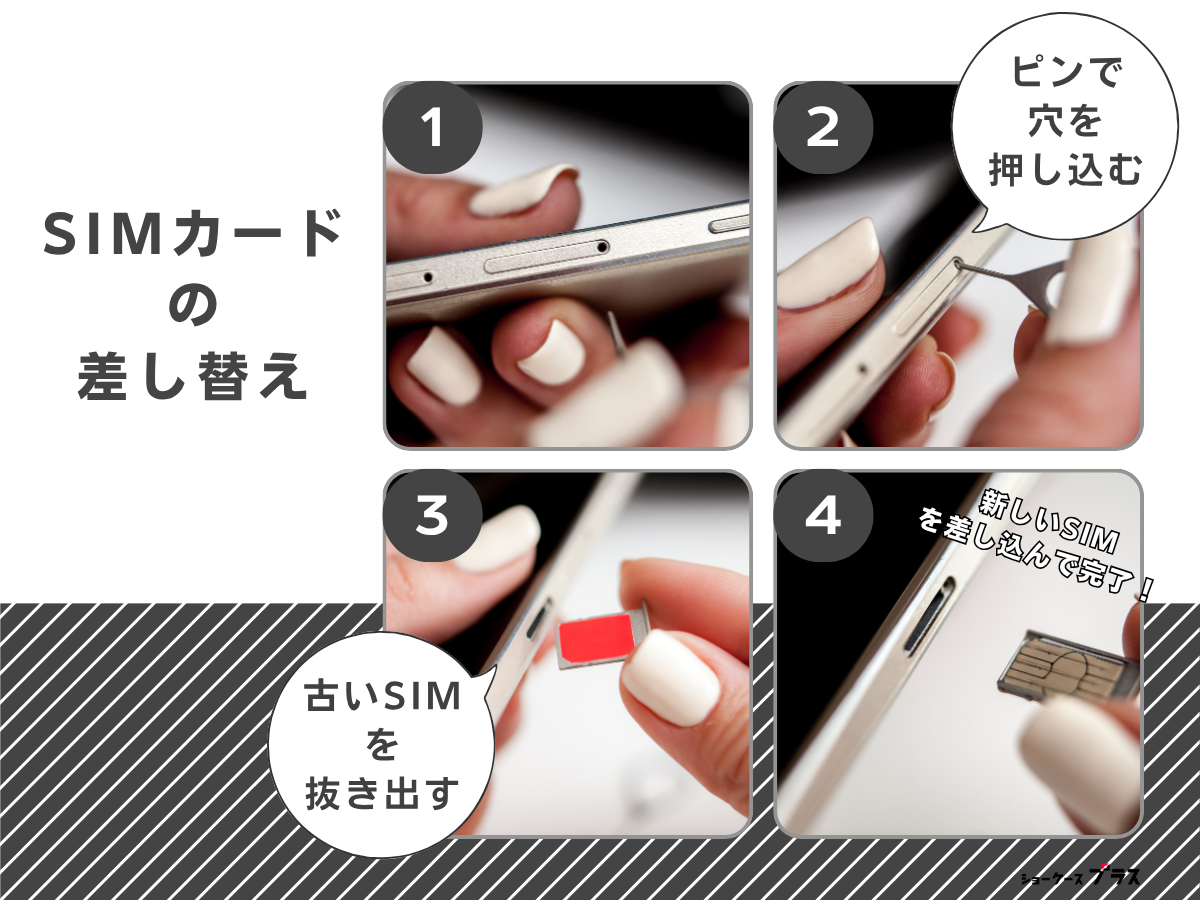
まず、アップルストアで購入したiPhoneにSIMカードを入れます。電源が切れていることを確認し、SIMカードスロットを開けて正しい向きで差し込みましょう。差し込んだら電源を入れればOKです。
eSIMの場合は再発行が必要なので、My Menuにて手続きを行います。手順は以下の通りです。
- My Menuでログイン
- 「申込する」をタップ
- 注意事項を確認し手続き状況の通知方法を選択
- 申し込み内容を確認後「同意する」にチェックし「申込」をタップ
- 受付完了
- 「eSIM設定に戻る」または「eSIMプロファイル発行完了のお知らせ」メールに記載されたURLをタップ
回線の切り替えを実施します。 - 「表示する」をタップ
回線切替受付時間は4時から23時15分なので、必ず時間内に手続きしましょう。 - QRコードが表示されたら、新たに使う端末で読み取る
新たに使う端末をWi-Fiに接続した状態で実施してください。 - プロファイルのダウンロード完了後、「eSIMプロファイルのインストールが完了しました。」にチェック
- 注意事項を確認後チェックを入れて「回線を切替えする」をタップ
- 完了メールが届いたら新たに使う端末を再起動
iPhone同士の機種変更なら、eSIMクイック転送を使えばこの再発行手続きなしでそのまま移行できるケースがあります。詳しくは後述のデメリット・注意点で解説します。
手順2:初期設定を行う
- iPhoneの電源を切った状態でSIMカードを入れる
- iPhoneを起動する
- LINEMOの回線が開通しているか確認する
すでにLINEMOを利用している場合、SIMを入れ替えた時点でこれまで通り通話できます。インターネットについても、iOS15以上のiPhoneであればAPN設定などの操作は必要なく利用可能です。
手順3:データ移行を行う
アプリやデータは新しいiPhoneに自動反映されないので、必要に応じて移行しましょう。
- iPhone同士:クイックスタート
- Android→iPhone:「iOSに移行」アプリ
その他にも、Googleアカウントでバックアップを取る・USBケーブルで接続するなどの移行方法もあります。
アップルストアで買ったiPhoneをLINEMOのeSIMで契約・切り替える手順
アップルストアで買ったiPhoneをLINEMOで使うなら、eSIMの利用をおすすめします。LINEMOなら契約から開通までオンラインで完結し、最短1時間程度で開通することも可能です。

詳しく見ていきましょう。
LINEMOでeSIM契約する方法
eSIMを契約する際は、必ずSIMタイプを選択する画面で「eSIM」をタップしましょう。詳しい手順は以下の通りです。
- STEP.LINEMO公式サイトにアクセスして「申し込む」をタップ
- STEP.回線数を選択今回は「1回線のみ」を選びます。
- STEP.乗り換えか新規契約か選択今回は「新しい電話番号で契約する」を選びます。
- STEP.「eSIM」を選択、利用予定端末を選択し「サービス選択に進む」をタップ
- STEP.料金プラン・通話定額・その他オプションサービスを選択通話定額とオプションサービスは任意です。
- STEP.本人確認書類を選択し案内に従って撮影
- STEP.契約者情報と支払い方法を入力
- STEP.重要説明事項を確認し「申込内容の確認に進む」をタップ
- STEP.内容に誤りがないか確認し申し込みを完了
- 終了
LINEMOでnanoSIMからeSIMに切り替える方法
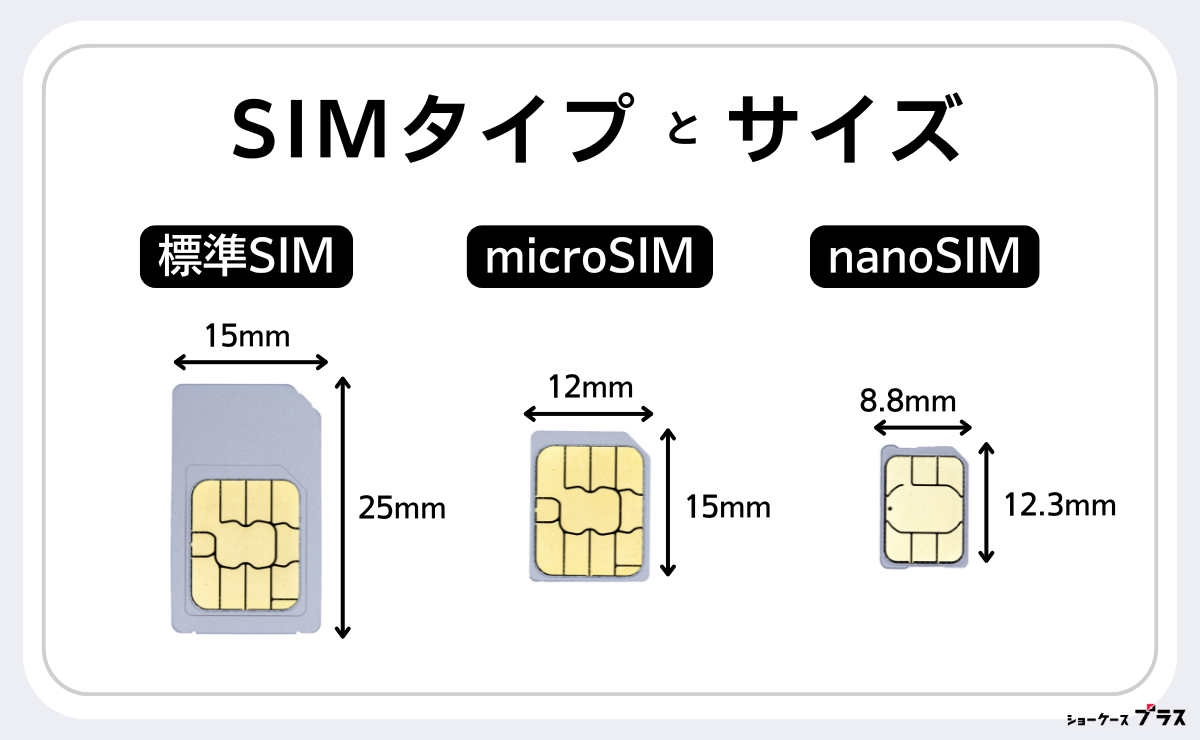
LINEMOをすでに利用しておりnanoSIMからeSIMに切り替えたい場合は、「SIMの変更・再発行」のページにアクセスしてください。「eSIM」を選択後「MyMenu」のIDとパスワードでログインし、案内に従って操作を進めましょう。
受付時間は24時間・年中無休ですが、23時15分以降は翌日以降の反映となるため、急ぎの方は注意してください。
eSIMの設定方法
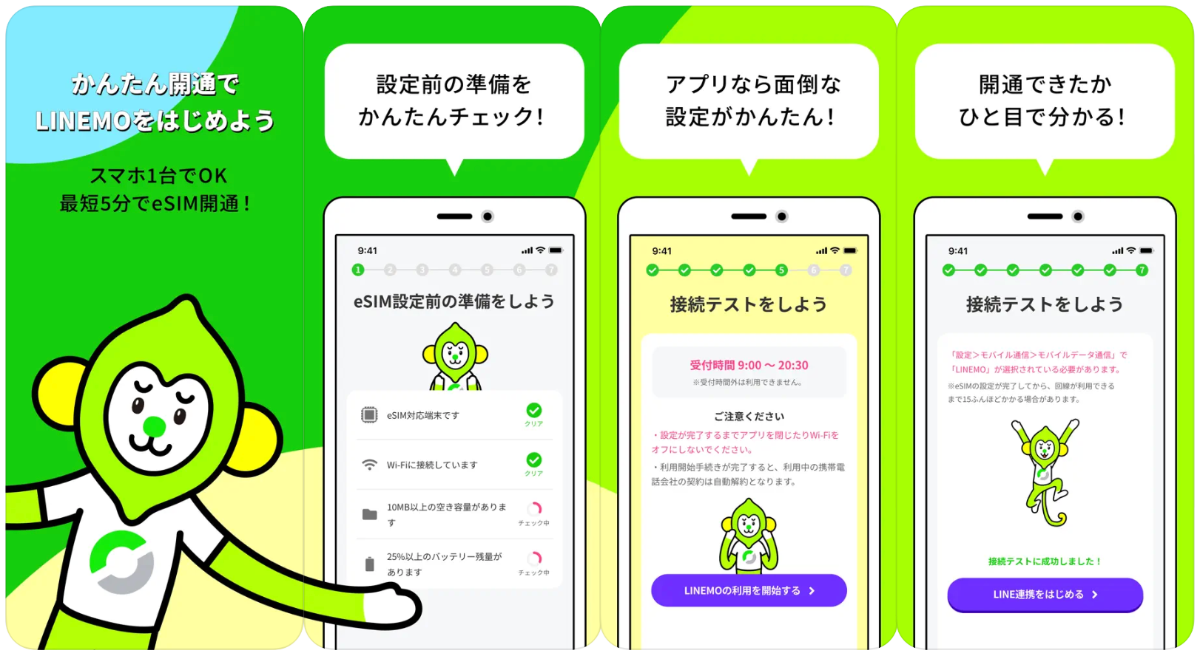
画像引用元:App Store|LINEMO かんたんeSIM開通アプリ
LINEMOのeSIMを設定する際は、iPhone1台で簡単に設定できる「LINEMO かんたんeSIM開通」アプリの利用がおすすめです。


iPhone1台で、案内に従って操作するだけで最短5分で設定できるので、ぜひ活用しましょう。
アプリを使わず、iPhone以外の端末を使う場合のeSIM設定方法は下記のとおりです。
- 利用予定のiPhone以外の端末でeSIM設定画面の専用URLをメールで受信
- ワンタイムパスワードを受け取り本人認証
- 専用プロファイルのQRコードを表示
次の手順から利用予定のiPhoneで操作をします。 - 利用予定のiPhoneで「設定」→「モバイル通信」→「eSIM追加」をタップ
表示が「モバイル通信を設定」の場合もあります。 - 「QRコードを使用」をタップ
アプリを使わずに1台のiPhoneで完結させたい場合は「詳細情報を手動で入力」をタップし、QRコードの表示画面に記載されている「SM-DP+アドレス」と「アクティベーションコード」を手入力してください。 - カメラでQRコードを読み取る
- 画面の案内に従い操作する
- 「一般」→「モバイル通信」→「SIM」でLINEMOの電話番号の追加を確認する
- iPhoneを再起動する
2台の端末でeSIMの設定を行う場合、これから利用するiPhoneもWi-Fiに接続している必要があるので注意しましょう。iPhoneの機種によってはSIMロック解除が必要になる場合もありますが、アップルストアで購入したiPhoneやキャリアで購入したiPhone13以降の機種はSIMフリーなので解除は不要です。
アップルストアで買ったiPhoneをLINEMOで使うときのAPN設定・初期設定
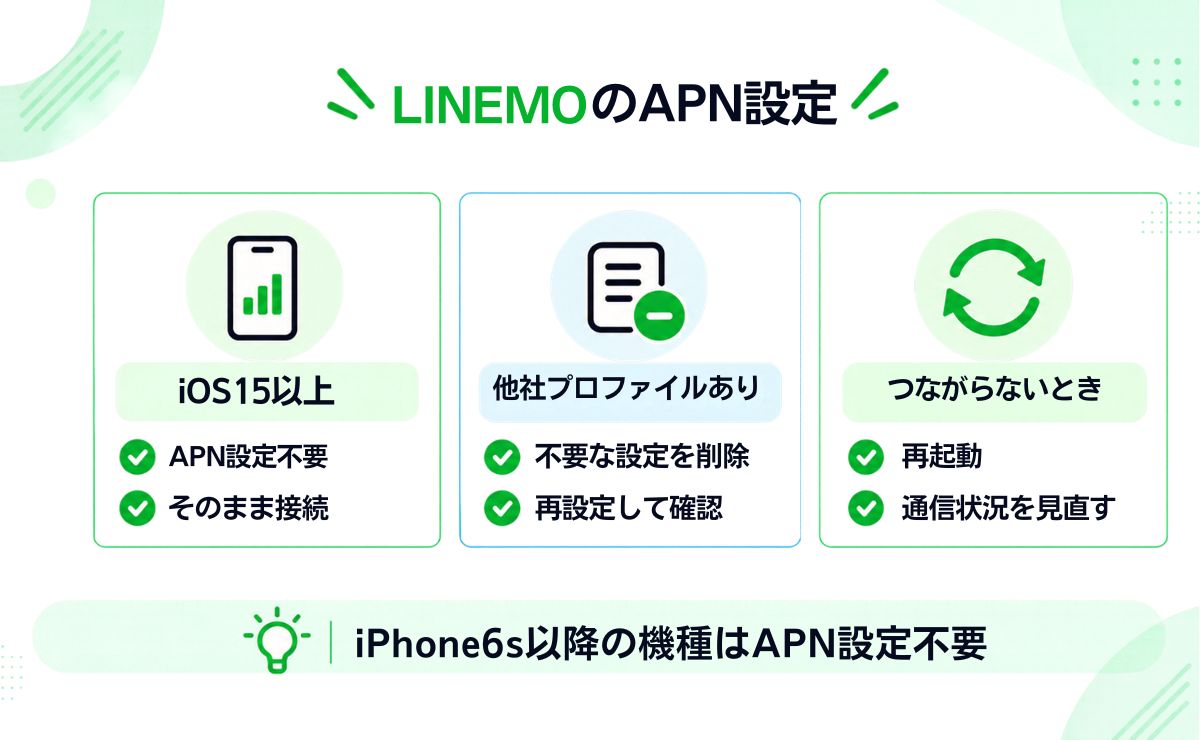
LINEMOでアップルストア購入のiPhoneを使う際、基本的にiOS15以上の機種であればAPN設定は不要です。iPhone6s以降の機種はiOS15に対応しているので、アップデートしていれば手動による構成プロファイルのダウンロードや設定作業は必要ありません。
ただし、アップルストアで購入したiPhoneを別の格安SIMで使っていた場合、端末内にAPN設定用の構成プロファイルが残っている可能性があります。以前のプロファイルが残っているとAPN設定が上手くいかない可能性があるので、あらかじめ削除しておきましょう。
- STEP.設定を開き「一般」をタップ

- STEP.「VPNとデバイス管理」をタップ
- STEP.削除する構成プロファイルを選択
- STEP.「プロファイルを削除」をタップ
- STEP.パスコードを入力し削除
- 終了
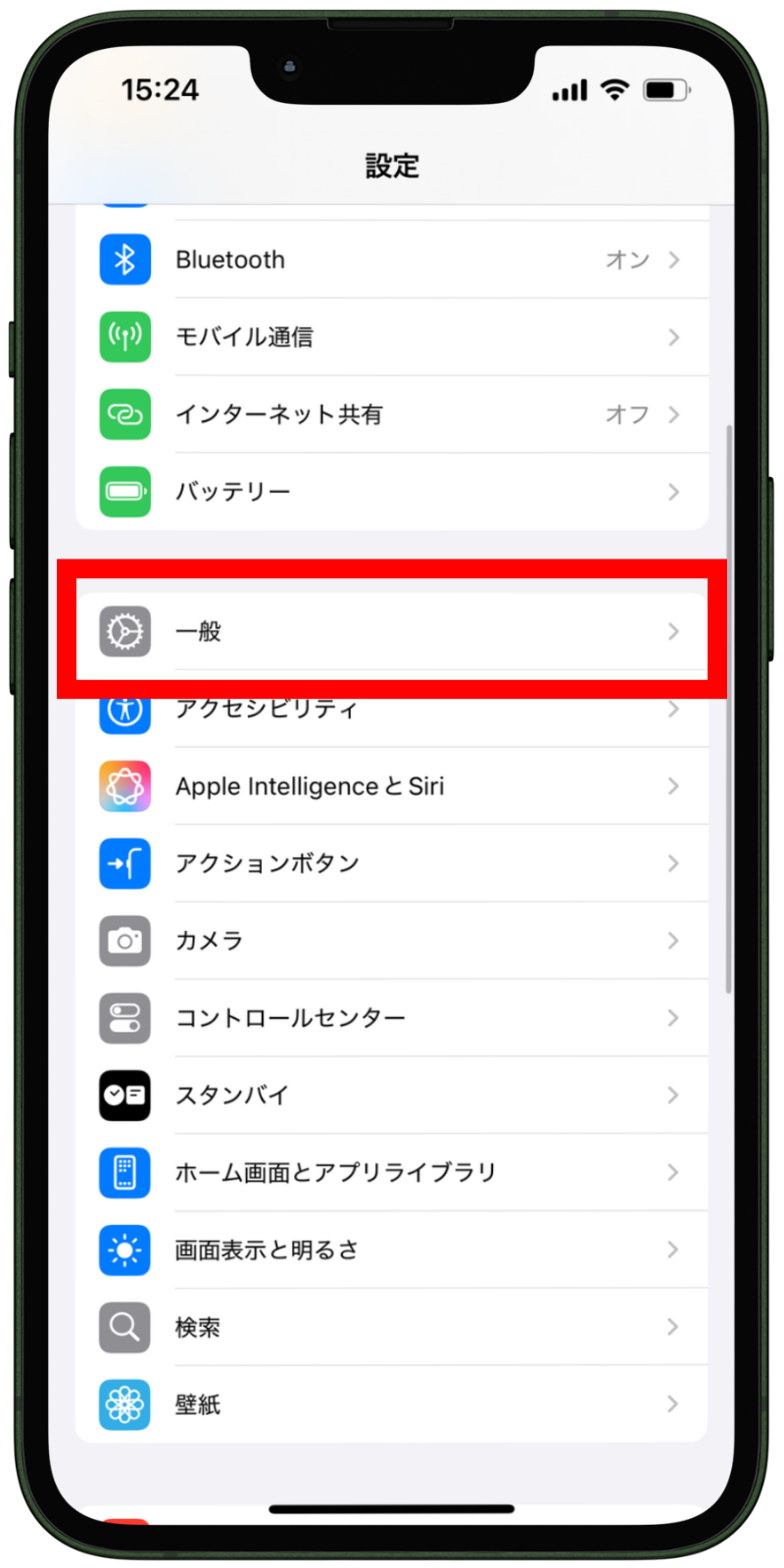
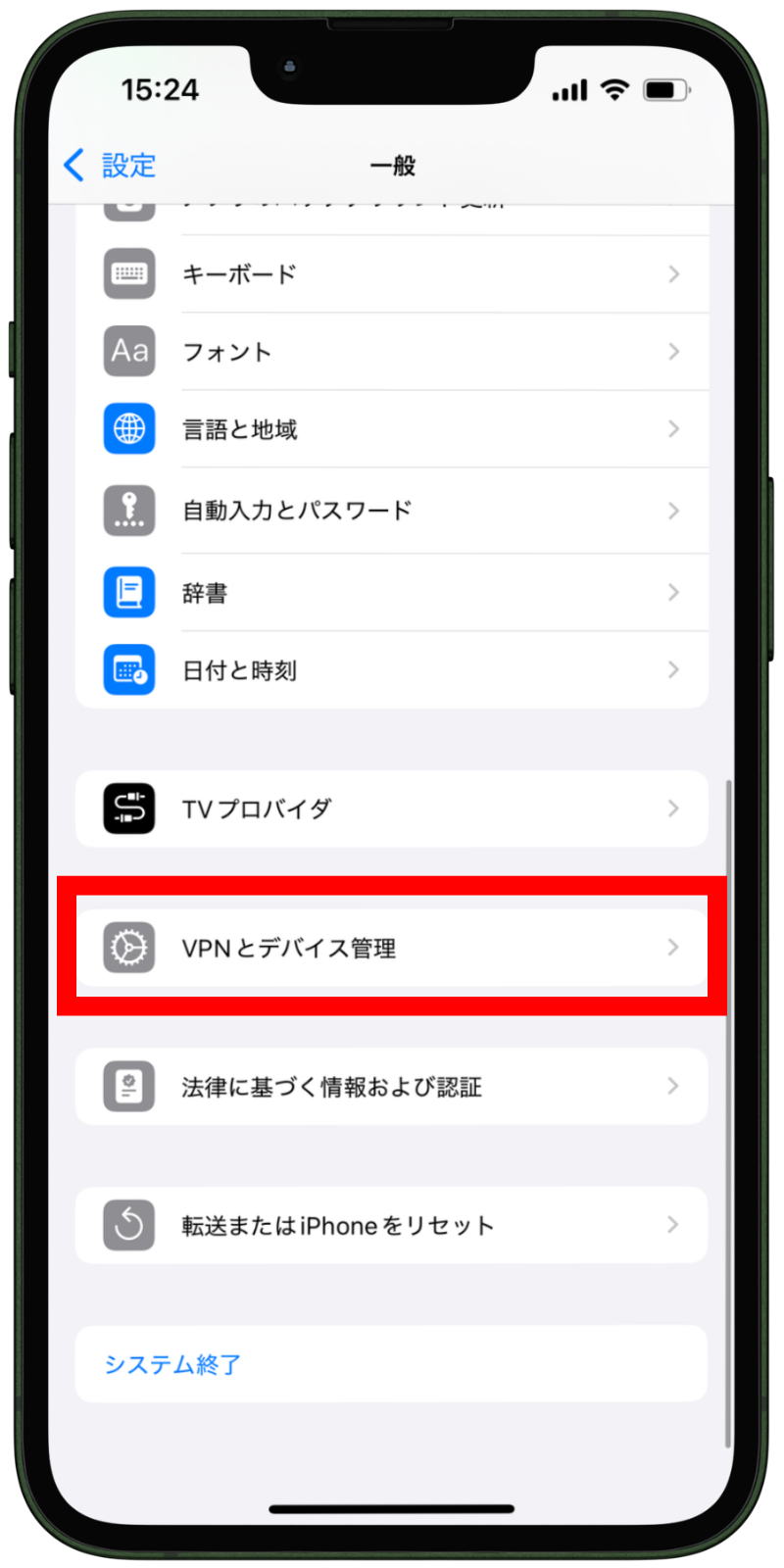
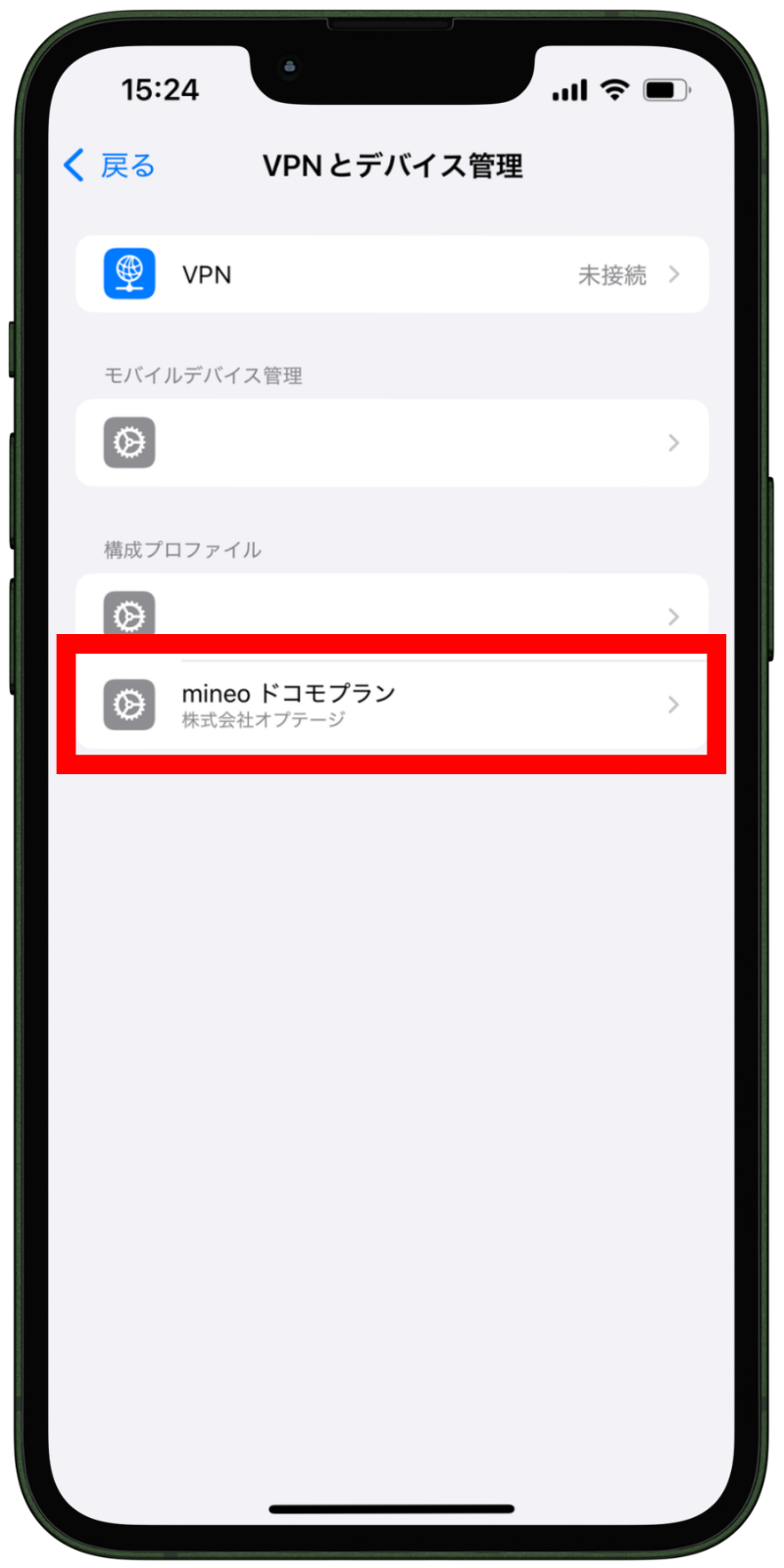
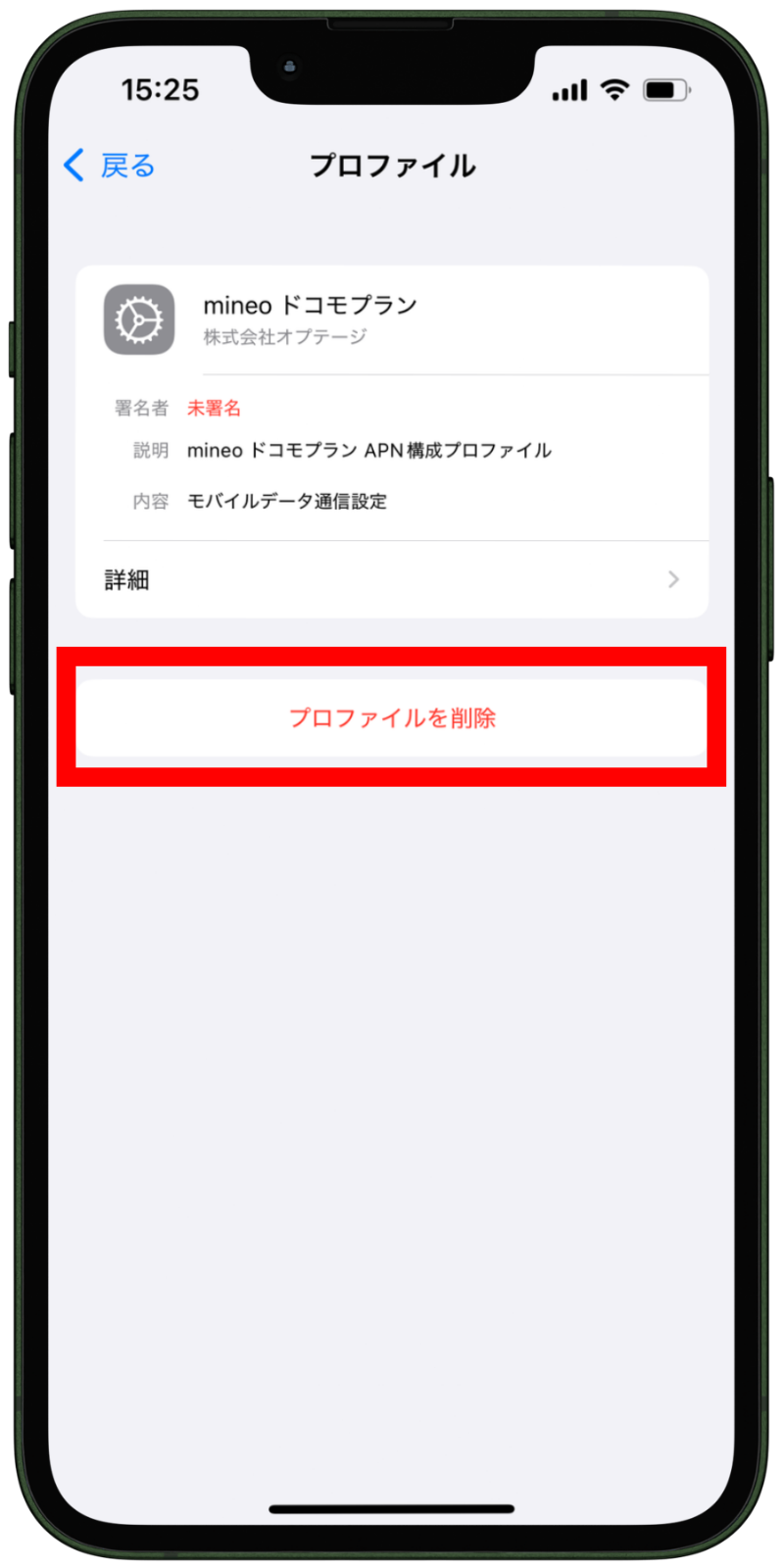
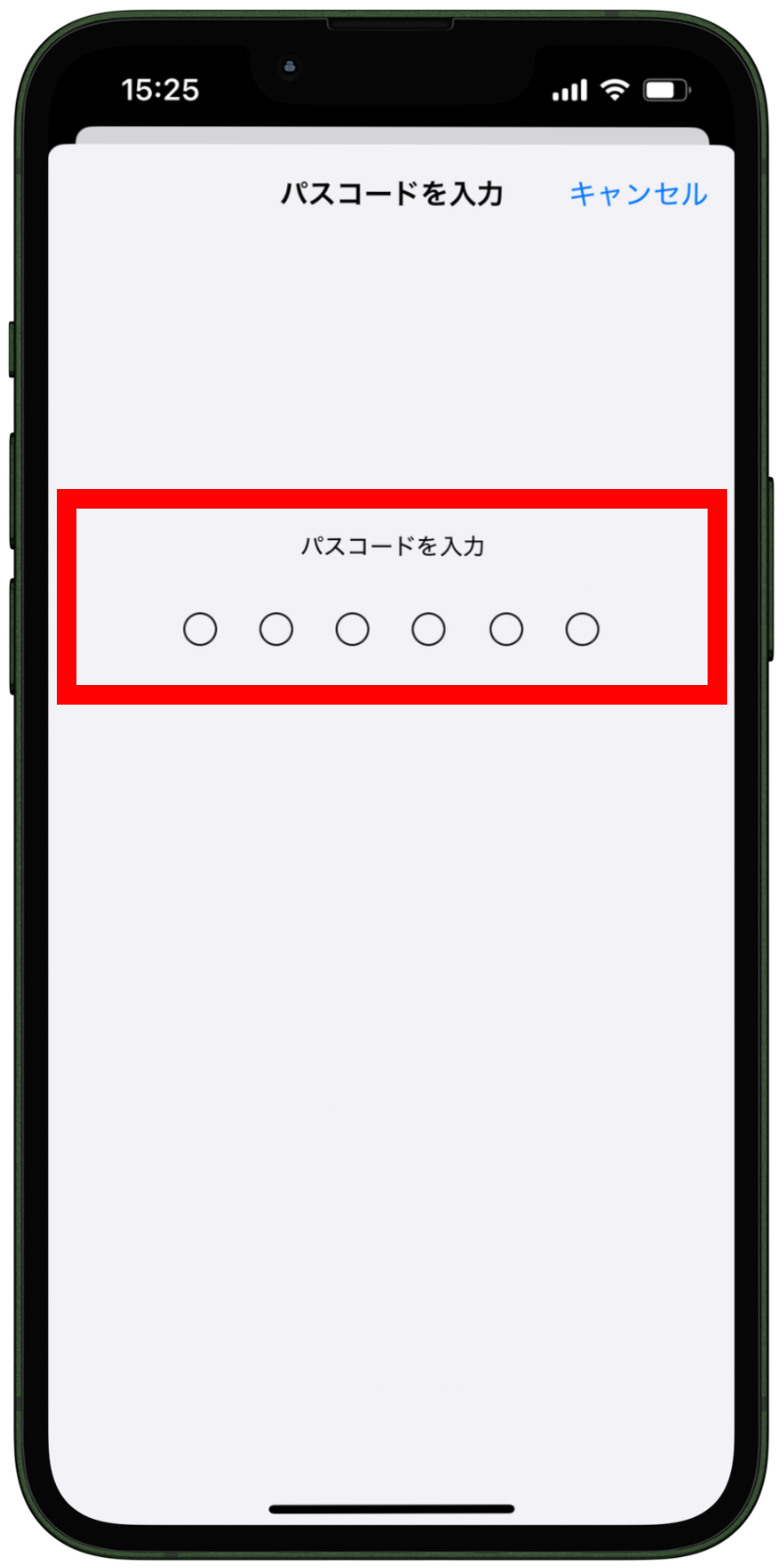
LINEMOのモバイル回線に接続できない場合は、一度端末を再起動することをおすすめします。
アップルストアでiPhoneを買ってLINEMOで使うメリット6つ
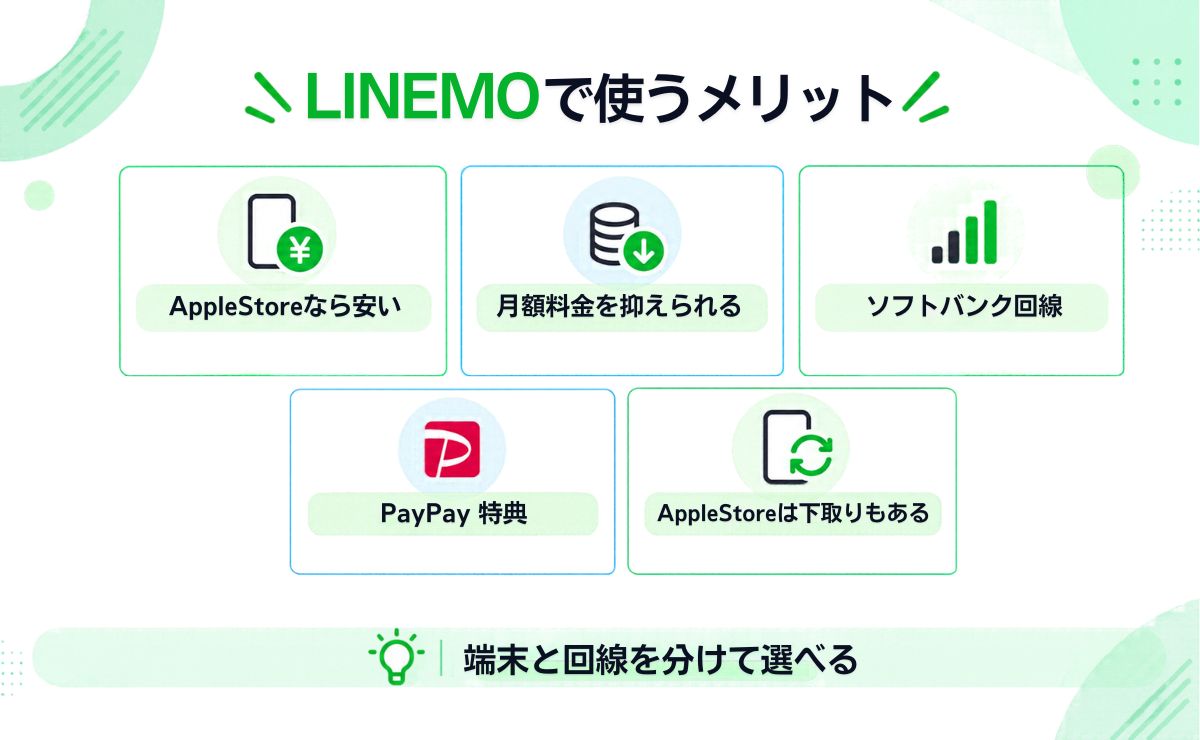
端末購入ができないLINEMOで、iPhoneの購入先としてはキャリアや家電量販店、他の格安SIMなどが候補に挙がります。そんな中、アップルストアでiPhoneを購入した上でLINEMOで使うとどのようなメリットがあるのでしょうか。
- キャリアと比べてiPhoneの価格が安い
- プラン料金も月額990円からと安い
- 通信速度がキャリアと同等で安定している
- PayPayポイント還元のお得なキャンペーンが使える
- アップルストアの下取りが利用できる
- 衛星通信・海外データ通信が追加料金なしで使える
詳しく見ていきましょう。
キャリアと比べてiPhoneの価格が安い
アップルストアのiPhoneはキャリアと比べて安価なのが大きなメリットです。下記表にて、最新モデルであるiPhone17の価格を会社別に比較しました。
| iPhone17の価格比較 | 256GB | 512GB |
|---|---|---|
| アップルストア | 159,800円 | 194,800円 |
| ドコモ | 199,793円 | 230,560円 |
| au | 186,800円 | 236,300円 |
| ソフトバンク | 199,440円 | 218,563〜241,200円 |
| 楽天モバイル | 176,800円 | 226,000円 |
出典:Apple(iPhone 17) / ドコモ(iPhone 17) / au(iPhone 17) / ソフトバンク(iPhone 17) / 楽天モバイル(iPhone 17)
※2026年3月3日に更新しました。容量によって1万7,000円〜4万6,000円ほどの差があるのがわかります。LINEMOでは端末購入ができないので、必然的にアップルストアなど他社でiPhoneのみを購入する必要がありますが、キャリアには乗り換えなど契約種別に応じた割引キャンペーンもあるため、端末のみ購入する場合は特典が下がるか対象外になるケースが多いです。
2年返却の端末購入サポートを適用するとキャリアの方がお得になる可能性もありますが、同じスマホを長く使い続けたい方には不向きです。LINEMOでiPhoneを使うのであれば、アップルストアで購入するのがお得といえるでしょう。
プラン料金も月額990円からと安い
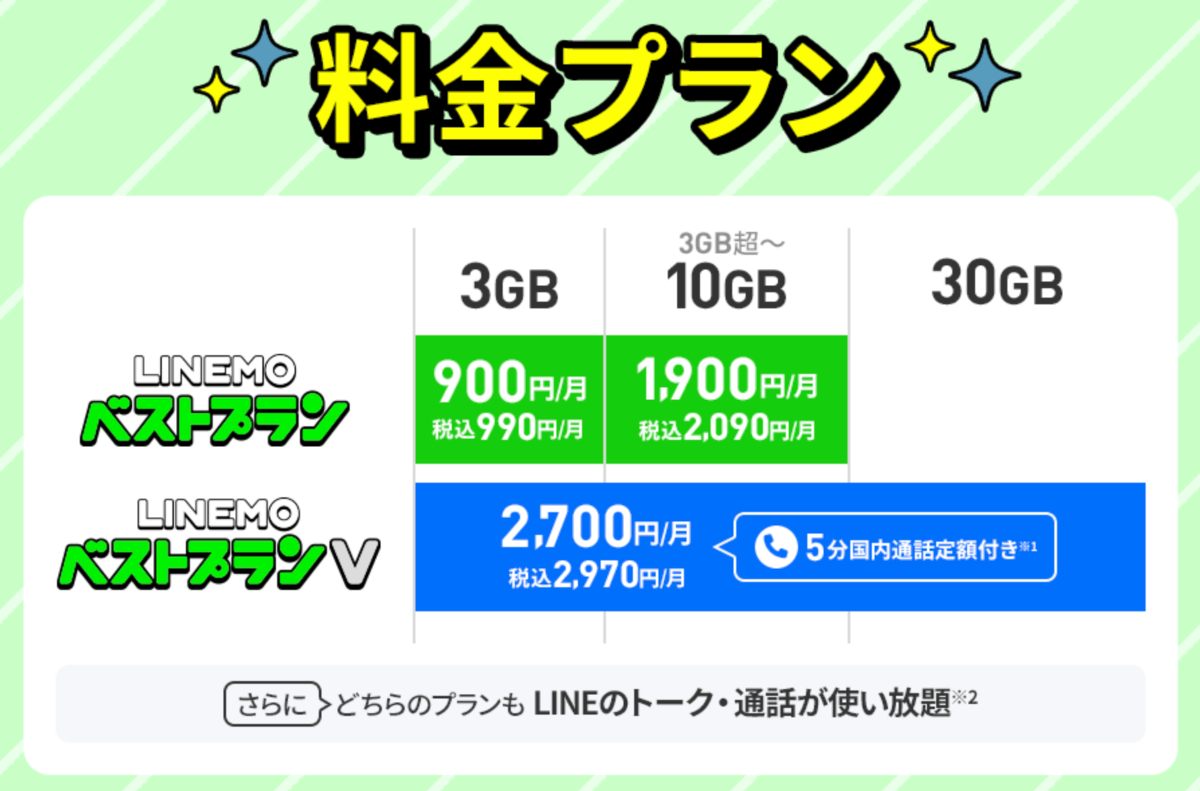
画像引用元:LINEMO公式サイト|LINEMOの料金プラン
アップルストアで購入したiPhoneをLINEMOで使う2つめのメリットは、月額料金の安さです。LINEMOのプラン料金は最安990円からと、キャリアと比べてかなり安くなっています。
| LINEMOの基本情報 | |
|---|---|
| \お得情報/ キャンペーン | 【ベストプラン】 ・新規契約で3,000円相当のPayPayポイント進呈 ・乗り換え(MNP)で10,000円相当のPayPayポイント進呈 【ベストプランV】 ・新規契約で6,000円相当のPayPayポイント進呈 ・乗り換え(MNP)で12,000円相当のPayPayポイント進呈 |
| 月額基本料 | ・ベストプラン(3GB~10GB)990円~2,090円 ・ベストプランV(30GB)2,970円 |
| 平均速度 | 下り:107.05Mbps 上り:17.76Mbps Ping値:37.23ms 測定件数:9,440件 |
| 速度制限時の通信速度 | ベストプラン:最大300kbps ベストプランV:最大1Mbps |
| 音声通話 | 22円/30秒 ※ベストプランVは国内通話5分以内/回は無料 |
| 通話オプション | 5分かけ放題:550円 完全かけ放題:1,100円/1,650円 |
| セット割 | なし |
| 繰り越し | 不可 |
| 手続き方法 | オンライン |
| 初期費用 | 3,850円 |
| 契約期間 | なし |
| 違約金 | なし ※新規・乗り換えで回線提供開始月から12か月以内に解約すると契約解除料(ベストプラン990円、ベストプランV1,100円)がかかります |
| テザリング | 可能 |
| 留守番電話 | 可能 |
| 通信方式 | 4G、5G |
| 選べる回線 | ソフトバンク回線 |
| 追加データ料金 | 1GB:550円 |
| 支払い方法 | 口座振替、クレジットカード |
| eSIM | 対応 |
| SIMの種類 | nanoSIM、microSIM、標準SIM |
| 運営会社 | ソフトバンク株式会社 |
| 詳細 | 公式サイト |
データをあまり使わない方は3GB~10GB、たくさん使いたい方は30GBのLINEMOベストプランVと、用途に合わせてプランを選べる点も魅力のひとつ。30GBと5分間の無料通話がついて月額2,970円なので、月30GBで足りる方や月額料金を抑えたい方にぴったりです。
ソフトバンクの回線を使っているため、地下や山奥などを除いて全国どこでも比較的繋がりやすい点も嬉しいですね。
通信速度がキャリアと同等で安定している
LINEMOはソフトバンクの格安料金プランで、通信速度が他社格安SIMよりも速く安定していると定評があります。
| LINEMOの実測速度 | |
|---|---|
| 総合評価 | 速い |
| 下り(ダウンロード) | 48.21Mbps(30社中4位) |
| 上り(アップロード) | 5.00Mbps(29社中24位) |
| Ping | 243.1ms(30社中29位) |
| 計測件数 | 43件 |
| 主な計測地域 | 神奈川県(8件)/大阪府(6件)/兵庫県(4件) |
| 主な計測時間帯 | 12時台(5件)/20時台(4件)/19時台(4件) |
2026年10月15日時点・プラス格安SIM独自の速度計測ツール(/sim/speed/)でユーザーにご協力いただいた実測値を集計したものです。
当メディア独自の速度計測ツールに寄せられた実測データでも、LINEMOは格安SIMの中で速い部類に入る結果が出ています。
100Mbpsあればオンラインゲームも快適にプレイできるといわれているので、時間帯別の実効速度を見ても朝や夜にスマホゲームをしっかり楽しめそうです。
PayPayポイント還元のお得なキャンペーンが使える
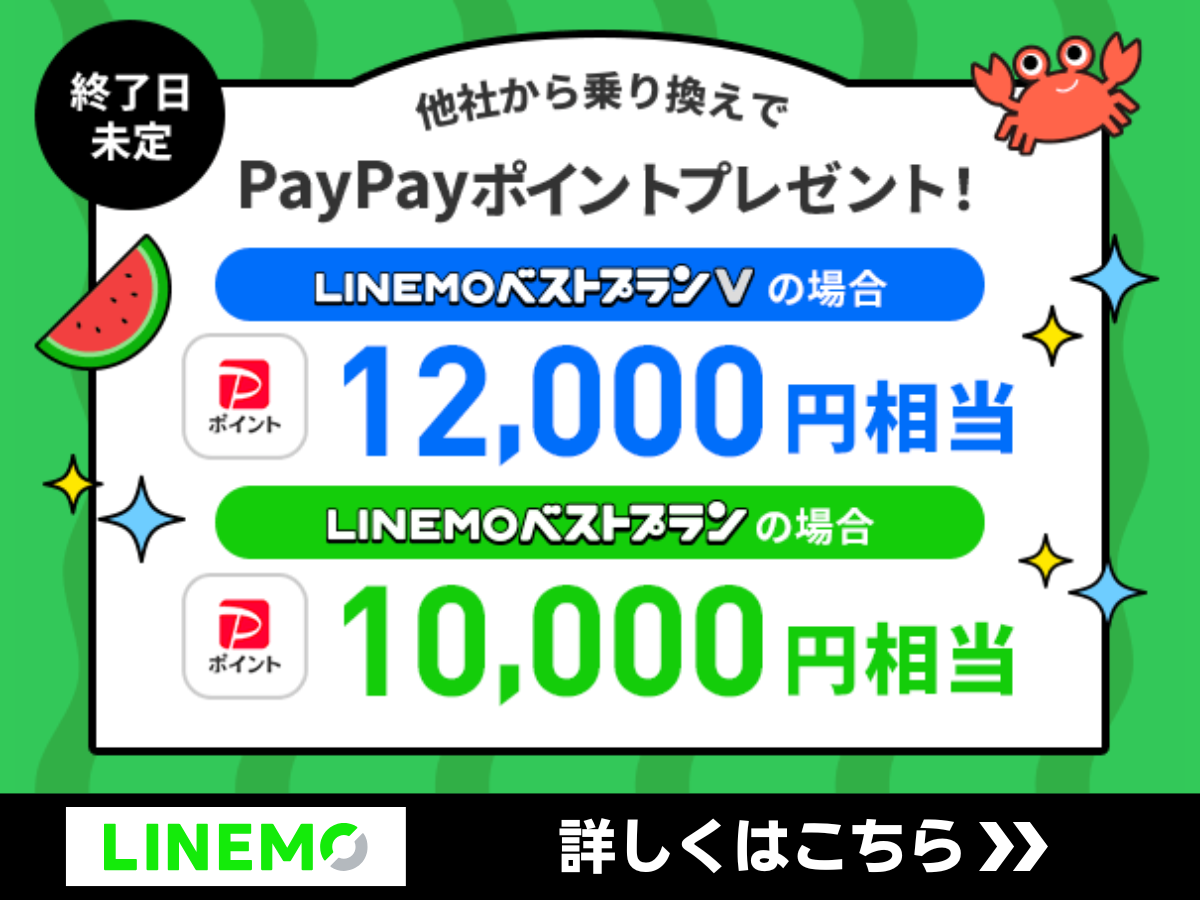
LINEMOでは定期的にお得なキャンペーンを実施しており、とくにPayPayポイント還元が魅力的です。アップルストアで他社よりも安くiPhoneを購入し、LINEMOでもPayPayポイントがもらえるのは嬉しいですね。
現在実施中のLINEMOのキャンペーンは以下をご覧ください。
- 「LINEMO週穫祭」の基本特典(終了日未定)
他社から乗り換え+ベストプランV:12,000円相当
他社から乗り換え+ベストプラン:10,000円相当
新規契約+ベストプランV:6,000円相当
新規契約+ベストプラン:3,000円相当
※2026年10月5日〜9日の週替わりキャンペーンは「持込端末保証が最大3カ月間無料」ですが、Android・iPad向けのためiPhoneは対象外です - 2回線まとめて申し込みで2回線目に6,000円相当還元
- LINEMO紹介キャンペーンで紹介した人に6,000円相当還元、紹介された人も乗り換えで14,000円相当・新規で10,000円相当還元
※週穫祭(基本特典・週替わりキャンペーン)とは併用不可。両方の条件を満たす場合は紹介キャンペーンの特典のみ適用。2026年10月5日〜18日は、紹介専用URL経由で申し込むと契約事務手数料3,850円が無料になる
出典:LINEMO公式サイト|キャンペーン / LINEMO公式サイト|毎週変わるおトク!LINEMO週穫祭 / LINEMO公式|2回線まとめて申し込みでPayPayポイントプレゼントキャンペーン / LINEMO公式|LINEMO紹介キャンペーン
条件を満たすと、乗り換え+ベストプランVの組み合わせで12,000円相当のPayPayポイントがもらえます。家族などと2回線同時に申し込めば、2回線目も「2回線まとめて申し込みキャンペーン」で還元を受けられるためさらにお得です。なお、LINEMO紹介キャンペーンは週穫祭(基本特典・週替わりキャンペーン)とは併用できず、両方の条件を満たす場合は紹介キャンペーンの特典のみが適用されます。
PayPayは提携店舗が多く幅広いシーンで利用できるため、用途に困らないのがメリットです。
アップルストアの下取りが利用できる
アップルストアには下取りがあり、新しい端末を購入する際の割引として充てられます。端末割引ではなく好きなときに使える「Apple Gift Card」として還元することも可能です。
下取り額は機種によって異なります。LINEMOは端末購入できないので、比較検討するとしたら楽天モバイルとなるでしょう。楽天モバイルは下取り額がアップルストアより高くなる機種があり、下取り額を日々の買い物でも使える「楽天キャッシュ」として還元できる点も好評です。ただ、アップルストアで販売しているiPhoneの価格自体がキャリアより安いため、総合的にお得な購入方法を検討しましょう。
衛星通信・海外データ通信が追加料金なしで使える
2026年9月から、LINEMOのベストプラン・ベストプランVで衛星通信「SoftBank Starlink Direct」と海外データ通信(毎月最大7日間分)が追加料金なしで使えるようになりました。
山間部や災害時など通常の電波が届きにくい場所でもSMSのやり取りができるうえ、海外データ通信も使えるため、アップルストアのiPhoneを海外出張や旅行で使う人にとって心強い改善です。
出典:ソフトバンク|“LINEMO”、「SoftBank Starlink Direct」と無制限の海外データ通信(毎月最大7日間分)が追加料金なしで利用可能に
アップルストアでiPhoneを買ってLINEMOで使うデメリット・注意点
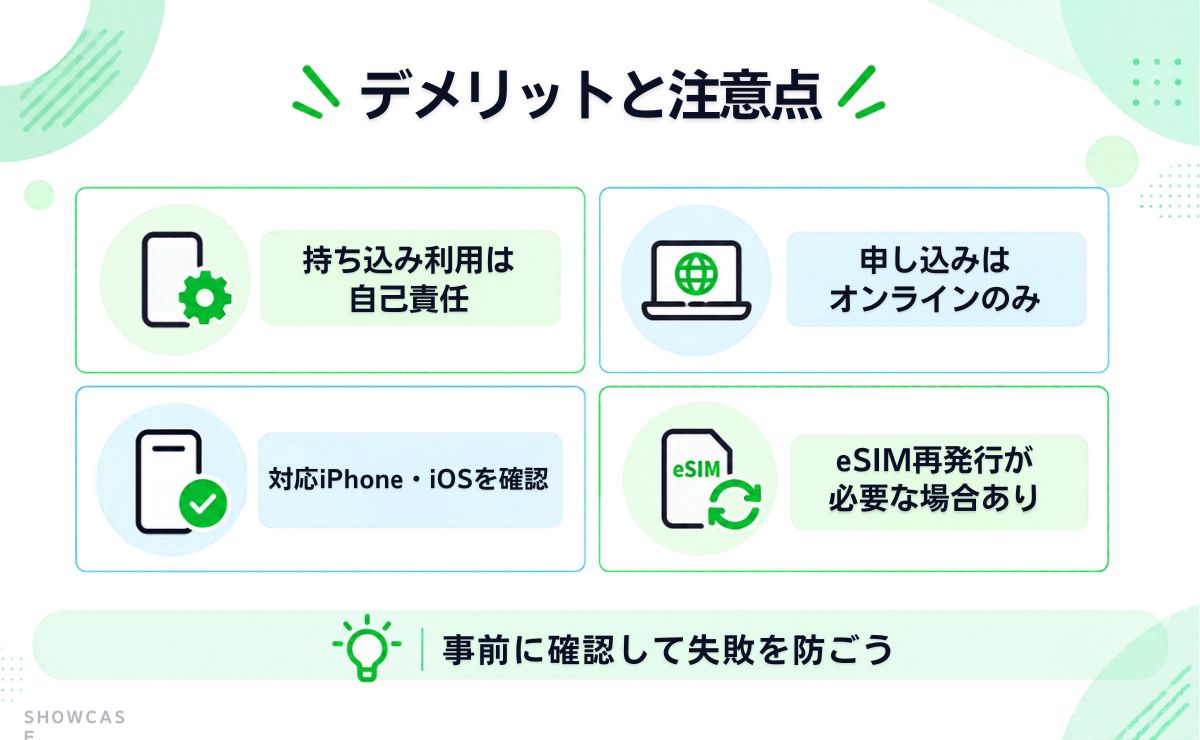
アップルストアでiPhoneを購入した上でLINEMOで使うデメリット・注意点は以下の通りです。
- 持ち込みによる利用はあくまで自己責任
- 申し込みはオンラインのみ
- 動作確認済みなのはiPhone8以降・iOS14.4以降のみ
- 機種変更に際してeSIM再発行が必要な場合がある
詳しく解説します。
持ち込みによる利用はあくまで自己責任
LINEMOではiPhone8以降の動作確認を行っていますが、動作を保証・サポートするものではありません。アップルストアで買ったiPhoneをLINEMOに持ち込んで利用することは、基本的に自己責任となるので注意しましょう。アップルストアで購入するiPhoneはSIMフリーなので問題ありませんが、不具合や故障が心配な方は「AppleCare+ for iPhone」への加入をおすすめします。
申し込みはオンラインのみ
LINEMOの申し込みはオンライン限定で、店舗での手続きができません。必要な情報を入力するだけなのでそこまで難しい作業ではありませんが、スマホやネットの操作に自信がない方は少しハードルが高く感じる可能性があります。
動作確認済みなのはiPhone8以降・iOS14.4以降のみ
LINEMO公式にて動作確認をしているのはiPhone8以降の機種のみです。iPhone7以前の機種はすでにセキュリティのアップデート期間が終了しており動作確認も行われていないため、不具合や一部機能が使えないなどのトラブルが発生する可能性があり、安全性を考慮すると利用はおすすめできません。
LINEMOでiPhoneを使うには、iOS14.4以降にバージョンアップする必要もあります。iOS14.4は2021年1月にリリースされており、iPhone13以降の機種は発売時にiOS15以上が搭載されています。すでに購入済みのiPhone12以前の機種はiOSが古い可能性があるので、バージョンアップを忘れずにしましょう。
アップルストアの店頭で購入を検討している方は、事前に来店予約をすることもおすすめします。特に週末や祝日、新iPhone発売直後などは混雑しやすく、長時間待たなければいけない可能性があります。
機種変更に際してeSIM再発行が必要な場合がある
出典:LINEMO(SIM交換・eSIM再発行) / LINEMO(必要な費用一覧)
LINEMOでeSIMを使っている方が機種変更をする場合、以前は必ずeSIMの再発行が必要でしたが、現在は利用するスマートフォン(iPhoneかAndroidか)によって手続きが異なります。
SIMフリー版などのAndroid端末に機種変更する場合は、従来通りLINEMOの「My Menu」から「eSIM再発行手続き」を行う必要があります。手続き自体は24時間いつでもWebから可能で、新しい端末で専用のQRコードを読み取るだけなので手間はかかりません。
なお再発行手数料は、WebからのeSIM再発行なら「無料(0円)」で手続き可能となっています。オンラインでeSIMを利用する限り余計な費用はかからないので、安心して進めてください。
アップルストアで買ったiPhoneをLINEMOで使う際のよくある質問
アップルストアで買ったiPhoneをLINEMOで使う際に、よくある質問をまとめました。
Q. iPhoneはどこで買うのがお得?
料金だけを見ると、アップルストアで一括購入するのが最も分かりやすくお得です。キャリアには乗り換え割引などもありますが、端末のみの購入だと適用外になることが多いためです。
長期利用を前提に2年返却プログラムを使いたい場合は、キャリアの端末購入サポートの方が実質負担を抑えられる場合もあります。使い方に合わせて比較しましょう。
Q. LINEMOはやめたほうがいい?
多くの方にとってLINEMOをやめる必要はありません。月額料金が安く通信速度も安定しているため、アップルストアで買ったiPhoneと組み合わせやすい格安SIMです。ただし店舗サポートがなくオンライン専用なので、対面での相談を重視する方には向きません。
端末購入もできないため、iPhoneを別途用意する必要がある点は事前に理解しておきましょう。
Q. アップルストアでiPhoneを買うデメリットは?
アップルストアでの購入は端末代金の一括負担が大きくなりやすいのがデメリットです。ペイディあと払いプランなどの分割払いを利用すれば負担を抑えられますが、キャリアの月々割引ほど手厚い特典は少なめです。
また購入後の回線契約は別途自分で行う必要があるため、手続きの手間がキャリアより増える点も押さえておきましょう。
Q. アップルストアで買うiPhoneはSIMフリーですか?
はい、アップルストアで販売されているiPhoneはすべてSIMフリーです。特定のキャリアに紐づくSIMロックがかかっていないため、LINEMOをはじめどの格安SIMでもそのまま使い始められます。
Q. LINEMOに対応しているiPhoneを教えて
LINEMOでは、iPhone8以降の機種の動作確認がとれています。ただし、あくまでLINEMO独自の調査結果で、動作確認した内容を保証・サポートするものではない点にご注意ください。
また、SIMロックがかかっている端末は解除が必要です。iPhone12以前に各キャリアで発売された機種はSIMロックがかかっているケースがあるので、ショップやアプリで手続きしてください。
Q. 買い替え前のiPhoneの端末補償が残っている場合は引き継げる?
買い替え前のiPhoneの端末補償(AppleCare)を、新しいiPhoneに引き継ぐことはできません。アップルストアでiPhoneを購入する際は、改めてAppleCare+ for iPhoneに加入する必要があります。
さらに、古いiPhoneで加入しているAppleCare+ for iPhoneは自動解約されません。下取りや買取サービスを利用する場合は、解約手続きを忘れずに行いましょう。
まとめ:アップルストアで買ったiPhoneはLINEMOで安く快適に使える
今回は、アップルストアで買ったiPhoneをLINEMOで使う方法について解説しました。
- アップルストアのiPhoneはLINEMOで動作確認済み ※iPhone8以降
- 動作の保証・サポートはしていないので基本的に自己責任
- アップルストアのiPhoneは他社キャリアよりも安い
- LINEMOは最安990円から利用できるので料金も安い
- 大手キャリア並の安定した通信速度も魅力
- iPhone17・iPhone17eはeSIM専用なのでeSIM契約が必須
- iOS15以上対応iPhoneならAPN設定不要
- LINEMOはMNPワンストップ対応
LINEMOでは、iPhone8以降のモデルの動作確認がとれていますが、動作を保証するものではないので注意が必要です。アップルストアのiPhoneはSIMフリーなので基本使えますが、あくまで自己責任である点にご注意ください。とくにiPhone17・iPhone17eを選ぶ場合は、eSIM契約になることを覚えておきましょう。
LINEMOは月額料金が安く通信速度も安定しているので、iPhoneを安く快適に使いたい方にぴったりです。MNPワンストップに対応しておりAPN設定も基本的に不要で、申し込みや初期設定にあまり手間がかからない点も大きなメリットといえます。
LINEMOとアップルストアのiPhoneの組み合わせは魅力的ですが、他の格安SIMと比較してから決めたい方もいるでしょう。当サイトの格安SIM21社の比較・おすすめランキングもあわせてチェックしてみてください。
アップルストアのiPhoneは他社と比べて機種代金が安いため、機種代金も月額料金も安く抑えたい方は、ぜひ下のボタンからLINEMO公式サイトで申し込みを検討してみてください。
- 2026年10月5日:記事情報を更新しました。
・LINEMOのキャンペーンを最新の内容に更新しました。2026年10月4日で終了した「PayPay増額キャンペーン」「契約事務手数料無料キャンペーン」と、2回線まとめて申し込みの増額特典の記載を削除し、乗り換え+ベストプランVのPayPayポイントを12,000円相当に修正しました
・2026年10月5日〜9日の週替わりキャンペーン「持込端末保証最大3カ月間無料」はiPhoneが対象外であることを追記しました
・2026年10月5日〜18日は、紹介専用URL経由で申し込むと契約事務手数料3,850円が無料になることを追記しました - 2026年10月2日:記事情報を更新しました。
・LINEMOのキャンペーン(週穫祭のPayPay増額・契約事務手数料無料はいずれも2026年10月4日まで、2回線まとめて申し込み、紹介キャンペーン)の内容に変更がないことを公式サイトで確認し、記載日を更新しました
・iPhone17の価格比較表を、アップルストア(256GB 159,800円/512GB 194,800円)、ドコモ(199,793円/230,560円)、au(256GB 186,800円)、ソフトバンク(256GB 199,440円/512GB 218,563〜241,200円)、楽天モバイル(256GB 176,800円)の公式価格に更新しました。ソフトバンクの512GBは契約の種類によって価格が異なります - 2026年10月1日:記事情報を更新しました。
・iPhone17の価格比較表を最新の公式価格に更新しました(ソフトバンク:256GB 199,440円/512GB 241,200円、au:512GB 236,300円に改定。アップルストア・ドコモ・楽天モバイルは変更なし)
・価格差の説明を、更新後の表に合わせて「1万7,000円〜4万6,000円ほど」に修正しました
・LINEMOのキャンペーン内容(週穫祭のPayPay増額・契約事務手数料無料、2回線まとめて申し込み、紹介キャンペーン)には変更がないことを確認しました - 2026年9月28日:記事情報を更新しました。
・iPhone17の価格比較表を最新の公式価格に更新しました(楽天モバイル:256GB 176,800円/512GB 226,000円に改定。アップルストア・ドコモ・au・ソフトバンクは変更なし)
・上記の価格改定に伴い、アップルストアとの価格差の記載を「同額〜4万円ほど」→「5,000円〜4万円ほど」に修正しました(すべての容量・キャリアでアップルストアが最安になりました)
・LINEMOのキャンペーン内容(週穫祭のPayPay増額・契約事務手数料無料、2回線まとめて申し込み、紹介キャンペーン)には変更がないことを確認しました
監修者主な活動内容
- ショーケースプラスの管理・運用
- ショーケースプラスのYouTubeチャンネルにてスマホに関する動画の投稿
- ショーケースプラスのInstagramアカウントにてスマホに関する動画の投稿
- ショーケースプラスのTikTokアカウントにてスマホに関する動画の投稿
- ショーケースプラスのXアカウントにて格安SIMに関する動画の投稿
監修者