アップルストアで購入したSIMフリーのiPhoneを、楽天モバイルで利用するための設定方法や乗り換え手順を詳しく知りたい方へ。結論から言うと、アップルストアのiPhoneは楽天モバイルで問題なく動作します。アップルストアで販売中のiPhoneはすべてeSIMで使え、物理SIM(nanoSIM)も使えるのはiPhone 16です。
本記事では、楽天モバイルで申し込む手順から到着後に必要な初期設定(MNP開通手続き)の流れまで初心者にも分かりやすく紹介していきます。新規契約や他社からの乗り換えを検討している人はぜひ参考にしてください。
- SIMフリー仕様のためSIMロック解除は不要で、新規契約・乗り換え(MNP)・機種変更のどれでもそのまま契約できる
- アップルストアで販売中のiPhoneのうち、iPhone 16以外(iPhone 18 Pro・iPhone 18 Pro Max・iPhone Air・iPhone17・iPhone17e・iPhone Duo)はeSIM専用となっており、物理SIMは利用できない
- 楽天モバイルと契約すればAPN設定は自動的に完了し、手動設定やプロファイルのダウンロード作業は不要
- 端末の通常価格はモデルによってアップルストア・楽天モバイルどちらが安いか異なる(iPhone 18 Pro・iPhone 18 Pro Max・iPhone17・iPhone17e・iPhone16はアップルストアが安く、iPhone Airは楽天モバイルが安い)
- アップルストアは商品受け取り14日以内なら返品可能(楽天モバイルにはこの制度がない)
- iPhoneの通常価格はモデルによってアップルストアが安い場合も
- 楽天モバイルで在庫切れのモデル・容量が手に入りやすい
- 商品受け取り14日以内なら返品可能
- 無金利の分割払いが利用できる
- お得な下取りが利用できる
- 買い替えオプションの対象はiPhone 18 Pro・iPhone 17・iPhone Airなどに限定
- 対象外の楽天端末保証サービスがある
- 楽天モバイルのポイントは利用不可
さらにアップルストアで買ったiPhoneと組み合わせれば、モデルや支払い方法によっては端末代を含めたスマホのトータルコストを抑えられます。
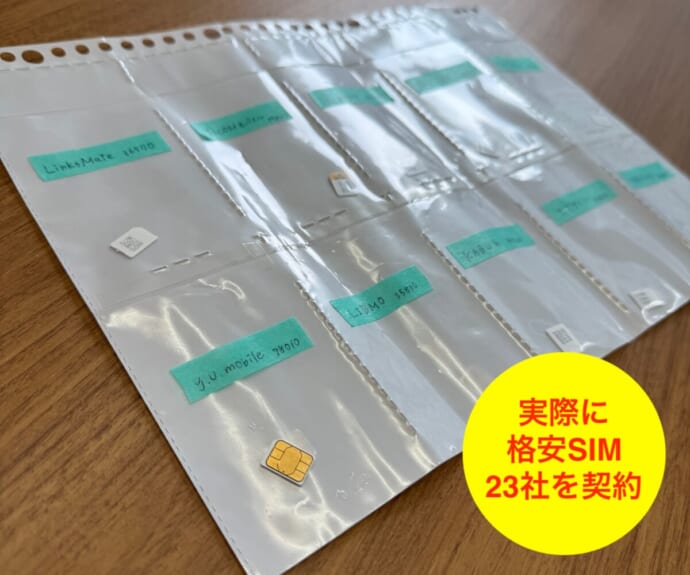
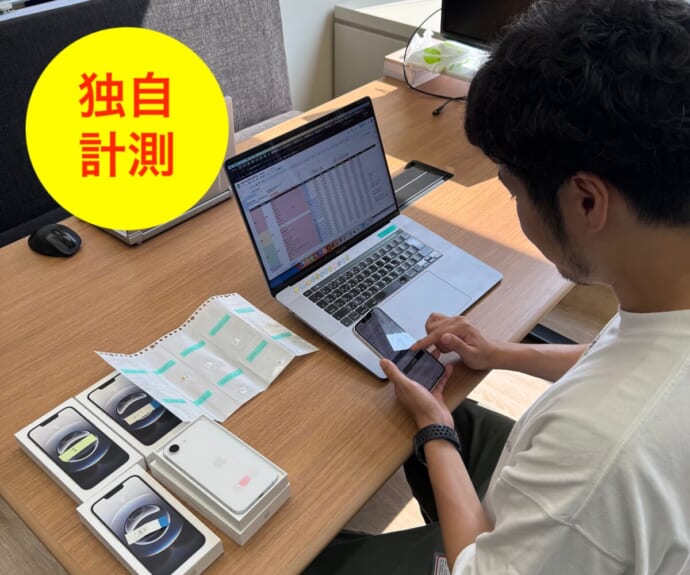
監修者の詳細・独自の速度検証についてはこちらです。
※格安SIMの評価基準・ランキングの選定方法・景品表示法の厳守についてはこちらをご確認ください。
※本記事内の金額は全て税込みです。
※実際の速度についてはご利用の環境によって変動します。
※最新情報は公式ページをご確認ください。
- 1 アップルストアで買ったiPhoneを楽天モバイルで新規契約する手順
- 2 アップルストアで買ったiPhoneで楽天モバイルへ乗り換え(MNP)する手順
- 3 アップルストアで買ったiPhoneを楽天モバイルで機種変更する手順
- 4 アップルストアのiPhoneは楽天モバイルでeSIM契約がおすすめ
- 5 アップルストアで買ったiPhoneを楽天モバイルで使うためのAPN設定手順
- 6 アップルストアで買ったiPhoneを楽天モバイルで使うメリット5つ
- 7 アップルストアで買ったiPhoneを楽天モバイルで使うデメリット3つ
- 8 アップルストアで買ったiPhoneを楽天モバイルで使う際の注意点
- 9 アップルストアで買ったiPhoneを楽天モバイルで使うときにお得なキャンペーン
- 10 アップルストアで買ったiPhoneを楽天モバイルで使うときによくある質問
- 11 まとめ:アップルストアのiPhoneを楽天モバイルで使うならオンラインショップで手続きしよう!
アップルストアで買ったiPhoneを楽天モバイルで新規契約する手順
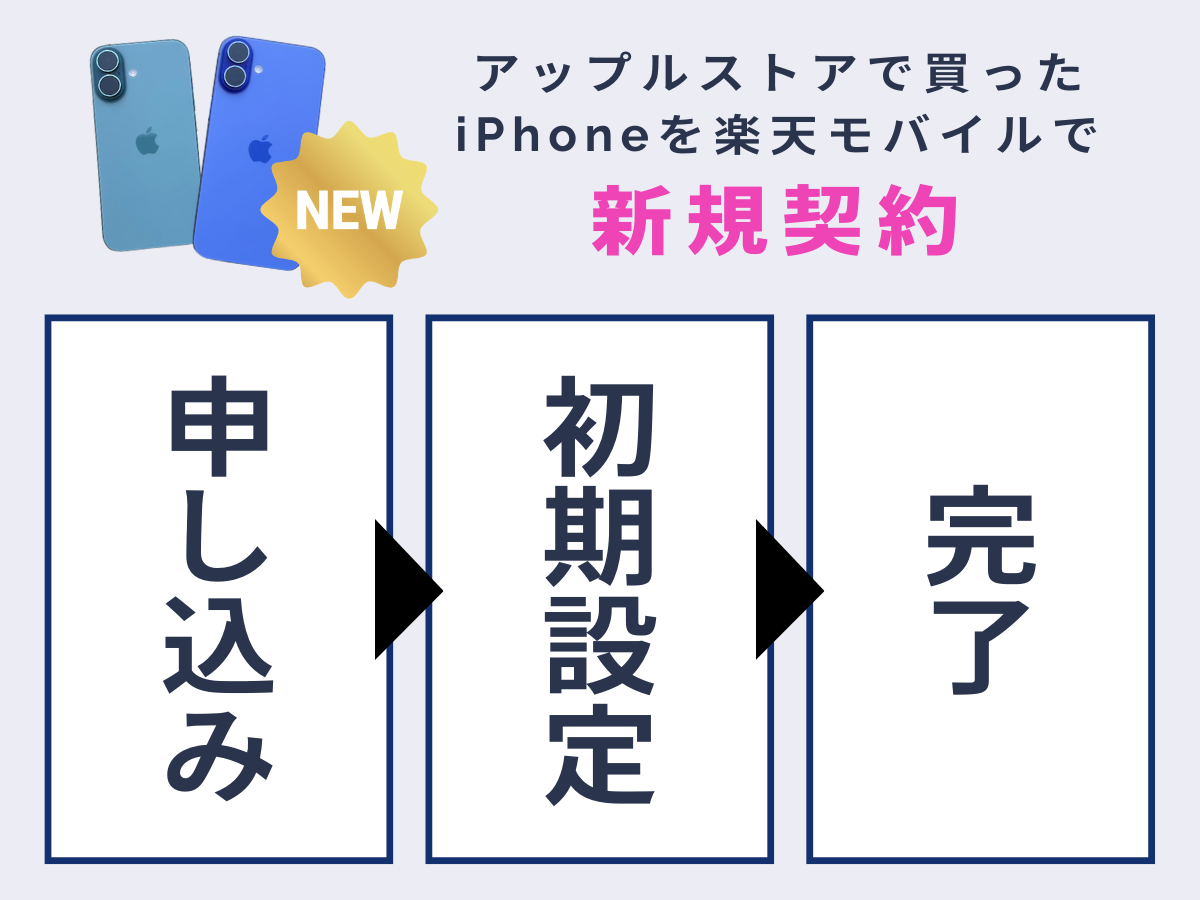
ここでは、アップルストアで買ったiPhoneを楽天モバイルで新規契約する手順を解説していきます。アップルストアの店舗またはオンラインショップでiPhoneを購入し、「申し込みの準備→楽天モバイルに申し込む→初期設定」の3ステップで楽天モバイルを新規契約しましょう。
新規契約するときは、注意点を確認してから手続きへ進んでください。
- iPhoneの対応確認: 公式サイトの「ご利用製品の対応状況確認」で、お持ちのiPhoneが対応しているか必ず確認してください。
- SIMロック解除: アップルストアで購入したiPhoneはSIMフリーですが、以前に他社で購入したiPhoneの場合はSIMロック解除が必要な場合があります。
- SIMタイプ: アップルストアで販売中のiPhoneのうち、物理SIM(SIMカード)が使えるのはiPhone 16だけです。それ以外の機種は、申し込みのSIMタイプで「eSIM」を選んでください。
手順1:申し込みの準備をする
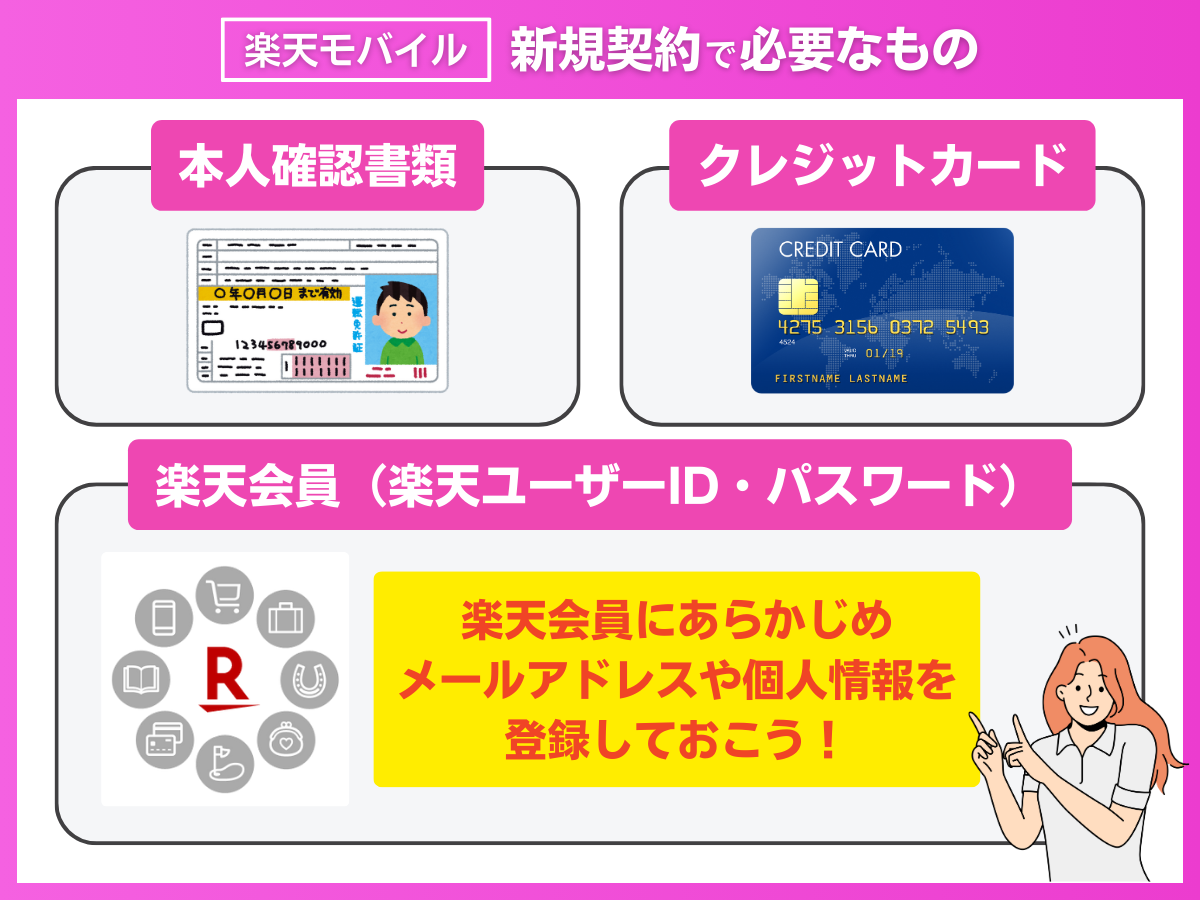
まず、新規契約の際に必要なものを準備します。
- 本人確認書類(運転免許証、マイナンバーカードなど)
- クレジットカード・銀行口座情報
- 楽天ユーザーID・パスワード
オンラインで申し込む場合は、以下のいずれかの方法で本人確認をおこなってください。
- スマホでかんたん本人確認(本人確認書類のICチップをスマホで読み取る方法。最短3分で開通。Rakuten Linkアプリが必要)
- 住民票の写し等を郵送して確認
- 受け取り時に自宅で確認(配達員に本人確認書類を提示。eSIMでプランのみを申し込む場合は選べません)


今月のおすすめキャンペーン
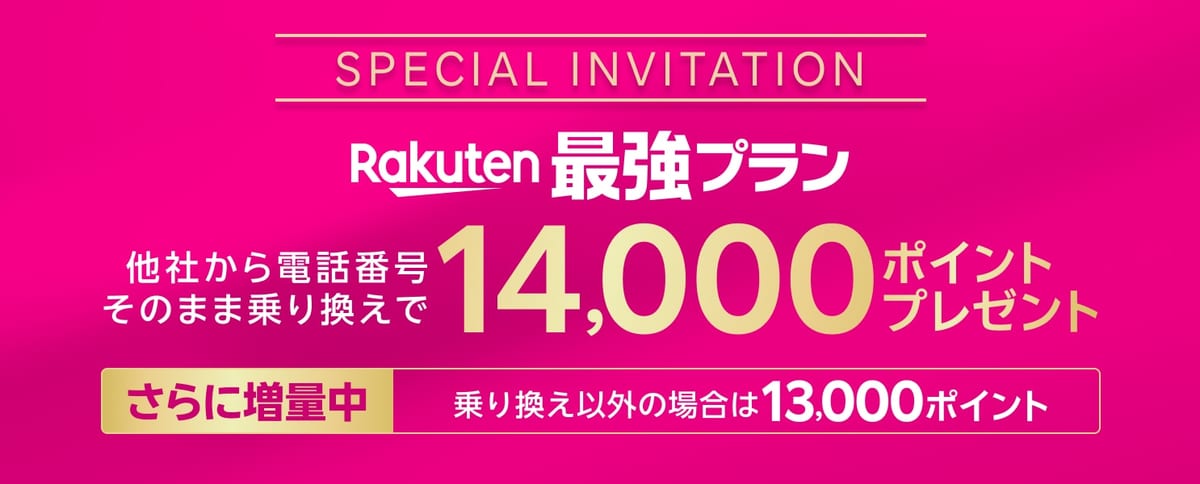
- 特典:乗り換え(MNP)で14,000pt、新規で13,000pt還元
- 対象:再契約や2回線目もOK(※適用はお1人様1回まで)
- 条件:専用ページからの申込+「Rakuten Link」10秒通話
- 期限:終了日未定
- iPhone18 Pro/Pro Max:最大40,000ポイント還元
- iPhone17:最大36,000円相当お得
- iPhone17e:乗り換え+48回払いで1円/月
- iPhone16:40,000円値引き
- Androidスマホ:乗り換えで最大40,000円値引き
最新機種も高額割引&ポイント還元、一括1円スマホも販売中!※2026年10月1日時点の情報です。
手順2:楽天モバイルに申し込む
契約時に必要なものを準備したあとは、楽天モバイル公式サイトから申し込みを進めます。
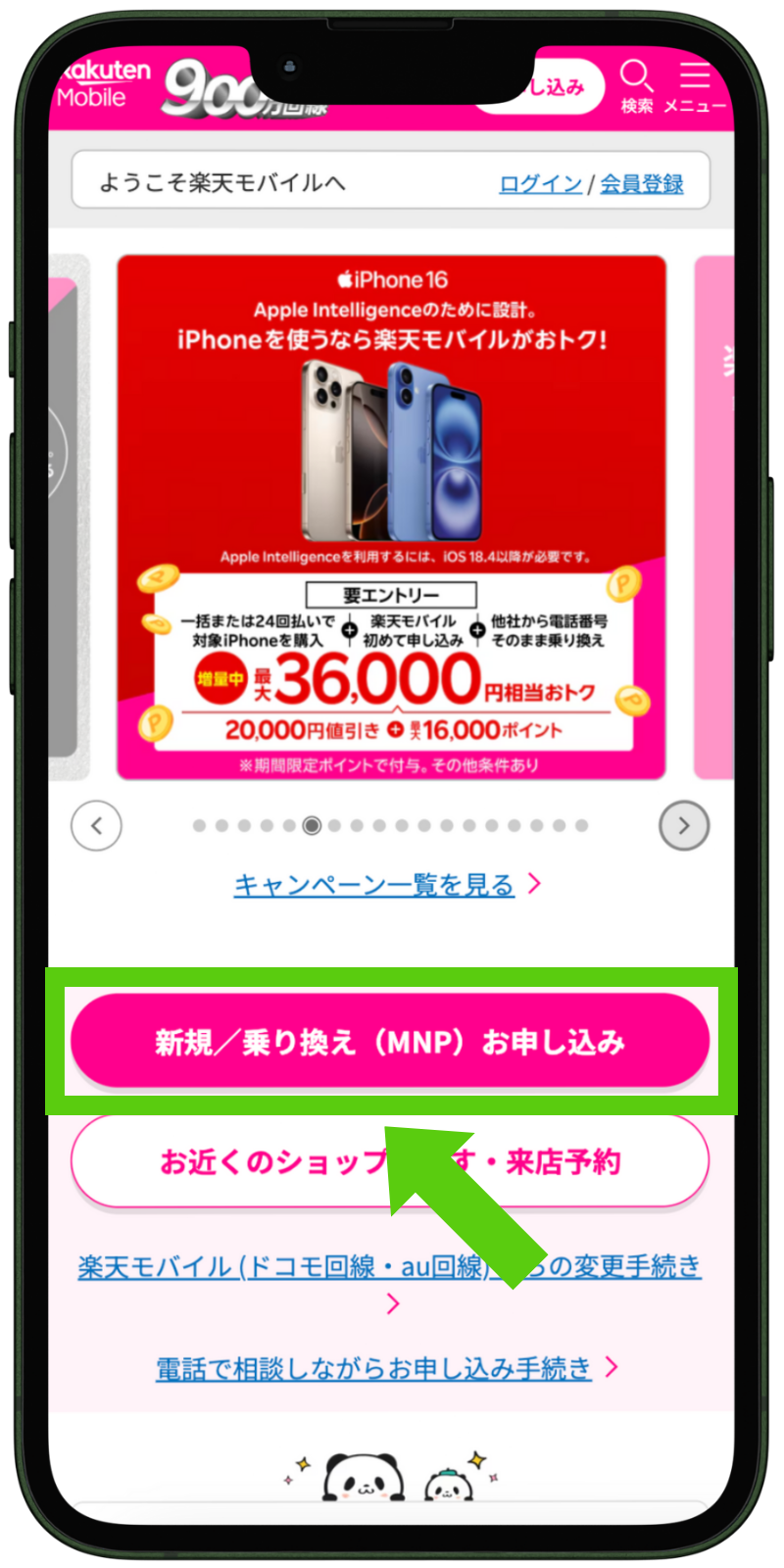
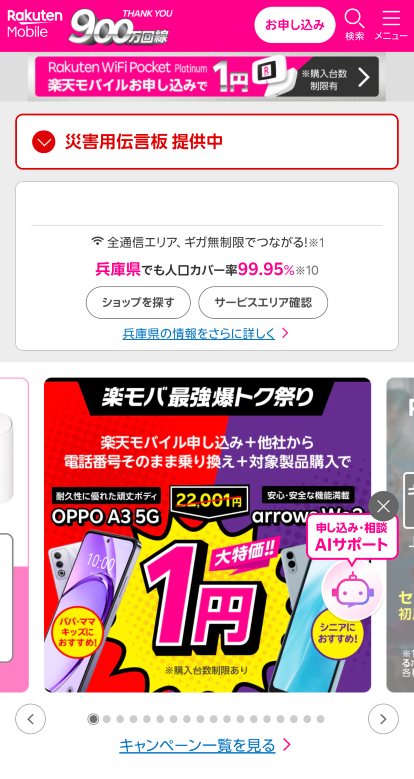
- STEP.楽天モバイル公式サイトにアクセスして「お申し込み」をタップ

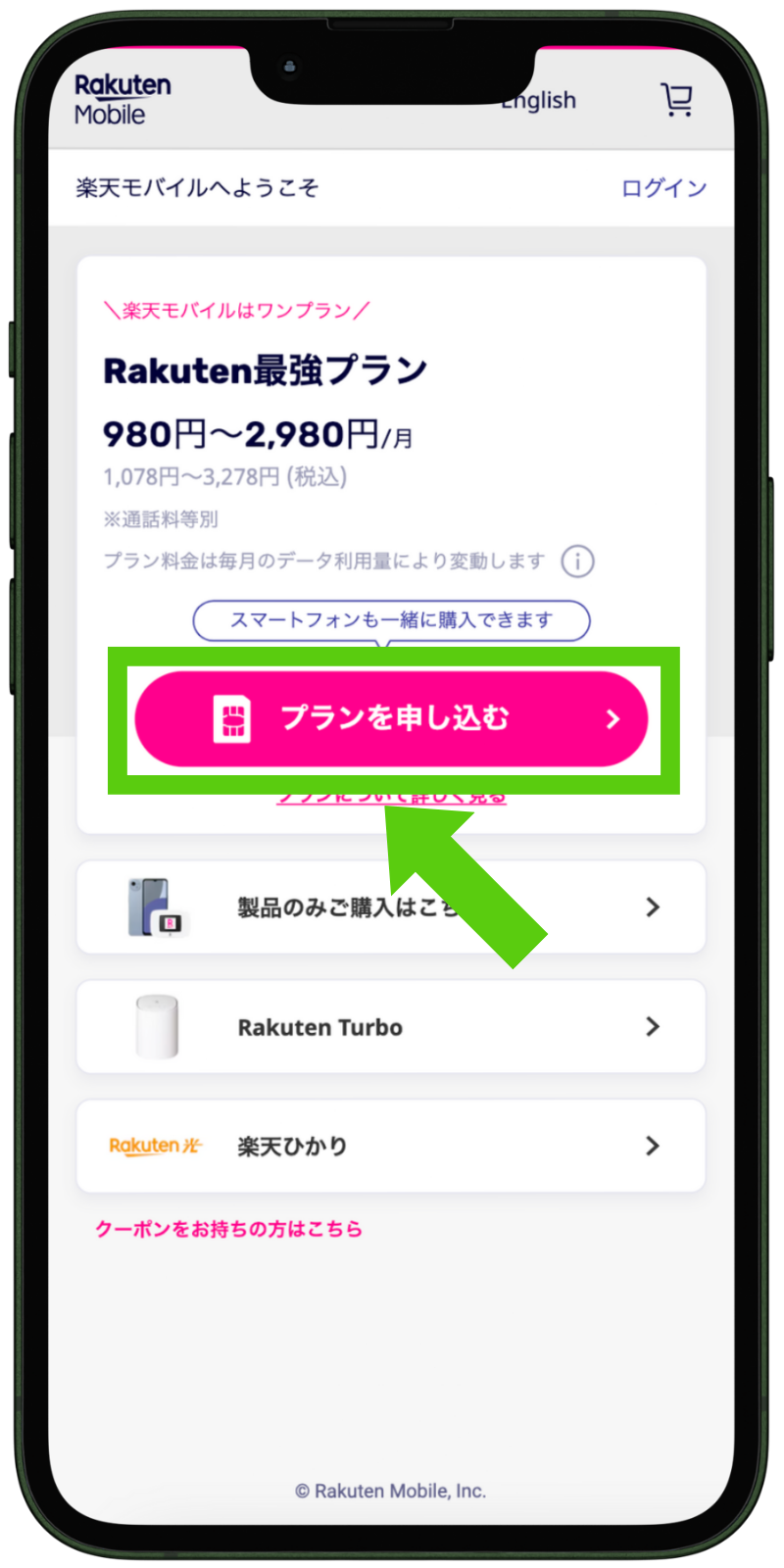
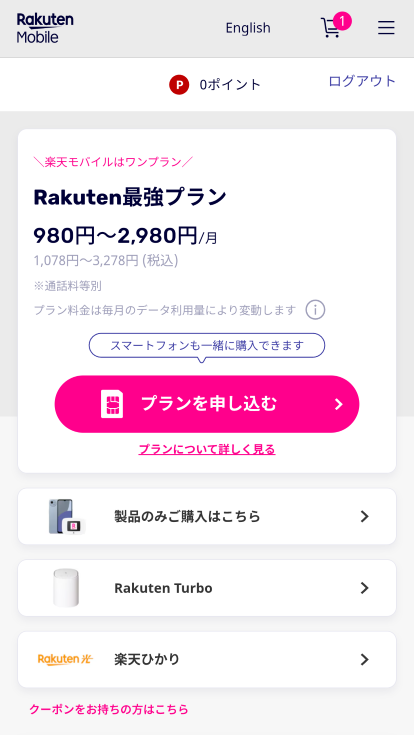
- STEP.「プランを申し込む」をタップ
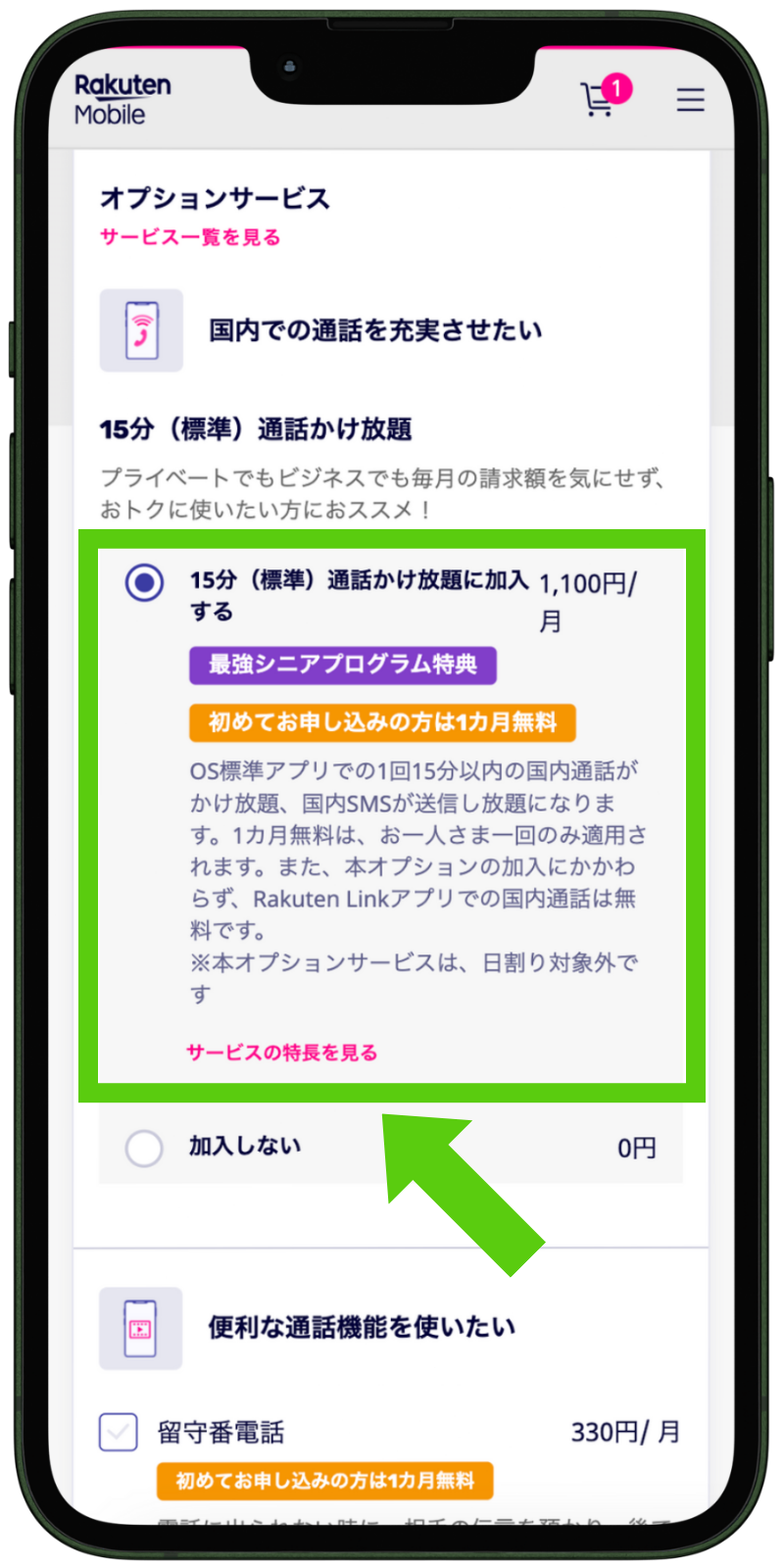
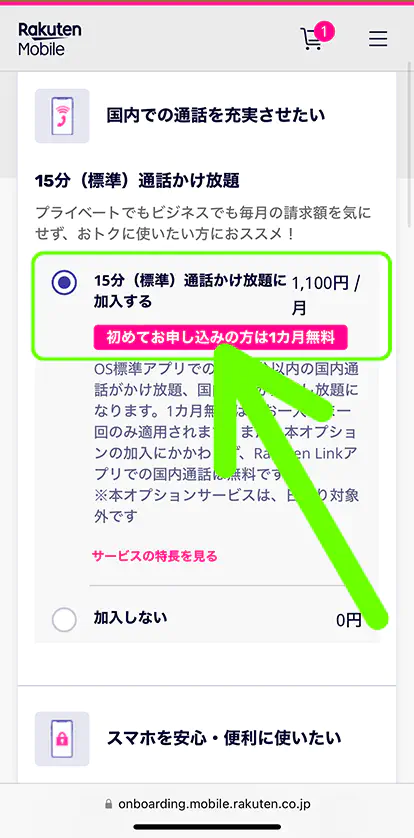
- STEP.必要なオプションの選択
通話かけ放題や留守番電話、割込通話など、追加したい機能・サービスにチェックを入れましょう。
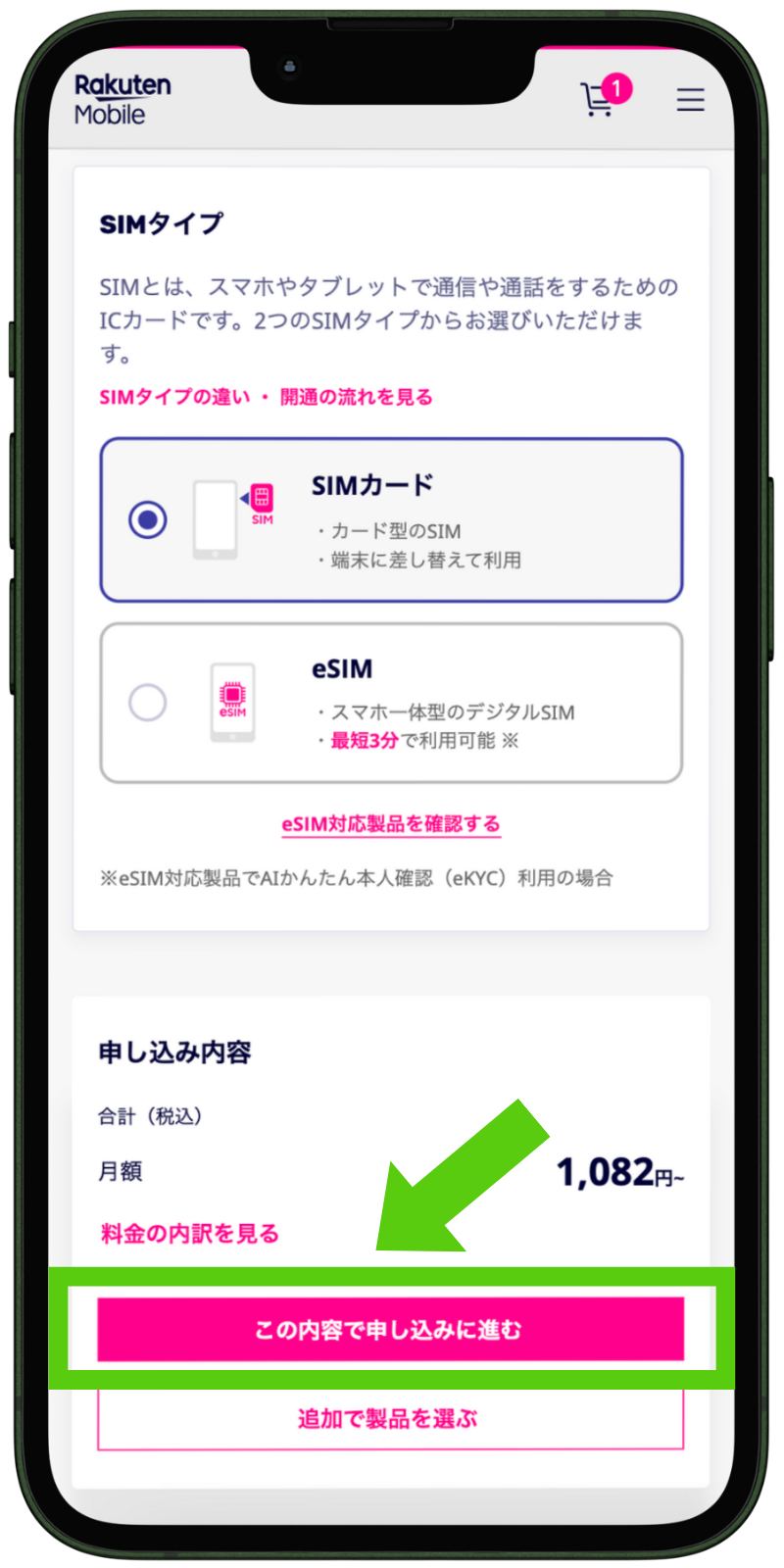
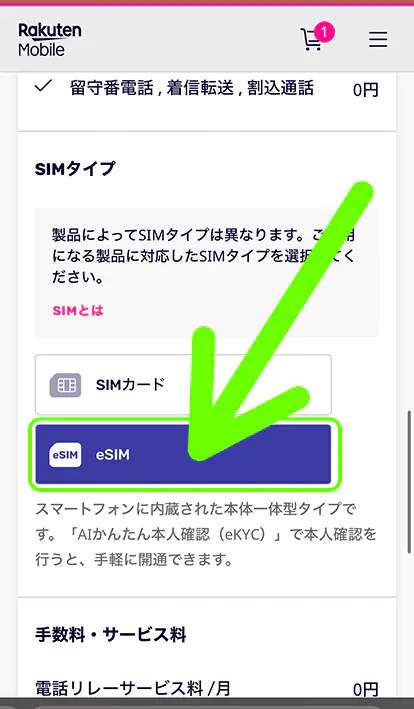
- STEP.SIMタイプを選び「この内容で申し込みに進む」をタップ
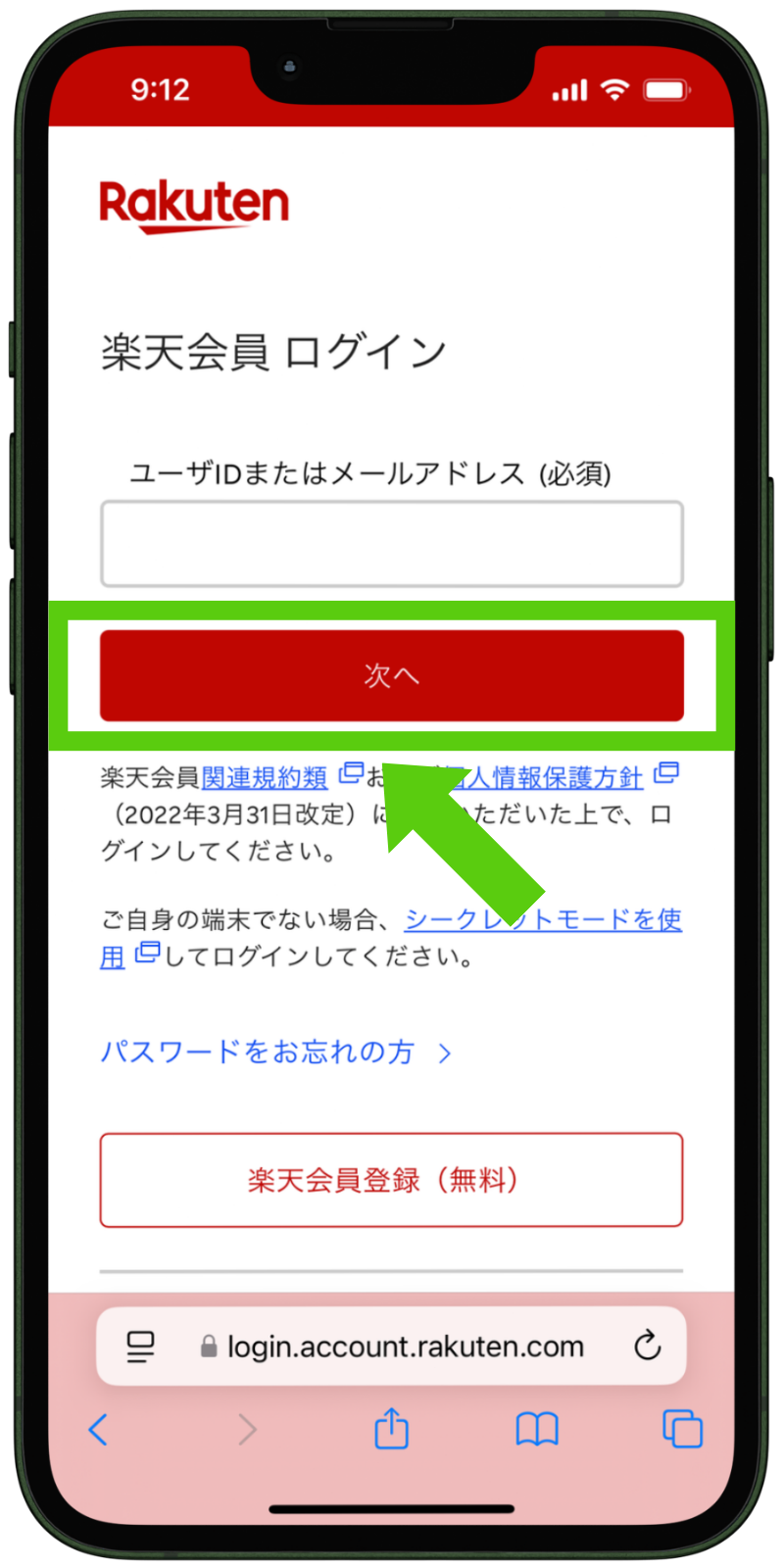
- STEP.楽天会員のユーザーIDとパスワードを入力してログイン
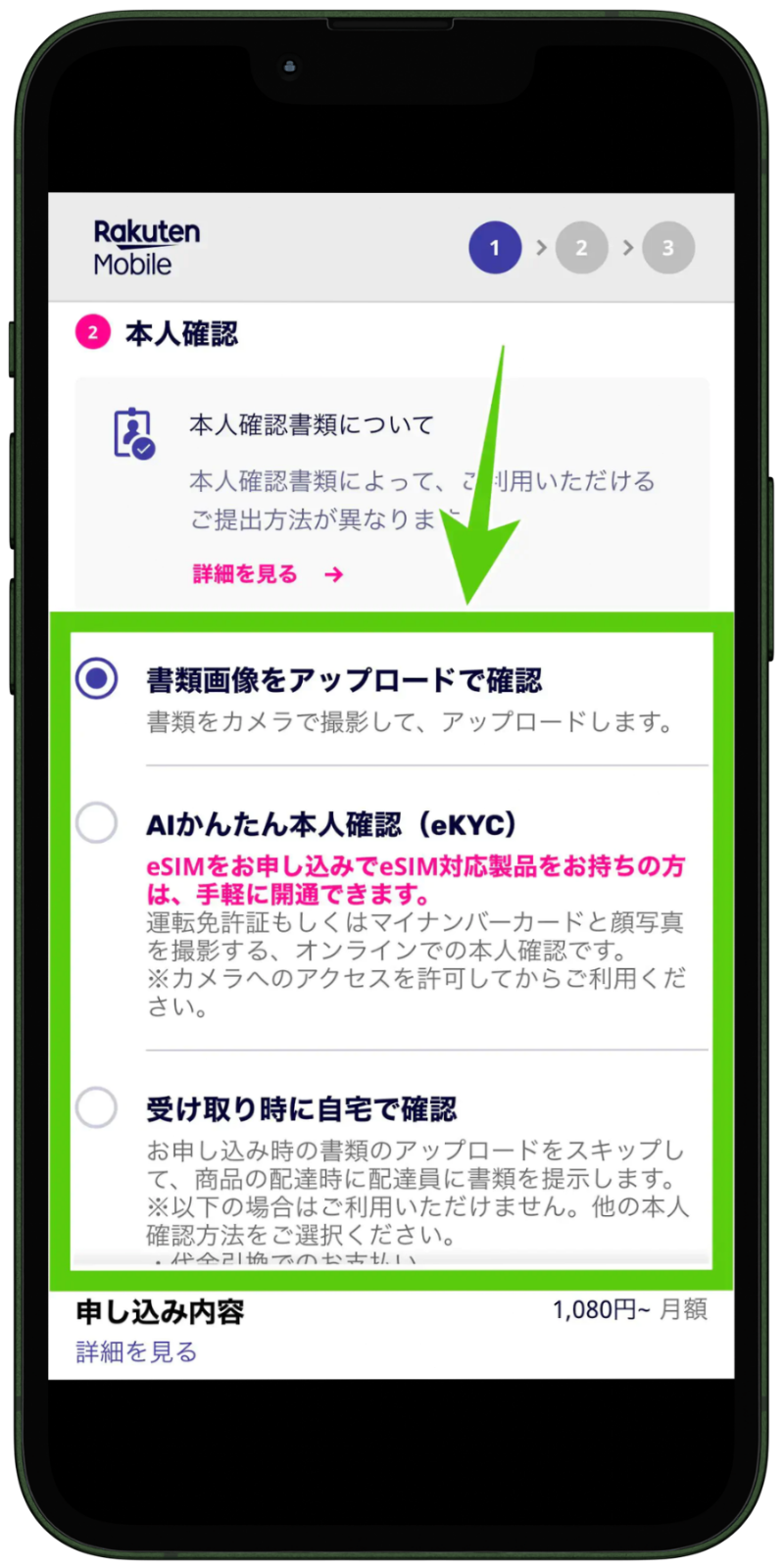
- STEP.本人確認方法を選んで手続きする
「スマホでかんたん本人確認」「住民票の写し等を郵送して確認」「受け取り時に自宅で確認」から選び、画面の案内に従って進めます。
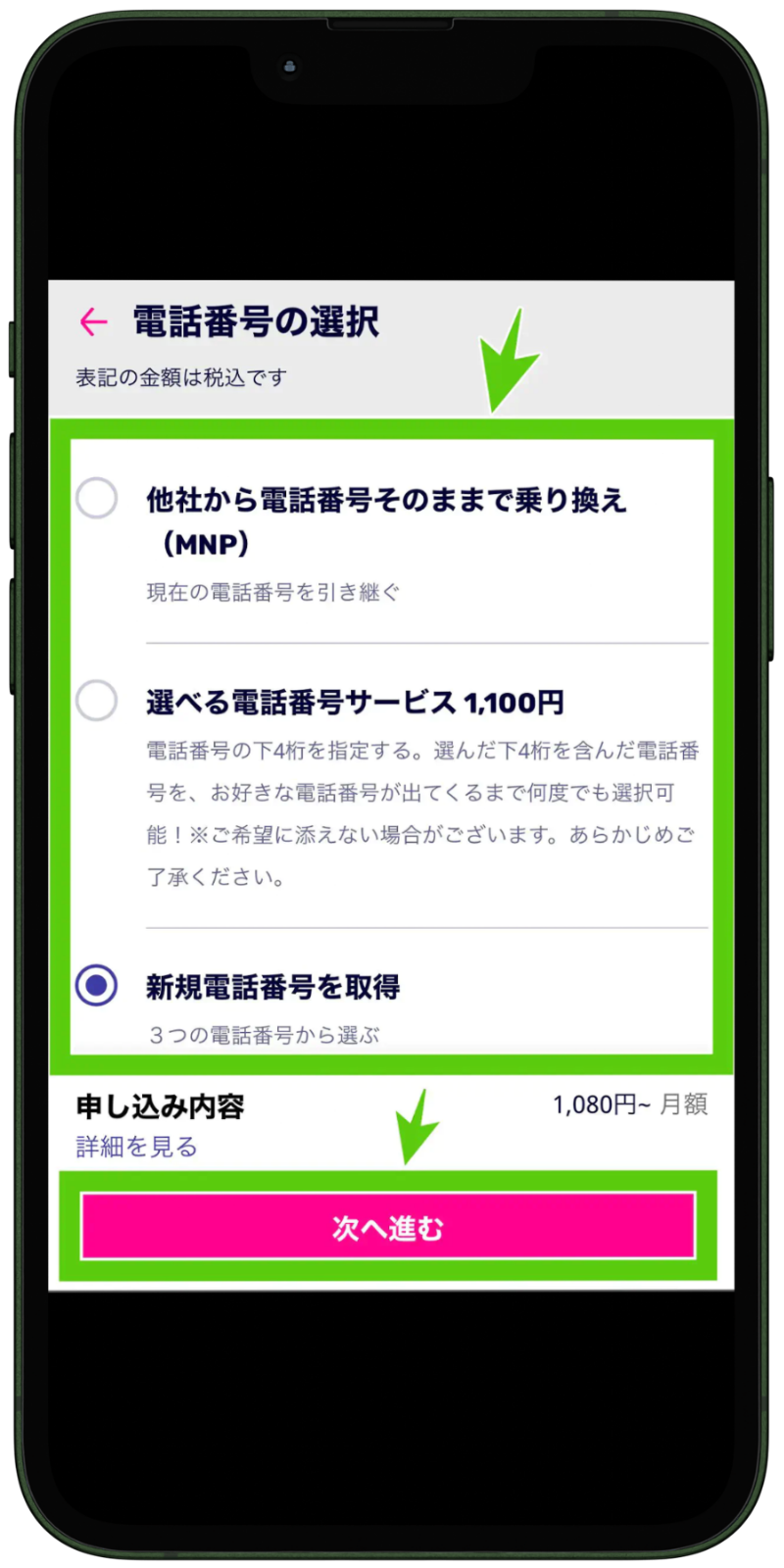
- STEP.電話番号の選択
画面に表示された番号から選ぶ「新規電話番号の取得」か、希望の下4桁を入力して番号を探せる「選べる電話番号サービス」(1,100円)から選びます。選べる電話番号サービスでは、入力した下4桁を含む番号が最大3つ表示されます。
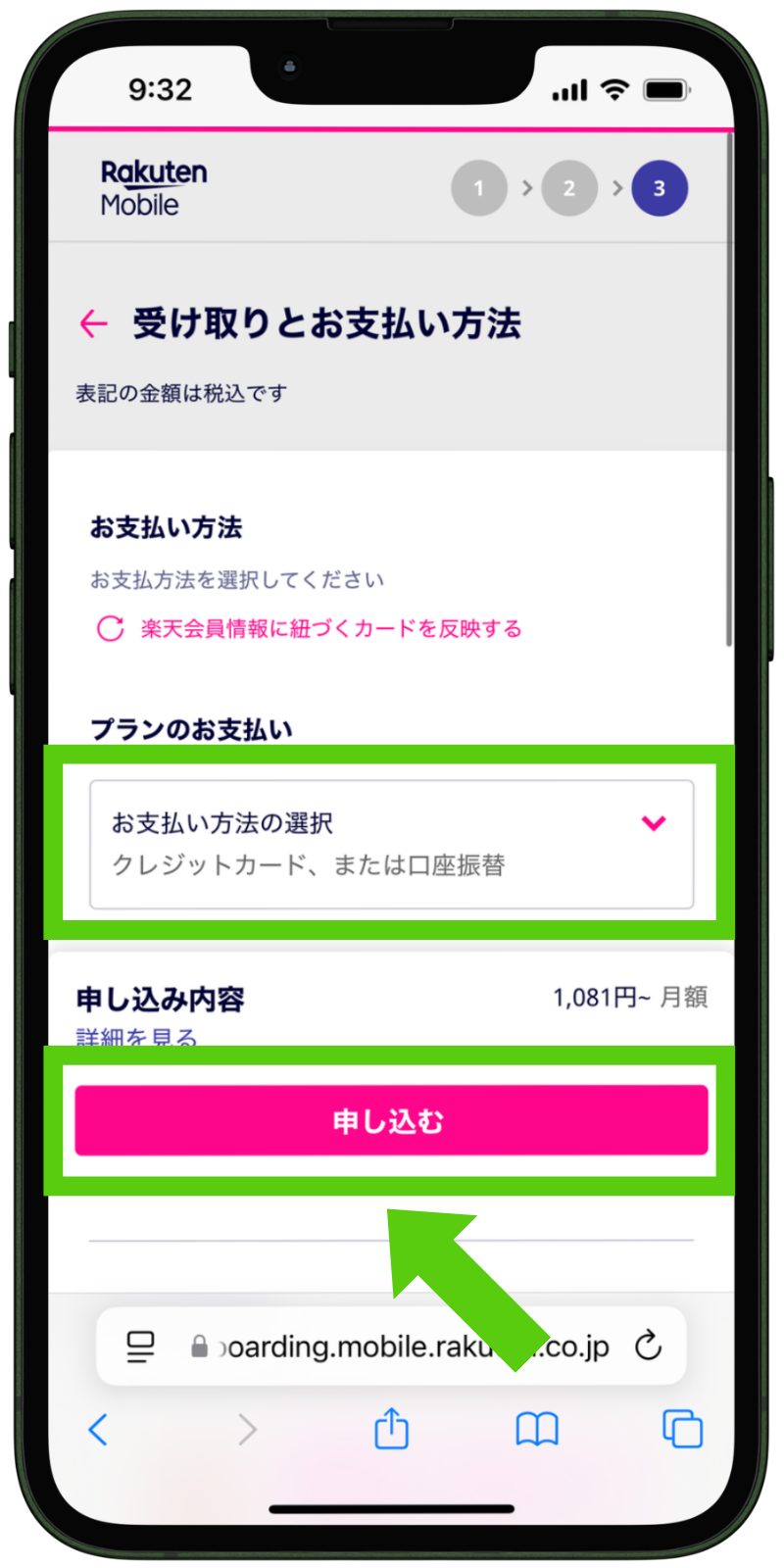
- STEP.お届け先情報や支払方法の入力
- STEP.申し込み内容の確認をして「この内容で申し込む」をタップ
続けて重要事項説明・利用規約を確認し、「同意して申し込む」をタップします。
- 終了
手順3:初期設定をする
SIMカードが届いたら、iPhoneにSIMカードを挿入してキャリア設定をアップデートしましょう。
- STEP.SIMカードを挿入するiPhoneの電源をオフにして、台紙から切り離したSIMカードを挿入してください。
- STEP.「アップデート」をタップiPhoneの電源をオンにすると「キャリア設定をアップデート」のポップアップが表示されます。
- STEP.楽天モバイル回線の開通確認Wi-FiをOFFにし、アンテナマークの横に4Gまたは5Gの表示があれば、開通手続きは完了です。
- 終了
アップルストアで買ったiPhoneで楽天モバイルへ乗り換え(MNP)する手順
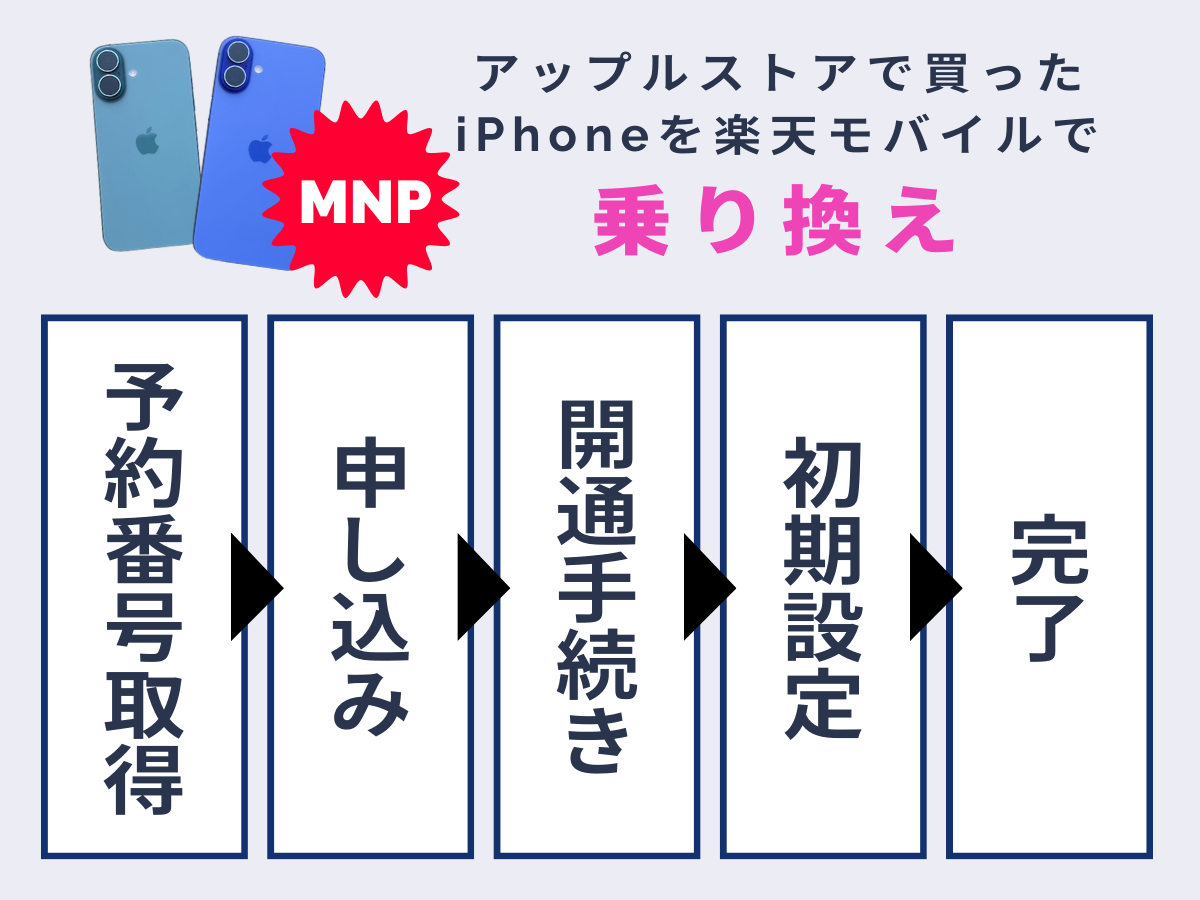
アップルストアで買ったiPhoneで楽天モバイルへ乗り換える手順を解説します。アップルストアの店舗またはオンラインショップでiPhoneを購入し、「申し込みの準備→楽天モバイルに申し込む→MNP開通手続き→初期設定→データ移行」の5ステップで楽天モバイルに乗り換えてください。
手続きへ進む前に、乗り換える際の注意点を確認しておきましょう。
- iPhoneの対応確認: 公式サイトの「ご利用製品の対応状況確認」で、お持ちのiPhoneが対応しているか必ず確認してください。
- SIMロック解除: アップルストアで購入したiPhoneはSIMフリーですが、以前に他社で購入したiPhoneの場合はSIMロック解除が必要な場合があります。
- SIMタイプ: アップルストアで販売中のiPhoneのうち、物理SIM(SIMカード)が使えるのはiPhone 16だけです。それ以外の機種は、申し込みのSIMタイプで「eSIM」を選んでください。
手順1:申し込みの準備・MNP予約番号の取得をする
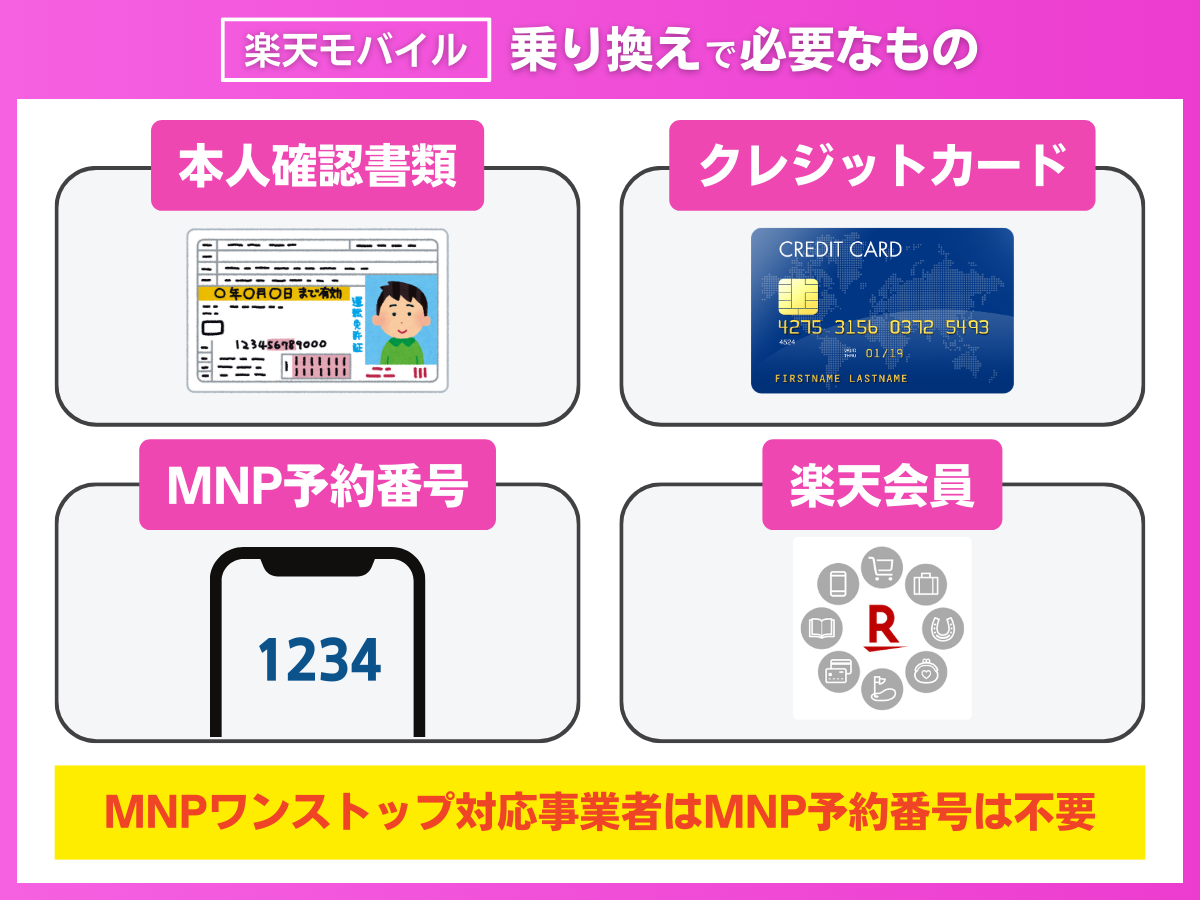
アップルストアで買ったiPhoneで楽天モバイルへ乗り換えるときには、以下のものを準備しましょう。
- 本人確認書類(運転免許証、マイナンバーカードなど)
- クレジットカード・銀行口座情報
- MNP予約番号
- 楽天ユーザーID・パスワード
新規契約と異なるのは、MNP予約番号が必要な点です。契約中の携帯電話会社の店舗や電話、WebサイトにてMNP予約番号を取得してください。
しかし、乗り換え元がMNPワンストップに対応している場合は、MNP予約番号の発行は必要ありません。MNPワンストップでは、乗り換え先の楽天モバイルのみで手続きが完了するため、手間や時間を省くことができます。
手順2:楽天モバイルに申し込む
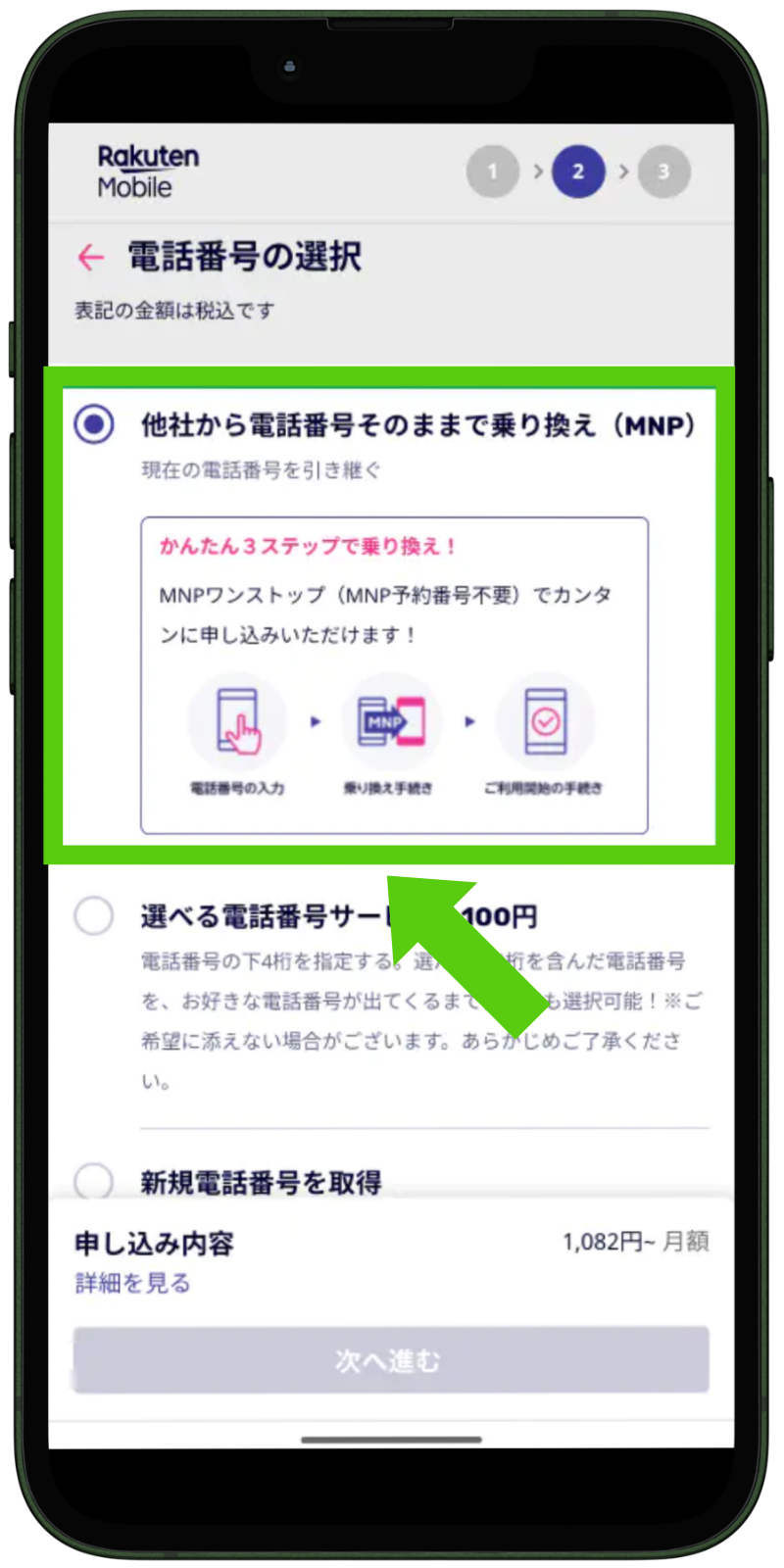
準備ができたら、楽天モバイル公式サイトから申し込みます。電話番号の選択画面で「他社から乗り換え(MNP)」を選ぶのを忘れないようにしましょう。
- STEP.楽天モバイル公式サイトにアクセスして「お申し込み」をタップ
- STEP.「プランを申し込む」をタップ
- STEP.必要なオプションの選択
通話かけ放題や留守番電話、割込通話など、追加したい機能・サービスにチェックを入れましょう。
- STEP.SIMタイプを選び「この内容で申し込みに進む」をタップ
SIMカードを選択した場合、申し込み完了から最短2日でSIMカードが届きます(審査や配送の状況によっては1週間ほどかかることもあります)。
- STEP.楽天会員のユーザーIDとパスワードを入力してログイン
- STEP.本人確認方法を選んで手続きする
「スマホでかんたん本人確認」「住民票の写し等を郵送して確認」「受け取り時に自宅で確認」から選び、画面の案内に従って進めます。
- STEP.「電話番号の選択」画面で「他社から乗り換え(MNP)」を選択
- STEP.支払い方法を選択選択したら「申し込む」をタップし、重要事項説明・利用規約を確認して「同意して申し込む」をタップしてください。
- 終了
手順3:MNP開通手続きをする
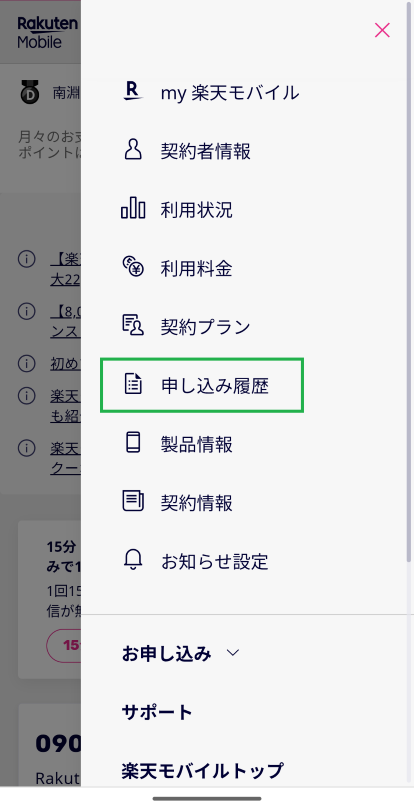
申し込み手続き完了のメールが届いたら、my 楽天モバイルから電話番号の引継ぎ(MNP)とMNP転入の手続きをおこないます。
- STEP.iPhoneのOSをアップデートする
「設定」アプリを開いて「一般」→「ソフトウェア・アップデート」→「ダウンロードしてインストール」をタップ
- STEP.my 楽天モバイルの「申し込み履歴」から「電話番号の引継ぎ(MNP)申請をする」をタップ
手続き完了メールが届き次第、my 楽天モバイルの「申し込み履歴」から電話番号の引継ぎ(MNP)を申請します。MNPワンストップで申請する場合は、乗り換え前に利用していたキャリアのID・パスワードが必要です。
- STEP.SIMカードが届いたら「申し込み履歴」から「MNP転入を開始する」をタップ

SIMカードなどの配送物がある場合は、届いてから手続きしてください。
- 終了
手順4:初期設定をする
SIMカードが手元に届いたら、古いAPN構成プロファイルの削除とSIMカードの設定をおこないます。
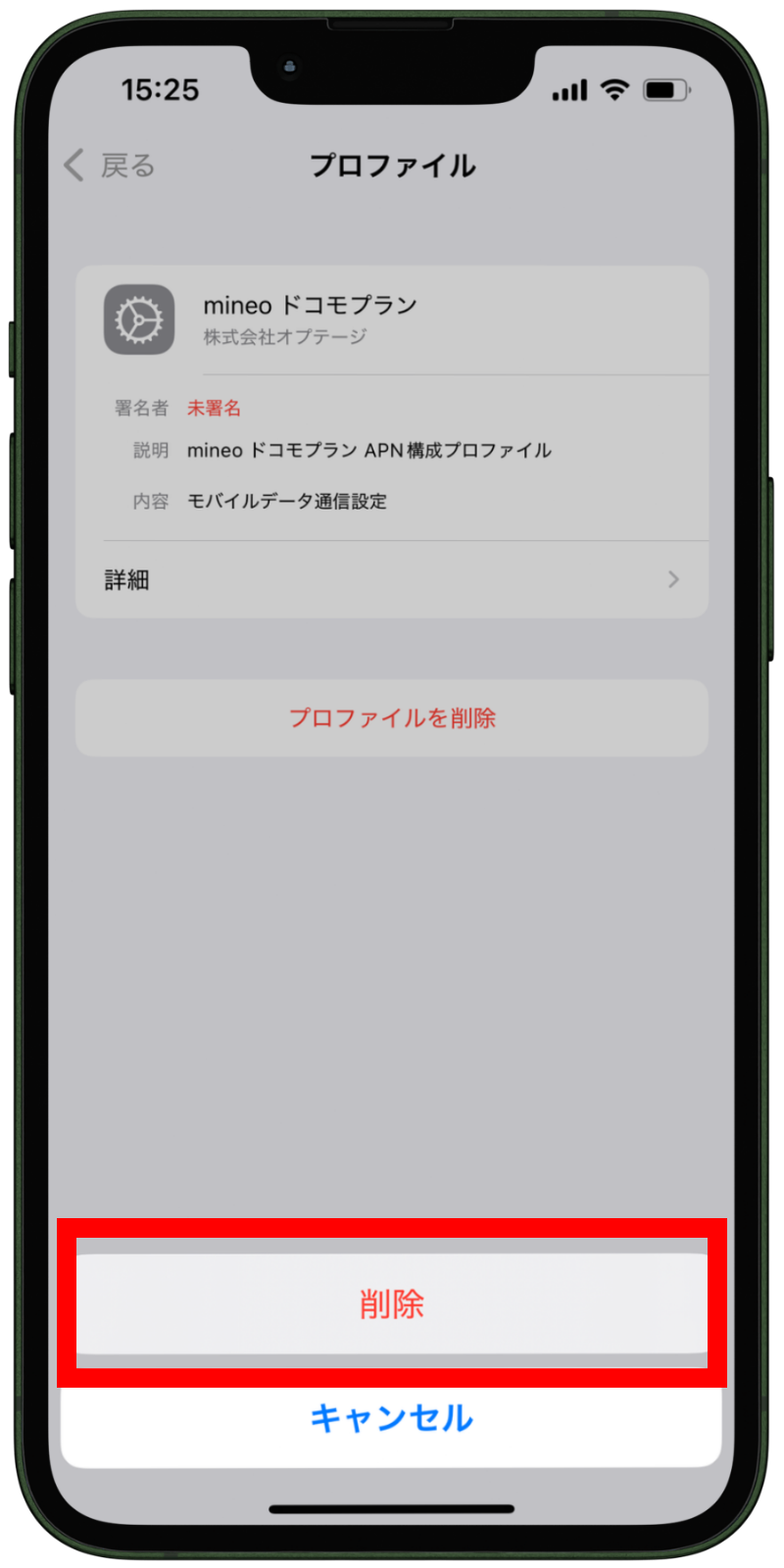
- STEP.APN構成プロファイルを削除楽天モバイル(ドコモ回線・au回線)、ワイモバイル、UQモバイル、IIJmio、LINEモバイル、mineoなどで使っていたiPhoneは、APN構成プロファイルを削除します。「設定」アプリを開きます。「一般」→「VPNとデバイス管理」→削除したいプロファイルを選択→「プロファイルを削除」を順にタップし、iPhoneのパスコードを入力して削除を実行してください。
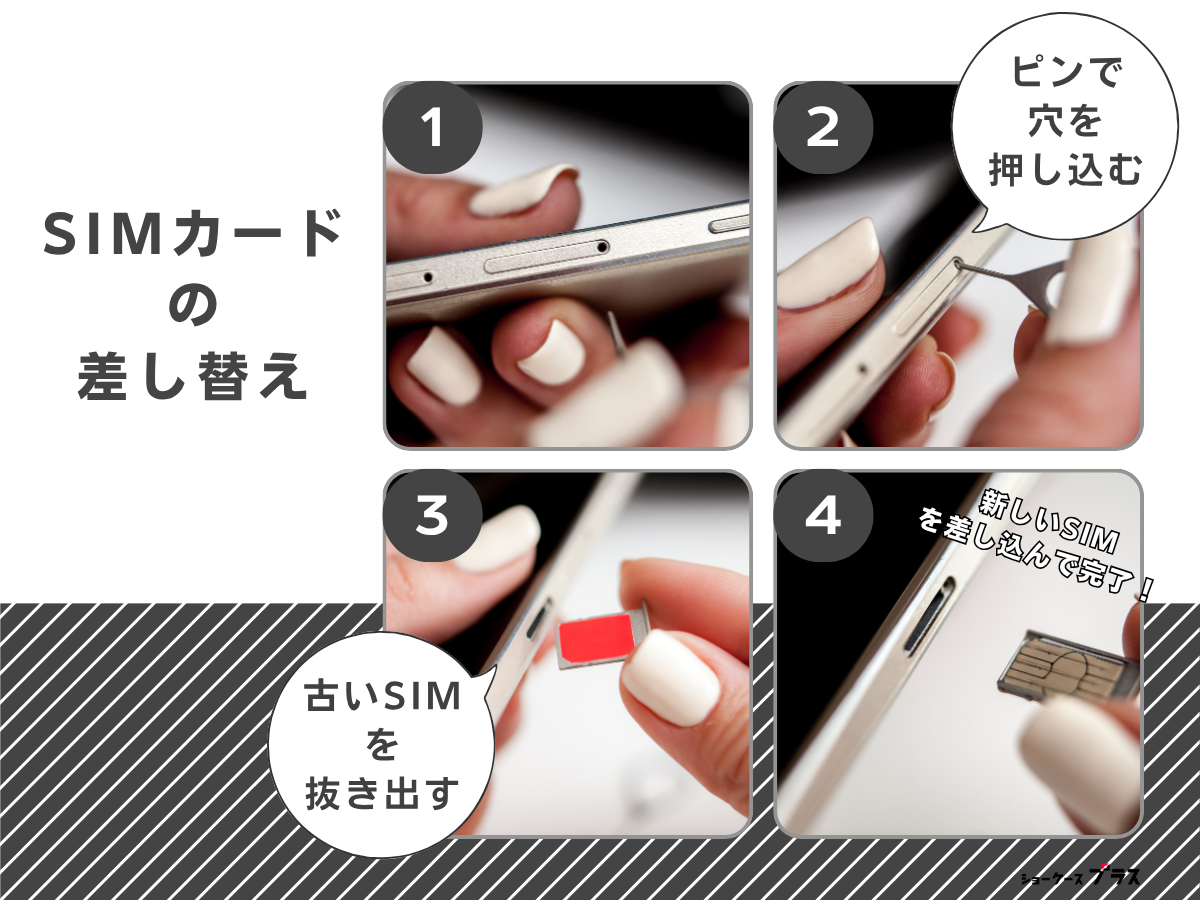
- STEP.SIMカードを設定するiPhoneの電源をオフにして、台紙から切り離したSIMカードをiPhoneに挿入します。

挿入後、電源をオンにすると「キャリア設定をアップデート」と表示されるので、「アップデート」をタップします。 - STEP.楽天モバイル回線の開通確認Wi-FiをOFFにし、アンテナマークの横に4Gまたは5Gの表示があれば、開通手続きは完了です。
- 終了
手順5:データを移行する
iCloudバックアップやクイックスタートなどを利用して、データを新しいiPhoneに移行しましょう。iPhoneからiPhoneへデータ移行するには、以下の3つの方法があります。
- クイックスタート:iPhone同士を近づけるだけで簡単にデータ移行できる
- iCloud:iCloudバックアップをONにしておくと、充電中かつWi-Fiにつながっていて画面がロックされているときに自動でバックアップされる
- パソコン(MacのFinder、WindowsのAppleデバイスアプリまたはiTunes):パソコンに保存したバックアップから移行できる
AndroidからiPhoneへデータ移行するときは、以下の方法で手続きを進めてください。
- 「iOSに移行」アプリ
- Googleドライブ
アップルストアで買ったiPhoneを楽天モバイルで機種変更する手順
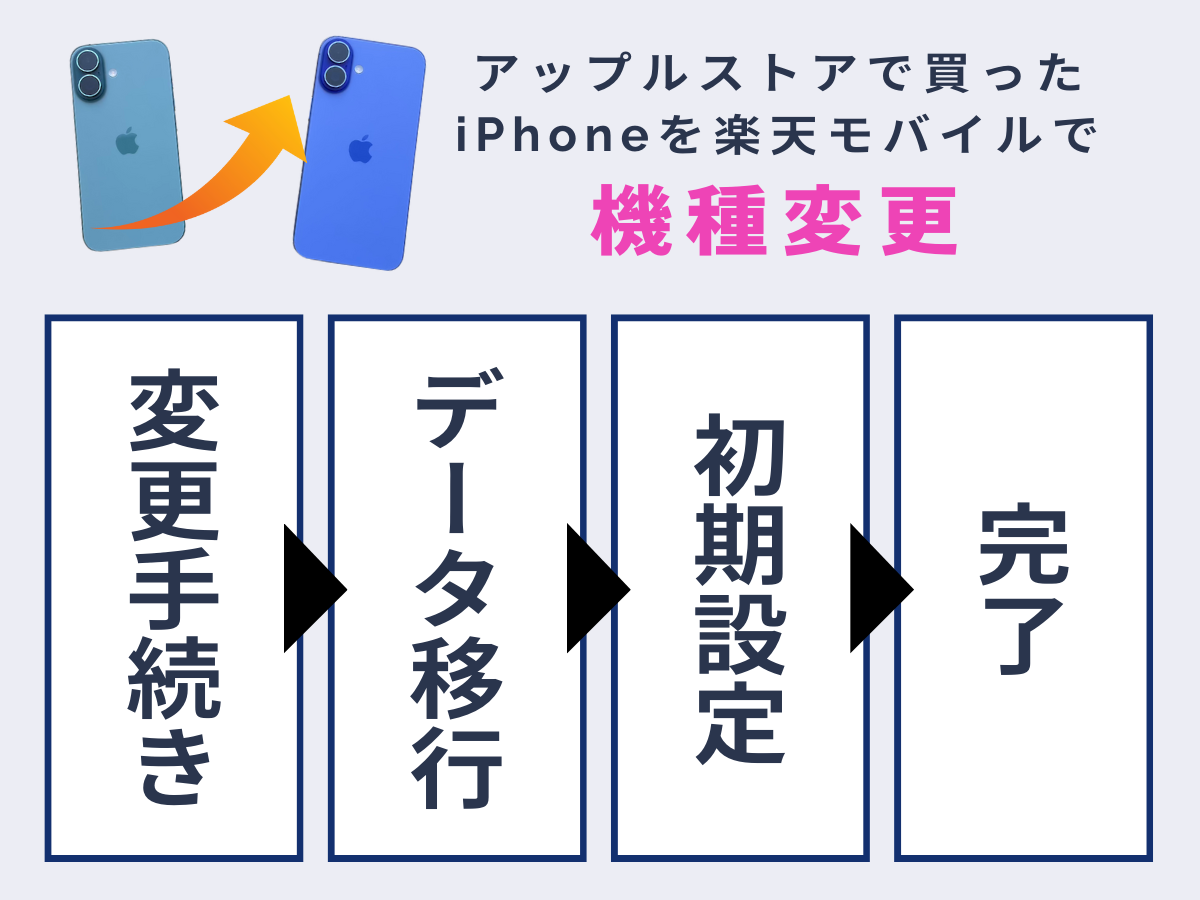
アップルストアで買ったiPhoneを楽天モバイルで機種変更する手順を解説します。手続きは「SIMの再発行→開通手続き→初期設定→データ移行」の4ステップです。
機種変更の手続きをする前に、以下の注意点を確認してください。
- iPhoneの対応確認: 公式サイトの「ご利用製品の対応状況確認」で、お持ちのiPhoneが対応しているか必ず確認してください。
- SIMロック解除: アップルストアで購入したiPhoneはSIMフリーですが、以前に他社で購入したiPhoneの場合はSIMロック解除が必要な場合があります。
- SIMタイプ: アップルストアで販売中のiPhoneのうち、物理SIM(SIMカード)が使えるのはiPhone 16だけです。それ以外の機種は、申し込みのSIMタイプで「eSIM」を選んでください。
手順1:SIMを再発行する
楽天モバイル公式サイトまたはアプリから、機種変更の手続きを行います。以下のケースに該当する場合は、SIMの再発行が必要です。
- SIMカード→eSIM
- eSIM→eSIM
- eSIM→SIM
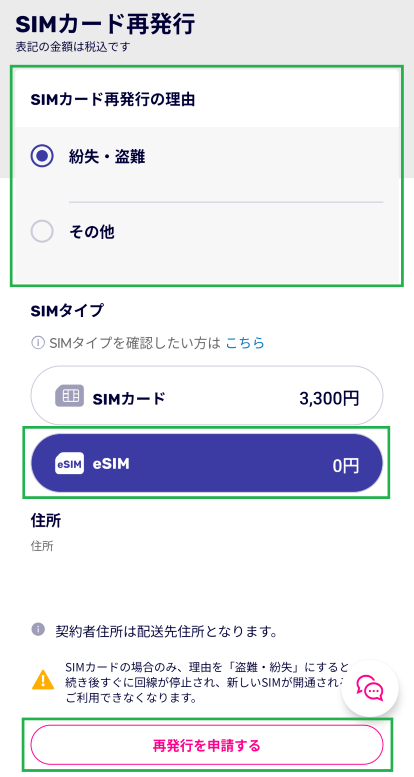
eSIMは手数料無料ですが、SIMカードの交換・再発行時は3,300円の手数料が発生します。
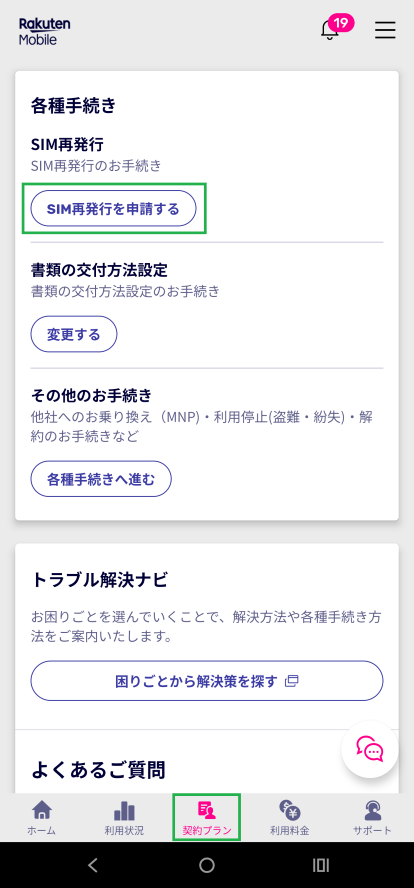
- STEP.SIM再発行を申請する
my 楽天モバイルのメニューから「契約プラン」→各種手続きの「SIM再発行を申請する」をタップしてください。

- STEP.再発行の理由とSIMを選択して「再発行を申請する」をタップ

- STEP.ワンタイムパスワードを入力して「認証する」をタップ
- STEP.申し込み内容の確認後、「確定する」をタップ
- 終了
手順2:開通手続きをする
SIMの再発行を申請したら、my 楽天モバイルから開通手続きをおこないます。
- STEP.iPhoneのOSをアップデートする
「設定」アプリを開いて「一般」→「ソフトウェア・アップデート」→「ダウンロードしてインストール」をタップ
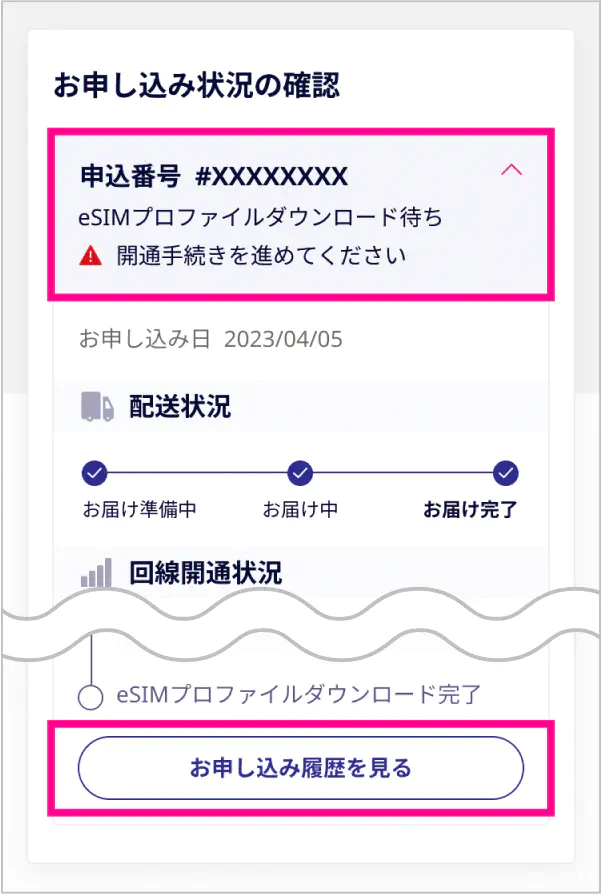
- STEP.my 楽天モバイルの申込履歴から申込番号をタップし、開通手続きに進む
申込履歴は、「お申し込み状況の確認」の「お申し込み履歴を見る」、または「契約プラン」→「申込履歴」の「一覧を見る」から開けます。eSIMの場合は「eSIM開通手続きに進む」をタップします。

- STEP.「開通手続きが完了しました」の表示を確認「開通手続き中」の画面でしばらく待機していると、画面上部に「開通手続きが完了しました」と表示されます。しばらく待っても表示されない場合は、電波環境の良い場所へ移動して様子を見てください。
- 終了
手順3:初期設定をする
開通手続きが終わったら、新しいiPhoneにSIMカードまたはeSIMを設定します。
- STEP.SIMカード/eSIMを設定するSIMカードの場合は、iPhoneの電源をオフにしてSIMカードを挿入します。
- STEP.【必要に応じて】キャリア設定をアップデートする「キャリア設定アップデート」と表示される場合があります。表示されたら「アップデート」をタップしましょう。
- STEP.楽天モバイル回線の開通確認Wi-FiをOFFにし、アンテナマークの横に4Gまたは5Gの表示があれば、開通手続きは完了です。
- 終了
手順4:データを移行する
iPhoneからiPhoneへデータ移行するには、クイックスタート・iCloudバックアップ・パソコンに保存したバックアップを利用する方法があります。
AndroidからiPhoneへ機種変更するときは、「iOSに移行」アプリやGoogleドライブへのバックアップを利用して、大事なデータを移行しましょう。
アップルストアのiPhoneは楽天モバイルでeSIM契約がおすすめ
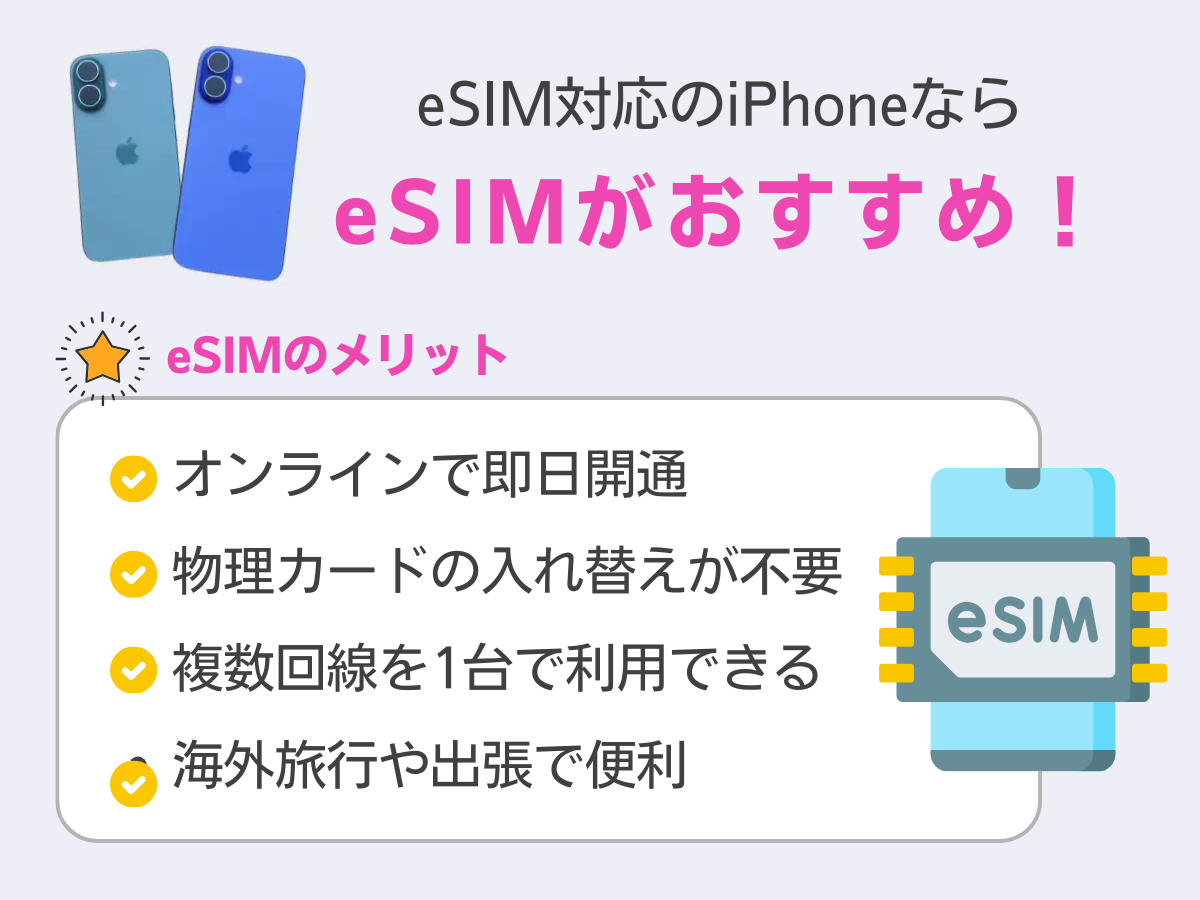
アップルストアで購入したiPhoneを楽天モバイルで利用する際は、eSIMを選択するのがおすすめです。
楽天モバイルへの申し込み後、必要な情報をダウンロード・設定するだけで、即時利用できるメリットがあります。ここでは、eSIMの契約と利用開始の手順を解説します。

楽天モバイルでeSIM契約する方法
楽天モバイルのeSIM契約は、先ほど紹介した手順とほぼ同じです。SIMタイプの選択画面で「eSIM」を選ぶだけですが、即日利用開始するには本人確認の選択で「スマホでかんたん本人確認」を選ぶ必要があります。
- STEP.楽天モバイル公式サイトにアクセスして「お申し込み」をタップ

- STEP.プラン・オプションを選択する


- STEP.「eSIM」を選択する

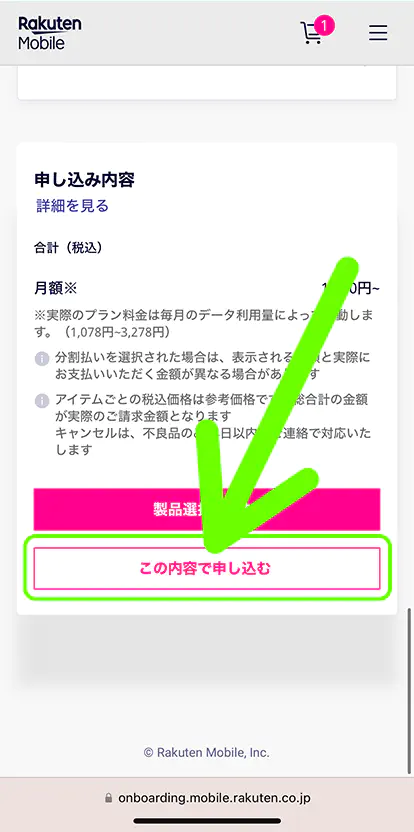
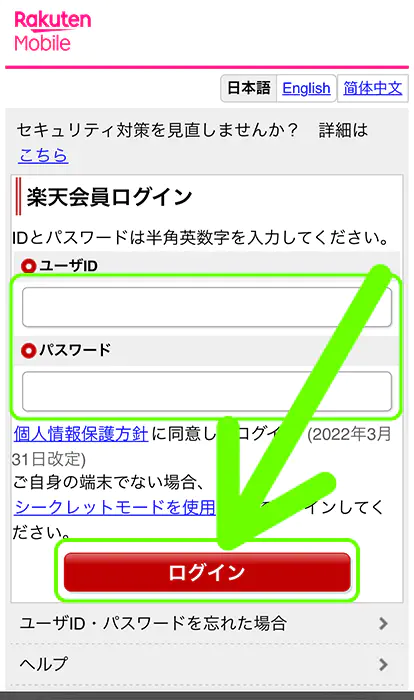
- STEP.「この内容で申し込みに進む」をタップして楽天にログイン

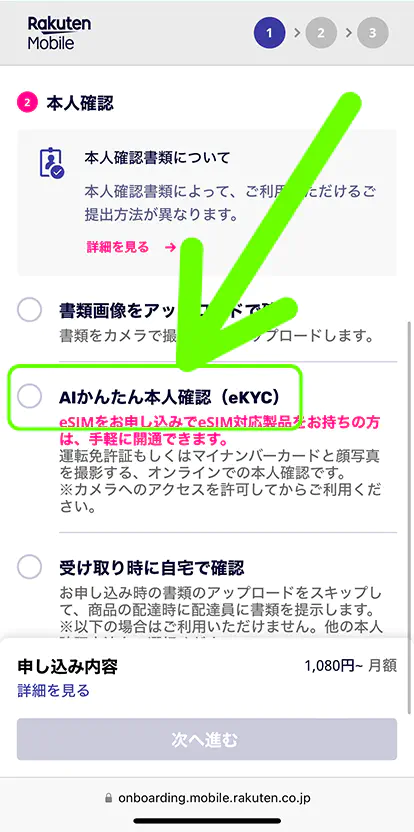
- STEP.本人確認で「スマホでかんたん本人確認」を選ぶ
スマホでかんたん本人確認は、マイナンバーカードや運転免許証のICチップをスマホで読み取る本人確認の方法で、最短3分で開通できます(Rakuten Linkアプリが必要です)。
- STEP.画面の指示に従って手続きを進める
- 終了
nanoSIM(物理SIM)からeSIMに切り替える手順
現在、楽天モバイルのnanoSIMを利用中の場合、my 楽天モバイルから簡単にeSIMへの切り替えができます。
- STEP.my 楽天モバイルにログイン

- STEP.メニューから「契約プラン」「SIM再発行を申請する」をタップ
- STEP.再発行の理由と「eSIM」を選択して「再発行を申請する」をタップ
- STEP.ワンタイムパスワードを入力し「認証する」をタップ
- STEP.申し込み内容の確認後、「確定する」をタップ
- 終了
eSIMの利用開始手順
eSIMを契約したあとは、Rakuten Link アプリ(my 楽天モバイルの機能が入っています)から利用を開始するための設定をおこないましょう。my 楽天モバイル アプリは2026年8月5日で提供が終わり、機能はRakuten Link アプリに移っています。アプリダウンロードはこちらです。


ここでは、Rakuten Link アプリからeSIMを申し込んだ際の手順を解説します。
- STEP.申し込み完了後に表示される画面から「設定・確認画面へ進む」をタップ
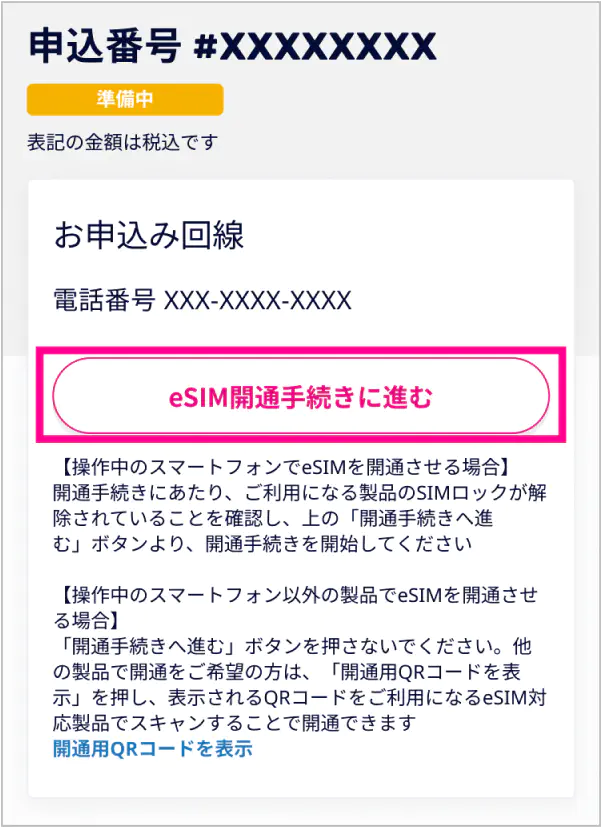
- STEP.申し込み履歴から「申込番号」「開通手続きへ進む」をタップ
申し込み後に本人確認の審査があり、審査が終わってから画面を更新すると「開通手続きへ進む」のボタンが表示されます(スマホでかんたん本人確認なら最短3分)。

- STEP.「続ける」をタップ

- 「モバイル通信プランを追加」をタップモバイル通信プランの名称やデフォルト回線などの確認画面が表示されるので、該当のものを選択して「続ける」をタップしてください。
- 「開通手続きが完了しました」と表示される
- 終了
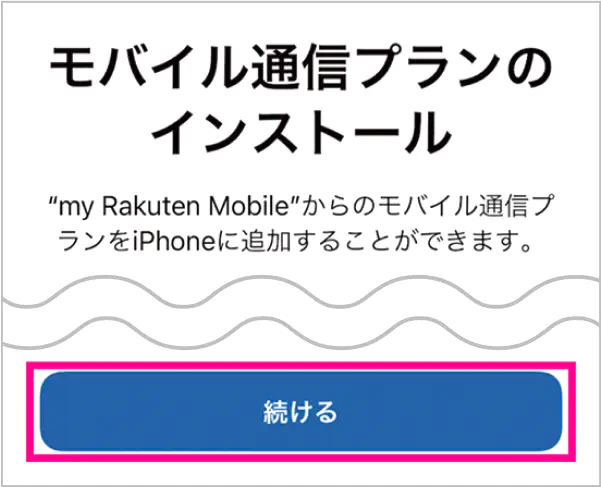
以上でeSIMの開通手続きは完了です。Wi-FiをOFFにして通信できることを確認しましょう。
アップルストアで買ったiPhoneを楽天モバイルで使うためのAPN設定手順
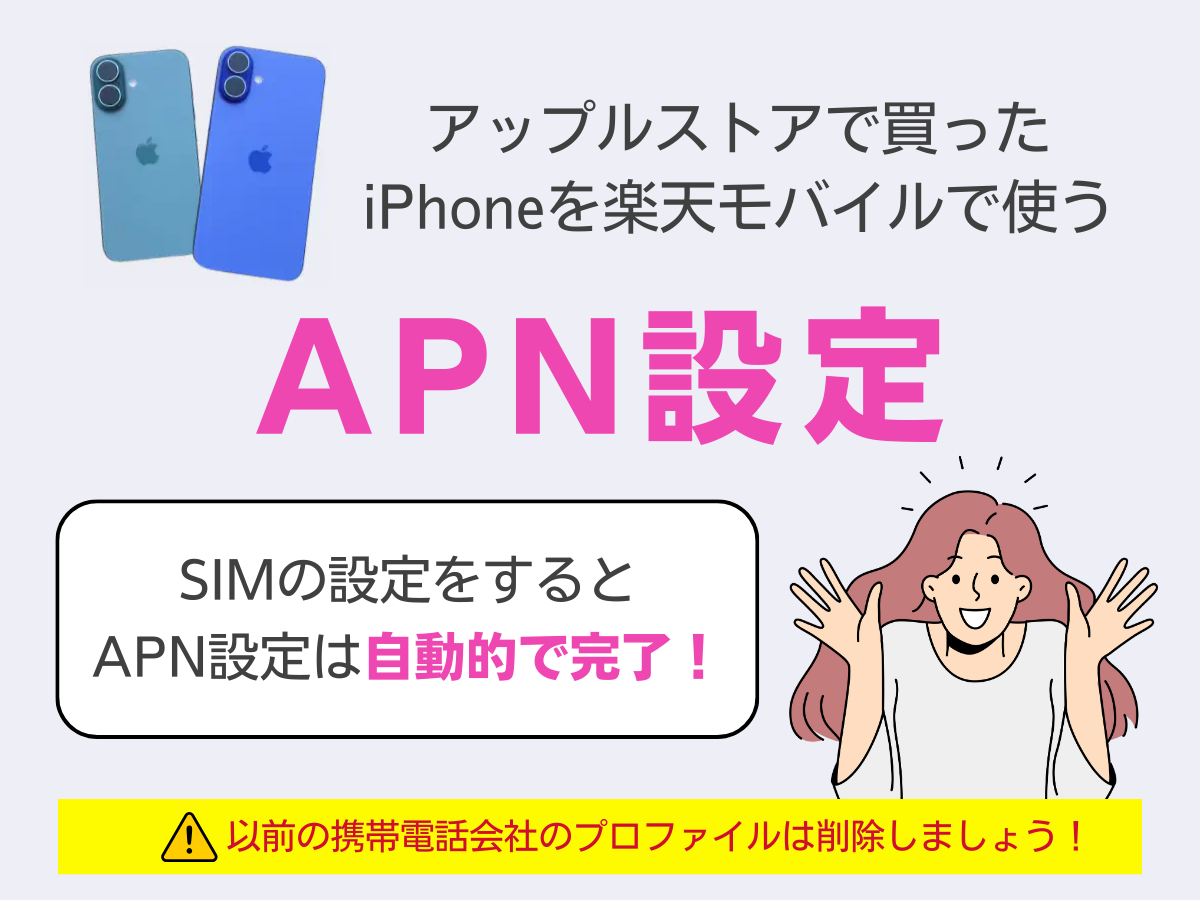
アップルストアで購入したiPhoneを楽天モバイルで利用する際、SIMカードまたはeSIMを設定すると、自動的にAPN設定が完了します。手動設定や、プロファイルのダウンロードは必要ありません。
ただし、以前の携帯電話会社のプロファイルをインストールしたままの場合は削除してください。プロファイルの削除方法は以下の通りです。
- STEP.iPhoneの設定アプリを開く
- STEP.「一般」を選択
- STEP.「VPNとデバイス管理」を選択
- STEP.削除したいプロファイルを選択
- STEP.「プロファイルを削除」をタップ
- STEP.iPhoneのパスコードを入力
- STEP.画面の指示に従って削除し、構成プロファイルが削除されたことを確認する
- 終了
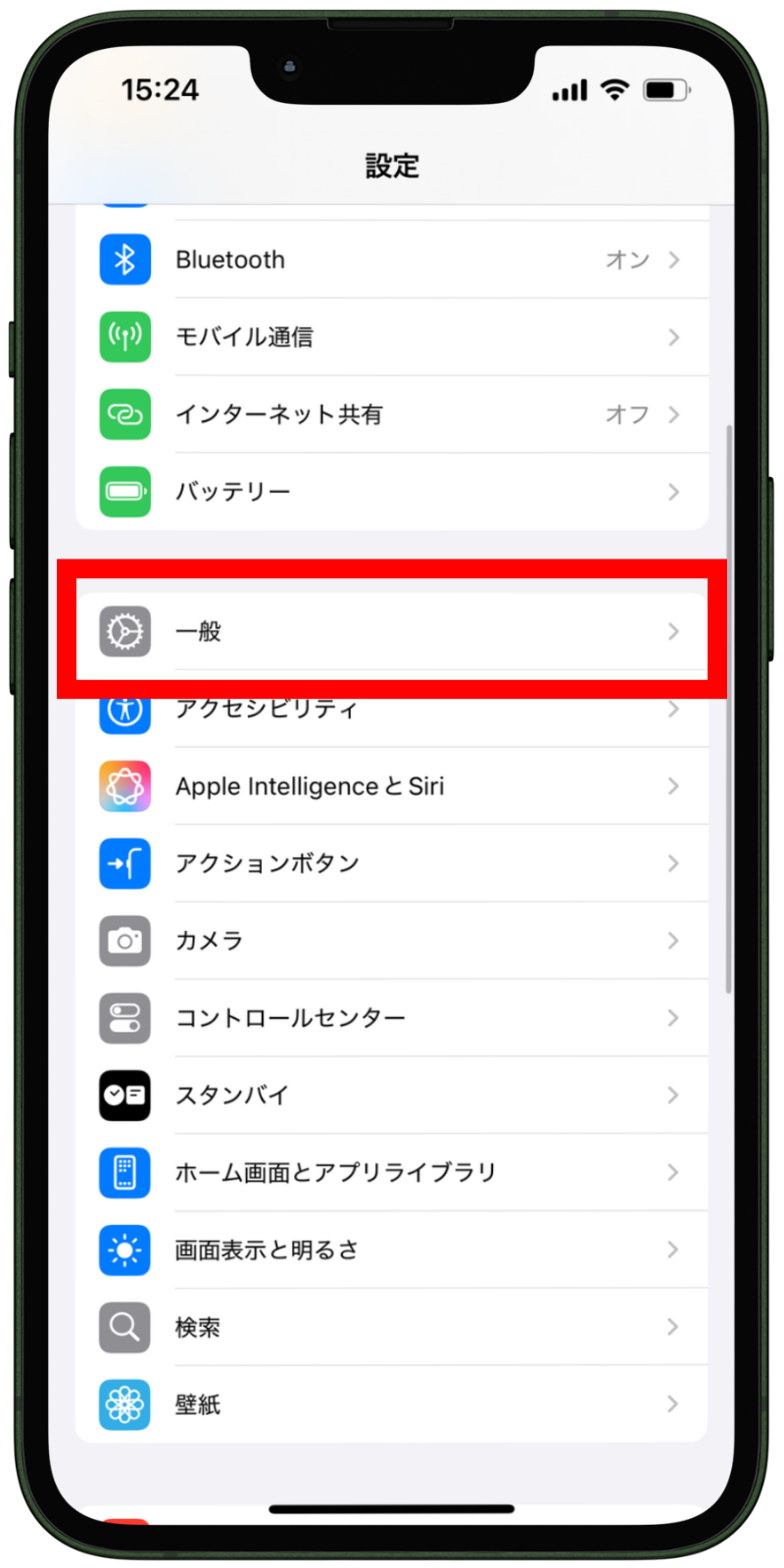
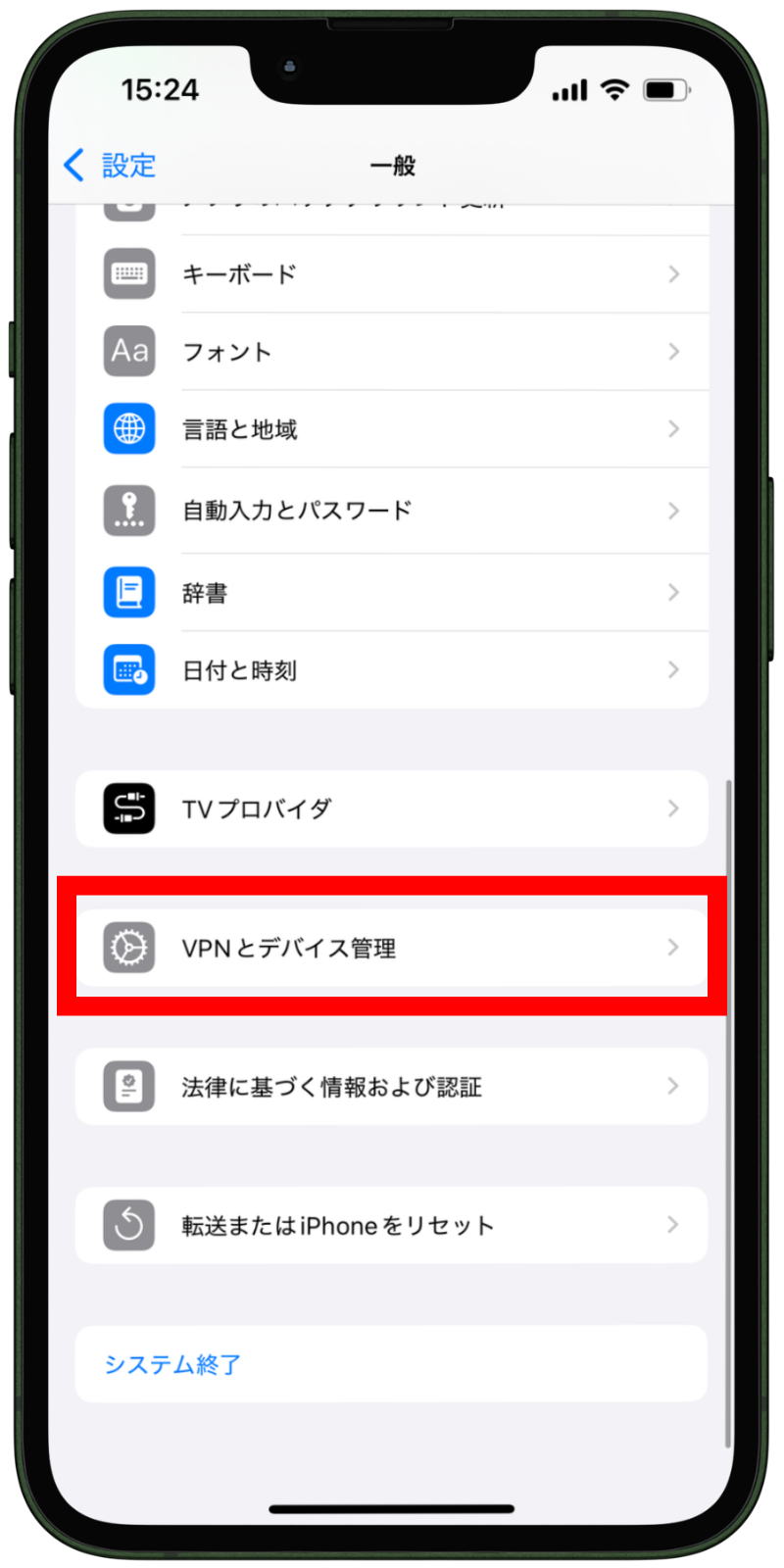
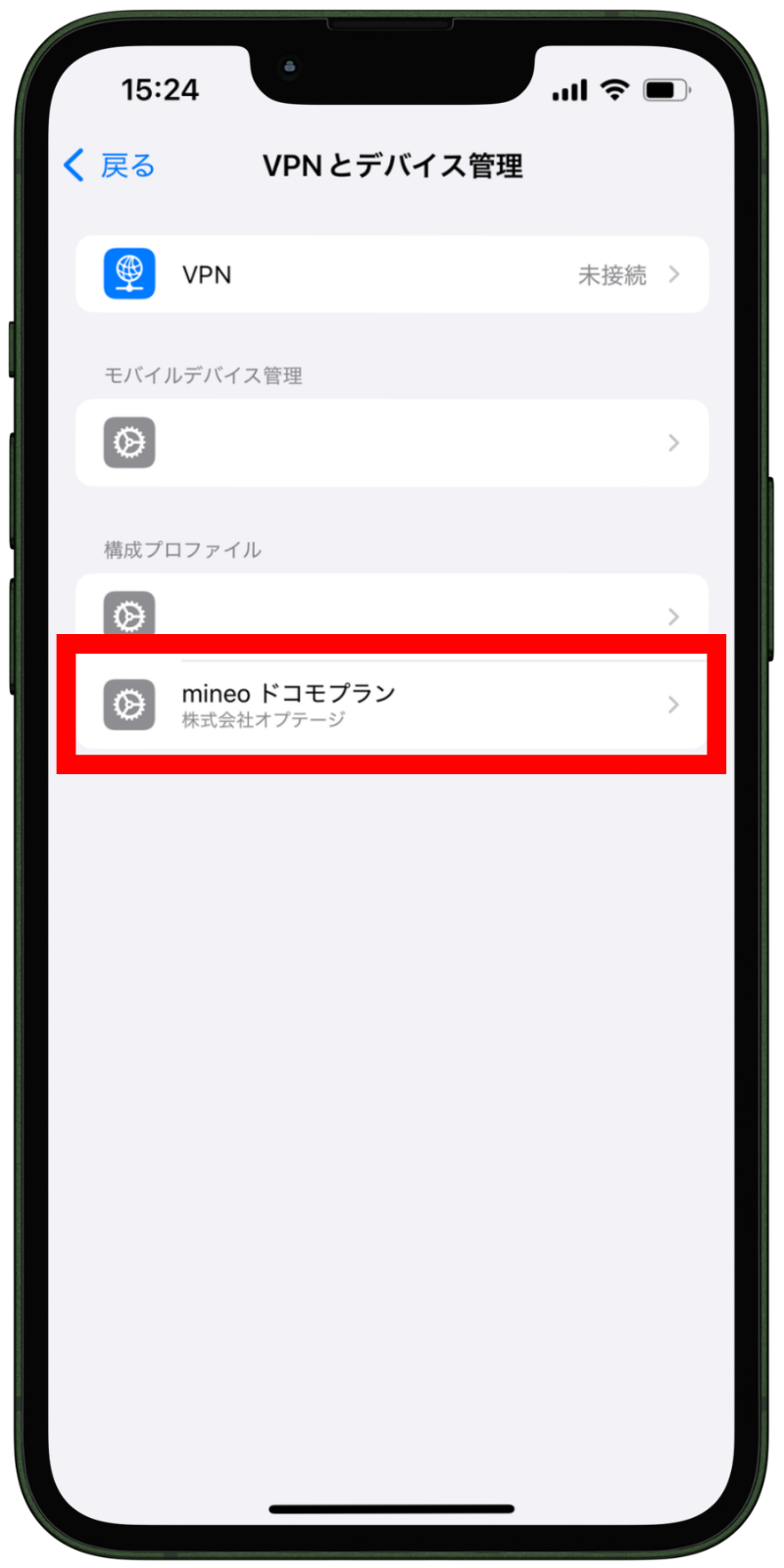
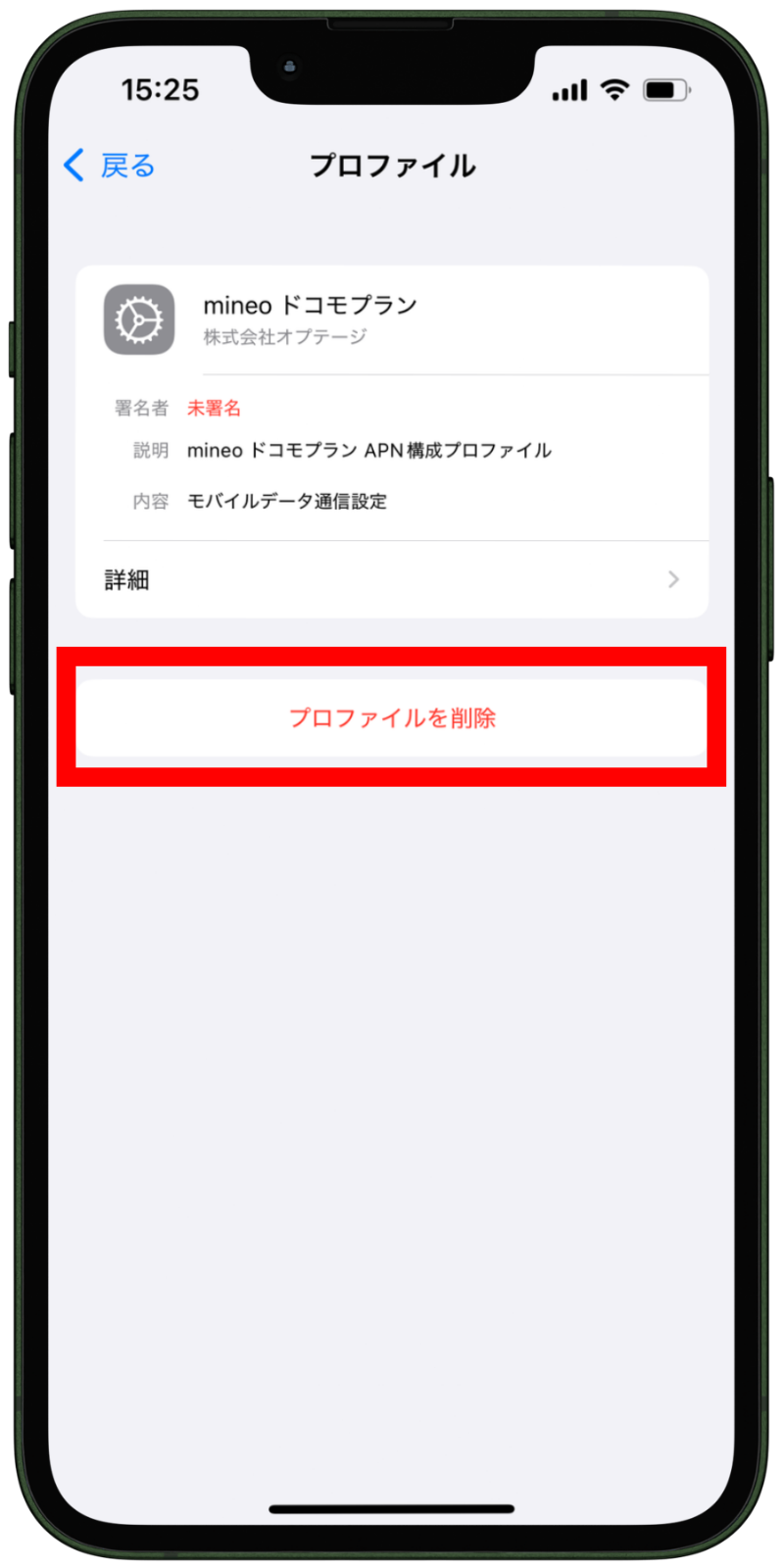
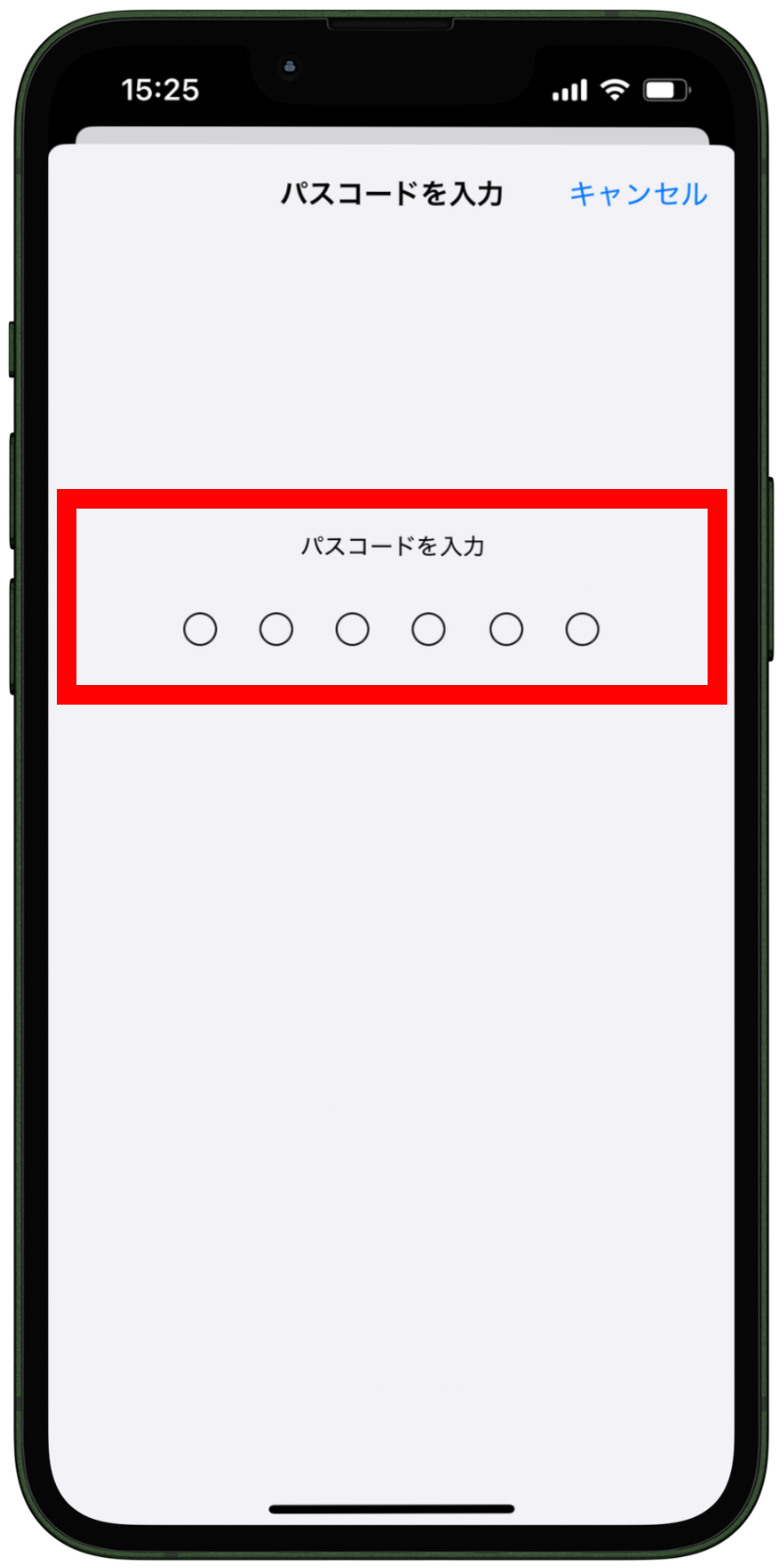
APN設定や開通手続きの前にプロファイルを削除しておくと、スムーズに手続きが進みます。
アップルストアで買ったiPhoneを楽天モバイルで使うメリット5つ
楽天モバイルでiPhoneを利用する場合、モデルや支払い方法によっては、楽天モバイルで端末をセット購入するよりもアップルストアで本体のみを購入し、楽天モバイルでは「SIMのみ」を契約する方がお得で便利なケースがあります。
iPhone 18 ProシリーズやiPhone17・iPhone16のように端末価格がアップルストアの方が安いモデルがあるだけでなく、最新機種の在庫の豊富さや柔軟な返品・分割払い制度など、アップル公式ストアならではの強力なメリットが存在します。ここからは、アップルストアでiPhoneを購入して楽天モバイルで使う5つの具体的なメリットについて、1つずつ詳しく解説していきます。
iPhoneの通常価格はモデルによってアップルストアが安い場合も
アップルストアでiPhoneを購入するメリットの一つは、モデルによっては通常価格が楽天モバイルより安いことです。2026年9月、Appleが「iPhone 18 Pro」シリーズの発表にあわせて現行モデルの価格を改定し、iPhone 17 Pro・iPhone 17 Pro Max・iPhone 16 Plusはアップルストアでの取り扱いが終了しました。9月18日に発売されたiPhone 18 Pro・iPhone 18 Pro Maxと、現行のiPhone17・iPhone Air・iPhone17e・iPhone16を例に、アップルストアと楽天モバイルでの通常価格を比較してみました。
| 機種 | 容量 | アップルストア | 楽天モバイル | 差額 |
|---|---|---|---|---|
| iPhone 18 Pro Max | 256GB | 239,800円 | 288,900円 | 49,100円 |
| iPhone 18 Pro | 256GB | 219,800円 | 255,900円 | 36,100円 |
| iPhone Air | 256GB | 189,800円 | 185,900円 | -3,900円 |
| iPhone 17 | 256GB | 159,800円 | 176,800円 | 17,000円 |
| iPhone 17e | 256GB | 124,800円 | 133,400円 | 8,600円 |
| iPhone 16 | 128GB | 139,800円 | 156,700円 | 16,900円 |
iPhone17はアップルストアの方が17,000円、iPhone17eは8,600円、iPhone16は16,900円安くなっています。一方でiPhone Airだけは楽天モバイルの方が3,900円安くなっています。新しいiPhone 18 Pro・iPhone 18 Pro Maxは、アップルストアの方がそれぞれ36,100円・49,100円安く、通常価格だけで見ればどちらが安いかはモデル次第です。また、楽天モバイルでキャンペーンを実施している場合は、通常価格の差以上にアップルストアより安く購入できる可能性が高いです。
なお、10月23日に発売される折りたたみのiPhone Duoは、Apple Storeオンラインの通信キャリア割引の対象に楽天モバイルが含まれていません。Apple Storeで買うか楽天モバイルで買うかの考え方は、楽天モバイルでiPhone Duoを予約する方法の価格の項目でまとめています。
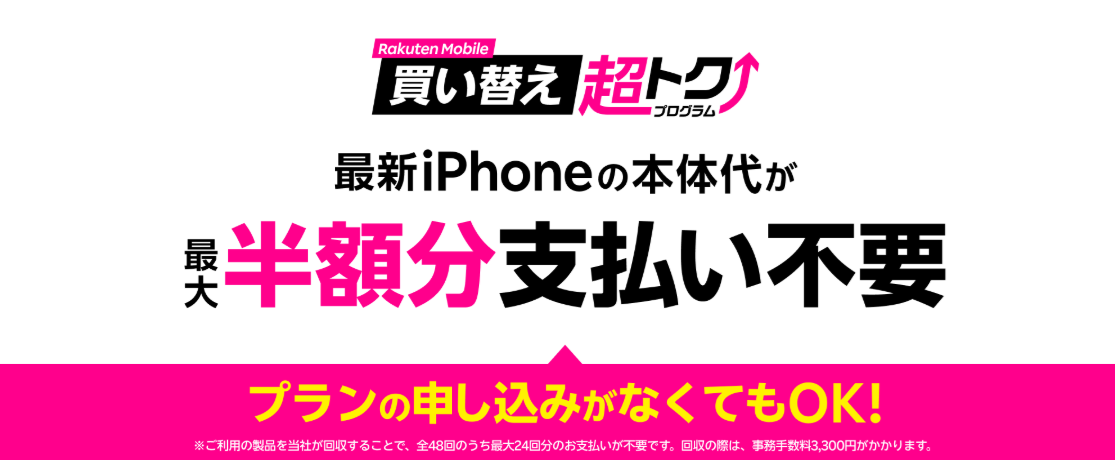
たとえば、「楽天モバイル買い替え超トクプログラム」では、iPhoneを48回払いで購入し、24回の支払い完了後に端末を返却すると残債が免除されます。iPhoneの価格が最大半額分支払い不要になるお得なキャンペーンです。
つまり、キャンペーン実施中は楽天モバイル、一括払いで購入する人はアップルストアから購入した方がお得といえます。
楽天モバイルで在庫切れのモデル・容量が手に入りやすい
アップルストアでは、楽天モバイルで在庫切れになったiPhoneも、たいていの場合は在庫があります。また、アップルのオンラインストア限定で、キャンセルや返品などで戻ってきたiPhoneを整備した「認定整備済製品」を購入できます。
型落ちモデルが販売されている場合が多いため、欲しいiPhoneが楽天モバイルになくても、アップルストアなら見つかるかもしれません。欲しいiPhoneのカラー・容量の在庫がないときは、アップルストアから購入すると良いでしょう。
商品受け取り14日以内なら返品可能
アップルストアで購入した商品は、受け取りから14日以内なら返品可能です。故障や傷・汚れがなければ、開封済みでも返品を受け付けてくれます。
一方で、楽天モバイルは、製品の返品を受け付けていません。契約から8日間利用できる「初期契約解除」の制度はありますが、対象となるのはSIMのみでスマホ本体やアクセサリーの返品はNGとなっています。
初めてiPhoneを持つ人で、お試しで使ってみたい場合には、アップルストアで購入する方が安心できるでしょう。
無金利の分割払いが利用できる
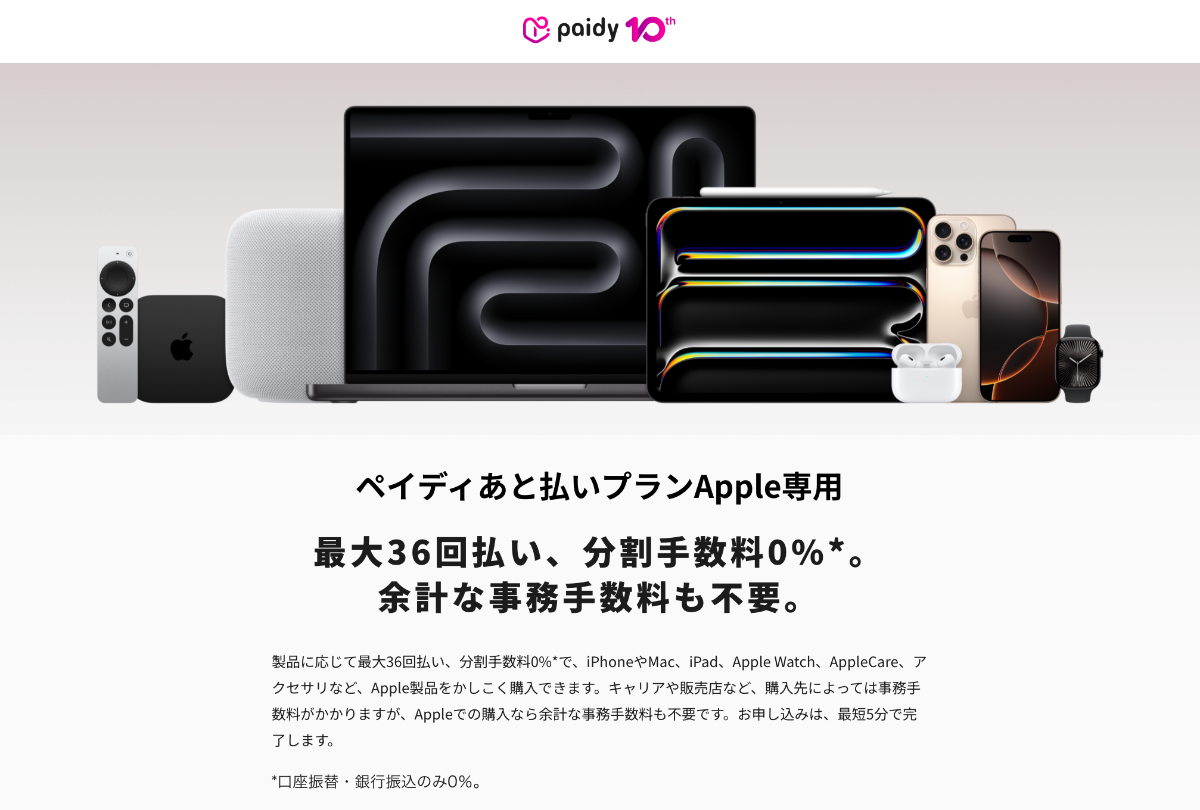
画像引用元:ペイディあと払いプランApple専用|Paidy
アップルストアには「ペイディあと払いプランApple専用」というサービスがあります。製品を無金利の最大36回払いで購入できるあと払いサービスで、申し込み手数料や月額利用料がかかりません。
iPhoneが高くて購入をためらっている人は、月々の負担を抑える方法の一つとして利用してみてください。ペイディアプリから申し込むと審査が実施され、利用可能額が決定します。
申し込みから登録完了までは最短5分と短時間なので、手軽に申し込みができますよ。
お得な下取りが利用できる
アップルストアと楽天モバイルでは、古いiPhoneを下取りに出せます。下取り価格はモデルによって異なりますが、アップルストアの方が下取り額は高めです。
| 機種 | アップルストア | 楽天モバイル |
|---|---|---|
| iPhone 17 Pro Max | 最大172,000円 | 価格一覧に掲載なし |
| iPhone 17 Pro | 最大141,000円 | 価格一覧に掲載なし |
| iPhone Air | 最大101,000円 | 価格一覧に掲載なし |
| iPhone 17 | 最大101,000円 | 価格一覧に掲載なし |
| iPhone 16 Pro Max | 最大129,000円 | 最大99,710円 |
| iPhone 16 Pro | 最大119,000円 | 最大75,440円 |
| iPhone 16 Plus | 最大92,000円 | 最大62,360円 |
| iPhone 16 | 最大92,000円 | 最大57,760円 |
| iPhone 16e | 最大76,000円 | 最大49,180円 |
| iPhone 15 Pro Max | 最大95,000円 | 最大66,340円 |
| iPhone 15 Pro | 最大82,000円 | 最大54,880円 |
| iPhone 15 Plus | 最大65,000円 | 最大44,960円 |
| iPhone 15 | 最大65,000円 | 最大40,080円 |
| iPhone 14 Pro Max | 最大74,000円 | 最大44,500円 |
| iPhone 14 Pro | 最大67,000円 | 最大36,500円 |
| iPhone 14 Plus | 最大48,000円 | 最大25,500円 |
| iPhone 14 | 最大48,000円 | 最大24,900円 |
| iPhone SE(第3世代) | 最大19,000円 | 最大5,100円 |
| iPhone 13 Pro Max | 最大58,000円 | 最大23,630円 |
| iPhone 13 Pro | 最大50,000円 | 最大21,440円 |
| iPhone 13 | 最大37,000円 | 最大14,700円 |
| iPhone 13 mini | 最大30,000円 | 最大11,870円 |
| iPhone 12 Pro Max | 最大41,000円 | 最大16,820円 |
| iPhone 12 Pro | 最大31,000円 | 最大13,400円 |
| iPhone 12 | 最大24,000円 | 最大9,890円 |
| iPhone 12 mini | 最大16,000円 | 最大3,950円 |
| iPhone SE(第2世代) | 最大8,000円 | 最大1,470円 |
下取り価格は、最大容量の良品価格です。iPhone 17シリーズとiPhone Airは、楽天モバイルの下取り価格一覧に載っていないため、アップルストアでのみ下取り額を確認できます(2026年10月16日時点)。買い替えで古いiPhoneが不要になるなら、下取りサービスを利用して、新しいiPhoneをお得に購入しましょう。
アップルストアで買ったiPhoneを楽天モバイルで使うデメリット3つ
アップルストアでのiPhone購入は価格や在庫の面で非常に魅力的ですが、一方で楽天モバイル公式で購入しないことによる「キャリア独自のサポートやポイント特典が一部受けられない」といったデメリットも存在します。
たとえば、貯まっている楽天ポイントを端末代金に充てたり、楽天モバイルの特定の端末保証サービスに加入したりすることができないなど、決済方法や購入後の補償においていくつかの注意点があります。メリットだけでなく、ご自身の使い方において問題がないか、これから解説する3つのデメリットもしっかりと確認しておきましょう。
アップルストアの買い替えオプションはiPhone 18 Pro・iPhone 17・iPhone Airなどに限定
画像引用元:楽天モバイル買い替え超トクプログラム(iPhone・Android)|楽天モバイル
アップルストアでは、「iPhone 36か月分割払いオファー」が提供されています。これは「ペイディあと払いプランApple専用」を利用して金利0%の36回払いで購入し、24回目の支払い後に元のiPhoneを下取りに出して新しいiPhoneへ買い替えると、残りの支払い(12回分)が不要になる仕組みです。
しかし、Apple公式サイトによると、この36回払いオファーの対象は「iPhone 18 Pro」「iPhone 18 Pro Max」「iPhone 17」「iPhone Air」「iPhone Duo」(2026年10月23日発売予定)のみに限定されており、iPhone 17eやiPhone 16などは対象外(通常の分割払いのみ)となっています。
一方で、楽天モバイルの「買い替え超トクプログラム」は、最新のiPhone 18 Proシリーズはもちろん、アップルストアでは対象外のiPhone 17eやiPhone 16も対象です。特にiPhone 17e(256GB)は、他社からの乗り換え(MNP)で同プログラムを利用すると、2年間の支払総額が実質24円(月額1円×24回)という非常に強力なキャンペーンが実施されています。
そのため、2年ごとの買い替えを前提とするなら、対象機種が広く実質価格も抑えられる楽天モバイルの方が、多くのユーザーにとってお得な選択肢となります。
対象外の楽天端末保証サービスがある
アップルストアと楽天モバイルでは、以下の端末保証サービスを提供しています。
| 端末保証サービス | 保証内容 | 月額料金 |
|---|---|---|
| 【Apple】 AppleCare+ 盗難・紛失プラン | 過失や事故による損傷の修理 利用回数の制限なし 盗難・紛失の保証は1年に2回まで | 1,340円~2,980円 |
| 【楽天】 持ち込みスマホあんしん保証 | 破損・全損・水没時に新品同等の機種と交換 | 715円~1,309円 |
| 【楽天】 スマホ交換保証プラス & 家電補償 | 故障・紛失時に新品同等の機種と交換 家電の修理保証 | 980円~1,650円 |
| 【楽天】 故障紛失保証 with AppleCare Services & iCloud+ | Appleのサポート Appleの修理サービス 盗難紛失保証 | 1,800円~2,200円 |
アップルストアで買ったiPhoneの場合、楽天モバイルの端末保証の中で加入できるのは、「持ち込みスマホあんしん保証」のみです。「スマホ交換保証プラス&家電補償」と「故障紛失保証 with AppleCare Services & iCloud+」は、アップルストアで買ったiPhoneは対象外となります。
また、盗難・紛失保証を含むサービスを比べると、Appleの「AppleCare+ 盗難・紛失プラン」は月1,340円~2,980円、楽天モバイルの「スマホ交換保証プラス&家電補償」は月980円~1,650円です。iPhone 18 Pro・iPhone 18 Pro Max・iPhone Airでは、Appleが月1,940円、楽天モバイルが月1,580円と、上位モデルほどAppleの端末保証の方が高くなる傾向があります。最安値でiPhoneを利用したい人にとっては、デメリットになるかもしれません。
楽天モバイルのポイントは利用不可
アップルストアでiPhoneを購入する際は、楽天ポイントを利用できません。機種変更のために楽天ポイントを貯めていた場合、楽天モバイルからiPhoneを購入した方が安くなるかもしれません。
購入時に楽天ポイントの利用を考えている人は、ポイント利用後の価格を比較したうえで購入先を決めましょう。
アップルストアで買ったiPhoneを楽天モバイルで使う際の注意点
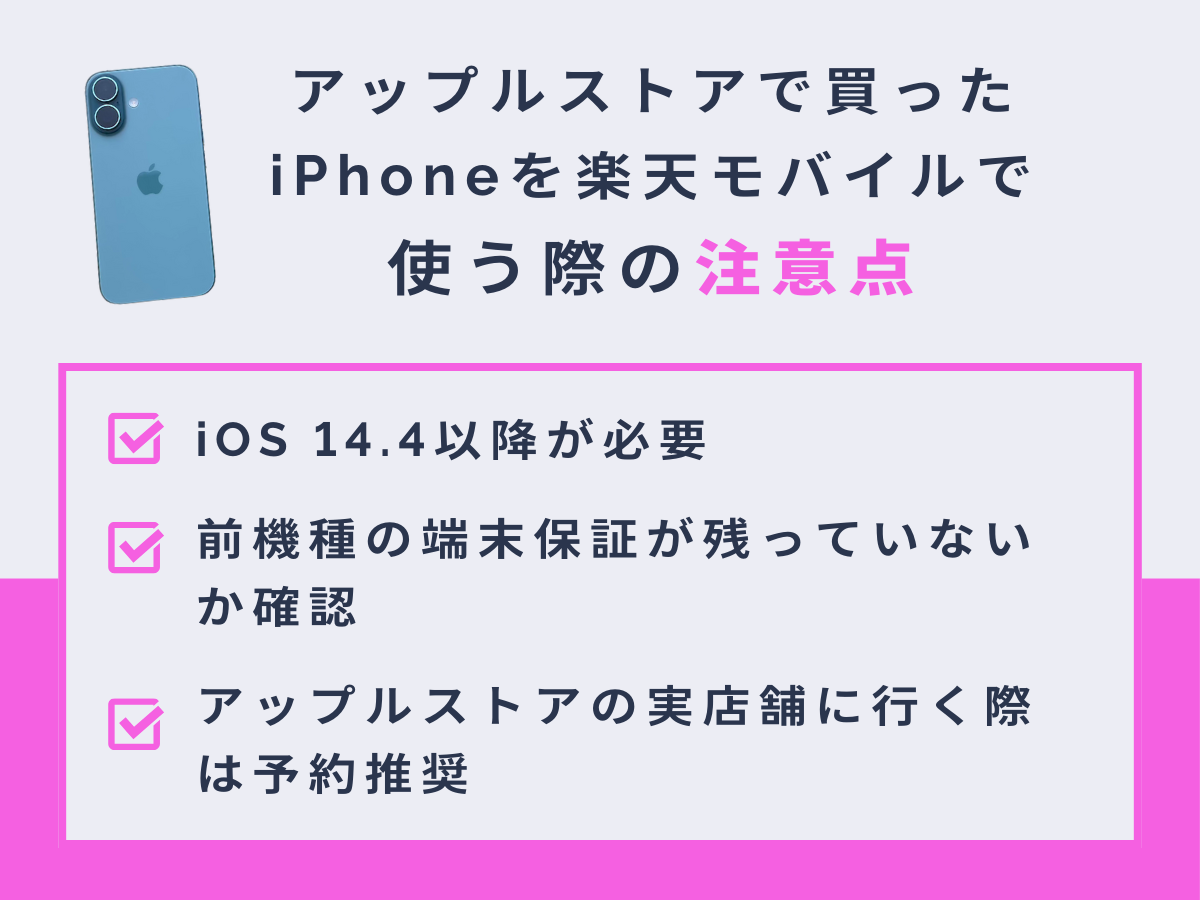
最後に、アップルストアで買ったiPhoneを楽天モバイルで使う際の注意点を解説します。
- OSのアップデートが必要
- 前機種の端末保証が残っていないか確認
- アップルストアの実店舗に行く際は予約推奨
OSのアップデートが必要
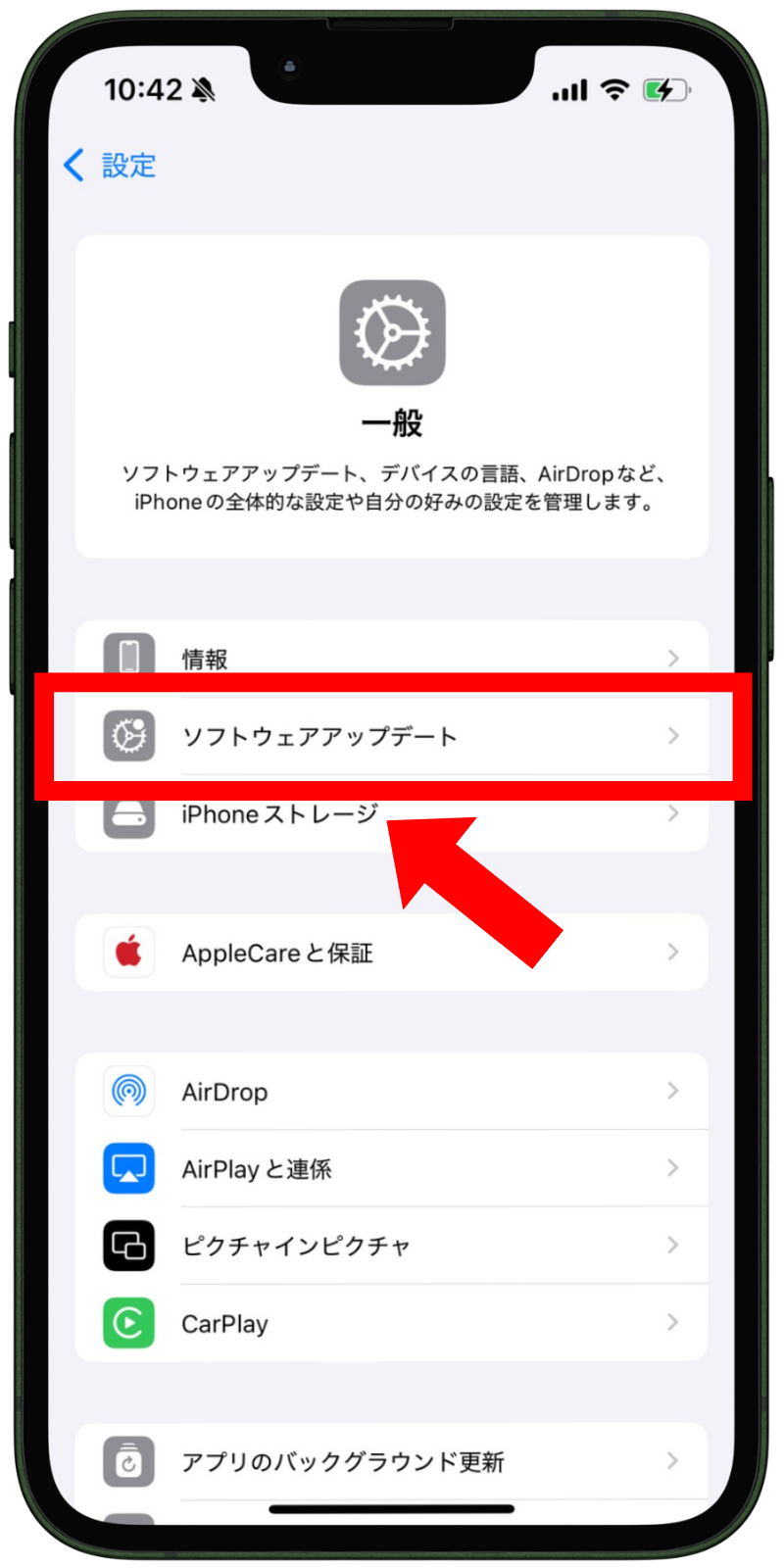
アップルストアで販売中のiPhoneは最新のiOSが搭載され、そのまま楽天モバイルで利用可能です。一方で、すでに使っているiPhoneを楽天モバイルで利用する場合には、iOS 14.4以降になっているか確認する必要があります。
楽天モバイルは、iOS 14.4以降を搭載し、最新のキャリアアップデートが適用されているiPhoneで利用できます。
- 設定アプリを開く
- 「一般」をタップ
- 「ソフトウェアアップデート」をタップ
- 「iOSは最新です」と表示されたらOK
前機種の端末保証が残っていないか確認
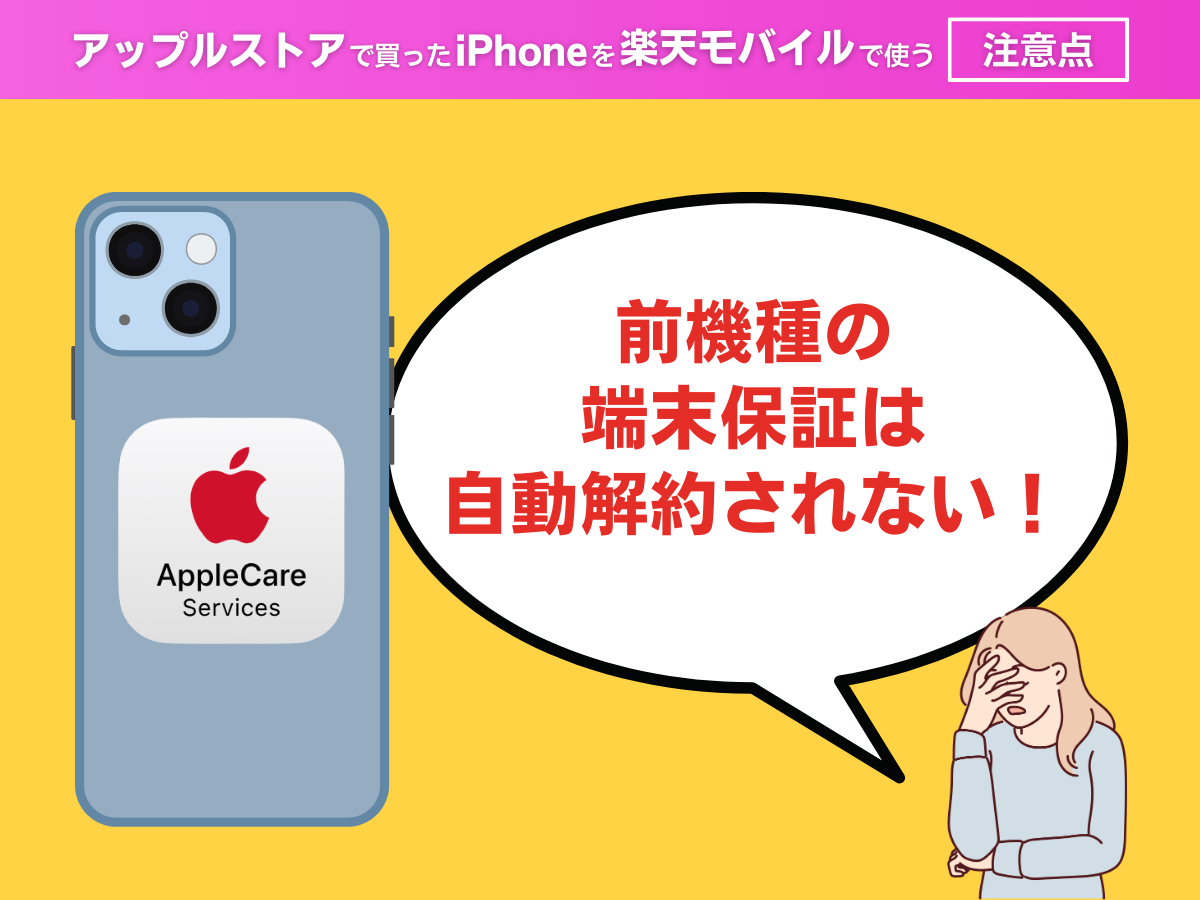
アップルストアでiPhoneを購入する際、現在利用しているキャリアの端末保証は自動解約されません。以前の端末も継続して利用するなら問題ありませんが、下取り等で手放す場合は、忘れずに端末保証を解約しましょう。
通信契約を解約しても、端末保証だけ残るケースもあるので要注意です。
アップルストアの実店舗に行く際は予約推奨
アップルストアの実店舗でiPhoneを購入したい人は、忘れずに来店予約をしましょう。アップルストアの実店舗は混雑しやすい傾向があります。
予約なしだと、購入するだけで1時間以上待つことも。キャリアショップより待つ可能性があるので、時間を無駄にしないために来店予約を活用してください。
アップルストアで買ったiPhoneを楽天モバイルで使うときにお得なキャンペーン
楽天モバイルでは、Rakuten最強プランを契約した人に向けて、お得なキャンペーンを実施しています。各キャンペーンの条件や特典などを詳しく見ていきましょう。
三木谷社長からの紹介キャンペーンで最大14,000ポイント還元
楽天モバイルでは現在、楽天の三木谷社長からの特別紹介キャンペーンを実施中。他社からの乗り換えで14,000ポイント、新規契約で13,000ポイントが還元されるキャンペーンです。
ポイントは一括付与ではなく、条件を達成した月の2ヶ月後から3ヶ月間に渡って付与されるため、5ヶ月必ず契約を続ける必要があります。早期解約をしてしまうと特典が全て受けられない点に注意が必要です。
初めての申し込みで最大10,000ポイント還元

画像引用元:楽天モバイル初めてお申し込みキャンペーン|楽天モバイル
当キャンペーンでは、Rakuten最強プランに初めて申し込むと、9,000ポイントが貰えます。他社から電話番号そのままで楽天モバイルに乗り換える場合は、10,000ポイントです。
特典の条件として「Rakuten Link」アプリから10秒以上通話をすることが条件となっています。
紹介されたら13,000ポイント還元
「Rakuten最強プラン紹介キャンペーン」では、楽天モバイルを紹介した人と紹介された人が、楽天ポイントを受け取れます。楽天モバイルを紹介した人は、紹介者1人につき7,000ポイント。
紹介された人は、他社から電話番号そのまま乗り換えで13,000ポイント、乗り換え以外は12,000ポイントが付与されるキャンペーンです。紹介リンクまたはQRコードから、Rakuten最強プランに申し込むことで、キャンペーンが適用されます。
また、「Rakuten Link」アプリから10秒以上通話をすることも条件です。身近に新規契約や乗り換えを検討している人がいる場合は、キャンペーンを積極的に利用しましょう。
アップルストアで買ったiPhoneを楽天モバイルで使うときによくある質問
アップルストアで買ったiPhoneを楽天モバイルで使うときによくある質問をまとめました。楽天モバイルを契約する前に、不安や疑問を解消しておきましょう。
Q.iPhoneを買うならアップルストアと楽天モバイルどちらが安い?
一括払いの通常価格はモデル次第、2年後の端末返却を前提にした実質負担額なら楽天モバイルがお得です。通常価格はiPhone Airを除くモデルでアップルストアの方が安く、iPhone Airは楽天モバイルの方が安くなっています。さらに楽天モバイルの「買い替え超トクプログラム」やポイントキャンペーンを併用すれば、実質負担額は楽天モバイルの方が安くなるケースが大半です。9月18日に発売されたiPhone 18 Pro・iPhone 18 Pro Maxを楽天モバイルで購入したい方は、楽天モバイルでiPhone18 Pro/Pro Maxを最速購入する方法もあわせてチェックしておきましょう。
Q.アップルストアで購入したiPhoneはSIMロック解除が必要?
いいえ、SIMロック解除の手続きは一切不要です。アップルストアで販売されているiPhoneはすべて「SIMフリー」の状態です。購入した瞬間から楽天モバイルを含むすべての通信会社のSIMが利用できます。
Q.楽天モバイルのAPN設定を自分で行う必要はある?
いいえ、iPhone 6s以降のモデルであれば自動設定されます。SIMを挿入すると「キャリア設定アップデート」のポップアップが表示されるので、「アップデート」を選択するだけで完了です。iOSが最新の状態であれば手動入力は必要ありません。
Q.端末を買わずにSIMのみ契約してもポイント還元の対象になる?
はい、他社からの乗り換え(MNP)なら、回線のみの契約でも高額ポイント還元の対象となります。ただし、ポイント付与には専用アプリ「Rakuten Link」での10秒以上の通話利用が必須条件となることが多いため、開通後の利用を忘れないようにしましょう。
Q.アップルストアで買ったiPhoneでも楽天モバイルの故障保証に入れる?
はい、持ち込みスマホあんしん保証に加入可能です。ただし、楽天モバイル回線の申し込みと同時、または楽天回線の開通日から30日以内に申し込む必要があるため注意してください。
Q.楽天モバイル版とアップルストア版で使える機能に違いはある?
いいえ、機能やスペックの違いは全くありません。Rakuten Linkによる国内通話無料や5G通信、海外2GB無料、テザリングなど、楽天モバイルのすべてのサービスを同じように利用できます。
まとめ:アップルストアのiPhoneを楽天モバイルで使うならオンラインショップで手続きしよう!
今回は、アップルストアで購入したiPhoneを楽天モバイルで使う方法とメリット・デメリットを解説しました。
楽天モバイルはデータ無制限が安く使えることで人気です。2年後に端末を返却しない場合は、iPhone Air以外のモデルならアップルストアの方がお得に購入できます。一方でiPhone Airは楽天モバイルの方が通常価格も安いので、モデルごとに比較してから購入先を決めましょう。
また、アップルストアでは14日以内の返品OKで、初iPhoneでも気軽に購入できる特徴があります。アップルストアで買ったiPhoneと楽天モバイルで最安値運用を目指したい人は、今回の解説を参考に、どちらで購入するか検討してみてくださいね。
- 2026年10月16日:端末保証の料金と、楽天モバイルの申し込み・開通の手順を最新の内容に更新しました。
・Appleの「AppleCare+ 盗難・紛失プラン」(月1,340円~2,980円)と、楽天モバイルの「スマホ交換保証プラス & 家電補償」(月980円~1,650円)・「故障紛失保証 with AppleCare Services & iCloud+」(月1,800円~2,200円)の月額を最新の料金に更新しました。Appleでは盗難・紛失の保証が付かないAppleCare+が選べなくなったため、端末保証の比較表から外しました
・「持ち込みスマホあんしん保証」に加入できる期限を、楽天回線の開通日から30日以内と正しく書き直しました
・楽天モバイルの本人確認の方法が「スマホでかんたん本人確認」「住民票の写し等を郵送して確認」「受け取り時に自宅で確認」の3つに変わったため、申し込みとeSIMの手順を書き直しました
・my 楽天モバイル アプリの提供終了にあわせてeSIMの開通手順をRakuten Link アプリでの手順に直し、乗り換えは「電話番号の引継ぎ(MNP)申請をする」のあとに「MNP転入を開始する」を行う順番に直しました
・アップルストアで販売中のiPhoneのうち物理SIMが使えるのはiPhone 16だけのため、ほかの機種はeSIMを選ぶよう注意点を足しました
・下取り価格の比較表にiPhone 17シリーズ・iPhone Air・iPhone 16シリーズ・iPhone 16eを足し、価格を確認した日付(2026年10月16日)を載せました
・実質負担額シミュレーターで、下取りに出すiPhoneとしてiPhone 16シリーズ・iPhone 16eも選べるようにし、各世代に発売年を書き添えました - 2026年10月6日:2026年10月時点の最新の公式情報を確認し、下取り価格の比較表を更新しました。
・アップルストアと楽天モバイルの下取り価格比較表を、各社の公式サイトに掲載されている最新の下取り価格(最大容量の良品)に更新しました(例:iPhone 15 Pro Max アップルストア最大95,000円・楽天モバイル最大66,340円)。引き続き、どの機種もアップルストアの方が下取り額は高くなっています。 - 2026年10月2日:記載の日付と内容を最新の公式情報に合わせて更新しました。
・楽天モバイルの「初めてのお申し込みキャンペーン」で、新規契約の還元が2026年10月1日のお申し込み分から7,000ポイントから9,000ポイントに増えたため、本文と実質負担額シミュレーターの数値を修正しました(他社から乗り換えは10,000ポイントで変更なし) - 2026年10月1日:楽天モバイルの最新価格を反映し、アップルストアとの価格比較を更新しました。
・楽天モバイル公式サイトの価格に合わせて、iPhone17は176,800円、iPhone17eは133,400円、iPhone16は156,700円に修正しました
・この結果、iPhone Air以外のモデルはアップルストアの方が通常価格が安くなったため、比較表・実質負担額シミュレーター・本文の説明を修正しました - 2026年9月24日:キャンペーン情報とiPhone 18 Proシリーズの価格比較を更新しました。
・iPhone 18 Pro・iPhone 18 Pro Maxの発売にあわせて、アップルストアと楽天モバイルの通常価格の差(Proは36,100円、Pro Maxは49,100円アップルストアが安い)を本文に追記し、実質負担額シミュレーターの対象機種にも追加しました
・三木谷社長からの紹介キャンペーンで、新規契約時の還元ポイントが11,000ポイントから13,000ポイントに増額されたため、本文とシミュレーターの数値を更新しました
・楽天モバイル紹介キャンペーンで、紹介された方が乗り換え以外で申し込んだ場合の還元ポイントが10,000ポイントから12,000ポイントに増額されたため、本文とシミュレーターの数値を更新しました
・買い替え超トクプログラムを使った乗り換えで実質24円になる機種を、最新のiPhone 17e(256GB)に修正しました
・アップルストアの「iPhone 36か月分割払いオファー」の対象機種を、Apple公式サイトの最新情報(iPhone 18 Pro・iPhone 18 Pro Max・iPhone 17・iPhone Air・iPhone Duo)に更新しました
・価格・在庫・下取り・キャンペーンの各項目にあった、旧モデルや過去の特典額を掲載した画像を削除しました
・Appleの下取り価格の改定を反映し、下取り価格比較表のアップルストア側の金額と、実質負担額シミュレーターの下取り額を最新の公式価格に更新しました(例:iPhone 15 Pro Max 最大102,000円→最大95,000円)。楽天モバイル側の下取り価格に変更はありません
・モデルによってアップルストアと楽天モバイルのどちらが安いかが異なる現状に合わせて、記事の最初にある要点の一覧・メリットの解説・よくある質問・記事の最後のまとめで、価格に関する説明を修正しました
・記事の最初にあるデメリットの一覧を、アップルストアの買い替えオプションの最新の対象機種に合わせて修正しました
・内容が古くなっていたメリット・デメリットのまとめ画像などを削除し、公式サイトから引用した画像に引用元を追記しました
監修者主な活動内容
- ショーケースプラスの管理・運用
- ショーケースプラスのYouTubeチャンネルにてスマホに関する動画の投稿
- ショーケースプラスのInstagramアカウントにてスマホに関する動画の投稿
- ショーケースプラスのTikTokアカウントにてスマホに関する動画の投稿
- ショーケースプラスのXアカウントにて格安SIMに関する動画の投稿
監修者