「楽天モバイルの機種変更を自分でやってみたいけれど、SIMカードとeSIMで何が違うのか分かりにくい」と感じていませんか?
結論から言うと、機種変更はショップに行かなくても、my 楽天モバイル(Rakuten Linkアプリ内)から自宅で完結します。SIMカードなら差し替えるだけ、eSIMなら再発行と開通手続きが必要です。
この記事では、2026年10月時点の公式情報をもとに、新しいスマホの購入からSIM・eSIMの切り替え、iPhoneのeSIMクイック転送、LINEなどのデータ移行までを順番に解説します。
買い替え超トクプログラムの返却手順や、機種変更で使える特典(iPhone 18 Proなら最大40,000ポイント)もまとめたので、申し込み前の確認にお使いください。
- 購入はmy 楽天モバイルから。楽天モバイルで買えば動作確認は不要
- SIMカード同士は差し替えるだけ。eSIMは再発行(2時間前後)と開通手続きが必要
- SIM再発行の手数料は、SIMカードが3,300円・eSIMは0円
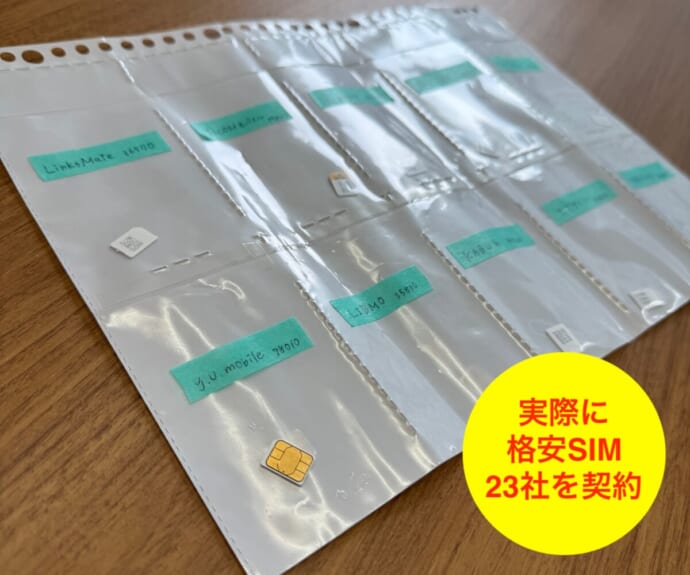
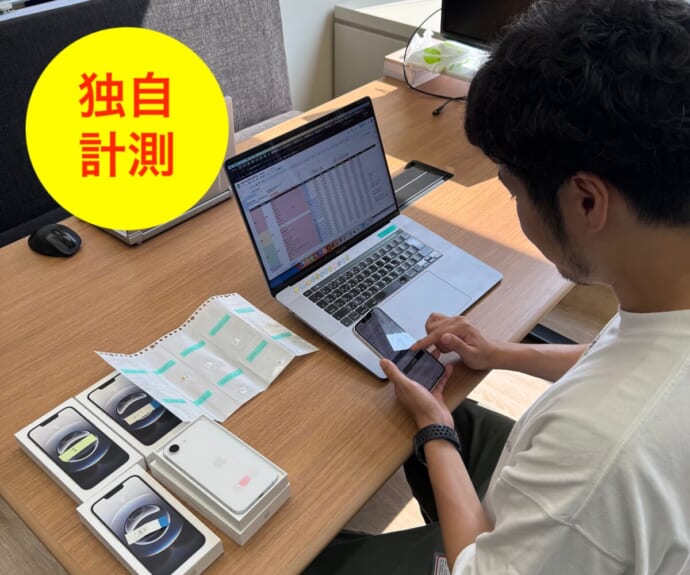
監修者の詳細・独自の速度検証についてはこちらです。
※格安SIMの評価基準・ランキングの選定方法・景品表示法の厳守についてはこちらをご確認ください。
※本記事内の金額は全て税込みです。
※実際の速度についてはご利用の環境によって変動します。
※最新情報は公式ページをご確認ください。


- 1 楽天モバイルの機種変更を自分でする手順
- 2 楽天モバイル買い替え超トクプログラム利用者の機種変更手順
- 3 楽天モバイルの機種変更後に自分でデータ移行する方法
- 4 楽天モバイルの機種変更をお得にする裏ワザ(裏技)
- 5 楽天モバイルの機種変更を自分でする注意点
- 6 楽天モバイルの機種変更におすすめの端末3選
- 7 楽天モバイルの機種変更でよくある質問
- 7.20 Q.楽天モバイルの機種変更はSIMカードを入れ替えるだけですか?
- 7.21 Q.楽天モバイルの機種変更だけ(回線はそのまま)するにはどうすればいいですか?
- 7.22 Q.機種変更に伴うSIMの再発行に手数料はかかりますか?
- 7.23 Q.楽天モバイルは既存ユーザーの機種変更でもキャンペーンは使えますか?
- 7.24 Q.買い替え超トクプログラムで買った端末は、いつ機種変更できますか?
- 7.25 Q.eSIMの再発行にはどのくらい時間がかかりますか?
- 7.26 Q.店舗(楽天モバイルショップ)で機種変更時のデータ移行はやってくれますか?
- 7.27 Q.自分で用意した端末(持ち込みスマホ)に機種変更できますか?
- 8 まとめ|楽天モバイルの機種変更は自分で簡単にできる!
楽天モバイルの機種変更を自分でする手順
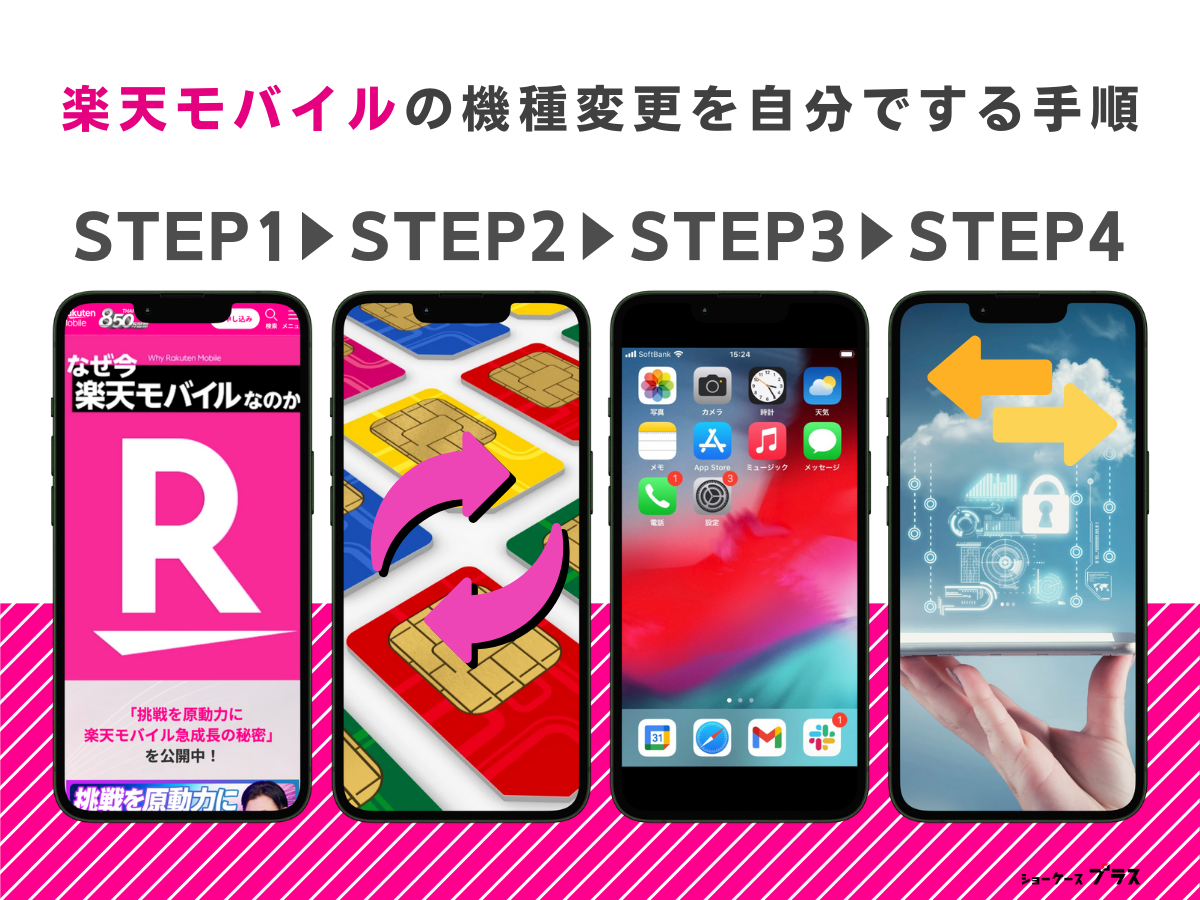
楽天モバイルの機種変更は、今使っているSIMの種類と、新しいスマホで使うSIMの種類の組み合わせによって、必要な手続きが変わります。まずは下の早見表で、自分がどのパターンかを確認してください。
| 機種変更のパターン | 必要な手続き | SIM再発行の手数料 | 注意点 |
|---|---|---|---|
| SIMカード → SIMカード | 古いスマホからSIMカードを取り出し、新しいスマホにセットするだけ | かからない | 新しいスマホで使えるサイズのSIMカードであること |
| SIMカード → eSIM | SIMの再発行(eSIMで申請)と開通手続き | 0円(eSIM) | 再発行の申請前にSIMカードを取り出さない。再発行には2時間前後かかる |
| eSIM → eSIM | SIMの再発行と開通手続き iPhoneはeSIMクイック転送なら再発行が不要になる場合あり | 0円(eSIM) | 再発行の申請前にeSIMプロファイルを削除しない。再発行には2時間前後かかる |
| eSIM → SIMカード | SIMの再発行(SIMカードで申請)、SIMカードが届いたら新しいスマホにセットして開通手続き | 3,300円(税込) | SIMカードが郵送で届くまで待つ必要がある |
出典:楽天モバイルでの機種変更方法 | 機種変更の方法 | お客様サポート | 楽天モバイル / 各種手数料 | 請求金額の確認 | お客様サポート | 楽天モバイル
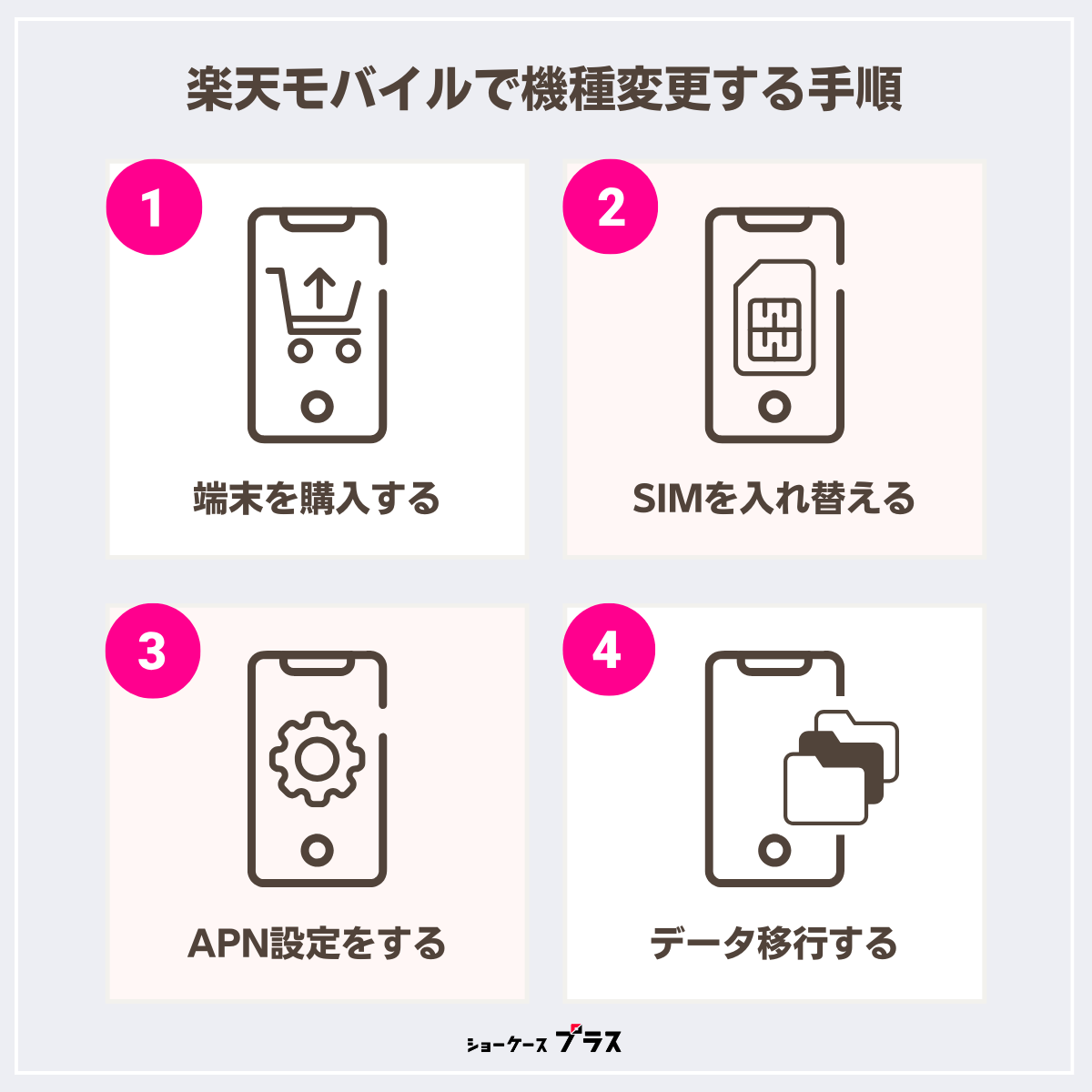
自分のパターンが分かったら、次の4ステップで進めます。手順の途中で古いスマホを初期化したり、eSIMを削除したりすると手続きができなくなるので、順番どおりに進めましょう。
手順①新しい機種を購入する
まずは、楽天モバイルで使う新しいスマホを用意します。購入場所は次のとおりで、楽天モバイルで買えば楽天回線の動作確認が不要なので、初めての方でも迷いにくいです。
- 楽天モバイル(Web/実店舗)
- 楽天モバイル公式 楽天市場店
- Appleオンラインストア
- ネット通販・家電量販店
他社から乗り換え(MNP:Mobile Number Portability=番号持ち運び制度)をしながら機種変更する場合は、楽天モバイルのキャンペーンで乗り換え向けの特典を使えます。すでに楽天モバイルを使っている方が使える特典は、あとの「機種変更をお得にする裏ワザ」でまとめています。
乗り換えのポイント還元は「三木谷キャンペーン」と呼ばれるもので、詳しい適用条件や必須条件は三木谷キャンペーンの解説記事で確認できます。なお、三木谷キャンペーンは対象Androidスマホの特価キャンペーン(1円など)とは併用できません。

今月のおすすめキャンペーン
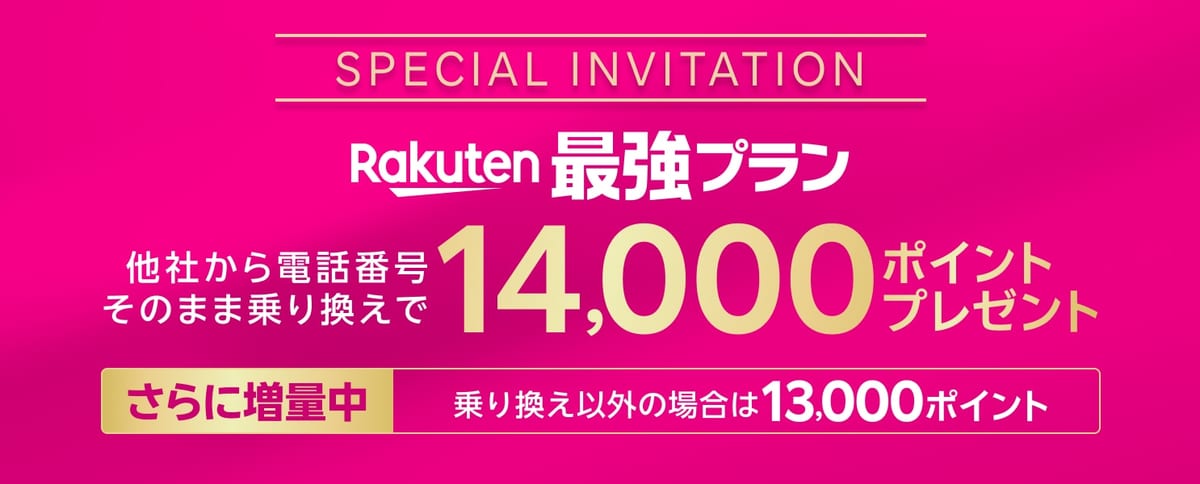
- 特典:乗り換え(MNP)で14,000pt、新規で13,000pt還元
- 対象:再契約や2回線目もOK(※適用はお1人様1回まで)
- 条件:専用ページからの申込+「Rakuten Link」10秒通話
- 期限:終了日未定
- iPhone18 Pro/Pro Max:最大40,000ポイント還元
- iPhone17:最大36,000円相当お得
- iPhone17e:乗り換え+48回払いで1円/月
- iPhone16:40,000円値引き
- Androidスマホ:乗り換えで最大40,000円値引き
最新機種も高額割引&ポイント還元、一括1円スマホも販売中!※2026年10月1日時点の情報です。
手っ取り早く機種変更するなら、楽天モバイルで購入するのがおすすめです。手続きが簡単ですし、動作確認をする必要もありません。
iPhoneを購入するなら、Appleオンラインストアでも良いでしょう。楽天モバイルでの取り扱いがないAndroidスマホは、家電量販店やネット通販で購入できます。

- STEP.楽天モバイル公式サイトから希望の端末ページへアクセスし、カラーや容量などを選び「カートに追加する」をタップする

- STEP.楽天IDでログインを求められるため、パスワードを入力して次へ進む
- STEP.本人確認画面で運転免許証やマイナンバーカードなどを撮影し提出する
- STEP.プラン・SIMタイプを選び「この内容で申し込みに進む」をタップ
- STEP.電話番号の選択で「他社から乗り換え(MNP)」を選び注文を完了する
- 終了
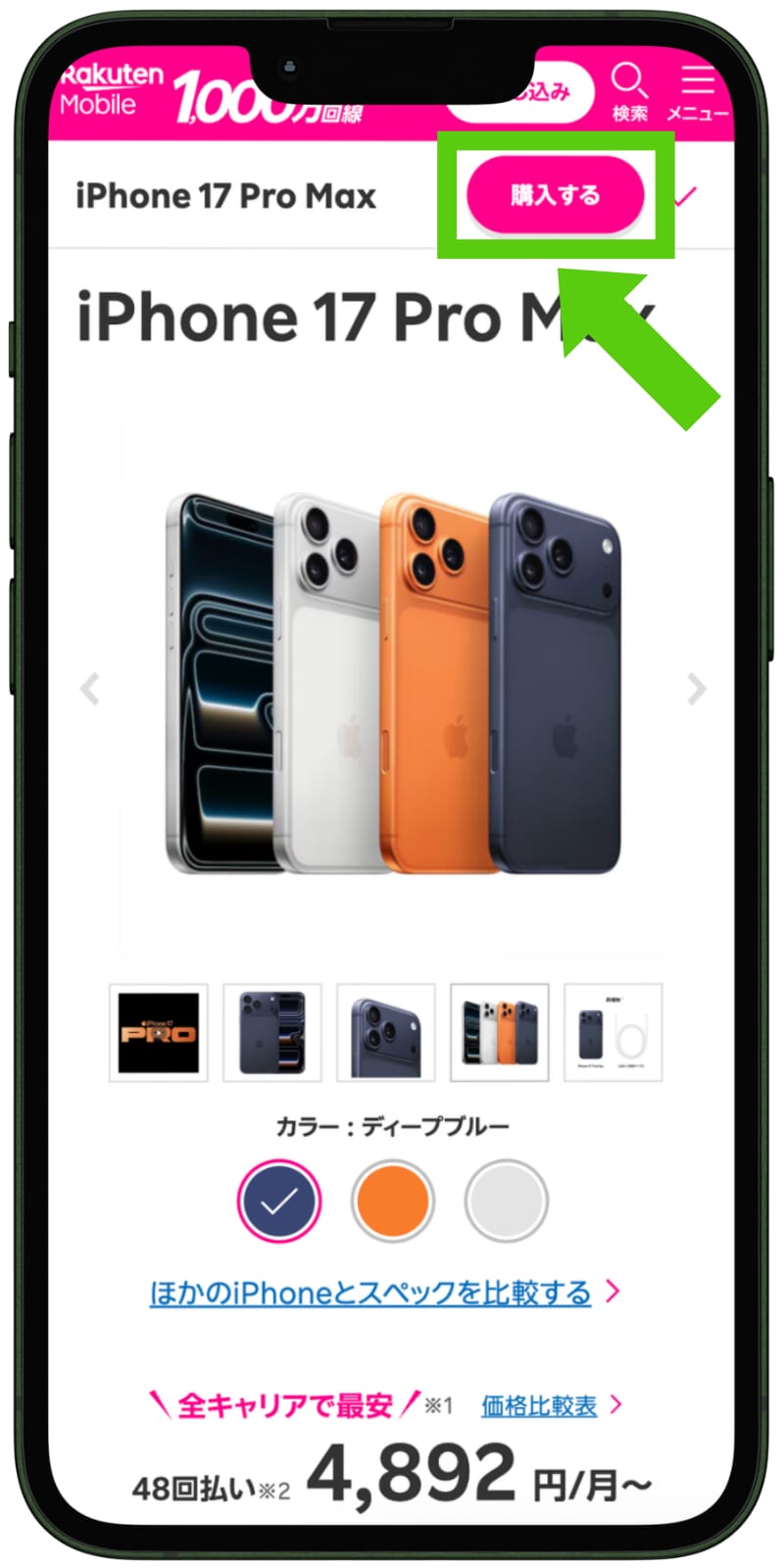
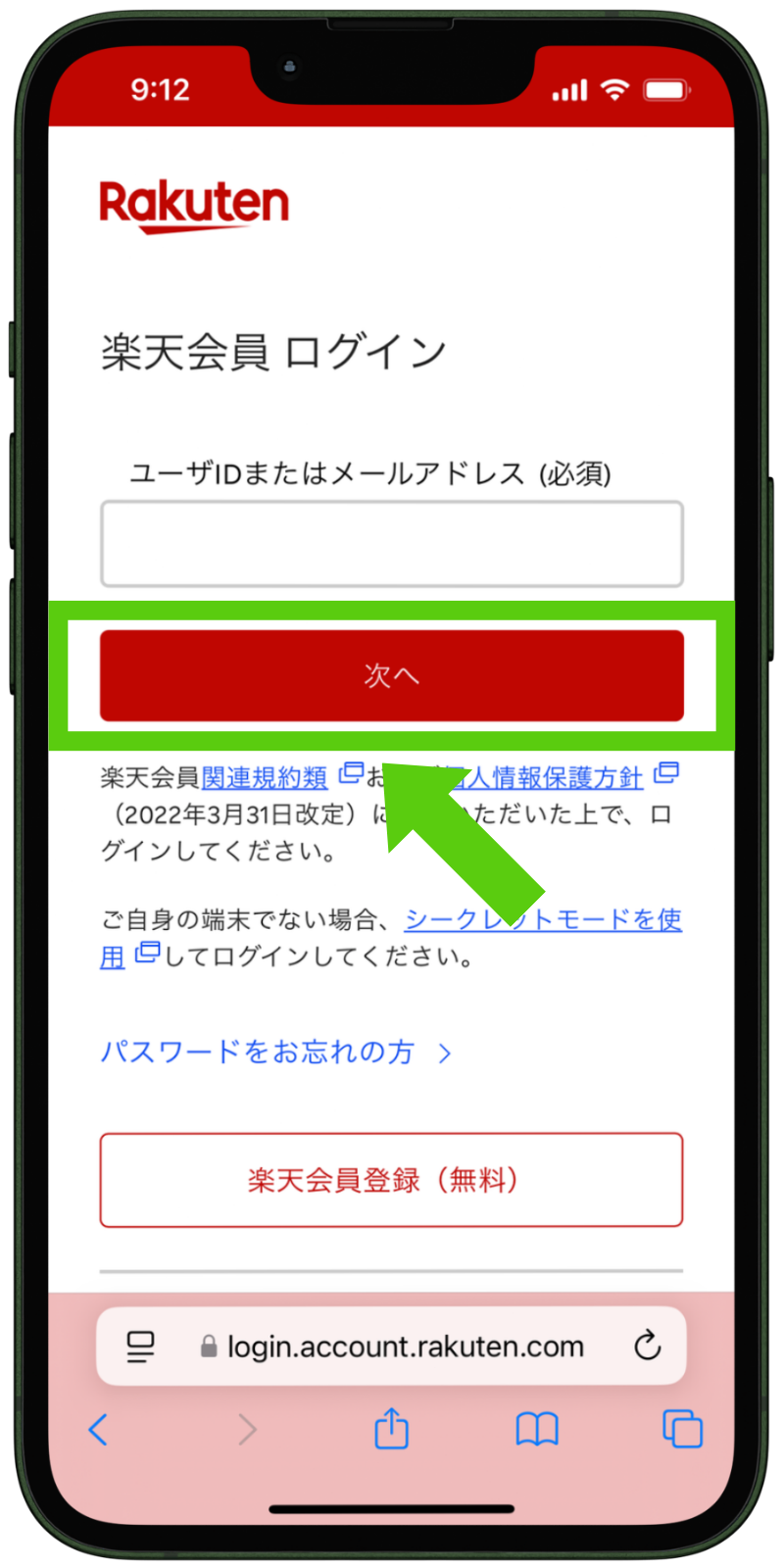
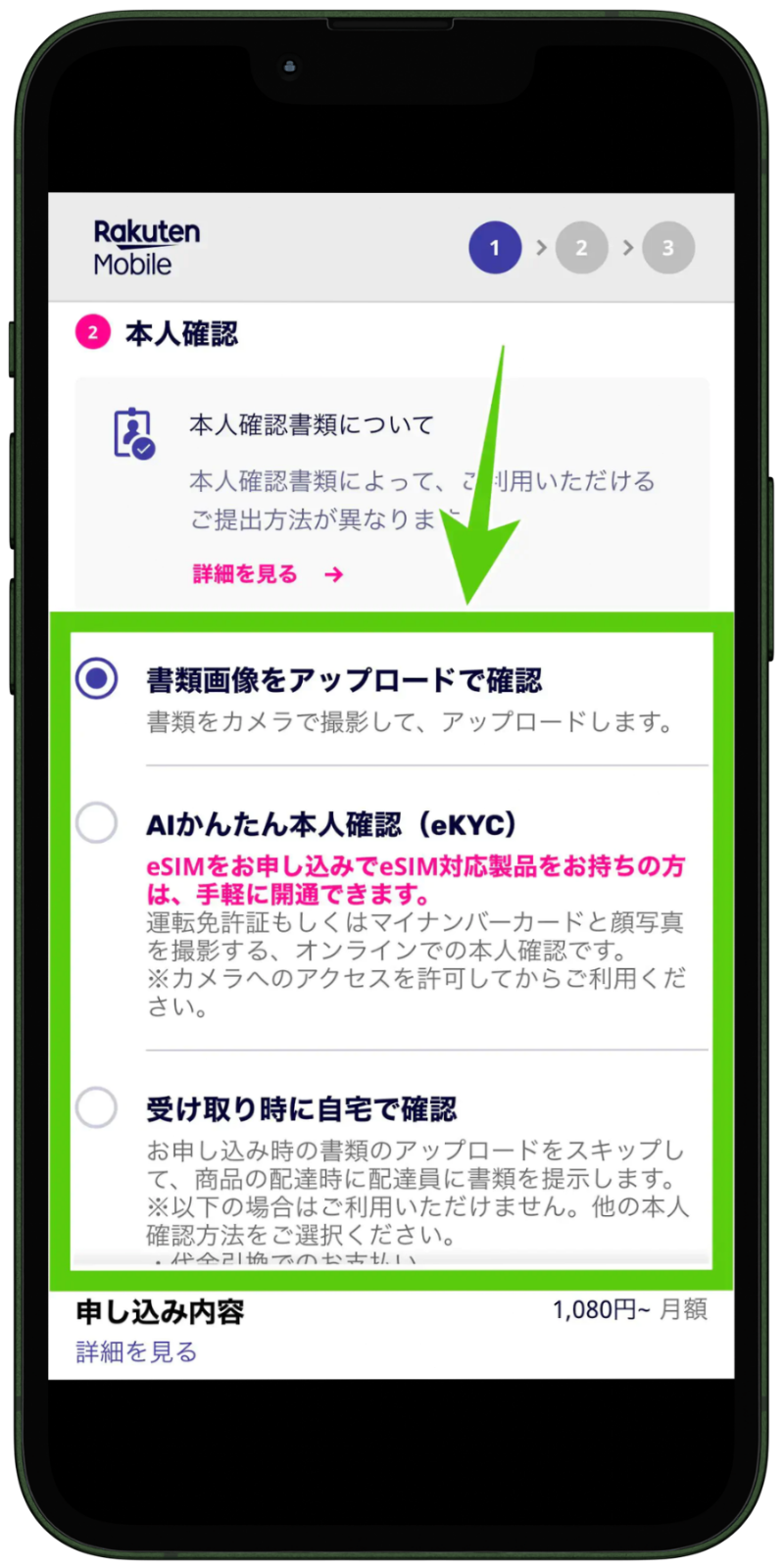
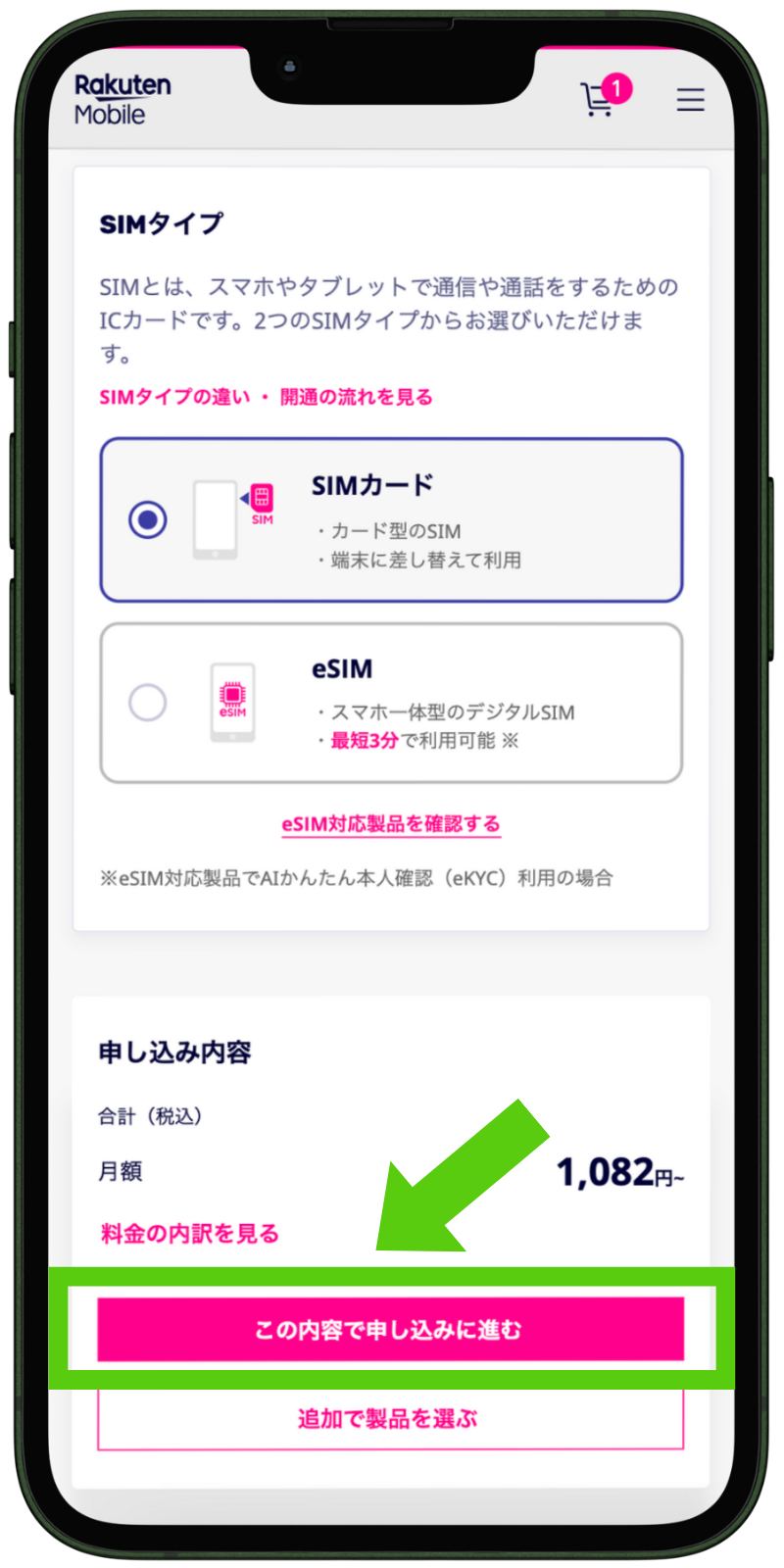
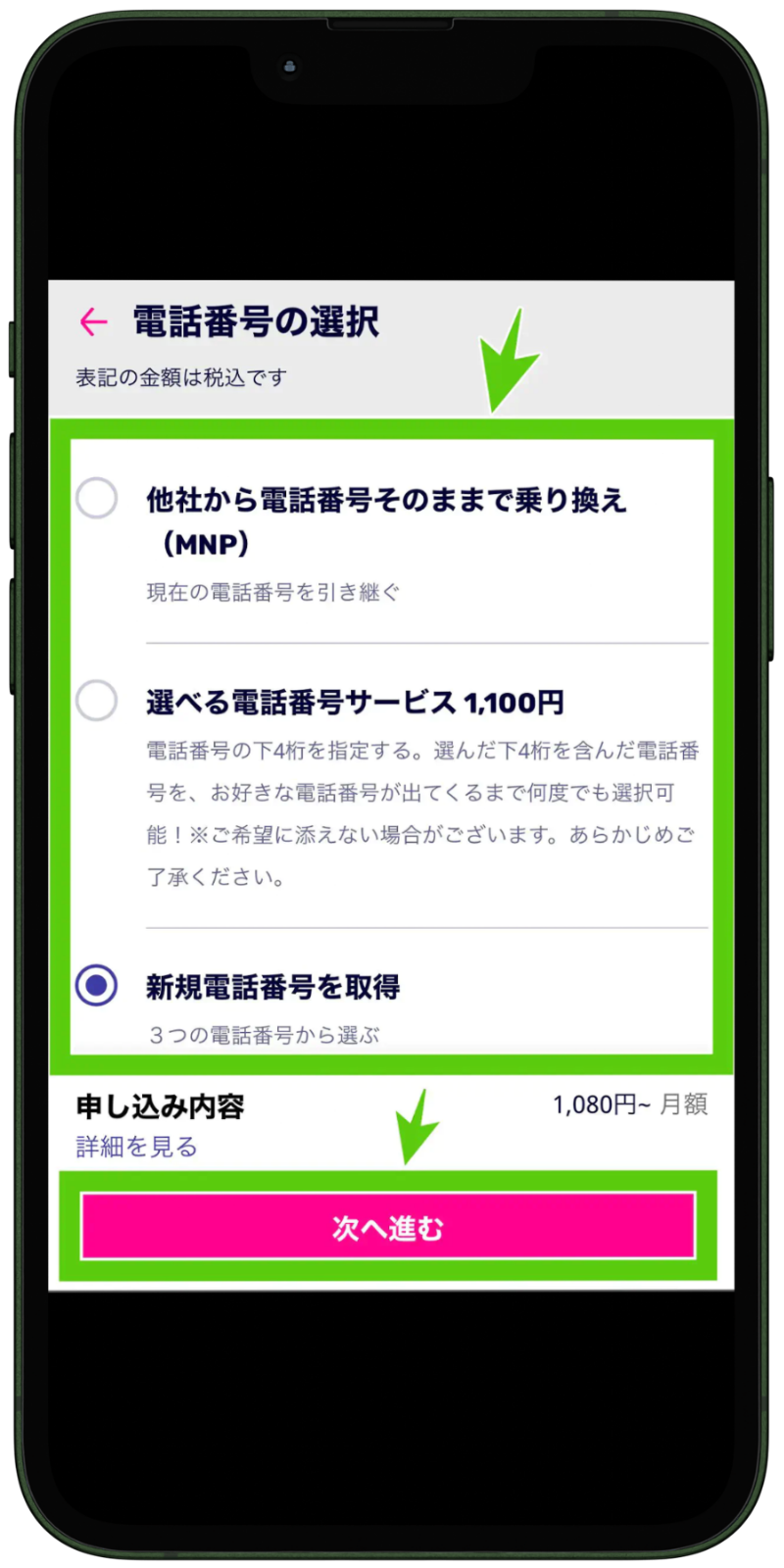
楽天モバイルの既存ユーザーは、会員向けの「my 楽天モバイル」から製品だけを購入できます。Webから進める方法と、Rakuten Linkアプリから進める方法があります。
- my 楽天モバイルにログイン
- 下へスクロールして「申し込みにすすむ」をタップ
- 「製品のみご購入はこちら」を選ぶ
- 表示される案内に沿って製品を購入する
- STEP.my 楽天モバイル(Web)にログインし、下の方にある「申し込みにすすむ」をタップ

- STEP.「製品のみご購入はこちら」を選び、表示される案内に沿って製品を購入する

- 終了
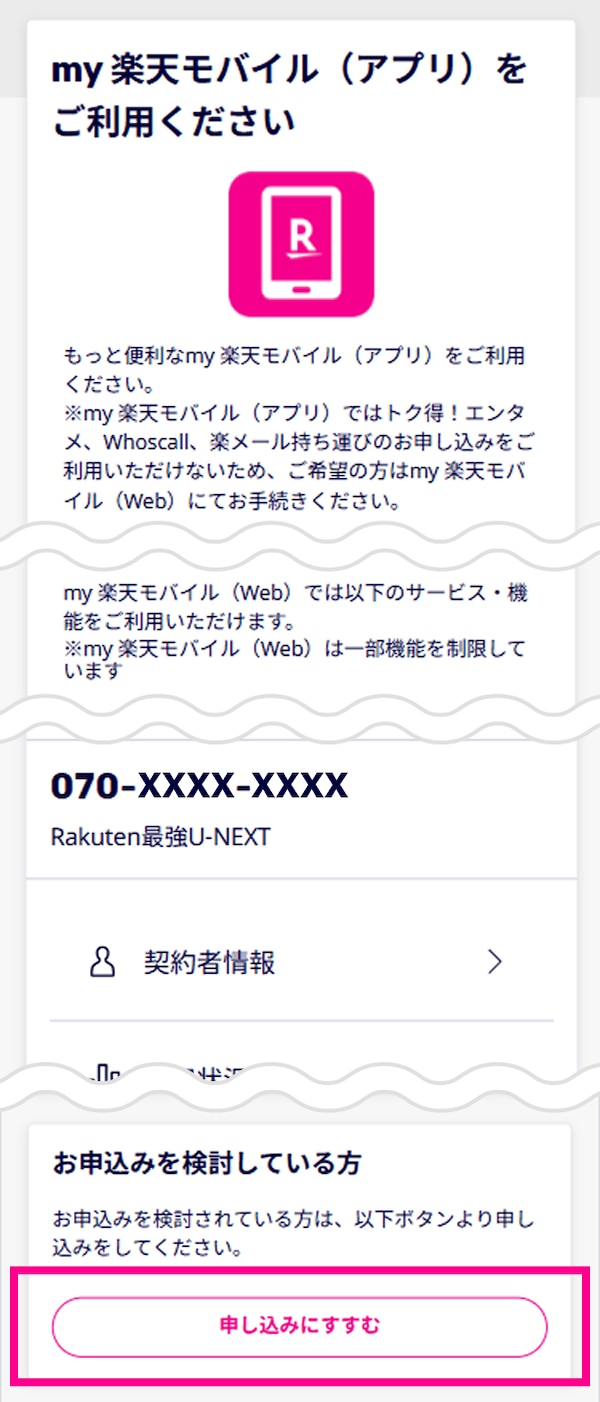
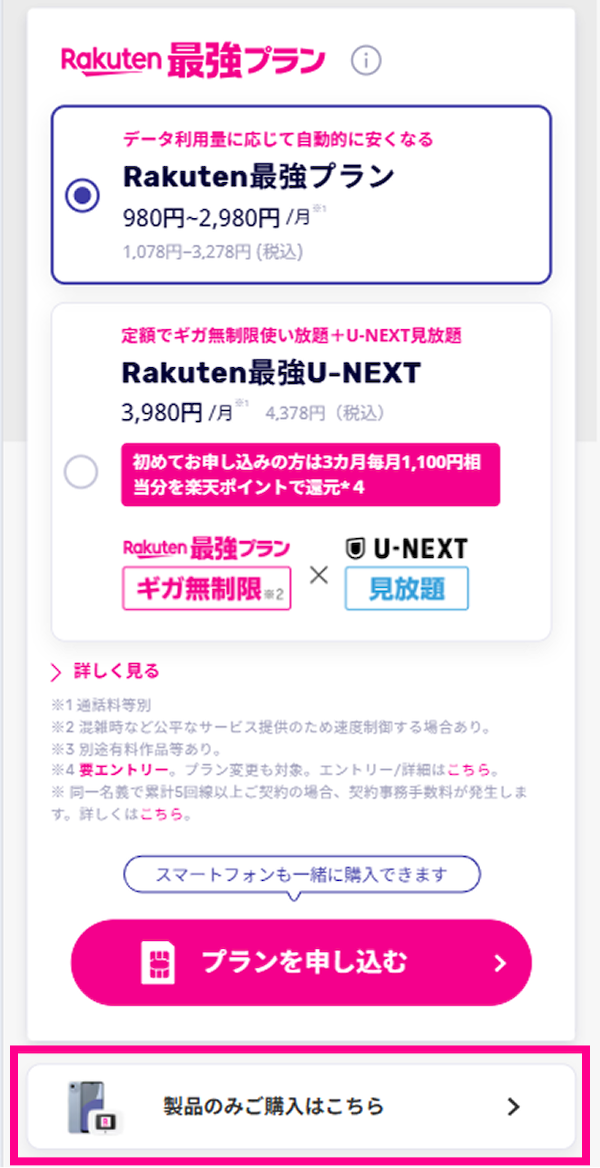
画像引用元:楽天モバイルでの機種変更方法 | 機種変更の方法 | お客様サポート | 楽天モバイル
公式の案内では、Rakuten Linkアプリの手順は買い替え超トクプログラムで購入した製品の画面で説明されています。そのため、アプリで進める場合は次の手順になります。
- Rakuten Linkアプリにログインし、下部メニューの「my 楽天モバイル」をタップ
- 画面下メニューの「契約プラン」から、ご購入した製品を選ぶ
- 画面を下へスクロールし、「新しい製品に乗り換え」を選ぶ
- 「次へ進む」をタップし、案内に沿って新しい製品を購入する
- STEP.Rakuten Linkアプリ内のmy 楽天モバイルで、画面下メニューの「契約プラン」をタップ

- STEP.「ご購入した製品」から、機種変更する製品を選ぶ

- STEP.画面を下へスクロールし、「新しい製品に乗り換え」をタップ

- STEP.今後の流れを確認し、「次へ進む」をタップ

- 終了

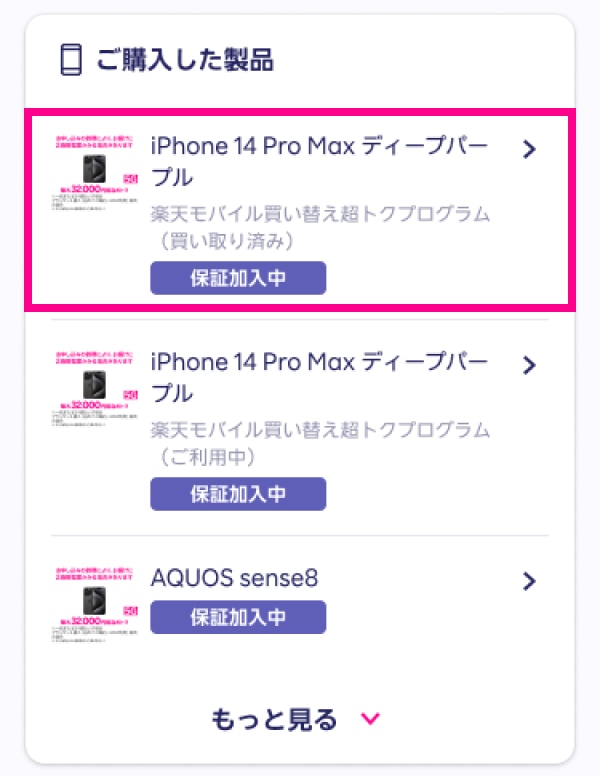
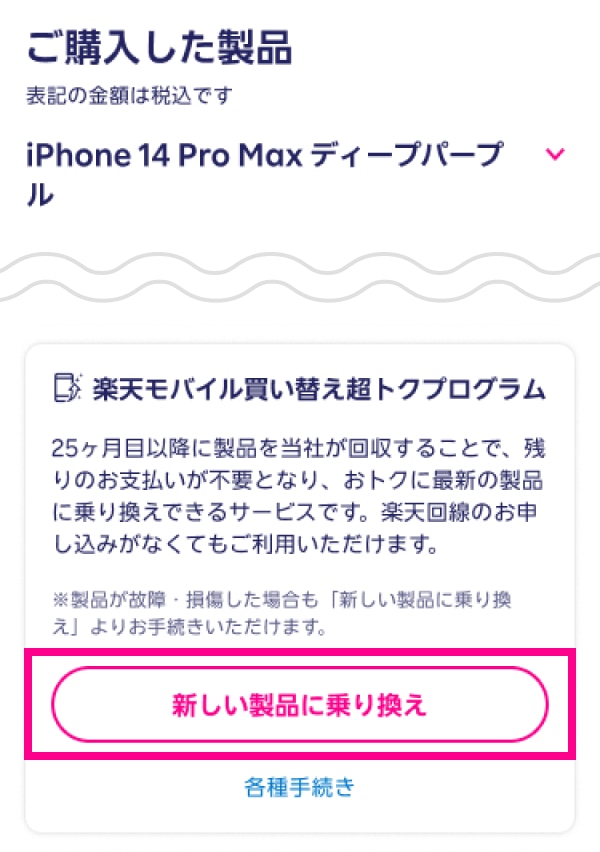
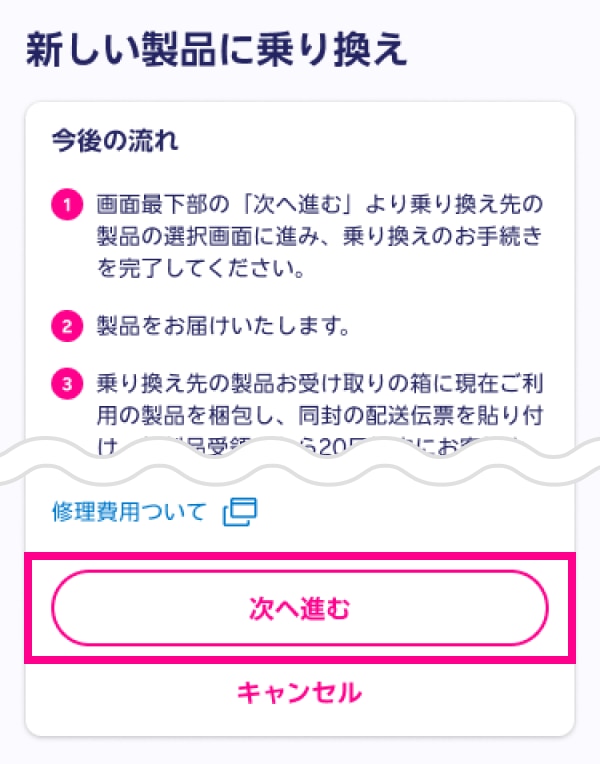
購入が完了すると、登録しているメールアドレスに確認メールが届きます。あとは新しい製品が届くのを待つだけです。
楽天モバイル以外でAndroidスマホを買うなら動作確認が必要

家電量販店やネット通販などでAndroidスマホを買う場合は、楽天モバイルに対応しているかを事前に確認してください。機種によっては楽天回線に対応しておらず、楽天モバイルが使えないこともあります。
楽天モバイル公式サイトのご利用製品の対応状況確認から、動作確認されているかをチェックしましょう。
「楽天回線対応製品です」と表示される機種であれば、楽天モバイルで利用可能です。なお、Appleオンラインストアで購入できるiPhoneは、いずれも楽天回線に対応しています。動作確認する必要はありません。
手順②SIMカード・eSIMを新しい機種に切り替える
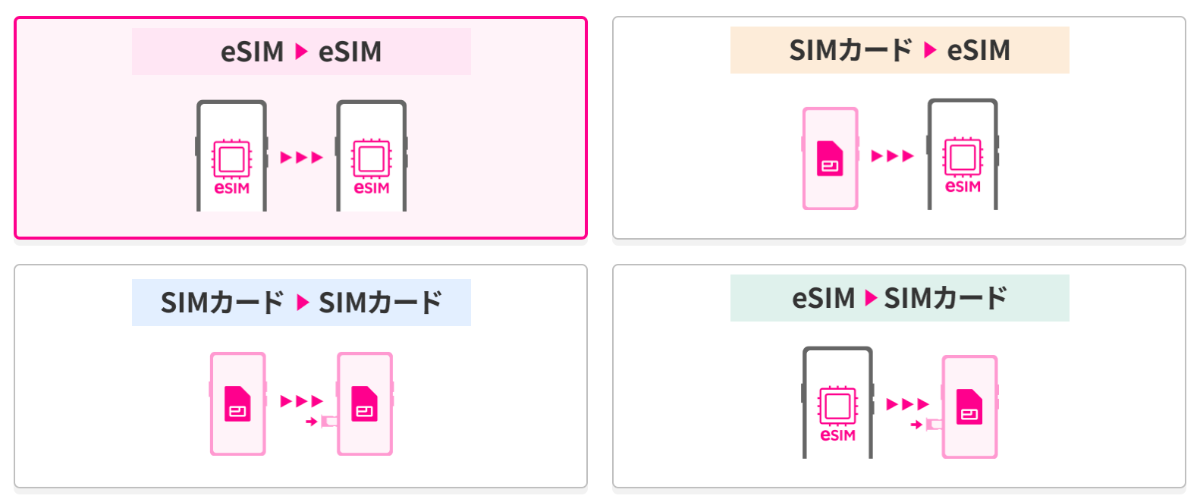
購入した製品が届いたら、新しい機種でも使えるようにSIMを切り替えます。SIMカードは差し替えるだけ、eSIMは再発行と開通手続きが必要です。
SIMカードからeSIMに切り替える場合や、eSIMからSIMカードに切り替える場合も、SIMの再発行が必要です。eSIMの手順を参考にしてください。
SIMカードは差し替えるだけでOK
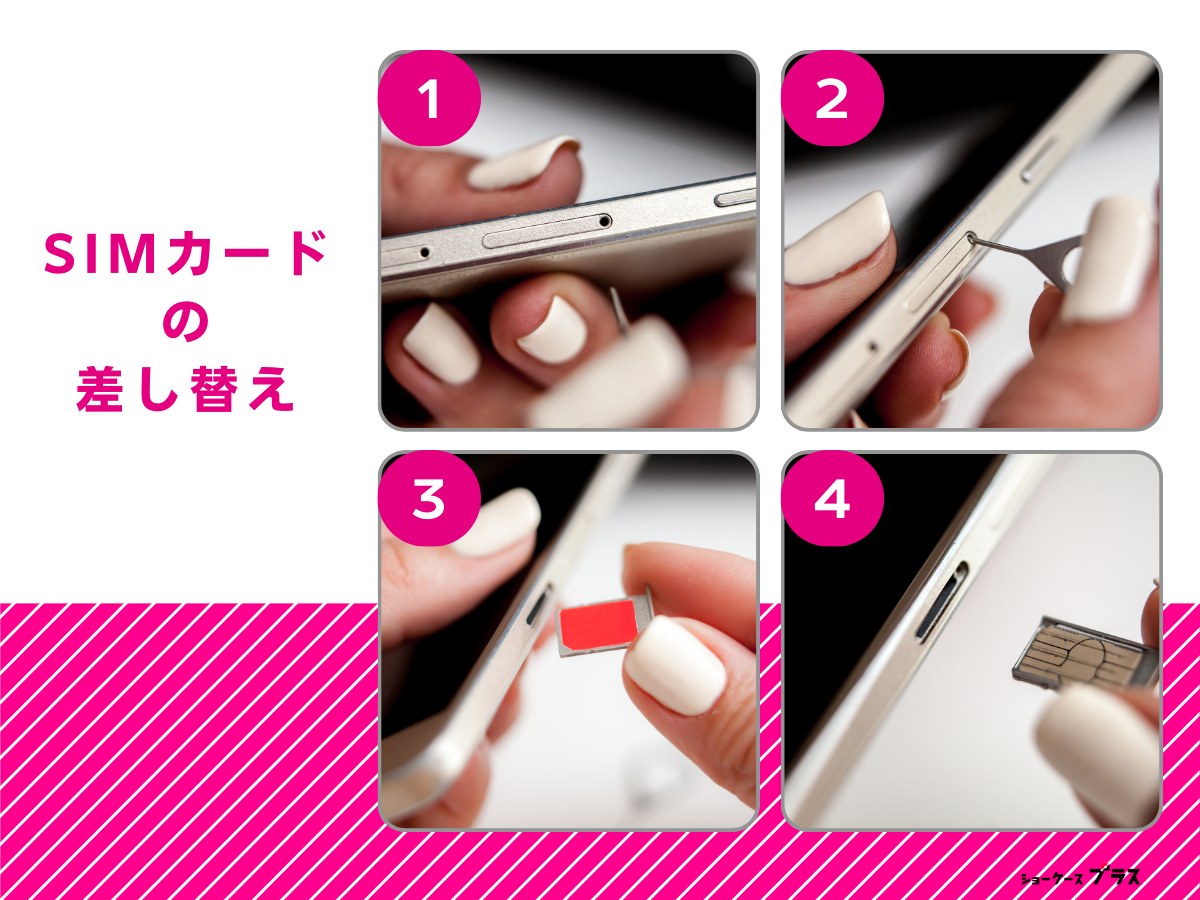
SIMカードを新しい機種でも使うなら、古い機種から取り出して新しい機種にセットするだけです。再発行の費用も開通手続きもかかりません。
iPhoneや一部のAndroidスマホは、「SIMピン」という細いピンを本体側面の穴に挿せば、SIMカードを取り出せます。取り出したSIMカードは、新しい機種の電源を切った状態でセットしましょう。
eSIMは再発行と開通手続きが必要
eSIMは端末に内蔵された電子SIMのため、新しい機種に入れ替えるにはSIMの再発行と開通手続きが必要です。再発行の手続きは、今使っている古い機種で行います。
- 古い機種で、Rakuten Linkアプリ内の「my 楽天モバイル」にログイン(再発行の申請前に、eSIMプロファイルは削除しない)
- 画面下メニューの「各種手続き」から「回線のお手続き」をタップ
- 「SIMの再発行」をタップ
- 再発行の理由とSIMタイプを選択し、「再発行を申請する」をタップ
- ワンタイムパスワードを入力し、「認証する」をタップ
- 申し込み内容を確認し、問題がなければ「確定する」をタップ
Webのmy 楽天モバイルから申請する場合は、「各種手続き」内の「SIM再発行を申請する」から同じ流れで進められます。eSIMの再発行には2時間前後かかり、楽天モバイル側の手続きが完了したあとはキャンセルできません。
再発行が完了すると、「[楽天モバイル] eSIMプロファイルダウンロードのお願い」というメールが届きます。このメールが届く前は開通手続きができないので、届いたことを確認してから進めてください。
- 新しい機種をWi-Fiに接続し、Rakuten Linkアプリをダウンロードして「my 楽天モバイル」にログイン
- 画面下メニューの「契約プラン」から、「申込履歴」内の「一覧を見る」をタップ
- 該当の申込番号をタップし、「eSIM開通手続きに進む」をタップ
- 画面上部に「開通手続きが完了しました」と表示されたら完了
- iPhoneの場合、「キャリア設定アップデート」が表示されたら「アップデート」をタップ
- Wi-Fiをオフにして、アンテナマークの隣に「4G」または「5G」と表示されるか確認
開通に時間がかかるときは、窓際など電波の良い場所に移動してみてください。なお、本人確認を「楽天グループに提出済みの書類で確認」で行った場合は、転送不要郵便の受け取りが必要です。受け取りが確認できないと、申し込みがキャンセルになったり、別の本人確認が必要になったりします。
出典:楽天モバイルでの機種変更方法 | 機種変更の方法 | お客様サポート | 楽天モバイル
eSIMからSIMカードへ切り替える場合は、再発行の申し込みでSIMタイプを「SIMカード」にして申請します。SIMカードの再発行手数料は3,300円(税込)で、郵送でSIMカードが届いたら、新しい機種にセットして開通手続きに進みます。
手順③iPhoneはeSIMクイック転送なら再発行が不要になる
iPhoneからiPhoneへ機種変更する場合は、eSIMクイック転送を使うと、SIMの再発行をせずにデータとSIMをまとめて移行できます。SIMカードで使っていた場合も、eSIMに変換されて移行されます。
- 変更前・変更後のiPhoneが、iPhone 11以降(iPhone SE 第2世代を除く)
- 変更前・変更後のiOSが16.0以上
- 古いiPhoneで、iCloudにサインインし、Wi-Fi・Bluetooth・パスコード・2ファクタ認証をオンにしている
事前に充電を十分にしたうえで、新しいiPhoneの初期設定の中で「クイックスタート」を使って進めます。
- 新しいiPhoneの電源を入れ、言語と地域を設定する
- 新しいiPhoneに古いiPhoneを近づけ、古いiPhoneで「続ける」をタップ
- 新しいiPhoneに表示されたアニメーションを、古いiPhoneのカメラで読み取る
- 古いiPhoneで「自分用に設定」をタップし、新しいiPhoneに古いiPhoneのパスコードを入力
- 新しいiPhoneで「別のiPhoneからの転送」を選び、「番号を転送」をタップ
- 古いiPhoneにポップアップが出たら、サイドボタンをダブルクリック
- モバイル通信の設定が完了したら「続ける」をタップし、あとは2台を近づけたままデータ転送の完了を待つ
転送が終わると、「[楽天モバイル]eSIMプロファイルダウンロードのお願い」というメールが届きますが、プロファイルのダウンロードは不要です。また、データとSIMの移行が完了するまでは、eSIMプロファイルを削除しないでください。
クイックスタートを使わずに、初期設定の途中や初期設定が終わったあとに、設定の「モバイル通信」から「近くのiPhoneから転送」でeSIMだけを移すこともできます。
出典:iPhoneのeSIM クイック転送を使ったデータとSIMの移行方法 | 初期設定(iPhone・Apple Watch) | お客様サポート | 楽天モバイル
手順④APN設定をする(一部のAndroid)
一部のAndroidスマホは、SIMの入れ替え後にAPN設定が必要です。ご利用製品の対応状況確認ページから利用できる機能を確認し、「APN自動設定」にチェックが入っていれば、APN設定なしで使えます。
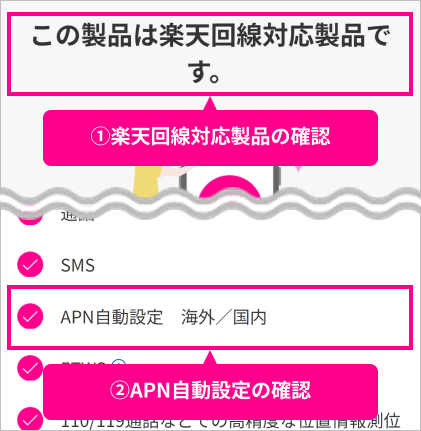
「APN自動設定」にチェックが入っていない機種の場合は、手動でAPN設定をしてください。
- 「設定」アプリを起動
- 「ネットワークとインターネット」の「SIMとモバイルネットワーク」をタップ
- 「SIMカード」の「アクセスポイント名」をタップ
- 楽天モバイルのAPNがある場合はチェックを入れて完了
- 楽天モバイルのAPNがない場合は右上の「+」をタップ
- APN情報を入力し、「保存」をタップ
- 保存したAPNにチェックを入れる
楽天モバイルのAPN情報は以下の通りです。
| 項目 | 入力事項 |
|---|---|
| APN名 | 楽天(rakuten.jp) |
| APN | rakuten.jp |
| MCC | 440 |
| MNC | 11 |
| APNタイプ | default,supl |
| APNプロトコル | IPv4/IPv6 |
| APNローミングプロトコル | IPv4/IPv6 |
| PDPタイプ | IPv4/IPv6 |
なお、APN設定の手順は機種によって異なります。詳しくは、メーカー公式サイトや取扱説明書などを参考にしてください。
楽天モバイル買い替え超トクプログラム利用者の機種変更手順
買い替え超トクプログラムで購入した端末は、25カ月目から47カ月目までのあいだに、対象の新しい製品へ機種変更すると、旧製品の残りの割賦金が不要になります。通常の機種変更とは申し込みの場所と手順が違うので、別にまとめます。
- 機種変更できる期間は、利用開始(または直近の機種変更)から25カ月目〜47カ月目
- 事務手数料は1回3,300円
- 機種変更先は、本プログラムの対象製品に限る
- 旧製品は返却が必要で、状態によっては故障費用がかかる
- Rakuten Linkアプリ内のmy 楽天モバイルで、画面下メニューの「契約プラン」から「ご購入した製品」を選ぶ
- 「新しい製品に乗り換え」をタップし、今後の流れを確認して「次へ進む」をタップ
- 希望する製品を選び、お届け先・お支払い方法(楽天カードのみ)・本人確認を済ませて、重要事項に同意して申し込む
- 新しい製品を受け取り、SIMの切り替えとデータ移行をする
- 古い製品を初期化する(iPhoneはiCloudの解除、Androidは初期化)
- 新しい製品の外箱に古い製品を梱包し、新製品を受け取った日から20日以内にヤマト運輸で返送する
Webのmy 楽天モバイルから申し込む場合は、「製品の詳細・保証のお手続き」から「各種手続き」を開き、「新しい製品に乗り換え」を選びます。
アプリ画面の見本は、前の手順①で紹介したRakuten Linkアプリで製品を購入する手順の画像を参考にしてください。
旧製品に傷や故障があると、返却後に故障費用を請求されることがあります。保証に入っている場合は、保証を使うと負担を抑えられます。iPhoneの「故障紛失保証 with AppleCare Services & iCloud+」なら、画面修理が3,700円、画面以外が12,900円です。Androidの「スマホ交換保証プラス & 家電補償」なら、損傷の種類に関係なく6,600円です。
出典:楽天モバイル買い替え超トクプログラム各種お手続き方法 | お申し込み方法 | お客様サポート | 楽天モバイル / 楽天モバイル買い替え超トクプログラム(iPhone・Android) | オプションサービス | 楽天モバイル
楽天モバイルの機種変更後に自分でデータ移行する方法
SIMの切り替えが終わったら、古い機種から新しい機種へデータを移行します。データ移行の方法は、どのOSからどのOSへ移行するかによって異なります。
iPhoneからiPhoneへデータ移行する手順
iPhone同士のデータ移行は「クイックスタート」を利用するのがおすすめです。古いiPhoneのアプリやデータ、設定などを、新しいiPhoneへ簡単に移行できます。前の手順で紹介したeSIMクイック転送と同じ画面で進められるので、SIMとデータを1回でまとめて移せます。
- 古いiPhoneをWi-Fiに接続し、Bluetoothをオンにする
- 新しいiPhoneの電源を付けて、初期設定を進める
- 「クイックスタート」の画面になったら、古いiPhoneを新しいiPhoneに近づける
- 新しいiPhoneの画面を、古いiPhoneのカメラで読み取る
- 古いiPhoneのパスコードを、新しいiPhoneで入力
- 新しいiPhoneでFace IDまたはTouch IDを設定
- 新しいiPhoneで「iPhoneから転送」をタップ
クイックスタートを使えば、古いiPhoneと新しいiPhoneを近づけるだけでデータを移行できます。ただし、LINEはアカウントの引き継ぎ操作が別に必要なので、後述の手順を確認してください。
AndroidからiPhoneへデータ移行する手順
AndroidからiPhoneへのデータ移行は、Appleの「iOSに移行」アプリを使いましょう。
- AndroidスマホをWi-Fiに繋ぐ
- 新しいiPhoneをAndroidと同じWi-Fiに繋ぎ、初期設定を進める
- 「クイックスタート」の画面で「もう一方のデバイスなしで設定」をタップ
- 「アプリとデータを転送」画面で「Androidから」をタップ
- Androidで「iOSに移行」アプリを起動
- 画面の指示に従って設定を進める
- iPhoneで「Androidから移行」画面が表示されたら、「続ける」をタップ
- iPhoneの画面に表示されたコードを、Androidで入力
- Androidで「続ける」をタップ
- 移行するデータを選択して「続ける」をタップ
「iOSに移行」アプリを使えば、AndroidからiPhoneへ簡単にデータを移行できます。ただし、以下のデータは「iOSに移行」アプリで移行できません。
- ミュージック
- ブック
- アプリ(LINEやゲームアプリなど)
- モバイルSuica
LINEアカウントやモバイルSuicaの残高などは、それぞれのアプリから移行手続きをしてください。また、おサイフケータイ(WAONや楽天Edy)の残高はiPhoneへ引き継げません。
Androidへデータ移行する手順
Android同士またはiPhoneからAndroidへのデータ移行は、複数の方法があります。
- ケーブルで繋いで直接移行する
- Google Driveを利用する
- 「Android Switch」アプリを使う
- 各メーカーの移行ツールを利用する
このうち、もっとも手っ取り早いのはUSBケーブルで接続して移行する方法です。
- 新しい機種で初期設定を進める
- 「アプリとデータコピー」画面になったら「次へ」をタップ
- 古い機種と新しい機種をケーブルで繋ぎ「次へ」をタップ
- 古い機種の画面ロックを解除し、「コピー」をタップ
- 新しい機種で移行するデータにチェックを入れて「コピー」をタップ
- 古い機種に「コピーが完了しました」と表示されたらケーブルを外す
電話帳やカレンダー、写真、音楽など、ほとんどのデータを移行できます。ただし、おサイフケータイやLINE、ゲームアプリなどは個別に引き継ぎ作業が必要です。
LINEのトーク履歴を引き継ぐ方法
機種変更でいちばん困りやすいのが、LINEのトーク履歴です。同じOS同士なら標準のバックアップで引き継げますが、iPhoneとAndroidをまたぐ場合は、そのままだと直近14日間のトーク履歴しか引き継げません。
- iPhone → iPhone、Android → Android:トーク履歴のバックアップを取っておくと、バックアップ分も引き継げる
- iPhone ⇔ Android:QRコードやPINコードでの引き継ぎは、直近14日間のトーク履歴のみ
- iPhone ⇔ Android で全期間を残したい:LYPプレミアム会員特典の「プレミアムバックアップ」を利用する
プレミアムバックアップを使うと、全期間のテキストメッセージと、写真・動画・ファイル・ボイスメッセージを引き継げます。また、異なるOSに引き継ぐ場合は、購入済みのLINEコイン残高は引き継げません。
なお、Galaxyへ機種変更する場合は、Samsungの「Smart Switch」でLINEのデータを移すことで、プレミアムバックアップなしでも全期間のトーク履歴を引き継げます。
出典:LINEアカウントの引き継ぎで移行が可能なデータとは? | LINEヘルプセンター
データ移行をショップに頼みたい場合
自分でのデータ移行が不安なときは、楽天モバイルショップの「データ移行サポート」を使う方法もあります。料金は1回1,100円〜2,200円で、移行する内容によって金額が変わります。
- アカウント移行(Apple ID・Googleアカウント):1,100円
- LINEデータ移行:1,650円
- 製品に保存したデータの移行(電話帳・画像など):2,200円
一部の家電量販店のショップでは対応していないので、来店前に対応ショップを確認しておきましょう。全件を移行できなかった場合でも、1件でも移行できれば有料になる点にも注意が必要です。
出典:データ移行サポート | オプションサービス | 楽天モバイル
楽天モバイルの機種変更をお得にする裏ワザ(裏技)
機種変更は、買い方とタイミングを工夫するだけで負担を抑えられます。ここでは、すでに楽天モバイルを使っている方が使える特典と、買い替え超トクプログラム・下取りの使い方を整理します。
機種変更で使えるキャンペーンでお得に購入する
2026年10月6日時点で、既存ユーザーが機種変更で使える主な特典は次のとおりです。iPhone 17eの1円/月やAndroidの1円は、他社から乗り換え(MNP)が条件なので、機種変更だけの方は対象外になります。
| 特典 | 対象製品 | 内容 | 主な条件 |
|---|---|---|---|
| iPhone対象製品への機種変更でポイントバック | iPhone 18 Pro/18 Pro Max | 20,000ポイント (5人まで紹介して最大40,000ポイント) | 購入前にエントリー/購入前月末までにプラン利用開始/製品のみ購入/おひとり様1回 |
| iPhone購入&対象のiPhone下取りで5,000ポイント還元 | iPhone 18 Pro・17シリーズ・16シリーズなど | 5,000ポイント | 楽天モバイルオンラインまたはショップで購入(楽天市場店は対象外)+スマホ下取りサービスの成約。プランの申し込みは不要 |
| Samsung Galaxy S26シリーズ(機種変更の方) | Galaxy S26シリーズ | 7,000ポイント | エントリー後に対象製品を購入/楽天モバイル契約者限定 |
| 機種変更に使えるクーポン(通知が届いた方限定) | iPhone/Android | 最大35,000円OFF | 通知が届いた方のみ。楽天市場店またはショップで購入。ポイントバックの特典とは併用できない |
出典:最新のiPhoneをおトクにゲット!最大40,000ポイントプレゼントキャンペーン! | キャンペーン・特典 | 楽天モバイル / キャンペーン一覧 | 楽天モバイル
iPhone 18 Pro・18 Pro Maxの機種変更ポイントバックは、購入前にエントリーしておくことが必須です。エントリーの同じ月のうちに購入する必要があり、プランと同時に購入した場合は対象外になります。
ポイントは、購入した月から3カ月後の月末ごろから5回に分けて進呈されます。さらに楽天モバイルを紹介すると、1人につき4,000ポイントが加わり、5人まで紹介すると合計で最大40,000ポイントです。

楽天モバイルの買い替え超トクプログラムを利用する
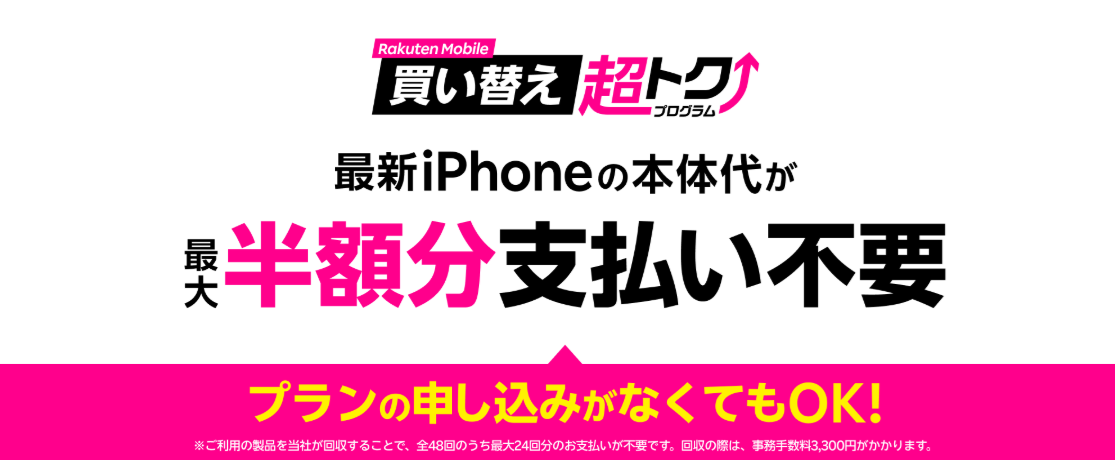
楽天モバイルの「買い替え超トクプログラム」は、対象製品を楽天カードの48回払いで購入し、25カ月目以降に製品を返却すると、残りの支払いが不要になるサービスです。たとえばiPhone 18 Proなら、25カ月目に機種変更した場合の支払い総額は127,944円〜(製品価格は255,900円〜)です。
月々の支払いを抑えながら、2年ごとに最新のiPhoneへ買い替えやすいのが魅力です。楽天モバイルの回線契約がなくても申し込めますが、支払いは楽天カードの48回払いに限られます。
ただし、使い方には注意点があります。
- 機種変更や返却のときは、事務手数料3,300円がかかります。
- 返却する製品が指定の状態を満たさない場合は、故障費用を請求されたり、返却できなかったりする場合があります。
- 支払いは楽天カードの48回払いのみで、他のクレジットカードでは申し込めません。
2年ごとに新しい機種へ替えたい方や、初期費用を抑えてiPhoneを使いたい方には、有力な選択肢です。返却の手順は前の「買い替え超トクプログラム利用者の機種変更手順」で解説しています。
出典:楽天モバイル買い替え超トクプログラム(iPhone・Android) | オプションサービス | 楽天モバイル
下取りサービスを活用してお得に買い替える

楽天モバイルの「スマホ下取りサービス」は、使わなくなったスマホやタブレット、Apple Watchなどを下取りに出すと、査定額に応じた楽天ペイ残高(楽天キャッシュ)を受け取れるサービスです。楽天モバイル以外で買った製品も対象で、引き取りは無料です。
下取り価格が確定してから約1カ月で、楽天ペイ残高がチャージされます。査定は製品が届いてから7日程度かかり、下取りの申し込みから14日以内に製品を送る必要があります。
注意したいのは、買い替え超トクプログラムに加入中の製品は、下取りの対象外という点です。また、査定は端末の状態で変わるため、画面の割れや外装の傷があると価格が下がります。送る前にデータの消去とおサイフケータイ・ペアリングなどのロック解除も済ませておきましょう。
出典:スマホ下取りサービス | オプションサービス | 楽天モバイル
楽天モバイルの機種変更を自分でする注意点
楽天モバイルの機種変更を自分でする際は、以下の点に注意してください。
対応しているSIMタイプをチェックしておく
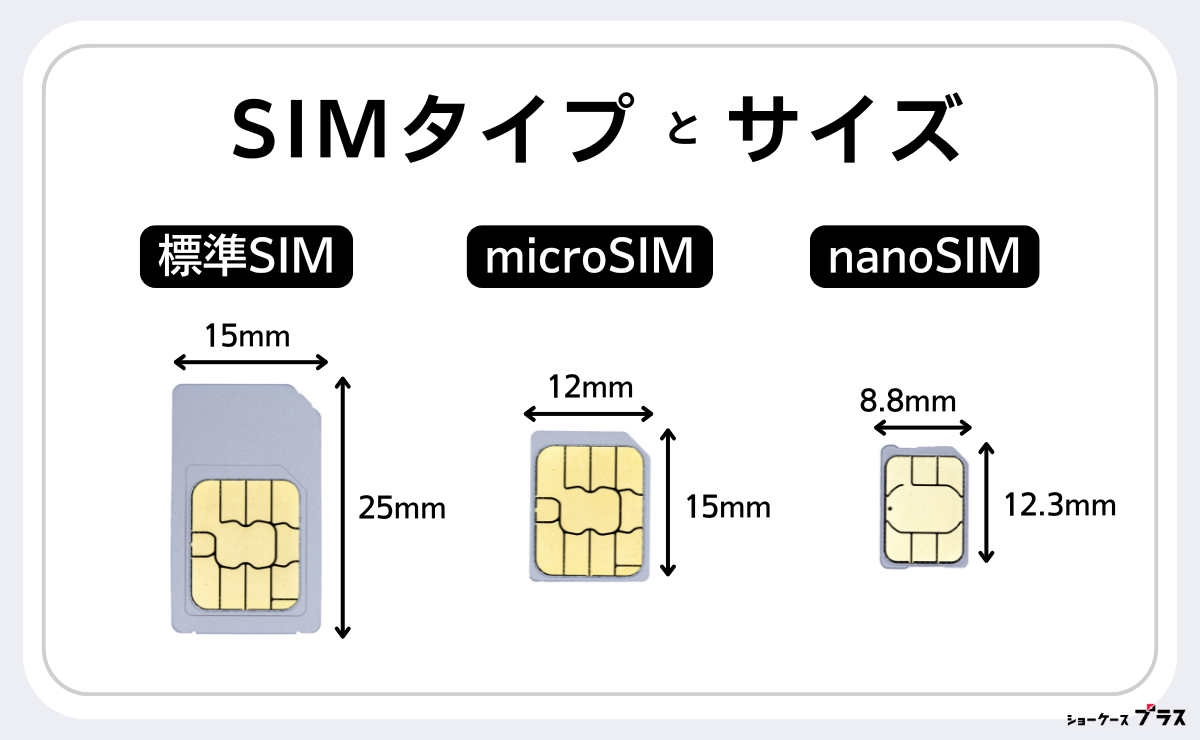
自分で機種変更する際は、新しい機種が対応しているSIMタイプを事前にチェックしておきましょう。SIMカードには、全部で3つのサイズがあります。
- 標準SIM
- microSIM
- nanoSIM
最近のスマホはすべてnanoSIMですが、古い機種だとmicroSIMを採用している場合があります。microSIMの機種からnanoSIMの機種へ変更する場合は、そのままでは使えないので、SIMカードの再発行が必要です。
楽天モバイルで販売しているiPhoneのうち、iPhone 18 Pro・18 Pro Max・17e・17・17 Pro・17 Pro Max・iPhone AirはeSIM専用です。これらに機種変更する場合は、SIMカードを差し替えて使うことはできないので、eSIMの手順で進めてください。
出典:楽天モバイルでの機種変更方法 | 機種変更の方法 | お客様サポート | 楽天モバイル
SIM再発行の手数料と開通までの注意点
SIMの再発行にかかる手数料は、SIMカードが3,300円(税込)、eSIMは0円です。SIMカードをそのまま差し替える場合は再発行が不要なので、手数料はかかりません。
eSIMの再発行や開通手続きでは、次の点に注意してください。
- eSIM再発行の申請前に、eSIMプロファイルを削除しない
- SIMカードからeSIMに変えるときは、申請前にSIMカードを取り出さない
- 再発行には2時間前後かかり、完了後はキャンセルできない
- 本人確認を「提出済みの書類で確認」にした場合は、転送不要郵便の受け取りが必要
出典:各種手数料 | 請求金額の確認 | お客様サポート | 楽天モバイル
機種変更の前に必ずバックアップを取る
楽天モバイルで機種変更する際は、事前に古い機種のデータのバックアップを取っておきましょう。バックアップを取っておけば、万が一データ移行に失敗しても安心です。iPhoneの場合は「iCloud」を利用してバックアップを取れます。
- 「設定」を開き、ユーザー名をタップ
- 「iCloud」をタップ
- 「iCloudバックアップ」をタップ
- 「今すぐバックアップを作成」をタップ
Androidは「Google One」を利用してバックアップを取ります。
- 「設定」を開き「システム」をタップ
- 「バックアップ」をタップ
- 「今すぐバックアップ」をタップ
細かい手順は機種によって異なるので、メーカーのサポートページや取扱説明書も参考にしてくださいね。
異なるOS間で機種変更する場合、移行できないデータがある
異なるOS間で機種変更する場合、一部のデータは移行できません。AndroidからiPhoneへ移行できないデータは以下の通りです。
- 14日以上のLINEのトーク履歴(プレミアムバックアップ未利用の場合)
- LINEコイン残高
- モバイルWAONの残高
- Androidにしかないアプリ
LINEのトーク履歴は、プレミアムバックアップを使わない場合、直近14日間のみ移行可能です。それよりも古い履歴は引き継げないため、異なるOSへ移行すると消えてしまいます。
また、モバイルSuicaやモバイルnanacoは移行できますが、モバイルWAONの残高は移行できません。一方、iPhoneからAndroidへ引き継げないデータは以下の通りです。
- 14日以上のLINEのトーク履歴(プレミアムバックアップ未利用の場合)
- LINEコイン残高
- Apple PayのWAON、nanacoの残高
- iOSにしかないアプリ
どうしてもトーク履歴をすべて残したいなら、LYPプレミアムの「プレミアムバックアップ」を使うか、Galaxyの場合は「Smart Switch」でデータを移行しましょう。
楽天モバイルの機種変更におすすめの端末3選
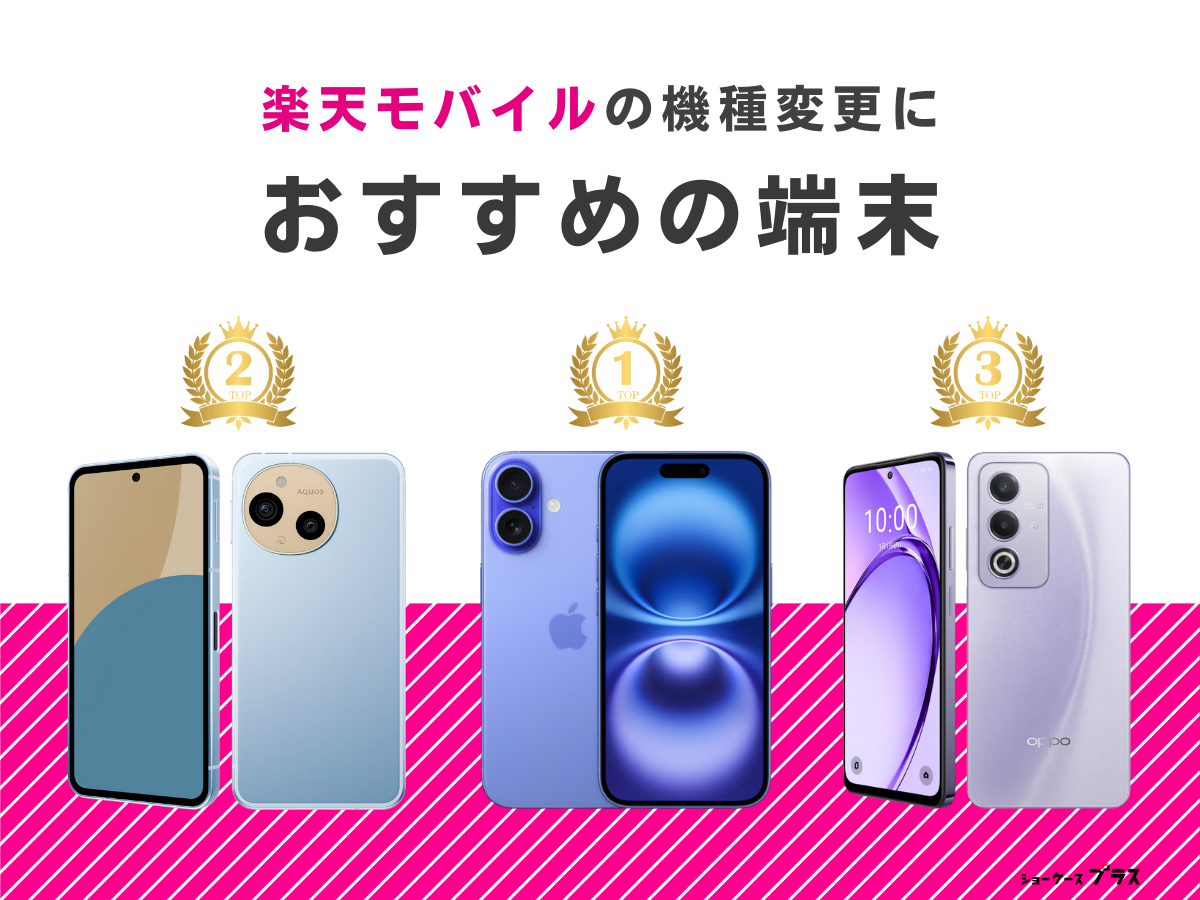
楽天モバイルでは多種多様な機種を取り扱っています。その中から、機種変更におすすめの3機種を、2026年10月6日時点の公式価格でピックアップしました。
| 機種 | 製品価格(税込) | 48回払いの月額 | 機種変更で使える主な特典 | 向いている人 |
|---|---|---|---|---|
| iPhone 18 Pro | 255,900円〜 | 5,331円/月〜 (1〜24回目) | 機種変更で20,000ポイント (紹介で最大40,000ポイント) | 最新のiPhoneを使いたい人 |
| iPhone 17e | 133,400円〜 | 2,779円/月〜 (製品のみ購入) | 下取りで5,000ポイント (プランの申し込み不要) | 価格を抑えてiPhoneに替えたい人 |
| AQUOS sense10 | 59,900円(128GB) | 1,247円/月 (48回払い) | Androidの特価・ポイント還元は他社乗り換えが条件 | 防水・おサイフケータイ対応の軽いAndroidがほしい人 |
iPhone 18 Pro・18 Pro Maxの発売日や価格、キャンペーンの詳細は楽天モバイルでiPhone18に機種変更・購入する方法でまとめています。
折りたたみのiPhone Duoに機種変更したい方は、10月16日(金)21時からの予約手順を楽天モバイルでiPhone Duoを予約する方法で確認できます。
iPhone 18 Pro:機種変更で20,000ポイントがもらえる最新モデル
- 機種変更で20,000ポイント(紹介で最大40,000ポイント)
- 衛星通信機能に対応
- Wi-Fi 7に対応
- Face IDで安全にロック解除できる
- 製品価格は255,900円〜と高価
- eSIM専用でSIMカードの差し替えはできない
- 特典にはエントリーが必要
2026年9月に発売された最新のProモデルで、楽天モバイルの既存ユーザーが製品のみ購入すると20,000ポイントが付与されます(エントリー必須)。紹介を組み合わせれば、最大40,000ポイントです。
製品価格は255,900円〜と高価ですが、買い替え超トクプログラムを使えば月々5,331円〜(1〜24回目)で、25カ月目に機種変更した場合の支払い総額は127,944円〜になります。
iPhone 17e:価格を抑えてiPhoneに替えたい人向け
- 製品価格は133,400円〜と、iPhoneの中では手が届きやすい
- アクションボタンを搭載
- 前面は耐擦傷性能の高いCeramic Shield 2
- 下取りとの組み合わせで5,000ポイント
- eSIM専用でSIMカードの差し替えはできない
- 1円/月になる特典は他社乗り換えが条件
- 機種変更のみだと月々2,779円〜
機種変更だけでも、本体代は月々2,779円〜(48回払い・製品のみ購入)で使えます。さらに、スマホ下取りサービスを組み合わせると、プランの申し込みなしでも5,000ポイントの還元対象です。
乗り換えとセットなら1円/月(256GB・1〜24回目)になる特典がありますが、既存ユーザーの機種変更は対象外なので、見比べるときは注意しましょう。詳しい特典は楽天モバイルのiPhone17e機種変更キャンペーンでまとめています。
AQUOS sense10:59,900円の軽くて丈夫なAndroid
- 製品価格は59,900円(128GB)と手頃
- 5,000mAhの大容量バッテリーで約166gと軽い
- 防水(IPX5/8)・防塵(IP6X)に対応
- おサイフケータイ対応
- Androidの特価・ポイント還元は他社乗り換えが条件
- ストレージは128GBか256GBで、写真や動画が多い人は256GBが無難
SHARPの「AQUOS sense」シリーズの最新モデルです。約6.1インチのPro IGZO OLEDディスプレイと約5,030万画素のカメラを備え、普段使いに必要な機能がひと通りそろっています。
防水・防塵に加えて、おサイフケータイにも対応しているので、キャッシュレス決済が中心の方にも向いています。48回払いなら月々1,247円(1回目は1,291円)です。
楽天モバイルの機種変更でよくある質問
楽天モバイルの機種変更でよくある質問をまとめます。申し込み前に確認しておきましょう。
Q.楽天モバイルの機種変更はSIMカードを入れ替えるだけですか?
SIMカードのまま新しい機種でも使う場合は、差し替えるだけで済みます。ただし、eSIMを使っている場合や、SIMカードからeSIMに変える場合は、SIMの再発行と開通手続きが必要です。iPhoneからiPhoneへの機種変更なら、eSIMクイック転送で再発行が不要になる場合もあります。
Q.楽天モバイルの機種変更だけ(回線はそのまま)するにはどうすればいいですか?
my 楽天モバイルで「製品のみ」を購入すれば、回線の契約はそのままで機種変更できます。新しい製品が届いたら、SIMカードは差し替え、eSIMは再発行と開通手続きで切り替えます。楽天モバイルから楽天モバイルへの機種変更も、同じ流れです。
Q.機種変更に伴うSIMの再発行に手数料はかかりますか?
SIMカードの再発行は3,300円(税込)、eSIMの再発行は0円です。SIMカードを古い機種から新しい機種へ差し替えるだけなら、再発行は不要なので手数料もかかりません。eSIMからSIMカードに変える場合は、SIMカードの再発行になるため3,300円がかかります。
Q.楽天モバイルは既存ユーザーの機種変更でもキャンペーンは使えますか?
はい、使えるキャンペーンがあります。2026年10月6日時点では、iPhone 18 Pro・18 Pro Maxの機種変更で20,000ポイント、Galaxy S26シリーズで7,000ポイント、iPhoneの購入と下取りで5,000ポイントなどがあります。多くはエントリーが必要なので、購入前に公式のキャンペーンページで条件を確認してください。
Q.買い替え超トクプログラムで買った端末は、いつ機種変更できますか?
利用開始(または直近の機種変更)から25カ月目〜47カ月目のあいだに機種変更できます。事務手数料3,300円がかかり、旧製品は新製品を受け取った日から20日以内に返却する必要があります。返却前には、データの移行と初期化を済ませておきましょう。
Q.eSIMの再発行にはどのくらい時間がかかりますか?
eSIMの再発行には2時間前後かかります。楽天モバイル側の手続きが完了したあとはキャンセルできないので、時間に余裕のあるときに申請しましょう。再発行が終わると「eSIMプロファイルダウンロードのお願い」というメールが届き、それから開通手続きができます。
Q.店舗(楽天モバイルショップ)で機種変更時のデータ移行はやってくれますか?
有料の「データ移行サポート(1回1,100円〜2,200円)」を使えば、ショップでサポートを受けられます。アカウント移行が1,100円、LINEデータ移行が1,650円、製品に保存したデータの移行が2,200円です。一部の家電量販店では対応しておらず、全件を移行できなくても1件でも成功すれば有料になります。
Q.自分で用意した端末(持ち込みスマホ)に機種変更できますか?
はい、可能です。アップルストアで購入したiPhoneや、中古ショップで購入したスマホでも、楽天モバイルのSIMを差し替えれば利用できます。
ただし、機種によっては動作確認が取れていない場合があるため、必ず公式サイトの「ご利用製品の対応状況確認」をチェックしてください。また、SIMロックがかかっている端末は、事前にロック解除が必要です。
まとめ|楽天モバイルの機種変更は自分で簡単にできる!
本記事では、楽天モバイルで機種変更する手順や注意点、データ移行の方法などを解説しました。
- my 楽天モバイルから新しい機種を購入できる
- 楽天モバイル以外でスマホを買う場合は必ず動作確認する
- SIMカードは差し替えるだけ、eSIMは再発行(2時間前後)と開通手続きが必要
- iPhoneからiPhoneならeSIMクイック転送で再発行が不要になる場合がある
- SIMカードの再発行は3,300円、eSIMは0円
- データ移行は必ずバックアップを取ってから実施する
- LINEは異なるOS間だと直近14日分のみ(プレミアムバックアップなら全期間)
楽天モバイルで販売している機種であれば、動作確認せずに使えます。スマホにあまり詳しくない人は、my 楽天モバイルから新しい機種を購入しましょう。楽天モバイルにない機種を使いたい人は、家電量販店やネット通販などで購入してもOKです。
機種変更のタイミングで他社への乗り換えも検討している方は、格安SIMおすすめランキング21社比較で各社の料金・速度・キャンペーンを見比べておくと後悔のない選択ができます。
その際は、楽天モバイル回線に対応しているかを必ずチェックしてください。新しい機種を購入したら、SIMを切り替えてデータを移行しましょう。
データ移行の手順は機種によって異なりますが、以前よりも簡単になっています。本記事を参考に、楽天モバイルの機種変更にチャレンジしてみてくださいね。
- 2026年10月6日:楽天モバイルの最新の公式情報に合わせて、機種変更の手順と特典の内容を更新しました。
・my 楽天モバイル(Rakuten Linkアプリ内)での製品購入とeSIM再発行・開通手続きの画面操作を、現在の案内に合わせて書き直しました
・iPhoneのeSIMクイック転送の条件と手順、買い替え超トクプログラム利用者の機種変更手順を追記しました
・SIMカードの再発行は3,300円・eSIMは0円と修正し、SIMタイプ別の早見表を追加しました
・機種変更で使える特典(iPhone 18 Pro・18 Pro Maxで20,000ポイントなど)と、おすすめの端末3選を最新の内容に差し替えました
・LINEのトーク履歴の引き継ぎ(プレミアムバックアップ)、ショップのデータ移行サポート料金、よくある質問を追記・修正しました
ahamo(アハモ)に関する公式からの注意事項
- ※ahamoでは、一部ご利用できないサービスがあります。
- サポートについて
※ahamoはお申込みからサポートまで、オンラインにて受付するプランです。
ドコモショップなどでのサポートをご希望の場合は、「ahamoWebお申込みサポート(※2)」(税込3,300円) をご利⽤ください。
なお、お申込み時の端末操作はお客さまご⾃⾝で実施頂きます。また、端末初期設定およびデータ移⾏などは本サポートの範囲外となります。
端末初期設定およびデータ移⾏の補助をご希望のお客さまは「初期設定サポート(有料)(※3)」を別途お申込みください。
※2お客さまのご要望に基づき、ahamo専⽤サイトからのお申込みの補助を⾏うものです。
※3お客さまのご要望に基づき、ahamoアプリおよび専⽤サイトからのお⼿続き補助を⾏うものです。 - オンライン⼿続きについて
※サイトメンテナンス中など、受付できない場合がございます。 - ⽉額料⾦について
※機種代⾦別途 - 国内通話料⾦について
※5分超過後は、22円/30秒の通話料がかかります。
「SMS」、他社接続サービスなどへの発信は、別途料⾦がかかります。 - 海外パケット通信について
※15⽇を超えて海外で利⽤される場合は速度制限がかかります。
国内利⽤と合わせての容量上限です。 - 端末のご契約について
※ご利⽤端末がドコモで提供している通信⽅式とは異なる通信⽅式のみに対応している機種の場合、
またSIMロック解除がなされていない場合についてはahamoをご利⽤いただくことはできません。
ご利⽤中の機種が対応しているかはahamoサイトにてご確認ください。 - SIMカードのご契約について
※MNP予約番号を取得のうえ、ahamoサイトからMNPによる新規お申込み⼿続きが必要です。
監修者主な活動内容
- ショーケースプラスの管理・運用
- ショーケースプラスのYouTubeチャンネルにてスマホに関する動画の投稿
- ショーケースプラスのInstagramアカウントにてスマホに関する動画の投稿
- ショーケースプラスのTikTokアカウントにてスマホに関する動画の投稿
- ショーケースプラスのXアカウントにて格安SIMに関する動画の投稿
監修者