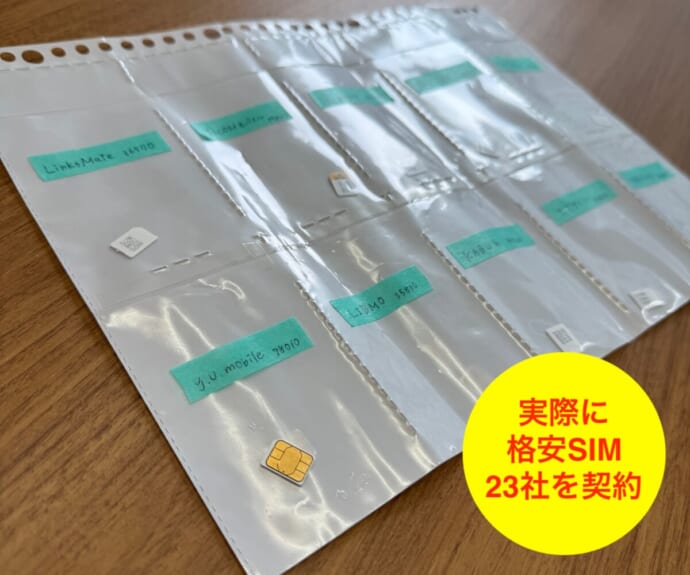
LINEMOの機種変更は自分で端末を用意し、SIMまたはeSIMの手続きを行えば完了します。LINEMOは端末を販売していないため、他社から乗り換える場合も、すでに利用中の場合も、まずSIMフリー端末を自分で準備する必要があります。本記事では、乗り換え・既存ユーザーそれぞれの手順に加え、eSIM専用になったiPhone17への機種変更の注意点まで、6年以上格安SIMを比較してきた経験をもとに解説します。
- 大前提:LINEMOではスマホ端末を販売していない乗り換え・既存ユーザー問わず、公式サイトで端末を買うことはできません。Apple Storeや家電量販店などで自分で新しい端末(SIMフリー端末)を購入して用意する必要があります。
- パターン①:他社から乗り換え(MNP)と同時に機種変更する場合事前のMNP予約番号発行が不要な「MNPワンストップ」を利用してLINEMOへ申し込むのが、最短かつスムーズな手順です。
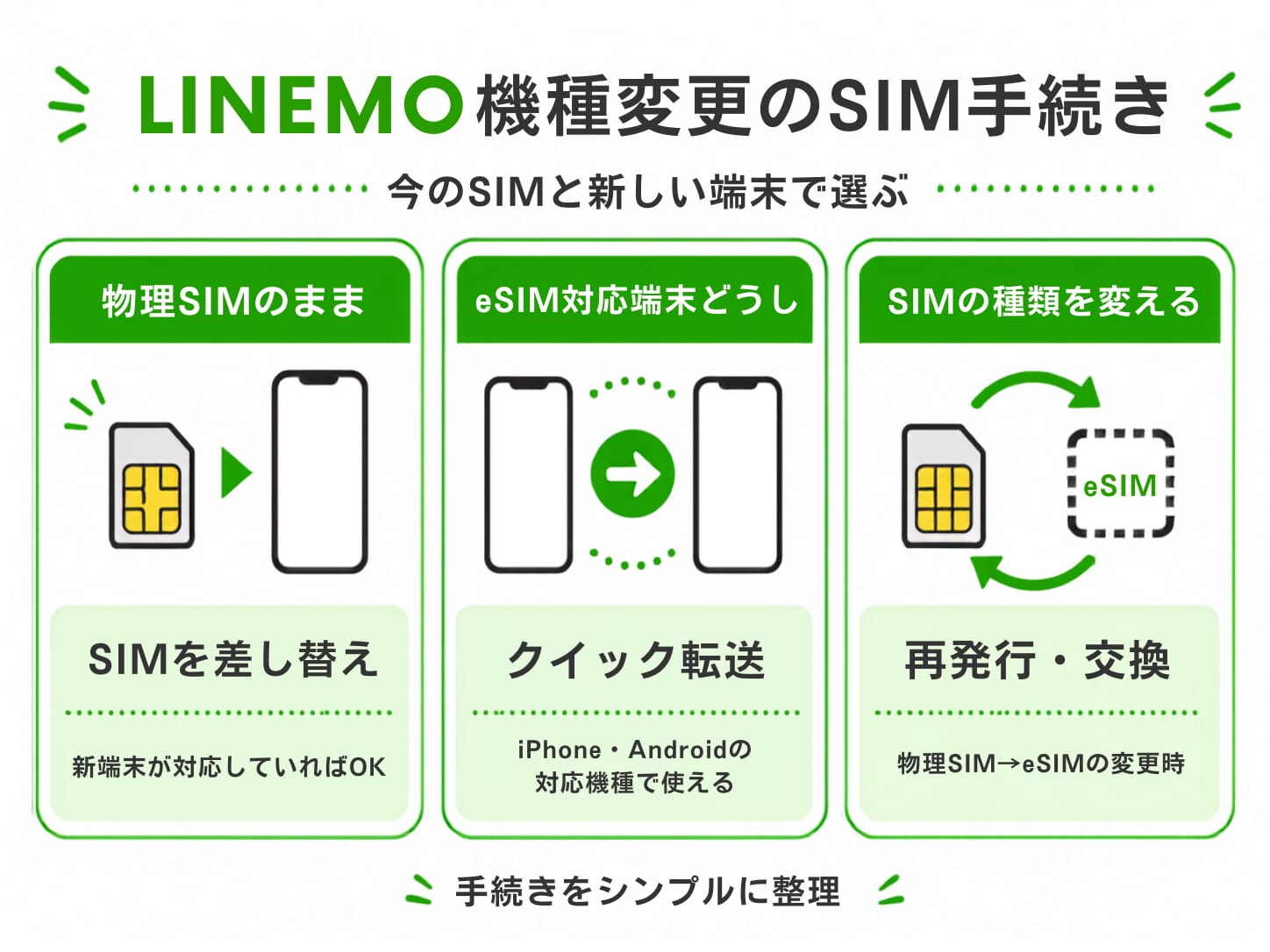
乗り換えで機種変更する手順の詳細はこちらです。 - パターン②:すでにLINEMOを利用中で機種変更する場合物理SIMなら新しいスマホに差し替えるだけでOK。eSIMの場合は再発行(手数料無料)が必要ですが、対応端末同士なら設定だけで移せる「eSIMクイック転送」も使えます。
既存ユーザーが機種変更する手順の詳細はこちらです。 - iPhone17シリーズは全機種eSIM専用物理SIMスロットが廃止されたため、iPhone17に機種変更する場合はeSIMへの切り替えが必須です。
iPhone17に機種変更する際の注意点の詳細はこちらです。
結論として、LINEMOでの機種変更は「他社から乗り換えるならMNPワンストップで申し込み」「既存ユーザーならSIMの差し替えや再発行を行う」という、それぞれの状況に合わせた正しい手順を踏めば、オンライン完結で誰でも簡単に完了させることができます。
この記事では、「他社からLINEMOへ乗り換えて機種変更する場合」「LINEMOを利用中の方が機種変更する場合」「iPhone17へ機種変更する場合」の3パターンに分け、eSIMの設定からデータ移行まで具体的な手順を解説します。ぜひ最後まで読んで、スムーズに新しいスマホへ移行しましょう。
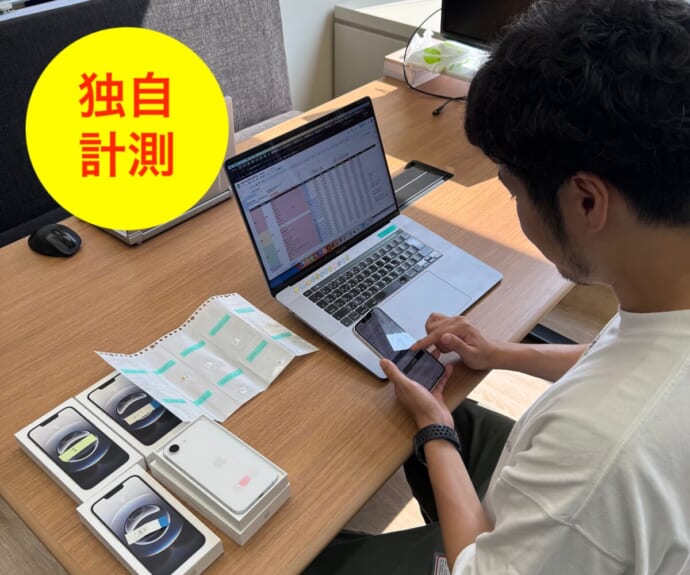
監修者の詳細・独自の速度検証についてはこちらです。
※格安SIMの評価基準・ランキングの選定方法・景品表示法の厳守についてはこちらをご確認ください。
※本記事内の金額は全て税込みです。
※実際の速度についてはご利用の環境によって変動します。
※最新情報は公式ページをご確認ください。


LINEMOの機種変更は自分でできる?基本の流れと注意点
LINEMOのサービス詳細を踏まえつつ、機種変更は自分でできるのか、基本の流れと注意点について解説します。
- 機種変更する端末は自分で用意する
- 乗り換えの場合はMNPワンストップが利用できる可能性がある
- eSIMを利用中の場合は再発行またはクイック転送が必要
- 事前にキャンペーンを確認しておく
詳しく見ていきましょう。
機種変更する端末は自分で用意する
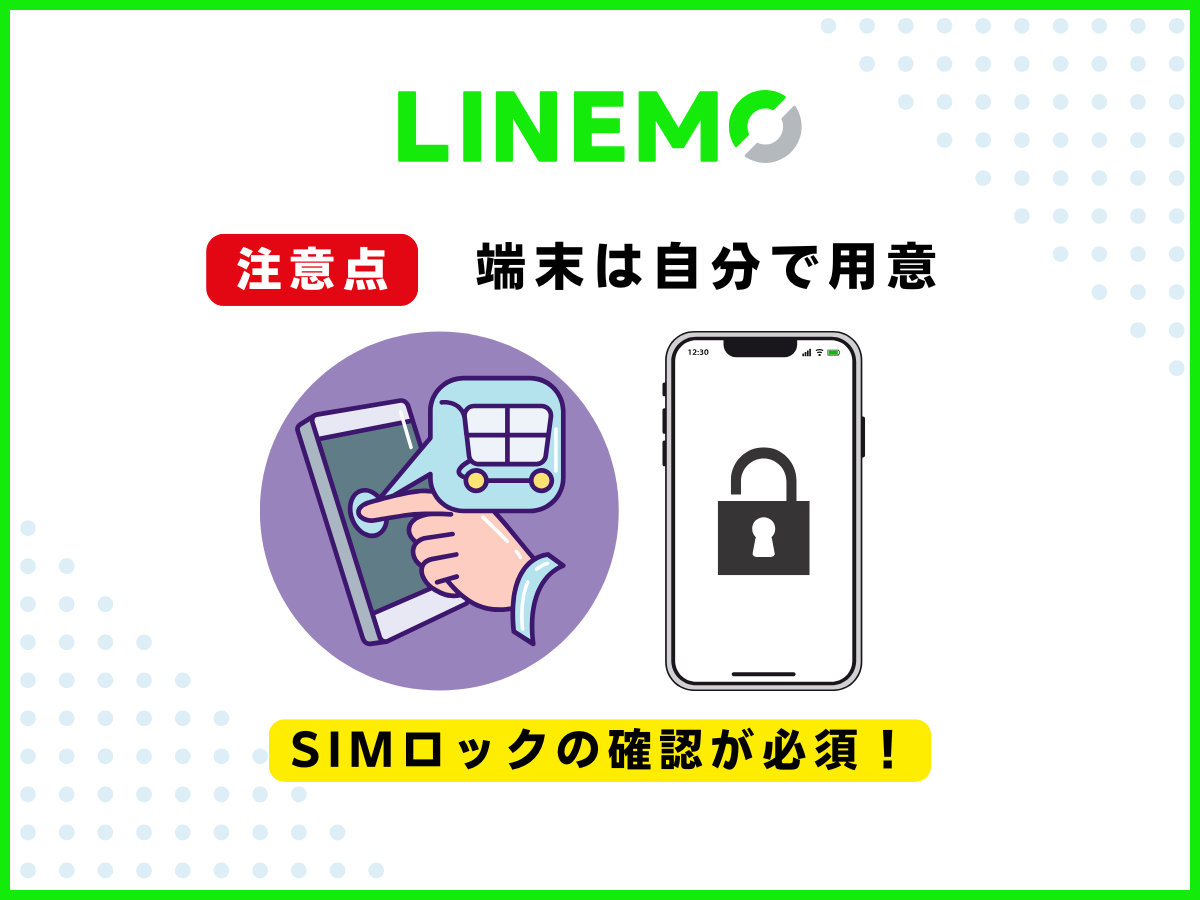
LINEMOでは端末を販売していないので、機種変更する際に自分で端末を用意する必要があります。他社キャリアやメーカーの公式サイト、家電量販店で新しい端末の購入を検討しましょう。
端末を購入する前に、必ずLINEMOの回線に対応しているかどうか動作確認を実施してください。
端末の購入コストを抑えるなら中古スマホ販売店の利用もおすすめですが、端末の状態やSIMロックの有無には注意が必要です。トラブル時の返金・返品対応などアフターサポートが徹底されている会社を選びましょう。
また、以前キャリアで購入した端末をLINEMOで使う場合もSIMロックの確認が重要です。SIMロック解除は、購入元のキャリアショップやオンラインページで無料で手続きできます。

乗り換えの場合はMNPワンストップが利用できる可能性がある
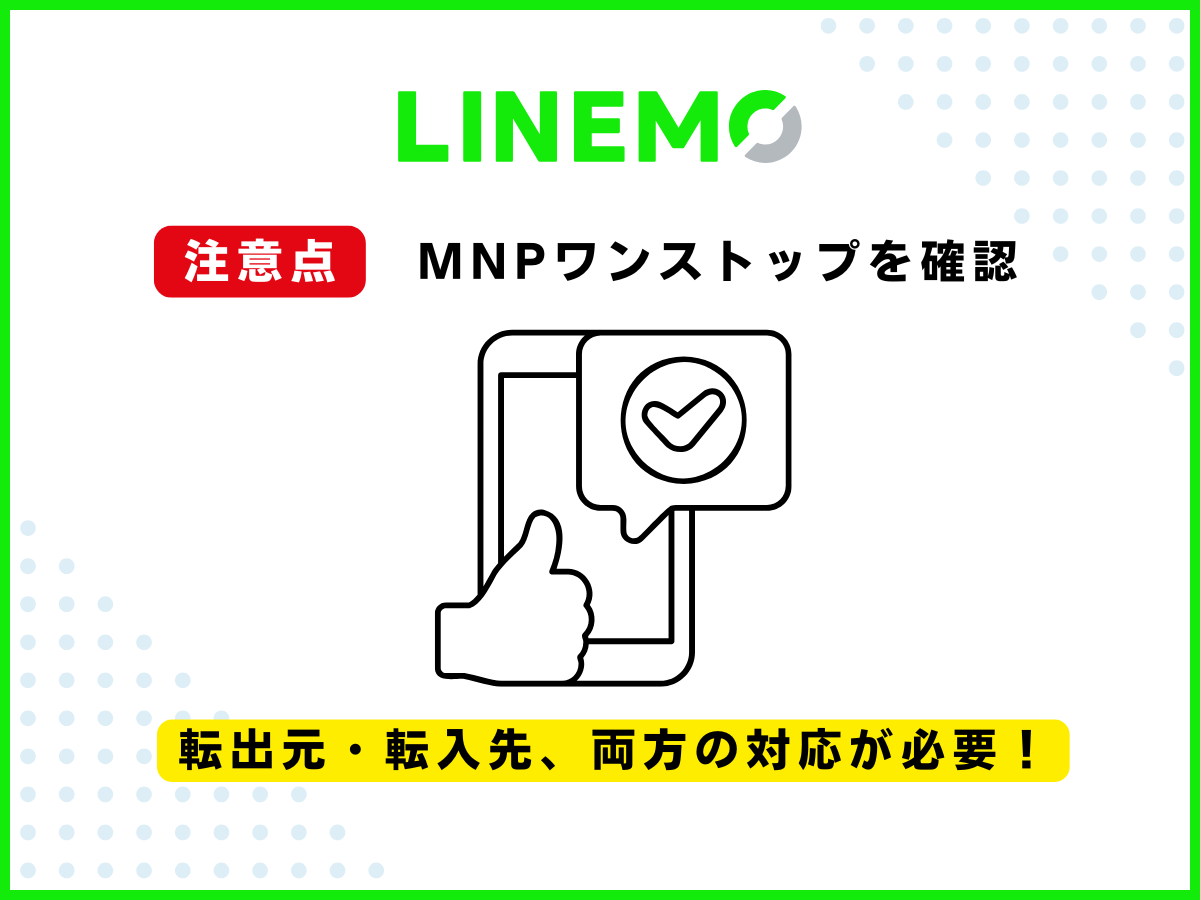
LINEMOに乗り換える際、転出元のキャリアや格安SIMによってはMNPワンストップを利用できる可能性があります。MNPワンストップとは、事前に転出元でMNP予約番号を発行する必要がなく、直接転入先で申し込み手続きができる仕組みです。
例えば楽天モバイルからLINEMOへ乗り換える際、楽天モバイルで予約番号を発行せずに、LINEMOで契約の申し込みと乗り換えの手続きができます。MNPワンストップを使うには、オンライン手続きであること・転出元と転入先の両方が対応している必要があるので注意しましょう。
- ドコモ
- au
- ソフトバンク
- 楽天モバイル
- UQモバイル
- ワイモバイル
- ahamo
- povo
- LINEMO
- mineo
- IIJmio
- イオンモバイル
- NUROモバイル
- J:COM MOBILE
- BIGLOBEモバイル
- 日本通信SIM
- HISモバイル など
主要なキャリアと格安SIMでは基本的に使えるので、オンラインで乗り換える方はぜひMNPワンストップを活用しましょう。
MNPワンストップ対応事業者の一覧を確認したい方は、こちらをクリックするとポップアップで確認できます。
eSIMを利用中の場合は再発行またはクイック転送が必要
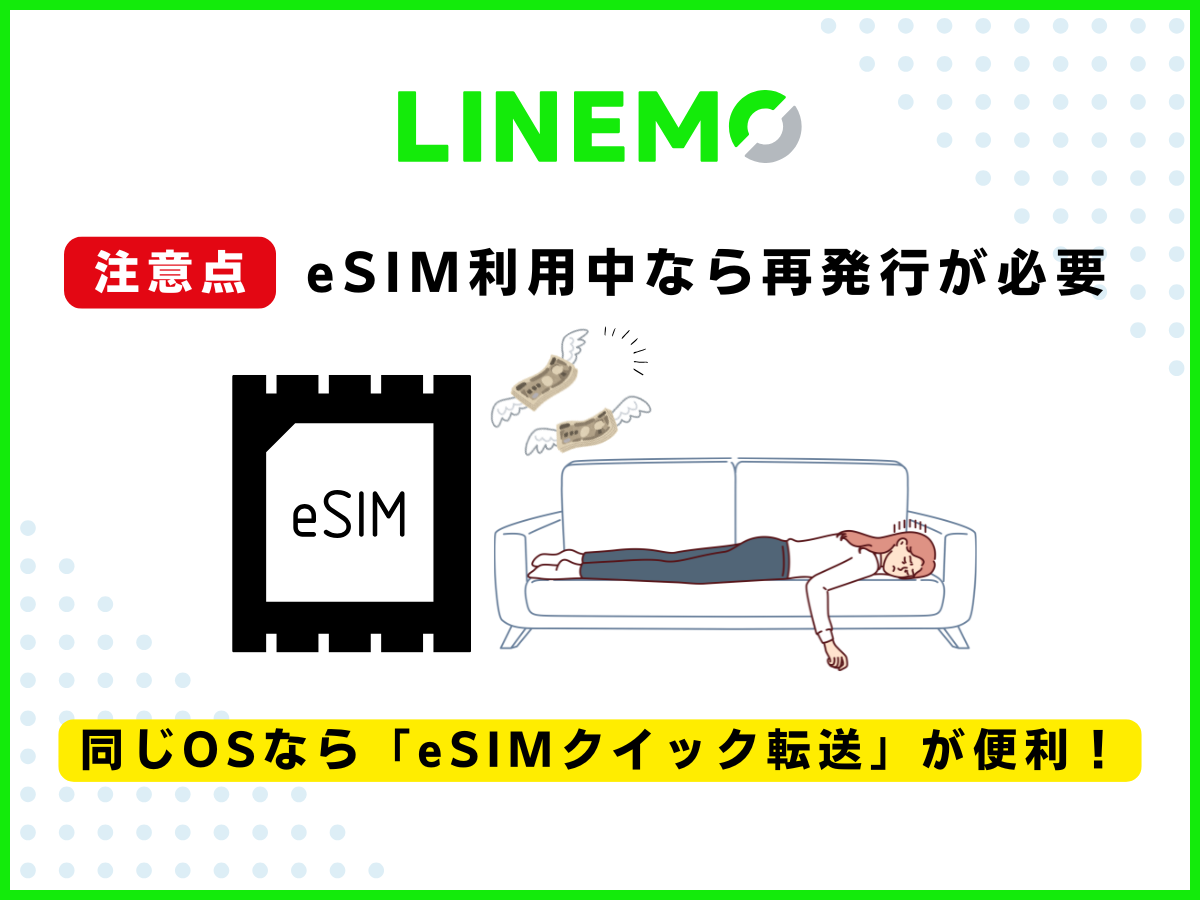
LINEMOで現在eSIMを使っている場合は、端末を買い替えた時点で再発行またはクイック転送の手続きが必要です。物理SIMは新しい端末に差し替えるだけで使えますが、eSIMはプロファイルを新しい端末に移す作業が発生します。
対応OS同士の機種変更であれば、端末の設定だけでeSIMを移行できる「eSIMクイック転送」が便利です。iPhone(iOS17以降)・Android(Android16以降)の両方で使えますが、Androidは対応機種が限られている点に注意しましょう。
eSIM再発行の手数料は0円で、無料で手続きできます(SIMカードの再発行は1回1,100円)。物理SIM非対応でeSIM専用のスマホは今後さらに増えていく流れで、格安SIM各社もeSIMへの対応を進めています。再発行の手間はありますが、クイック転送などメリットも多いので、機種変更を機にeSIMへ切り替えるのも良い選択です。
事前にキャンペーンを確認しておく

自分で端末を用意して機種変更する場合でも、LINEMOの契約がお得になるキャンペーンを確認するようにしましょう。LINEMOでは端末の販売はありませんが、SIMのみの乗り換えや新しい番号での契約で高額なPayPayポイントが還元されるキャンペーンを常時開催しています。
キャンペーンには、プランに申し込むだけで自動的に適用されるものもあれば、事前のエントリーが必要なケースもあります。手続き前に必ず公式サイトのキャンペーンページをチェックし、最大限に恩恵を受けられるようにしましょう。
他社からLINEMOへ乗り換えて機種変更する手順
他社からLINEMOへ乗り換えて機種変更する手順は以下の通りです。
それぞれの手順を詳しく解説するので、乗り換えを検討している方はぜひチェックしてください。
手順①:新しい端末の購入と事前準備をする
まず、LINEMOで使う新しい端末の購入と契約に必要なものを用意しましょう。LINEMOでは端末販売をしていないので、乗り換える際に端末を買い替えたい場合は他社で購入する必要があります。
他社キャリアやメーカーのオンラインショップ、家電量販店を利用し、欲しい端末を購入しましょう。すでに購入していた端末や中古品を使う場合は、発売時期によってSIMロック解除が必要な点に注意が必要です。
下記にて、各キャリアのSIMロック解除が必要な端末の発売時期をまとめました。
- ドコモ:2021年8月26日以前発売の端末
- au:2021年9月23日以前発売の端末
- ソフトバンク:2021年5月以前発売の端末
SIMロック解除は、販売元のキャリアショップやオンラインページで無料で手続きできます。あわせて、LINEMO契約時に必要な書類も用意しましょう。
- 本人確認書類
- 支払いに使うクレジットカードまたは銀行口座の情報
- MNP予約番号
※MNPワンストップ対応事業者は不要
本人確認書類は契約するSIMのタイプによって使えるものが異なるので、必ずLINEMO公式サイトで確認してください。転出元の事業者がMNPワンストップに対応している場合は、MNP予約番号を発行せずにそのままLINEMOで手続きできます。
MNPワンストップ対応事業者の一覧を確認したい方は、こちらをクリックするとポップアップで確認できます。
手順②:LINEMOをMNPで契約する
契約に必要なものが揃ったら、LINEMOで乗り換えの手続きをしましょう。LINEMOはオンライン申し込みのみ対応しているので、店舗で手続きすることはできません。
ハードルが高いと感じる方もいると思いますが、案内に従って操作をすれば5分~10分程度で完了します。下記にて手順を詳しく解説するので、ぜひ参考にしてください。
- STEP.LINEMO公式サイトにアクセスして「申し込む」をタップ
- STEP.回線数を選択今回は「1回線のみ」を選びます。
- STEP.「今の電話番号をそのまま使用する」を選択し、利用中の携帯電話会社を選択
- STEP.SIMのタイプ、利用予定端末を選択し「サービス選択に進む」をタップ
- STEP.「MNP予約番号を取得しました」または「不要な方法(ワンストップ)で申し込む場合」を選択今回は「不要な方法(ワンストップ)で申し込む場合」を選びます。
- STEP.現在利用中の携帯電話会社を確認し「お手続きへ進む」をタップ
- STEP.利用中の携帯電話会社の専用サイトに遷移するので案内に従って操作
- STEP.料金プラン・通話定額・その他オプションサービスを選択
- STEP.契約者情報と支払い方法を入力MNP予約番号を手動で発行した場合は、番号と有効期限・乗り換え予定の電話番号を入力してください。
- STEP.本人確認書類を選択し案内に従って撮影・アップロード
- STEP.重要説明事項を確認し「申込内容の確認に進む」をタップ
- STEP.内容に誤りがないか確認し申し込みを完了
- 終了
手順③:SIMまたはeSIMの開通手続きを行う
端末とSIMが手元に揃ったら、次にSIMの設定を行います。設定方法は、SIMカード(物理SIM)とeSIMで手順が異なるので下記を参考にしてください。
SIMカードの開通手続き手順
SIMカードでは、回線の切り替えを実施する必要があります。切り替えの手続きをしないと、LINEMOの回線を使うことができません。
まずは回線の切り替えに必要な情報を用意しましょう。
- 申し込みの受注番号
- 契約者の生年月日
- 契約時に設定したメールアドレス
必要な情報を用意したら、下記手順で回線の切り替えを実施してください。他社から乗り換えで回線切り替えをする際の受付時間は、9時から21時までです。21時1分を過ぎると翌日に反映されるため、急ぎの方は注意しましょう。
- STEP.回線切り替えの専用ページへアクセスSIMカード発送後に送られる、「商品発送のお知らせ」メールに記載のURLからアクセスすることも可能です。
- STEP.画面の案内に従って必要な情報を入力
- 終了
SIMカード到着の6日後21時までに回線切り替えをしない場合は、翌日にLINEMOが自動的に切り替え手続きをします。回線の切り替えが完了したら、電源を切った状態でLINEMOのSIMカードを新しい端末に差し込み、電源を入れてください。
eSIMの開通手続き手順
eSIMの設定には、「かんたんeSIM開通」アプリがおすすめです。アプリの案内に従って操作するだけで、開通前の準備チェックからプロファイルのインストール、APN設定まで行えます。
最短5分で設定が完了するので、急ぎの方もぜひかんたんeSIM開通アプリを活用しましょう。eSIM開通後にアプリをアンインストールしても問題ありません。
手順④:利用機種に応じてAPN設定を行う
SIMの設定が完了したら、次に利用機種に応じてAPN設定を実施します。APN設定はLINEMOの回線でインターネットを使うために必要なので、忘れずに行いましょう。
eSIMの場合は「かんたんeSIM開通」アプリで手続きをした時点で、APN設定も完了しています。アプリでeSIM設定をしたのにインターネットが使えない場合は、下記手順を試してみてください。
iPhoneのAPN設定方法
iPhoneでAPN設定する際には、搭載されているOSのバージョンを確認する必要があります。対応OSがiOS15以上の場合、基本的にAPNの設定が不要です。iPhone6s以降の機種はiOS15以上対応なので、ほとんどのiPhoneでAPN設定をする必要はないでしょう。
OSのバージョンがiOS14.5~iOS15未満の場合は、キャリア設定のアップデートを実施してください。
- 「設定」を開く
- 「一般」を選択する
- 「情報」を選択する
- 「キャリア設定アップデート」のポップアップが表示されたら「アップデート」をタップする
- 画面上部のステータスバーの通信事業者名が「LINEMO」になっていることを確認する
- 完了
OSのバージョンがiOS14.4以下の場合は、以下の手順でバージョンアップを行いましょう。
- 「設定」を開く
- 「一般」を選択する
- 「ソフトウェアアップデート」を選択する
- 画面の指示に従いOSのアップデートをする
- 完了
AndroidのAPN設定方法
AndroidでAPN設定をする際には、「設定」でLINEMOのAPN情報を選択または手入力する必要があります。ソフトバンクまたはワイモバイルの端末であれば自動的に設定されているので、ユーザー側での操作は不要です。
APN設定の手順は以下の通りです。
- STEP.「設定」を開く
- STEP.「ネットワークとインターネット」をタップするWi-FiがONになっている場合は、OFFにしてから操作しましょう。
- STEP.「モバイルネットワーク」を選択する
- STEP.「アクセスポイント名」を選択する
- STEP.一覧から「LINEMO」のAPNを選択する
- 終了
LINEMOのAPNが表示されない場合は、下記手順でAPN情報を手入力しましょう。
- 画面右上のメニューアイコンをタップ
- 「新しいAPN」をタップ
- 下記表の情報を入力
- 画面右上のアイコンをタップし「保存」を選択
- LINEMOの項目の右横にある〇をタップ
- 完了
LINEMOのAPN情報は以下を参考にしてください。
| 項目 | 入力事項 |
|---|---|
| 名前 | LINEMO |
| APN | plus.acs.jp.v6 |
| ユーザー名 | lm |
| パスワード | lm |
| MCC | 440 |
| MNC | 20 |
| 認証タイプ | CHAP |
| APNタイプ | default,ia,mms,supl,hipri |
※SIMを挿しただけで自動的にAPNが反映される端末もあります。
手順⑤:データ移行をする
最後に、利用していた端末から新しい端末へデータの移行をします。データ移行の手順は端末のOSによって異なり、端末を並べるだけでできる方法やケーブルの利用など、さまざまな方法があります。
- iPhone同士:クイックスタート
- AndroidからiPhone:「iOSに移行」アプリ
- iPhoneからAndroid:ケーブルまたはGoogleアカウント
- Android同士:ケーブルまたはGoogleアカウント
iPhone同士の場合は、iPhoneを並べるだけで写真や動画、アプリ、設定などが移行できる「クイックスタート」がおすすめです。AndroidからiPhoneに機種変更する場合も、iPhoneのクイックスタートとAndroidの「iOSに移行」アプリを併用すれば、簡単に移行できます。
iPhoneからAndroid、またはAndroid同士の機種変更の場合は、ケーブルで有線接続したりGoogleアカウントでバックアップしたりすると良いでしょう。ただし、異なるOS間のデータ移行ではアプリを引き継げないので、再度同じアプリをインストールする必要があります。
LINEMOを利用中の方が機種変更する手順
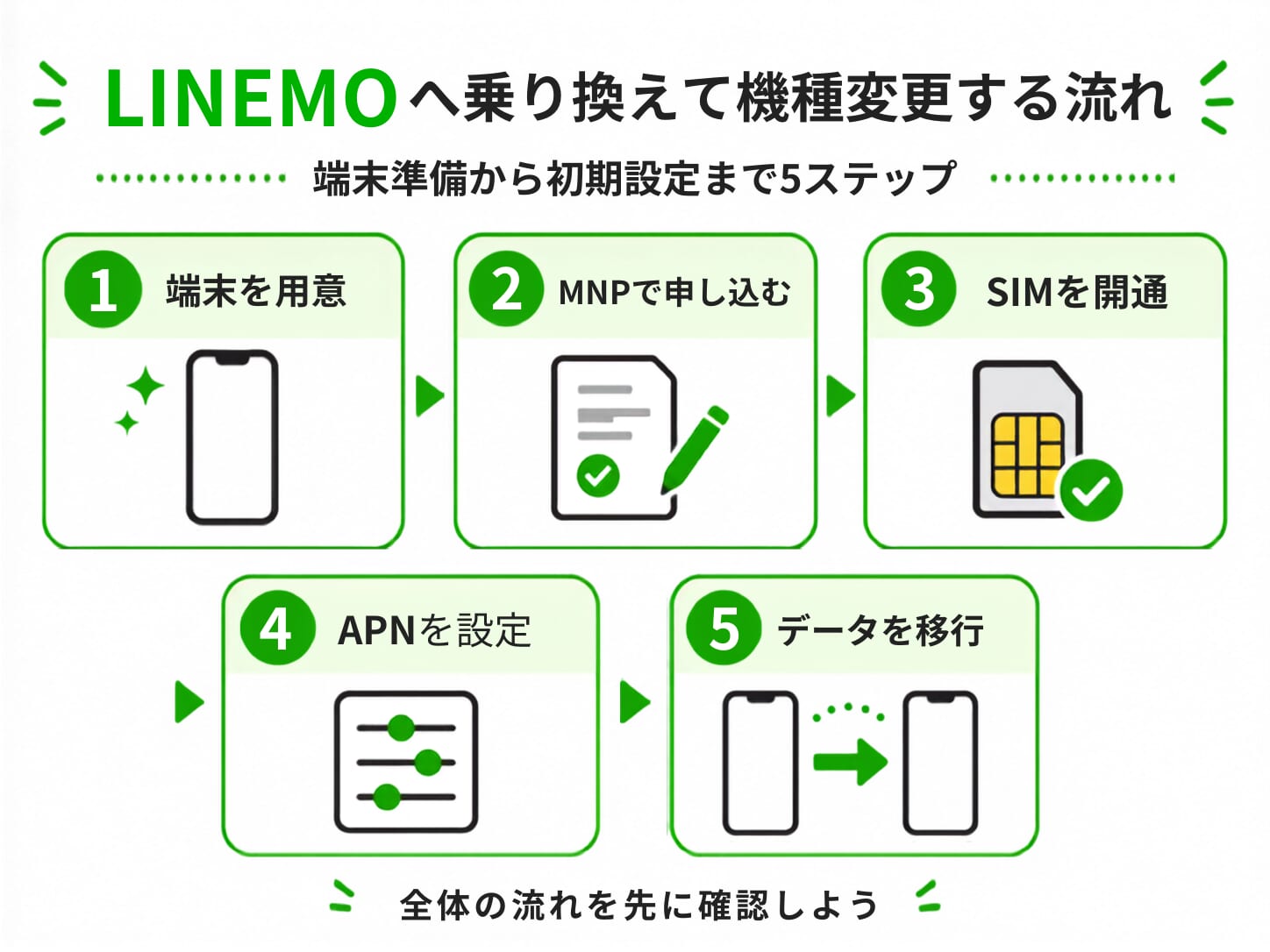
LINEMOを利用している方が機種変更する際の手順について見ていきましょう。
それぞれの手順について詳しく解説します。
手順①:端末を用意する
LINEMOをすでに利用している方が機種変更する場合、端末は他社キャリアやメーカーサイトなどで購入する必要があります。LINEMOでは端末の販売をしていないので、買い替えの際は注意しましょう。
新しい端末を購入する前に、必ずLINEMO公式サイトの「動作確認端末」ページで利用予定の端末が使えるかどうか確認してください。動作確認時に音声通話やデータ通信など各機能の対応状況を確認することで、購入した端末が使えないというトラブルを防げます。
過去に購入した端末や中古スマホをLINEMOで使う場合は、発売時期によってSIMロックがかかっている可能性があるので確認しましょう。下記にて、SIMロック解除が必要な端末の発売時期をキャリア別にまとめました。
- ドコモ:2021年8月26日以前発売の端末
- au:2021年9月23日以前発売の端末
- ソフトバンク:2021年5月以前発売の端末
SIMロック解除は、販売元のキャリアショップやオンラインページで無料で手続きできます。
手順②:SIMの再発行・交換手続きをする
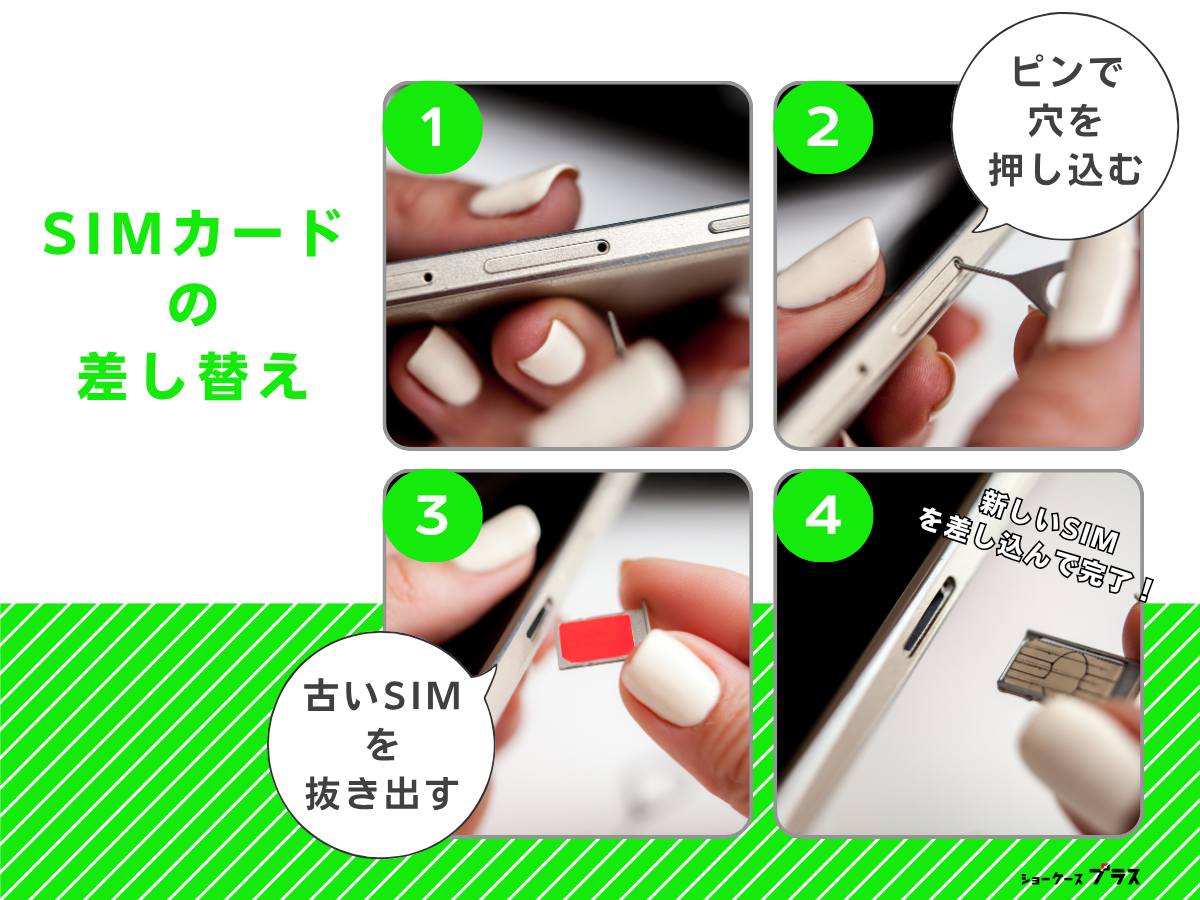
機種変更する端末によっては、SIMの再発行や交換手続きが必要です。LINEMOでeSIMを使っている方は、機種を買い替えた時点で再発行の手続きをしなければなりません。
また、現在SIMカード(物理SIM)を使っている方が、iPhone17などeSIM専用モデルに買い替えた場合も交換が必要です。買い替えた端末で同じSIMカードが対応している場合は、差し替えるだけで使えます。
SIMの再発行・交換手続きは、再発行するSIMの種類によってアクセスするサイトや受付時間が異なるので注意しましょう。
| SIM再発行 | 窓口 | 受付時間 |
|---|---|---|
| eSIMからeSIM | My Menu | 0時~23時15分 ※回線切替の受付時間 |
| SIMカードからSIMカード | SIM変更・再発行窓口 | 24時間 年中無休 ※23時15分以降は翌日扱い |
| SIMカードからeSIM | SIM変更・再発行窓口 | 24時間 年中無休 ※23時15分以降は翌日扱い |
| eSIMからSIMカード | SIM変更・再発行窓口 | 24時間 年中無休 ※23時15分以降は翌日扱い |
My MenuからeSIMの再発行手続きをする際の手順は以下の通りです。
- STEP.My MenuでログインLINEMOの回線を使っているスマホで、Wi-FiをOFFにした状態でログインしてください。
- STEP.「申込する」をタップ
- STEP.注意事項を確認し「申込」をタップ
- STEP.申込内容を確認し「同意する」にチェック・「申込」をタップeSIM再発行の申し込みが完了します。
- STEP.「eSIM設定に戻る」または「eSIMプロファイル発行完了のお知らせ」メールに記載のURLをタップ回線の切り替えを行います。受付時間は0時から23時15分までなので、必ず時間内に手続きしてください。
- STEP.「表示する」をタップ
- STEP.QRコードが表示されたら、新しい端末でQRコードを読み取る
- STEP.端末に表示される案内に沿ってプロファイルをダウンロード
- STEP.プロファイルのダウンロード完了後、自動的に回線が切り替わるのを待つ回線の切り替えまで最大15分ほどかかります。
- STEP.「以上の内容を確認しました。」をチェックし「切替する」をタップ
- 終了
回線の切り替えが完了したら、新しい端末の電源を切って再起動しましょう。再起動しても上手くインターネット回線に接続できない場合は、「かんたんeSIM開通」アプリを使って開通手続きをしてみてください。
対応OS同士の機種変更なら「eSIMクイック転送」が便利
対応OS同士の機種変更なら「eSIMクイック転送」を利用できます。対応機種が限られていますが、iPhoneの場合は物理SIMからeSIMへの変更にも利用可能です。
eSIMクイック転送では端末の設定だけでeSIMを移行できるので、よりスムーズに設定できます。iPhone・Android別に手順を紹介するので、ぜひチェックしてください。
iPhoneのeSIMクイック転送は、iOS17以上に対応した端末(iPhoneXS・iPhoneXR以降)であれば利用できます。
手順は以下の通りです。
- STEP.両方のiPhoneで同一のApple IDでサインイン
- STEP.新しいiPhoneで「設定」→「モバイル通信」をタップ
- STEP.新しいiPhoneで「モバイル通信を設定」をタップ
- STEP.新しいiPhoneで「別のiPhoneから転送」をタップし電話番号が間違っていないか確認
- STEP.新しいiPhoneで「番号を転送」をタップ
- STEP.利用中のiPhoneでポップアップ表示を確認し「SIMを転送」をタップ
- STEP.新しいiPhoneで「利用中のiPhoneの電話番号」と「My Menuのパスワード」を入力しログイン
- STEP.新しいiPhoneで留意事項を確認し「すべてに同意する」をタップ
- STEP.新しいiPhoneで「申し込みが完了しました」と表示されたら「閉じる」をタップ
- STEP.利用中のiPhoneで「転送を開始しました」と表示されたら「続ける」をタップ
- STEP.新しいiPhoneで「モバイル通信設定完了」と表示されたら「完了」をタップ
- 終了
iPhoneの場合は、SIMカードからeSIMに変更する際にもeSIMクイック転送が利用できます。
- 「設定」→「モバイル通信」をタップ
- 「eSIMに変更」をタップし画面が切り替わったら再度「eSIMに変更」を選択
- ポップアップが表示されたら「eSIMに変更」をタップ
- 「利用中のiPhoneの電話番号」と「My Menuのパスワード」を入力しログイン
- 留意事項を確認し「すべてに同意する」をタップ
- 「申し込みが完了しました」と表示されたら「閉じる」をタップ
- 「モバイル通信設定完了」と表示されたら「完了」をタップ
iOS17以上のiPhoneでSIMカードからeSIMに変更したい方も、ぜひeSIMクイック転送を使ってみてください。
AndroidでもeSIMクイック転送を利用できますが、対象機種が限られている点に注意が必要です。eSIMクイック転送を使う際は、今までのAndroidと新しいAndroidの両方でAndroid16以降にアップデートしているか確認してください。
eSIMクイック転送の手順は以下の通りです。
- STEP.【新しいAndroid】「設定」→「ネットワークとインターネット」をタップ
- STEP.【新しいAndroid】「SIM」→「他のデバイスからSIMを移行する」をタップ
- STEP.【新しいAndroid】使用中のAndroidのロック画面を解除して近づける
- STEP.【新しいAndroid】QRコードが表示されたことを確認
- STEP.【利用中のAndroid】「〇〇(任意の端末名)にSIMを移行する」と表示されたら「次へ」をタップ
- STEP.【利用中のAndroid】新しいAndroidに表示されたQRコードを読み取る
- STEP.【新しいAndroid】画面が切り替わったら「移行」をタップ
- STEP.【利用中のAndroid】PINコードを入力
- STEP.【利用中のAndroid】「LINEMOのSIMの移行が完了しました」と表示されたら「完了」をタップ
- 終了
手順③:SIM・eSIMを設定する
SIMを変更・再発行した場合は、設定を行う必要があります。今まで使っていたSIMカードをそのまま新しい端末で使う場合は、差し替えるだけで完了するのでこの章はスキップしてください。
eSIM再発行またはeSIMクイック転送をした方もすでに設定が完了しているので、スキップして手順④に進みましょう。
SIMカードの設定方法
SIMカードを再発行した際にも回線の切り替えが必要です。
- 申し込みの受注番号
- 契約者の生年月日
- 契約時に設定したメールアドレス
手続きに必要な情報を用意し、下記手順に従って回線の切り替えを実施してください。
- STEP.回線切り替えに必要な情報を確認
- STEP.回線切り替え専用ページへアクセスSIMカード発送後に送られる、「商品発送のお知らせ」メールに記載のURLからアクセスすることも可能です。
- STEP.画面の案内に従って必要な情報を入力
- 終了
SIMの再発行・変更手続きで回線切り替えをする場合、受付時間は0時から23時15分までです。回線の切り替えが完了したら、電源を切った状態でSIMカードを新しい端末に差し込み、電源を入れましょう。
eSIMの設定方法
eSIMの設定には、「かんたんeSIM開通」がおすすめです。アプリをインストールし、案内に従って操作をするだけで簡単に設定できます。設定完了後には接続テストも実施できるので、LINEMOの回線が使える状態かどうかひと目で確認できます。設定が完了したら、アプリをアンインストールしても問題ありません。
手順④:利用機種に応じてAPN設定を行う
SIMの設定が完了したら、利用機種に応じてAPN設定をします。APN設定をしないとLINEMOの回線でインターネットを利用できないので、忘れずに実施しましょう。
eSIMの場合は、プロファイルのインストールが完了している時点でインターネットが使えるため、設定は必要ありません。万が一、eSIMの設定が完了してもインターネットが使えない場合は、下記手順を参考にしてください。
iPhoneのAPN設定方法
iPhoneはiOS15以上のバージョンに対応している場合、APNを設定する必要はありません。iPhone6s以降の機種であればiOS15以上に対応しているので、基本的にAPN設定をせずにインターネットを利用できます。
iOS14.5~iOS15未満の場合は、キャリア設定のアップデートを実施しましょう。
- 「設定」を開く
- 「一般」を選択する
- 「情報」を選択する
- 「キャリア設定アップデート」のポップアップが表示されたら「アップデート」をタップする
- 画面上部のステータスバーの通信事業者名が「LINEMO」になっていることを確認する
- 完了
iOS14.4以下の場合は、下記手順にてOSのバージョンアップをしてください。
- 「設定」を開く
- 「一般」を選択する
- 「ソフトウェアアップデート」を選択する
- 画面の指示に従いOSのアップデートをする
- 完了
AndroidのAPN設定方法
AndroidのAPN設定方法について解説します。ソフトバンクまたはワイモバイルのスマホであれば自動的に反映されるので、設定の必要はありません。手順は以下の通りです。
- STEP.「設定」を開く
- STEP.「ネットワークとインターネット」をタップするWi-FiがONになっている場合は、OFFにしてから操作しましょう。
- STEP.「モバイルネットワーク」を選択する
- STEP.「アクセスポイント名」を選択する
- STEP.一覧から「LINEMO」のAPNを選択する
- 終了
STEP.5でLINEMOのAPNが表示されない場合は、APN情報を手入力する必要があります。APN情報の入力手順は下記の通りです。
- 画面右上のメニューアイコンをタップ
- 「新しいAPN」をタップ
- 下記表の情報を入力
- 画面右上のアイコンをタップし「保存」を選択
- LINEMOの項目の右横にある〇をタップ
- 完了
LINEMOのAPN情報は以下を参考にしてください。
| 項目 | 入力事項 |
|---|---|
| 名前 | LINEMO |
| APN | plus.acs.jp.v6 |
| ユーザー名 | lm |
| パスワード | lm |
| MCC | 440 |
| MNC | 20 |
| 認証タイプ | CHAP |
| APNタイプ | default,ia,mms,supl,hipri |
※SIMを挿しただけで自動的にAPNが反映される端末もあります。
手順⑤:データ移行をする
インターネットが使える状態になったら、次に画像や動画、アプリなどのデータ移行を実施します。データ移行の方法は、利用する端末のOSによって異なるので、下記を参考にしてください。
- iPhone同士:クイックスタート
- AndroidからiPhone:「iOSに移行」アプリ
- iPhoneからAndroid:ケーブルまたはGoogleアカウント
- Android同士:ケーブルまたはGoogleアカウント
iPhone同士であれば、「クイックスタート」で画像や動画、連絡先はもちろん、アプリや設定まで引き継げます。ゲームなどアプリ内のデータを引き継ぎたい場合は、アカウント連携によるバックアップなどが別途必要になる可能性があるので確認しましょう。
AndroidからiPhoneに移行する際も、クイックスタートと併用できる「iOSに移行」アプリを活用すると便利です。iPhoneからAndroid、Android同士のデータ移行には、GoogleアカウントのバックアップやUSBケーブルを使うと良いでしょう。
異なるOS間だとアプリの移行はできないので、必要に応じて同じアプリをインストールする必要があります。
LINEMOでiPhone17に機種変更するときの注意点
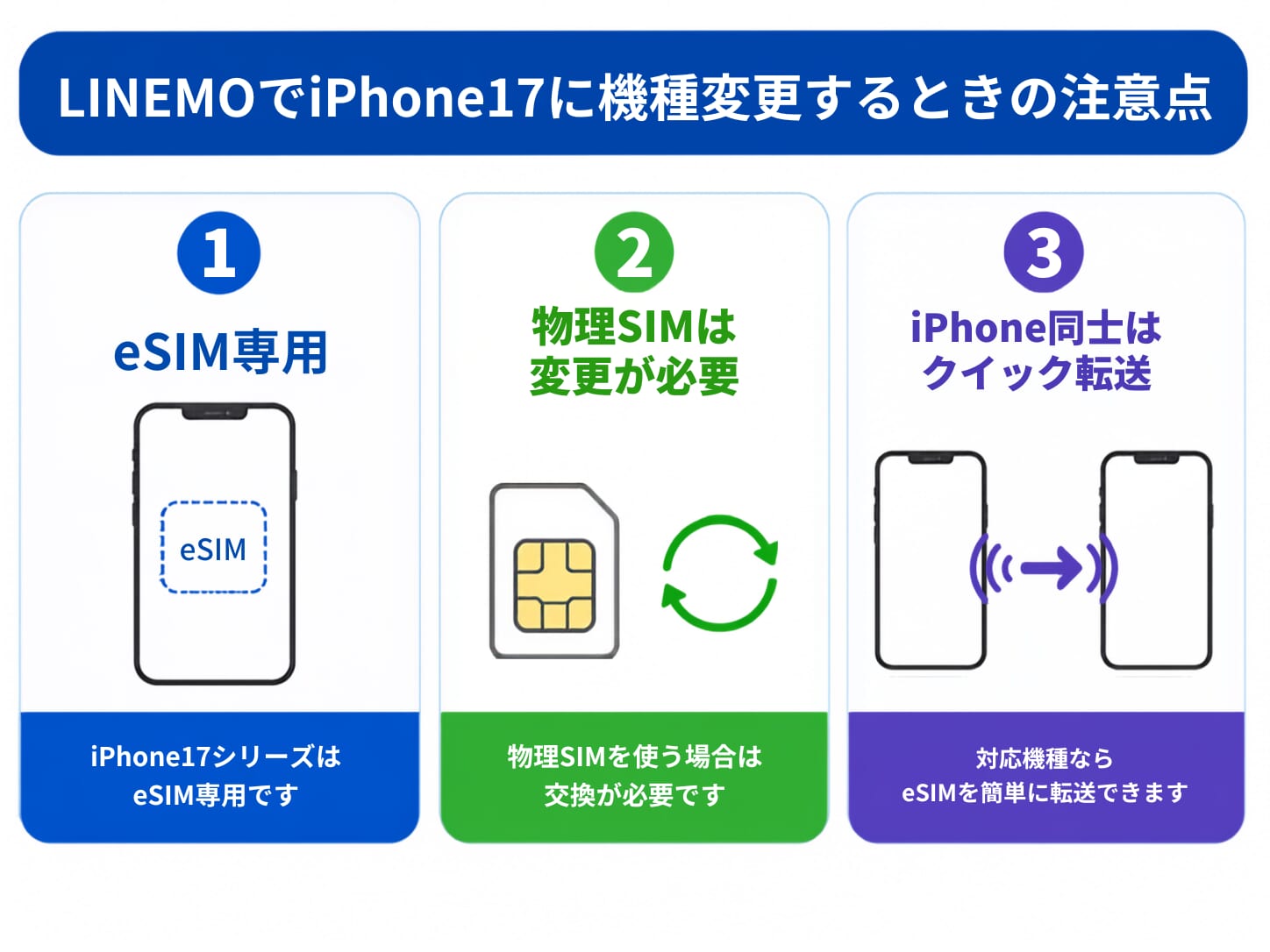
LINEMOでiPhone17シリーズ(iPhone17/17 Pro/17 Pro Max/17e/Air)に機種変更する際は、これまでの機種にはなかった注意点があります。順番に見ていきましょう。
- iPhone17シリーズは全機種eSIM専用
- 物理SIMを使っている場合はeSIMへの変更が必須
- iPhone同士ならeSIMクイック転送が使える
iPhone17シリーズは全機種eSIM専用
iPhone17・17 Pro・17 Pro Max・17e・Airは、日本国内向けモデルも含めて物理SIMカードの挿入口が廃止されました。LINEMOでiPhone17へ機種変更する場合は、SIMの形状にかかわらず必ずeSIMでの利用になります。
購入前には、LINEMO公式サイトの動作確認端末ページでiPhone17シリーズの対応状況を確認しておきましょう。

物理SIMを使っている場合はeSIMへの変更が必須
現在物理SIMでLINEMOを利用している方がiPhone17に機種変更する場合、My MenuからのeSIM再発行手続きが必要です。eSIMの再発行手数料は0円です。物理SIMからeSIMへの変更手数料も0円で、eSIMから物理SIMへ戻す場合は1,100円がかかります。
事前にiPhone17を購入・用意したうえで、SIMの再発行・交換手続きを参考に手続きを進めましょう。
iPhone同士ならeSIMクイック転送が使える
現在iOS17以降のiPhoneを使っている場合は、「eSIMクイック転送」を使えば店舗に行かずオンラインでSIMを移行できます。物理SIMを使っている場合でも、iPhone側の設定画面から直接eSIMへ切り替えられる点が便利です。
手順の詳細は対応OS同士の機種変更なら「eSIMクイック転送」が便利で解説した内容と同じです。あわせて確認してください。
LINEMOの機種変更に関するよくある質問
LINEMOの機種変更に関するよくある質問は以下の通りです。詳しく見ていきましょう。
Q.LINEMOで機種変更するときはどうすればいいですか?
SIMフリー端末を自分で用意し、SIMの差し替えかeSIMの再発行・クイック転送を行えば完了です。LINEMOでは端末を販売していないため、まず利用したい端末を他社で用意する必要があります。用意した端末にSIMカードを差し替えるか、eSIMの場合は再発行またはクイック転送の手続きを行い、最後にAPN設定とデータ移行をすれば完了です。
Q.LINEMOの機種変更は自分でできますか?
はい、LINEMOの機種変更手続きはすべて自分で行えます。LINEMOはオンライン専用プランのため、ソフトバンクショップや家電量販店では手続きができません。すべてご自身のスマホから「My Menu」にアクセスして進める必要があります。
不明点がある場合は、公式サイトのチャットサポート(有人対応あり)を活用してください。
Q.LINEMOの機種変更はeSIMでできますか?
はい、eSIMでの機種変更に対応しています。物理SIMスロットがある端末なら無理に変更する必要はありませんが、eSIMなら配送待ちがなく「即日開通」できるメリットがあります。iPhone17のようにeSIM専用の端末も増えているため、この機会に切り替えておくのも良い選択肢です。
Q.LINEMOで機種変更したときにデータ移行はどうすればいいですか?
iPhone同士なら「クイックスタート」、Android同士ならGoogleアカウントのバックアップが基本の移行方法です。移行方法は旧端末と新端末のOSによって異なり、iPhone同士なら端末を近づけるだけの「クイックスタート」が最も簡単です。Android同士ならGoogleアカウントのバックアップや各メーカーの移行ツール、ケーブル接続を利用します。異なるOS間では「iOSに移行」アプリやGoogleドライブを活用しましょう。
なお、LINEアプリやゲームの引き継ぎは、アプリごとの設定が必要になるため注意してください。
Q.LINEMOで機種変更するときの手数料はいくらですか?
eSIMの再発行は0円、SIMカードの再発行は1回1,100円(税込)です。物理SIMからeSIMへの変更も0円で手続きできます(eSIMから物理SIMへ戻す場合は1,100円)。一方、他社からLINEMOへ乗り換えるタイミングで機種変更(持ち込み)をする場合は、契約事務手数料3,850円(税込)が別途発生する点に注意しましょう。
出典:格安SIM/格安スマホ【LINEMO】公式サイト|必要な費用一覧|料金プラン
Q.LINEMOで機種変更するときLINEアプリの引き継ぎはどうすればいいですか?
同じ電話番号・同じApple ID/Googleアカウントを使う機種変更なら、LINEアプリのトーク履歴やスタンプは自動で引き継がれます。iPhone同士なら「クイックスタート」でLINEアプリごと移行するのが確実です。異なるOS間や、電話番号・Apple ID/Googleアカウントを変更する場合は、事前にLINEアプリ内の「トーク履歴のバックアップ」を済ませておきましょう。
Q.iPhone17eはLINEMOで使えますか?
はい、iPhone17eはLINEMOの動作確認済み端末です。iPhone17シリーズと同様に物理SIMスロットは非搭載でeSIM専用のため、機種変更する場合はeSIMの再発行またはクイック転送の手続きが必要です。購入前には動作確認端末ページで最新の対応状況を確認しておきましょう。
まとめ:LINEMOの機種変更を自分でスムーズに終わらせるために
この記事では、LINEMOで機種変更を自分でする手順や注意点について解説しました。
- LINEMOは端末販売をしていないので他社購入が必要
- 機種変更する端末によってはSIMロック解除が必要
- 乗り換えは予約番号発行不要のMNPワンストップが便利
- eSIM利用者は機種変更時に再発行またはクイック転送が必要
- iPhone17シリーズは全機種eSIM専用で物理SIM非対応
※Androidは対応機種が限られているので注意 - データ移行にはクイックスタートやケーブル・iOSに移行アプリが便利
LINEMOでは端末販売をしていないので、機種変更する際には他社キャリアやメーカーサイトなどで端末を購入する必要があります。以前購入した端末をLINEMOで使うなど、発売時期によってはSIMロック解除が必要になる場合もあるので注意しましょう。
そもそも今の格安SIMが自分に合っているか迷っている方は、料金・速度・キャンペーンを横断的に比較した格安SIMおすすめランキング21社比較も参考にすると、機種変更のタイミングで見直しがしやすくなります。
他社からLINEMOへ乗り換える場合は、事前に予約番号を発行せずに手続きできるMNPワンストップがおすすめです。LINEMO利用中でeSIMを使っている方は、機種変更時に再発行の手続きが必要なので忘れないようにしましょう。
対応OS同士の機種変更では、端末内の設定でeSIMを移行できる「eSIMクイック転送」が使える場合もあります。LINEMOはオンライン手続きで「ハードルが高い」と感じる方も多いですが、10分程度で簡単に手続きできます。
この記事では手続きの手順について詳しく解説しているので、ぜひ参考にしながら挑戦してみてください。
- 2026年10月5日:LINEMOの再発行手数料の説明を最新の公式情報に合わせて更新しました。
・eSIMの再発行手数料は0円、SIMカードの再発行手数料は1回1,100円であることに修正しました
・LINEMOの高額PayPayポイントの対象を、乗り換えと新しい番号での契約に修正しました
監修者主な活動内容
- ショーケースプラスの管理・運用
- ショーケースプラスのYouTubeチャンネルにてスマホに関する動画の投稿
- ショーケースプラスのInstagramアカウントにてスマホに関する動画の投稿
- ショーケースプラスのTikTokアカウントにてスマホに関する動画の投稿
- ショーケースプラスのXアカウントにて格安SIMに関する動画の投稿
監修者