「ワイモバイルの機種変更をしたいけど、店舗へ行く時間がない」「オンラインストアなら手数料がかからないと聞いたけど本当?」と考えていませんか。2025年8月の手数料改定により、オンラインストアでの機種変更にも事務手数料がかかるようになりました。この記事では、最新の手数料事情を踏まえたうえで、ワイモバイルの機種変更を自分でする具体的な手順を、準備からデータ移行まで徹底的に解説します。
iPhone・Androidそれぞれのデータ移行手順も画像付きで詳しく紹介するため、初めての方でも安心して手続きを進められます。
- いつでも好きな時に機種変更できる
- 店舗より事務手数料を安く抑えられる
- 家電量販店やネット通販なら自由に端末を選べる
- オンラインストアでも事務手数料が必要になった
- 異なるOS間での機種変更では、移行できないデータがある
- オンラインストアで機種変更できるのは3ヶ月に一度
この記事ではワイモバイルで機種変更をするメリットとデメリットも解説していくので、ぜひ参考にしてくださいね。
今月のおすすめキャンペーン
 他社からの乗り換えで最大15,000円相当のPayPayポイント還元実施中!※データ増量オプション550円/月にご加入の方が対象。15,000円相当はシンプル3 M/Lの場合(シンプル3 Sは5,000円相当)。
ワイモバイルの1円スマホ・一括0円iPhoneを解説
- Samsung Galaxy A25 5G
- nubia S2
- かんたんスマホ5
対象機種が不定期で変更されるので、気になる機種がある方はお早めに!※端末によってポイント還元額が異なります。
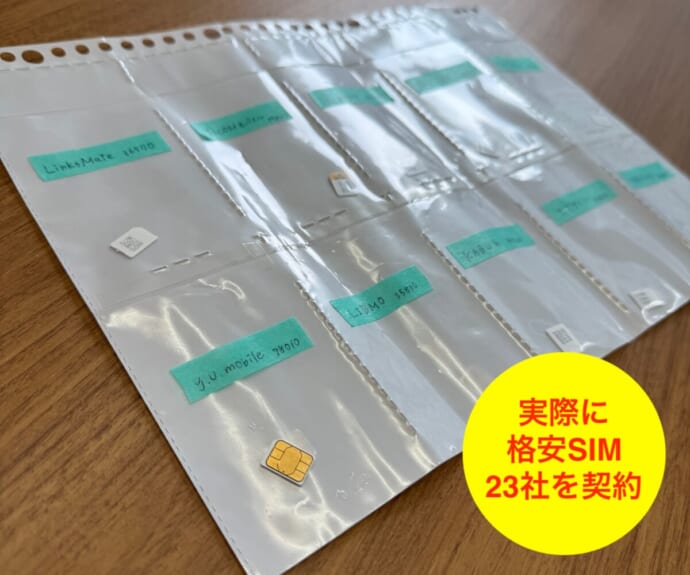
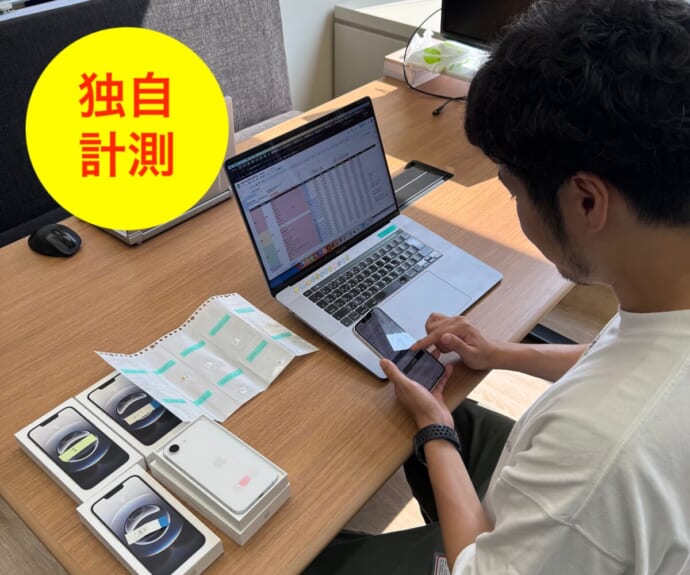
監修者の詳細・独自の速度検証についてはこちらです。
※格安SIMの評価基準・ランキングの選定方法・景品表示法の厳守についてはこちらをご確認ください。
※本記事内の金額は全て税込みです。
※実際の速度についてはご利用の環境によって変動します。
※最新情報は公式ページをご確認ください。

ワイモバイルの機種変更を自分でする手順
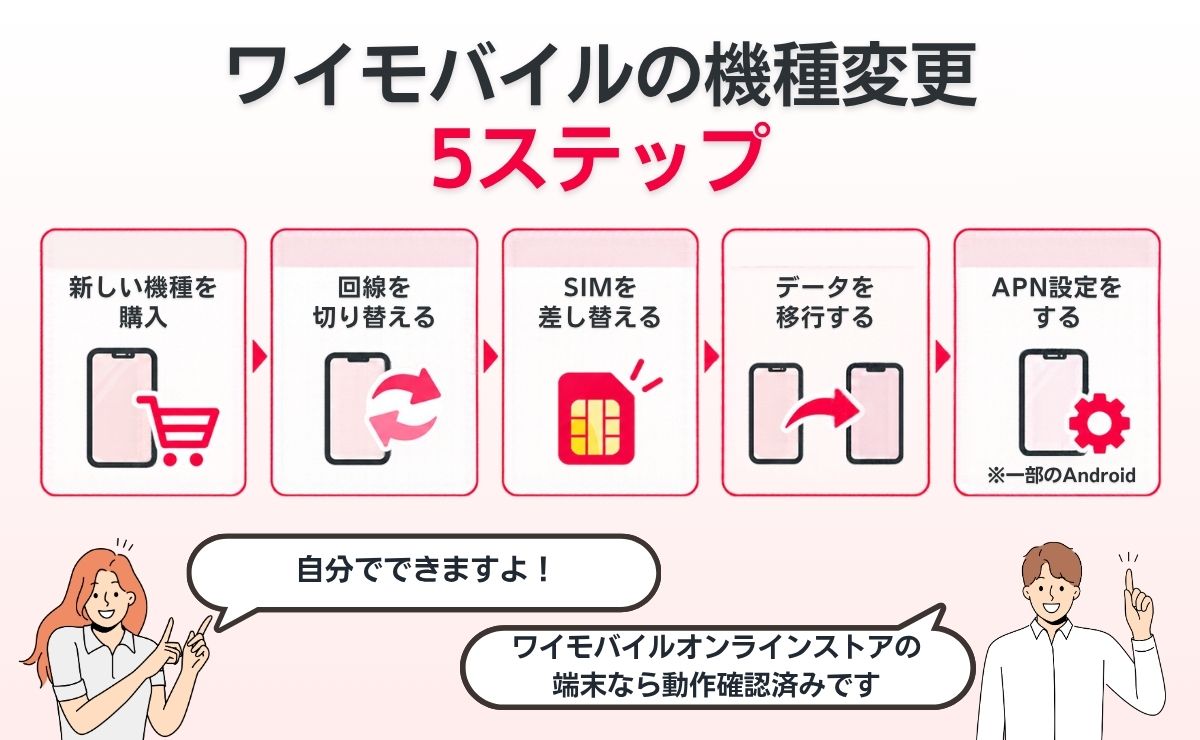
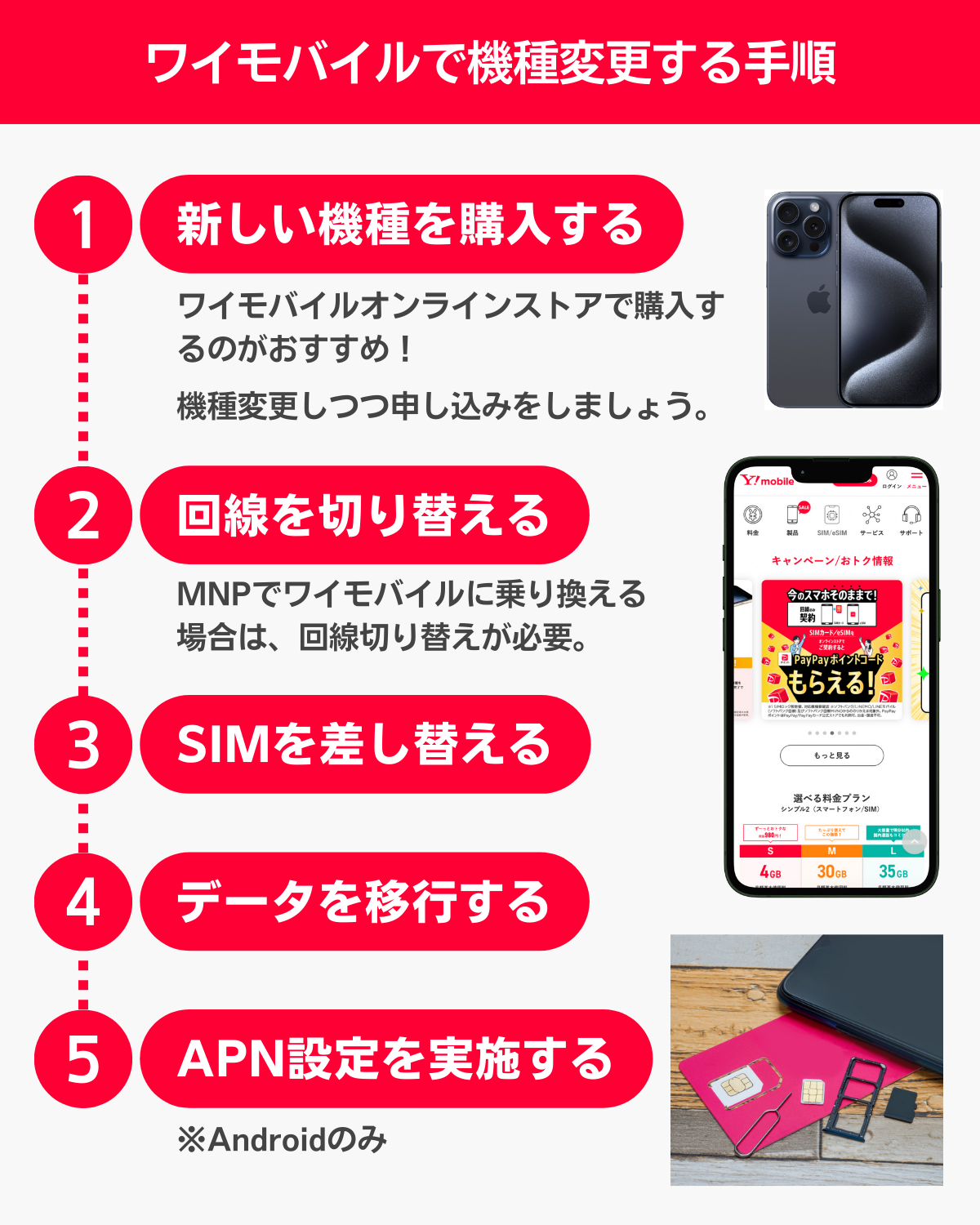
ワイモバイルの機種変更を自分でする手順は以下の通りです。
手順①新しい機種を購入する
まずはワイモバイルで使う新しい機種を買いましょう。
購入方法は大きく2つです。
ワイモバイルオンラインストアで購入する
手間をかけずに機種変更するなら、オンラインストアで購入するのがおすすめです。ワイモバイルはキャンペーンもあるので、お得に購入できます。
オンラインストアで購入できる機種はいずれもワイモバイルに対応しているので動作確認が不要なうえ、購入手続きも基本的には画面の指示に従うだけなので簡単です。
- オンラインストアで購入したい機種を選ぶ
- 製品ページの「在庫確認/お申込みはこちら」を押す
- 端末のカラーを選ぶ
- 契約方法で「今の電話番号をそのまま使用する」にチェックを入れる
- ご利用中の携帯電話会社で「ワイモバイル(機種変更)」を選択
- My Y!mobileにログイン
- 支払い方法を選び、「次へ」を押して購入手続きを進める
機種変更手続きが終わったら、端末が届くのを待ちましょう。


家電量販店やネット通販で購入する
ワイモバイルで取り扱っていない機種を使いたい場合は、家電量販店やネット通販などで購入しましょう。ただし、購入の際は必ずワイモバイルに対応しているかを確認してください。
ワイモバイル公式サイトのSIM動作確認済機種一覧から動作確認状況をチェックでき、音声通話やSMSなど、すべての機能で「〇」と表示されていればOKです。
手順②回線を切り替える(ワイモバイルで機種を購入する場合)
ワイモバイルで機種変更すると、端末によっては新しいSIMカードが届きます。その場合は、SIMを差し替える前に回線切替を実施してください。
SIMカード受け取り後、オンライン回線切替受付サイトから手続きできます。受付時間は4:00~23:15(年中無休)と長めに確保されているので、都合の良いタイミングで進められます。
なお、商品到着日から6日後の23:15までに回線切替を実施しなかった場合は、翌日に自動で回線が切り替わる仕組みです。とはいえ、SIMの差し替え作業と合わせてなるべく早めに済ませておくと安心でしょう。
手順③SIMを差し替える
続いて、古い機種から新しい機種へSIMを入れ替えてください。
SIMタイプによって、入れ替え手順が異なります。
出典:ワイモバイル(eSIM クイック転送・Android eSIM転送)
SIMカードは差し替えるだけでOK
SIMカードの場合は、古い機種から新しい機種へSIMカードを差し替えるだけです。「SIMピン」という細いピンを古い機種の側面にある穴に挿してSIMトレイを取り出し、そのままSIMカードを新しい機種へ挿し込めば完了します。
なお、一部のAndroidスマホはSIMピンなしでSIMトレイを取り出せる仕様になっているため、事前に取扱説明書を確認しておくとスムーズです。
eSIMは転送機能を使うか店舗で手続き
eSIM(embedded SIM:端末に内蔵された電子SIM)は、eSIMクイック転送・Android eSIM転送に対応している機種同士なら、端末の設定だけで移行できます。
iPhone 17eのように物理SIMカードスロットを廃止し、eSIM専用になった機種も増えているため、転送機能の対象かどうかは事前に確認しておきましょう。
- iPhone:iOS 17以降かつeSIM対応のiPhone
- Pixel:Pixel 8以降のモデル※ソフトバンクで購入した機種のみ
iPhoneのeSIMクイック転送を使う手順は以下の通りです。
- 新しいiPhoneで「設定」→「モバイル通信」の順にタップ
- 「モバイル通信を設定」→「別のiPhoneから転送」→「番号を転送」をタップ
- 古いiPhoneで「SIMを転送」をタップ
- 新しいiPhoneでMy Y!mobileにログイン
- 「すべてに同意する」をタップ
- 「完了」をタップ
AndroidでAndroid eSIM転送を使う手順は以下の通りです。
- 新しい機種の設定から「ネットワークとインターネット」をタップ
- 「SIM」→「他のデバイスからSIMを移行する」をタップ
- 古い機種を新しい機種へ近づける
- 古い機種で「次へ」をタップし、新しい機種に表示されているQRコードを読み取る
- 新しい機種で「移行」をタップ
- 「完了」をタップ
転送機能は同じOS同士でのみ利用できるため、異なるOS間では利用できません。この場合は、店舗から機種変更手続きをしてください。
手順④データを移行する
SIM入れ替えが終わったら、新しい機種へデータも移行しましょう。
データの移行方法は大きく3パターンあります。
iPhoneからiPhoneへのデータ移行
iPhoneからiPhoneのデータ移行は、クイックスタートがおすすめです。
2台のiPhoneを近づけるだけで、モバイルSuicaやLINEを含むほとんどのデータを移行できます。
- 古いiPhoneをWi-Fiに接続し、Bluetoothをオンにする
- 新しいiPhoneで初期設定を進める
- 「クイックスタート」の画面になったら、2台のiPhoneを近づける
- 新しいiPhoneの画面を、古いiPhoneのカメラで読み取る
- 古いiPhoneのパスコードを、新しいiPhoneで入力
- 新しいiPhoneでFace ID/Touch IDを設定
- 新しいiPhoneで「iPhoneから転送」をタップ
アプリやゲームによっては個別に引き継ぎや再ログインが必要になるので、詳しくは各アプリのヘルプなども参考にしてください。
AndroidからiPhoneへのデータ移行
AndroidからiPhoneへのデータ移行は、Appleの「iOSに移行」アプリを使うと簡単です。
連絡先や写真、カレンダーなど多くのデータを移行できます。
- 両方のスマホをWi-Fiに繋ぐ
- iPhoneの初期設定を進める
- 「クイックスタート」の画面で「もう一方のデバイスなしで設定」をタップ
- 「アプリとデータを転送」画面で「Androidから」をタップ
- Androidで「iOSに移行」を起動し、設定を進める
- iPhoneの「Androidから移行」画面で「続ける」をタップ
- iPhoneの画面に表示されたコードを、Androidで入力
- Androidで「続ける」をタップ
- 移行するデータを選び、「続ける」をタップ
注意点として、iOSに移行ではミュージック、ブック、PDFを転送できません。
また各ゲームアプリやLINEのアカウント、モバイルSuicaの残高なども個別に移行する必要があります。
Androidへのデータ移行
AndroidまたはiPhoneからAndroidへ機種変更する場合、データを移行する方法は複数あります。
- ケーブルで繋いで移行する
- 「かんたんデータコピー」を使う
- Google Driveを利用する
- 「Android Switch」やメーカー純正アプリを使う
どの方法でも良いですが、もっとも手軽なのはUSBケーブルで移行する方法で、電話帳やメッセージ、写真など多くのデータを移行できます。
- 新しいAndroidスマホで初期設定を進める
- 「アプリとデータコピー」の画面で「次へ」をタップ
- 古い機種と新しい機種をケーブルで接続して「次へ」をタップ
- 古い機種の画面ロックを解除し、「コピー」をタップ
- 新しい機種で移行したいデータにチェックを入れて「コピー」をタップ
- 古い機種で「コピーが完了しました」と表示されたらケーブルを外す
おサイフケータイのデータやゲームアプリ、LINEなどは移行できないため、各アプリから個別に引き継ぎ作業をしてください。
手順⑤APN設定をする(一部のAndroid)
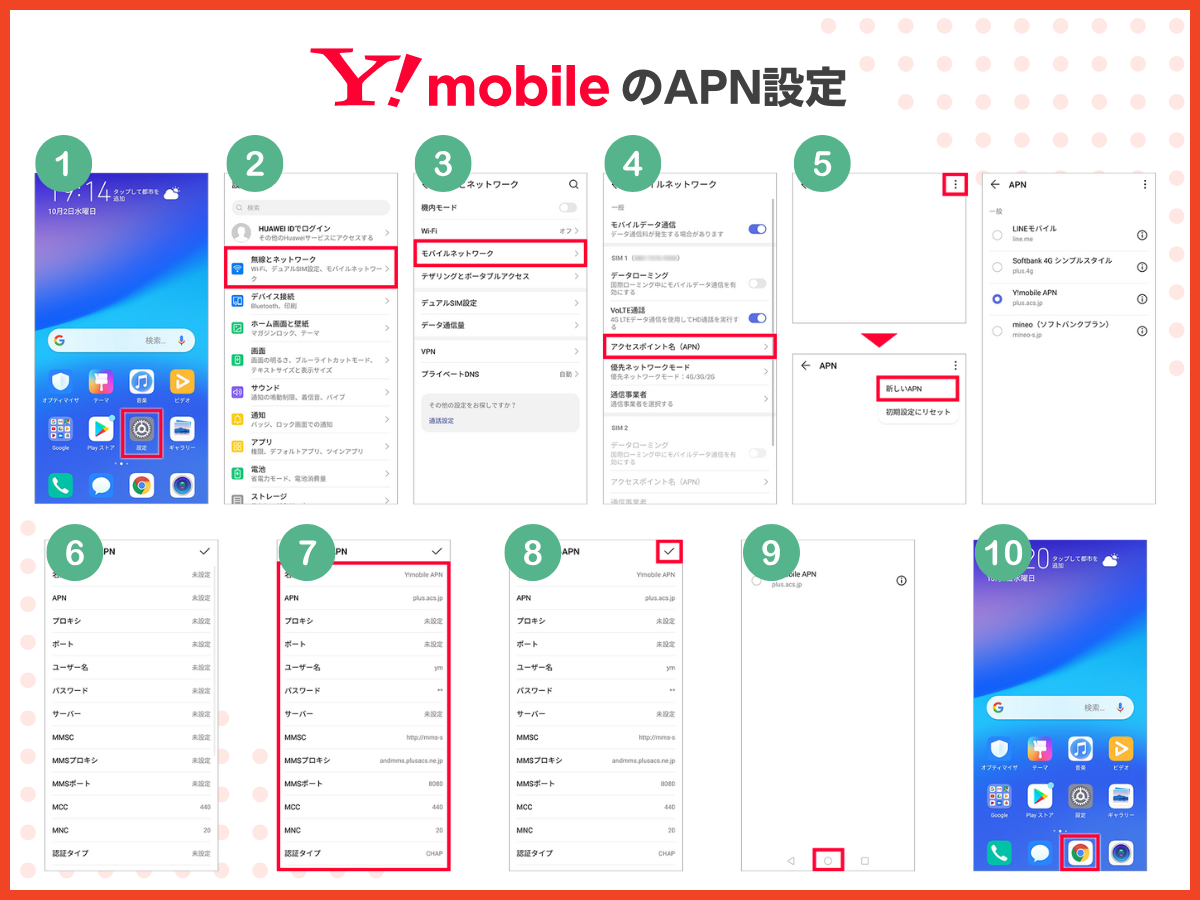
一部のAndroidスマホでは、ワイモバイルを使うためにAPN(Access Point Name:接続先を指定する設定)を手動で入力する必要があります。iPhoneや、ワイモバイルで購入したAndroidスマホはAPN設定なしで使えますが、他の場所で購入したAndroidスマホを使う場合は、以下の手順でAPN設定を進めてください。
- 「設定」→「ネットワークとインターネット」をタップ
- 「SIMとモバイルネットワーク」からワイモバイルのSIMをタップ
- 「アクセスポイント名」をタップ
- 一覧にワイモバイルのAPNがあるなら選択して終了
- ワイモバイルのAPNがない場合は、右上の「+」をタップ
- ワイモバイルのAPN情報を手動で入力し、「保存」をタップ
- 作成したAPNにチェックを入れる
ワイモバイルのAPN情報は以下の通りです。
| 項目 | 入力事項 |
|---|---|
| APN名 | 任意(ワイモバイルなど) |
| APN | plus.acs.jp.v6 |
| ユーザー名 | ym |
| パスワード | ym |
| MCC | 440 |
| MNC | 20 |
| 認証タイプ | CHAP |
| MMSC | http://mms-s |
| MMSプロキシ | andmms.plusacs.ne.jp |
| MMSポート | 8080 |
| APNタイプ | default,ia,mms,supl,hipri |
APN設定の細かい手順は機種によって異なるので、詳しくは取扱説明書なども参考にしてください。
ワイモバイルの機種変更を自分でするメリット
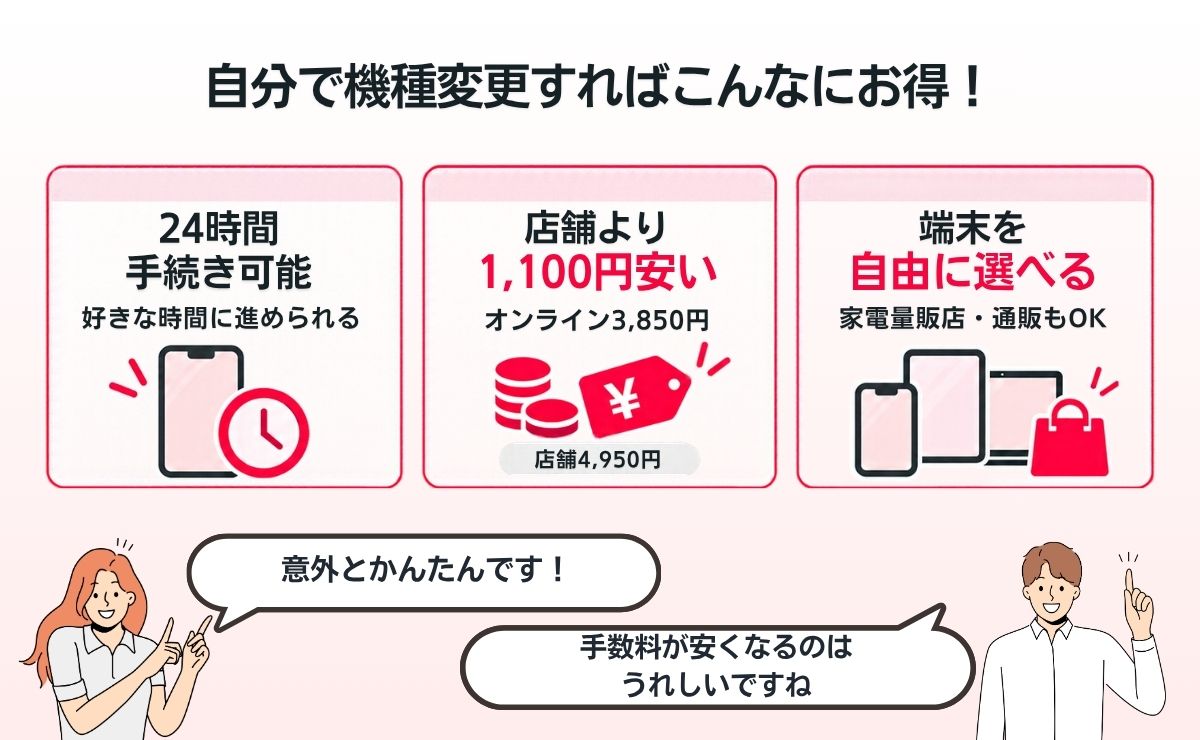
ワイモバイルの機種変更を自分ですると、次のようなメリットがあります。
いつでも好きな時に機種変更できる
自分で機種変更する場合、いつでも好きな時に機種変更できます。ワイモバイルのオンラインストアは24時間利用可能なので、早朝や深夜など自分の都合が良いタイミングでサッと端末を買えるのが強みです。
端末が届いたら、あとは自宅で設定(SIMカードの入れ替えやデータ移行など)を進めるだけで完了します。店舗は営業時間が決まっていますし、混雑時は待ち時間が長くなることもあるため、時間を気にせず機種変更したいなら自分でするのがおすすめです。
店舗より事務手数料を安く抑えられる
2025年8月20日の改定以降、ワイモバイルはオンラインストアでの機種変更にも事務手数料がかかるようになりました。とはいえ、窓口によって金額は異なります。
- オンラインストア:3,850円
- ワイモバイルショップ・取扱店:4,950円
6年以上格安SIM各社の手数料改定を追いかけてきた経験から言うと、キャリアの事務手数料はここ数年で軒並み値上がり傾向にあります。それでもオンラインストアなら店舗より1,100円安く済むので、自分で機種変更する価値は十分にあるでしょう。
また、端末を別の場所で購入してSIMカードを差し替えるだけなら、そもそも事務手数料は発生しません。
家電量販店やネット通販なら自由に端末を選べる
自分で機種変更する場合、ワイモバイル以外の場所で端末を買うことも可能です。ワイモバイルで取り扱っていないスマホを購入できるので、端末の選択肢が多くなりますよ。
- 家電量販店
- ネット通販
- Appleオンラインストア
ワイモバイルで購入できるのは、価格と性能を抑えたエントリー~ミドルクラスのスマホが中心です。最新のiPhoneやハイエンドAndroidを購入したい人は、家電量販店やネット通販などを活用しましょう。
ワイモバイルの機種変更を自分でするデメリットと注意点
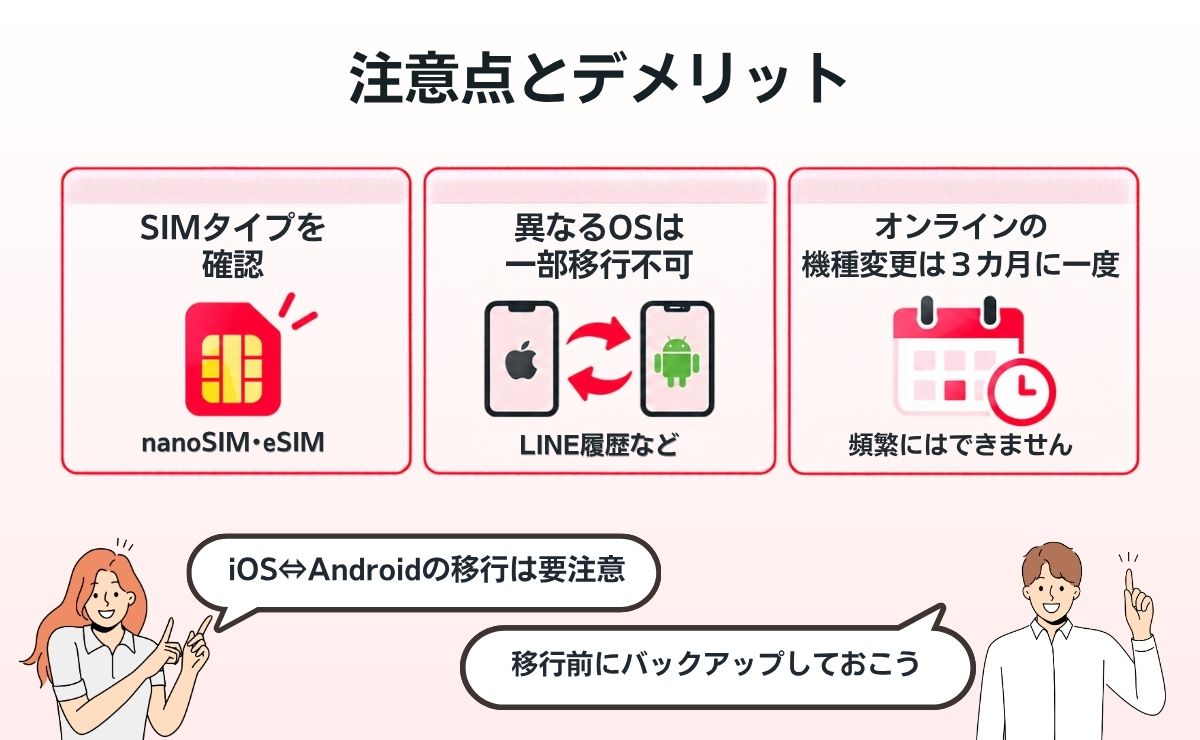
対応しているSIMタイプをチェックしておく
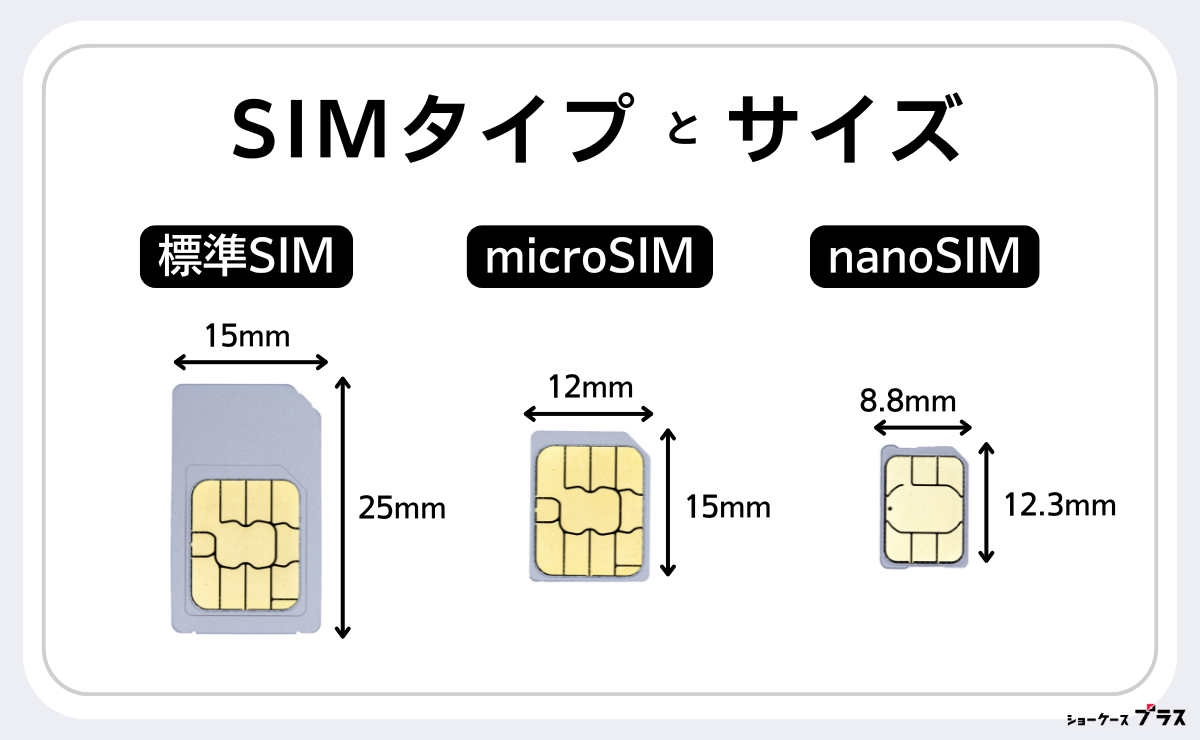
ワイモバイルの機種変更を自分でする際は、新しい端末が対応しているSIMタイプを事前にチェックしましょう。
SIMカードは大きく3つのサイズがあり、どのサイズに対応しているかは機種によって異なります。
- 標準SIM
- microSIM
- nanoSIM
SIMカードのサイズが異なる場合は、機種変更と同時にSIMカードの再発行も必要です。現在はほぼすべての端末がnanoSIMを採用しているため、古い機種がnanoSIMならそのまま使えますが、microSIMの機種から乗り換える場合は再発行の手続きをしておきましょう。
また、iPhone 17eのようにeSIM専用で物理SIMカードに非対応の機種も増えているので、eSIMを利用したい場合は端末側の対応状況も必ず確認してください。
異なるOS間での機種変更では一部データが移行できない
AndroidからiPhone、もしくはiPhoneからAndroidへ機種変更する場合、一部のデータは移行できません。
- 14日以上のLINEのトーク履歴
※LYPプレミアムのプレミアムバックアップを使えば移行できる - LINEコイン残高
- 一部の電子マネーの残高(WAONなど)
- AndroidまたはiOSにしかないアプリ
LINEコインや電子マネーの残高が残っている場合は、事前に使い切っておきましょう。異なるOS間の場合、通常だとLINEのトーク履歴は直近14日間分しか移行できません。
しかし、LYPプレミアムに登録して「プレミアムバックアップ」を使えば、異なるOS間でもすべてのトーク履歴を移行できます。ワイモバイルユーザーなら、LYPプレミアムへの登録が無料なので、プレミアムバックアップ機能を利用してトーク履歴のバックアップを取っておくと安心です。
オンラインストアで機種変更できるのは3ヶ月に一度
ワイモバイルのオンラインストアで機種変更できるのは、3ヶ月に一度と決められています。新規の契約(MNP:Mobile Number Portability=番号持ち運び制度を含む)または前回の機種変更から3ヶ月経っていない場合、オンラインストアでは端末を購入できません。
口座振替で分割払いを利用している場合は、購入できるまでの期間がさらに延びるケースもあります。正確な時期はMy Y!mobileの契約情報から確認できるので、購入前に一度チェックしておくと安心です。3ヶ月以内で急いで機種変更したい場合は、家電量販店やネット通販など、その他の場所で購入しましょう。
ワイモバイルの機種変更を自分でする際にお得になるキャンペーン
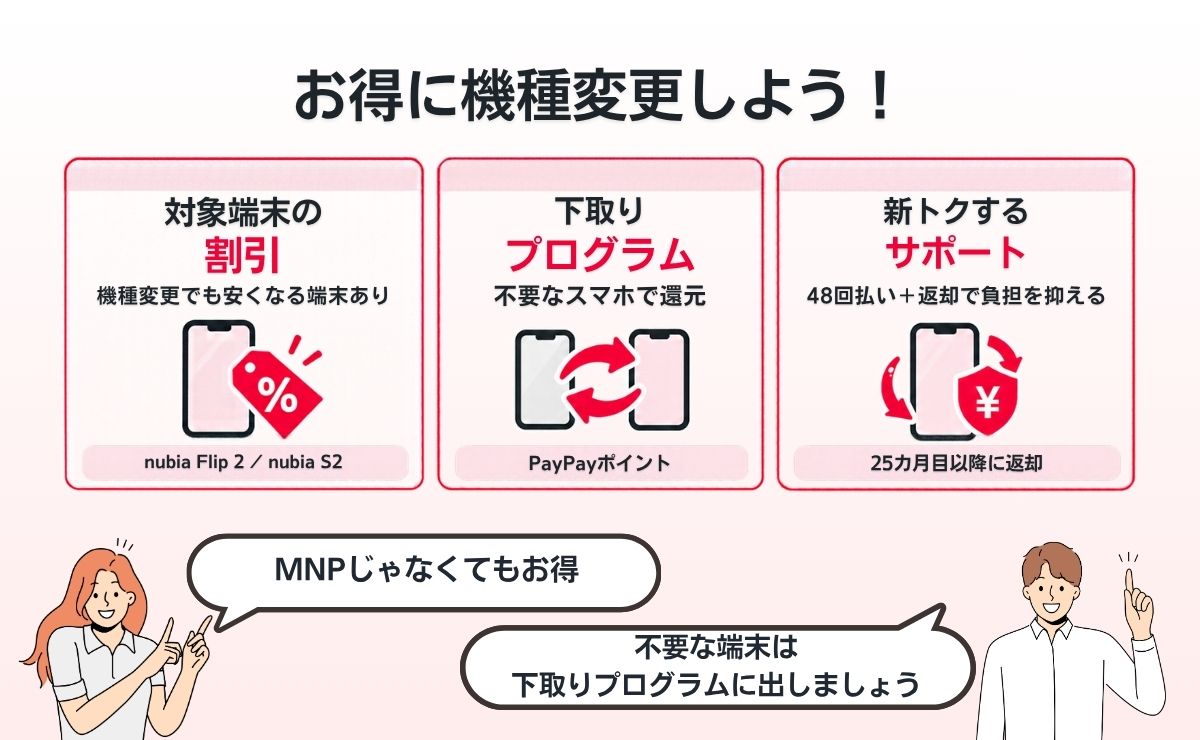
ワイモバイルの機種変更で利用できるお得なキャンペーンは以下の通りです。
- 【公式オンラインストア】機種変更でも割引が受けられる端末
- 下取りプログラム
- 新トクするサポート(対象機種を分割払いし、一定期間後に返却すれば残額の支払いが不要になる制度)
ワイモバイルでは、端末代が割引されるキャンペーンが実施されています。多くの機種は新規契約または乗り換えでしか割引を受けられませんが、一部の端末は機種変更も割引の対象です。割引を利用すれば、機種変更でもお得にスマホを買えますよ。
| 対象機種 | 通常価格 | 機種変更時の価格 |
|---|---|---|
| nubia Flip 2 | 41,472円 | 19,800円 |
| nubia S2 | 21,984円 | 19,800円 |
出典:ワイモバイル(nubia Flip 2) / ワイモバイル(nubia S2) / ワイモバイル(新トクするサポート(A))
機種変更時に不要なスマホを下取りに出せば、PayPayポイントによる還元を受けられます(端末代の割引を受けられる「機種代金値引き」は、2026年8月18日で新規の受付が終了しました)。これまで使っていたスマホが不要になる場合は下取りプログラムを利用しましょう。機種変更も対象なので、nubia S2などを購入するなら必ず活用したいところです。
また、iPhone 17eやGoogle Pixel 10aなど新しい機種の多くは、48回払いで購入して25ヶ月目以降に端末を返却すれば残りの支払いが不要になる「新トクするサポート」の対象です。初期費用を抑えて最新機種に機種変更したい場合は、このサービスも検討してみてください。
ワイモバイルの機種変更におすすめのスマホ機種3選
ワイモバイルで購入できる機種のうち、機種変更におすすめの端末3つを紹介します。
iPhone 17e:最新チップ搭載でコスパも良い1台
| iPhone 17e | |
|---|---|
| サイズ | 高さ:約146.7mm 幅:約71.5mm 厚さ:約7.80mm |
| ディスプレイ | 約6.1インチ オールスクリーンOLED 2,532×1,170 |
| 重さ | 約169g |
| アウトカメラ | メイン:約4,800万画素(Fusion) 2倍望遠:約1,200万画素 |
| インカメラ | 約1,200万画素 |
| メモリ | 非公開 |
| ストレージ | 256GB/512GB |
| バッテリー | ビデオ再生:最大26時間 |
| OS | iOS 26 |
| SoC | A19チップ |
| 防水/防塵 | IP68 |
| SIM | デュアルeSIM(物理SIMカード非対応) |
| カラー | ブラック ホワイト ソフトピンク |
- 最新のA19チップで処理性能が高い
- 48回払い+返却プログラムで負担を抑えられる
- MagSafeなど最新の周辺機能に対応
- リフレッシュレートは60Hz
- 物理SIMカードは非対応(デュアルeSIMのみ)
- 望遠カメラはデジタルズーム相当
ワイモバイルの機種変更で最新のiPhoneを買うなら、iPhone 17eがおすすめです。現金販売価格は256GBで133,200円ですが、48回払いなら1〜24回目は月々3,700円(25〜48回目は月々1,850円)に抑えられ、25ヶ月目以降に新トクするサポートを利用して端末を返却すれば残りの支払いも不要になります。
出典:ワイモバイル(iPhone 17e) / ワイモバイル(新トクするサポート(A))
ただしSIMカードスロットが廃止され、デュアルeSIM専用になった点には注意しましょう。古い機種からの移行は、eSIMクイック転送か店舗での手続きが必要です。
なお、さらに新しいiPhone18への機種変更を検討している場合は、ワイモバイルでiPhone18に機種変更する方法も確認しておくと良いでしょう。
Google Pixel 10a:AI機能とバッテリー持ちが魅力のミドル機
| Google Pixel 10a | |
|---|---|
| サイズ | 高さ:約153.9mm 幅:約73.0mm 厚さ:約9.0mm |
| ディスプレイ | 約6.3インチ Actua pOLED 60〜120Hz |
| 重さ | 約183g |
| アウトカメラ | メイン:約4,800万画素 超広角:約1,300万画素 |
| インカメラ | 約1,300万画素 |
| メモリ | 非公開 |
| ストレージ | 128GB/256GB |
| バッテリー | 5,100mAh |
| OS | Android 16 |
| SoC | Google Tensor G4 |
| 防水/防塵 | IP68 |
| SIM | nanoSIM+eSIM |
| カラー | Lavender Fog Obsidian Berry Isai Blue |
- Googleの独自チップ「Tensor G4」を搭載
- 5,100mAhの大容量バッテリー
- Googleのカメラ・AI機能をフル活用できる
- 月々1円キャンペーンは新規・MNP限定で機種変更は対象外
- ディスプレイのリフレッシュレートは最大120Hzだが解像度はやや控えめ
- 本体重量は約183gとやや重め
AI機能とカメラ性能を重視するなら、Google Pixel 10aが有力な選択肢です。Tensor G4チップとGoogle独自のAI機能により、写真編集やアシスタント機能が快適に使えます。
48回払いなら128GBで1〜24回目は月々2,725円、25〜48回目は月々1,805円(支払総額108,720円)です。「月々1円」は新規契約・乗り換え限定のキャンペーンで、機種変更の場合は対象外になる点は覚えておきましょう。
故障安心パックプレミアムに加入すると、機種代金がさらに割引される場合もあるのでチェックしてみてください。
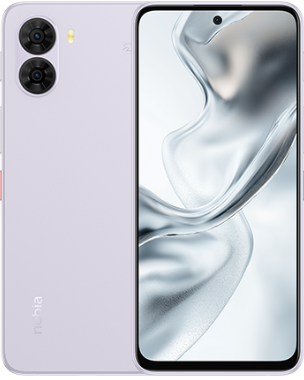
nubia S2:機種変更でも割引が受けられる大画面モデル
| nubia S2スペック | |
|---|---|
| サイズ | 高さ:約167mm 幅:約77mm 厚さ:約8.0mm |
| 重さ | 約189g |
| ディスプレイ | 約6.7インチ |
| アウトカメラ | 広角:約5,000万画素 サブ:約500万画素 ※超広角・マクロ撮影に対応 |
| インカメラ | 約1,600万画素 |
| メモリ | 6GB |
| ストレージ | 128GB |
| バッテリー容量 | 5,100mAh |
| OS | Android 15 |
| SoC | UNISOC T8100 |
| 防水/防塵 | IPX5・IPX8・IPX9 IP6X |
| 認証 | 指紋・顔 |
| カラー | ラベンダー ホワイト ブラック |
- 機種変更でも割引の対象(19,800円)
- 約6.7インチの大画面と5,100mAhの大容量バッテリー
- IP69の防水・防塵性能に対応
- 指紋認証と顔認証の両方に対応
- SoCは「UNISOC T8100」で、上位モデルと比べると処理性能は控えめ
- サブカメラは超広角とマクロを兼ねた500万画素
- 重さは約189gとやや重め
とにかく端末代を抑えたい人には、nubia S2がおすすめです。機種変更でも通常価格21,984円から19,800円に割引される、数少ない対象機種のひとつです。
約6.7インチの大画面ディスプレイと5,100mAhの大容量バッテリーを備えているので、動画視聴や地図アプリを長時間使う人にも向いています。ゲームなど処理の重い使い方が中心の人は、上位モデルも比べて選ぶと安心です。
ワイモバイルの機種変更を自分でする際によくある質問
最後に、ワイモバイルの機種変更を自分でする際によくある質問をまとめました。
Q.ワイモバイルの機種変更はSIMを入れ替えるだけですか?
SIMカードの機種変更であれば、基本的には古い機種から新しい機種へSIMカードを差し替えるだけで完了します。ただし、SIMカードのサイズが異なる場合や、eSIMを利用する場合は別途手続きが必要です。
データ移行やAPN設定など、SIMの差し替え以外にもやることがある点は覚えておきましょう。
Q.ワイモバイルのデータ移行は有料ですか?
自分でデータ移行を行う場合、費用はかかりません。クイックスタートや「iOSに移行」、かんたんデータコピーなど、無料のアプリ・機能で移行できます。
自分での作業に不安がある場合は、ワイモバイルショップの有料サポート「店頭スマホサポート」(データ移行1件につき3,960円)を利用する方法もあります。
Q.ワイモバイルは店舗でも機種変更できますか?
ワイモバイルは店舗でも機種変更できますが、店舗で機種変更すると4,950円の事務手数料がかかります。
オンラインストアなら3,850円で済むため、手数料を節約したい方はオンラインストアの利用がおすすめです。
Q.ワイモバイルの機種変更にベストなタイミングはありますか?
分割払いの残債を払い終えたタイミングが、機種変更のベストタイミングです。分割払いの途中で機種変更すると、古い端末の残債と新しい端末の代金を二重に支払うことになり、月々の負担が大きくなってしまいます。
また、オンラインストアでの機種変更は、前回の契約や機種変更から3ヶ月経っていないと利用できません。新型iPhoneやPixelの発売直後は割引・キャンペーンが手薄なこともあるため、型番が一段落してからのほうがお得に買えるケースも多いでしょう。
Q.ワイモバイルの機種変更で一括1円で買える端末はありますか?
ワイモバイルの機種変更で、一括1円になる端末は基本的にありません。一括1円や月々1円などの大幅割引は、新規契約または他社から乗り換える場合が中心だからです。
機種変更で端末代を抑えたい場合は、nubia S2のように機種変更専用の割引がある機種を選びましょう。
Q.機種変更したらLINEなどのアプリのデータも移行できますか?
同じOS同士の機種変更であれば、LINEのトーク履歴を含むほとんどのデータを移行できます。
異なるOS間の機種変更では、通常トーク履歴は直近14日分しか移行できませんが、LYPプレミアムの「プレミアムバックアップ」を使えばすべて移行可能です。
ゲームアプリやモバイルSuicaの残高などは、アプリごとに個別の引き継ぎ作業が必要になる場合があります。
まとめ:ワイモバイルの機種変更を自分でするなら事務手数料の変更に注意
本記事では、ワイモバイルの機種変更を自分でする手順やメリット・デメリットなどを解説しました。
- 2025年8月の改定でオンラインストアも事務手数料3,850円が必要に
- それでも店舗(4,950円)よりオンラインストアの方が1,100円安い
- 端末は家電量販店やネット通販で購入してもOK
- ワイモバイル以外で端末を買う場合は必ず動作確認する
- SIMカードは差し替えるだけ、eSIMは転送機能か店舗での手続きが必要
- iPhoneへのデータ移行はクイックスタートや「iOSに移行」が便利
- 機種変更で端末代を抑えるなら割引対象機種を選ぶのがコツ
事務手数料は有料化されましたが、それでもオンラインストアで機種変更すれば店舗より1,100円安く済みますし、店舗へ行く手間も省けます。時間や費用を節約したいなら、ワイモバイルの機種変更は自分でするのがおすすめです。
ワイモバイルにないスマホを使いたい場合は、家電量販店やネット通販で購入しても構いません。ただし、動作確認されているかは必ず事前にチェックしておきましょう。
機種変更のついでに、ワイモバイル以外の格安SIMへの乗り換えも検討したいという方もいるかもしれません。当サイトの格安SIM21社の比較・選び方まとめでは、料金や特徴を横並びで紹介しています。
機種変更の手続き自体は、SIMカードを差し替えてデータを移行するだけなので、思っているよりずっと簡単です。ぜひ本記事を参考に、ワイモバイルの機種変更に挑戦してみてくださいね。
- 2026年10月5日:iPhone 17eの価格と下取りプログラムの内容を最新の公式情報に更新しました。
・機種変更でiPhone 17e(256GB)を買う場合の現金販売価格を、133,200円に更新しました
・下取りプログラムは、端末代の割引の受付が2026年8月18日で終了し、現在はPayPayポイントでの還元のみであることに更新しました
監修者主な活動内容
- ショーケースプラスの管理・運用
- ショーケースプラスのYouTubeチャンネルにてスマホに関する動画の投稿
- ショーケースプラスのInstagramアカウントにてスマホに関する動画の投稿
- ショーケースプラスのTikTokアカウントにてスマホに関する動画の投稿
- ショーケースプラスのXアカウントにて格安SIMに関する動画の投稿
監修者