
「ワイモバイルでiPhoneを使いたいけど、どこで買うのが一番お得なの?」と迷っていませんか。ワイモバイルでiPhoneを使う方法は、ワイモバイルで購入・アップルストアで購入・今のiPhoneを持ち込みの3つです。
2026年9月時点、ワイモバイルでは新品のiPhone17e・iPhone16・iPhone16eを販売しており、他社からの乗り換えなら3機種とも「新トクするサポート(A)」で総支払額24円になります(25ヶ月目に端末を返却する条件)。ソフトバンク認定中古品のiPhone SE(第3世代)なら一括1円です。
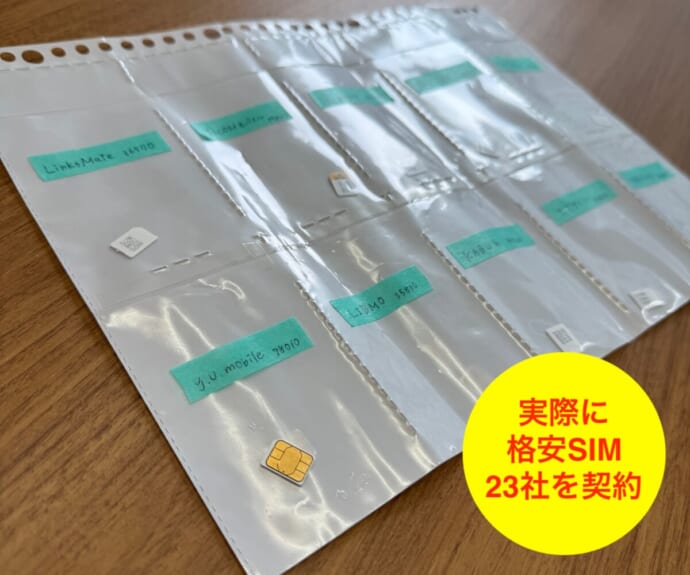
この記事では、6年以上格安SIMを比較してきた立場から、3つの方法の違いとワイモバイルで買えるiPhoneの価格、アップルストアとの価格差を整理し、アップルストアのiPhoneで契約する手順(新規・乗り換え・機種変更・eSIM)まで解説します。
- ワイモバイルで新品購入できるのはiPhone17e・iPhone16・iPhone16e。乗り換えなら新トクするサポート(A)で総支払額24円(25ヶ月目の返却が条件)
- ソフトバンク認定中古品なら、iPhone SE(第3世代)が乗り換えで一括1円
- iPhone18 Pro・iPhone17・iPhone Airはアップルストアで買ってSIMのみ契約する。SIMロック解除は不要でそのまま使える
- iPhone 17eの一括価格は、2026年9月時点で乗り換えならワイモバイル(116,640円)がアップルストア(124,800円)より8,160円安い
- アップルストアのiPhoneでSIMのみ乗り換えると最大15,000円相当のPayPayポイントがもらえる。iPhone17・iPhone17eはeSIM専用なので契約時は「eSIM」を選ぶ
今月のおすすめキャンペーン
 他社からの乗り換えで最大15,000円相当のPayPayポイント還元実施中!※データ増量オプション550円/月にご加入の方が対象。シンプル3 Sが15,000円相当になる増額は2026年9月30日まで(公式オンラインストア限定)。
ワイモバイルの1円スマホ・一括0円iPhoneを解説
- Samsung Galaxy A25 5G
- nubia S2
- かんたんスマホ5
対象機種が不定期で変更されるので、気になる機種がある方はお早めに!※端末によってポイント還元額が異なります。
総務省は「プラン見直しで安くなる可能性がある」と公表しています。
スマホ代を賢く節約するなら、ワイモバイルの特徴・料金・注意点を事前に把握しておきましょう。まずはiPhoneの入手方法と価格を比べ、そのあとにアップルストアで買ったiPhoneで申し込む手順を紹介します。
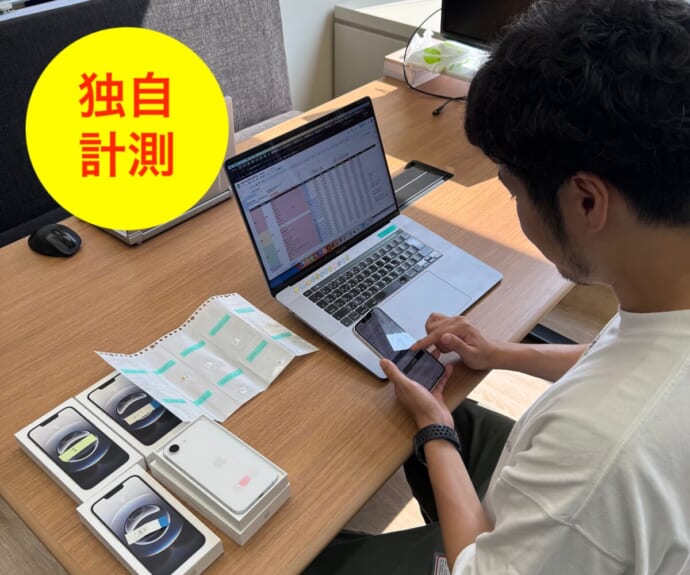
監修者の詳細・独自の速度検証についてはこちらです。
※格安SIMの評価基準・ランキングの選定方法・景品表示法の厳守についてはこちらをご確認ください。
※本記事内の金額は全て税込みです。
※実際の速度についてはご利用の環境によって変動します。
※最新情報は公式ページをご確認ください。

- 1 ワイモバイルでiPhoneを使う3つの方法と選び方
- 2 ワイモバイルで買えるiPhoneの価格一覧(2026年9月時点)
- 3 アップルストアとワイモバイル、iPhoneの価格を比較
- 4 アップルストアで買ったiPhoneをワイモバイルで新規契約して使う方法
- 5 アップルストアで買ったiPhoneをワイモバイルへ乗り換えて使う方法
- 6 アップルストアで買ったiPhoneをワイモバイルで機種変更して使う方法
- 7 アップルストアで買ったiPhoneをワイモバイルでeSIM契約して使う方法
- 8 アップルストアで買ったiPhoneをワイモバイルで使う4つのメリット
- 9 アップルストアで買ったiPhoneをワイモバイルで使う5つの注意点とデメリット
- 10 アップルストアで買ったiPhoneをワイモバイルで使うためのAPN設定手順
- 11 ワイモバイルでiPhoneを使う際によくある質問
- 11.30 Q.ワイモバイルでiPhoneは買えますか?
- 11.31 Q.ワイモバイルで1円になるiPhoneは?
- 11.32 Q.ワイモバイルの落とし穴は?
- 11.33 Q.iPhoneでやめた方がいい機種は?
- 11.34 Q.アップルストアの通信キャリア割引はワイモバイルで使える?
- 11.35 Q.アップルストアで購入したiPhoneでもワイモバイルの端末補償に加入できる?
- 11.36 Q.ワイモバイルで5G通信は可能?
- 11.37 Q.アップルストアで購入したiPhoneにSIMロックはかかっている?
- 11.38 Q.アップルストアで購入した全てのiPhoneはワイモバイルで使用できる?
- 11.39 Q.アップルストアで購入したiPhoneは動作保証されている?
- 11.40 Q.アップルストアで買ったiPhone17・iPhone17eはワイモバイルの物理SIMで使える?
- 11.41 Q.ワイモバイルのSIMを入れたのにアップルストアで買ったiPhoneが繋がらない時は?
- 12 【まとめ】ワイモバイルのiPhoneは乗り換えなら総額24円、最新モデルはアップルストアで
ワイモバイルでiPhoneを使う3つの方法と選び方
ワイモバイルでiPhoneを使う方法は大きく3つあり、どれを選ぶかで選べる機種・端末代・もらえる特典が変わります。まずは下の比較表で全体像をつかみ、自分に合う方法を決めてから各手順に進んでください。
| ワイモバイルで購入 | アップルストアで購入 | 手持ちを持ち込み | |
|---|---|---|---|
| 選べるiPhone | iPhone17e・16・16e 認定中古品 | 全現行モデル | 手持ちのiPhone |
| 端末代の目安 | 総額24円〜 | 124,800円〜 | 0円 |
| PayPayポイント特典 | 対象外 | 対象 | 対象 |
| 向いている人 | 端末代を抑えたい人 | 最新モデルが欲しい人 | 今のiPhoneで満足な人 |
※端末代の目安はiPhone17eの場合です。ワイモバイルは他社から乗り換え・シンプル3 M/Lで「新トクするサポート(A)」を使い、25ヶ月目に返却した場合の総支払額、アップルストアは定価での一括払いの金額です。
方法1:ワイモバイルでiPhoneをセット購入する
ワイモバイルのオンラインストアやショップでは、回線契約とあわせてiPhoneを購入できます。48回払いで「新トクするサポート(A)」を使い、25ヶ月目に特典を申し込んで端末を返却すれば、25〜48回目の支払いが不要になるため、端末代の負担を大きく下げられます。
ただし返却時に査定基準を満たさないと、別途22,000円の支払いが必要です。また端末とセットで買うと、SIMのみ契約のPayPayポイント特典は対象外になるため、特典を重視するならほかの方法と比べてから決めましょう。
方法2:アップルストアでiPhoneを買ってワイモバイルで使う
アップルストアのiPhoneはSIMフリー仕様なので、ワイモバイルでSIMカードまたはeSIMだけを契約すればそのまま使えます。iPhone18 ProやiPhone17など、ワイモバイルで扱っていないモデルを選べるのはこの方法だけです。
注意したいのは、アップルストアの「通信キャリア割引」(8,800円〜20,000円)はワイモバイルが対象外という点です。その代わり、他社からSIMのみで乗り換えれば最大15,000円相当のPayPayポイントを受け取れます。具体的な流れは新規契約・乗り換え・機種変更・eSIM契約の手順で解説しています。
出典:iPhone – 通信キャリアを選べる購入方法 – Apple(日本)
方法3:今使っているiPhoneをそのまま持ち込む
今のiPhoneに不満がなければ、端末はそのままでSIMだけワイモバイルに乗り換えるのが最も出費を抑えられます。大手キャリアで買ったiPhoneでも、ワイモバイルの動作確認端末に載っていれば利用できます。
ただし、2021年9月以前に大手キャリアで購入したiPhoneはSIMロックがかかっている場合があるため、「設定」→「一般」→「情報」の「SIMロック」欄を確認しておきましょう。また、ソフトバンク・LINEMOからの乗り換えはPayPayポイント特典の対象外になる点にも注意が必要です。
ワイモバイルで買えるiPhoneの価格一覧(2026年9月時点)
ワイモバイルで購入できるiPhoneは、新品のiPhone17e・iPhone16・iPhone16eと、ソフトバンク認定中古品の2種類です。価格はいずれもワイモバイル公式オンラインストアで「シンプル3 M/L」を契約した場合の金額で、シンプル3 Sは割引が小さくなります。
新品はiPhone17e・iPhone16・iPhone16eの3機種
新品で買えるのは、iPhone17e・iPhone16・iPhone16eの3機種です。他社から乗り換えなら、3機種とも新トクするサポート(A)で25ヶ月目に返却すると総支払額24円になります。
| 機種 | 他社から乗り換え 一括(新トク利用時の総額) | 新規契約 一括(新トク利用時の総額) |
|---|---|---|
| iPhone17e 256GB | 116,640円 (総額24円) | 121,392円 (総額51,360円) |
| iPhone16 128GB | 116,640円 (総額24円) | 121,392円 (総額62,880円) |
| iPhone16e 128GB | 102,528円 (総額24円) | 107,280円 (総額27,336円) |
出典:iPhone|Y!mobile(ワイモバイル) – 格安SIM・スマホ
表は2026年9月25日時点の価格です。新規契約は割引が小さく、同じiPhone17eでも総額51,360円かかるため、今の電話番号を持ち込める人は乗り換えで申し込むほうが断然お得です。
なお、iPhone15・iPhone14・iPhone13の新品はオンラインストアでは在庫なしで、ショップの在庫のみになっています。iPhone17eの買い方はワイモバイルのiPhone17eキャンペーンでも詳しく解説しています。
ソフトバンク認定中古品ならiPhone SE(第3世代)が乗り換えで一括1円
「ソフトバンク認定中古品」は、ソフトバンクで販売されたiPhoneを検査・クリーニングしたリユース品です。バッテリー残量80%以上の端末のみを扱い、商品到着後30日以内の機能不良は交換してもらえます。
| 機種・容量 | 他社から乗り換え (一括) | 新規契約 (一括) |
|---|---|---|
| iPhone15 128GB | 37,800円 | 41,400円 |
| iPhone14 128GB | 23,040円 | 23,040円 |
| iPhone13 128GB | 19,760円 | 19,760円 |
| iPhone SE(第3世代) 64GB | 1円 | 4,980円 |
出典:ソフトバンク認定中古品(iphone)|Y!mobile(ワイモバイル)- 格安SIM・スマホ
価格は2026年9月25日時点の一括払いの金額で、iPhone14の23,040円は9月30日までの値下げ価格です。乗り換えならiPhone SE(第3世代)が1円、iPhone13も19,760円で手に入るので、端末代をとにかく抑えたい人には有力な選択肢になります。

ワイモバイルで買うならどのiPhone?選び方のポイント
ワイモバイルのiPhoneは、乗り換えなら新品3機種がどれも総額24円と横並びで、端末代の差で選ぶ意味はあまりありません。だからこそ価格ではなく、カメラ・SIMの種類・画面サイズで選ぶのがポイントになります。
3機種の中で最も新しいA19チップを搭載しており、長く快適に使いたい人に向いています。Apple Intelligenceにも対応していますが、eSIM専用なので、SIMカードを差し替えて使いたい人は注意しましょう。
乗り換えならiPhone17eと同じ価格で、超広角を含むデュアルカメラとカメラコントロールを使えるのが強みです。写真や動画をよく撮る人、物理SIMも使いたい人はiPhone16を選ぶと満足度が高いでしょう。
一括価格が最も安く、新規契約でも総額27,336円と3機種で最安です。電話番号を新しく作る人や、カメラはシングルレンズで十分という人、できるだけ支払総額を抑えたい人に向いています。
4.7インチの小さな画面とホームボタンの指紋認証(Touch ID)が特徴で、乗り換えなら一括1円です。片手で操作できるコンパクトなiPhoneが欲しい人や、子ども・シニア用の2台目にも向いています。
iPhone18 Pro・iPhone17・iPhone Airはワイモバイルで買える?
iPhone18 Pro・iPhone Duo・iPhone17・iPhone Airはワイモバイルでは販売されていません。これらのモデルを使いたい場合は、アップルストアでSIMフリー版を購入してワイモバイルにSIMのみ契約する方法になります。
アップルストアの価格は、iPhone17が159,800円〜、iPhone Airが189,800円〜、iPhone18 Pro Maxが219,800円〜です(2026年9月25日時点)。iPhone17を持ち込む場合の手順やキャンペーンはワイモバイルのiPhone17キャンペーン一覧で解説しています。
出典:下取りに出すとiPhoneが割引に – Apple(日本)
- アップルストアのみ:iPhone18 Pro Max・iPhone18 Pro・iPhone Duo・iPhone Air・iPhone17
- 両方で購入可能:iPhone17e・iPhone16
- ワイモバイルのみ:iPhone16e(新品)、ソフトバンク認定中古品(iPhone15・iPhone14・iPhone13・iPhone SE(第3世代))
アップルストアとワイモバイル、iPhoneの価格を比較
iPhone17eとiPhone16はアップルストアとワイモバイルの両方で買えるため、どちらで買うほうが安いかは契約の種類と支払い方で変わります。ここではiPhone17e 256GBを一括で買う場合の価格を比べます。
| 契約種別 (シンプル3 M/L) | アップルストア | ワイモバイル | 差額 |
|---|---|---|---|
| 他社から乗り換え | 124,800円 | 116,640円 | ワイモバイルが 8,160円安い |
| 新規契約 | 124,800円 | 121,392円 | ワイモバイルが 3,408円安い |
出典:iPhone 17eを購入 – Apple(日本) / iPhone|Y!mobile(ワイモバイル) – 格安SIM・スマホ
2026年9月25日時点では、乗り換えなら8,160円、新規契約でも3,408円ワイモバイルのほうが安くなっています。iPhone16はさらに差が大きく、アップルストアの139,800円に対してワイモバイルは乗り換えで116,640円と23,160円安い計算です。
さらにワイモバイルの「新トクするサポート(A)」で2年後に返却するなら、乗り換えの総支払額は24円まで下がります。
一方で、ワイモバイル以外の回線に移る可能性がある人や、返却せずに長く使い続けたい人は、下取りや14日以内の返品に対応したアップルストアで一括購入するほうが自由度は高いです。ワイモバイルのキャンペーンによって割引額が変わることもあるため、購入前に最新の価格も確認しておきましょう。
アップルストアで買ったiPhoneをワイモバイルで新規契約して使う方法
アップルストアで購入したiPhoneをワイモバイルで新規契約して使う際には、「SIMのみ契約」手続きが必要になります。
申し込み手続きは店舗でも可能ですが、契約事務手数料は店頭が4,950円、オンラインが3,850円と店頭の方が1,100円高いため、オンラインでの手続きがおすすめです。
以下では、オンラインで申し込みをするための手順を一つずつ解説していきます。
手順1:申し込み準備
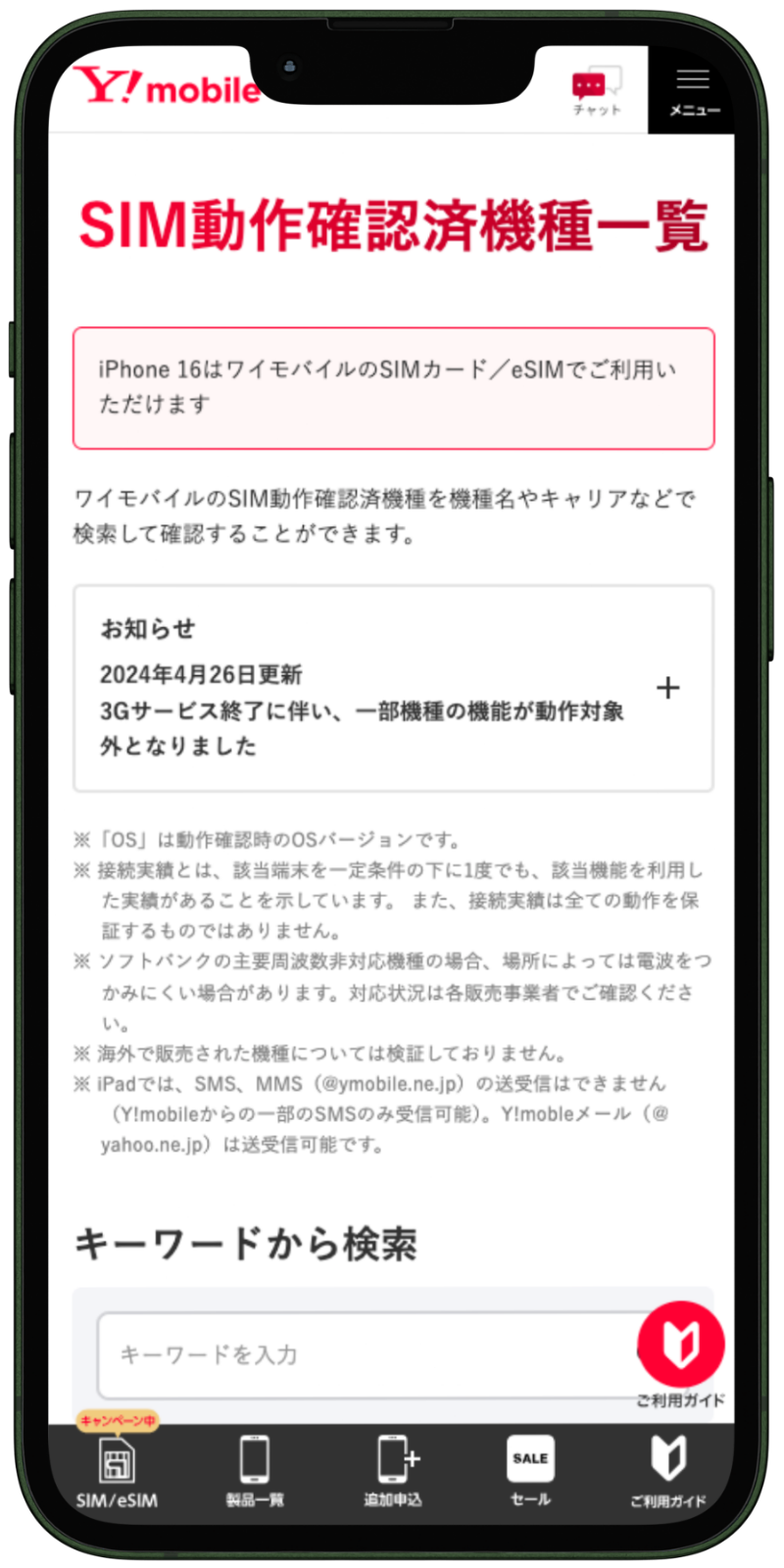
- STEP.購入したiPhoneがワイモバイルで動作確認済みかチェック
動作確認済み端末の一覧はワイモバイルの公式サイトからチェックできます。

- STEP.SIMロック解除
一部の携帯電話会社で購入したスマホを利用中の場合、SIMロック解除が必要になることがあります。
SIMロック解除方法は携帯電話会社ごとに異なるため、契約していた会社のホームページから確認しましょう。
- STEP.必要書類の準備
本人確認書類とクレジットカード(もしくはキャッシュカード)が必要です。
- 終了
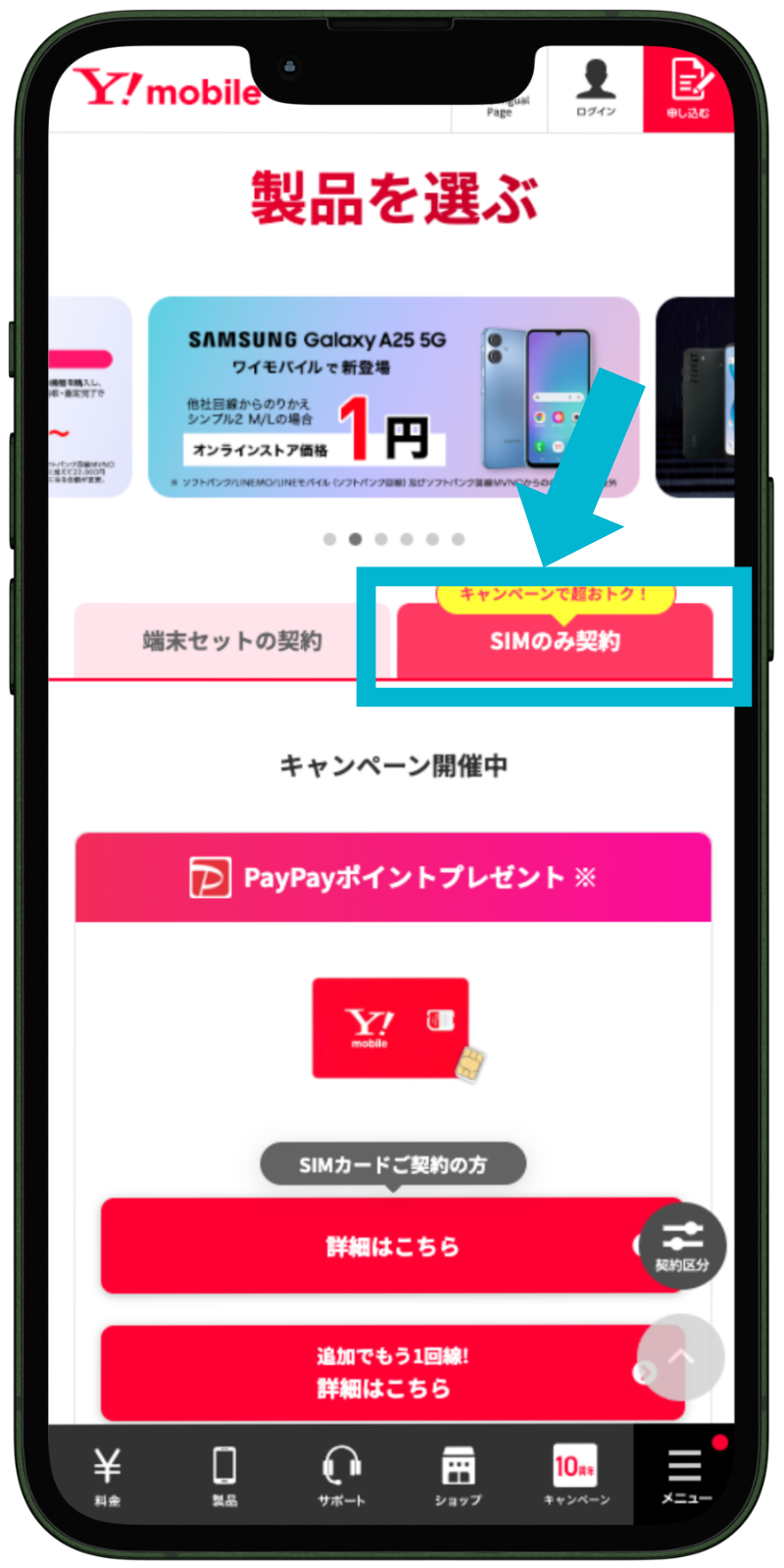
手順2:ワイモバイルへの申し込み
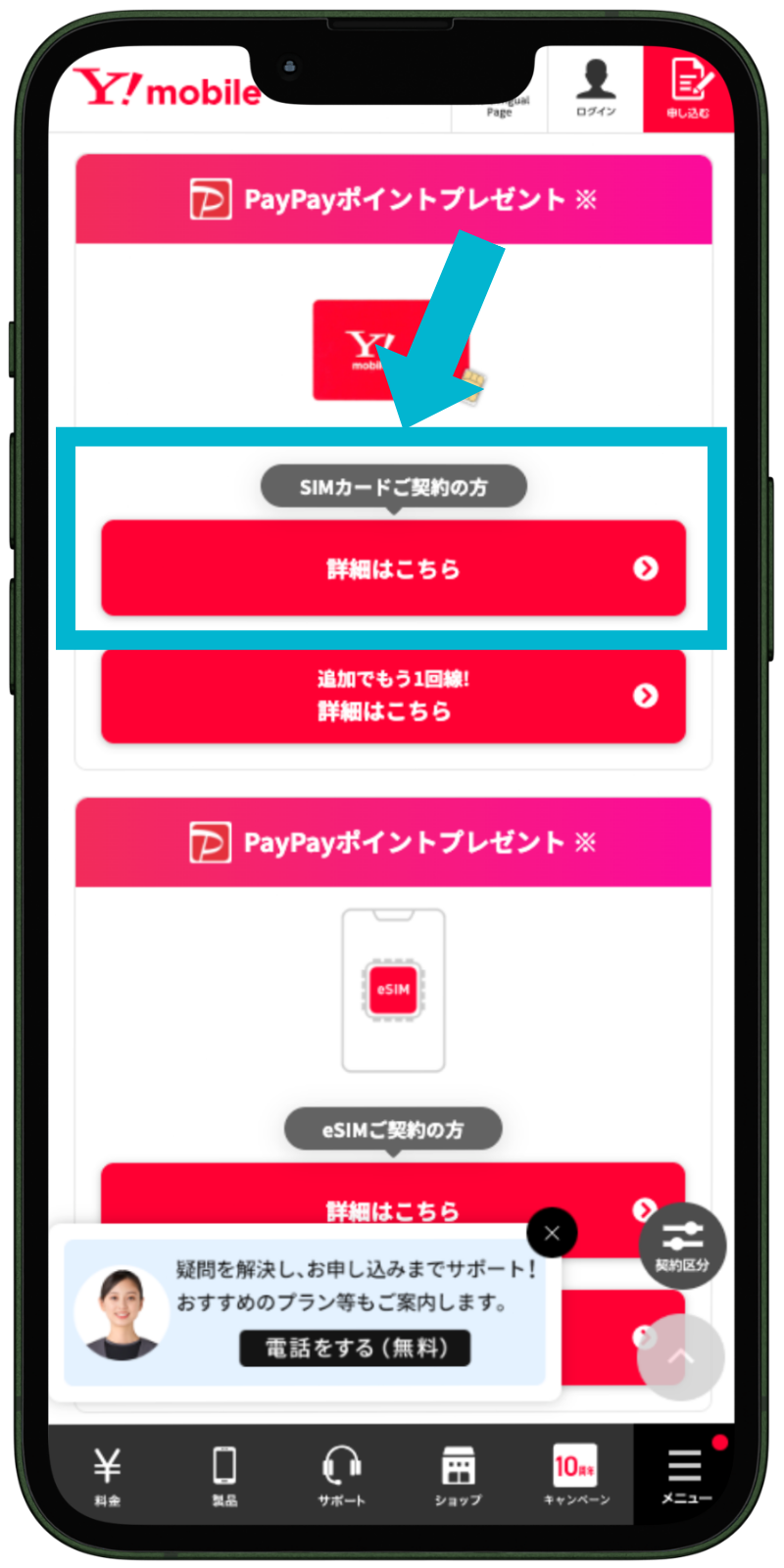
- STEP.ワイモバイルオンラインショップにアクセス
[製品]>[SIMのみ契約]をタップ - STEP.SIMを選択
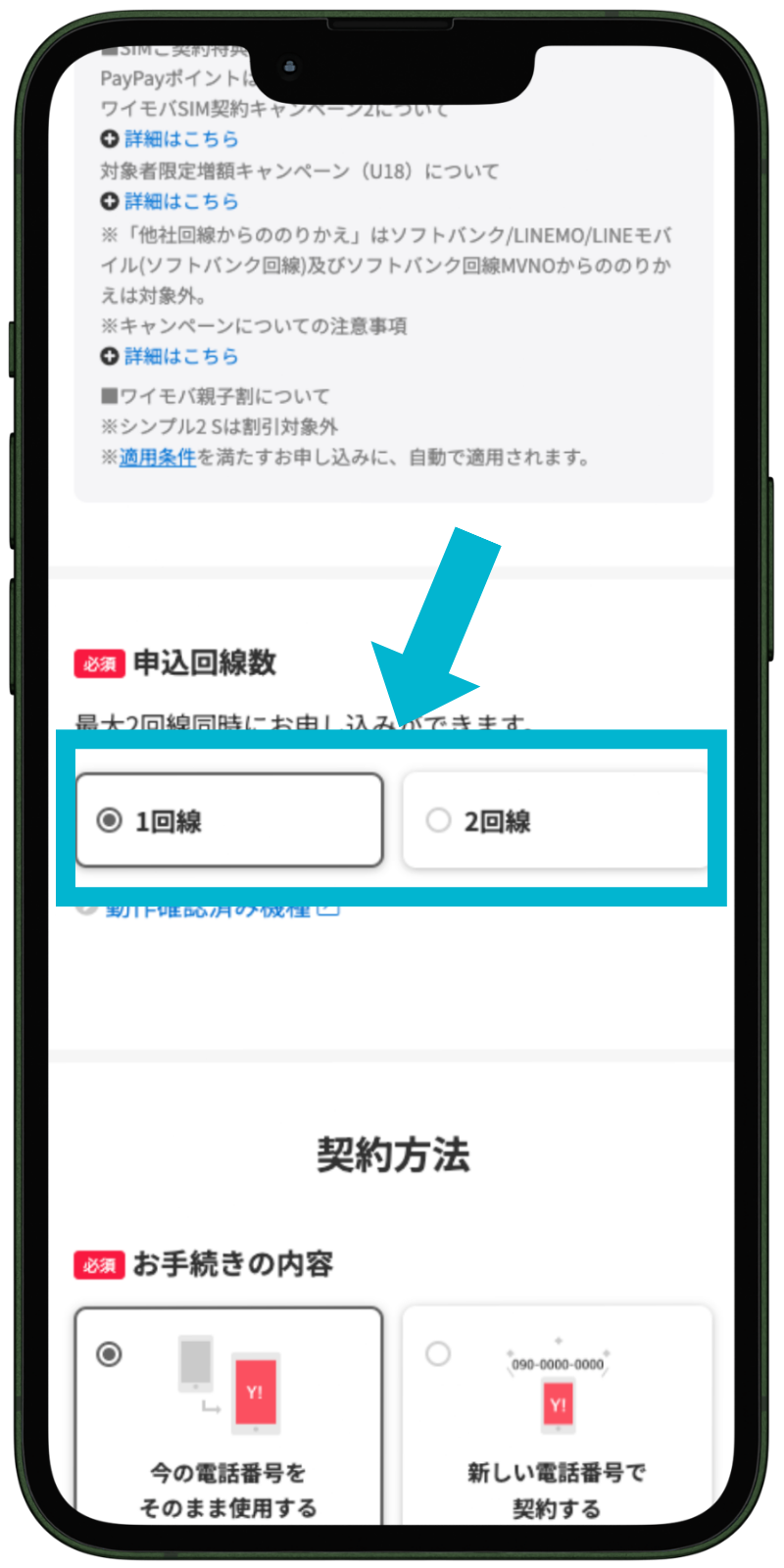
- STEP.申込回線数を選択
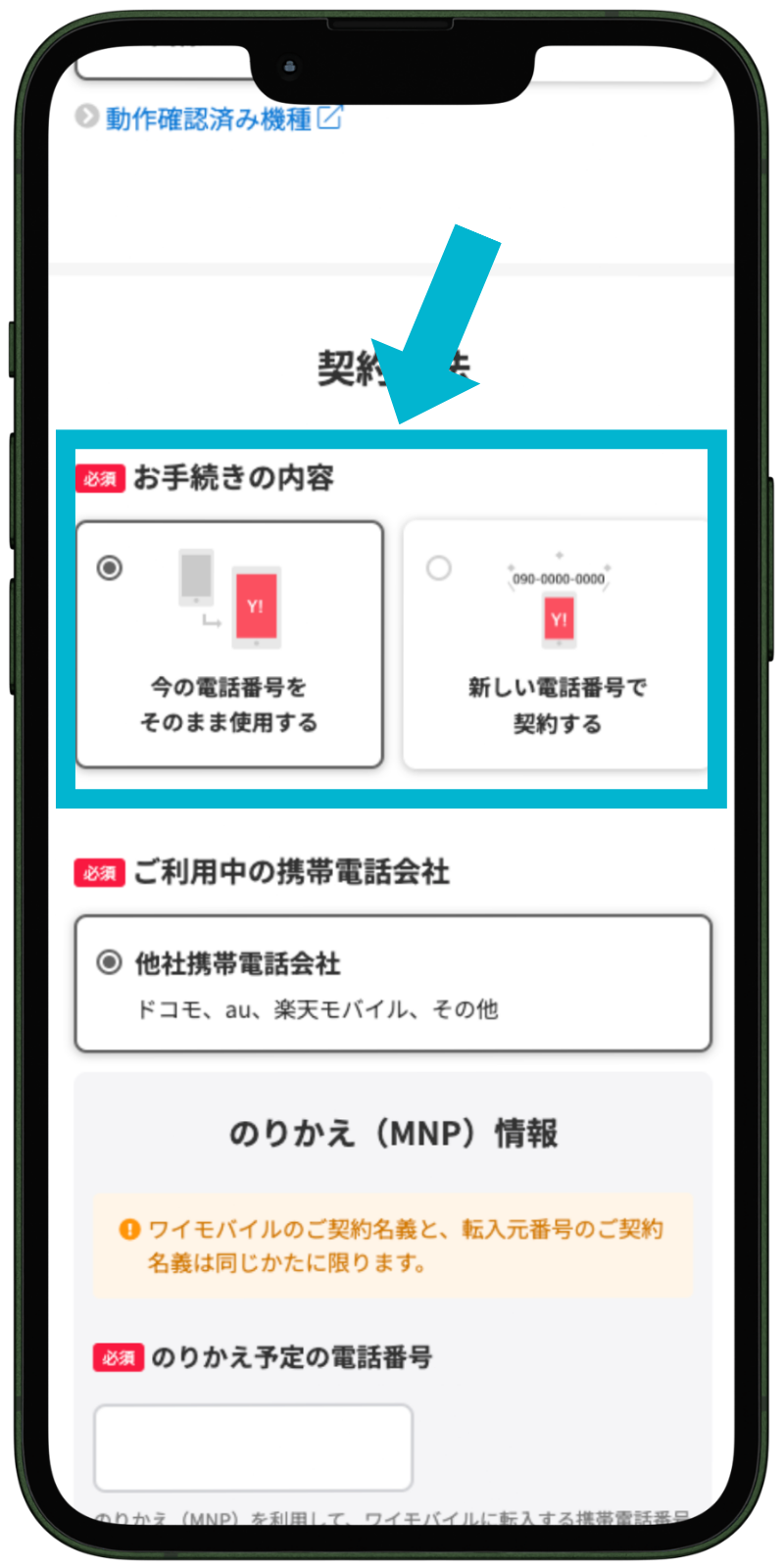
- STEP.「新しい電話番号で契約する」を選択
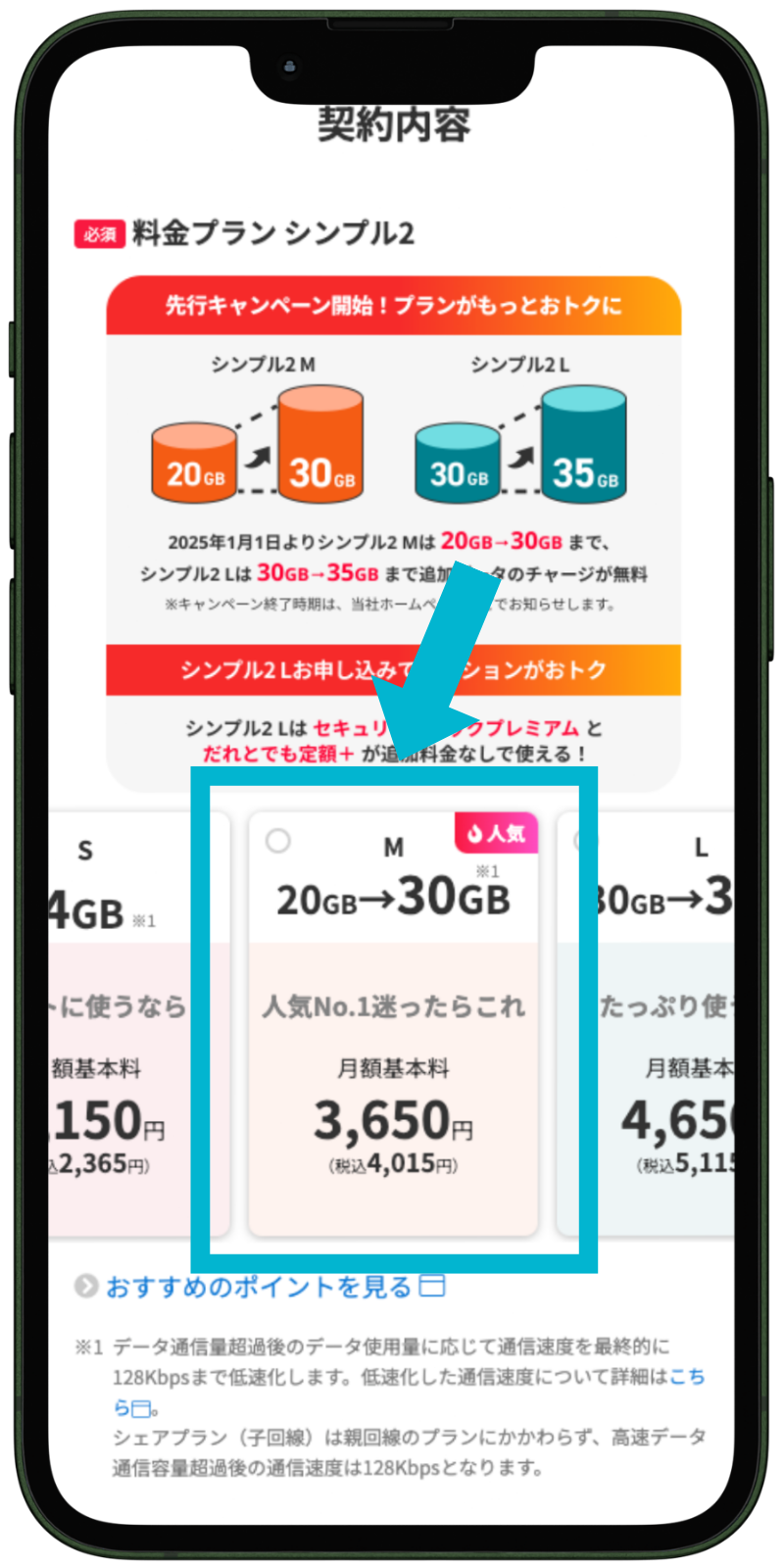
- STEP.プランを選択
5GBのSプラン、30GBのMプラン、35GBのLプランから選択できます。複数回線契約の場合、家族割や親子割が適用できる可能性があるため確認しておきましょう。
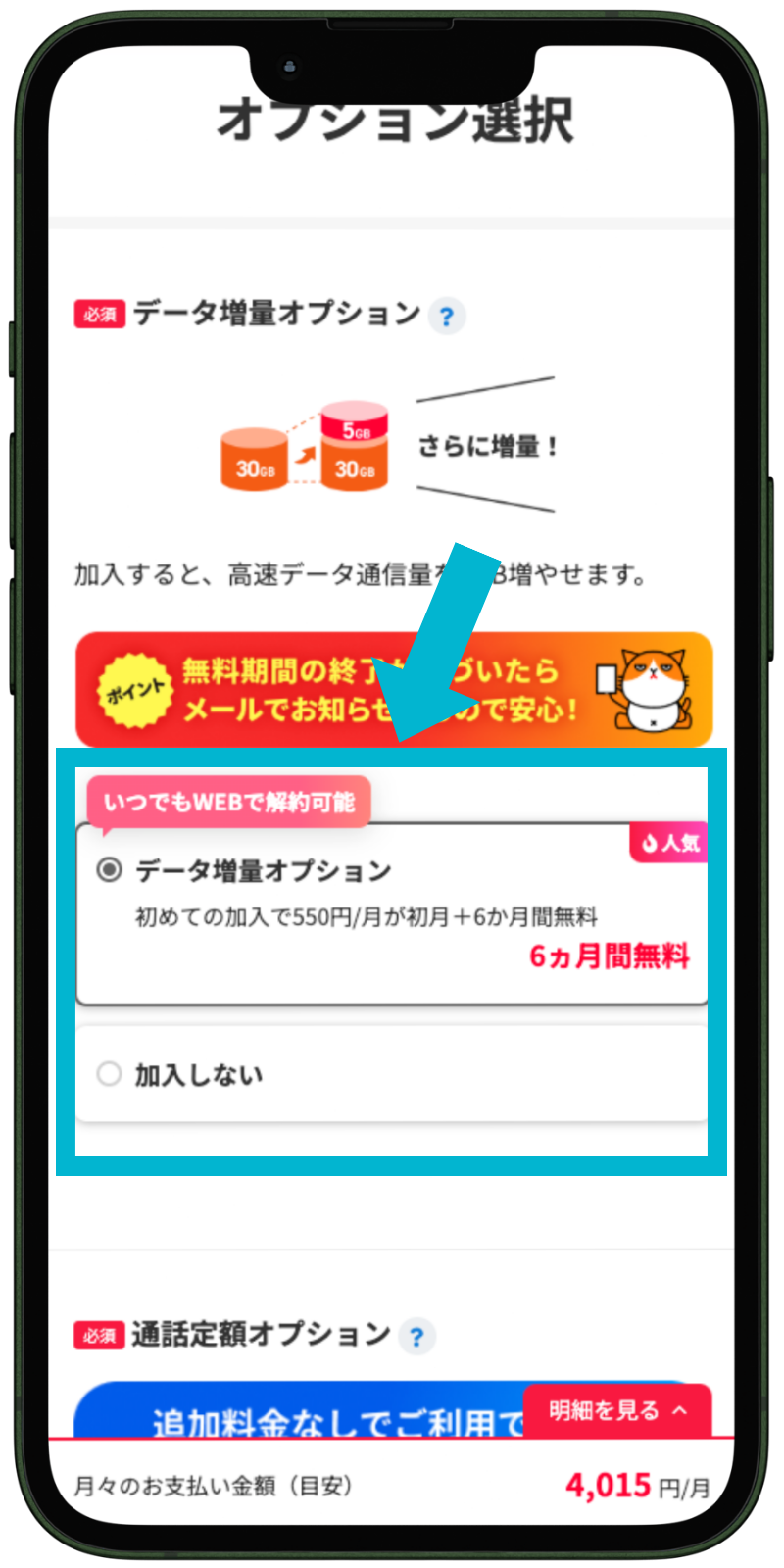
- STEP.オプションを選択
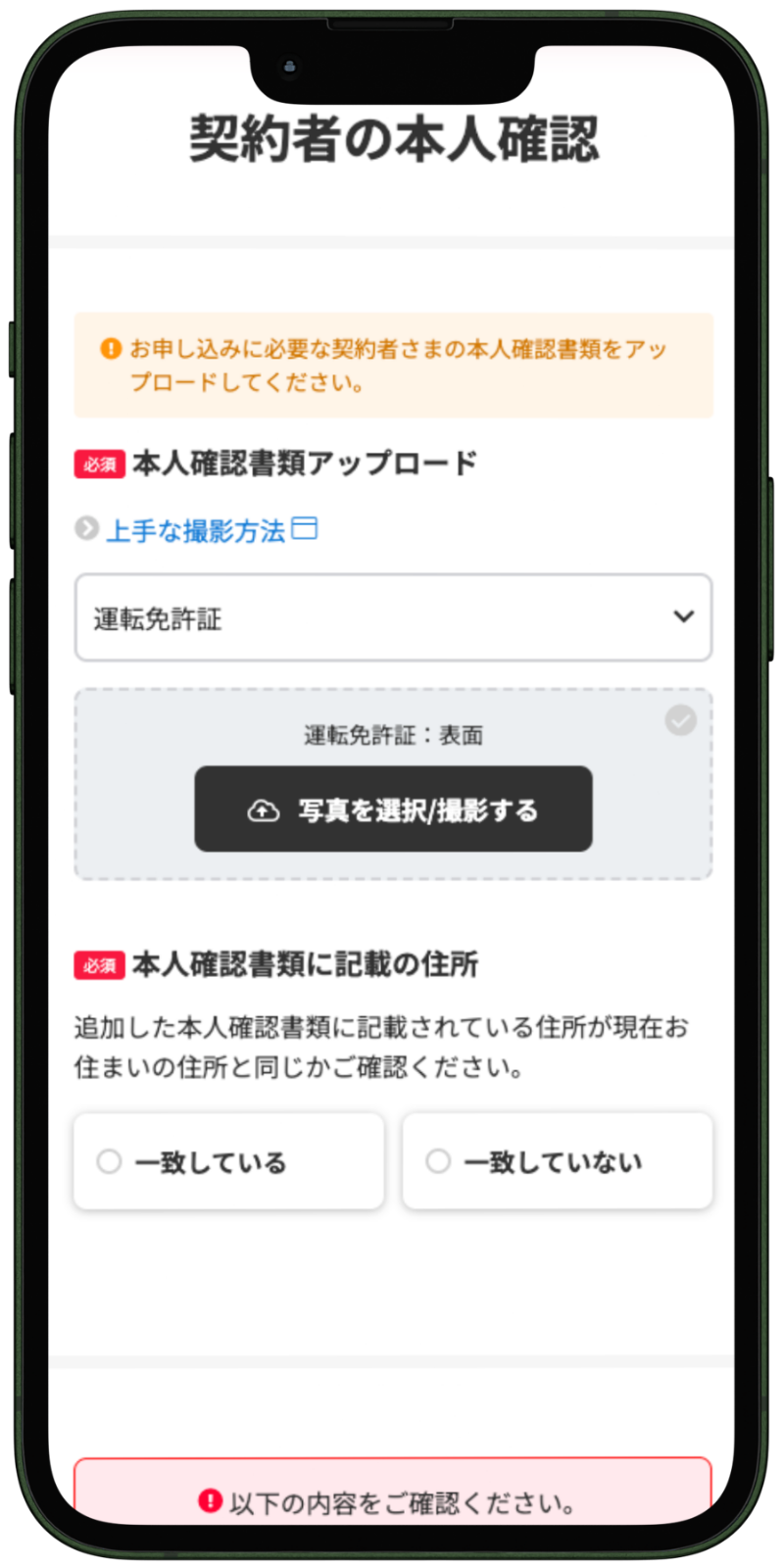
データ増量オプションや通話オプション等への加入を選択できます。 - STEP.本人確認書類をアップロード
- STEP.個人情報を入力
- STEP.同意事項を確認して申し込みを完了
- STEP.申し込み完了メールを受け取る
オンラインで必要事項を入力し終わると申し込み完了メールを受け取れます。
審査完了から数日後に、入力した住所宛にSIMカードが送られると手続きは完了です。
- 終了
手順3:SIMカードの挿入
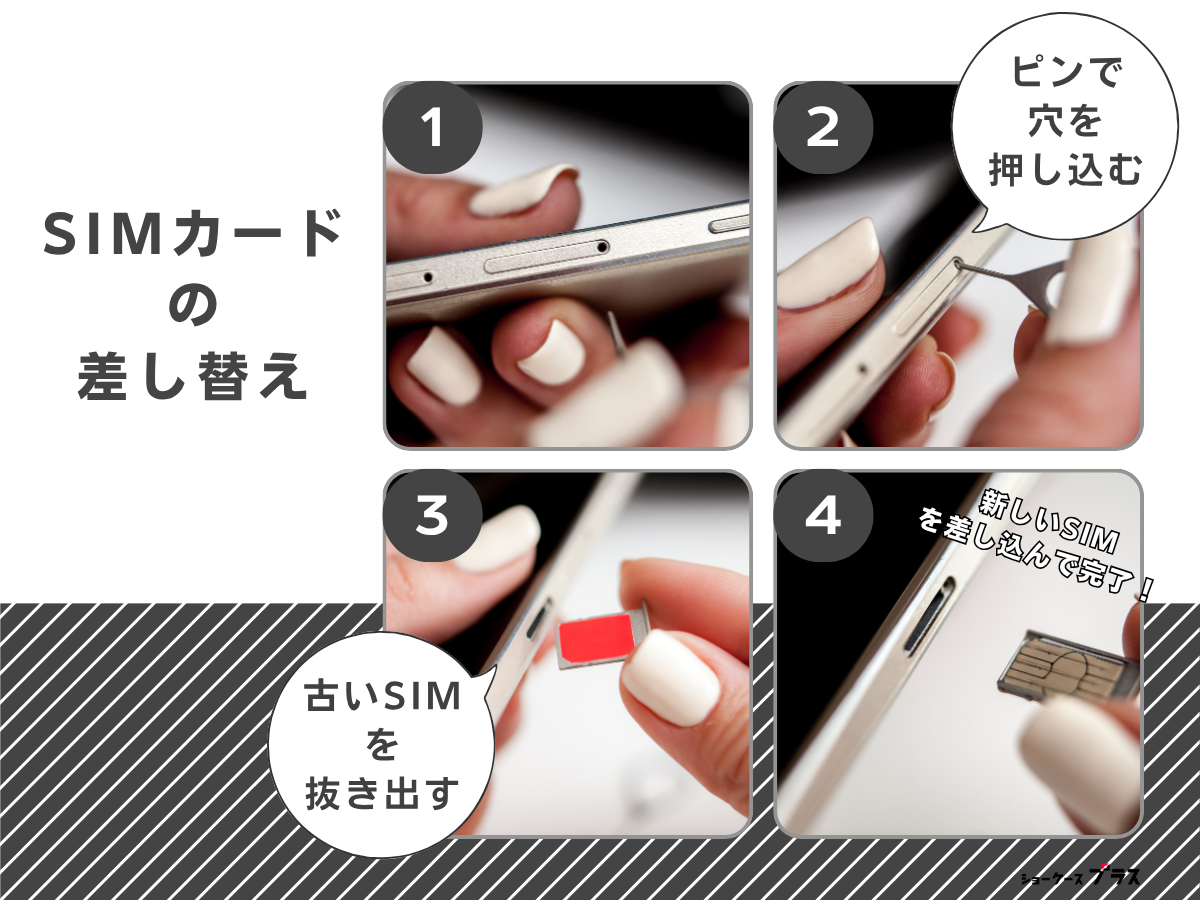
新しいiPhoneの電源をオフにし、付属されているSIMピンを使ってSIMトレイを出します。
その後、SIMトレイにSIMカードを差し込むとワイモバイルが使えるようになります。
アップルストアで買ったiPhoneをワイモバイルへ乗り換えて使う方法
ここからは、アップルストアで購入したiPhoneをワイモバイルに乗り換えて使う方法を解説していきます。
手順1:申し込み準備
- STEP.購入したiPhoneがワイモバイルで動作確認済みかチェック
ワイモバイルの公式サイトから購入したiPhoneが動作確認済みかチェックしましょう。
- STEP.SIMロック解除
SIMロック解除方法は携帯電話会社ごとに異なるため、各社ホームページから確認してください。
- STEP.MNP予約番号の取得
他社からワイモバイルに乗り換える際には、電話番号を引き継ぐための番号であるMNP予約番号の取得が必要です。
MNP予約番号の取得方法は携帯電話会社ごとに異なるため、各社のホームページから確認しておきましょう。
なお、携帯電話会社によってはMNP予約番号なしに電話番号の引き継ぎが可能になるMNPワンストップ制度が利用できます。
自分の契約している会社がワンストップ制度に対応しているか事前に確認しておきましょう。
- STEP.必要書類の準備
本人確認書類とクレジットカード(もしくはキャッシュカード)を用意しましょう。
- 終了
手順2:ワイモバイルへの申し込み
- STEP.ワイモバイルオンラインショップにアクセス
[製品]>[SIMのみ契約]をタップしてください。 - STEP.SIMを選択
- STEP.申込回線数を選択
- STEP.「今の電話番号をそのまま使用する」を選択
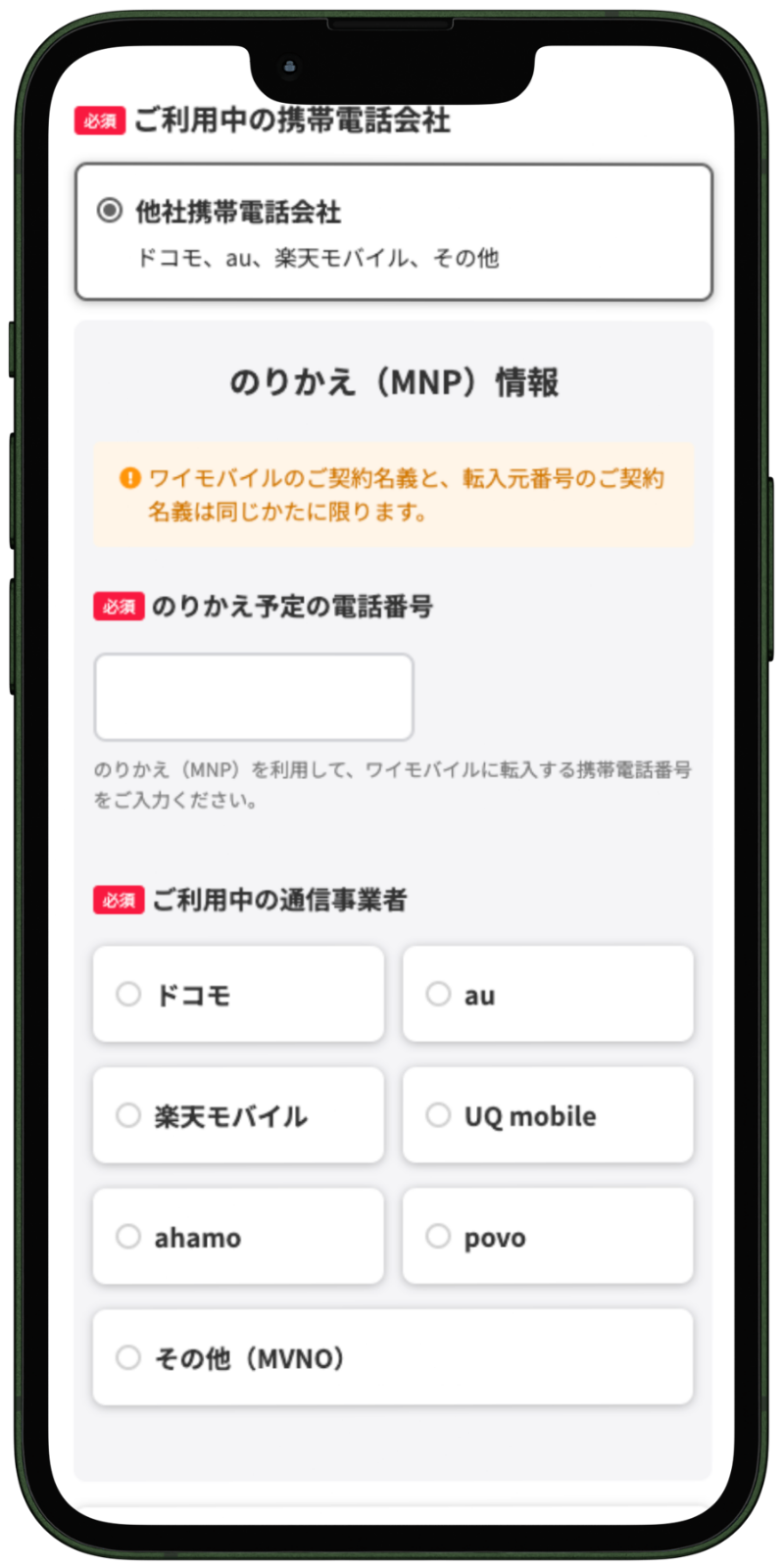
- STEP.利用中の携帯電話会社を選択
「のりかえ予定の電話番号」を入力し、「ご利用中の通信事業者」を選択します。MNPワンストップ制度を利用する方以外はMNP予約番号が必要です。
ワイモバイルの乗り換え時には、MNP予約番号の有効期限が10日以上必要になるため注意しましょう。
- STEP.プランを選択
- STEP.オプションを選択
- STEP.本人確認書類をアップロード
- STEP.個人情報を入力
- STEP.同意事項を確認して申し込みを完了
- STEP.申し込み完了メールを受け取る
申し込みが完了すると、登録したメールアドレス宛に申し込み完了メールが届きます。
- 終了
手順3:初期設定
- STEP.回線を切り替えるオンライン回線切替受付サイトまたは電話より回線の切り替えができます。切り替えの際には、WEB受注番号と電話番号(もしくはメールアドレス)が必要です。
WEBサイトの場合は15分ほどで切り替えが完了するのに対し、電話の場合最大1~2時間ほどかかる場合があるためWEBでの切り替えがおすすめです。
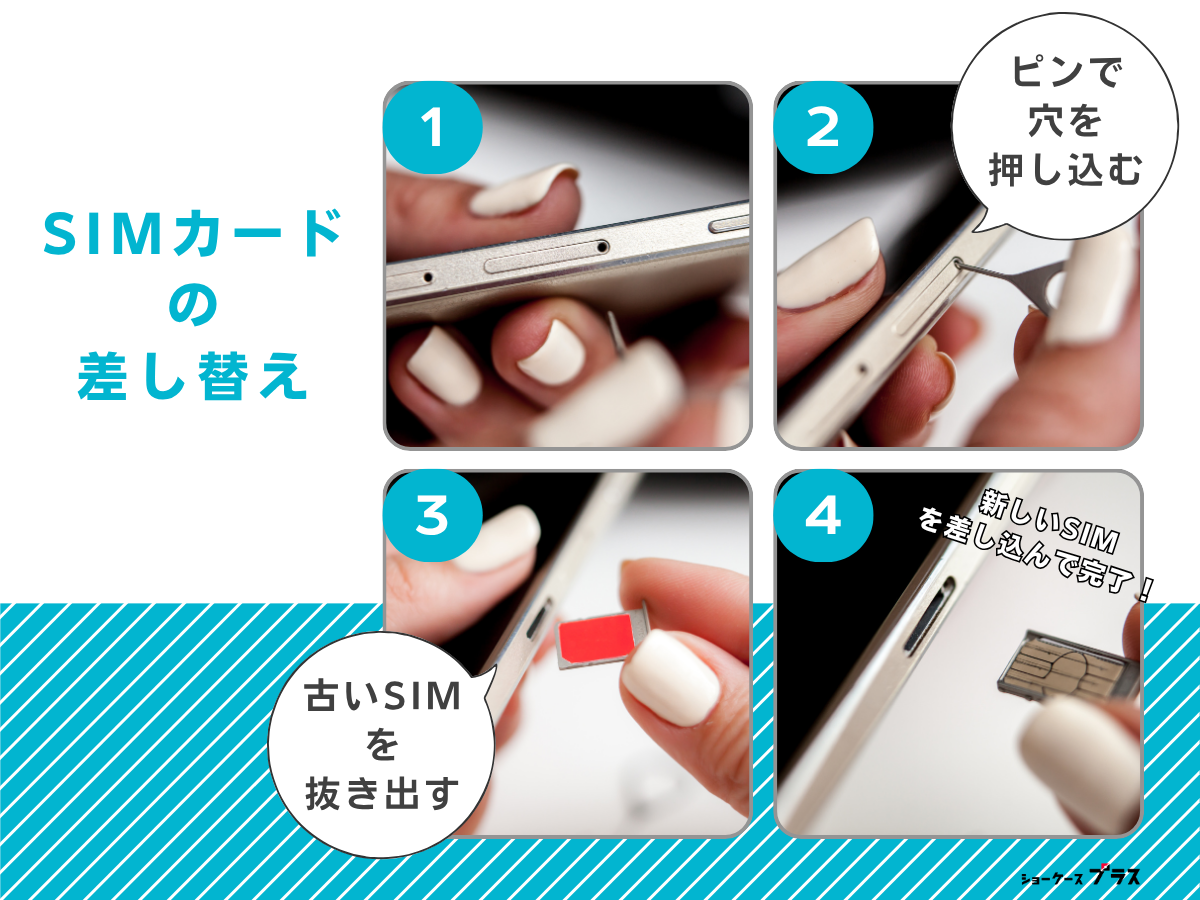
- STEP.SIMカードの挿入新しいiPhoneの電源をオフにし、SIMトレイに新しいSIMカードを差し込みます。

- STEP.APN設定ワイモバイルスマホ初期設定方法ページにて、設定を進めてください。
- STEP.他社のAPN構成プロファイルの削除[設定]>[一般]>[VPNとデバイス管理]>[他社のプロファイルをタップ]>[プロファイルを削除]から他社のAPNプロファイルを削除できます。
- 終了
SIMカードが到着してから6日後の21:00までに切り替えをしなかった場合は、翌日に自動で切り替え手続きが行われます。
この場合、切替時間の指定はできないので注意しましょう。
アップルストアで買ったiPhoneをワイモバイルで機種変更して使う方法
ここからは、アップルストアで購入したiPhoneをワイモバイルで機種変更して使う方法を紹介します。
- STEP.
SIMの再発行
ワイモバイルで購入したiPhoneからアップルストアで購入したiPhoneに乗り換える場合、SIMカードの再発行が必要です。SIMカードの再発行はウェブ・ワイモバイルショップ・電話で受け付けています。その理由は、ワイモバイルで販売しているiPhoneのSIMカード(n141)とアップルストアで販売しているiPhoneのSIMカード(n101)が異なるからです。
再発行手数料はウェブでの申し込みなら1,100円、ワイモバイルショップ(店頭)で再発行する場合は4,950円がかかるため、ウェブでの申し込みがおすすめです。
- STEP.
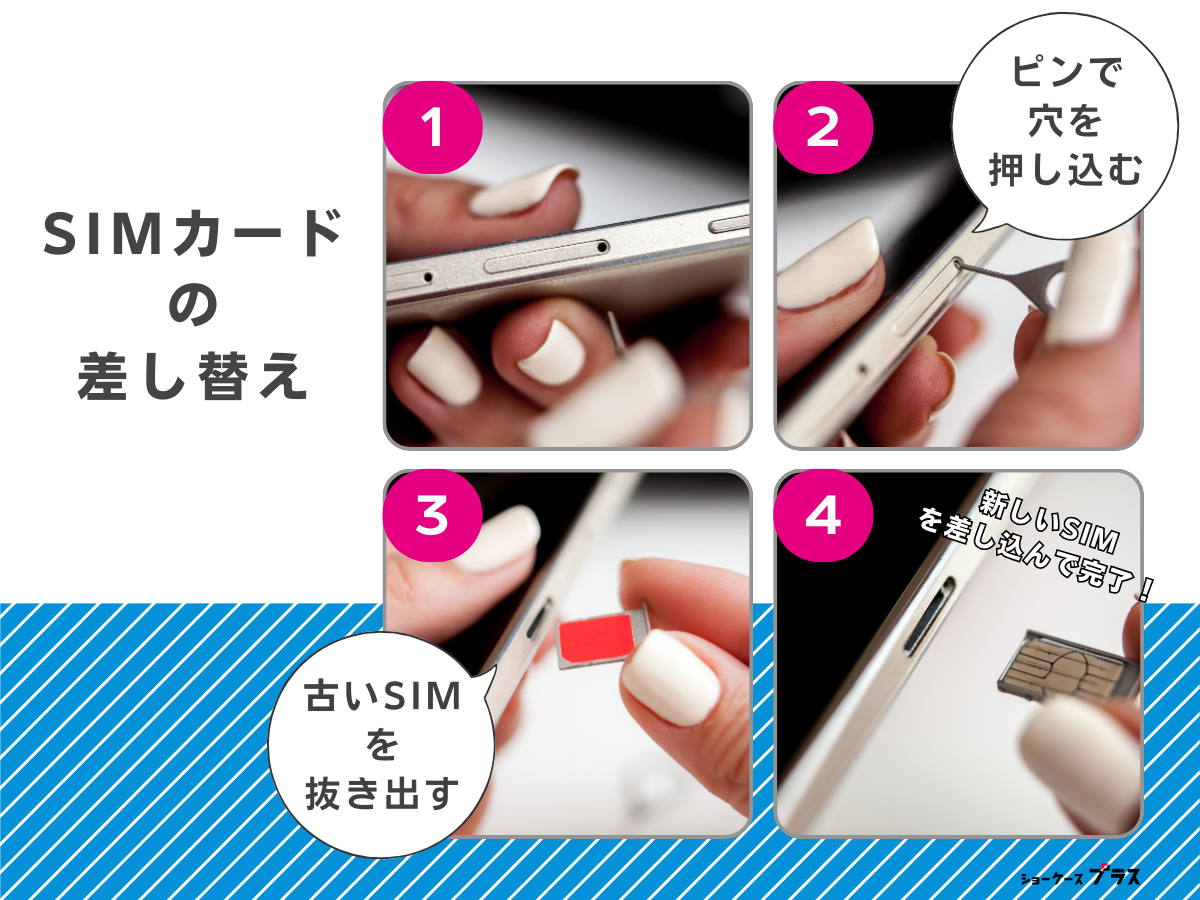
SIMカードの挿入
SIMカードを挿入する際は、必ずiPhoneの電源を切っておいてください。 - STEP.
データ移行
元の端末のデータをバックアップした後、データ移行を行いましょう。元の端末がiPhoneの人は、クイックスタートを利用することで簡単にデータ移行ができます。元の端末がAndroidの人は「iOSに移行」というアプリの使用がおすすめです。

- STEP.
APN設定
ワイモバイルスマホ初期設定方法ページにて、「SIMフリーiPhone」の手順に沿って設定を進めてください。 - 終了
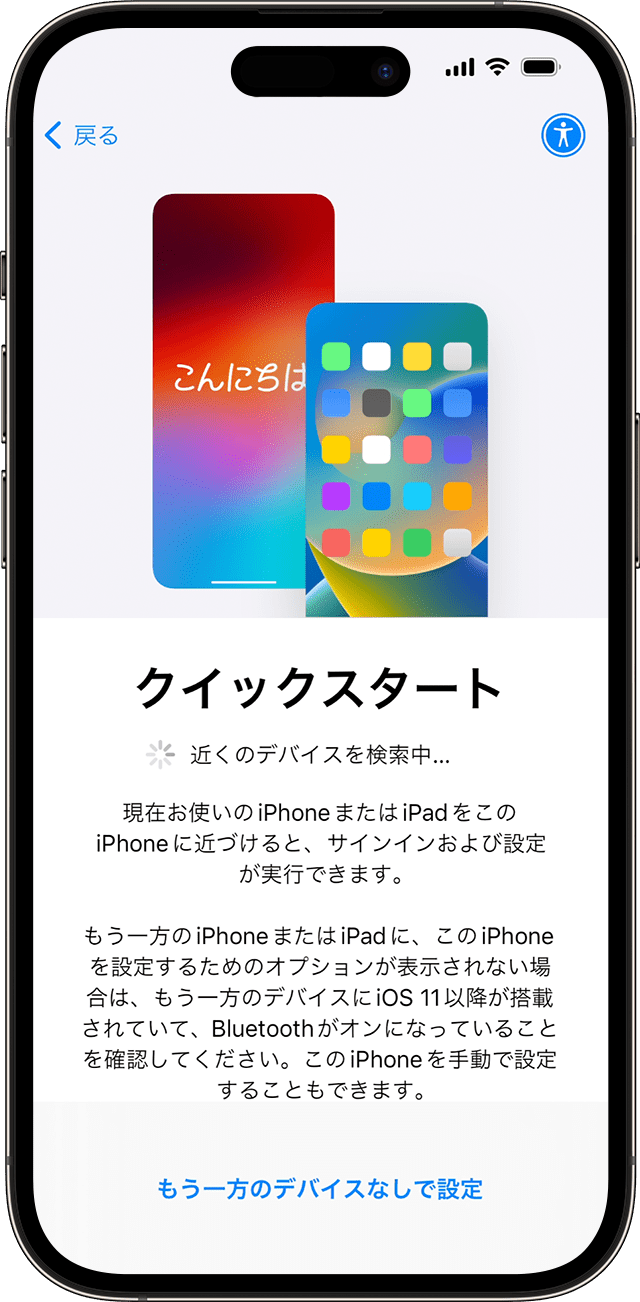
アップルストアで買ったiPhoneをワイモバイルでeSIM契約して使う方法
eSIM契約の場合SIMが送付されてくるまで待つ必要がないため、最短でワイモバイルを利用したい人におすすめです。ここからはワイモバイルでeSIM契約する方法を紹介していきます。

eSIMを新規契約で使う方法
- STEP.ワイモバイルオンラインショップにアクセス
[製品]>[SIMのみ契約]をタップしましょう。 - STEP.「eSIM」を選択
- STEP.注意事項を確認
注意事項を確認し、問題なければチェックを入れ次に進みます。 - STEP.申込回線数を選択
- STEP.「新しい電話番号で契約する」を選択
- STEP.プランを選択
- STEP.オプションを選択
- STEP.本人確認書類をアップロード
- STEP.個人情報を入力
- STEP.同意事項を確認して申し込みを完了
- STEP.「eSIMご利用開始のお知らせメール」を受け取る
申し込みが完了すると「申し込み完了メール」が届きます。
その後審査が完了すると「eSIMご利用開始のお知らせメール」が届くので、メールの案内に沿ってeSIMの利用を開始しましょう。
- 終了
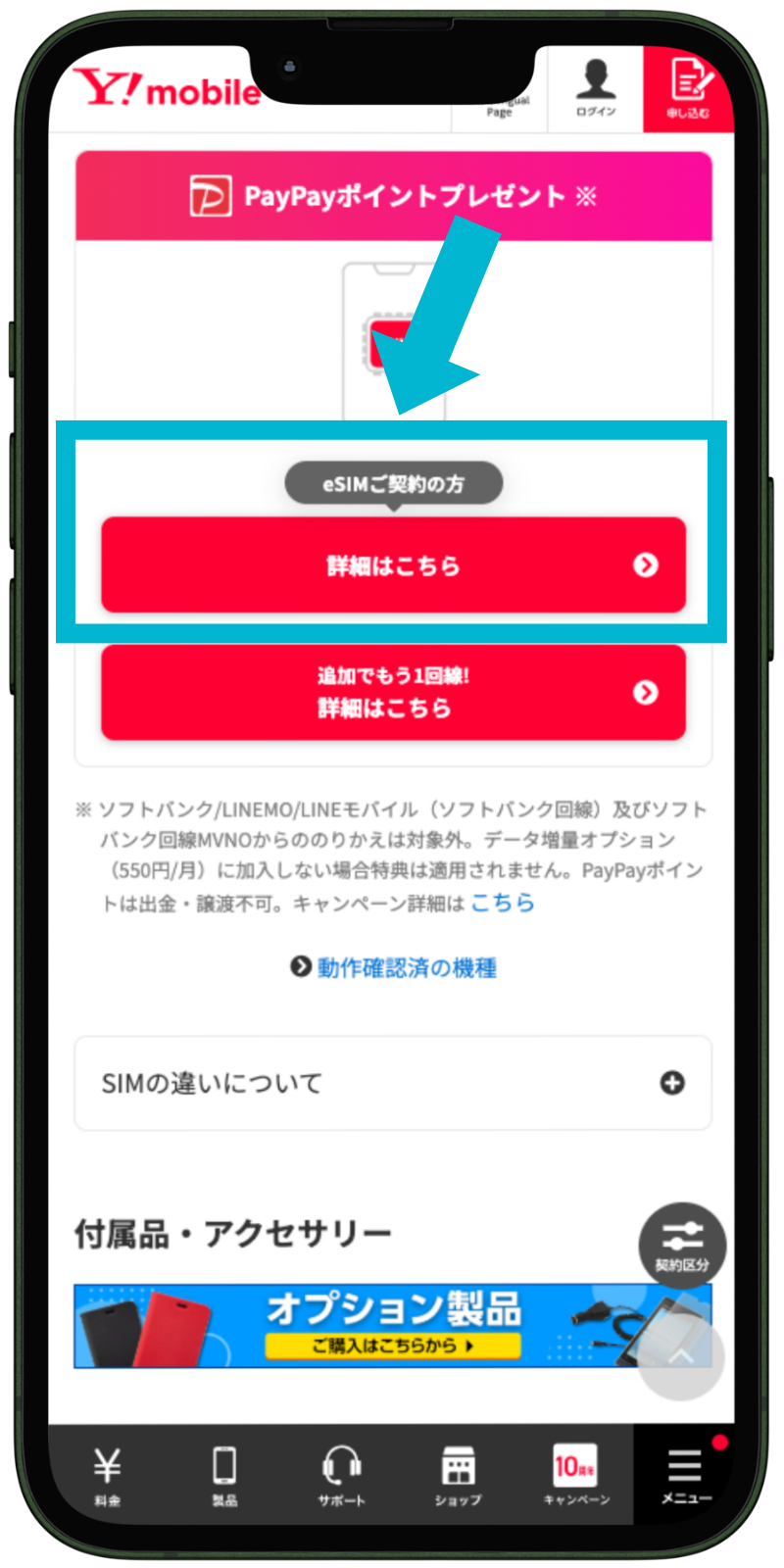
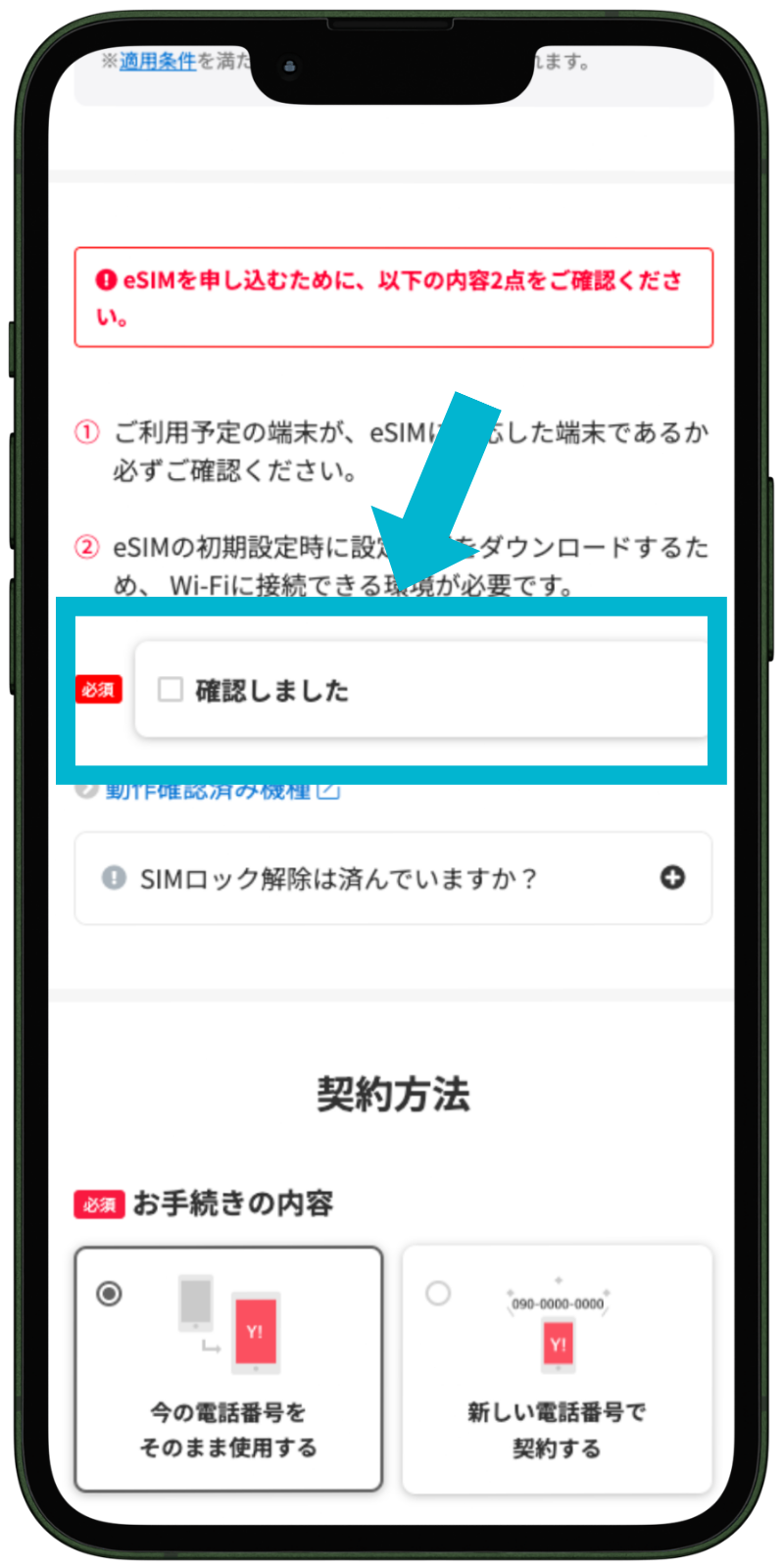
eSIMを他社からの乗り換えで使う方法
- STEP.ワイモバイルオンラインショップにアクセス
[製品]>[SIMのみ契約]をタップします。 - STEP.「eSIM」を選択
- STEP.注意事項を確認
- STEP.申込回線数を選択
- STEP.「今の電話番号をそのまま使用する」を選択
- STEP.利用中の携帯電話会社を選択
「のりかえ予定の電話番号」を入力し、「ご利用中の通信事業者」を選択します。MNPワンストップ制度を利用する方以外はMNP予約番号が必要です。
ワイモバイルの乗り換え時には、MNP予約番号の有効期限が10日以上必要になるため注意しましょう。
- STEP.プランを選択
- STEP.オプションを選択
- STEP.本人確認書類をアップロード
- STEP.個人情報を入力
- STEP.同意事項を確認して申し込みを完了
- STEP.eSIMご利用開始のお知らせメールを受け取る
申し込み完了メールが届いた後、審査が完了すると「eSIMご利用開始のお知らせメール」が届きます。
メールから「ご利用開始手続き」サイトに移動後、回線切り替えの手続きを行いましょう。
回線切り替えの受付時間は9:00~20:30(年中無休)で、受付から15分ほどで切り替えが完了します。
回線切り替え後はメールの案内に沿ってeSIM利用開始手続きを進めていきましょう。
- 終了
eSIMの利用開始手続き方法
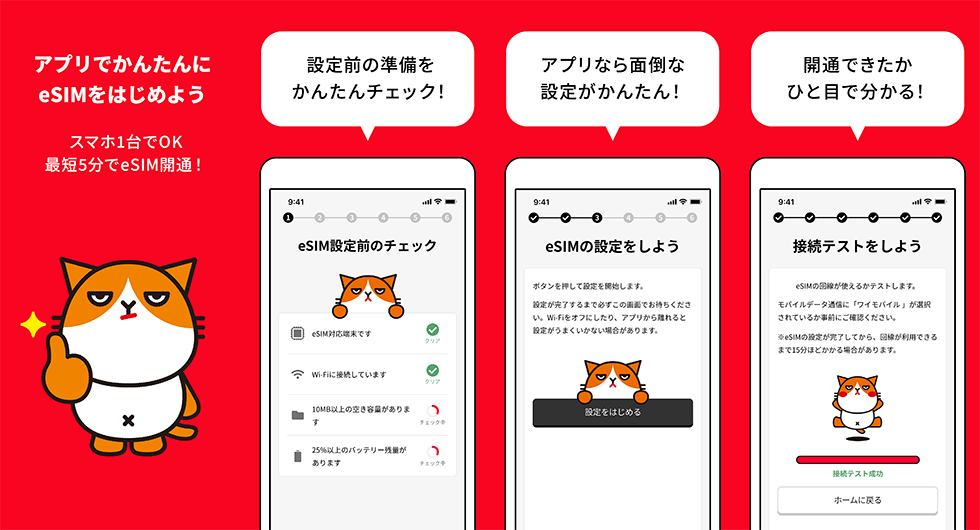
ここからはeSIM契約後に利用開始する方法を解説していきます。
eSIM利用開始の方法は新規・乗り換えのどちらも同じで、機種変更の場合はこの手続きだけで利用を開始できます。
ワイモバイルでeSIMを利用開始する際は、専用のアプリをダウンロードすることで簡単に利用開始が可能です。
新しいiPhoneをWi-Fiに接続した後アプリをダウンロードして、画面の案内に沿って開通手続きを進めていきましょう。
アップルストアで買ったiPhoneをワイモバイルで使う4つのメリット
ここからはアップルストアで購入したiPhoneをワイモバイルで使うメリットを4つ紹介していきます。
ワイモバイルでは買えないiPhoneが購入できる
ワイモバイルでは手に入らないiPhoneが購入できることも、アップルストアを利用するメリットの一つです。
2026年9月時点、ワイモバイルで新品購入できるiPhoneはiPhone17e・iPhone16・iPhone16eの3機種で、iPhone18 Pro・iPhone Duo・iPhone17・iPhone Airといった上位・最新モデルは扱っていません。
アップルストアならこれらのモデルに加えて容量やカラーも自由に選べるため、ワイモバイルで目当てのモデルが見つからない人はアップルストアで購入してSIMのみ契約するのがおすすめです。
通信速度が速く安定している
ワイモバイルはソフトバンクの通信回線が使える格安SIMランキングでは上位の人気があり、格安SIMの中でも速く安定した通信環境が魅力です。
| ワイモバイルの実測速度 | |
|---|---|
| 総合評価 | 速い |
| 下り(ダウンロード) | 43.29Mbps(31社中10位) |
| 上り(アップロード) | 6.52Mbps(29社中15位) |
| Ping | 156.4ms(31社中18位) |
| 計測件数 | 147件 |
| 主な計測地域 | 東京都(21件)/埼玉県(16件)/大阪府(12件) |
| 主な計測時間帯 | 13時台(19件)/12時台(12件)/16時台(11件) |
2026年9月29日時点・プラス格安SIM独自の速度計測ツール(/sim/speed/)でユーザーにご協力いただいた実測値を集計したものです。
通信回線自体がワイモバイルであれば、アップルストアで購入したiPhoneであっても高品質の通信環境が利用できます。
ダウンロード速度、アップロード速度共に高水準で通常の用途であれば通信速度に困ることはほとんど無いでしょう。
低価格で安定した通信回線を利用したい方は、ワイモバイルの利用がおすすめです。
お得なキャンペーンを受けられる
ワイモバイルではSIMカード単体で契約した方に対してもお得な特典を受け取れるキャンペーンを開催しています。
他社からの乗り換えでワイモバイルのSIMのみプランを契約した場合、最大15,000円相当のPayPayポイントを受け取れるキャンペーンが開催中です。
| 申し込み種別 | シンプル3 S | シンプル3 M/L |
|---|---|---|
| 新規契約 | 対象外 | 通常5,000円相当(5〜18歳は10,000円相当) |
| 他社から乗り換え | 15,000円相当 ※期間限定の増額(通常は5,000円相当) | 15,000円相当 |
出典:SIMカード/eSIM|Y!mobile(ワイモバイル)
キャンペーンの内容や適用条件は時期によっても異なるため、詳細はワイモバイルの公式サイトから確認しておきましょう。
キャンペーンを利用してお得に契約を開始したい人は、ワイモバイルがおすすめです。
古いiPhoneの下取りが受けられる
アップルストアでもキャリアのように古いiPhoneの下取りができます。どちらも高額でiPhoneを引き取ってもらえますが、状態によって下取り金額が変動する点には注意が必要です。
また、下取り金額は時期によって変動するため、必ず公式サイトの情報を比較する必要があります。もちろん機種が古くなればなるほど引取金額は下がってしまうので、出来るだけ早めに機種変更をするのがおすすめです。
下取りに出す前は、データのバックアップと「iPhoneを探す」のオフを必ず済ませておきましょう。「探す」がオンのままだと下取りの手続きが進められないため、新しいiPhoneへのデータ移行が終わってから古いiPhoneを初期化するのが安全な順番です。
アップルストアで買ったiPhoneをワイモバイルで使う5つの注意点とデメリット
ここからはアップルストアで購入したiPhoneをワイモバイルで利用する際の注意点とデメリットを5つ紹介していきます。
iPhoneの動作保証がされない
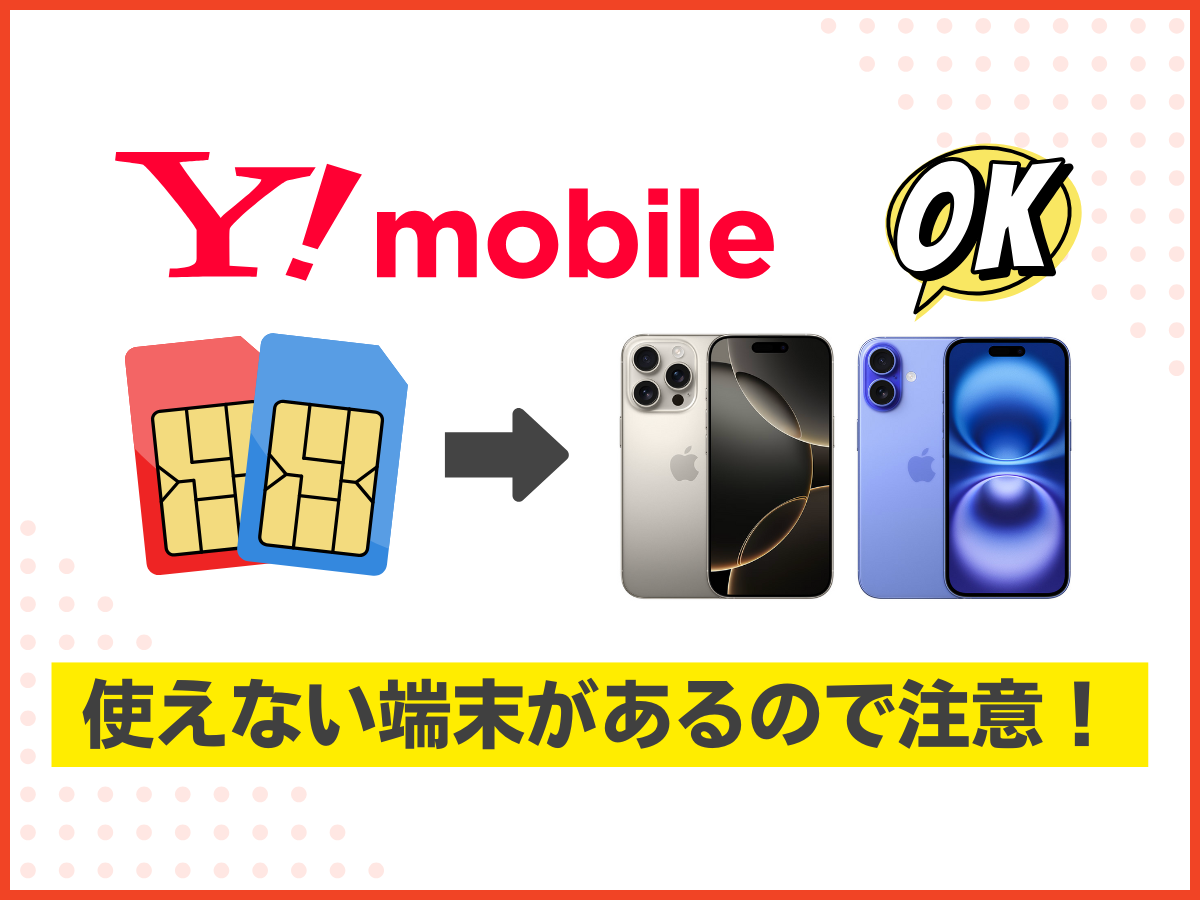
ワイモバイルはSIMフリー端末や他社で販売されているiPhoneをはじめ、多くの機種に対応しています。
しかし、「対応端末」とは動作を保証しているものではなく、購入したiPhoneによっては不具合が生じる可能性があるため注意が必要です。
万が一アップルストアで購入したiPhoneが動かなかった場合は、アップルストアの店舗で対応して貰いましょう。
APN設定が必要になる場合がある
アップルストアでiPhoneを購入した場合、APN設定を自分で確認する必要があります。
APN設定とは携帯電話会社のインターネットに接続するために必要な設定で、ワイモバイルで端末を購入した場合は自動で行われます。
複雑な操作は必要ありませんが、利用開始時に自身で確認する必要があることに留意しておきましょう。なお、iOS14.5以降では、ワイモバイルのSIMを挿入するとキャリア設定アップデートが入り、手動でのAPN設定は原則「不要」です。
もし通信できない場合は、以前使っていた携帯電話会社の「APN構成プロファイル」が残っている可能性があるため、設定画面を確認しましょう。
詳しいやり方はワイモバイルスマホ初期設定方法から確認できます。
APN設定に関しては記事後半でも解説しているので気になる方はチェックしてみてください。
SIMカードの交換が必要な場合がある
ワイモバイルで購入したiPhoneからアップルストアで購入したiPhoneに機種変更する場合は、SIMカードの再発行が必要になります。
その理由は、ワイモバイルで販売しているiPhoneのSIMカード(n141)とアップルストアで販売しているiPhoneのSIMカード(n101)が異なるからです。
再発行手数料はウェブでの申し込みなら1,100円、ワイモバイルショップ(店頭)で再発行する場合は4,950円がかかるため、ウェブでの申し込みがおすすめです。
オンラインショップではSIMカードの交換不可
ワイモバイルのオンラインショップでSIMカードの交換はできません。一方で、ワイモバイルのUSIMカード再発行は、ウェブ・店頭・電話(郵送)の3つの方法で受け付けています。
ウェブは24時間対応で手数料1,100円、店頭は盗難・紛失・破損または種類変更の場合で手数料4,950円です。
もし近くにショップがない場合は電話で郵送対応も可能ですが、届くまで1〜2週間程度かかるため注意が必要です。
ワイモバイルの端末割引が使えない
アップルストアでiPhoneを購入した場合、ワイモバイルの端末割引が適用できないこともデメリットの一つです。
現在ワイモバイルでは48回払いでスマートフォンを購入し、25ヶ月目に特典を申し込んで端末を返却すると25〜48回目の支払いが不要になる「新トクするサポート(A)」を実施しています。
アップルストアで購入したiPhoneではこのような割引が受けられないため、キャンペーンを利用してお得にスマホを購入したい人は気を付けましょう。
アップルストアで買ったiPhoneをワイモバイルで使うためのAPN設定手順
アップルストアで購入したiPhoneをワイモバイルで使う場合、利用前にAPN設定の確認が必要です。
APN設定とは携帯電話会社の通信回線を使うために必要な設定で、ワイモバイルで端末を購入した場合は自動で行われます。
アップルストアでiPhoneを購入した場合、繋がらない時は自分で設定する必要があるものの、それほど難しい手順はないため一つずつ確認していきましょう。
- STEP.ワイモバイルスマホ初期設定方法にアクセスするワイモバイルスマホ初期設定方法ページにて、設定を進めてください。「SIMフリーiPhone」をタップ。
- STEP.「ワイモバイルの回線設定をする」を選択
画面の案内に沿って設定を進めて行きましょう。
- 終了
このページではAPN設定の他にMy Y!mobileの初期登録やApple IDの設定もできます。
必要に応じて画面の指示を確認しながら設定を進めて行くと良いでしょう。
ワイモバイルでiPhoneを使う際によくある質問
最後に、ワイモバイルでiPhoneを使う際によくある質問を紹介していきます。
Q.ワイモバイルでiPhoneは買えますか?
はい、ワイモバイルでは新品のiPhone17e・iPhone16・iPhone16eと、ソフトバンク認定中古品のiPhone(iPhone15・iPhone14・iPhone13・iPhone SE(第3世代))を購入できます。オンラインストアなら24時間いつでも申し込めます。
それ以外のモデルが欲しい場合は、アップルストアでSIMフリー版を購入してワイモバイルにSIMのみ契約しましょう。価格は「ワイモバイルで買えるiPhoneの価格一覧」で紹介しています。
Q.ワイモバイルで1円になるiPhoneは?
2026年9月25日時点では、ソフトバンク認定中古品のiPhone SE(第3世代)64GBが、他社からの乗り換えで一括1円です。新品のiPhone17e・iPhone16・iPhone16eも、乗り換えで新トクするサポート(A)を使えば月々1円(総支払額24円)になります。
ただし月々1円は25ヶ月目に端末を返却するのが前提で、返却しないと25回目以降の支払いが続きます。1円・0円で買える機種の最新情報はワイモバイルの1円スマホとiPhone一括0円の条件でまとめています。
Q.ワイモバイルの落とし穴は?
ソフトバンク・LINEMOからの乗り換えは多くの特典の対象外になる点と、新トクするサポート(A)の返却時に査定で22,000円かかる場合がある点は、契約前に知っておきたいポイントです。
また、SIMのみ契約のPayPayポイント特典は、データ増量オプション(月550円)への加入が条件です。特典だけを見て契約すると毎月の料金が想定より高くなることがあるため、オプションの料金も含めて検討しましょう。
Q.iPhoneでやめた方がいい機種は?
ワイモバイルで使う前提なら、iPhone12より前の機種は選ばないほうが無難です。5G通信はiPhone12以降が対象で、古い機種ほどiOSのサポートやバッテリーの持ちにも不安が出てきます。
ワイモバイルで買える中では、物理SIMを使いたいのにeSIM専用のiPhone17eを選んでしまうケースに注意しましょう。物理SIMにこだわるなら、同じ価格で買えるiPhone16を選ぶのがおすすめです。
Q.アップルストアの通信キャリア割引はワイモバイルで使える?
いいえ、アップルストアの通信キャリア割引はワイモバイルでは使えません。対象はアップルのオンラインストアならドコモ・ソフトバンク、直営店のApple Storeならau・ドコモ・ソフトバンクで、SIMフリー版のiPhoneも対象外です。
アップルストアのiPhoneでワイモバイルを契約するなら、代わりにSIMのみ契約のPayPayポイント特典(他社からの乗り換えで最大15,000円相当)を活用しましょう。データ増量オプションへの加入が条件なので、申し込み時に忘れずに選んでください。
Q.アップルストアで購入したiPhoneでもワイモバイルの端末補償に加入できる?
アップルストアでiPhoneを購入した場合も、ワイモバイルの端末保証(端末補償 with AppleCare Services)に加入できます。
アップル公式の補償内容に加え、ワイモバイルオリジナルのサービス(紛失ケータイ捜索サービス、データ復旧支援サービス)も利用できるお得な補償です。
Q.ワイモバイルで5G通信は可能?
5Gエリア内であれば、ワイモバイルでも問題なく5G通信を利用できます。
5G通信はiPhone12以降に発売された機種が対象です。
自分の使っている端末が5Gに対応しているか事前に確認しておきましょう。
Q.アップルストアで購入したiPhoneにSIMロックはかかっている?
アップルストアで販売されているiPhoneは基本的にSIMフリー端末のため、SIMロック解除をする必要はありません。
iPhoneにワイモバイルのSIMを挿した後、APN設定(基本的には自動で完了)を確認することで利用できます。
Q.アップルストアで購入した全てのiPhoneはワイモバイルで使用できる?
基本的にSIMフリーのiPhoneであれば、アップルストアで購入したiPhoneであってもワイモバイルで利用できます。
ただし、余りにも古い機種の場合はワイモバイルの電波に対応していない可能性があるため注意が必要です。
不安な場合は事前にワイモバイルの公式サイトから対応機種一覧を確認しておきましょう。
Q.アップルストアで購入したiPhoneは動作保証されている?
アップルストアで購入したiPhoneは動作保証されている訳ではありません。
ワイモバイルの公式サイトに対応機種一覧がありますが、対応機種であっても不具合が生じる可能性があるため注意が必要です。
アップルストアで購入したiPhoneに不具合が生じた場合はアップルストアで対応してもらいましょう。
Q.アップルストアで買ったiPhone17・iPhone17eはワイモバイルの物理SIMで使える?
iPhone17・iPhone17eは物理SIMに対応していないため、ワイモバイルでは「eSIM」で契約する必要があります。
申し込み画面でSIMカードを選んでしまうと、届いたSIMカードをiPhoneに挿すことができません。オンラインストアの「SIMのみ契約」で必ず「eSIM」を選び、「eSIMご利用開始のお知らせメール」が届いたら、専用アプリの案内に沿って開通手続きを進めましょう。
Q.ワイモバイルのSIMを入れたのにアップルストアで買ったiPhoneが繋がらない時は?
まずは以前使っていた携帯電話会社のAPN構成プロファイルが残っていないかを確認しましょう。
[設定]>[一般]>[VPNとデバイス管理]に他社のプロファイルが表示されている場合は、タップして[プロファイルを削除]を選びます。削除しても繋がらない時は、ワイモバイルスマホ初期設定方法ページの「SIMフリーiPhone」の手順に沿って設定を確認してください。他社からの乗り換えの場合は、回線の切り替え手続きが完了しているかもあわせて確認しておきましょう。
【まとめ】ワイモバイルのiPhoneは乗り換えなら総額24円、最新モデルはアップルストアで
本記事では、ワイモバイルでiPhoneを使う3つの方法と、ワイモバイルで買えるiPhoneの価格、アップルストアで購入したiPhoneで契約する手順を解説しました。最後に、自分に合う方法を振り返っておきましょう。
- 端末代を最小限にしたい:ソフトバンク認定中古品のiPhone SE(第3世代)が乗り換えで一括1円
- 新品を2年ごとに買い替えたい:iPhone17e・iPhone16・iPhone16eが乗り換えで総額24円(新トクするサポート(A)利用)
- iPhone18 Pro・iPhone17など最新・上位モデルが欲しい:アップルストアで購入してSIMのみ契約
- 今のiPhoneを使い続けたい:SIMのみの乗り換えで最大15,000円相当のPayPayポイントを受け取る
2026年9月時点、iPhone 17eの一括価格はワイモバイルのほうがアップルストアより3,408円〜8,160円安く(契約の種類により変動)なっています。ただし返却せずに長く使うつもりなら、返品や下取りの柔軟性が高いアップルストアでの一括購入も有力な選択肢です。
ワイモバイルはソフトバンクの通信回線を利用しているため、速く安定した通信速度が特徴です。欲しいモデルと支払い方を決めてから、この記事で紹介した3つの方法のうち自分に合うものを選び、お得にワイモバイルを申し込みましょう。
ワイモバイル以外の格安SIMとも料金・速度をじっくり比較検討したい方は、格安SIMおすすめランキング21社比較で主要21社の特徴やキャンペーンを一覧でチェックできます。
- 2026年9月25日:ワイモバイルでiPhoneを使う方法と、ワイモバイルで買えるiPhoneの情報を追加しました。
・ワイモバイルでiPhoneを使う3つの方法(ワイモバイルで購入/アップルストアで購入/今のiPhoneを持ち込み)を比較表つきで追加しました
・ワイモバイルで買える新品iPhone(iPhone17e・iPhone16・iPhone16e)の価格を、乗り換えと新規契約に分けて掲載しました
・ソフトバンク認定中古品(iPhone15・iPhone14・iPhone13・iPhone SE(第3世代))の価格を掲載しました
・ワイモバイルのiPhone17eの価格改定を反映し、アップルストアとの価格比較を最新の金額(乗り換えで8,160円・新規契約で3,408円ワイモバイルが安い)に更新しました
・アップルストアの通信キャリア割引がワイモバイルでは使えないことを追記しました
・「ワイモバイルでiPhoneは買えるか」「1円になるiPhone」「契約前に気をつけたい点」「やめた方がいい機種」「アップルストアの通信キャリア割引」をよくある質問に追加しました - 2026年9月24日:記事情報を更新しました。
・契約事務手数料の記載を最新の金額(店頭4,950円/オンライン3,850円)に修正しました
・冒頭の結論の端末代に関する記載を、iPhone 17eはワイモバイルで購入する方が安いという最新の価格比較に合わせて修正しました
・Apple公式サイト・ワイモバイル公式サイトの機種代金、SIMのみ契約のPayPay特典還元額、SIMカード再発行手数料には変更がないことを確認しました
・端末代・キャンペーン・下取りの各項目にあった、販売終了モデルや過去の特典内容を掲載した画像を削除しました
・よくある質問に「iPhone17・iPhone17eは物理SIMで使えるか」「SIMを入れても繋がらない時の対処法」を追加しました
・APN設定についての説明を、基本は自動で完了し、繋がらない場合のみ自分で設定が必要という内容に統一しました
・機種変更時のSIMカード再発行の受付窓口に、ウェブでの申し込みを追記しました
・下取りに出す前に済ませておくべき準備を追記しました
・iPhoneとは関係のないAndroid端末の設定画面や、内容の古い画像を削除しました - 2026年9月10日:Appleの価格改定を反映し、機種代金比較を更新しました。
・Appleが「iPhone 18 Pro」シリーズの発表にあわせてiPhone 17eの価格を改定したことを確認し、比較表を最新価格(256GB124,800円・512GB159,800円)に更新しました。
・価格改定の結果、ワイモバイルの方がアップルストアより安くなったため、本文の「最大◯◯円安い」の記載を「アップルストアが最大12,720円安い」→「ワイモバイルが4,280円〜16,800円安い」に修正しました。
・ワイモバイルの機種代金、SIMのみ契約のPayPay特典還元額、SIMカード再発行手数料には変更がないことを確認しました。 - 2026年9月2日:比較表の誤りを修正しました。
・機種代金比較表について、256GBのワイモバイル価格が実際の金額(シンプル3 S:111,600円/シンプル3 M/L:108,000円)と一致していなかったため、シンプル3 S/M/Lそれぞれの価格が分かるよう表を修正しました(512GBは元々正しい金額でした)
・SIMのみ契約のPayPay特典表について、「新規契約・シンプル3 S」は実際には特典対象外であるにもかかわらず「5,000円相当」と誤って記載されていたため、「対象外」に修正しました(他社から乗り換えの15,000円相当・シンプル3 M/Lの新規契約特典は変更なし)
・上記はいずれもワイモバイル公式サイトの最新価格・キャンペーン内容と照合して修正しました - 2026年8月10日:記事情報を更新しました。
・iPhone 16eの取り扱い終了に伴い、機種代金比較をiPhone 17eの最新価格に更新しました(Apple公式サイト:256GB 107,800円/512GB 142,800円、ワイモバイル公式サイト:256GB 108,000円〜111,600円/512GB 151,920円〜155,520円)
・SIMのみ契約のPayPay特典還元額を、現行プラン「シンプル3 S/M/L」の内容に修正しました(新規契約は通常5,000円相当・5〜18歳は10,000円相当、他社からの乗り換えは最大15,000円相当)
・プラン容量の表記を「シンプル3」の最新容量(Sプラン5GB/Mプラン30GB/Lプラン35GB)に修正しました
・SIMカード再発行手数料の記載を最新の金額(ウェブ1,100円/店頭4,950円)に修正しました
監修者主な活動内容
- ショーケースプラスの管理・運用
- ショーケースプラスのYouTubeチャンネルにてスマホに関する動画の投稿
- ショーケースプラスのInstagramアカウントにてスマホに関する動画の投稿
- ショーケースプラスのTikTokアカウントにてスマホに関する動画の投稿
- ショーケースプラスのXアカウントにて格安SIMに関する動画の投稿
監修者