ahamoの機種変更は、店舗に行かなくても自分でオンライン完結できます。ドコモオンラインショップで「機種変更」を選べば、事務手数料は0円です。
方法は大きく3つで、オンライン(手数料0円)・SIMフリー端末の持ち込み(0円)・ドコモショップなどの店頭(事務手数料4,950円)から選べます。割引は、乗り換えで使える「5G WELCOME割」が機種変更では対象外な一方、いつでもカエドキプログラムなどは使えます。
この記事では、2026年10月時点のahamo公式情報をもとに、方法の選び方、手順、eSIMの引き継ぎ、データ移行、使える割引、おすすめ端末までまとめて解説します。ahamoを実際に契約した経験から、つまずきやすいポイントも補足します。
- ahamoの機種変更はオンラインなら最短5ステップ・当日〜数日で完了
- 自分で手続きすれば事務手数料は0円。店舗(ドコモショップ)で手続きすると4,950円(税込)かかる
- SIMカードは差し替えるだけ、eSIMは再発行か転送機能の利用が必要
- データ移行はiPhone同士ならクイックスタート、Androidへの移行はUSBケーブル接続が簡単
- 「5G WELCOME割」など乗り換え向けの割引は機種変更だと対象外。いつでもカエドキプログラム・下取り・買替えおトク割は機種変更でも使える
- どの方法がいいか知りたい:機種変更の3つの方法
- 手順を知りたい:オンラインで機種変更する5ステップ
- eSIMを引き継ぎたい:eSIMの再発行・転送
- 割引やキャンペーンを知りたい:機種変更で使える割引
- iPhoneに機種変更する:iPhoneの機種変更
- 店舗で機種変更したい:店舗での機種変更と手数料
今月のおすすめキャンペーン
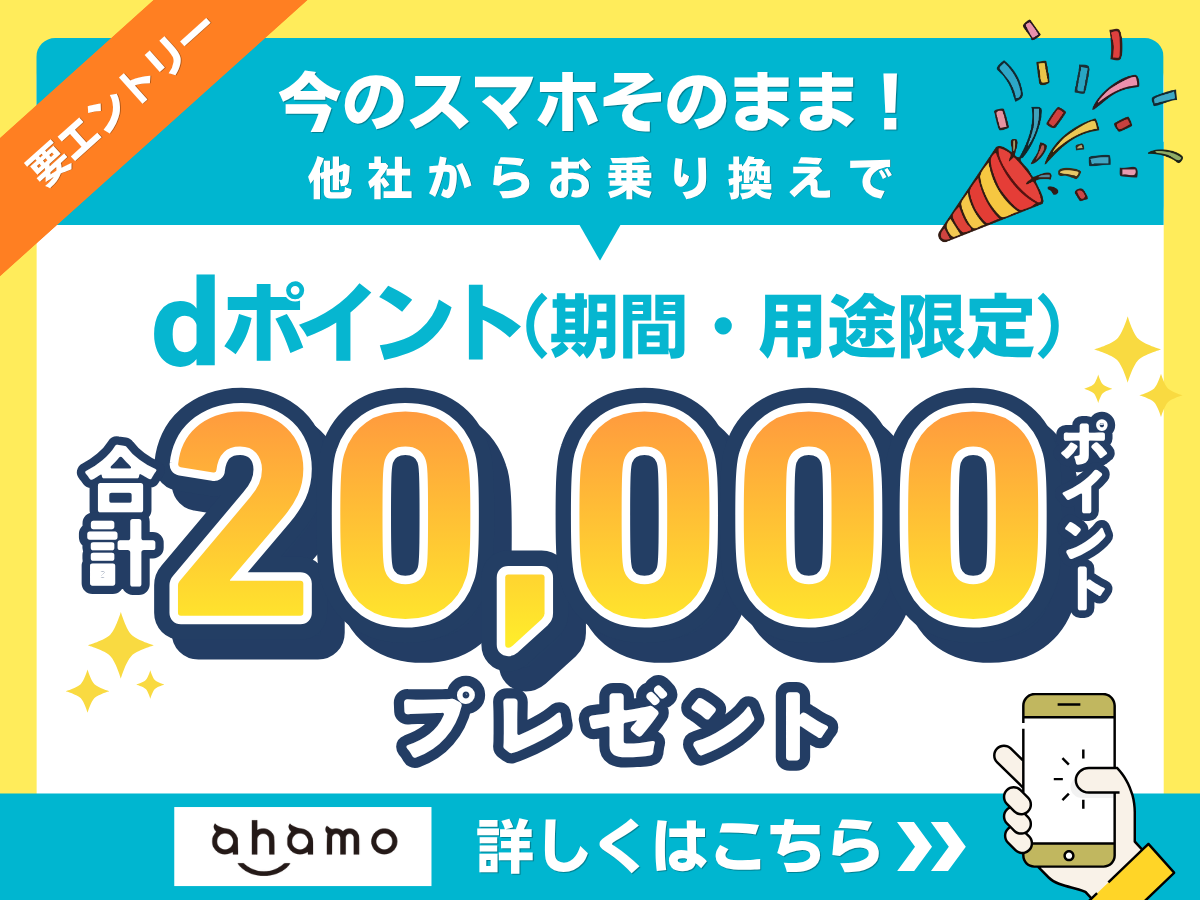 キャンペーンページからエントリーをして乗り換えるだけで、20,000dポイント(期間・用途限定)進呈中!還元額は格安SIM・格安スマホの中でも最大級です!
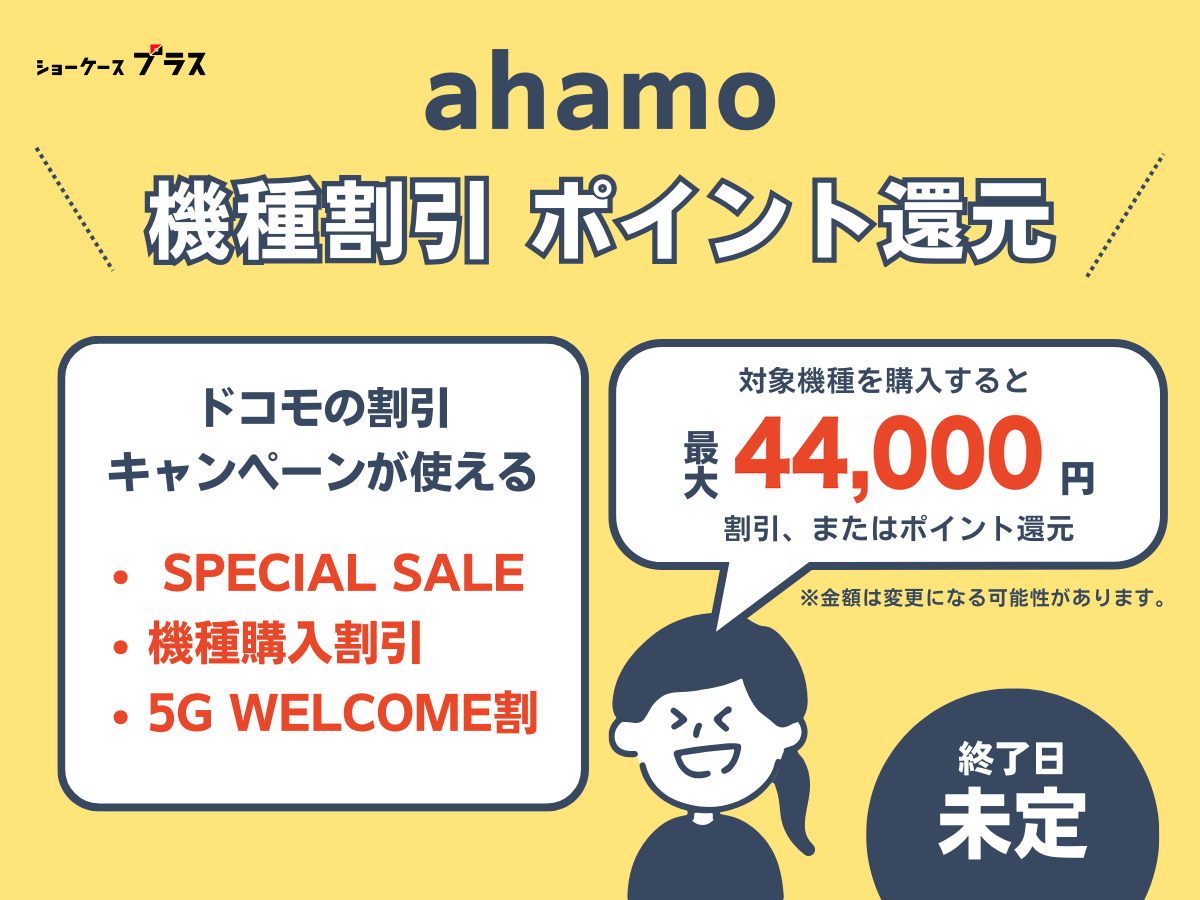 最新iPhoneや最新Androidスマホが最大44,000円割引!不定期で対象機種が変更になるので、欲しい機種がないかしっかりチェックしてくださいね。※2026年10月1日時点の情報です。
| ahamoの基本情報 | |
|---|---|
| \お得情報/ キャンペーン | ・乗り換え(MNP)で20,000dポイント進呈(期間・用途限定) ・乗り換えで対象機種が最大44,000円割引※2026年10月20日時点の情報です。 |
| 月額基本料 | ・30GB:2,970円 ・110GB:4,950円 ※2026年11月30日までは、データ増量おためしキャンペーンで40GB/120GBに増量中。 ※2026/12/1より料金改定。詳しくはahamoサイトへ。 |
| 平均速度 | 下り:43.30Mbps 上り:6.42Mbps Ping値:215.4ms 計測件数:181件 2026年10月30日時点・自社計測 |
| 速度制限時の通信速度 | 1Mbps |
| 音声通話 | 5分以内の国内通話無料 ※超過後は22円/30秒 |
| 通話オプション | 無制限かけ放題:1,100円/月 |
| セット割 | なし |
| 繰り越し | 不可 |
| 手続き方法 | オンライン |
| 初期費用 | なし |
| 契約期間 | なし |
| 違約金 | なし ※2025年7月1日以降の契約は、1年(365日)以内に解約すると契約解除料1,100円 |
| テザリング | 可能 |
| 留守番電話 | 可能(オプション330円) |
| 通信方式 | 4G、5G |
| 選べる回線 | ドコモ回線 |
| 追加データ料金 | ・1GB:550円 ・80GB:1,980円 ※80GB(大盛りオプション)は2026年11月30日で提供終了 |
| 支払い方法 | 口座振替、クレジットカード |
| eSIM | 対応 |
| SIMの種類 | nanoSIM |
| 運営会社 | 株式会社NTTドコモ |
| 詳細 | 公式サイト |
監修者の詳細・独自の速度検証についてはこちらです。
※格安SIMの評価基準・ランキングの選定方法・景品表示法の厳守についてはこちらをご確認ください。
※本記事内の金額は全て税込みです。
※実際の速度についてはご利用の環境によって変動します。
※最新情報は公式ページをご確認ください。

- 1 ahamoの機種変更は3つの方法から選べる|手数料・割引を比較
- 2 ahamoの機種変更は自分でできる?押さえておきたい基本
- 3 ahamoをオンラインで機種変更する5ステップ|MNPからデータ移行まで
- 4 ahamoは店舗(ドコモショップ)でも機種変更できる?手数料と最新フェア情報
- 5 ahamoへ機種変更する際の注意点
- 6 ahamoの機種変更で使える割引・キャンペーン
- 7 ahamoでiPhoneに機種変更する方法|iPhone 18・Apple Storeで買う場合
- 8 ahamoの機種変更でおすすめの端末3選【2026年10月最新】
- 9 ahamoの機種変更に関するよくある質問
- 10 まとめ:ahamoの機種変更はオンラインなら5ステップ・手数料0円
ahamoの機種変更は3つの方法から選べる|手数料・割引を比較
ahamoの機種変更は、手数料と使える割引が方法によって違います。最初に全体を比べて、自分に合う方法を決めましょう。
| 方法 | 手数料(税込) | 端末の入手先 | 使える割引・特典 | 向いている人 |
|---|---|---|---|---|
| ドコモオンラインショップで機種変更 (基本のやり方) | 0円 (事務手数料なし) | ドコモオンラインショップ(ahamoで使える機種) | いつでもカエドキプログラム・下取り・ドコモで買替えおトク割が使える場合がある ※5G WELCOME割は対象外 | 自分で手続きできて、費用を抑えたい人 |
| SIMフリー端末を自分で用意して差し替え (持ち込み) | 0円 (SIMカードの差し替えのみ) | 家電量販店・Apple Store・ネット通販など | ahamoの機種割引・カエドキプログラムは使えない | 好きなお店・好きな価格で端末を選びたい人 |
| ドコモショップなどで機種変更 (ahamo機種変更フェア) | 4,950円 (事務手数料) ※初期設定サポートは別途3,300円 | ドコモショップ(一部の量販店・一般販売店でも実施) | 機種の価格は店舗によって異なる | 店頭で相談しながら進めたい人 |
出典:「ahamo機種変更フェア」の実施について / 機種変更の手続きはどこでできますか? | よくあるご質問 | ahamo
ドコモショップでの機種変更は、「ahamo機種変更フェア」の実施期間中だけ受け付けています。期間外は店頭で機種変更できないため、基本はドコモオンラインショップを使います。

ahamoの機種変更は自分でできる?押さえておきたい基本
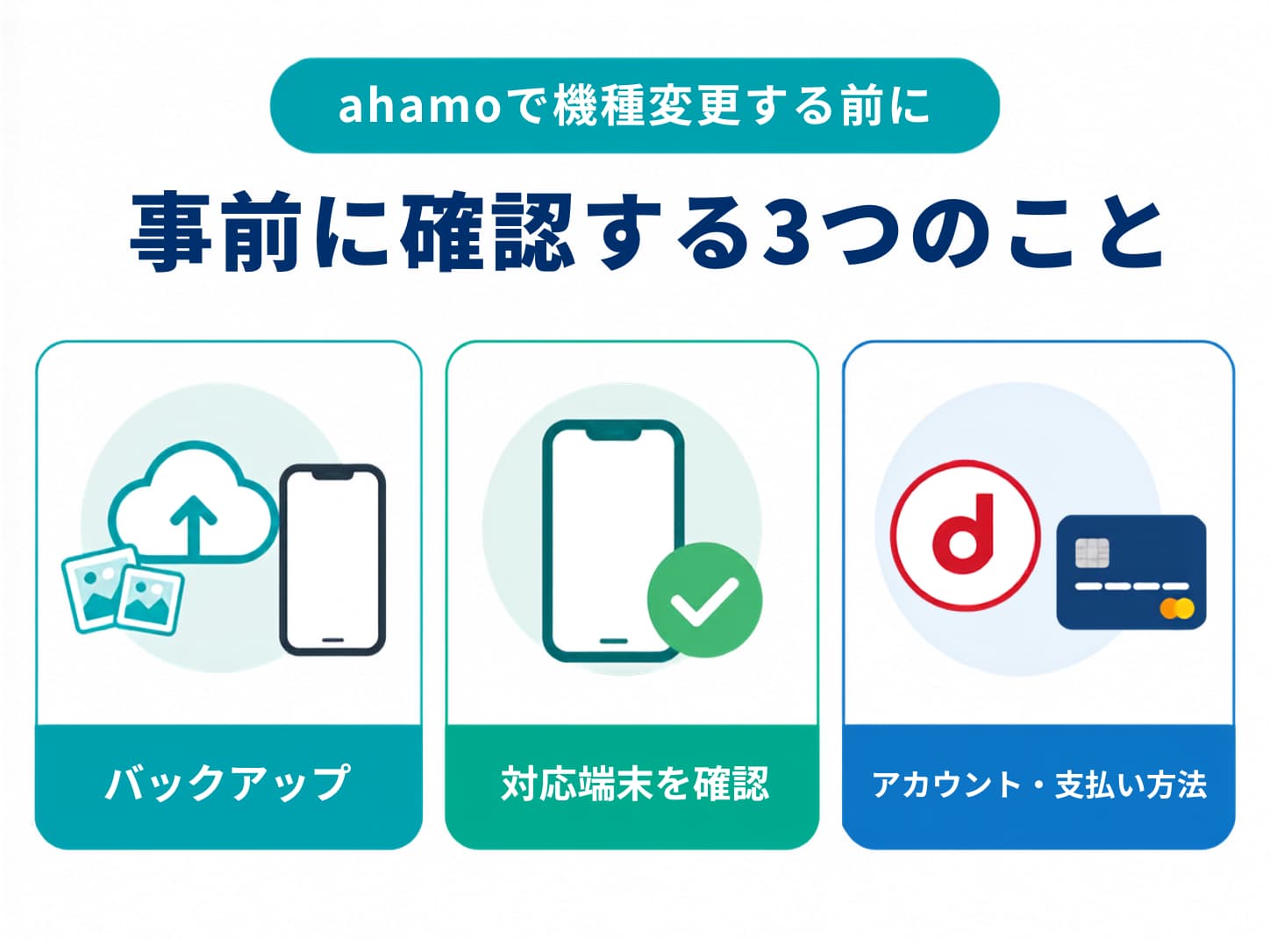
ahamoはオンライン専用プランですが、機種変更の手続き自体は難しくありません。まずは準備しておきたいポイントを確認しましょう。
データのバックアップを取っておく
機種変更の作業を始める前に、必ず現在の端末データのバックアップを取っておきましょう。
万が一データ移行がうまくいかなくても、バックアップがあれば復元できるので安心です。
iPhoneはiCloud、AndroidはGoogleアカウントへのバックアップが基本です。
- iPhoneをWi-Fiに接続する
- 「設定」アプリの「ユーザ名」をタップ
- 「iCloud」→「iCloudバックアップ」の順にタップ
- 「今すぐバックアップを作成」をタップ
- AndroidスマホをWi-Fiに接続する
- 「設定」アプリの「システム」(機種により「Google」)をタップ
- 「バックアップ」をタップし、バックアップ先のGoogleアカウントを確認する
- 「今すぐバックアップ」をタップして完了を待つ
写真や動画の容量が大きく標準のバックアップ容量(15GB)に収まらない場合は、「Google One」の有料プランに加入すると保存容量を追加できます。加入は「設定」アプリの「Google」→「Google One」から手続き可能です。
LINEやモバイルSuica、ゲームアプリなどは個別に引き継ぎ設定が必要な場合があるので、あわせて確認しておきましょう。
利用予定の機種がahamoに対応しているかチェックする
ahamoやドコモオンラインショップで購入する機種は、ドコモ回線のBand(電波の周波数帯域)に対応済みなので確認不要です。
一方、家電量販店やネット通販、海外版の端末などは、ドコモの主要Bandに非対応で通信が不安定になるケースがあります。
購入前は、ahamo公式サイトの対応端末一覧ページで、利用予定の機種が掲載されているか確認しておきましょう。
au・ソフトバンクなど他社で購入した端末を持ち込む場合は、SIMロックが解除されているかも忘れずに確認してください。他社の端末は、発売時期によってSIMロックがかかっている場合があります。解除できていないと通信できないため、契約中のキャリアのマイページやサポート窓口で、解除の要否と手続きの状況を確認しておくと安心です。
dアカウント・支払い方法など必要なものを準備しておく
機種変更の手続きをスムーズに進めるために、以下のものを準備しておきましょう。
- dアカウントのIDとパスワード
- クレジットカードまたは口座振替の情報
- 本人確認書類(新規契約・MNPで乗り換える場合のみ)
支払い方法はVISA・Mastercard・JCB・American Expressなど主要ブランドのクレジットカードに対応しており、口座振替も選択できます。
本人確認書類は新規契約・MNPで乗り換える場合に必要で、マイナンバーカード・運転免許証・在留カード・特別永住者証明書のいずれか1点が必要です(2026年6月14日以降に交付された第二世代の在留カードは使えません)。
すでにahamoを契約中で、ドコモオンラインショップから機種変更として購入する場合は、多くのケースでdアカウントでのログイン確認のみで完了し、本人確認書類の再提出までは求められません。
dアカウントが未作成の場合は、事前に作っておくと申し込み時に手間取りません。
ahamoをオンラインで機種変更する5ステップ|MNPからデータ移行まで
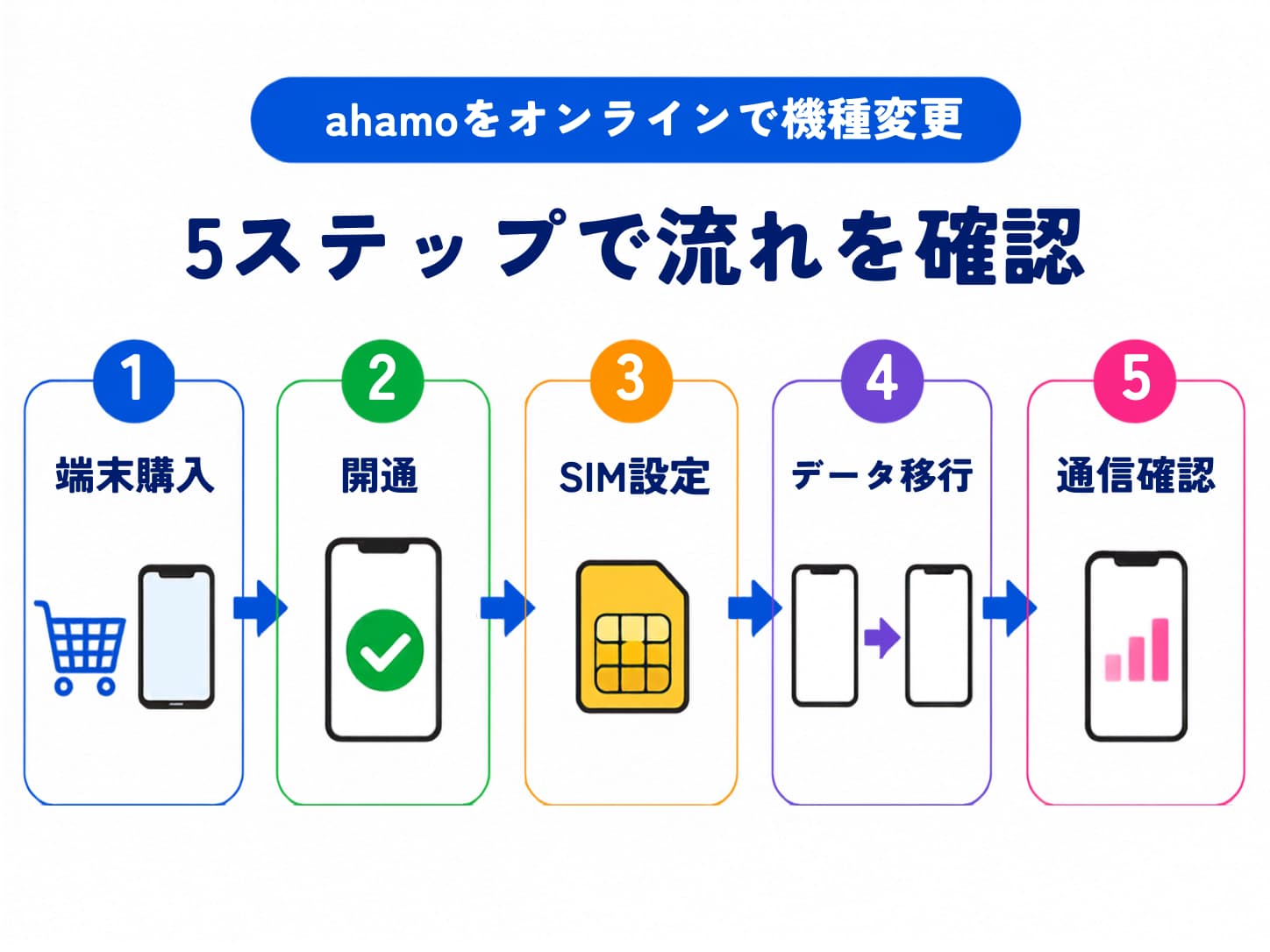
既存のahamoユーザーが機種変更する場合、基本的な流れは次の5ステップです。
手順①新しい機種を購入する
まずは新しい機種を用意します。購入方法は主に3つです。
ドコモオンラインショップで機種変更として購入する
既存のahamoユーザーは、ドコモオンラインショップから「機種変更」を選んで購入します。
- 購入したい機種の「商品詳細を見る」を押す
- 「購入方法を選ぶ」で「機種変更」を選択し、ahamoのdアカウントでログイン
- 支払い方法を選択して「カートに入れる」を押す
- 「商品の受取方法に進む」を押し、画面の指示に従って手続きを進める
なお、機種変更は5G WELCOME割など一部のキャンペーンの対象外になる点には注意しておきましょう(詳しくは後述します)。iPhone18への機種変更を待ちたい方は、ahamoでiPhone18に機種変更・購入する方法もあわせてチェックしてみてください。iPhone18への機種変更で使えるキャンペーンの詳細はahamoのiPhone18 Pro/Pro Maxがお得になるキャンペーンで契約方法別にまとめています。
折りたたみのiPhone Duoに機種変更する場合は、ahamoサイトではなくドコモオンラインショップでの購入になります。予約・購入手続きの日程はahamoでiPhone Duoを予約する方法で確認できます。
家電量販店やネット通販で購入する
ahamoでは、家電量販店やネット通販で購入したSIMフリースマホも利用できます。
ドコモオンラインショップやahamo公式サイトに取り扱いのない機種を使いたい場合は、こちらの方法を選びましょう。
乗り換え(MNP)や新規契約と同時に購入する
他社からahamoへMNP(Mobile Number Portability:番号持ち運び制度)で乗り換える人や、これから新規契約する人は、乗り換え・新規契約の手続きと同時に端末を購入できます。
ahamoで購入できる端末のおすすめランキングもあわせてチェックしてみてください。
手順②開通手続きを行う
端末が届いたら、Webまたは電話で開通手続きを行います。
購入したパターンによって手続き方法が異なるので、以下の表で確認しておきましょう。
| 端末購入のパターン | 開通手続きの方法 | 受付時間 |
|---|---|---|
| 機種変更 | ・Web(ドコモオンラインショップの購入履歴) ・電話(1580) | 24時間 |
| ahamoを新規契約 | ・ahamoアプリ/Web ・電話(1580) | 24時間 |
| MNPでahamoに乗り換え | ahamoアプリ/Web | 午前9時〜午後9時 |
Webで開通手続きをする場合は、ドコモオンラインショップにログインし、「購入履歴」から対象の注文を選んで「開通手続きへ進む」ボタンを押すだけで完了します。画面の案内に従って進めば数分で終わる作業です。
電話(1580)で開通手続きをする場合は、手続き前にスマホのWi-Fiをオフにしておきましょう。Wi-Fiに接続したままだと、開通後の電波の切り替わりが正常に反映されず、通話やデータ通信がうまく認識されないことがあります。
家電量販店やネット通販で購入したSIMフリースマホの場合、開通手続きは不要です。
手順③SIM・eSIMを入れ替える
開通手続きが終わったら、SIMを入れ替えます。SIMタイプによって手順が異なります。
SIMカードは新しい機種に差し替えるだけ
SIMカードの場合は、古い端末から新しい端末へ差し替えるだけで完了です。
SIMピンで端末横のSIMトレイを取り出し、新しい機種へそのまま挿し込みましょう。
eSIMは再発行するか転送機能を使う
eSIMを使う場合は、ahamoアプリまたはWebサイトから再発行手続きを行います。
- メニューの「その他の手続き」をタップ
- 「すべてのカテゴリ」→「SIMカード・eSIM」をタップ
- 「eSIM発行・再発行のお手続き」の「手続きへ」をタップ
- 「新しい機種(持ち込み)でeSIM発行」にチェックし、新しい端末のEID(32桁)を入力する
- SMSで届く確認コードを入力して、申し込みを完了する
EIDは、iPhoneなら「設定」→「一般」→「情報」、Androidなら「設定」→「デバイス情報」→「SIMのステータス」から確認できます。なお、「eSIM利用中の機種で再発行」は選べません。旧端末は、新端末でeSIMが使えることを確認してから初期化してください。
手順④データを移行する
SIMの入れ替えが終わったら、古い機種から新しい機種へデータを移行します。
iPhoneからiPhoneへのデータ移行
iPhone同士なら、クイックスタート機能で2台を近づけるだけでほとんどのデータを移行できます。
- 古いiPhoneでBluetoothをオンにし、Wi-Fiに接続する
- 新しいiPhoneの初期設定を「クイックスタート」画面まで進める
- 2台のiPhoneを近づける
- 新しいiPhoneに表示されるアニメーションを、古いiPhoneで読み取る
- 新しいiPhoneでFace IDまたはTouch IDを設定し「iPhoneから転送」をタップ
LINEやモバイルSuicaも転送できますが、一部のゲームアプリなどは個別の引き継ぎが必要です。
AndroidからiPhoneへのデータ移行
AndroidからiPhoneへ移行するなら、Appleの純正アプリ「iOSに移行」がおすすめです。
- AndroidスマホをWi-Fiに繋ぐ
- iPhoneの初期設定を「クイックスタート」画面まで進める
- 「もう一方のデバイスなしで設定」→「Androidから」をタップ
- Androidで「iOSに移行」アプリを起動して設定を進める
- iPhoneに表示されるコードをAndroidで入力し、移行するデータを選ぶ
ミュージックやブック、PDFは転送できないので、必要な場合は個別に対応しましょう。
Androidへのデータ移行
Androidへの移行方法は複数ありますが、USBケーブルで接続する方法が一番トラブルが少なくおすすめです。
- 新しいAndroidスマホで初期設定を進める
- 「アプリとデータコピー」画面で2台をケーブル接続する
- 古い機種の画面ロックを解除して「コピー」をタップ
- 新しい機種で移行したいデータを選択して「コピー」をタップ
おサイフケータイやLINEなどは個別の移行手続きが必要な点に注意してください。
手順⑤必要な場合はAPN設定を行う
家電量販店やネット通販で購入した一部のAndroidスマホは、APN設定をしないと通信できません。
- 「設定」→「ネットワークとインターネット」→「SIMとモバイルネットワーク」をタップ
- 「アクセスポイント名」をタップし、ahamoまたはドコモのAPNがあれば選択
- ない場合は右上の「+」から新規作成し、APNに「spmode.ne.jp」を入力
- 「APNプロトコル」を「IPv4/IPv6」に設定して保存し、作成したAPNにチェックを入れる
設定を終えたのに通信できない場合、古いAPNプロファイルが残ったまま競合しているケースがよくあります。使っていない他社のAPNが一覧に残っていないか確認し、不要なものは削除しましょう。
それでも改善しない場合は、端末を再起動すると設定が反映されて通信できるようになることが多いです。再起動後も繋がらないときは、機内モードのオン・オフを試してから再度APN設定を見直してみてください。
ahamoやドコモで購入したiPhoneはデータ移行後すぐ使えますが、アップルストアなどで購入した端末は以下の手順が必要です。
- 「設定」アプリの「モバイル通信」→「モバイルデータ通信ネットワーク」をタップ
- 「アクセスポイント名(APN)」欄に情報を入力する
iPhoneの場合、以前使っていた他社の格安SIMやドコモ以外の回線用に入れた構成プロファイルが残っていると、通信エラーの原因になることがあります。
「設定」→「一般」→「VPNとデバイス管理」を開き、古いキャリアの構成プロファイルが表示されていないか確認し、不要なものは削除しましょう。
構成プロファイルを削除した後は、端末を再起動すると新しいAPN設定が正しく反映されやすくなります。再起動しても改善しない場合は、機内モードのオン・オフも試してみてください。
出典:ahamo(APN設定)
ahamoは店舗(ドコモショップ)でも機種変更できる?手数料と最新フェア情報
オンラインでの手続きが不安な人向けに、ahamoはドコモショップでも機種変更を受け付けています。
現在、ドコモショップでは既存のahamoユーザー向けに「ahamo機種変更フェア」を実施しています。
一部の量販店・一般販売店でも対応している場合がありますが、来店前にお店へ確認しておくと安心です。
| サポート名 | サポート内容 | 手数料 |
|---|---|---|
| ahamo機種変更フェア | 既存のahamoユーザーによる機種変更をドコモショップで受付 | 4,950円 |
| ahamo Webお申込みサポート | 新規契約・他社からのMNP・ドコモからのプラン変更をサポート | 3,300円 |
| ahamo Webお手続きサポート | 契約後の各種お手続きをサポート(データ移行などの初期設定の補助は、別途「初期設定サポート」3,300円) | 3,300円 |
店舗で機種変更手続きをすると、事務手数料として4,950円(税込)がかかります。
データ移行やスマホの初期設定の補助を希望する場合は、別途「初期設定サポート」(3,300円・税込)を利用できます。フェアの期間外は、店頭での機種変更手続きは受け付けていません。
出典:「ahamo機種変更フェア」の実施について
ahamoへ機種変更する際の注意点
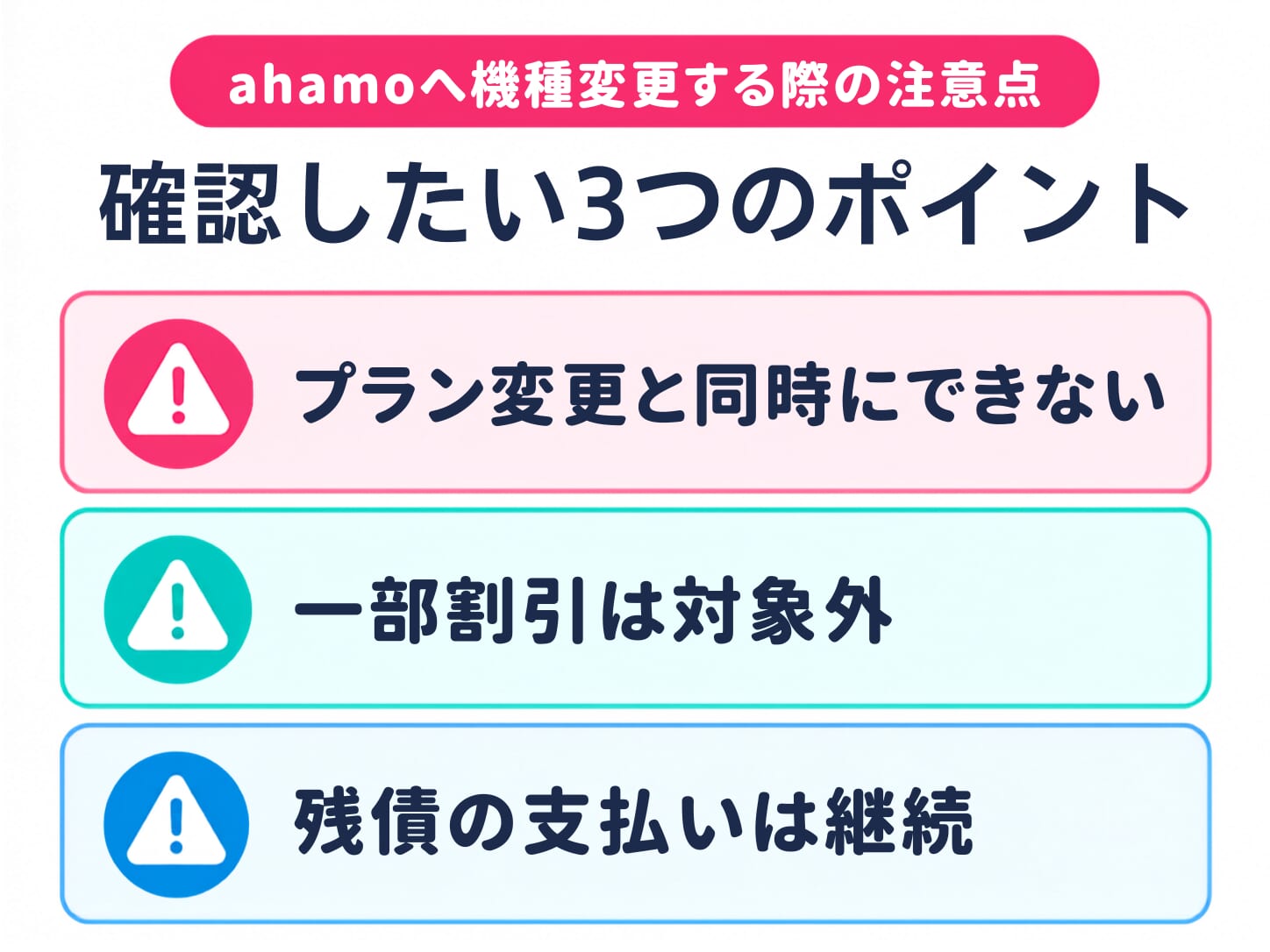
ahamoへ機種変更する際は、以下の点に注意しておきましょう。
ドコモからahamoへのプラン変更と機種変更は同時にできない
現在ドコモを利用している人がahamoへプラン変更する場合、プラン変更と機種変更を同時に行うことはできません。
まずahamoへプラン変更してから、ドコモオンラインショップで機種変更の手続きを進めましょう。
機種変更は「5G WELCOME割」など一部キャンペーンの対象外
ahamo公式サイトの購入手続きを見ると、対象機種が最大44,000円(税込)割引される「5G WELCOME割」は、他社からの乗り換え(MNP)や新規契約が対象で、機種変更は対象外となっています。
機種代金の割引だけを目的にするなら、機種変更よりも乗り換え・新規契約のほうがお得になるケースが多い点は知っておきましょう。
一方で、分割払いの負担を抑えられる「いつでもカエドキプログラム」は、対象機種なら機種変更でも利用できます(iPhone 17eは対応、Galaxy S26・Google Pixel 10aは非対応)。
現在の端末に残債がある場合は、機種変更後も支払いが続く
今使っている端末の残債がある場合、機種変更した後もその支払いは継続します。
新しい機種も分割払いにすると、しばらく2台分の支払いが重なる点に注意しましょう。
可能であれば、現在の端末の分割払いを終えてから機種変更するのがおすすめです。
ahamoの機種変更で使える割引・キャンペーン
乗り換え向けの割引が使えなくても、機種変更で使える割引や特典もあります。端末を買う前に、次の4つを確認しておきましょう。
- いつでもカエドキプログラム:残価設定の24回払いで対象機種を買い、23か月目までに返却すると、24回目の支払いが不要になる(dポイントクラブ会員が対象。対象外の機種もある)
- ドコモで買替えおトク割:機種変更で対象機種を買い、購入後31日以内にカエドキプログラムを申し込むと、プログラム利用料が免除される
- 下取りプログラム:機種の購入を伴う機種変更なら、申し込みと同時に利用できる
- 5G WELCOME割・乗り換えのdポイント:他社からの乗り換え・新規契約向けで、機種変更は対象外
出典:ahamo契約者でも、いつでもカエドキプログラムは申し込めますか? | よくあるご質問 | ahamo / ドコモで買替えおトク割について教えてください。 | よくあるご質問 | ahamo / ahamoへの契約変更時や機種変更時に、下取りプログラムを利用することはできますか? | よくあるご質問 | ahamo
カエドキプログラムは、返却しない場合は支払い期間が延びて、残価も分割で払う仕組みです。返却の期限に間に合わないと違約金が発生することもあるので、利用条件は公式で確認してから申し込みましょう。買替えおトク割は、2026年3月4日以前にカエドキプログラムへ加入した方は対象外です。また、カエドキプログラムは機種ごとに対応が違い、おすすめ端末のうちiPhone 17eは対応、Galaxy S26とGoogle Pixel 10aは非対応です。購入前に、ahamoの各製品ページで確認してください。
ahamoでiPhoneに機種変更する方法|iPhone 18・Apple Storeで買う場合
「ahamo 機種変更 iPhone」で調べる方は、どこで買うかとeSIMをどう引き継ぐかで迷いがちです。次の3つを押さえておけば、迷わず進められます。
- ドコモオンラインショップで買えば、事務手数料0円でカエドキプログラムなども使える
- Apple Storeなどで買ったiPhoneは、ahamoの対応端末か確認して差し替える(SIMロックは不要)
- eSIMは、旧iPhoneがiPhone 11以降ならクイック転送で新しいiPhoneへ移せる
iPhone 18シリーズへの機種変更は、価格やキャンペーンをahamoでiPhone 18に機種変更する方法で比べています。Apple Storeで買ったiPhoneを使う場合は、アップルストアで買ったiPhoneをahamoで使う手順もあわせて確認してください。
iPhone同士のデータ移行は、前の章で紹介したクイックスタートが一番ラクです。
ahamoの機種変更でおすすめの端末3選【2026年10月最新】
ahamoサイトで購入できる端末のうち、機種変更に特におすすめなのは以下の3機種です。
おすすめ①iPhone 17e|コスパ重視で選べる最新世代iPhone
| iPhone 17e | |
|---|---|
| サイズ | 高さ:約146.7mm 幅:約71.5mm 厚さ:約7.8mm |
| ディスプレイ | 約6.1インチ Super Retina XDR OLED 2,532×1,170 |
| 重さ | 約169g |
| アウトカメラ | 広角:約4,800万画素(2倍相当の光学品質ズーム対応) |
| インカメラ | 約1,200万画素 |
| ストレージ | 256GB/512GB |
| バッテリー | ビデオ再生:最大26時間 |
| OS | iOS 26 |
| SoC | A19チップ |
| 防水/防塵 | IP68(最大水深6メートルで最大30分間) |
| 生体認証 | 顔認証 |
| カラー | ブラック ホワイト ソフトピンク |
- 最新世代のA19チップで処理性能が高い
- iPhone 17シリーズの中でも価格を抑えやすい
- ビデオ再生最大26時間とバッテリー持ちが良い
- IP68の防水・防塵性能
- いつでもカエドキプログラム(23回払い)に対応
- アウトカメラは広角のみ(超広角非搭載)
- Proモデルに比べるとディスプレイのリフレッシュレートは控えめ
はじめてのiPhoneやコスパ重視の人には、iPhone 17eがおすすめです。
最新のA19チップを搭載しながら価格を抑えているので、機種変更の負担額を抑えたい人にも向いています。
おすすめ②Galaxy S26|コンパクトなAndroidハイエンド
| Galaxy S26のスペック | |
|---|---|
| ディスプレイ | 約6.3インチ Dynamic LTPO AMOLED 2X 2,340×1,080 120Hz |
| 本体サイズ | 高さ:約149.6mm 幅:約71.7mm 厚さ:約7.2mm |
| 重さ | 約167g |
| SoC | Snapdragon 8 Elite Gen 5 for Galaxy |
| RAM | 12GB |
| ストレージ | 256GB/512GB |
| アウトカメラ | 広角:約5,000万画素 望遠:約1,000万画素(3倍光学ズーム) 超広角:約1,200万画素 |
| インカメラ | 約1,200万画素 |
| バッテリー | 4,300mAh |
| 認証 | 指紋・顔 |
| 防水・防塵 | IP68 |
| カラー | コバルト バイオレット スカイ ブルー ブラック ホワイト |
- Snapdragon 8 Elite Gen 5搭載でハイエンド級の処理性能
- 望遠・超広角を含むトリプルカメラ
- 6.3インチとAndroidハイエンドとしてはコンパクト
- 12GBの大容量RAM
- 価格はiPhone 17eより高め
- microSDカードに非対応
- いつでもカエドキプログラムに非対応(返却で支払いを軽くする使い方はできない)
Androidのハイエンドモデルを探しているなら、Galaxy S26が候補になります。
3倍光学ズームの望遠カメラを搭載しており、旅行や子どもの行事など、遠くの被写体を撮る機会が多い人にもおすすめです。
おすすめ③Google Pixel 10a|バランス重視のミドルスマホ
| Google Pixel 10aのスペック | |
|---|---|
| ディスプレイ | 約6.3インチ P-OLED 2,424×1,080 120Hz |
| 本体サイズ | 高さ:約153.9mm 幅:約73mm 厚さ:約9.0mm |
| 重さ | 約183g |
| SoC | Google Tensor G4 |
| RAM | 8GB |
| ストレージ | 128GB/256GB |
| アウトカメラ | 広角:約4,800万画素(OIS対応) 超広角:約1,300万画素 |
| インカメラ | 約1,300万画素 |
| バッテリー | 5,100mAh |
| 認証 | 指紋・顔 |
| 防水・防塵 | IP68 |
| カラー | ブルー レッド ホワイト ブラック |
- 5,100mAhの大容量バッテリー
- Googleらしいシンプルで見やすいカメラ・OS
- IP68の防水・防塵性能をミドルクラスで搭載
- 長期のOSアップデート保証
- SoC(System on a Chip)はハイエンドモデルほど高性能ではない
- 望遠カメラは非搭載
- いつでもカエドキプログラムに非対応
SNSや動画視聴などの普段使いが中心なら、Google Pixel 10aで十分満足できます。
Galaxy S26よりも価格を抑えつつ、バッテリー持ちと防水性能はしっかり確保したい人におすすめです。
ahamoの機種変更に関するよくある質問
Q.アハモの機種変更はどうすればいいですか?
既存のahamoユーザーは、ドコモオンラインショップで「機種変更」を選んで端末を購入し、開通手続き・SIM入れ替え・データ移行を行えば完了です。
自分での手続きが不安な場合は、ドコモショップの「ahamo機種変更フェア」を利用することもできます。
具体的には、ドコモオンラインショップで購入したい機種の「商品詳細を見る」を押し、「購入方法を選ぶ」で「機種変更」を選択してahamoのdアカウントでログインするだけで申し込みが完了します。
よくあるつまずきポイントは、購入方法の選択で誤って「新規」や「他社からの乗り換え」を選んでしまうことです。既存のahamo回線をそのまま使う場合は、必ず「機種変更」を選んでいるか申し込み前に確認しましょう。
端末到着後は、Webまたは電話(1580)で開通手続きを済ませてからSIMの入れ替え・データ移行に進めば、迷わず機種変更を完了できます。
Q.アハモの落とし穴は?
機種変更は「5G WELCOME割」など一部のキャンペーンが対象外になる点や、店舗で手続きすると事務手数料(4,950円・税込)がかかる点が見落としやすいポイントです。
現在の端末に残債がある場合、機種変更後も支払いが続く点もあわせて確認しておきましょう。
このほか、データ移行やeSIM再発行でのつまずきもよくある落とし穴です。たとえば、eSIMを再発行する前に古い端末を初期化してしまい、EIDが確認できず再発行手続きが進められなくなるケースがあります。
また、クイックスタートや「iOSに移行」の途中で通信が不安定になり移行が止まってしまう場合は、Wi-Fiの接続状況を確認し、可能であれば安定した回線環境で再度試すと解決することが多いです。
Q.Ahamoで機種変更する前にしておくべきことは?
データのバックアップ、利用予定の機種がahamoに対応しているかの確認、dアカウントや支払い方法の準備をしておくとスムーズです。
具体的には、iPhoneなら「設定」→ユーザ名→「iCloudバックアップ」から「今すぐバックアップを作成」を実行し、Androidなら「設定」→「システム」→「バックアップ」でGoogleアカウントへの自動バックアップが完了しているか確認しましょう。
LINEのトーク履歴やモバイルSuicaの残高、各種ゲームアプリのアカウントなどは個別の引き継ぎ設定が必要な場合があるので、事前にアプリごとの引き継ぎ手順もチェックしておくと安心です。
この個別の引き継ぎ設定を忘れると、トーク履歴やアプリ内データが復元できなくなるおそれがあるので注意してください。LINEは引き継ぎ前に「トーク履歴のバックアップ」を必ず実行し、モバイルSuicaは機種変更前にアプリ内の「機種変更」メニューから手続きしておくと、データや残高を安全に引き継げます。
Q.ドコモのahamoは自分で機種変更できますか?
はい、ドコモオンラインショップからオンラインで自分で機種変更できます。店舗を利用しなければ事務手数料もかかりません。
購入したい機種の商品詳細ページで「購入方法を選ぶ」から「機種変更」を選択し、ahamoで利用中のdアカウントでログインして手続きを進めるだけです。
よくあるつまずきポイントは、購入方法の選択画面で誤って「新規」や「他社からの乗り換え」を選んでしまうケースと、端末到着後の開通手続きを忘れてしまうケースです。画面の案内を一つずつ確認しながら進めれば、初めてでも迷わず完了できます。
Q.ドコモショップでahamoの機種変更はできますか?
はい、「ahamo機種変更フェア」の実施期間中は、ドコモショップで機種変更ができます。機種変更の事務手数料は4,950円(税込)で、データ移行や初期設定の補助は別途「初期設定サポート」(3,300円)です。
フェアの期間外は、店頭での機種変更は受け付けていません。オンラインなら事務手数料は0円です。
Q.ドコモショップ以外でahamoの機種変更はできますか?
はい、ドコモオンラインショップで、自分で機種変更ができます。事務手数料は0円です。一部の量販店・一般販売店でも機種変更フェアを実施していますが、来店前に店舗へ確認してください。
SIMフリー端末を自分で買って、SIMカードを差し替える方法もあります。この場合は、ahamoの対応端末一覧で動作を確認しておきましょう。
Q.ahamoで機種変更すると、機種代はどうなりますか?
端末は、一括払いまたは分割払いで買えます。現在の端末に分割払いの残りがある場合は、機種変更のあとも支払いが続きます。
返却で支払いが軽くなる「いつでもカエドキプログラム」も、対象機種ならahamoの機種変更で使えます。残価設定の24回払いで買い、23か月目までに返却すると、24回目の支払いが不要になります。ただし、Galaxy S26やGoogle Pixel 10aのように非対応の機種もあります。
Q.ahamoの機種変更でeSIMを引き継ぐにはどうすればいいですか?
新しい端末のEIDを入力してeSIMを再発行するか、対応機種ならクイック転送を使います。再発行は、ahamoのアプリ・サイトの「eSIM発行・再発行のお手続き」から「新しい機種(持ち込み)でeSIM発行」を選びます。
iPhoneはiOS 16以降のiPhone 11以降、AndroidはAndroid 14以降のドコモ販売のPixel・Galaxyがクイック転送の対象です。旧端末は、新端末でeSIMが使えるのを確認してから初期化しましょう。
まとめ:ahamoの機種変更はオンラインなら5ステップ・手数料0円
本記事では、ahamoで機種変更する手順やお得な選び方、注意点を解説しました。
- ahamoの機種変更は5ステップでオンライン完結できる
- 端末はドコモオンラインショップ・家電量販店・ネット通販で購入できる
- SIMカードは差し替えるだけ、eSIMは再発行か転送の手続きが必要
- 機種変更は5G WELCOME割など一部キャンペーンの対象外
- 店舗(ドコモショップ)で機種変更すると事務手数料4,950円(税込)がかかる
- おすすめ端末はiPhone 17e・Galaxy S26・Google Pixel 10aの3機種
ahamoの機種変更はオンラインなら5ステップで完結し、店舗の予約や待ち時間も必要ありません。
キャンペーンの適用条件は乗り換え・新規契約と異なるため、割引重視かコスト重視かで最適な選び方は変わります。
本記事を参考に、自分に合った方法でahamoの機種変更を進めてみてください。
端末選びだけでなく、格安SIM全体の料金・回線・サポート体制まで見直したい方は、当サイトの格安SIMおすすめランキング21社比較で自分に合うプランを探してみましょう。
- 2026年10月8日:ahamoの機種変更について、公式情報にもとづいて方法の比較と割引の解説を追加しました。
・オンライン・SIMフリー端末の持ち込み・ドコモショップの3つの方法を、手数料と割引で比べる表を追加しました
・機種変更で使える割引(いつでもカエドキプログラム・買替えおトク割・下取り)と、対象外の割引を整理しました
・eSIMの再発行手順、クイック転送の対象機種、本人確認書類を公式の内容に更新しました
・iPhoneに機種変更する場合の解説と、よくある質問を追記しました
・おすすめ端末3機種の販売状況と、いつでもカエドキプログラムの対応・非対応を公式の内容に更新しました
ahamo(アハモ)に関する公式からの注意事項
- ※ahamoでは、一部ご利用できないサービスがあります。
- サポートについて
※ahamoはお申込みからサポートまで、オンラインにて受付するプランです。
ドコモショップなどでのサポートをご希望の場合は、「ahamoWebお申込みサポート(※2)」(税込3,300円) をご利⽤ください。
なお、お申込み時の端末操作はお客さまご⾃⾝で実施頂きます。また、端末初期設定およびデータ移⾏などは本サポートの範囲外となります。
端末初期設定およびデータ移⾏の補助をご希望のお客さまは「初期設定サポート(有料)(※3)」を別途お申込みください。
※2お客さまのご要望に基づき、ahamo専⽤サイトからのお申込みの補助を⾏うものです。
※3お客さまのご要望に基づき、ahamoアプリおよび専⽤サイトからのお⼿続き補助を⾏うものです。 - オンライン⼿続きについて
※サイトメンテナンス中など、受付できない場合がございます。 - ⽉額料⾦について
※機種代⾦別途 - 国内通話料⾦について
※5分超過後は、22円/30秒の通話料がかかります。
「SMS」、他社接続サービスなどへの発信は、別途料⾦がかかります。 - 海外パケット通信について
※15⽇を超えて海外で利⽤される場合は速度制限がかかります。
国内利⽤と合わせての容量上限です。 - 端末のご契約について
※ご利⽤端末がドコモで提供している通信⽅式とは異なる通信⽅式のみに対応している機種の場合、
またSIMロック解除がなされていない場合についてはahamoをご利⽤いただくことはできません。
ご利⽤中の機種が対応しているかはahamoサイトにてご確認ください。 - SIMカードのご契約について
※MNP予約番号を取得のうえ、ahamoサイトからMNPによる新規お申込み⼿続きが必要です。
監修者主な活動内容
- ショーケースプラスの管理・運用
- ショーケースプラスのYouTubeチャンネルにてスマホに関する動画の投稿
- ショーケースプラスのInstagramアカウントにてスマホに関する動画の投稿
- ショーケースプラスのTikTokアカウントにてスマホに関する動画の投稿
- ショーケースプラスのXアカウントにて格安SIMに関する動画の投稿
 監修者
監修者