
povo2.0の機種変更を自分でデータ移行する手順と、eSIMの再発行手続きを徹底解説します。「手続きが複雑そう」と不安に感じる方も多いですが、公式サイトからスムーズに完了可能です。本記事では、機種変更に伴うeSIMプロファイルの再発行から、iPhone・Androidごとのデータ移行まで、迷わず設定するための全ステップを紹介します。
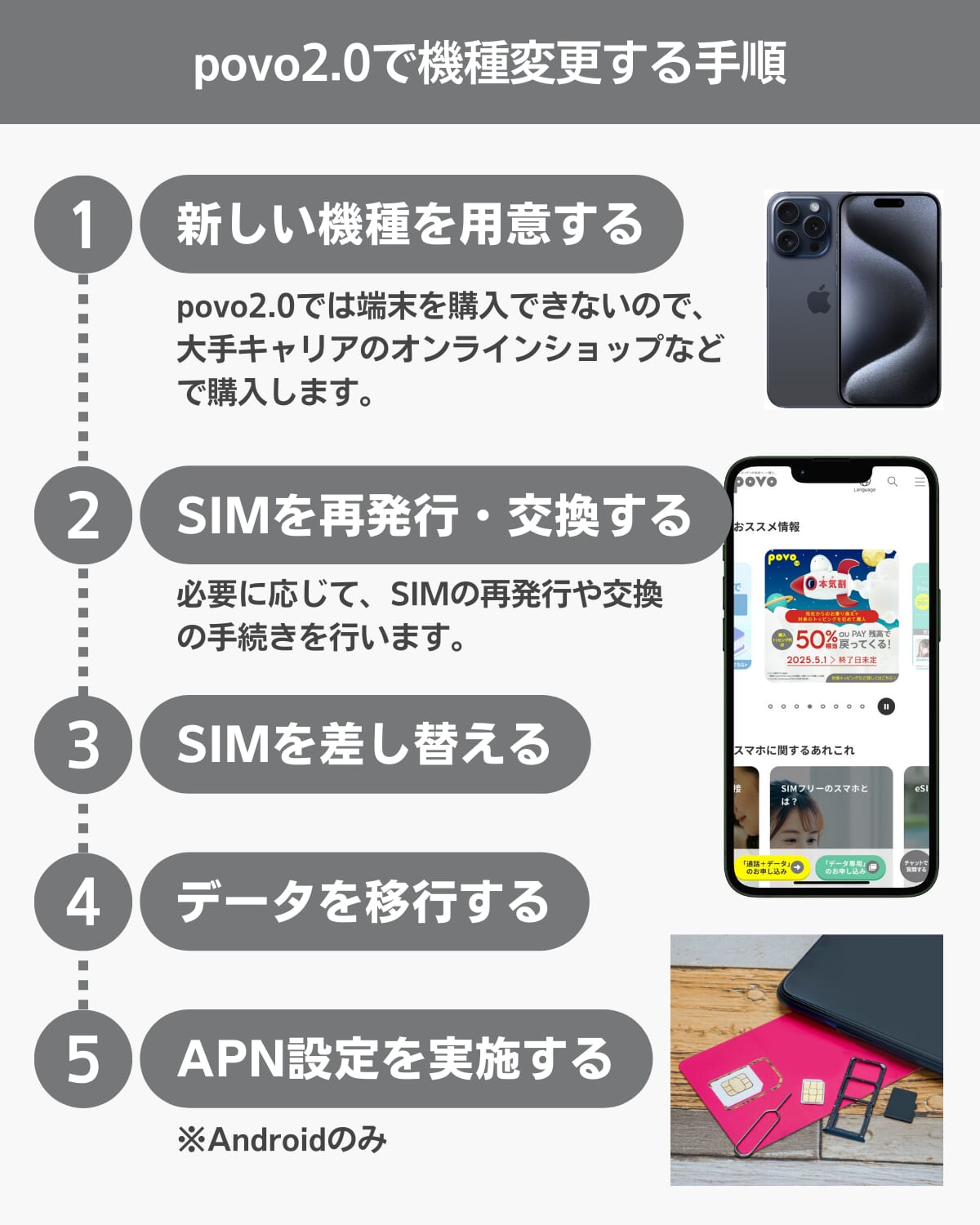
- 新しい端末を購入と事前準備をする
- povo2.0をMNPで契約をする
- SIMまたはeSIMの開通手続きを行う
- 利用機種に応じてAPN設定を行う
- データ移行をする
povo2.0へ乗り換えるのと同時に機種変更したい方はもちろん、契約中で端末だけ切り替えたい方もぜひ参考にしてください。
今月のお得なキャンペーン
- 対象トッピング+乗り換えの場合
購入トッピング代50%相当
au PAY残高進呈!
povo2.0へ乗り換え・新規契約で契約を検討している方は「違約金がかかるのがイヤだな」と考える方は多いはず。でも安心してください!違約金が高額だったのは昔の話です。今は「違約金なし」もしくは「1,000円程度」が主流です。
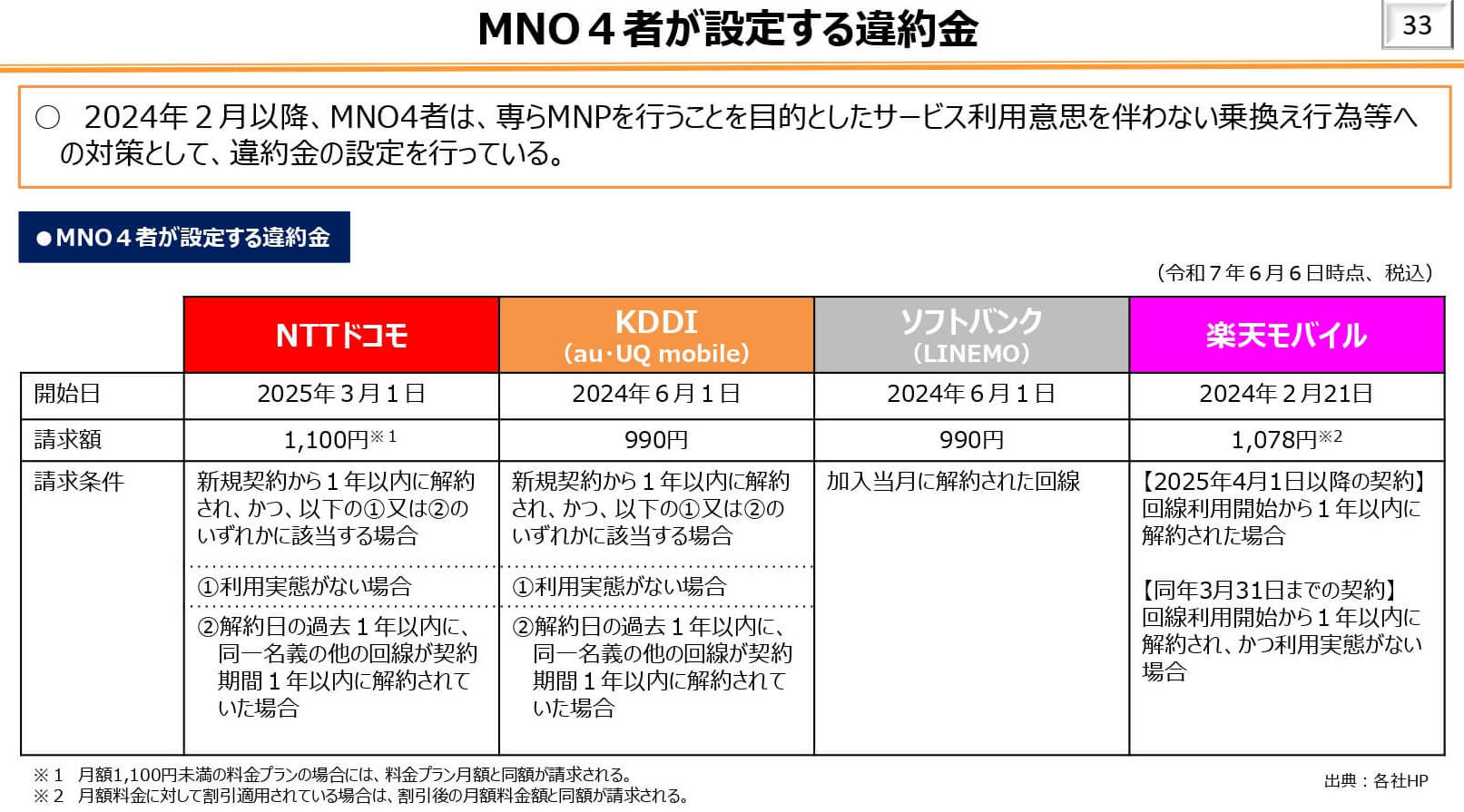
画像引用元:【総務省】通信市場・端末市場の動向について
以前は1万円前後かかってた違約金は、2019年10月に施行された電気通信事業法改正により、1,000円(税抜)までと規定されました。これにより3キャリアの2年縛り、解約違約金は無くなったのでした。
- ドコモ:2021年10月以降
- au:2022年3月31日
- ソフトバンク:2022年2月1日
違約金を恐れず、存分にpovo2.0へ機種変更を実施してくださいね!
 監修者
監修者主な活動内容
- ショーケースプラスの管理・運用
- ショーケースプラスのYouTubeチャンネルにてスマホに関する動画の投稿
- ショーケースプラスのInstagramアカウントにてスマホに関する動画の投稿
- ショーケースプラスのTikTokアカウントにてスマホに関する動画の投稿
- ショーケースプラスのXアカウントにて格安SIMに関する動画の投稿
 監修者
監修者








povo2.0で機種変更を自分でする方法と注意点
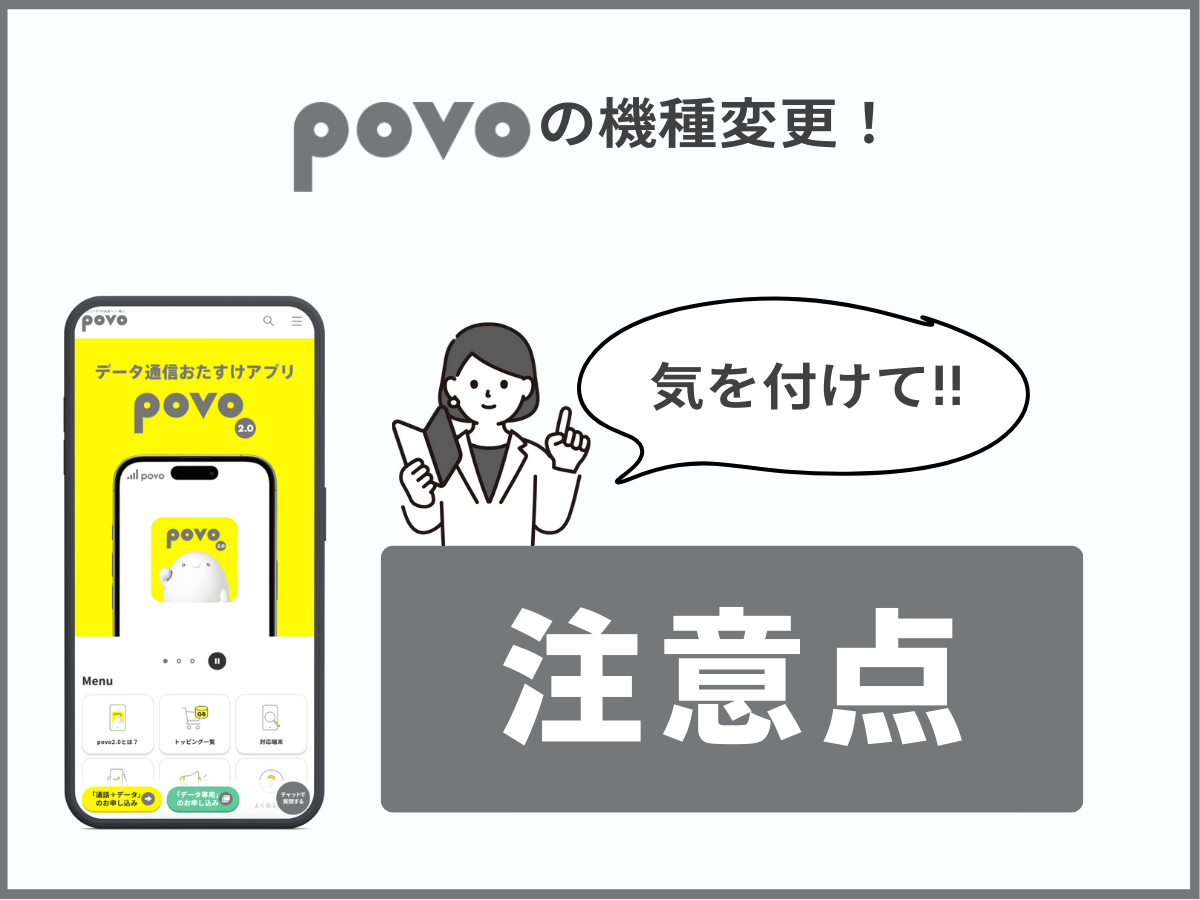
基本料0円からトッピングで自分好みにカスタマイズできるpovo2.0は、格安SIMおすすめ比較ランキングでも、不動の人気を誇ります。
そんなpovo2.0で、機種変更を自分でする方法と注意点は以下の通りです。
- 機種変更する端末を自分で用意する
- 乗り換えの場合はMNPワンストップが利用できる可能性がある
- eSIMを利用中の場合は再発行が必要
詳しく見ていきましょう。
機種変更する端末を自分で用意する
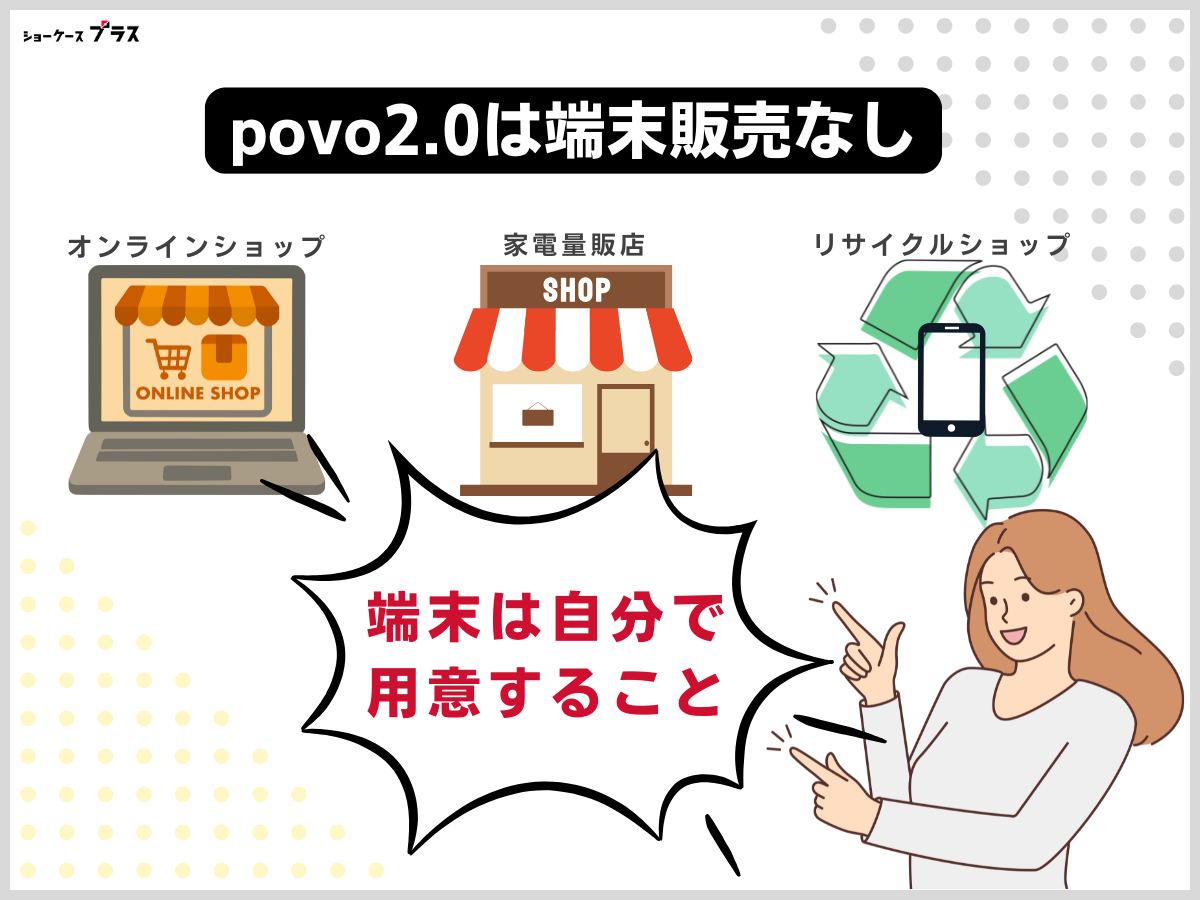
povo2.0は端末販売を行っていないため、機種変更する端末は自分で購入する必要があります。
auなど大手キャリアのオンラインショップやメーカー公式サイト、家電量販店などで新しい端末を購入しましょう。
| 事業者 | 特徴 |
|---|---|
| キャリア | ・最新機種から型落ち機種まで幅広く取り扱っている。 ・SIM契約なしの場合は割引やポイント還元はなし。 |
| 楽天モバイル 公式サイト | ・最新機種から型落ち機種まで幅広く取り扱っている。 ・SIM契約なしの場合は割引やポイント還元はなし。 ・回線契約ありの場合は最大40,000円相当お得になるキャンペーン実施中! |
| ahamo 公式サイト | ・最新機種から型落ち機種まで幅広く取り扱っている。 ・SIM契約なしの場合は割引やポイント還元はなし。 ・回線契約ありの場合は最大58,201円割引キャンペーン実施中! |
| UQモバイル 公式サイト | ・型落ち機種でハイスペックからエントリーモデルまで取り扱っている。 ・SIM契約なしの場合は割引やポイント還元はなし。 ・回線契約ありの場合は最大44,000円相当お得になるキャンペーン実施中! ・1円端末あり。 |
| ワイモバイル 公式サイト | ・型落ち機種でハイスペックからエントリーモデルまで取り扱っている。 ・SIM契約なしの場合は割引やポイント還元はなし。 ・1円端末あり。 |
| IIJmio 公式サイト | ・型落ち機種でミドルからエントリーモデルをメインで取り扱っている。 ・SIM契約なしの場合は割引やポイント還元はなし。 ・回線契約ありの場合は最安500円〜になるキャンペーン実施中! |
| mineo 公式サイト | ・型落ち機種でミドルからエントリーモデルをメインで取り扱っている。 ・SIM契約なしの場合は割引やポイント還元はなし。 ・回線契約ありの場合は最大10,000円相当お得になるキャンペーン実施中! |
端末の購入コストを安く抑えたい場合は、中古スマホ販売店などで中古品を購入するのもおすすめです。
ただし、一度他の方の手に渡っている端末なので、傷や汚れがついていたり購入後に不具合が生じたりなどのリスクがあります。
購入後のトラブルに関する交換や返金保証がない、または端末の状態に対して詳しい説明が記載されていないショップでは、購入しないようにしましょう。
また、以前購入した端末をpovo2.0で使う場合や、型落ちの中古品を購入する場合は、SIMロック解除の有無を確認する必要があります。
2021年9月30日以前に発売された端末はSIMロック解除が必要になるケースが多いので、事前に確認することをおすすめします。
SIMロック端末の販売時期はキャリアによって異なるため、詳しくは「新しい端末を購入と事前準備をする」をチェックしてください。

乗り換えの場合はMNPワンストップを利用できる可能性がある
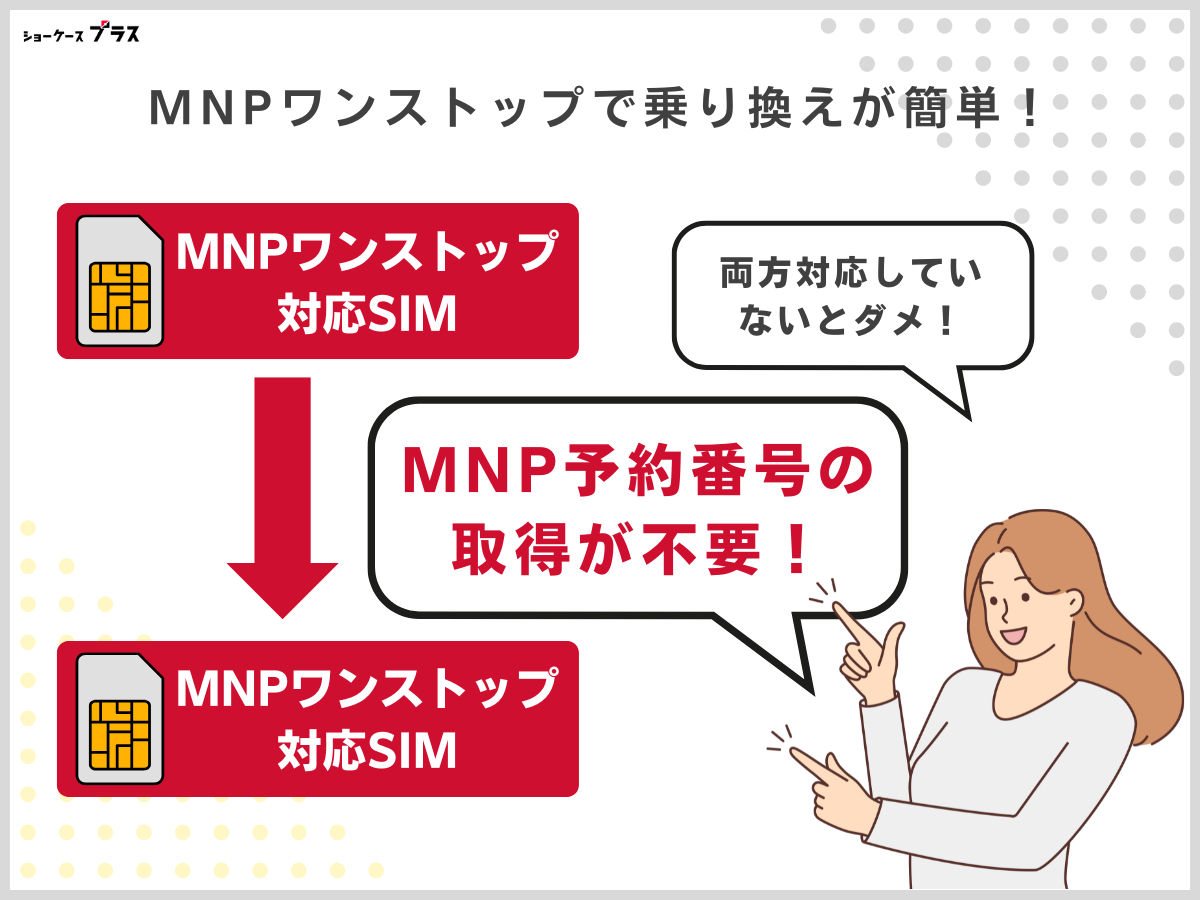
他社からpovo2.0へ乗り換える場合、転入元によっては「MNPワンストップ」を利用できる可能性があります。
MNPワンストップでは予約番号の事前発行が不要で、転入先で手続きしている間に予約番号を発行し申し込みを進めることが可能です。
例えばワイモバイルからpovo2.0へ乗り換える場合、ワイモバイルで事前に予約番号を発行しなくてもpovo2.0で直接手続きできます。
従来の乗り換えよりもスムーズに手続きできるので、転入元がMNPワンストップに対応している場合はぜひ利用しましょう。
MNPワンストップ対応事業者の一部を下記にて紹介します。
- ドコモ
- au
- ソフトバンク
- 楽天モバイル
- UQモバイル
- ワイモバイル
- ahamo
- povo2.0
- LINEMO
- mineo
- IIJmio
- イオンモバイル
- NUROモバイル
- J:COM MOBILE
- BIGLOBEモバイル
- 日本通信SIM
- HISモバイル など
主要なキャリアや格安SIMはMNPワンストップに対応しているので、ぜひ活用してください。
eSIMを利用中の場合は再発行が必要
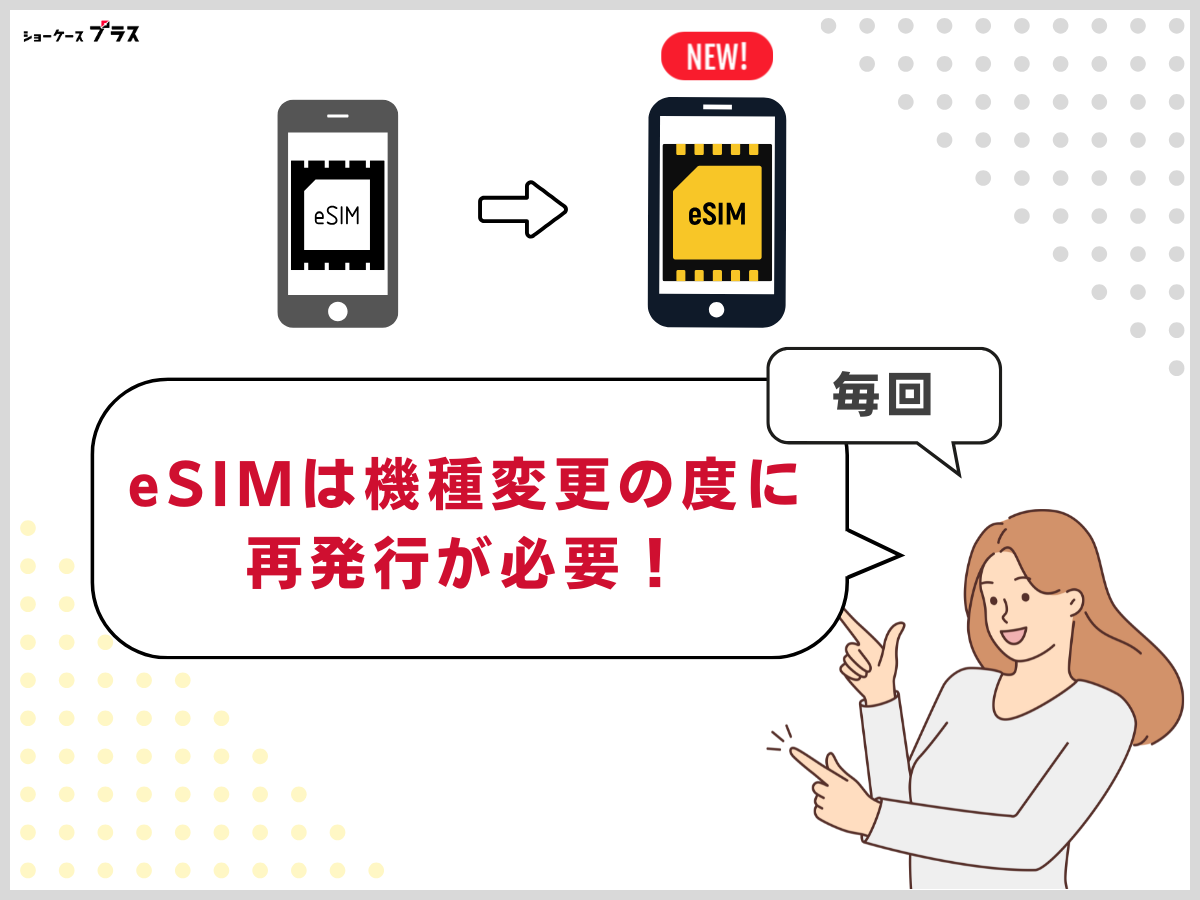
povo2.0でeSIMを利用している場合、機種変更の度にeSIMの再発行が必要な点にも注意が必要です。
eSIMは機種変更でも再発行の手続きとeSIMプロファイルのダウンロードが必要なので、忘れないようにしましょう。
また、eSIMの再発行手数料は440円ですが、当面は無料なので安心してください。
povo2.0のeSIMをiPhoneで使っている場合は、再発行手続きが不要な「eSIMクイック転送」を使うのがおすすめです。
詳しい手順は「iPhoneの機種変更でeSIMの場合は「eSIMクイック転送」を使おう」で解説するので、ぜひチェックしてください。
他社からpovo2.0へ乗り換えて機種変更する場合の手順
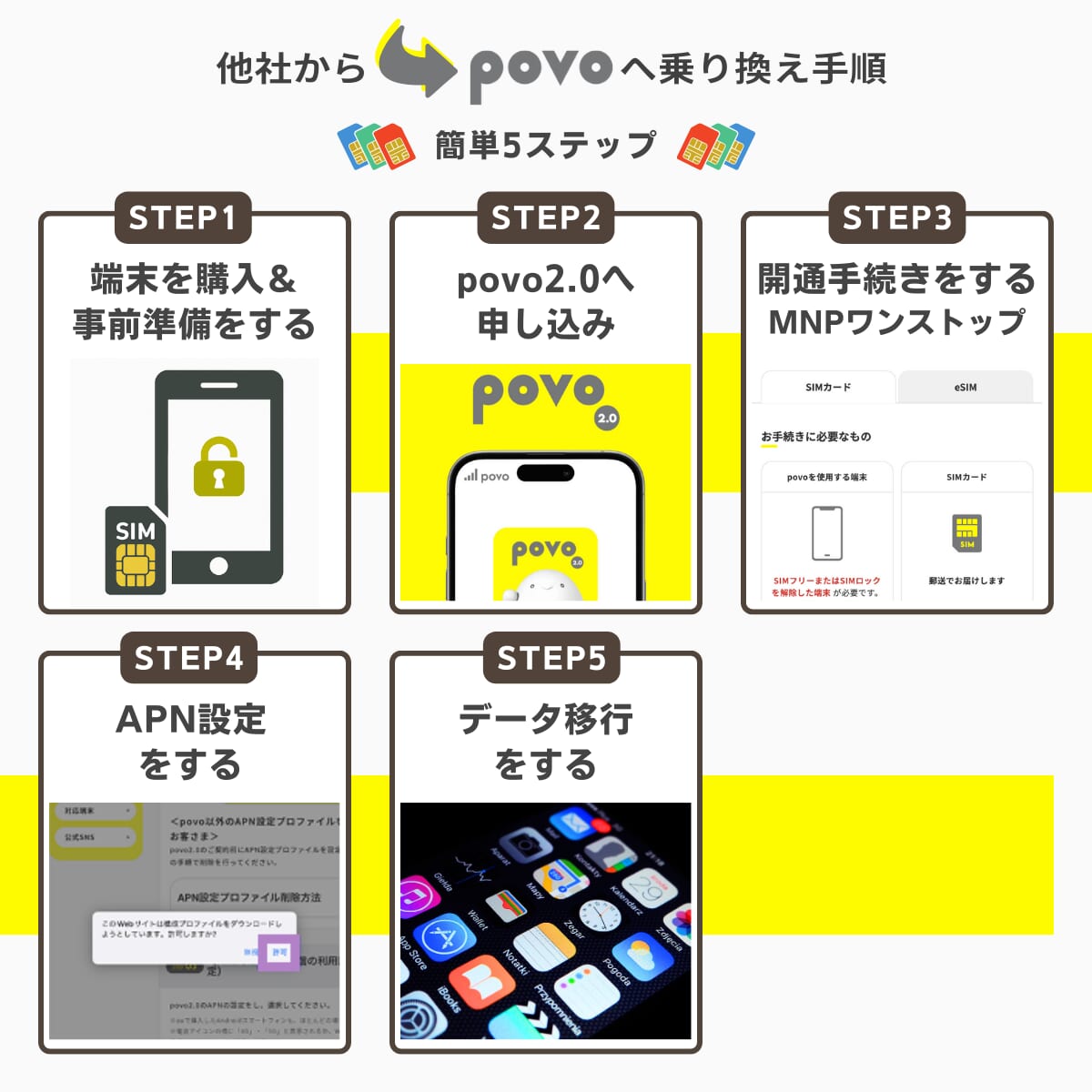
他社からpovo2.0へ乗り換えて機種変更する際の手順について解説します。
povo2.0へ乗り換えを検討している方は、ぜひチェックしてください。
手順①新しい端末の購入と事前準備をする

povo2.0は端末販売をしていないため、端末を買い替える場合は他社キャリアやメーカーサイトにて購入する必要があります。
新しい端末を購入する前に、必ずpovo2.0公式サイトにて購入予定の端末が使えるかどうか動作確認を実施しましょう。
また、購入する端末の発売時期によってはSIMロック解除が必要になるケースもあります。
- ドコモ:2021年8月26日以前発売の端末
- au:2021年9月23日以前発売の端末
- ソフトバンク:2021年5月以前発売の端末
上記の発売時期に該当する端末の場合は、販売元のキャリアショップやオンラインページでSIMロック解除の手続きをしましょう。
また、povo2.0へ乗り換える際には以下の書類も必要です。
- 登録するメールアドレス
- 本人確認書類(運転免許証/マイナンバーカード/在留カード)
- 支払いに使うクレジットカードの情報
※口座振替・銀行振込・コンビニ払いの場合はペイディが利用できます。
povo2.0で使える書類は運転免許証・マイナンバーカード・在留カードのみと、他社と比べて種類が少ないので注意してください。
手順②povo2.0をMNPで契約をする
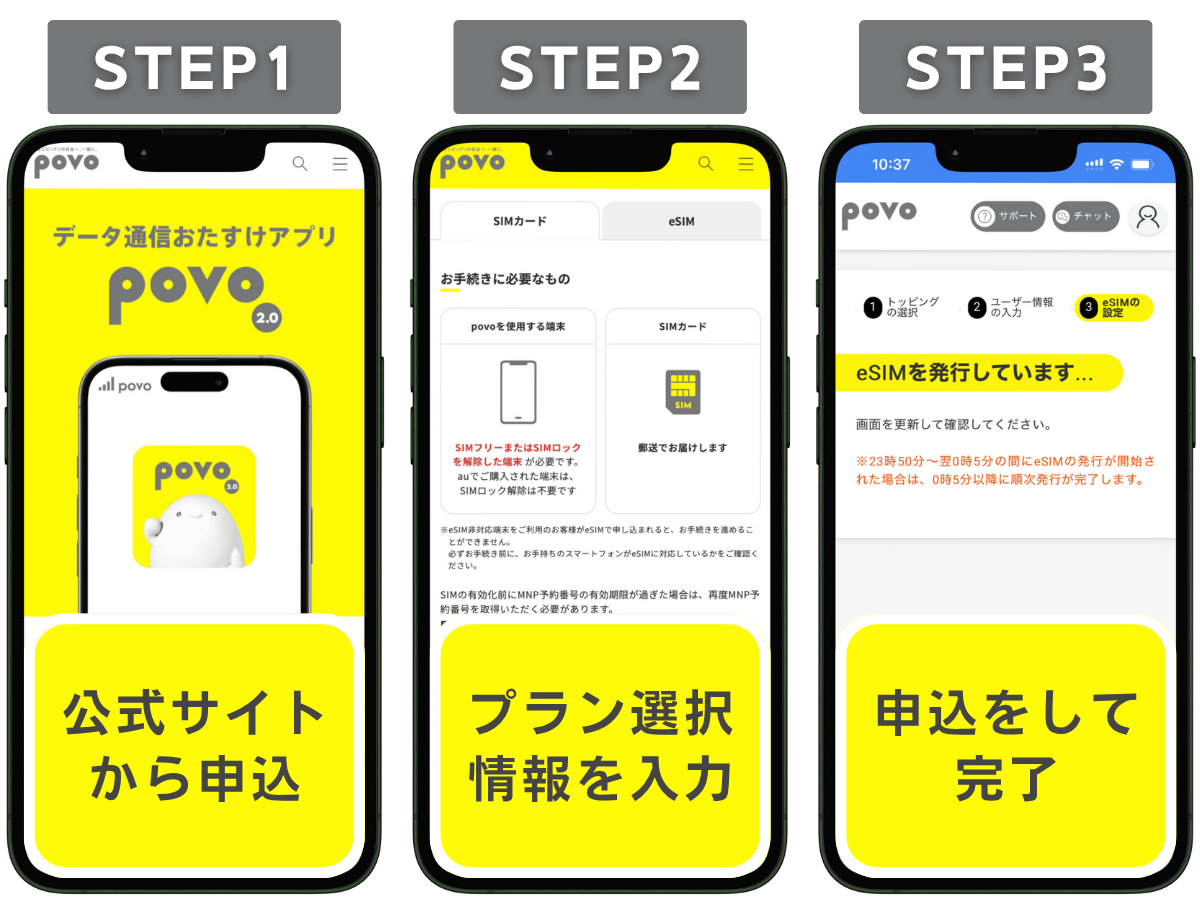
povo2.0で乗り換え手続きをする際は、MNPワンストップを利用するのがおすすめです。
MNPワンストップは事前にMNP予約番号を発行する必要がないため、通常の乗り換えよりもスムーズに手続きできます。
下記にて、MNPワンストップを使ってpovo2.0に乗り換える手順を解説します。
- STEP.povo2.0の申し込みページにアクセスする
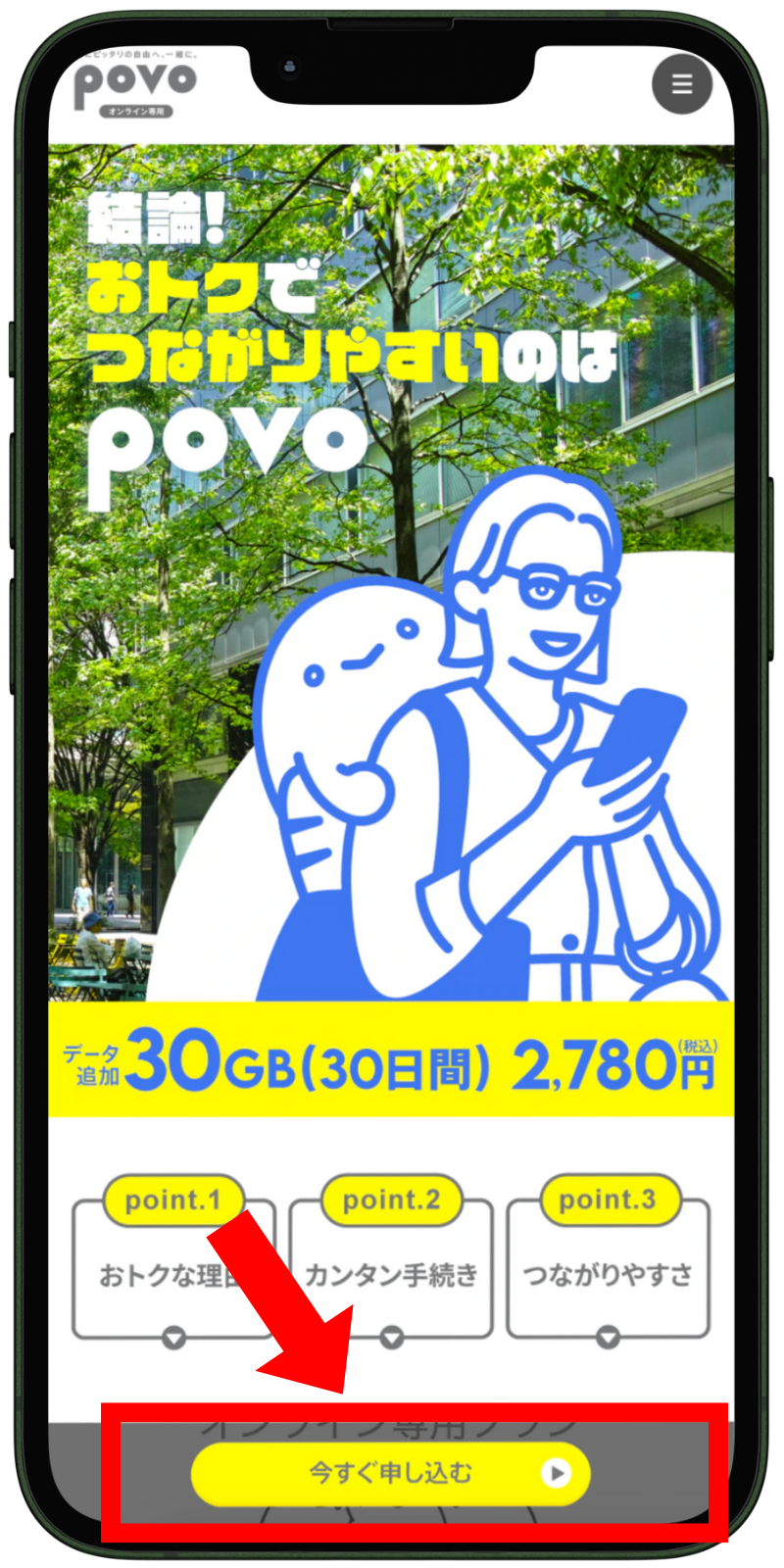
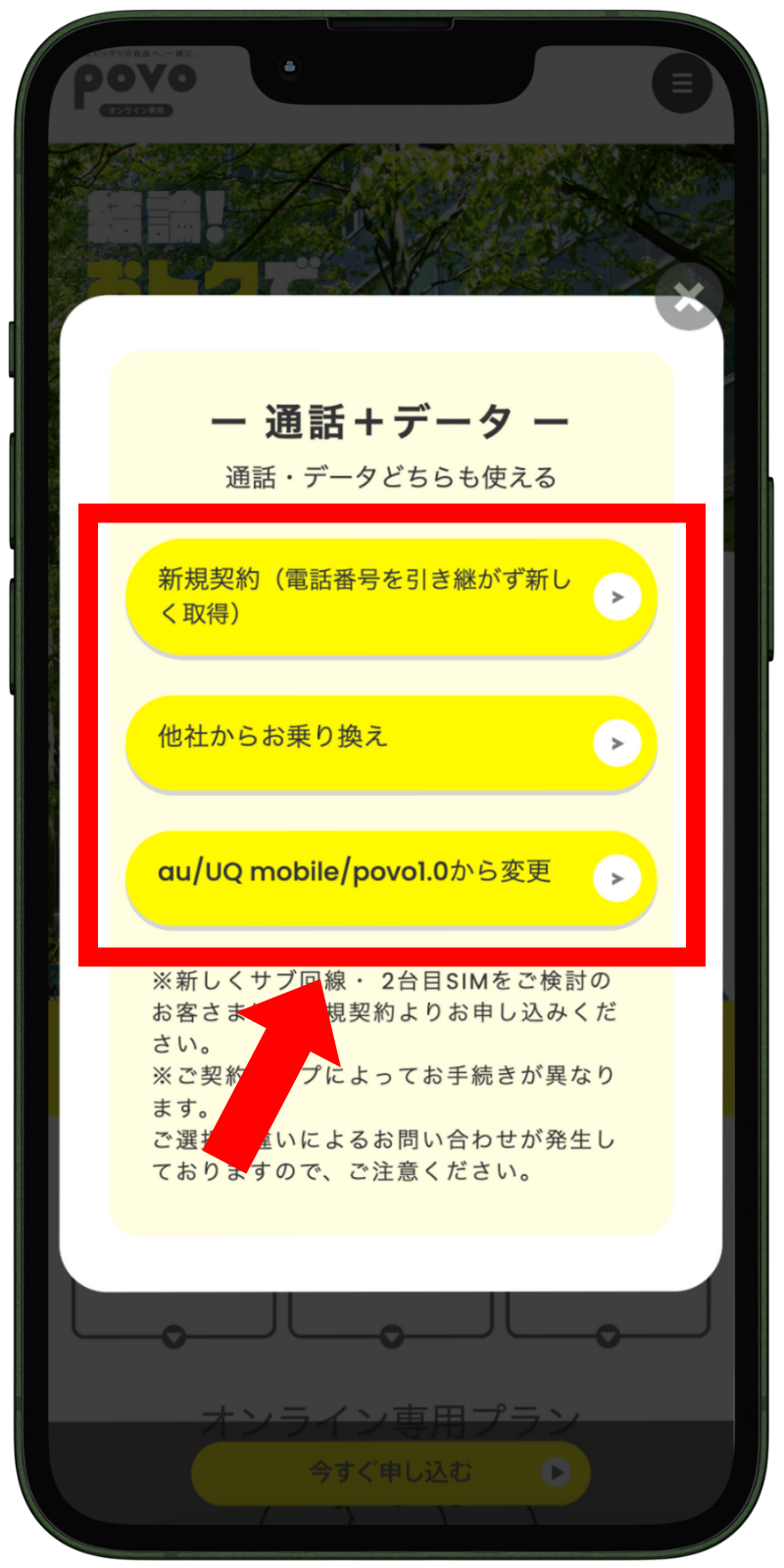
- STEP.「他社から乗り換え」を選択する
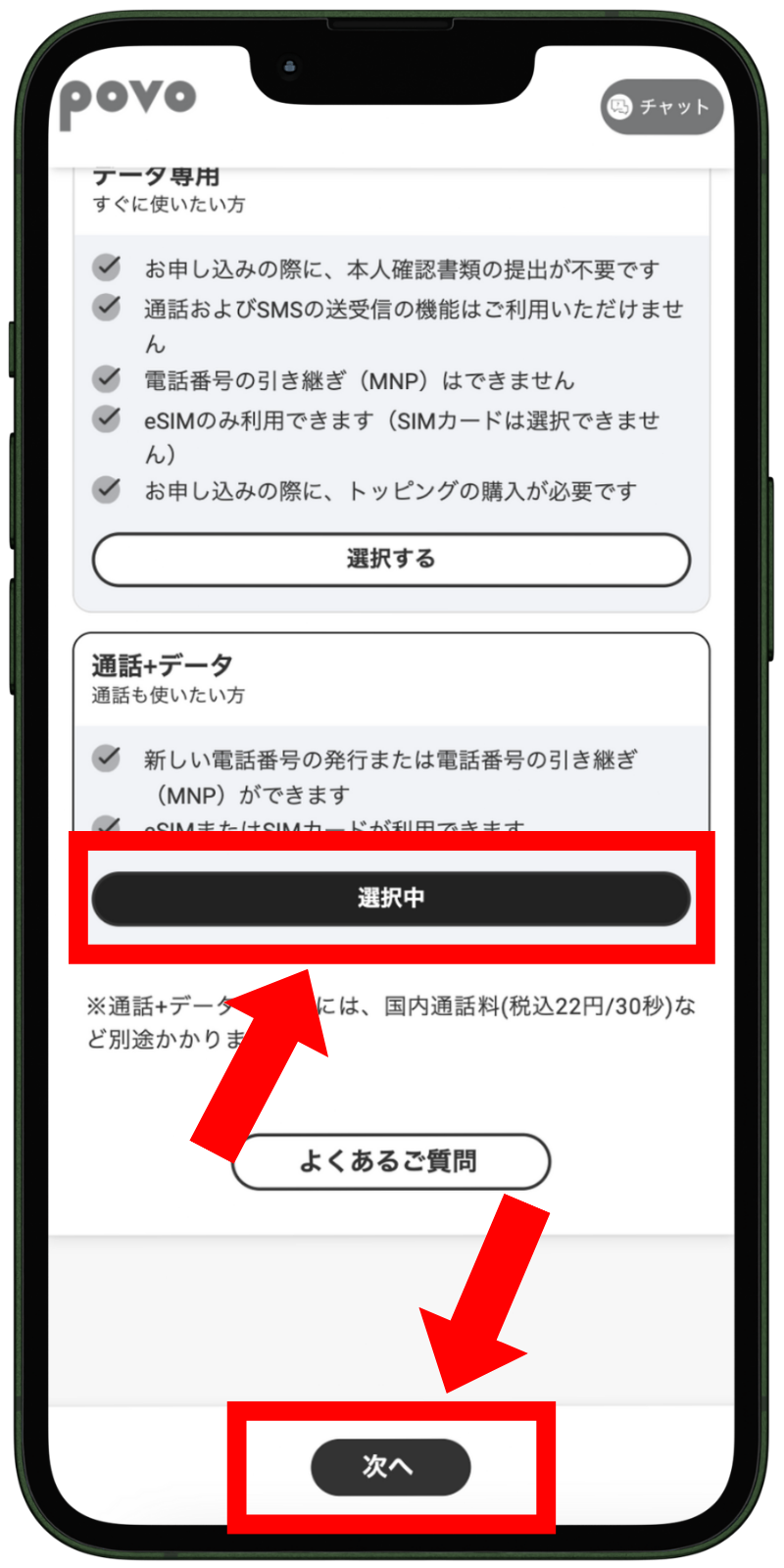
- STEP.「データ専用」または「通話+データ」を選択して「次へ」をタップ
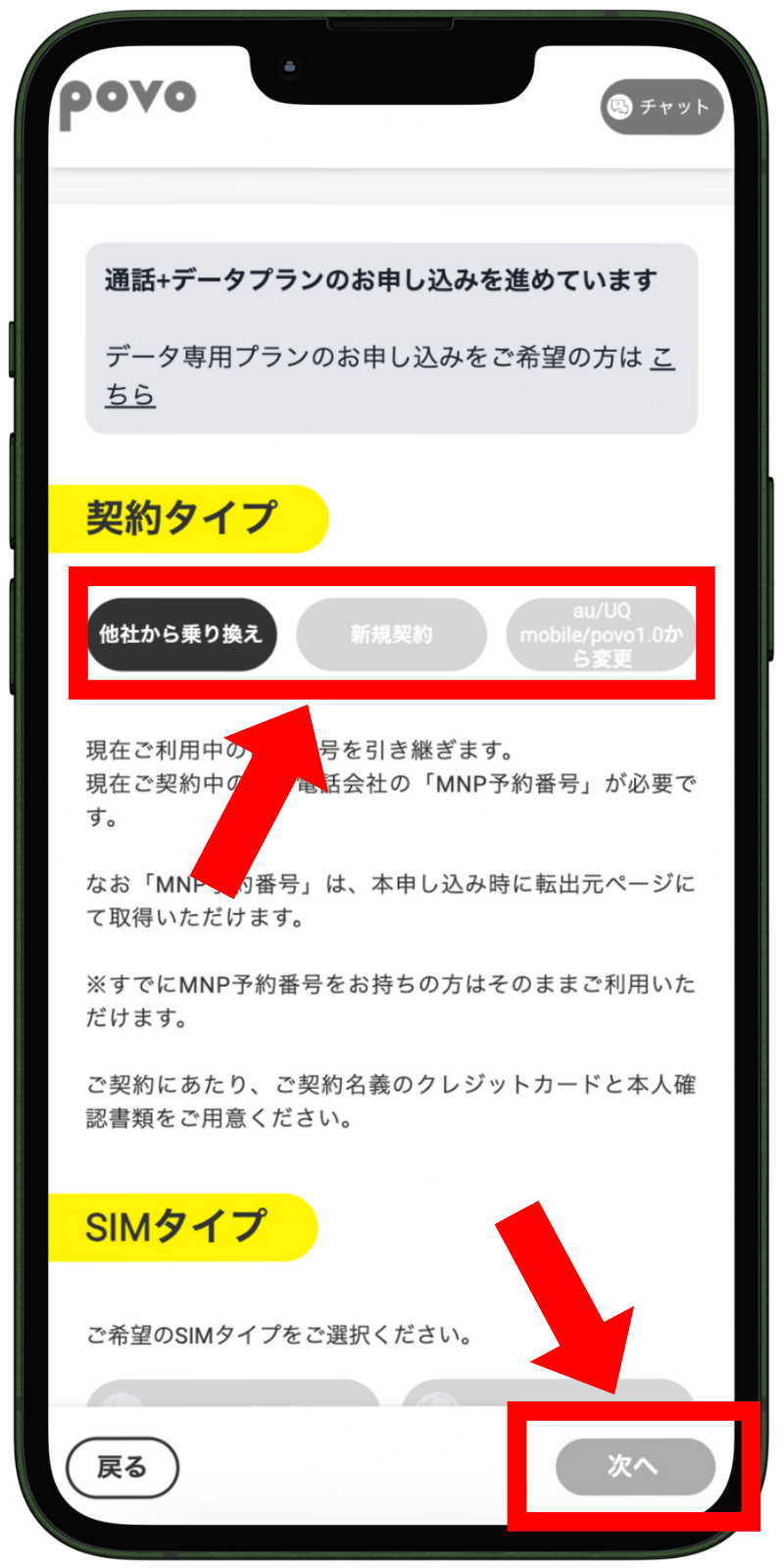
- STEP.契約タイプ・SIMタイプ・メールアドレスを入力して「次へ」をタップ
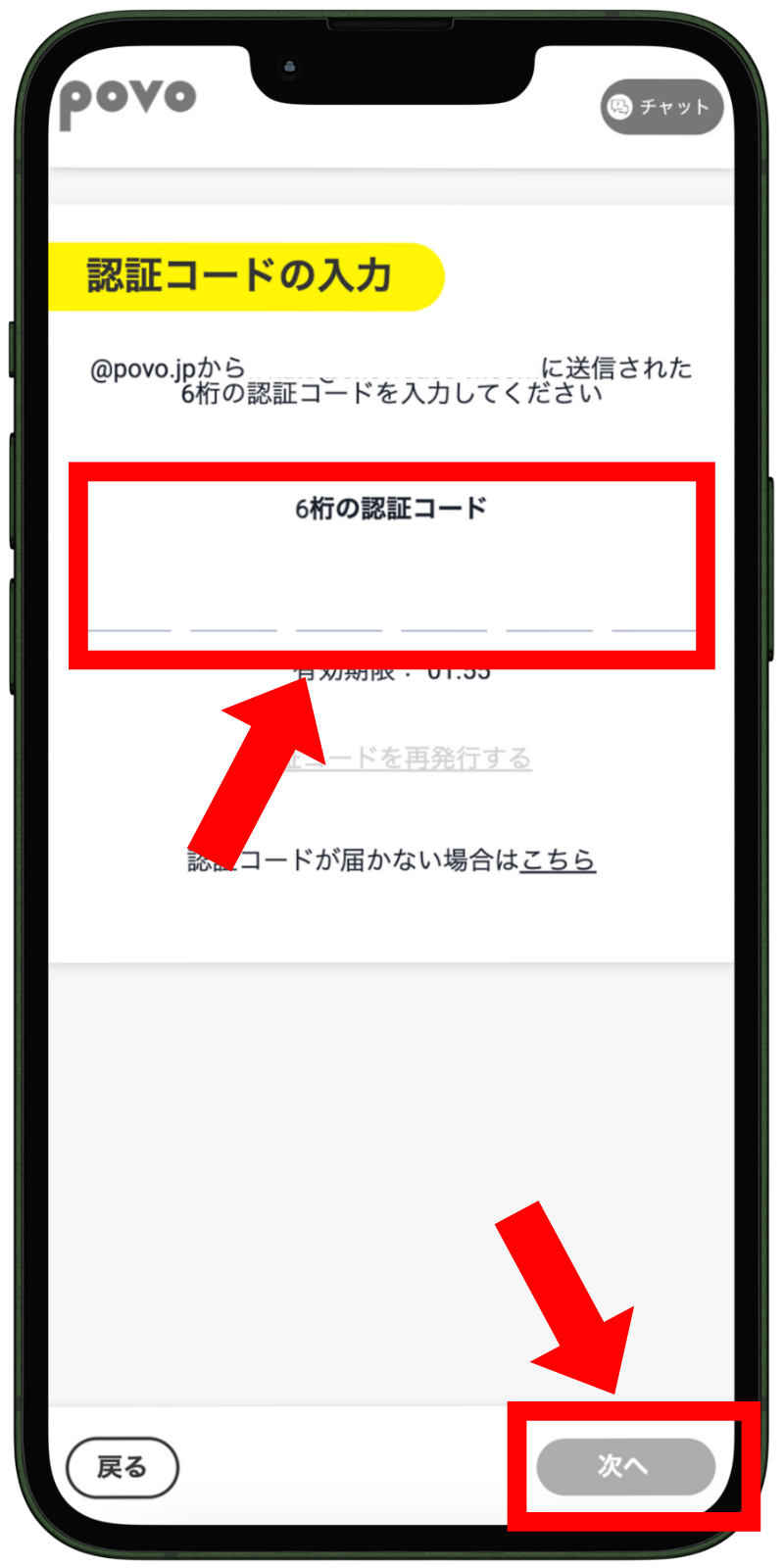
- STEP.メールアドレスに届く認証コードを入力し「次へ」をタップ
- STEP.規約に同意して「この内容で申し込む」をタップ
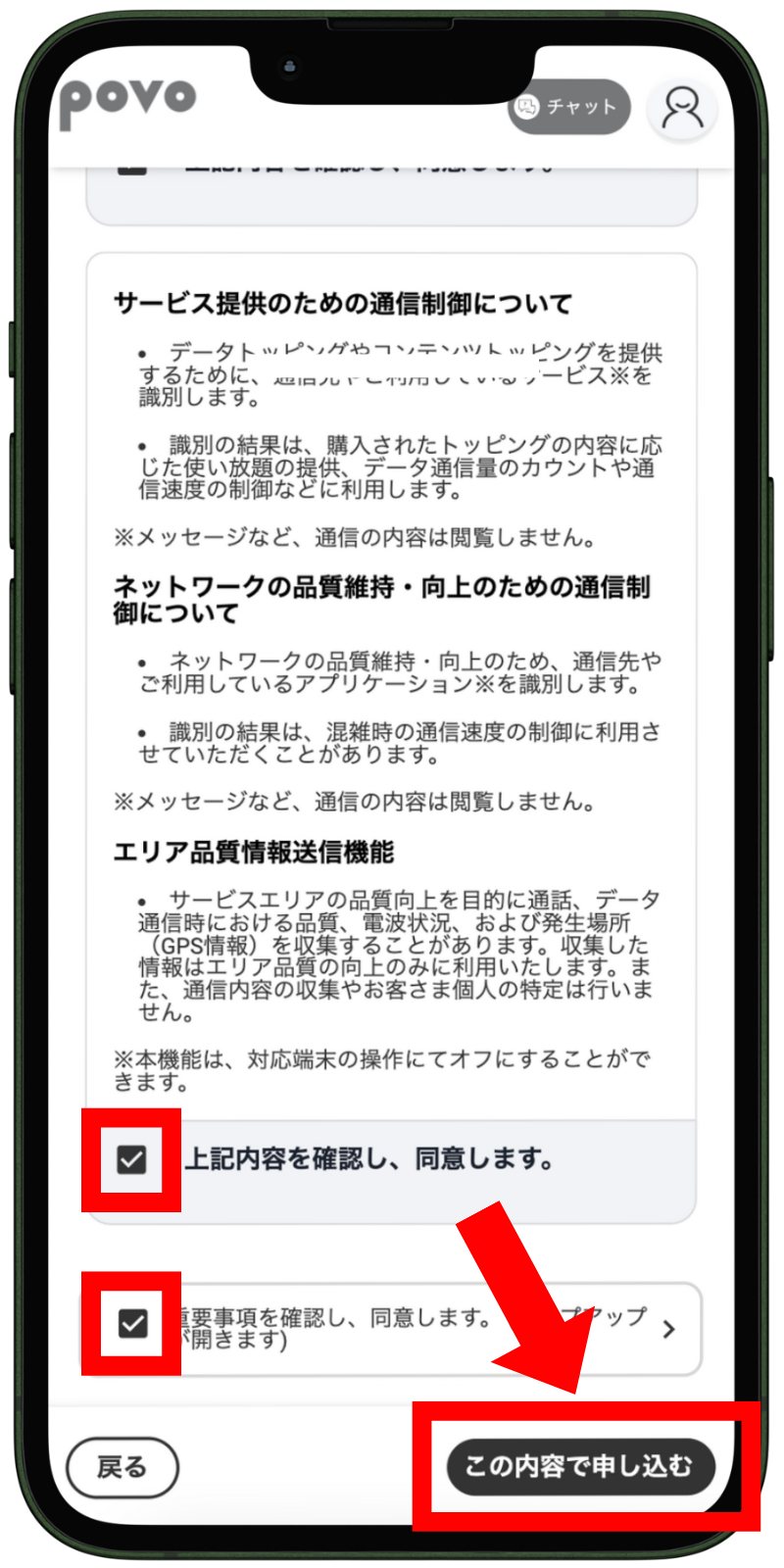
- STEP.画面の指示に従って必要事項を入力重要事項説明の確認や、クレジットカード情報の入力などがあります。
- STEP.画面の指示に従って本人確認を実施スマホのカメラを利用してeKYC(電子本人認証)を進めてください。
- 終了
手順③SIMまたはeSIMの開通手続きを行う
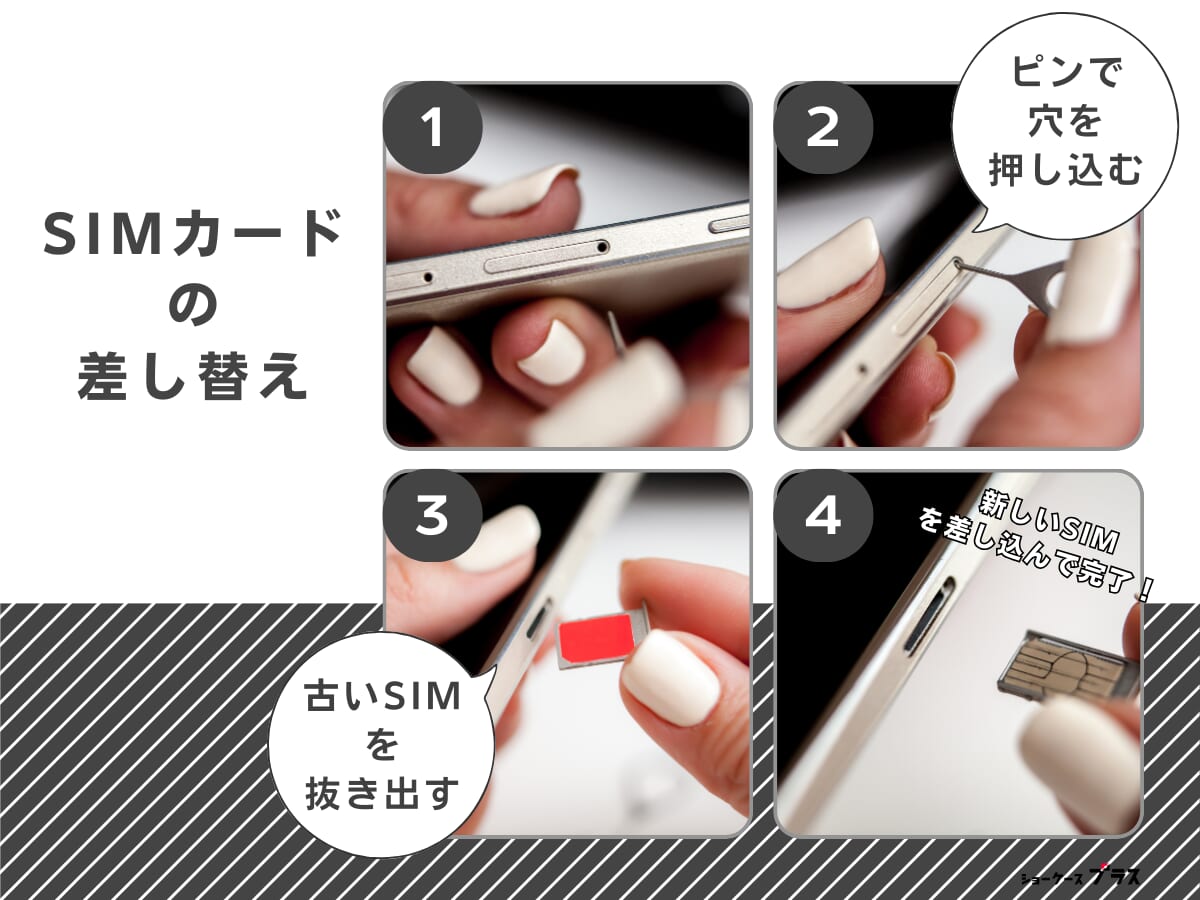
乗り換えの手続きが完了し、SIMカードが到着したら開通手続きを実施します。
開通手続きの手順は物理SIMとeSIMとで異なるので、下記にてそれぞれ詳しく解説します。
SIMの設定方法
povo2.0からSIMカードが到着したら、下記の手順で「SIMカード有効化手続き」を実施してください。
- STEP.povo2.0アプリで「SIMカードを有効化する」をタップ契約タイプによっては「povo2.0への切り替え/SIM有効化」と表示される場合があります。
- STEP.「バーコードをスキャンする」をタップ
- STEP.カメラが起動したらSIMカード台紙のバーコードを読み取るバーコードを読み取ることができない場合は、前の画面に戻り19桁のICCID(バーコード下に印字)を手入力してください。
- STEP.「SIMカードを有効化する」をタップ
- STEP.有効化完了のメールが届いたら「次へ」をタップ
- STEP.電源を切った状態でSIMカードを端末に差し込み、電源を入れる
- 終了
SIMカードを端末に差し込む際は、必ず電源を切った状態で行いましょう。
eSIMの設定方法
povo2.0への乗り換えが完了したら、eSIMの開通手続きを実施します。
手順はiPhoneとAndroidで異なるので、分けて解説しますね。
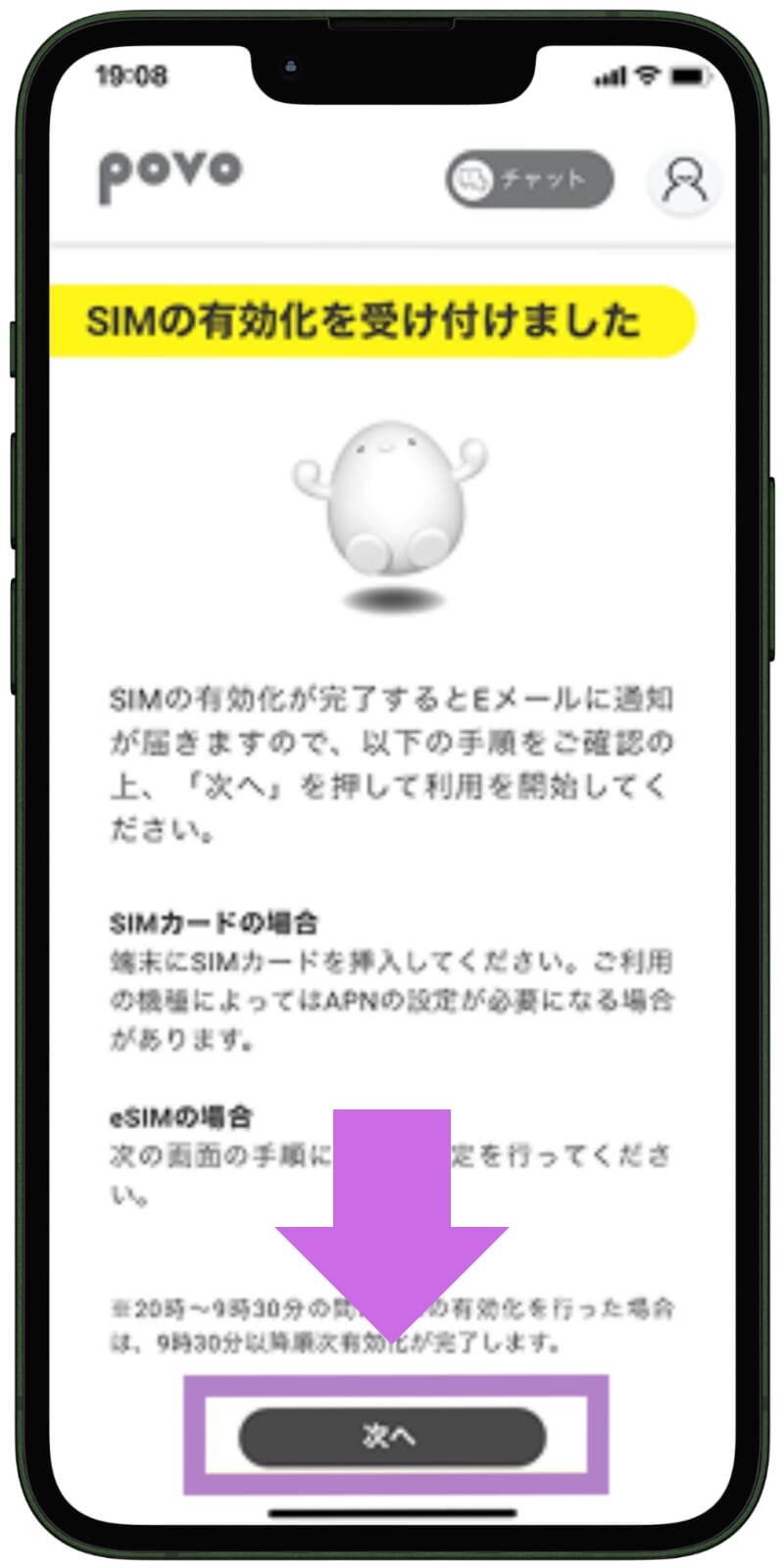
- STEP.povo2.0アプリを起動し、「eSIMを発行する」をタップ9時30分~20時の間に有効化しましょう。
- STEP.「次へ」をタップ
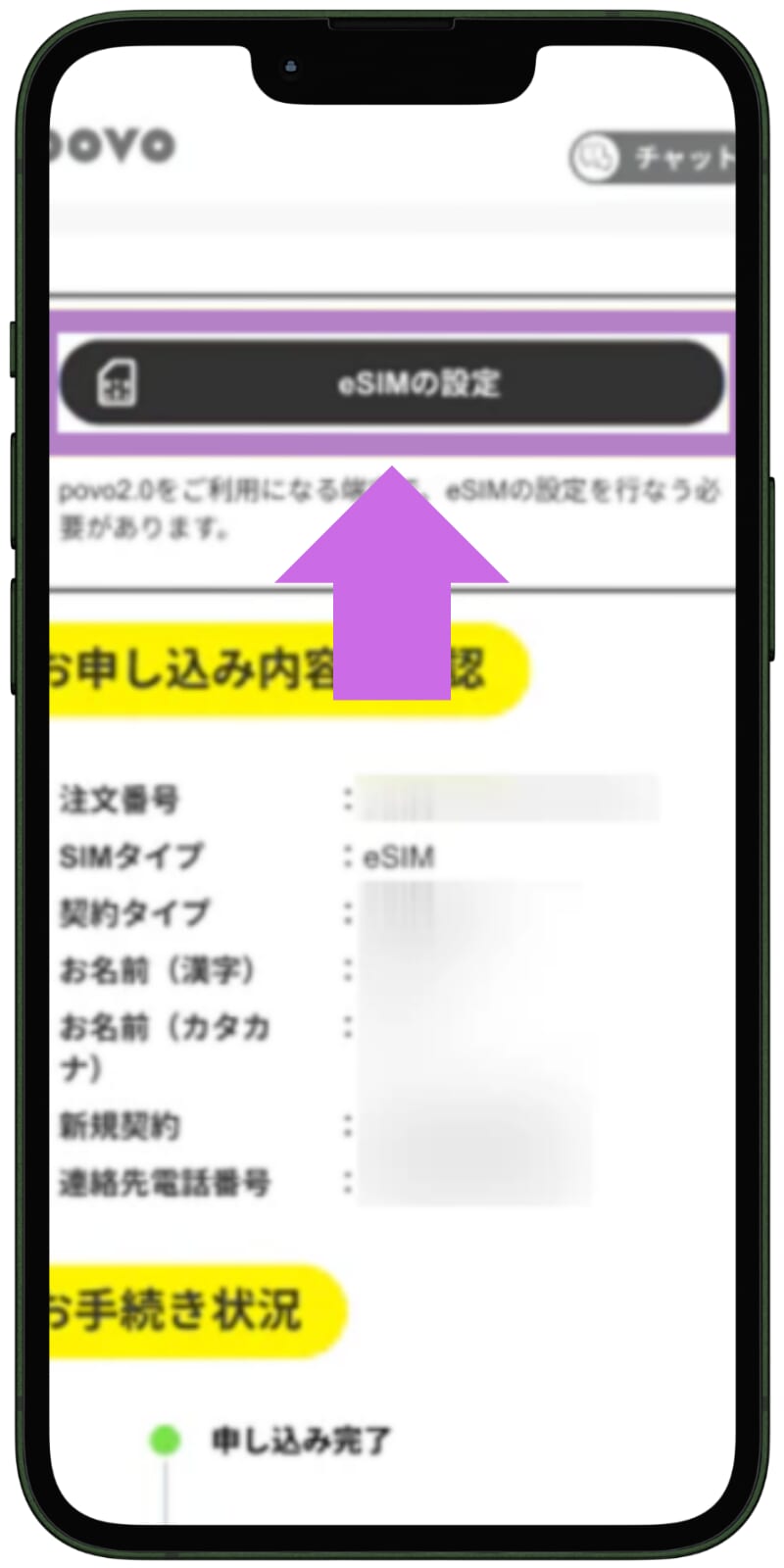
- STEP.「eSIMの設定」をタップここからは、必ずpovo2.0を使うiPhoneで手続きを進めてください。
- STEP.「eSIMプロファイルをダウンロード」をタップeSIMのダウンロードには、時間がかかることもあります。
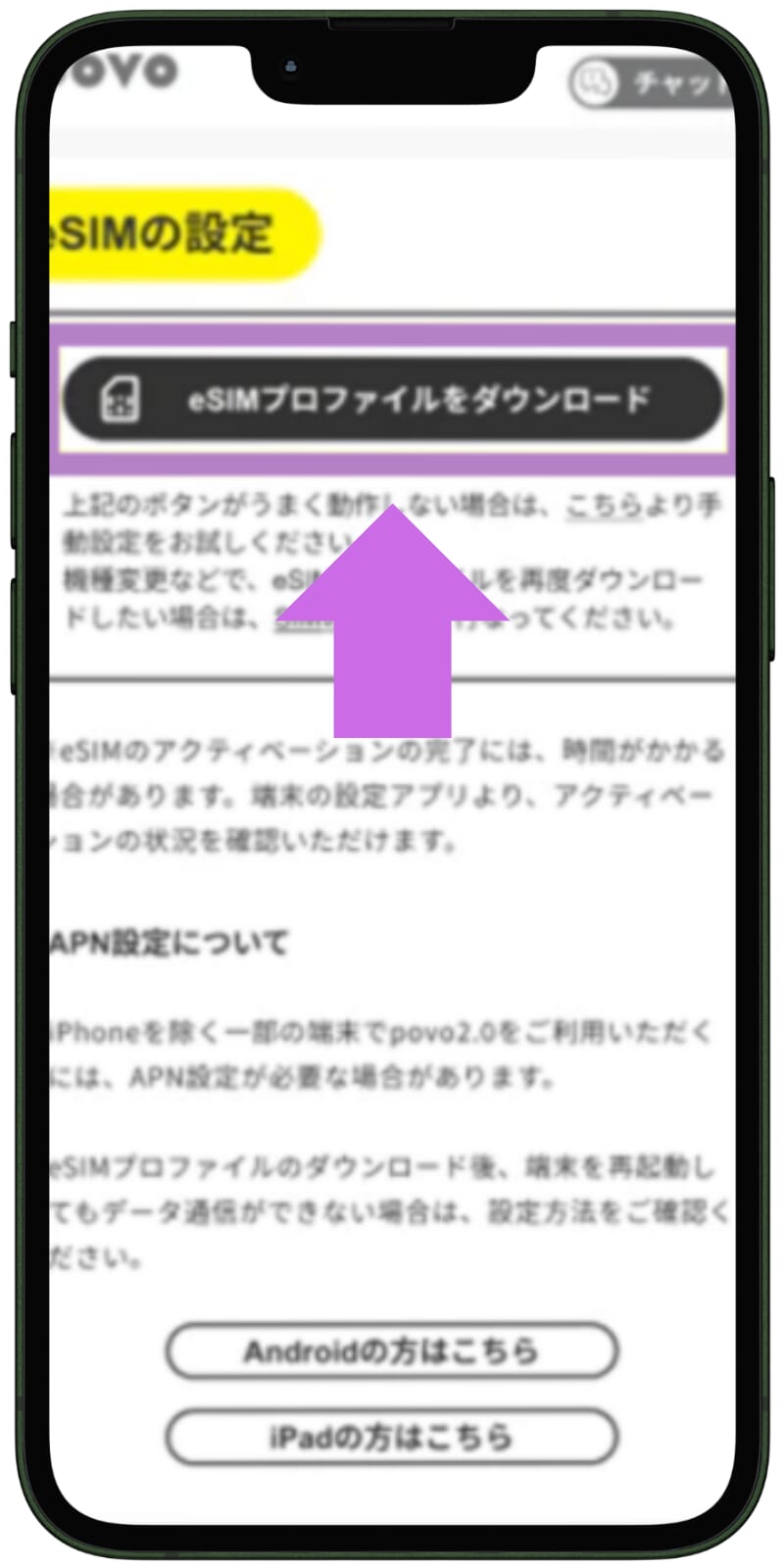
- STEP.「続ける」をタップ「続ける」が2回表示されるので、タップしてください。
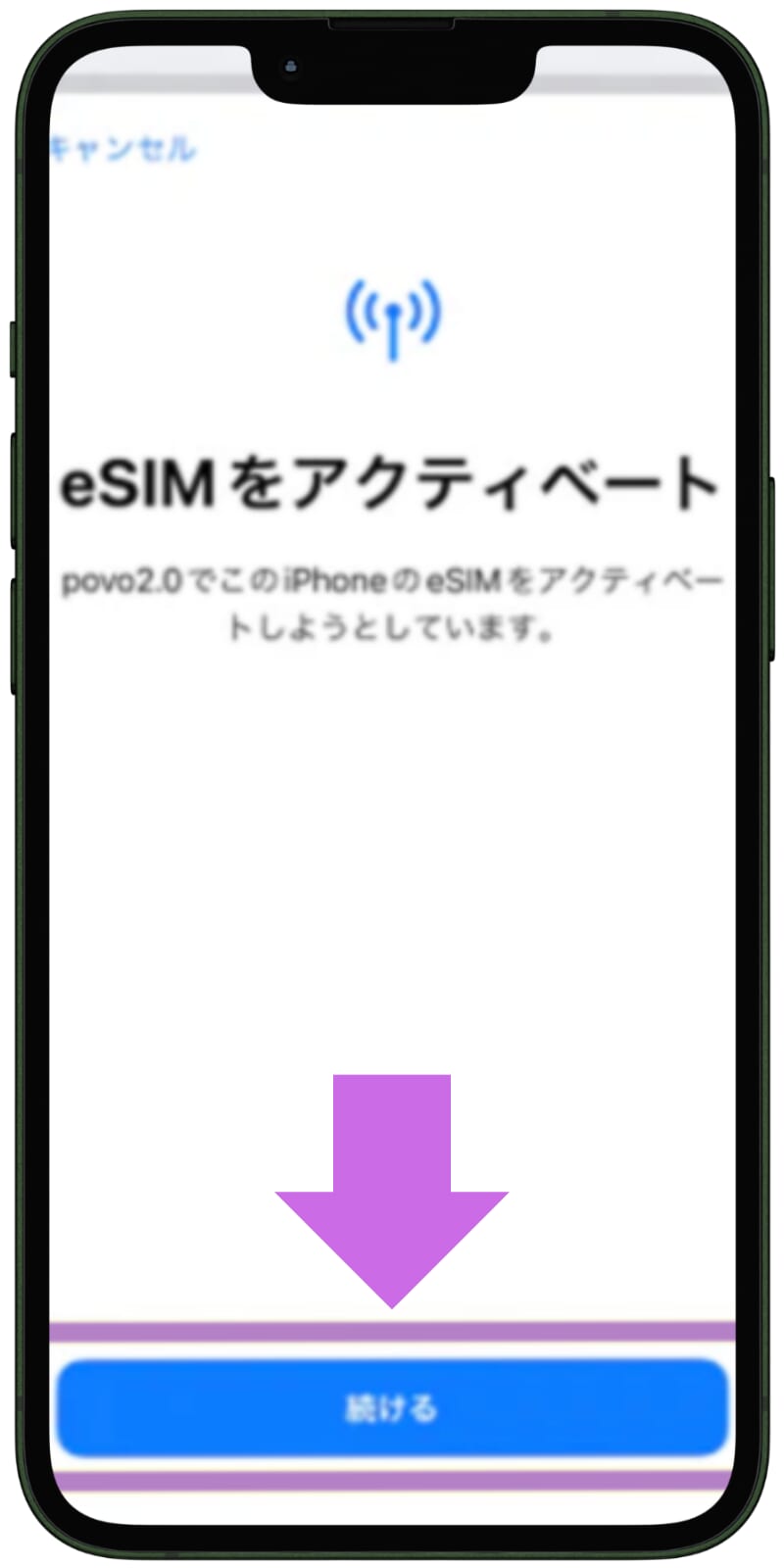
- STEP.「完了」をタップこれでeSIMプロファイルのダウンロードが完了です。
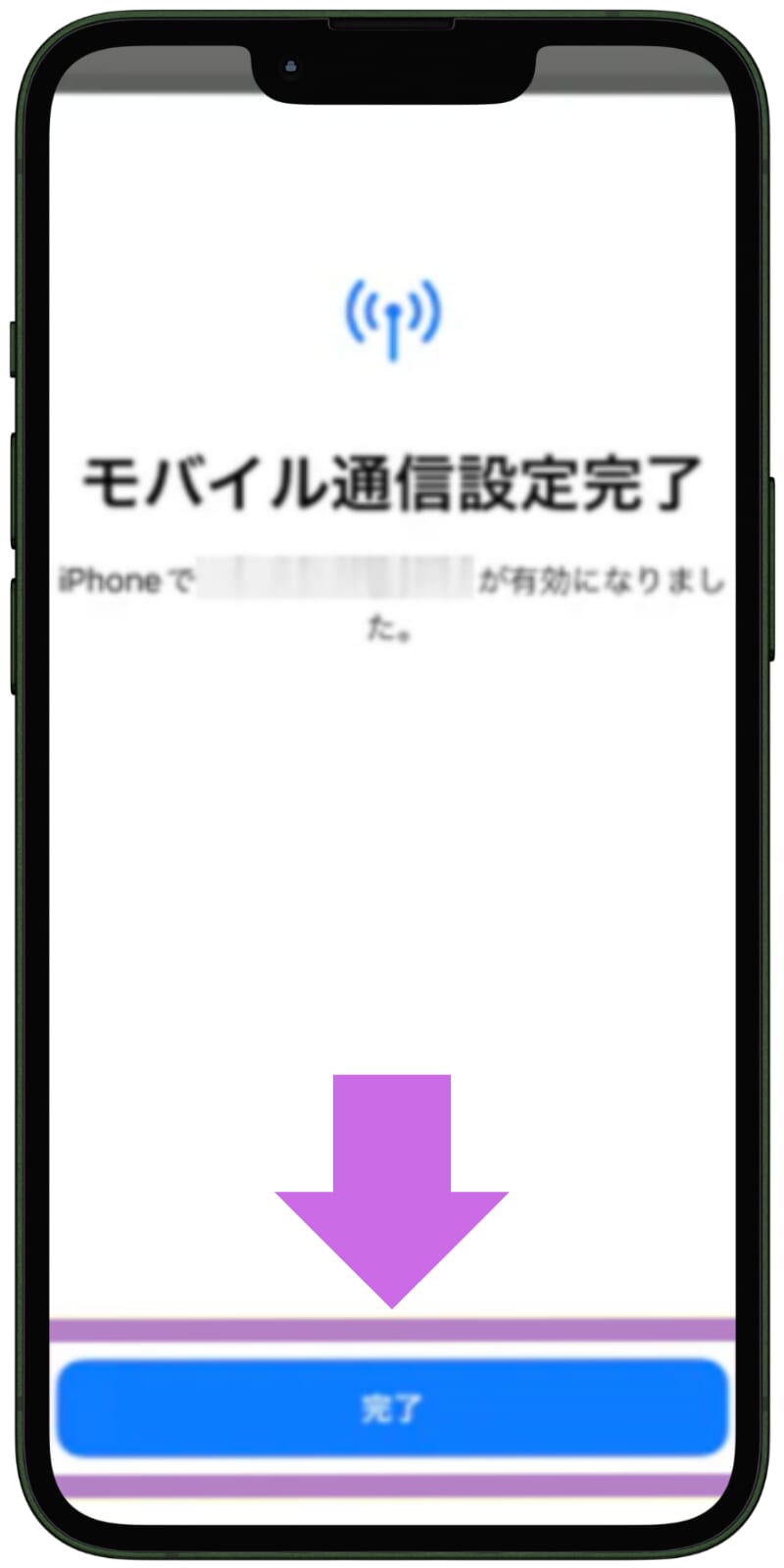
- STEP.「閉じる」をタップpovo2.0アプリを終了してください。
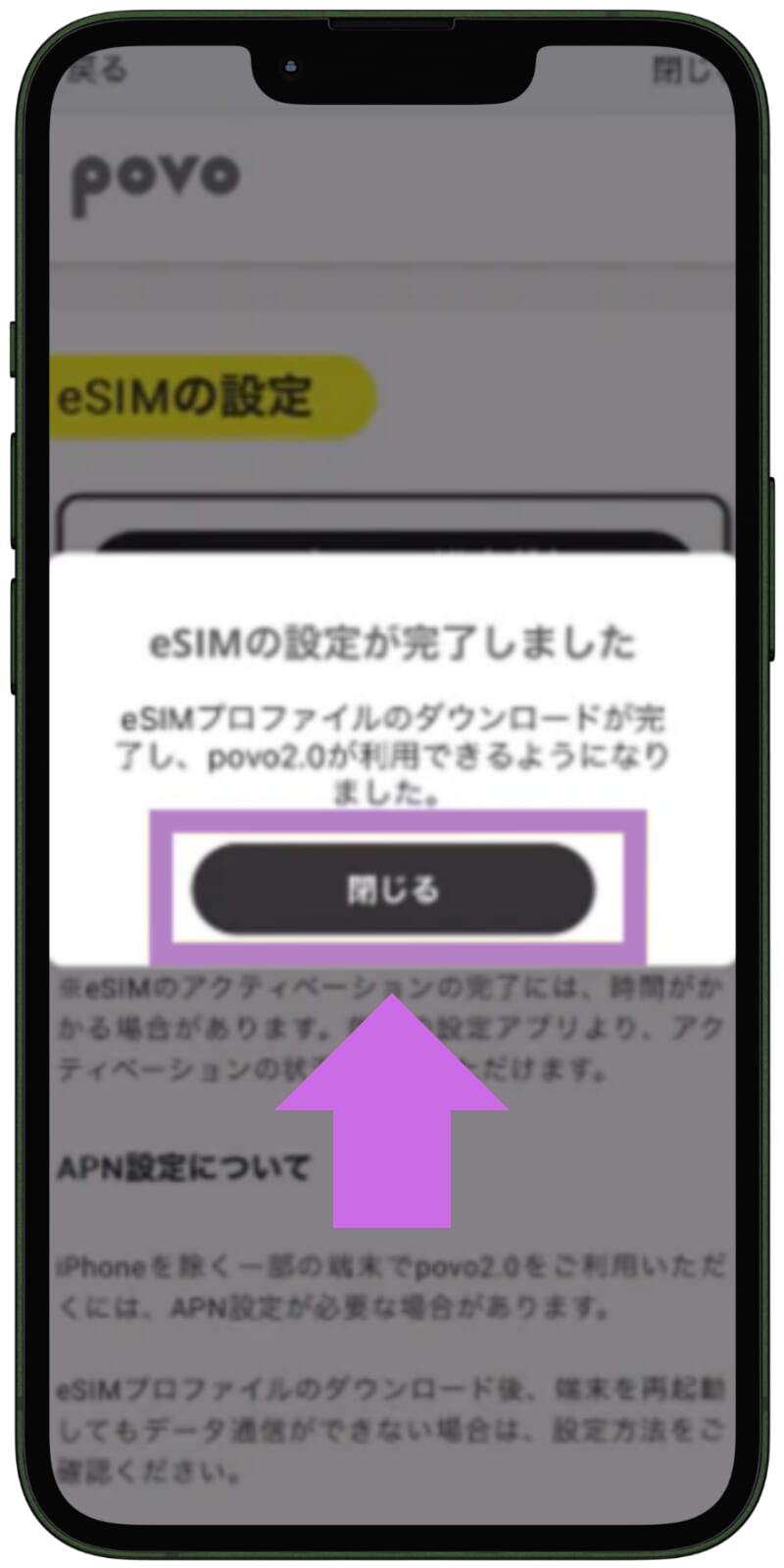
- STEP.iPhoneの「設定」を開くpovo2.0を利用するには、最新OSへのアップデートが必要です。最新でない場合は、次のの手順に従ってアップデートしましょう。
最新OSの場合は、STEP.14までスキップしてください。
- STEP.「一般」をタップ
- STEP.「ソフトウェア・アップデート」をタップ
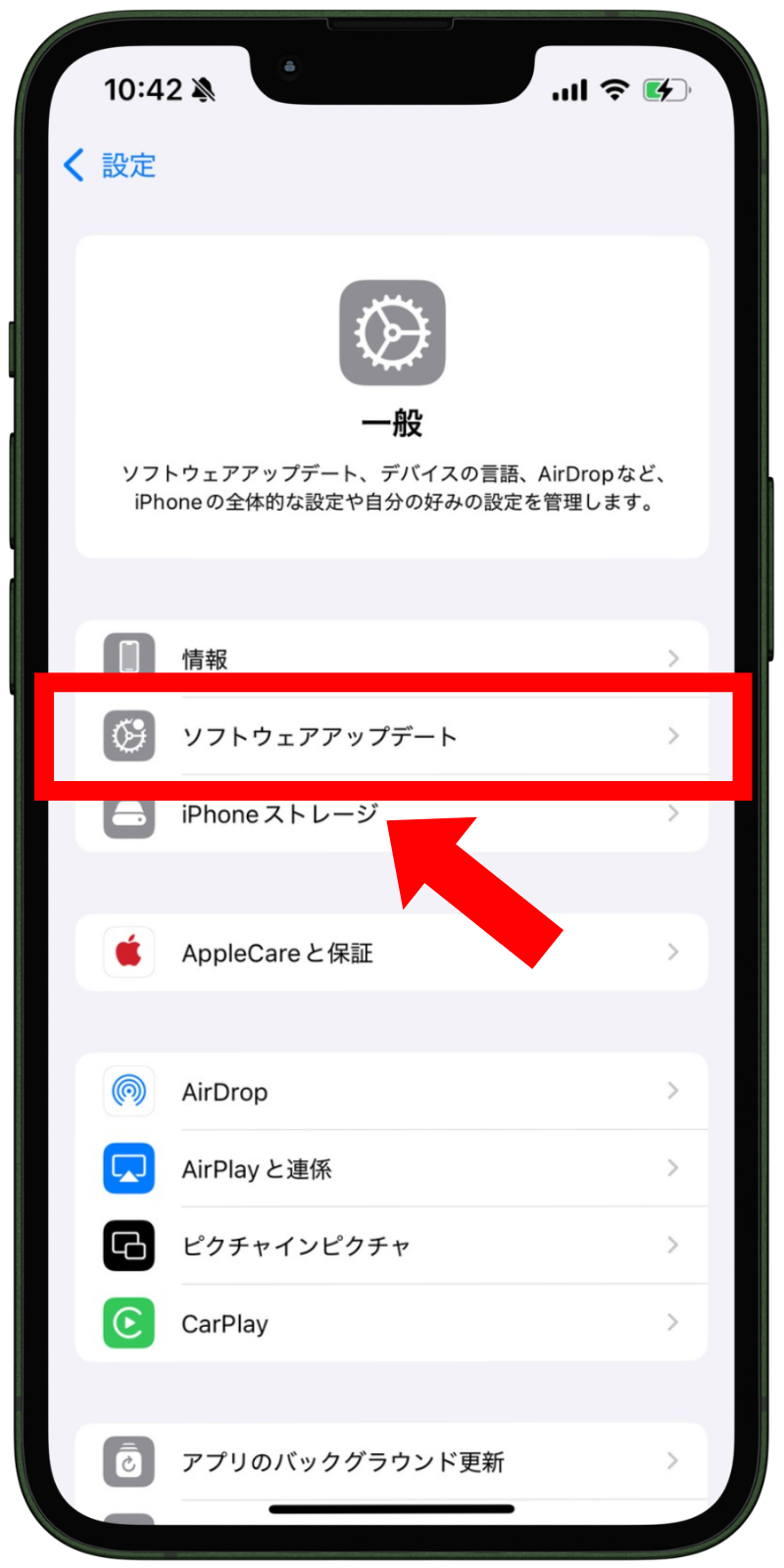
- STEP.「ダウンロードしてインストール」をタップ
- STEP.画面の指示に従いアップデートを進める
- STEP.「111」へ電話をかけて発信テストを実施
- STEP.Wi-Fiを切った状態でブラウザを起動し、povo2.0公式サイトにアクセスできるか確認
- 終了
- STEP.povo2.0アプリで「eSIMを発行する」をタップeSIMを発行した場合は「povo2.0への切り替え/SIM有効化」と表示されます。
- STEP.「次へ」をタップ
- STEP.機種変更後の端末でpovo2.0アプリにログイン後「eSIMの設定」をタップ
- STEP.「eSIMのプロファイルをダウンロード」をタップ
- STEP.「閉じる」をタップ
- STEP.Androidの「設定」をタップ
- STEP.「ネットワークとインターネット」をタップ
- STEP.「povo」をタップ
- STEP.「モバイルデータ」の右横のバーをタップ
- STEP.「povoを使用」をタップ
- STEP.「通話の設定」をタップ
- STEP.「povo」をタップ
- STEP.「SMSの設定」をタップ
- STEP.「povo」をタップ
- STEP.デフォルトの通話・SMS・モバイルデータが「povo」になっていることを確認
- STEP.「111」へ電話をかけて発信テストを実施
- 終了
手順④利用機種に応じてAPN設定を行う
次に、povo2.0の回線でインターネットを使うためにAPN設定をします。
AndroidはAPN設定が必要ですが、iPhoneはiOS15以上であれば設定不要です。
iPhone6s以降の機種ならiOS15以上に対応しているので、多くの方はAPN設定をしなくてもpovo2.0でインターネットが使えるはずです。
OS別にAPN設定手順を紹介するので、下記を参考にしてください。
Androidの場合
Androidは基本的にAPN設定が必要なので、下記手順をチェックしましょう。
また、Androidは端末によってUI(ユーザーインターフェース)が変わるため、項目名などの表示が異なる可能性があります。
- STEP.「設定」をタップ次にAPN設定を実施します。
- STEP.「ネットワークとインターネット」をタップ
- STEP.「モバイルネットワーク」をタップ
- STEP.画面下部の「詳細設定」をタップ
- STEP.画面下部の「アクセスポイント名」をタップ
- STEP.画面右上のメニューアイコンをタップ
- STEP.「新しいAPN」をタップ
- STEP.「名前」を選択し「povo2.0」と入力、OKをタップ
- STEP.「APN」を選択し「povo.jp」と入力、OKをタップ
- STEP.「APNプロトコル」を選択し「IPv4/IPv6」をタップ
- STEP.画面右上のメニューアイコンをタップ
- STEP.「保存」をタップ
- STEP.「povo2.0」の右横の丸をタップ
- 終了
iPhoneの場合
iPhone6s以降の端末であれば、iOS15以上にアップデートするだけでpovo2.0でインターネットが使えるようになります。
iOS15以上にアップデートできないiPhoneの場合は、povo2.0公式サイトから構成プロファイルをインストールしてください。
povo2.0契約前に他社でAPN設定をしている場合は、あらかじめ既存のプロファイルを削除しましょう。
既存プロファイルの削除手順は以下の通りです。
- 「設定」を開く
- 「一般」を開く
- 「VPNとデバイス管理」または「プロファイルとデバイス」「プロファイル」をタップ
- 不要なAPNプロファイルを削除
手順⑤データ移行をする
APN設定が完了したら、次に画像や動画、アプリなどのデータ移行を実施しましょう。
データ移行は端末のOSによっておすすめの方法が異なります。
- iPhone同士:クイックスタート
- AndroidからiPhone:「iOSに移行」アプリ
- iPhoneからAndroid:ケーブルまたはGoogleアカウント
- Android同士:ケーブルまたはGoogleアカウント
iPhone同士では、端末を並べるだけで簡単にデータ移行できる「クイックスタート」がおすすめです。
動画や画像、音楽、連絡先などはもちろん、インストールしたアプリや各種設定も反映されます。
AndroidからiPhoneに機種変更する際は、クイックスタートと併用できるAndroidの「iOSに移行」アプリを活用すると便利です。
ただし、異なるOS間のデータ移行ではアプリを反映させることはできないため、Google Playなどで同一のアプリをインストールしてくださいね。
Android同士やiPhoneからAndroidに移行する場合は、ケーブル接続やGoogleアカウントによるバックアップがおすすめです。
povo2.0を利用中の方が機種変更する場合の手順
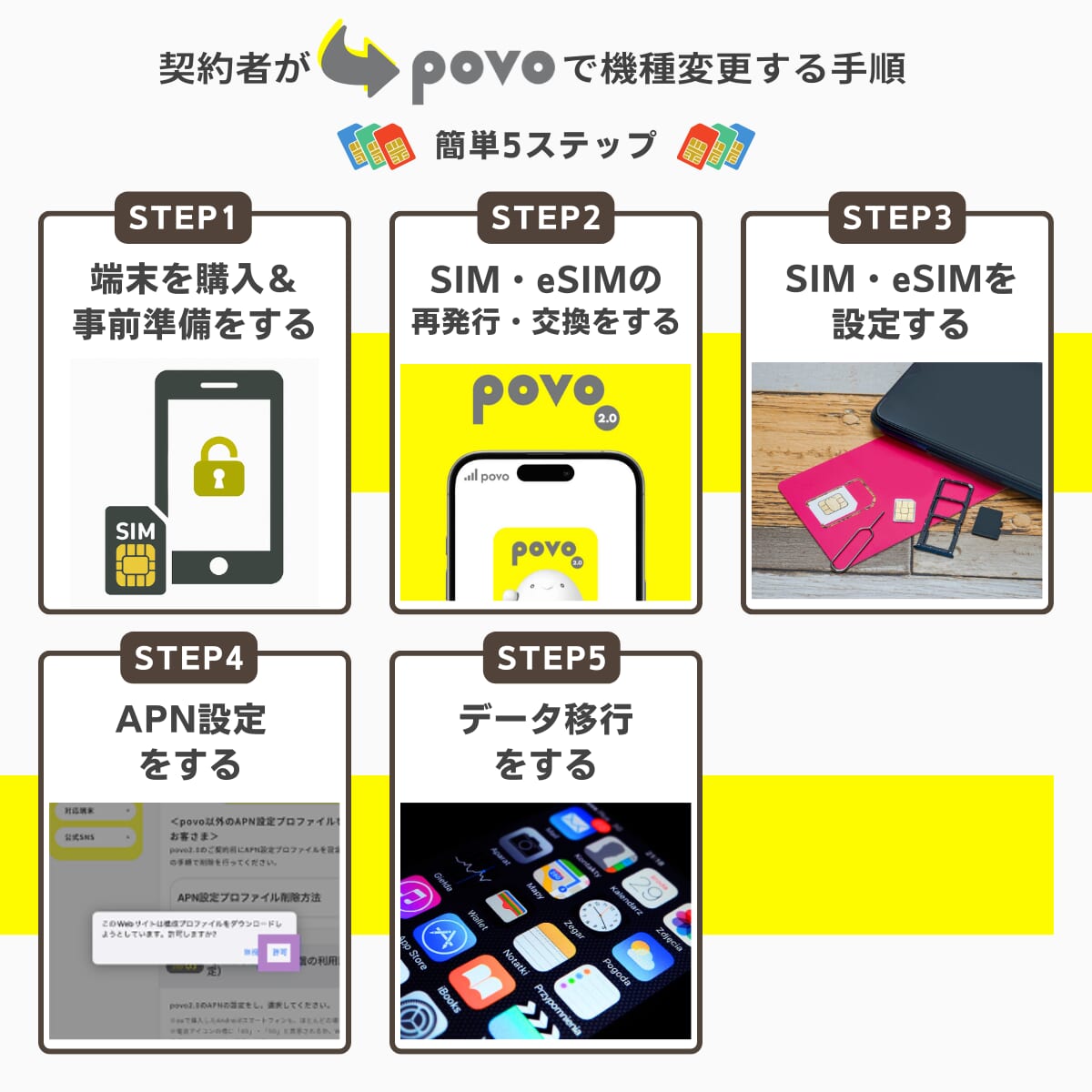
povo2.0を利用している方が機種変更する際の手順について解説します。
それぞれの手順について詳しく見ていきましょう。
手順①端末を用意する
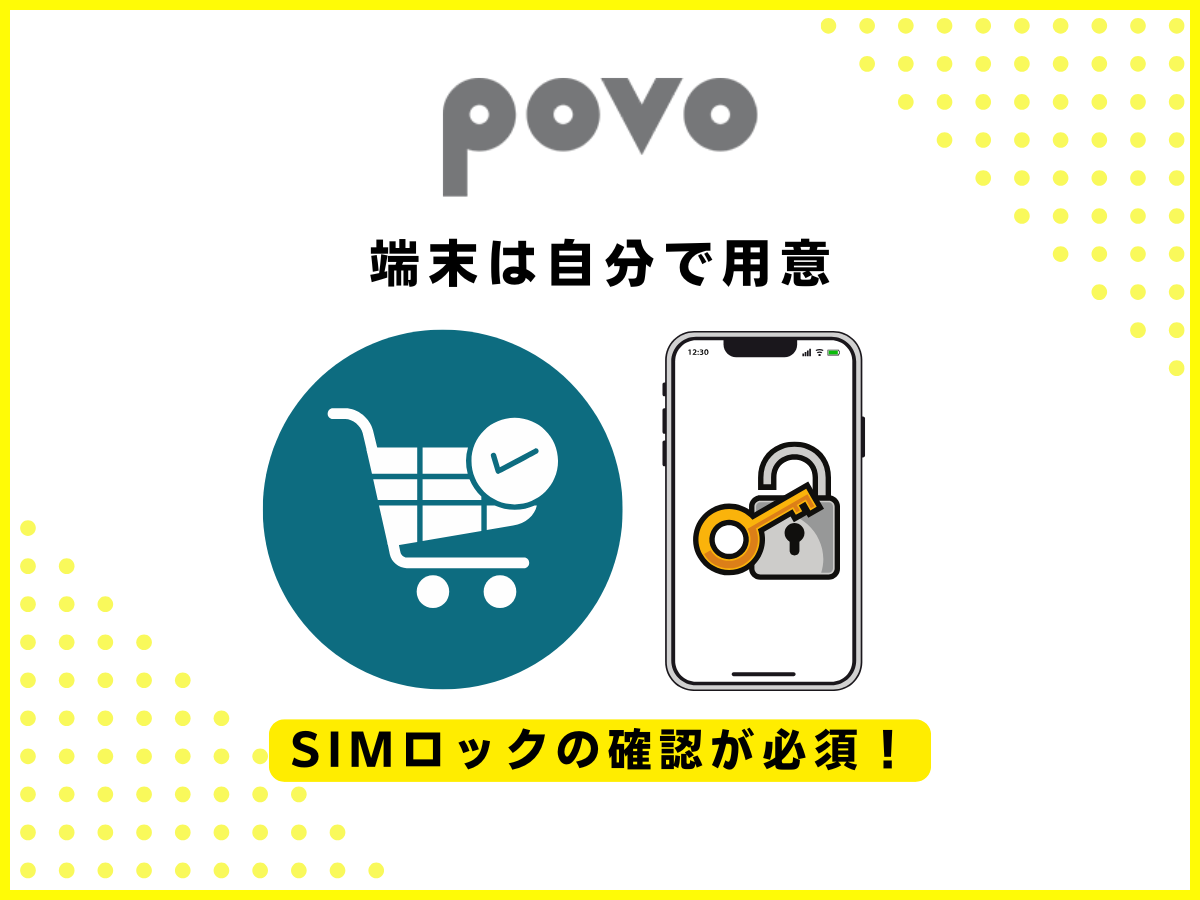
povo2.0は端末販売をしていないので、他社キャリアやメーカーサイトで端末を用意する必要があります。
端末を購入する前に、必ずpovo2.0公式サイトで動作確認が行われているかチェックしてください。
また、以前使っていた端末をpovo2.0で利用する場合や、中古で購入したスマホはSIMロックがかかっている可能性があります。
下記の発売時期に当てはまる端末をpovo2.0で使うのであれば、事前にSIMロック解除の手続きも実施しましょう。
- ドコモ:2021年8月26日以前発売の端末
- au:2021年9月23日以前発売の端末
- ソフトバンク:2021年5月以前発売の端末
SIMロック解除は販売元のキャリアショップやオンラインページにて、無料で手続きできます。
手順②SIMの再発行・交換手続きをする
機種変更する端末によっては、SIMの再発行や交換手続きが必要です。
例えば、iPhone17はeSIM専用モデルのため、現在物理SIMを使っている方はeSIMへ交換する必要があります。
また、eSIMを使っている方は機種が変わった時点で再発行が必要なので、忘れずに手続きをしてください。
SIMの再発行手続きには、運転免許証などの本人確認書類を用意しましょう。
SIMの再発行・交換の手順は以下の通りです。
- STEP.povo2.0アプリを開く
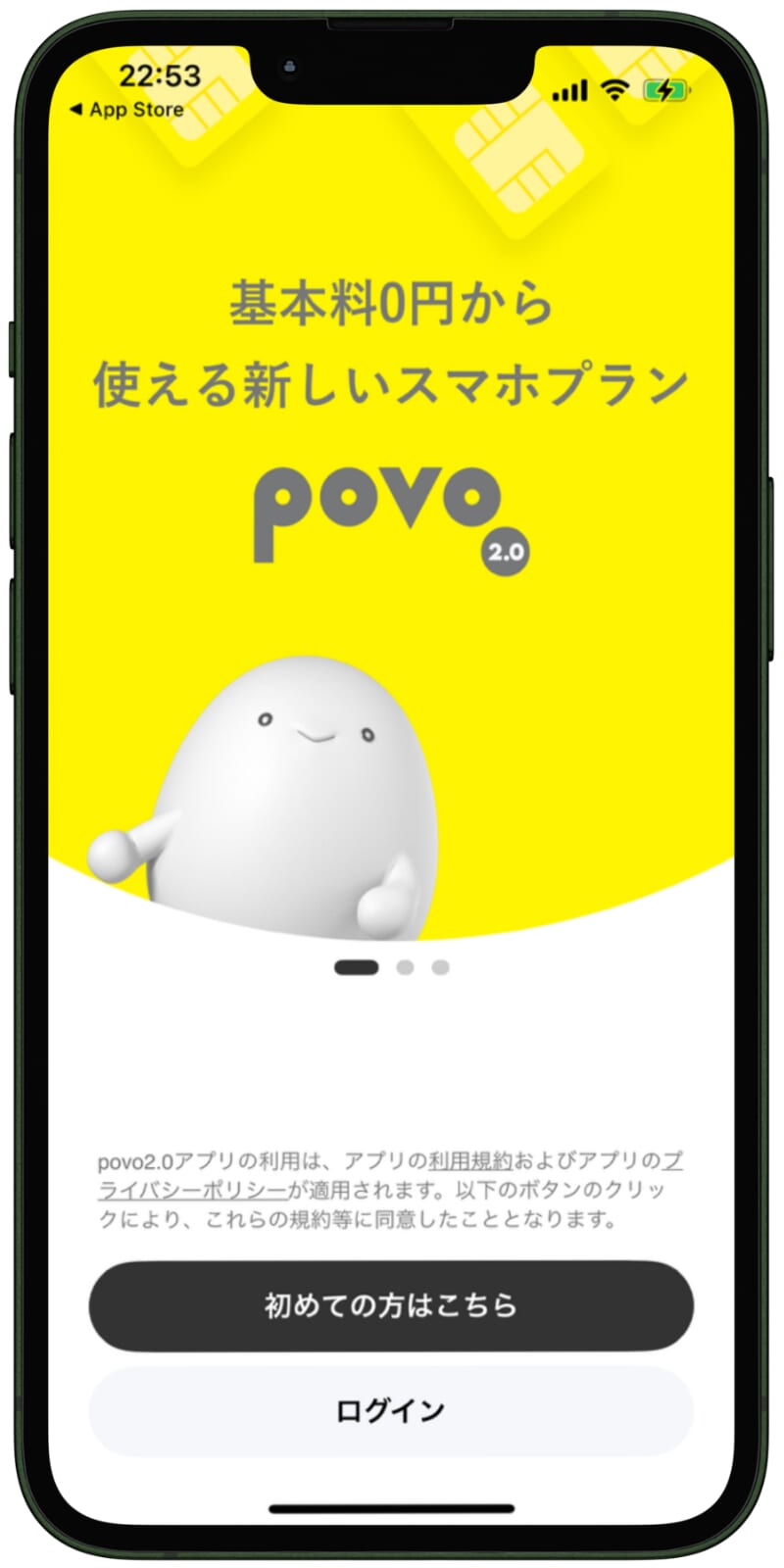
- STEP.ホーム画面左上の「人型アイコン」をタップ
- STEP.スクロールし「ご契約中プランの詳細確認とSIMに関するお手続きができます」をタップ
- STEP.さらにスクロールし、「SIMの再発行・交換」をタップ
- STEP.「eSIM」を選択し再発行の理由として「4.機種変更」を選び契約者の生年月日を入力
- STEP.「契約管理画面へ戻る」をタップ
- STEP.申し込み内容を確認し「次へ進む」をタップ
- STEP.用意した本人確認書類の種類を選択し注意事項を確認の上、チェックを入れて「次へ進む」をタップ
- STEP.「次へ」をタップ
- STEP.「許可」をタップ
- STEP.「撮影開始」をタップ
- STEP.本人確認書類の表面を撮影
- STEP.写真を確認し、問題がなければチェックを入れて「OK」をタップ
- STEP.「撮影開始」をタップ
- STEP.厚みと顔写真がわかるように斜め上から撮影
- STEP.「撮影開始」をタップ
- STEP.本人確認書類の裏面を撮影
- STEP.写真を確認し、問題がなければチェックを入れて「OK」をタップ
- STEP.「撮影開始」をタップ
- STEP.顔の正面を撮影
- STEP.写真を確認し、問題がなければチェックを入れて「OK」をタップ
- STEP.「撮影開始」をタップ
- STEP.案内に従って首を振りながら顔を撮影
- STEP.「次へ」をタップ
- STEP.「次へ進む」をタップ
- STEP.入力内容と本人確認書類の内容に違いがないか確認し「次へ」をタップ
- 終了
iPhoneの機種変更でeSIMの場合は「eSIMクイック転送」を使おう
eSIM利用中でiPhone間の機種変更を実施するなら、「eSIMクイック転送」がおすすめです。
eSIMクイック転送では、本人確認などの手続き不要でeSIMの再発行・設定ができます。
今まで使っていたiPhoneと機種変更後のiPhoneの両方がiOS16以上に対応していれば、eSIMクイック転送の利用が可能です。
eSIMクイック転送はBluetoothとiCloudの2種類の方法で利用できるので、下記にて手順をそれぞれ解説します。
- STEP.新旧のiPhone両方でBluetoothを設定
- STEP.【新しいiPhone】「設定」→「モバイル通信」をタップ
- STEP.【新しいiPhone】「モバイル通信を設定」をタップ
- STEP.【新しいiPhone】「近くのiPhone/iPadから転送」をタップ
- STEP.【新しいiPhone】「近くのiPhone/iPadから転送」の表示を確認
- STEP.【今までのiPhone】「電話番号を転送」が表示されたら「続ける」をタップ
- STEP.【新しいiPhone】表示された検証コードをチェック
- STEP.【今までのiPhone】画面にコードを入力
- STEP.
- STEP.【新しいiPhone】再発行を希望する電話番号をタップ
- STEP.eSIMプロファイルのダウンロード完了
- STEP.「111」へ電話をかけて発信テストを実施
- STEP.Wi-Fiを切った状態でブラウザを起動し、povo2.0公式サイトにアクセスできるか確認
- 終了
- STEP.新しいiPhoneでホーム画面の「設定」をタップ
- STEP.「iPhoneにサインイン」をタップ
- STEP.Apple IDとパスワードを入力し「次へ」をタップ
- STEP.【今までのiPhone】確認コードをチェック
- STEP.新しいiPhoneで確認コードを入力しサインイン
- STEP.設定したパスコードを入力
- STEP.「設定」をタップ
- STEP.「Face IDとパスコード」をタップ
- STEP.「パスコードをオンにする」をタップ
- STEP.パスコードを設定し現在ログイン中のApple IDのパスワードを入力
- STEP.新しいiPhoneで「設定」→「モバイル通信」をタップ
- STEP.「モバイル通信を設定」をタップ
- STEP.再発行を希望する電話番号をタップ
- STEP.【今までのiPhone】「(再発行を希望する電話番号)のSIMを転送しますか?」の表示で「SIMを転送」をタップ
- STEP.新しいiPhoneでeSIMプロファイルのダウンロード完了
- STEP.「111」へ電話をかけて発信テストを実施
- STEP.Wi-Fiを切った状態でブラウザを起動し、povo2.0公式サイトにアクセスできるか確認
- 終了
手順③SIM・eSIMを設定する
新しい端末が到着したら、SIMまたはeSIMの設定をします。
今まで使っていた物理SIMをそのまま使う場合は、新しい端末に差し込むだけで利用できます。
一方で、eSIMや再発行したSIMカードの場合は有効化の手続きが必要なので、忘れずに実施しましょう。
下記にて、SIMカード・eSIM別に有効化の手順について解説します。
SIMの設定方法
SIMカードを交換・再発行した際の設定方法について解説します。
SIMカードが到着したら、下記の手順で「SIMカード有効化手続き」を実施してください。
- STEP.povo2.0アプリで「SIMカードを有効化する」をタップ契約タイプによっては「povo2.0への切り替え/SIM有効化」と表示される場合があります。
- STEP.「バーコードをスキャンする」をタップ
- STEP.カメラが起動したらSIMカード台紙のバーコードを読み取るバーコードを読み取ることができない場合は、前の画面に戻り19桁のICCID(バーコード下に印字)を手入力してください。
- STEP.「SIMカードを有効化する」をタップ
- STEP.有効化完了のメールが届いたら「次へ」をタップ
- STEP.電源を切った状態でSIMカードを端末に差し込み、電源を入れる
- 終了
SIMカードを端末に差し込む際は、必ず電源を切った状態で行ってください。
eSIMの設定方法
eSIMの設定方法について見ていきましょう。
OSによって設定手順が異なるので、iPhone・Android別に詳しく解説します。
- STEP.povo2.0アプリで「eSIMを発行する」をタップeSIMを発行した場合は「povo2.0への切り替え/SIM有効化」と表示されます。9時30分~20時の間に有効化しましょう。
- STEP.「次へ」をタップ
- STEP.povo2.0アプリにログイン後「eSIMの設定」をタップ
- STEP.「eSIMのプロファイルをダウンロード」をタップeSIMのダウンロードには、時間がかかることもあります。
- STEP.「続ける」をタップ「続ける」が2回表示されるので、タップしてください。
- STEP.「完了」をタップこれでeSIMプロファイルのダウンロードが完了です。
- STEP.「閉じる」をタップpovo2.0アプリを終了してください。
- STEP.iPhoneの「設定」を開くpovo2.0を利用するには、最新OSへのアップデートが必要です。
最新でない場合は、STEP.2以降の手順に従ってアップデートしましょう。
最新OSの場合は、STEP.14までスキップしてください。
- STEP.「一般」をタップ
- STEP.「ソフトウェア・アップデート」をタップ
- STEP.「ダウンロードしてインストール」をタップ
- STEP.画面の指示に従いアップデートを進める
- STEP.「111」へ電話をかけて発信テストを実施
- STEP.Wi-Fiを切った状態でブラウザを起動し、povo2.0公式サイトにアクセスできるか確認
- 終了
- STEP.povo2.0アプリで「eSIMを発行する」をタップeSIMを発行した場合は「povo2.0への切り替え/SIM有効化」と表示されます。
- STEP.「次へ」をタップ
- STEP.機種変更後の端末でpovo2.0アプリにログイン後「eSIMの設定」をタップ
- STEP.「eSIMのプロファイルをダウンロード」をタップ
- STEP.「閉じる」をタップ
- STEP.Androidの「設定」をタップ
- STEP.「ネットワークとインターネット」をタップ
- STEP.「povo」をタップ
- STEP.「モバイルデータ」の右横のバーをタップ
- STEP.「povoを使用」をタップ
- STEP.「通話の設定」をタップ
- STEP.「povo」をタップ
- STEP.「SMSの設定」をタップ
- STEP.「povo」をタップ
- STEP.デフォルトの通話・SMS・モバイルデータが「povo」になっていることを確認
- STEP.「111」へ電話をかけて発信テストを実施
- 終了
手順④利用機種に応じてAPN設定を行う
povo2.0で機種変更した端末によっては、APN設定が必要な場合があります。
Androidは基本的にAPN設定が必要ですが、iPhoneはiOS15以上であれば設定不要です。
iPhone6s以降の機種ならiOS15以上に対応しているので、基本的に設定する必要はないでしょう。
OS別にAPN設定手順を紹介するので、ぜひチェックしてください。
Androidの場合
Androidの場合は、APN情報を手入力する必要があります。
- STEP.「設定」をタップ次にAPN設定を実施します。
- STEP.「ネットワークとインターネット」をタップ
- STEP.「モバイルネットワーク」をタップ
- STEP.画面下部の「詳細設定」をタップ
- STEP.画面下部の「アクセスポイント名」をタップ
- STEP.画面右上のメニューアイコンをタップ
- STEP.「新しいAPN」をタップ
- STEP.「名前」を選択し「povo2.0」と入力、OKをタップ
- STEP.「APN」を選択し「povo.jp」と入力、OKをタップ
- STEP.「APNプロトコル」を選択し「IPv4/IPv6」をタップ
- STEP.画面右上のメニューアイコンをタップ
- STEP.「保存」をタップ
- STEP.「povo2.0」の右横の〇をタップ
- 終了
iPhoneの場合
機種変更したiPhoneでiOS15以上にアップデートできない場合は、povo2.0公式サイトからプロファイルをインストールしてください。
povo2.0契約前に他社でAPN設定をしている場合は、既存のプロファイルを削除しましょう。
既存プロファイルの削除手順は以下の通りです。
- 「設定」を開く
- 「一般」を開く
- 「VPNとデバイス管理」または「プロファイルとデバイス」「プロファイル」をタップ
- 不要なAPNプロファイルを削除
手順⑤データ移行をする
初期設定が完了したら、次にデータ移行を実施します。
データ移行は今まで使っていた端末と、機種変更した端末のOSによっておすすめの方法が異なります。
- iPhone同士:クイックスタート
- AndroidからiPhone:「iOSに移行」アプリ
- iPhoneからAndroid:ケーブルまたはGoogleアカウント
- Android同士:ケーブルまたはGoogleアカウント
iPhone同士の場合は、端末を並べるだけで簡単に移行できる「クイックスタート」がおすすめです。
AndroidからiPhoneに機種変更した場合は、クイックスタートと組み合わせて使える「iOSに移行」アプリをAndroidでインストールしましょう。
iPhoneからAndroidは、ケーブル接続による移行またはGoogleアカウントによるバックアップ機能を使うのがスムーズです。
ただし、OSが異なる場合はアプリを移行することができません。
アプリストアで再インストールする必要がある点にご注意ください。
povo2.0の機種変更に関するよくある質問
povo2.0の機種変更に関するよくある質問をまとめました。詳しく見ていきましょう。
povo2.0の機種変更はauショップなどの店舗で手続きできる?
機種変更しても購入済みのトッピングは引き継ぎできる?
povo2.0の機種変更やSIM再発行の手数料はいくら?
- eSIMの再発行や物理SIMからeSIMへの変更:当面の間は無料(通常440円)
- 物理SIMの再発行やeSIMから物理SIMへの変更:3,850円(税込) このように、eSIMを利用する場合は手数料がかかりませんが、物理SIMカードを再発行する場合は3,850円の高額な手数料が発生するため注意してください。
機種変更の手続きや設定にかかる時間はどれくらい?
eSIMの再発行手続きは20時を過ぎると翌日9時半以降の完了となるため、余裕を持って日中に手続きすることをおすすめします。
まとめ:povo2.0で機種変更を自分でするのは簡単!乗り換えはワンストップがおすすめ
この記事では、povo2.0で機種変更を自分でする手順や注意点について解説しました。
- povo2.0は端末販売なし!他社での購入が必要
- 端末の発売時期によってはSIMロックの有無もチェック
- 乗り換えなら予約番号発行不要のMNPワンストップが便利
- eSIM利用中の方は再発行が必要
- iPhone同士のeSIM移行なら「eSIMクイック転送」がおすすめ
- iOSから移行アプリやクイックスタートなど端末のOSに合わせてデータ移行を実施
povo2.0は端末販売がないため、新しい端末は他社キャリアやメーカーサイトで購入する必要があります。
中古スマホなど発売時期が古い端末の場合はSIMロック解除が必要になる場合があるので、あわせて確認してください。
他社からpovo2.0に乗り換えるなら、予約番号発行不要で手続きできる「MNPワンストップ」が便利でおすすめです。
既存ユーザーの方は物理SIMを新しい端末でそのまま使えますが、eSIMは端末が切り替わる時点で再発行が必要なので注意しましょう。
povo2.0はオンライン手続きがメインですが、操作は難しくなく10分程度で完了するので、ぜひチャレンジしてみてくださいね。
| povo2.0の基本情報 | |
|---|---|
| \お得情報/ キャンペーン | ・他社から乗り換えで購入トッピング代50%相当のau PAY残高還元 ・キャンペーンコード入力で1GB(3日間有効)プレゼント |
| 月額基本料 | 基本料:0円 【主なトッピング】 ・1GB/7日間:390円 ・1GB/180日間:1,260円 ・3GB/30日間:990円 ・5GB/30日間or月額制:1,380円 ・30GB/30日間or月額制:2,780円 ・60GB/90日間:6,490円 ・120GB/365日間:21,600円 ・150GB/180日間:12,980円 ・300GB/90日間:9,834円 ・360GB/365日間:26,400円 ・データ使い放題(6時間):250円 ・データ使い放題(24時間):330円 ・データ使い放題(7日間)12回分:9,834円 |
| 平均速度 | 下り:144.43Mbps 上り:22.56Mbps Ping値:40.36ms 測定件数:28,102件 |
| 速度制限時の通信速度 | 最大128kbps |
| 音声通話 | 通話料:22円/30秒 |
| 通話オプション | ・5分以内かけ放題:550円/月 ・通話かけ放題:1,650円/月 |
| セット割 | なし |
| 繰り越し | 不可 |
| 手続き方法 | オンライン |
| 初期費用 | 0円 ※同一名義で過去1年以内に5回線契約の場合、6回線目以降は3,850円 |
| 契約期間 | なし |
| 違約金 | なし |
| テザリング | 可能 |
| 留守番電話 | 可能 |
| 通信方式 | 5G、4G |
| 選べる回線 | au回線 |
| 追加データ料金 | トッピングによって変動 |
| 支払い方法 | クレジットカード、ペイディ(コンビニ払い・銀行振込・口座振替) |
| eSIM | 対応 |
| SIMの種類 | nanoSIM、microSIM、標準SIM |
| 運営会社 | KDDI株式会社 |
| 詳細 | 公式サイト |